---
title: Edumaps Handbuch
language: de
generated: 2026-11-04T15:16:42Z
canonical: https://www.edumaps.de/help/handbuch-de.md
faq: https://www.edumaps.de/faq
tutorials: https://www.edumaps.de/folder/7/1/imhcphqc26/txjmsz7xks
---

Dieses Handbuch beschreibt Edumaps auf www.edumaps.de. Es wird automatisch aus den häufigen Fragen (FAQ) und den Tutorial-Maps erzeugt. Die Server für einzelne Bundesländer und die Schweiz (he.edumaps.de, nds.edumaps.de, nrw.edumaps.de, www.edumaps.ch) haben eigene Benutzerkonten und können sich in den verfügbaren Modulen unterscheiden. Jeder Abschnitt nennt unter „Quelle“ die Seite, aus der er stammt.

Begriffe: Map / Pinnwand / Board, Spalte / Pfad, Box / Karte

## Häufige Fragen
Quelle: https://www.edumaps.de/faq

### Mein Login funktioniert nicht. Was ist zu tun?
Quelle: https://www.edumaps.de/faq#login

Hier hilft Ihnen die jeweilige Fehlermeldung weiter.

- **Fehler: „Benutzer nicht gefunden“**
  1. Sie haben den Benutzernamen oder die E-Mail falsch eingegeben.
  2. Der Benutzer ist mit diesem Benutzernamen oder mit dieser E-Mail noch nicht angelegt.
  3. Prüfen Sie, ob Sie den richtigen Server nutzen. Edumaps läuft aktuell auf folgenden Servern: Hauptserver www.edumaps.de, Niedersachsen-Server mit nds.edumaps.de, Hessen-Server mit he.edumaps.de, Nordrhein-Westfalen mit nrw.edumaps.de sowie Schweiz-Server mit www.edumaps.ch. Jeder Server hat eine separate Benutzerdatenbank.
  4. Ggf. hat Ihr Admin Ihre E-Mail-Adresse geändert oder Ihr Benutzerkonto gelöscht. Kontaktieren Sie bitte direkt Ihren Admin.
- **Fehler: „Passwort nicht korrekt“**
  1. Prüfen Sie, ob das Passwort falsch eingegeben wurde. Blenden Sie das eingegebene Passwort mit Klick auf das Auge-Icon ein.
  2. Falls Sie das Passwort vergessen haben, gehen Sie zur Seite [Passwort vergessen](https://www.edumaps.de/user/forgot) und lassen Sie sich einen Passwort-Wiederherstellungs-Link per E-Mail zusenden.
  3. Falls Sie einen Lehrer- oder Schüleraccount haben, so lassen Sie sich von Ihrem Admin das **Passwort zurücksetzen**.
- **Hinweis: „Es gibt bereits einen Edumaps-Account mit dieser E-Mail-Adresse“**
  1. Diese Meldung erscheint bei der Anmeldung über einen Single-Sign-On (z. B. Edupool, VIDIS, IServ oder moin.schule), wenn zu der übermittelten E-Mail-Adresse bereits ein Edumaps-Account besteht.
  2. Es erscheint ein Formular: Geben Sie dort Ihr Edumaps-Passwort ein und klicken Sie auf „Account verknüpfen“.
  3. Danach ist der Single-Sign-On mit Ihrem bestehenden Account verbunden.
  4. Kennen Sie Ihr Edumaps-Passwort nicht mehr, lassen Sie sich über die Seite [Passwort vergessen](https://www.edumaps.de/user/forgot) ein neues zusenden.
- **Für Admin/Lehrer/Schüler: Ich habe meine E-Mail beim Anlegen meines Accounts falsch angegeben.**
  1. Sie können Ihre E-Mail-Adresse korrigieren. Hierzu loggen Sie sich direkt mit Ihrem Benutzernamen ein (nicht mit der E-Mail).
  2. Anschließend öffnen Sie [Mein Konto](https://www.edumaps.de/user/account) und klicken dort auf „E-Mail ändern“.
  3. Geben Sie die korrekte E-Mail an und klicken Sie auf „E-Mail ändern“.
  4. Öffnen Sie die Bestätigungsmail in Ihrem Posteingang (bei Ihrem Maildienstanbieter) und klicken Sie auf den Bestätigungslink.

**Hinweis:**
Haben Sie einen Schüler- oder Lehrer-Account, so kann Ihr Admin (Schuladmin) in der [Liste aller Accounts](https://www.edumaps.de/users/list) eine neue E-Mail und ein neues Passwort für Ihren Account festlegen.

### Wie melde ich ein technisches Problem (einen Bug)?
Quelle: https://www.edumaps.de/faq#bug

Damit wir das Problem prüfen und beheben können, benötigen wir folgende Angaben von Ihnen:

1. Link zur betroffenen Seite oder Map.
2. **Welche einzelnen Schritte** sind notwendig, um das Problem zu erzeugen?
3. Wie lautet die Fehlermeldung?
4. Welchen Browser auf welchem Gerät nutzen Sie?
5. Optional: Screenshot, der das Problem zeigt. Im besten Fall erstellen Sie ein kurzes Screenrecording. Das Screenrecording-Video können Sie direkt in eine Ihrer Maps hochladen und uns dann senden.

Handelt es sich um ein Problem mit einem Account, benötigen wir einen Login mit Passwort oder mindestens die E-Mail-Adresse.

### Warum kann ich die Map nicht öffnen?
Quelle: https://www.edumaps.de/faq#mapaccess

Hierfür kann es verschiedene Gründe geben. Die Fehlermeldung hilft Ihnen am besten weiter.

- **Fehler: „Diese Map ist nur mit korrektem Link aufrufbar.“**
  Der Link ist falsch. Prüfen Sie, ob der Link vollständig und korrekt ist.
- **Fehler: „Auf diese Map dürfen nur Mitglieder der Schule zugreifen.“**
  Der Benutzer muss der gleichen Schule angehören wie der Map-Ersteller.
- **Fehler: „Sie haben keinen Zugriff auf diese Map oder die Map wurde gelöscht.“**
  Entweder der Link ist falsch oder die Map wurde bereits gelöscht.
- **Fehler: „Passwort nicht korrekt“**
  Die Map ist passwortgeschützt und Sie haben das falsche Passwort eingegeben.
- **Fehler: „Zugriff nur für eingeloggte Benutzer“**
  Sie müssen sich einloggen, um auf die Map zugreifen zu können.
- **Fehler: „Map existiert nicht“**
  Die Map existiert nicht oder wurde gelöscht.

Achten Sie außerdem darauf, dass sich die Maps und die Benutzer auf dem gleichen Server befinden. Zum Beispiel ist `www.edumaps.de` ein anderer Server als `he.edumaps.de` und hat folglich eine komplett andere Datenbank und andere Maps.

### Ich kann meinen Account nicht bestätigen, da die E-Mail nicht ankommt?
Quelle: https://www.edumaps.de/faq#a150

Sie selbst können Ihre E-Mail unter [Mein Konto](https://www.edumaps.de/user/account) jederzeit ändern. Falls Ihr Account zu einer Schule gehört (das sehen Sie auf der Seite „Mein Konto“), so kann der Admin Ihre E-Mail ebenso jederzeit ändern.

### Warum kommt die Mail zur Registrierung nicht an und auch nicht die Mail zur Einladung eines Benutzers zu unserer Schule?
Quelle: https://www.edumaps.de/faq#a200

Dies kann an Ihrem E-Mail-Service liegen. Ggf. wird die Mail von unserem Mail-Server als Spam von Ihrem Mail-Server geblockt, bevor sie Ihren Posteingang erreicht.

Testen Sie bitte eine alternative E-Mail-Adresse eines anderen Mail-Anbieters und schauen, ob die E-Mail dort ankommt. Falls dies so ist, liegt es an Ihrem E-Mail-Server. Bitte kontaktieren Sie dann Ihren Administrator, damit unsere Domain auf die dortige Whitelist gesetzt wird.

Prüfen Sie bitte immer Ihren Spam-Ordner, ob unsere E-Mail irrtümlich dort gelandet ist.

### Ich kann mich nicht mehr per Single-Sign-On anmelden. Wie kann ich mich nun einloggen?
Quelle: https://www.edumaps.de/faq#a250

Sollte der Single-Sign-On (IServ, Edupool, Sesam, Schulportal, …) nicht mehr funktionieren, so können Sie sich zu Ihrer E-Mail (die bei Ihrem Single-Sign-On hinterlegt war) mittels [Passwort vergessen](https://www.edumaps.de/user/forgot) ein Passwort für Ihren Account erzeugen lassen. Mit Ihrer E-Mail und diesem Passwort können Sie sich dann ganz normal über die Login-Seite von Edumaps einloggen. Ein Single-Sign-On wird dann nicht mehr benötigt.

Haben Sie keine E-Mail-Adresse für Ihren Account hinterlegt, so wenden Sie sich bitte an Ihren Schuladmin, dieser kann die E-Mail-Adresse sowie das Passwort für Ihren Account neu festlegen.

### Muss man sich einloggen, um eine Map anzuschauen?
Quelle: https://www.edumaps.de/faq#a300

Das hängt davon ab, welche Einstellung der Map-Ersteller für den Map-Link gewählt hat. Im Map-Teilen-Dialog lassen sich einstellen:

- Map lesen
- Map bearbeiten
- Zugriff nur für registrierte Benutzer

Ist „Zugriff nur für registrierte Benutzer“ nicht angehakt, so kann anonym auf die Map zugegriffen werden. Hierzu ist nur der Link zur Map notwendig.

### Wie teile ich eine Map an meine Schüler?
Quelle: https://www.edumaps.de/faq#a400

Zum Teilen einer Map klicken Sie auf den blauen Teilen-Button rechts oben [Symbol: share-alt]. Daraufhin wird Ihnen ein Link angezeigt. Diesen Link können Sie an alle Ihre Schüler (oder auch nur an ausgewählte Schüler) verteilen.

Möchten Sie die Map an eine bestimmte Klasse (die Sie unter [Klassen & Gruppen verwalten](https://www.edumaps.de/users/usersets) erstellt haben) verteilen, so klicken Sie im Ansichtsmodus auf „Map teilen“ [Symbol: share-alt] und wählen im Dropdown „Mit Gruppe teilen“. Im sich öffnenden Dialog wählen Sie die entsprechende Klasse im Dropdown aus. Jeder Schüler erhält dann eine Benachrichtigung auf Edumaps darüber, dass eine Map an ihn geteilt wurde. Auch findet dann jeder Schüler die Map auf der Seite [Empfangen](https://www.edumaps.de/user/received) wieder.

Zur Erinnerung: Wählen Sie in den Map-Einstellungen unter „Veröffentlichen“ „Meine Schule (Lesen)“ aus, so sehen alle Schüler Ihrer Schule diese freigegebene Map auf der Seite [„Meine Schule“](https://www.edumaps.de/maps/school) und können darauf zugreifen.

### Wie kann ich eine Map mit unterschiedlichen Rechten teilen: Bearbeiten für meine Kollegen, Lesen für meine Schüler?
Quelle: https://www.edumaps.de/faq#a500

Am einfachsten funktioniert dies, wenn alle Benutzer bei Edumaps registriert sind. Dann können Sie Klassen/Gruppen bilden und im Teilen-Dropdown [Symbol: share-alt-square] einfach „Mit Gruppe teilen“ wählen. Für die eine Gruppe mit Bearbeitungsrechten, für die andere Gruppe mit Leserechten.

Sollten Sie Ihre Map nur per Link teilen wollen, so geht dies ebenfalls:
(1) Öffnen Sie den Map-Teilen-Dialog und wählen Sie „Bearbeiten“. Optional können Sie „Zugriff nur für registrierte Benutzer“ aktivieren. Kopieren Sie den Link und verteilen ihn an Ihre Kollegen.
(2) Damit Schüler nur Lesezugriff auf Ihre Map haben, öffnen Sie erneut den Map-Teilen-Dialog und wählen „Lesen“. Kopieren Sie den Link und verteilen ihn an Ihre Schüler.

Weitere Informationen zu den Zugriffsrechten:

- [Tutorial: Maps verteilen und Zugriffsrechte](https://www.edumaps.de/47/1/xaf8047tc6)
- [FAQ: Wie teile ich eine Map an meine Schüler?](https://www.edumaps.de/faq#a400)

### Wie kann ich eine Map per Link für Lehrer zum Bearbeiten mit Login freigeben und gleichzeitig die Schüler die Map ohne Login lesen lassen?
Quelle: https://www.edumaps.de/faq#a550

Teilen Sie die Map an Ihre Lehrer wie folgt:

(1) Öffnen Sie den Map-Teilen-Dialog und wählen Sie „Bearbeiten“. Aktivieren Sie „Zugriff nur für registrierte Benutzer“. Kopieren Sie den Link und verteilen ihn an Ihre Kollegen.

(2) Damit Schüler nur Lesezugriff auf Ihre Map haben, öffnen Sie erneut den Map-Teilen-Dialog und wählen „Lesen“. Klicken Sie nicht auf die Checkbox „Zugriff nur für registrierte Benutzer“. Kopieren Sie den Link und verteilen ihn an Ihre Schüler.

Weitere Informationen zu den Zugriffsrechten:

- [Tutorial: Maps verteilen und Zugriffsrechte](https://www.edumaps.de/47/1/xaf8047tc6)
- [FAQ: Wie teile ich eine Map an meine Schüler?](https://www.edumaps.de/faq#a400)

### Wie teile ich eine Map an eine große Gruppe von Lehrern zum Bearbeiten?
Quelle: https://www.edumaps.de/faq#a600

Wenn Sie Ihre Map an eine Vielzahl von Lehrern/Kollegen verteilen möchten, so haben Sie zwei Möglichkeiten hierzu:

1. Per Map-Link:
Klicken Sie auf den Button zum Map-Teilen [Symbol: share-alt-square]. Stellen Sie „Bearbeiten“ ein sowie optional „Zugriff nur für registrierte Benutzer“. Kopieren Sie den Link. Diesen Link können Sie über den von Ihnen verwendeten Kommunikationsweg (wie E-Mail oder Chat) an Ihre Kollegen verteilen.
Möchten Sie die gleiche Map auch an Schüler oder andere Personen teilen, die nur Lesezugriff haben sollen, so öffnen Sie erneut den Map-Teilen-Dialog und wählen „Lesen“ sowie optional „Zugriff nur für registrierte Benutzer“.

2. Per Klassen-Teilen:
Legen Sie eine Gruppe aller Lehrer an (auf der Seite [Klassen & Gruppen verwalten](https://www.edumaps.de/users/usersets)). Anschließend gehen Sie zu Ihrer Map, klicken auf den Button zum Map teilen und wählen im Dropdown „Mit Gruppe teilen“. Wählen Sie die Gruppe der Lehrer aus, dann als Zugriffsrecht „Bearbeiten“ und bestätigen Sie. Alle Lehrer finden die geteilte Map nun auf der Seite [Empfangen](https://www.edumaps.de/user/received). Zudem erhalten alle Lehrer eine [Benachrichtigung](https://www.edumaps.de/notifications).

Tipp: Es wäre zeitaufwändig, wenn jeder Lehrer eine eigene Gruppe an Lehrern anlegen würde. Hier können Sie viel Zeit sparen, indem Sie den Admin-Account nutzen. Mit dem Admin-Account können Sie eine Gruppe von Lehrern anlegen (unter [Klassen & Gruppen verwalten](https://www.edumaps.de/users/usersets)). Diese Gruppe kann dann von allen anderen Lehrkräften unter [Klassen der Schule](https://www.edumaps.de/users/usersets-admin) übernommen werden. Änderungen an der Gruppe sind dann zentral durch den Admin möglich, so bleibt die Gruppe auf dem aktuellen Stand.

### Wie teile ich eine Map an eine große Gruppe von Lehrern (aber nicht an Schüler)?
Quelle: https://www.edumaps.de/faq#a650

Wenn Sie Ihre Map an eine Vielzahl von Lehrern/Kollegen verteilen möchten, aber nicht an Schüler, so legen Sie zuerst unter [Klassen & Gruppen verwalten](https://www.edumaps.de/users/usersets) eine Gruppe der Lehrer an.

Gehen Sie anschließend zu Ihrer Map und klicken auf den Button „Map teilen“ [Symbol: share-alt] und wählen im Dropdown „Mit Gruppe teilen“. Im sich öffnenden Dialog wählen Sie die entsprechende Gruppe im Dropdown aus. Jeder Lehrer erhält dann eine Benachrichtigung auf Edumaps darüber, dass eine Map an ihn geteilt wurde.

Auch findet dann jeder Lehrer die Map auf der Seite [Empfangen](https://www.edumaps.de/user/received) wieder.

Tipp: Mit dem Admin-Account können Sie eine Gruppe von Lehrern anlegen (unter [Klassen & Gruppen verwalten](https://www.edumaps.de/users/usersets)). Diese Gruppe kann dann von allen anderen Lehrkräften unter [Klassen der Schule](https://www.edumaps.de/users/usersets-admin) übernommen werden. Änderungen an der Gruppe sind dann zentral durch den Admin möglich.

### Wie teile ich eine Map an eine Lehrer-Gruppe zum Lesen und an eine zweite Lehrer-Gruppe zum Bearbeiten?
Quelle: https://www.edumaps.de/faq#a675

Wenn Sie Ihre Map nur über einen Link teilen möchten, so können Sie mit Klick auf den blauen Map-Teilen-Button und Wahl von „Link zur Map“ zwei verschiedene Links abrufen. Entweder „Lesen“ oder „Bearbeiten“- Aktivieren Sie auf die Checkbox „Zugriff nur für registrierte Benutzer“, so ist ein Login stets erforderlich. Andernfalls ist kein Login nötig, um die Map zu lesen bzw. zu bearbeiten.

Möchten Sie die Map nicht per Link, sondern direkt an Benutzergruppen teilen, so gehen Sie wie folgt vor:

1. Legen Sie zuerst auf der Seite [Klassen & Gruppen verwalten](https://www.edumaps.de/users/usersets) zwei Gruppen von Lehrern an.
2. Gehen Sie anschließend zur Ihrer Map und klicken auf den Button „Map teilen“ [Symbol: share-alt] und wählen im Dropdown „Mit Gruppe teilen“. Im sich öffnenden Dialog wählen Sie im Dropdown die erste Lehrergruppe aus. Zudem wählen Sie „Bearbeiten“. Bestätigen Sie mit Klick auf den OK-Button. Jeder Lehrer erhält dann auf Edumaps eine Benachrichtigung darüber, dass eine Map an ihn geteilt wurde.
3. Klicken Sie erneut auf „Map teilen“ und „Mit Gruppe teilen“. Wählen Sie nun die zweite Lehrergruppe im Dropdown aus. Zudem wählen Sie „Lesen“. Bestätigen Sie mit Klick auf den OK-Button. Diese zweite Lehrergruppe erhält eine Benachrichtigung über die geteilte Map, jedoch haben diese Benutzer nur Lesezugriff.

Es sei erwähnt, dass jeder Lehrer die Map auf der Seite [Empfangen](https://www.edumaps.de/user/received) wiederfindet (erste Gruppe mit Bearbeitungsrechten, zweite Gruppe mit Leserechten).

### Wie können mehrere Lehrer an mehreren Maps arbeiten, die sich zentral wiederfinden lassen?
Quelle: https://www.edumaps.de/faq#a700

Möchten Sie, dass viele Maps von mehreren Lehrern bearbeitet werden und sich zentral wiederfinden lassen, so gibt es zwei Möglichkeiten dies einzurichten:

Variante 1:
Sie nutzen die Seite [Meine Ordner](https://www.edumaps.de/user/folders), erstellen einen Ordner, der Ihre Maps enthält, und verteilen den Ordner an alle Lehrer. Dabei können Sie den Ordner mit Bearbeitungsrechten teilen, sodass die anderen Lehrer ebenfalls Maps hinzufügen können.

Variante 2:
Sie können Maps so teilen, dass sie bei jedem Lehrer auf der Seite [Empfangen](https://www.edumaps.de/user/received) erscheinen. Dazu gehen Sie wie folgt vor:

1. Erstellen Sie zuerst unter [Klassen & Gruppen verwalten](https://www.edumaps.de/users/usersets) eine Gruppe der Lehrer.
2. Gehen Sie anschließend zur Ihrer Map und klicken auf den Button „Map teilen“ [Symbol: share-alt] rechts oben und wählen im Dropdown „Mit Gruppe teilen“.
3. Wählen Sie Ihre Lehrer-Gruppe im Dropdown aus und bestätigen Sie.
4. Nun finden alle Lehrer diese Map unter [Empfangen](https://www.edumaps.de/user/received).
5. Außerdem erhalten alle Lehrer eine [Benachrichtigung](https://www.edumaps.de/notifications) über die neue Map, wenn sie das nächste Mal Edumaps besuchen.

Tipp: Mit dem Admin-Account können Sie eine Gruppe von Lehrern anlegen (unter [Klassen & Gruppen verwalten](https://www.edumaps.de/users/usersets)). Diese Gruppe kann dann von allen anderen Lehrkräften unter [Klassen der Schule](https://www.edumaps.de/users/usersets-admin) übernommen werden. Änderungen an der Gruppe sind dann zentral durch den Admin möglich.

### Wie können meine Schüler den Link zu einer geteilten Map wiederfinden?
Quelle: https://www.edumaps.de/faq#a750

Wenn ein Schüler eingeloggt ist, kann er im Menü unter „Maps & Ordner“ → [„Besucht“](https://www.edumaps.de/user/maps-visited) alle bereits besuchten Maps betrachten.

Sind die Schüler anonym auf Edumaps, so können besuchte Maps nicht wieder aufgefunden werden.

Sollten Sie eine Map erstellt und deren Freigabe auf „Meine Schule (Lesen)“ gesetzt haben, so wird die Map allen Schülern unter [„Meine Schule“](https://www.edumaps.de/maps/school) angezeigt.

Tipp: Arbeiten Sie mit vielen Maps, die Sie verteilen, so können Sie eine Map erstellen, in der Sie diese Maps zentral sammeln. Diese (übergeordnete) Map können Sie dann an Ihre Schüler verteilen.

Haben alle Schüler einen Account, so können Sie eine Map an die Schüler teilen, indem Sie im Map-Teilen-Dropdown „Mit Gruppe teilen“ wählen. Die geteilte Map erscheint dann bei allen Schülern im Ordner [„Empfangen“](https://www.edumaps.de/user/received) und sie erhalten eine Benachrichtigung.

### Welche Rechte hat der Benutzer beim Bearbeiten ohne Login?
Quelle: https://www.edumaps.de/faq#a800

Sollte der Nutzer nicht eingeloggt sein und besucht die Map, dann wird er automatisch als „Anonym“ eingeloggt. Als „Anonym“ kann er auf der Map:

- Neue Boxen erstellen (inklusive Material-Uploads)
- Boxen bearbeiten
- Anonym kann keine Boxen löschen
- Anonym kann weder Map-Daten noch Spalten-Daten ändern, diese sind geschützt.

Sollte der Nutzer bereits mit einem Account eingeloggt sein und besucht die Map, so hat er vollen Zugriff auf die Map inklusive Ändern/Löschen von Spalten und Boxen. Diese Änderungen erscheinen auch in der Map-History.

Der Map-Besitzer kann sämtliche Änderungen in der Map-History nachvollziehen und den vorigen Zustand geänderter Boxen wiederherstellen.

### Wie kann man seine eigene Map löschen?
Quelle: https://www.edumaps.de/faq#a900

Öffnen Sie Ihre Map. Wechseln Sie in den Bearbeitungsmodus mit Klick auf das rote Icon [Symbol: pencil] rechts oben. Danach öffnen Sie das Map-Menü mit Klick auf das Icon mit den drei Punkten [Symbol: ellipsis-v] (rechts oben) und wählen im Dropdown „ [Symbol: trash] Map löschen“.

### Welche Eingabemöglichkeiten gibt es?
Quelle: https://www.edumaps.de/faq#a1000

Im Boxeditor sind viele Arten von Eingaben möglich, siehe Details unter [Tutorial: Eingaben und Formatierungen im Box-Editor](https://www.edumaps.de/3/1/cmm368h).

### Welche Shortcuts gibt es bei Edumaps? Liste aller Tastaturkürzel.
Quelle: https://www.edumaps.de/faq#a1100

Sie finden alle Tastaturkürzel (Shortcuts) in der Map: [Tutorial: Tastaturkürzel (Shortcuts)](https://www.edumaps.de/84/1/2g35fx8h7s/rajvcv0ww9)

### Kann man einfacher auf der Map navigieren/scrollen?
Quelle: https://www.edumaps.de/faq#a1200

Ja. Halten Sie die `Leertaste` gedrückt und ziehen Sie mit der Maus, oder ziehen Sie mit gedrückter mittlerer Maustaste. Alternativ halten Sie `STRG` und `ALT` gedrückt und bewegen die Maus. So erhalten Sie ein einfaches Scrollverhalten wie auf einem Tablet/Smartphone.

### Kann ich mehrere Dateien gleichzeitig in eine Box hochladen?
Quelle: https://www.edumaps.de/faq#a1300

Ja, dies ist möglich. Hierzu markieren Sie mehrere Dateien auf Ihrem Computer und ziehen diese in die Box per Drag and Drop. Anschließend werden diese Dateien nacheinander hochgeladen.

### Wieso wird die gesetzte Schriftart korrekt am PC/MAC, aber nicht auf einigen Smartphones (Android/iPhone) und Tablets (iPad) angezeigt?
Quelle: https://www.edumaps.de/faq#a1400

Derzeit benutzen wir im Mapeditor nur Schriftarten, die bei den beiden Betriebssystemen Windows und Mac standardgemäß zur Verfügung stehen. Je nach Version stehen bei Android bspw. nur drei Schriftarten bereit (auswählbar mit „Standard“, „Courier New“ und „Times New Roman“). Die anderen Schriftarten werden dann nicht auf Android gerendert.

Sollte also eine Schriftart auf dem mobilen Endgerät fehlen, so greift das Endgerät also auf eine bestehende Schriftart wie “Times New Roman” zurück.

Tipp: Die Schriftart „Raleway“ steht auf allen Geräten zur Verfügung, da wir diese für unsere Webseite separat laden.

### Wie kann ich eine Map kopieren?
Quelle: https://www.edumaps.de/faq#a1500

Sie können eine Map kopieren, indem Sie rechts oben die drei Punkte [Symbol: ellipsis-v] klicken und „ [Symbol: clone] Kopieren“ auswählen.

Beim Kopieren einer Map wird ein Duplikat der Map erstellt, das nur Ihnen zur Verfügung steht. Sie können es nach Belieben bearbeiten, das Original bleibt unverändert.

### Warum fehlt im Map-Menü der Eintrag „Kopieren“?
Quelle: https://www.edumaps.de/faq#a1550

Wenn Sie im eingeloggten Zustand eine Map aufrufen, haben Sie rechts oben das Map-Menü mit der Option „Kopieren“, unabhängig davon, ob Sie Leserechte oder Bearbeitenrechte haben.

Wenn dieser Eintrag fehlt, dann sind Sie wahrscheinlich nicht eingeloggt (anonymer Besucher) oder der Map-Besitzer hat in den Map-Einstellungen das Map-Kopieren deaktiviert.

### Wie kann ich ein Backup meiner Map erstellen?
Quelle: https://www.edumaps.de/faq#a1600

Im Bearbeitungsmodus steht Ihnen die Option „Exportieren“ im Map-Menü zur Verfügung. Damit können Sie die Map als JSON-Datei sichern und in der Zukunft wiederherstellen (über „Edumaps-Datei importieren“).

Ein alternativer Weg ist es, ein Backup der Map herzustellen, indem Sie eine Kopie der Map anfertigen („Kopieren“ im Map-Menü). In diesem Fall sollte auch im Map-Titel ein entsprechender Hinweis eingetragen werden (zum Beispiel „Backup“ oder „Kopie“).

### Wie kann ich eine Spalte von einer anderen Map kopieren?
Quelle: https://www.edumaps.de/faq#a1650

Klicken Sie neben dem Button „Neue Spalte“ auf die drei Punkte [Symbol: ellipsis-v] und wählen „Spalte aus Map kopieren“. Navigieren Sie anschließend zu der Map, wo sich die Spalte befindet. Nun sehen Sie ein rotes Plus-Icon an den Spalten, wählen Sie die zu kopierende Spalte aus. Anschließend werden Sie automatisch zu Ihrer Map zurückgeleitet. Dort finden Sie nun die kopierte Spalte mit allen Boxen.

### Wie kann ich den Audiorecorder starten? Es wird eine Fehlermeldung zum MediaRecorder im Browser angezeigt.
Quelle: https://www.edumaps.de/faq#mediarecorder

Bei älteren Versionen von Safari ist der MediaRecorder, der zur Aufnahme von Mikrofon/Audio im Browser notwendig ist, standardgemäß deaktiviert.

**MAC:** Um den MediaRecorder in Safari auf dem Mac zu aktivieren, kann man wie folgt vorgehen:

1. Öffne Safari → Einstellungen → Erweitert.
2. Ganz unten aktivierst du die Option „Zeige Entwickler-Menü in Menüleiste“.
3. Gehe dann zu Safari → Entwickler → Experimental Features und aktiviere den „MediaRecorder“ (Haken setzen).

**iPhone/iPad:** Aktiviere den MediaRecorder in Safari auf dem iPhone/iPad wie folgt:

1. Öffne Einstellungen → Safari → Erweitert → Experimental Features
2. Aktiviere „MediaRecorder“.

### Was bedeutet „Moodle-Kurs (mbz)“?
Quelle: https://www.edumaps.de/faq#a1800

Mit der Funktion „Moodle-Kurs (mbz)“ können Sie Ihre Map direkt als Moodle-Kurs exportieren.

Es wird eine `mbz`-Datei erstellt, die Sie direkt in Moodle importieren können. Siehe auch [Video: Export als Moodle-Kurs](https://www.edumaps.de/file?id=14924014269297090912.mp4&code=aegczhp).

Der Moodle-Export ist im Tarif Premium enthalten.

### Ich habe eine Map auf meinem iPad erstellt, kann sie jedoch nicht unter „Meine Maps“ finden?
Quelle: https://www.edumaps.de/faq#a1900

In diesem Fall sind Sie bei einem der Geräte nicht eingeloggt oder aber mit einem anderen Account eingeloggt. Nach dem Einloggen werden für jeden Account stets die gleichen Maps angezeigt.

### Gibt es eine Ordnerstruktur zum Organisieren eigener Maps? Wie kann ich Maps in einem Ordner sammeln?
Quelle: https://www.edumaps.de/faq#a2000

Sie können auf der Seite [„Meine Ordner“](https://www.edumaps.de/user/folders) beliebig viele Maps sammeln. Erstellen Sie einfach einen Ordner und fügen Maps hinzu. Oder Sie besuchen eine Map, klicken dann auf das Map-Menü und wählen „Zu Ordner hinzufügen“. So können Sie beliebige Maps in Ordnern sammeln und organisieren.

Eine Alternative zur Verwendung von Ordnern ist übrigens die Verwendung von Stichwörtern (sogenannten Tags). Jede Map kann mit Stichwörtern (Tags) versehen werden. Dann können Sie auf der Seite [„Meine Maps“](https://www.edumaps.de/user/maps) auf ein Stichwort klicken und es werden nur die Maps angezeigt, die dieses Stichwort enthalten.

### Kann ich eine Map als iFrame in einer externen Webseite einbetten? Kann ich iFrames verwenden?
Quelle: https://www.edumaps.de/faq#iframes

Der Einsatz von iFrames ist bei Edumaps nicht gestattet, da mehrere Gründe (insbesondere Sicherheit) dagegen sprechen:

1. Sicherheitsrisiken: Wenn Webseiten eingebettet werden können, können die Seiten, die den iFrame enthalten, eigenen Code ausführen. So ist es zum Beispiel möglich, Eingabefelder mit anderen Eingabefeldern (unsichtbar) zu überlagern und Daten abzugreifen oder böswillige Links zu setzen (sogenanntes [Clickjacking](https://de.wikipedia.org/wiki/Clickjacking)).

2. Usability: Die meisten Benutzer verwenden Smartphones und Tablets (aktuell ca. 60 % der weltweiten Nutzer), das heißt es werden oft kleine Bildschirme verwendet. Wird die Map eingebettet, so nimmt der iFrame Platz weg. Darüber hinaus ist ein zweifaches Scrollen (Hauptseite und zusätzlich im iFrame) nötig.

3. Navigation: Bei eingebettetem iFrame kann der „Zurück“-Button des Browsers nicht genutzt werden, denn in iFrames kann man nicht zurück navigieren. Stattdessen wird von der einbettenden Seite aus zurück navigiert.

4. Barrierefreiheit: Screenreader (eingesetzt von sehbeeinträchtigten Besuchern) funktionieren mit iFrames nicht.

Lösung: Setzen Sie einfach einen Link zu Ihrer Map. Ggf. generieren Sie ein Vorschaubild, um Ihren Besuchern eine Idee von der Map zu geben.

Möchten Sie Ihre Map neben anderen externen Inhalten auf einem Monitor präsentieren, so können Sie zwei Browserfenster nebeneinander setzen. Alternativ packen Sie die externen Inhalte ebenfalls auf Ihre Map.

### Kann ich ein Foto zuschneiden, das ich direkt über die Fotoaufnahme im Box-Editor erstellt habe?
Quelle: https://www.edumaps.de/faq#a2400

Eine Schnittfunktion für Fotos bieten wir nicht an. Alternativ können Sie:

1. Foto mit Smartphone machen.
2. Foto am Smartphone zuschneiden.
3. Foto in Ihre Box hochladen.

### Wie kann ich eine Map als QR-Code teilen?
Quelle: https://www.edumaps.de/faq#a2450

Wenn Sie den Link zu einer Map als QR-Code haben möchten, so klicken Sie rechts oben auf den blauen Map-Teilen-Button [Symbol: share-alt-square] und wählen im Dropdown „Link zur Map“. Anschließend öffnet sich ein Link-Teilen-Dialog, der auch den QR-Code zeigt. Mit Klick auf den QR-Code öffnet sich dieser als größeres Bild.

### Wie kann ich den QR-Code beim Map teilen als Grafik kopieren?
Quelle: https://www.edumaps.de/faq#a2500

Rechte Maustaste auf den QR-Code, dann wählen „Bild kopieren“. Anschließend können Sie den QR-Code in ein Word-Dokument oder ähnliches einfügen.

### Kann ich eine GIF-Animation als Map-Hintergrund verwenden?
Quelle: https://www.edumaps.de/faq#a2600

Ja, das ist möglich. Einfach „Eigenes Bild“ beim Map-Editor klicken und die GIF-Grafik hochladen. Diese wird dann als animierter Hintergrund angezeigt.

### Wie kann ich in eine Box eine GIF-Animation einfügen, die sofort abspielt?
Quelle: https://www.edumaps.de/faq#a2650

Vorab sei erwähnt, dass bei Edumaps stets unbewegte Vorschaubilder von hochgeladenen Medien erzeugt werden. Ein Vorschaubild spart Ladezeit, denn einige GIFs benötigen sehr viel Speicher. Zudem wirken viele Maps unruhig, wenn mehrere GIFs zur gleichen Zeit abspielen.

Wenn Sie jedoch eine GIF-Animation direkt in Ihrer Box sehen möchten, ohne auf ein Vorschaubild klicken zu müssen, so gehen Sie wie folgt vor:

1. Laden Sie die GIF-Datei in Ihre Box hoch. Es erscheint `UPLOAD1`.
2. Setzen Sie ein Hash-Zeichen `#` direkt hinter dem Eintrag `UPLOAD1`, sprich `UPLOAD1#`.
3. Speichern Sie die Box.
4. Laden Sie die gesamte Seite im Browser neu und Sie sehen, dass die GIF sofort in der Box abspielt.

Hinweis: Sie können auch Links zu externen GIF-Dateien in den Boxinhalt einfügen. Diese GIF-Dateien werden ebenfalls sofort abgespielt. Achten Sie darauf, dass der Link auf `.gif` enden muss.

### Wie kann ich ein Vorschaubild für einen Link erzeugen?
Quelle: https://www.edumaps.de/faq#a2700

Um ein Vorschaubild für einen Link zu erzeugen, fügen Sie den Link im Editor auf eine eigene Zeile ein. Achten Sie darauf, dass in der Zeile zuvor kein Text steht. Anschließend wird automatisch ein Vorschaubild generiert, was bis zu einer Minute dauern kann. Wollen Sie einen Titel unter dem Vorschaubild haben, so schreiben Sie diesen direkt auf die nächste Zeile nach dem Link.

### Kann man das für einen Link generierte Vorschaubild ändern und mit einem eigenen Bild ersetzen?
Quelle: https://www.edumaps.de/faq#a2800

Um ein eigenes Vorschaubild zu setzen, können Sie einen Screenshot von der Webseite machen und in die Box hochladen. Setzen Sie dann statt einer Beschreibung den Link direkt unterhalb von `UPLOAD1`. Setzen Sie außerdem ein Ausrufezeichen davor (also `!LINK1`). Dadurch wird statt des Bildes die externe Webseite verlinkt. Sie können auch einen Titel einfügen. Insgesamt würde dies dann so aussehen:
`UPLOAD1
!LINK1
Mein Titel`

### Wie kann ich Checkboxen (Kontrollkästchen) in eine Box setzen?
Quelle: https://www.edumaps.de/faq#a3000

Hierzu können Sie direkt die Symbole `▢` und `🗹` am Anfang der jeweiligen Zeile setzen und auf diese Weise eine Liste mit Checkboxen erzeugen. Kopieren Sie die Symbole direkt von hier `▢ 🗹` oder nutzen Sie das Emoji-Dropdown direkt im Editor.

Ein Setzen von Checkboxen ist auch mit Markdown-Syntax möglich (`[]` sowie `[x]`). Im Bearbeitungsmodus können Sie dann auf die Checkboxen klicken und diese abhaken oder abwählen. Der Zustand der Checkboxen wird im Boxinhalt gespeichert.

### Wie kann ich mein Video verkleinern? Maximale Dateigröße ist überschritten.
Quelle: https://www.edumaps.de/faq#a3100

Vorab: Große Dateien machen den Server langsam (insbesondere das Verarbeiten/Konvertieren von Videos) und belasten die zur Verfügung stehende Bandbreite. Bei Edumaps möchten wir, dass alle unsere Nutzer eine extrem schnelle Webseite genießen können, daher müssen wir die Uploadgröße im Interesse aller beschränken.

Viele Videos sind nicht optimal konvertiert. Das heißt, sie sind in ihrer Größe viel zu groß.

Um das Video zu verkleinern, muss es richtig konvertiert werden, zum Beispiel auf das Bildformat „480p“ (Bildgröße 852px × 480px). Ggf. haben Sie hierfür eine Videokomprimierungs-Software direkt auf Ihrem PC/Mac-Computer.

Haben Sie keine Software oder möchten nichts installieren, so können Sie einen Online-Videokomprimierungs-Service nutzen. Zum Beispiel: [Freeconvert.com](https://www.freeconvert.com/video-compressor/download).

Für **PC und MAC** bietet sich das kostenfreie [HandBrake](https://handbrake.fr/downloads.php) an. Einfach installieren, Programm starten und dann Datei per Drag und Drop die Video-Datei hereinziehen. Beim Dropdown „Preset“ dann die Vorlage „General“ → „Very Fast 480p30“ wählen. Anschließend auf den grünen Button „Start Encode“ klicken, Konvertierung abwarten (einige Minuten) und fertig ist Ihre neue verkleinerte Videodatei.

Für **Android** können Sie eine [beliebige Videokonvertierungs App](https://play.google.com/store/search?q=video%20converter&c=apps) benutzen.

Für **iPhone und iPad** können Sie eine App wie [The Video Converter](https://apps.apple.com/us/app/the-video-converter/id893347665) nutzen.

### Kann man Padlets bei Edumaps importieren?
Quelle: https://www.edumaps.de/faq#a3200

Ja, dies ist mit nur wenigen Klicks möglich. Eine Anleitung finden Sie auf der Seite [Padlet-Import](https://www.edumaps.de/import/padlet). Der Import aus Padlet, TaskCards und Trello ist im Tarif Premium enthalten.

### Warum werden beim Import von Padlet nicht die Bewertungen und Kommentare übernommen?
Quelle: https://www.edumaps.de/faq#a3210

Diese Daten sind nicht direkt über die Padlet-API abrufbar. Padlet exportiert nur die Spalten und Boxen, aber nicht die anderen Daten.

### Warum wird beim Import eines Padlets nicht der Hintergrund übernommen?
Quelle: https://www.edumaps.de/faq#a3220

Der Hintergrund wird nicht von der Padlet-API übergeben und ist daher leider nicht übertragbar. Bitte laden Sie das Hintergrundbild manuell in die importierte Map hoch.

### Warum werden beim Import von Padlet alle Boxen in eine Spalte untereinander angeordnet?
Quelle: https://www.edumaps.de/faq#a3250

Ihr Padlet muss sogenannte Sektionen haben, diese entsprechen Spalten bei Edumaps. Sind keine Sektionen angelegt, so ist in den Exportdaten nicht vermerkt, wo welche Box zugeordnet ist. Daher werden beim Import alle Boxen in eine Spalte gelegt.

### Warum werden beim Padlet-Import nicht alle Dateien übernommen?
Quelle: https://www.edumaps.de/faq#a3270

Nachdem Sie ein Padlet importiert haben, kann es vorkommen, dass nicht alle Dateien vom Padlet-Server zu Edumaps übertragen werden. Dies kann folgende Ursachen haben:

1. Das Dateiformat wird nicht von unserem Server akzeptiert. Siehe [Erlaubte Dateiformate](https://www.edumaps.de/5/1/ot2mrok).
2. Die Datei ist größer als 250 MB.
3. Die Datei existiert nicht mehr auf dem Padlet-Server.

Wenn solch ein Fehler auftritt, so können Sie die Box bearbeiten und die Datei manuell hochladen.

Ist eine Videodatei größer als 250 MB, so konvertieren Sie das Video in ein kleineres Format, siehe [Hinweise hier](https://www.edumaps.de/faq#a3100).

### Warum kommt beim Import von Padlets die Meldung „Invalid API key“?
Quelle: https://www.edumaps.de/faq#a3280

Dies weist daraufhin, dass auf der Seite [„Padlet importieren“](https://www.edumaps.de/import/padlet) ganz unten im Eingabefeld „Ihr Padlet-Developer-Key“ ein falscher Wert eingetragen ist. Den Developer-Key finden Sie bei Padlet.com auf der Seite[„Padlet-Developer“](https://padlet.com/dashboard/settings/developers). Mit dem Developer-Key können Sie alle Pinnwände importieren, die direkt von Ihnen erstellt worden sind. Er gilt jedoch nicht für Pinnwände von anderen Benutzern.

Falls Sie keinen Developer-Key verwenden, stellen Sie bitte sicher, dass kein Wert im Eingabefeld „Ihr Padlet-Developer-Key“ eingetragen ist. Außerdem müssen Sie bei jeder einzelnen Padlet-Pinnwand den Benutzer „Edumaps“ als Admin hinzufügen.

### Wie kann ich alle Padlets von allen Lehrern auf einmal importieren?
Quelle: https://www.edumaps.de/faq#a3290

Aus datenschutzrechtlichen Gründen muss jeder Benutzer selbst den Import für seine Inhalte durchführen. Technisch geschieht der Padlet-Import einzeln, da oft bereits bei einem Padlet sehr viele Daten übertragen werden.

### Wie kann ich eine Beschreibung bei der Überschrift platzieren (als Grundinformation zur Map)?
Quelle: https://www.edumaps.de/faq#a3300

In den Map-Einstellungen direkt unter dem Titelfeld finden Sie das Feld „Untertitel optional“, tragen Sie dort den zusätzlichen Text ein, der unterhalb der Überschrift erscheinen soll.

### Wie kann ich die Maps in meiner Map-Liste sortieren? Kann ich Verzeichnisse anlegen?
Quelle: https://www.edumaps.de/faq#a3400

Zuerst sei erwähnt, dass Maps chronologisch sortiert werden, das heißt neueste Maps stehen ganz vorne in der Liste.

Um schnell die gewünschte Map auf [„Meine Maps“](https://www.edumaps.de/user/maps) zu finden, können Sie direkt die kleine Suchbox verwenden. Diese zeigt ihnen bei Eingabe des Suchworts die entsprechenden Maps an. Es werden dabei alle Titel und Stichwörter Ihrer Maps durchsucht.

Sehr hilfreich ist auch, jede Map mit **Stichwörtern (Tags)** zu versehen. Dann lässt sich in der Map-Liste die Stichwort-Liste neben dem Suchfeld (sie beginnt mit „Alle“) verwenden, um nur Maps zu einem bestimmten Stichwort anzeigen zu lassen.

Eine weitere Alternative ist es, eine zentrale Map zu erstellen, auf der Sie die Links zu Ihren Maps hinterlegen und so die Reihenfolge selbst festlegen.

Außerdem können Sie [Ordner](https://www.edumaps.de/user/folders) anlegen und dort Ihre Maps sammeln. Um hier eine Sortierung zu erzeugen, vergeben Sie die Map-Titel entsprechend alphabetisch oder durchnummeriert.

### Wie kann ich beim Youtube-Video die Werbung abschalten?
Quelle: https://www.edumaps.de/faq#a3500

Auf der [Youtube-Hilfe-Seite](https://support.google.com/youtube/answer/132596?hl=de) findet man den Absatz:

„Anzeigen werden auf markensicheren Websites eingeblendet: YouTube achtet sorgfältig darauf, dass die Marken unserer Werbetreibenden nur auf Websites ausgeliefert werden, die mit unseren jeweiligen Grundwerten übereinstimmen. Websites und ihre Inhalte werden von unseren Systemen sorgfältig im Hinblick auf verschiedene Faktoren bewertet, bevor wir entscheiden, ob In-Stream-Anzeigen für eingebettete YouTube-Inhalte aktiviert werden sollen. Insbesondere werden strenge Richtlinien für Inhalte berücksichtigt, die nicht jugendfreie Bilder, Darstellungen von Gewalt oder unangemessene und hasserfüllte Sprache enthalten, sowie für Websites, auf denen die Verletzung von Rechten ermöglicht wird.“

Es gibt beim Direkteinbinden von Youtube demnach keine Möglichkeit, die Werbanzeigen vor den Videos (oder über den Videos) abzuschalten. Youtube entscheidet selbst, ob eine Anzeige angezeigt wird, sofern der Besitzer des Videos Werbeanzeigen aktiviert hat.

Für Edumaps daher die Empfehlung: Laden Sie Ihre Videos direkt auf Edumaps hoch. Dies ist **werbefrei** und **datenschutzkonform**.

Handelt es sich um Videos von Dritten, so prüfen Sie bitte das Copyright. Sofern entsprechende Nutzungsrechte freigegeben sind, können Sie das Video auf Edumaps hochladen.

Grundsätzlich ist die Chrome-Erweiterung [Adblock Plus](https://chrome.google.com/webstore/detail/adblock-plus-free-ad-bloc/cfhdojbkjhnklbpkdaibdccddilifddb) zu empfehlen (oder [Adblock for Youtube](https://chrome.google.com/webstore/detail/adblock-for-youtube/cmedhionkhpnakcndndgjdbohmhepckk?hl=en)), die sämtliche Werbeanzeigen unterdrückt.

Webseiten, die Youtube-Videos über Proxies abspielen und damit Werbung umgehen (wie zum Beispiel www.video.link) sind nicht zu empfehlen, da erstens diese Webseiten sehr wahrscheinlich abgeschaltet werden und zweitens die IP und weitere Browserdaten direkt an die Betreiber dieser Webseiten gelangen, was gegen den Datenschutz verstößt.

### Kann direkt in der Box angezeigt werden, wer sich per Kommentar eingetragen hat?
Quelle: https://www.edumaps.de/faq#a3600

Wenn Sie die Namen der Benutzer direkt auf der Map sehen möchten, so steht Ihnen die Bewertungsfunktion zur Verfügung. Hierzu einfach in den Box-Einstellungen „Bewertungen“ aktivieren, den Bewertungstyp „Beantworten“ wählen (mit den Optionen „Ja“, „Vielleicht“ und „Nein“) und den Schülern sagen, sie sollen die Box mit „Ja“ bewerten. Dann klicken Sie im Bearbeitungsmodus auf die Zahl der Abstimmungen und es wird Ihnen angezeigt, welche Schüler sich eingetragen haben. Alternativ aktivieren Sie in den Box-Einstellungen „Likes“, dann klicken die Schüler auf das Herz, um zu signalisieren, dass sie den Inhalt verstanden haben.

Alternativ können Sie die Map mit Bearbeitungsrechten teilen und die Schüler können in jeder Box dort ihren Namen eintragen.

### Wie kann ich meinen Account löschen?
Quelle: https://www.edumaps.de/faq#a3900

Dies können Sie direkt unter [Mein Konto](https://www.edumaps.de/user/account) vornehmen, dort bei „Account löschen“. Sollten Sie Kunde sein, so werden Sie darauf hingewiesen, auch die Abbuchungsvereinbarung bei PayPal/Stripe vor der Löschung zu kündigen.

### Kann man einen gelöschten Account wiederherstellen?
Quelle: https://www.edumaps.de/faq#a4000

Ein gelöschter Account ist unwiderbringlich gelöscht. Wir halten uns an den strengen deutschen Datenschutz. Daher steht auf der Löschseite auch „Das Löschen ist endgültig und kann nicht rückgängig gemacht werden!“ sowie ganz unten auf der Seite: „Endgültige Löschung des Accounts“.

### Ich kann mich nicht einloggen, da ich mein Passwort vergessen habe.
Quelle: https://www.edumaps.de/faq#a4100

Sie können Ihr [Passwort hier zurücksetzen](https://www.edumaps.de/user/forgot) und nach dem Einloggen [hier ändern](https://www.edumaps.de/user/password).

### Woher bekomme ich einen Admin-Account (Schuladmin)?
Quelle: https://www.edumaps.de/faq#a4200

- Bei Schullizenzen haben Sie den Login zum Admin-Account per E-Mail erhalten.
- Bei einer Kreislizenz hat Ihr Medienzentrum die Login-Daten für Ihre Schule. Bitte kontaktieren Sie dann das zuständige Medienzentrum.
- Bei Landeslizenzen hat Ihre Schule wahrscheinlich eine E-Mail mit allen Zugangsdaten erhalten. Zum Beispiel sendete das Kultusministerium beim Land Niedersachsen die Mails im Februar 2022 an die Schulen.

### Kann sich eine zweite Person mit ihrer eigenen E-Mail-Adresse als Admin einloggen?
Quelle: https://www.edumaps.de/faq#a4300

Nein, dies ist nicht möglich. Je Schule besteht ein Admin-Account mit einer E-Mail-Adresse. Jedem Account ist eine exakte E-Mail zugeordnet. Wollen Sie, dass eine zweite Person Zugriff auf den Admin-Account hat, so können Sie die Logindaten des Admins an diese vertrauenswürdige Person weitergeben. Dies steht jedoch in Ihrer eigenen Verantwortung.

### Wie viele Admin-Accounts kann eine Schule haben? Sind zwei Admin-Accounts möglich? Wie kann man mehreren Personen die Admin-Rolle bzw. Adminrechte zuweisen?
Quelle: https://www.edumaps.de/faq#a4400

Je Schule kann immer nur ein Admin-Account bestehen. Diesem Admin-Account ist eine exakte E-Mail zugeordnet. Zwei Schuladmins können technisch nicht bereitgestellt werden. Wollen Sie, dass mehrere Personen Adminrechte erhalten, so müssen Sie den Admin-Login an diese vertrauenswürdige Person weitergeben (in eigener Verantwortung). Im Übrigen können mehrere Benutzer zur gleichen Zeit einen Admin-Account verwenden.

### Muss der Admin nur die Lehrer-Accounts anlegen oder auch alle Schülerzugänge?
Quelle: https://www.edumaps.de/faq#a4500

Alle Accounts (Schüler-Accounts und Lehrer-Accounts) werden zentral über den Admin-Account angelegt. Lehrer können keine Schüler-Accounts erstellen. Lehrer können sich aus allen Schülern der Schule eigene Klassen bzw. Gruppen zusammenstellen.

### Ich habe eine falsche E-Mail beim Admin-Account hinterlegt, wie kann ich sie ändern?
Quelle: https://www.edumaps.de/faq#a4600

Falls Sie eine falsche E-Mail-Adresse bei dem Admin-Account angegeben haben, dann können Sie diese wie folgt ändern:

1. Einloggen mit Ihrem Admin-Account.
2. Seite [Mein Konto](https://www.edumaps.de/user/account) aufrufen.
3. Dort auf „E-Mail ändern“ klicken.
4. Neue E-Mail angeben und speichern.
5. Bestätigungsmail im Posteingang (bei Ihrem Maildienstanbieter) öffnen und Bestätigungslink klicken. Unbedingt auch den Spam-Ordner prüfen, ob die E-Mail dort gelandet ist.

Falls gewünscht können Sie auf der Seite „Mein Konto“ übrigens auch ein neues Passwort vergeben.

### Wie kann ich Schüler-Accounts anlegen? Können Lehrer auch Schüler-Accounts anlegen?
Quelle: https://www.edumaps.de/faq#a4700

Zum Anlegen von Schüler-Accounts benötigen Sie einen Admin-Account. Siehe auch [Tutorials für Admin](https://www.edumaps.de/8/1/q4tqxufzww/094sj6845s).

Alle Accounts werden über den jeweiligen Admin-Account verwaltet. Jede Schule verwaltet ihre Lehrer- und Schüler-Accounts selbst. Nur Admin-Accounts können Lehrer und Schüler anlegen, Lehrer können dies nicht, sonst würde es zum Anlegen von Mehrfachaccounts für den selben Schüler kommen.

Den Admin-Account haben Sie mit Erwerb der Schullizenz per E-Mail erhalten oder aber Ihr Medienzentrum hat die Login-Daten. Bitte kontaktieren Sie dann das zuständige Medienzentrum.

### Gibt es einen Weg die Zuordnung von Schülern zu Klassen zu automatisieren? Wie kann ich Schüler-Accounts schneller den Klassen zuordnen
Quelle: https://www.edumaps.de/faq#a4800

Das Anlegen von Schüler-Accounts erfolgt per Admin-Account. Der Admin-Account hat Zugriff auf die Seite [Accounts erstellen](https://www.edumaps.de/users/create). Dort können Sie beim Anlegen der Schüler-Accounts neben Name und E-Mail auch eine Klassenangabe eintragen.

Auf der Seite [Accounts erstellen](https://www.edumaps.de/users/create) finden Sie im Tab „Liste“ den Bereich „Anlegen über Liste (Namen/E-Mails)“. Dort sehen Sie eine Option, Klassennamen direkt als Klassen/Gruppen bei Edumaps anzulegen bzw. Benutzer zu bestehenden Klassen mit gleichen Namen hinzuzufügen.

Hinweis: Schülername und Klassenangabe werden Ihnen angezeigt in der [Liste aller Accounts](https://www.edumaps.de/users/list) und bei [Klassen & Gruppen verwalten](https://www.edumaps.de/users/usersets). Nutzen Sie dort auch die Suche, um schnell nach Klassenangaben zu filtern. Wenn Sie einen Suchbegriff (die Klassenangabe) eingegeben haben, erscheint ein Button „Alle hinzufügen“, nutzen Sie diesen Button.

Alternative: Klassenangabe durch Schüler
Jeder Schüler kann beim Einrichten des Accounts im Feld „Klasse/Gruppe“ seine Klasse eintragen. Diese hinterlegte Information sehen Sie dann auf der Seite [Klassen & Gruppen verwalten](https://www.edumaps.de/users/usersets), wo Sie die Klasse per Suche schnell finden können. Geben Sie bspw. „7A“ im Suchfeld ein, so werden nur die Schüler angezeigt, die „7A“ eingetragen haben. Nun können Sie bei jedem Schüler auf „Hinzufügen“ klicken oder mit „Alle hinzufügen“ alle gefundenen Schüler auf einmal Ihrer Gruppe hinzufügen.

### Wie kann ich als Admin beim Erstellen von Schüler-Accounts mehrere Passwörter festlegen?
Quelle: https://www.edumaps.de/faq#a4900

Es hat sich bewehrt, dass der Schuladmin beim [Erstellen von Accounts](https://www.edumaps.de/users/create) nur ein Start-Passwort für die Schüler-Accounts festlegt. Beim ersten Login durch den Schüler erscheint dann der Hinweis, den Account einzurichten, wo der Schüler sein persönliches Passwort selbst bestimmt.

Sollte ein eigenes Passwort je neuem Account gewünscht sein, so aktivieren Sie einfach die Option „Individuelle Passwörter“.

### Wie kann ich als Admin die Passwörter aller Schüler jeweils auf ein Zufallspasswort zurücksetzen?
Quelle: https://www.edumaps.de/faq#a4950

Als Administrator können Sie die Passwörter Ihrer Schüler wie folgt zurücksetzen und neue Anmeldeinformationen bereitstellen:

1. Passwörter zurücksetzen:

- Melden Sie sich mit Ihrem Admin-Account an.
- Navigieren Sie zur Seite [„Liste aller Accounts“](https://www.edumaps.de/users/list).
- Suchen Sie den jeweiligen Schüleraccount und klicken Sie auf das Stift-Icon, um die Account-Details zu bearbeiten.
- Legen Sie ein neues Passwort fest und speichern Sie die Änderungen.

2. Login-Pässe erstellen:

- Nach dem Zurücksetzen des Passworts erscheint die Option, einen Login-Pass zu erstellen.
- Klicken Sie auf „Login-Karte drucken“, um den Login-Pass mit den neuen Anmeldeinformationen zu generieren.
- Der Login-Pass enthält alle notwendigen Logindaten sowie einen QR-Code, der den Schüler direkt einloggt.

Bitte beachten Sie, dass das Zurücksetzen der Passwörter und das Erstellen der Login-Pässe für jeden Schüler einzeln durchgeführt werden muss. Eine Massenbearbeitung ist derzeit nicht vorgesehen. Weitere Informationen finden Sie im [Admin-Tutorial](https://www.edumaps.de/8/1/q4tqxufzww/094sj6845s).

### Ich habe zwei Accounts (Doppelaccount), wie kann ich beide Accounts zusammenführen?
Quelle: https://www.edumaps.de/faq#a5000

Handelt es sich um Lehrer- oder Schüler-Accounts, so kann der Schuladmin die beiden Accounts verschmelzen. Hierzu öffnet der Schuladmin die Seite [Accounts verschmelzen](https://www.edumaps.de/users/merge). Dort findet sich eine Anleitung, wie die Accounts zusammengeführt werden können.

Handelt es sich um Basisaccounts, so ist ein Zusammenführen nicht direkt möglich. Sie können jedoch Ihre Daten von dem alten Account auf den neuen Account übertragen. Führen Sie hierzu die folgenden Schritte durch:

1. Loggen Sie sich in Ihren alten Account ein und notieren Sie sich alle Links zu Ihren Maps, die Sie übertragen möchten.
2. Anschließend loggen Sie sich aus.
3. Danach loggen Sie sich mit dem neuen Account ein.
4. Öffnen Sie nun alle Map-Links in Ihrem Browser.
5. Klicken Sie bei jeder Map rechts oben auf das Icon mit den drei Punkten [Symbol: ellipsis-v] und wählen im Dropdown „ [Symbol: copy] Kopieren“.
6. Dadurch wird die jeweilige Map in Ihren neuen Account kopiert. Auch werden alle Uploads automatisch auf Ihren neuen Speicherplatz kopiert.

Fertig. Alle Ihre Maps und deren Inhalte sind nun in Ihrem neuen Account verfügbar.

Optional:

- Möchten Sie Ihren alten Account löschen, um zum Beispiel Ihre E-Mail für den neuen Account zu verwenden, so melden Sie sich mit Ihrem alten Account an und löschen diesen über [Mein Konto](https://www.edumaps.de/user/account).
- Anschließend können Sie Ihre E-Mail-Adresse für Ihren neuen Account verwenden. Hierzu einfach [E-Mail ändern](https://www.edumaps.de/user/email) auf der Seite „Mein Konto“ wählen.

### Ich habe zwei Accounts an einer Schule und einer Institution, wie kann ich beide Accounts zentral nutzen?
Quelle: https://www.edumaps.de/faq#a5050

Vorab sei erwähnt, dass zwei Accounts meist verschiedene Rollen und Zugriffsrechte haben, verschiedene Single-Sign-Ons nutzen und oft verschiedene Szenarien abdecken. Daher empfehlen wir, beide Accounts separat zu verwenden und nicht zusammenzuführen.

Um trotzdem mit beiden Accounts arbeiten zu können, können Sie einfach einen gemeinsamen Ordner verwenden. Erstellen Sie einen [Ordner](https://www.edumaps.de/user/folders), klicken Sie auf den Teilen-Button und teilen Sie den Ordner an den zweiten Account mit Bearbeiten-Rechten. Nun können beide Accounts auf alle Maps in diesem Ordner zugreifen.

### Wie kann ich einen IServ-Single-Sign-On anlegen?
Quelle: https://www.edumaps.de/faq#a5100

Dies ist mit einem Admin-Account möglich. Nach dem Login gehen Sie auf die Seite [Mein Konto](https://www.edumaps.de/user/account). Dort finden Sie ganz unten einen Button „Single-Sign-On zu IServ anlegen“. Klicken Sie diesen ([Direktlink hier](https://www.edumaps.de/user/sso-iserv)). Anschließend geben Sie in die Maske alle SSO-Daten ein, die Sie auf Ihrer IServ-Instanz erstellt haben. Hier ist eine [Anleitung zu IServ](https://www.edumaps.de/50/1/ybfs7741io) für Edumaps.

Ihr Single-Sign-On-Link (innerhalb von IServ zu setzen) sollte dann so aussehen: `https://www.edumaps.de/sso/iserv?id=BENUTZERNAME` wobei `BENUTZERNAME` zu ersetzen ist mit dem Benutzernamen Ihres Admin-Accounts.

### Warum bin ich beim Laptop mit einem anderen Account eingeloggt als beim Smartphone/Tablet (Single-Sign-On)?
Quelle: https://www.edumaps.de/faq#a5200

Das Problem kann eigentlich nur daran liegen, dass Sie auf dem einen Gerät mit einem anderen Account eingeloggt sind als beim zweiten Gerät. Im Profil sehen Sie Ihre beiden verschiedenen Benutzernamen. Sie müssen sich also beim Single-Sign-On-Provider (wie IServ oder Sesam) mit dem anderen Login anmelden und dann den Single-Sign-On-Link zu Edumaps verwenden.

### Wie erhalte ich einen Auftragsverarbeitungsvertrag (AVV) mit Edumaps?
Quelle: https://www.edumaps.de/faq#a5300

Für den AVV haben wir wie andere Anbieter auch ein automatisiertes Verfahren. Bitte nutzen Sie hierfür [diese AVV-Seite](https://www.edumaps.de/legal/avv). Dort sind die einzelnen Schritte beschrieben. Sie müssen sich mit Ihrem Admin-Account einloggen, um die AVV-Seite aufrufen zu können und die notwendigen Eintragungen vornehmen zu können.

### Warum sehe ich Formatierungszeichen wie Sternchen im Box-Editor (Quelltext)?
Quelle: https://www.edumaps.de/faq#a7000

Bei Edumaps werden nur wenige Zeichen gesetzt, die zum Formatieren notwendig sind. Dies ist zum Beispiel der Fall für den Kursivdruck (`*kursiv*`). Wer intensiver mit Edumaps arbeitet, wird Zitate mit `>` setzen und Wörter verlinken, die mit Klammern umschlossen sind, die den gesetzten Link enthalten. Eine kurze Übersicht der Formatierungen - es sind nur wenige - finden Sie in dieser [kleinen Grafik](https://www.edumaps.de/img/template/editor-cheatsheet-de.png).

Wenn Sie sich noch nicht mit den Formatierungen vertraut gemacht haben, so nutzen Sie bitte die **Editorleiste**, die Ihnen alle Formatierungen abnimmt.

Eine Liste weiterer Formatierungen finden fortgeschrittene Benutzer bei: [Eingaben und Formatierungen im Box-Editor](https://www.edumaps.de/3/1/cmm368h).

### Weshalb wird kein vollumfänglicher WYSIWYG-Editor bei Edumaps eingesetzt?
Quelle: https://www.edumaps.de/faq#a8000

Wir setzen keinen WYSIWYG-Editor („What you see is what you get“) von Dritten ein. Stattdessen haben wir unseren eigenen Editor entwickelt, der leichter und sauberer ist. Nachfolgend die technischen Gründen, die hinter dieser Entscheidung stecken:

1. Für WYSIWYG-Editor müssen mindestens 300 KB zusätzlich geladen werden. Einige Editoren benötigen sogar bis zu 3 MB. Dies würde die Ladezeiten verlängern und das blitzschnelle Edumaps wesentlich langsamer machen.
2. Edumaps kommt mit einem Editor-Textfeld aus, das in allen Browsern funktioniert und keinen zusätzlichen Speicher benötigt.
3. Viele WYSIWYG-Editor funktionieren nicht korrekt auf mobilen Endgeräten und sind nicht cross-browser-kompatibel.
4. Alle bekannten WYSIWYG-Editoren erzeugen im Hintergrund unsauberen HTML-Code (sogenanntes „Code Bloat“).
5. Bei HTML-Code kann es zu Hackversuchen kommen (Script Injections).
6. Wir verwenden eine Markdown-ähnliche Syntax, die sauber und schlank ist und auch in anderen Markdown-Editorn funktioniert.
7. Externe Markdown-Inhalte können direkt in unseren Editor eingefügt werden. Damit sind einfache Übertragungen aus anderen System möglich.

Weitere Hintergrundinformationen zu Nachteilen von WYSIWYG bietet dieser Artikel: [„My pain building a WYSIWYG editor with contenteditable“](https://www.edumaps.de/media/2021-07-my-pain-building-a-wysiwyg-editor.pdf)

### Gibt es eine Möglichkeit als Admin zu sehen, ob und wann die Nutzer aktiv sind?
Quelle: https://www.edumaps.de/faq#a9000

Aus Datenschutzgründen ist dies nicht implementiert. Um zu sehen, ob Ihre Schüler mit einer Map gearbeitet haben, können Sie die erste Box als „Anwesenheitsbox“ benennen (und die Bewertungsoption aktivieren). Wählen Sie dort den Bewertungstyp „Beantworten“, dann kann jeder Schüler diese Box mit „Ja“, „Vielleicht“ oder „Nein“ bewerten. Alternativ aktivieren Sie „Likes“, dann klicken die Schüler auf das Herz, um zu signalisieren, dass sie den Inhalt verstanden haben. So haben Sie eine Liste aller Schüler, die auf Ihrer Map aktiv waren.

### Wie können wir Lehrer- und Schüler-Accounts verwalten und deren Daten löschen?
Quelle: https://www.edumaps.de/faq#a10000

Hierfür steht Ihrer Schule ein Admin-Account zur Verfügung. Den Login zum Admin-Account haben Sie von Ihrem Medienzentrum oder (bei Einzellizenzen) von uns direkt per E-Mail erhalten. Mit dem Admin-Account können Sie neue Benutzer (Schüler/Lehrer) anlegen, alte Benutzer-Accounts inklusive Daten löschen (sofern der Account keine Maps mehr hat, sonst entfernen Sie den Benutzer aus der Schule) sowie E-Mail-Adressen und Passwörter von bestehenden Benutzern ändern.

### Wie kann ich mehrere Schüler-Accounts auf einmal löschen (Mehrfachlöschung möglich)?
Quelle: https://www.edumaps.de/faq#a11000

Sie können mit einem Admin-Account mehrere Benutzer nacheinander schnell löschen, hierzu steht Ihnen die Seite [„Mehrfachlöschung“](https://www.edumaps.de/users/massdelete) zur Verfügung.

### Weshalb dauert das Löschen von Benutzerkonten bei der Mehrfachlöschung so lange?
Quelle: https://www.edumaps.de/faq#a12000

Wenn ein Account gelöscht wird, so werden berücksichtigt: Alle hinterlegten Benutzerdaten (Name, E-Mail usw.), alle erstellten Maps inklusive aller Spalten und Boxen und allen Inhalten, alle Uploads inklusive Audio- und Webcam-Aufnahmen, alle Buchungen, Reservierungen und Teilnahmebescheinigungen, alle Likes und Bewertungen von Boxen, alle geposteten Kommentare, alle Einträge zu besuchten Maps, alle Ordner sowie gemerkte Maps und Ordner, alle Shortlinks, alle Single-Sign-On-Verknüpfungen. Alle Uploads in andere Maps werden anonymisiert. Zudem werden Boxen, die der Benutzer auf Maps von anderen Benutzern gepostet hat, anonymisiert. Die Mehrfachlöschung bietet nur Accounts ohne Maps an. Maps im Papierkorb werden mitgelöscht.

Dieser gesamte Prozess kostet Zeit und daher ist ein Löschen nur einzeln mit zeitlichen Abständen möglich.

### Wie kann ich bestimmte Spalten vor meiner Klasse verstecken und erst ab einem bestimmten Zeitpunkt anzeigen?
Quelle: https://www.edumaps.de/faq#a20000

In den Spalten-Einstellungen finden Sie die Option „Spalte anzeigen ab“. Dort wählen Sie das Datum und optional die Uhrzeit aus, ab der die Spalte angezeigt werden soll. Vorher ist die Spalte nicht sichtbar. Diese Einstellung können Sie für jede Spalte beliebig festlegen.

### Wie kann man den Inhalt einer Box für mehr Übersichtlichkeit ausblenden?
Quelle: https://www.edumaps.de/faq#a21000

Der Boxinhalt lässt sich für jede Box ausblenden. Hierzu bearbeiten Sie die Box und klicken auf „Einklappen“.

### Wie kann ich meinen Benutzernamen bzw. die Nummer in einem Benutzernamen ändern?
Quelle: https://www.edumaps.de/faq#a21100

Benutzernamen wie „edu.1234“ lassen sich nicht ändern, jedoch können Klarnamen direkt unter [Mein Konto](https://www.edumaps.de/user/account) eingegeben werden.

### Kann ich meine Map mit Passwort schützen?
Quelle: https://www.edumaps.de/faq#a21300

Ja, Sie können ein Passwort in den Map-Einstellungen im Bereich „Schützen“ vergeben. Dieses Passwort müssen alle Besucher Ihrer Map eingeben, um auf die Map zugreifen zu können. Nur Sie als Map-Besitzer müssen kein Passwort eingeben und haben jederzeit ohne Passwort Zugriff.

Möchten Sie den Zugriff auf Ihre Map nach einer gewissen Zeit verhindern, so vergeben Sie einfach ein neues Passwort.

Alternativ können Sie in den Map-Einstellungen im Bereich „Schützen“ auf „Map-Link neu generieren“ klicken. Wenn Sie den Link zur Map neu generieren, dann wird der alte Map-Link ungültig und alle Nutzer, die diesen Link bereits verwenden, verlieren den Zugriff auf Ihre Map.

### Warum können meine Schüler die Kommentare der anderen nicht lesen?
Quelle: https://www.edumaps.de/faq#a21400

Der Kommentarzugriff muss für jede Box auf „Alle Benutzer“ gestellt werden. Dann können auch alle Schüler die Kommentare der anderen Schüler sehen.

1. Um Kommentare zu aktivieren, bearbeiten Sie die Box und klicken auf „Kommentare“.
2. Ein Dropdown erscheint. Ändern Sie die Sichtbarkeit der Kommentare von „Nur ich“ auf „Alle Benutzer“.
3. Speichern Sie die Box.

### Meine Lehrer können die Kommentare der anderen Lehrer nicht lesen?
Quelle: https://www.edumaps.de/faq#a21450

Bei jeder Box können Kommentare aktiviert werden. Stellen Sie sicher, dass „Alle Benutzer“ im Dropdown ausgewählt ist.

1. Auswahl „Nur ich“: Nur der Map-Besitzer kann die Kommentare lesen.
2. Auswahl „Alle Benutzer“: Alle Benutzer mit Map-Zugriff können die Kommentare lesen.

Hinweis: Zwischen Lehrern und Schülern wird hierbei nicht unterschieden.

### Wie kann ich eine neue Box oben am Anfang der Spalte einfügen?
Quelle: https://www.edumaps.de/faq#a21500

Um eine Box ganz oben einzufügen, klicken Sie direkt in den Bereich zwischen Spaltentitel und erster Box. Wenn Sie mit der Maus über den Bereich fahren, erscheint „Box hier hinzufügen“.

### Auf dem iPad des Schülers erscheint die Fehlermeldung „Error composing block page“?
Quelle: https://www.edumaps.de/faq#a21600

Wenn ein Schüler eine Map öffnet und die Fehlermeldung „Error composing block page“ erscheint, liegt dies wahrscheinlich an der Kindersicherung des Gerätes. Deaktivieren Sie daher die Kindersicherung, da diese Funktion möglicherweise einige Schlüsselwörter blockiert, die sich auf der aufgerufenen Map befinden. Um die Kindersicherung zu deaktivieren, müssen Sie zum Einstellungsmenü Ihres Geräts gehen und Safari auswählen. Wählen Sie dann die Option Kindersicherung. Von dort aus können Sie verschiedene Arten von Einschränkungen für Ihr Gerät einrichten. Sie können „Alle Websites zulassen“ auswählen und dann auf die Schaltfläche „Immer zulassen“ klicken. Auf diese Weise können Sie problemlos auf jede gewünschte Website zugreifen. Alternativ können Sie auch Google Chrome statt Safari als Browser verwenden, dann tritt dieses Problem nicht auf.

Hinweis zur betroffenen Map: Befinden sich mehr als 10 Buttons/Links mit den gleichen Wörtern auf der Map, so kann dies zu diesem Fehler des iPads führen. Hier einfach den Text der Buttons/Links ändern.

### Wie kann ich die Kommentare zu einer Box vollständig öffentlich schalten?
Quelle: https://www.edumaps.de/faq#a21700

Wenn Sie den Kommentarzugriff von „Nur ich“ auf „Alle Benutzer“ stellen, heißt das, dass jeder, der mit dem Link die Map öffnet auch die Kommentare einsehen kann. Darüber hinaus kann jeder Besucher auch kommentieren.

### Wie können Links zu externen Webseiten im gleichen Fenster geöffnet werden?
Quelle: https://www.edumaps.de/faq#a21800

Damit Links im gleichen Tab öffnen, gehen Sie in die Map-Einstellungen und öffnen Map-Extras. Dort aktivieren Sie die Option „Links im gleichen Tab“.

### Warum werden HTML-Dateien nicht angezeigt bzw. gerendert?
Quelle: https://www.edumaps.de/faq#a22000

HTML-Dateien sind wie Container, in denen man neben HTML-Markup auch Javascript unterbringen kann. Mit Javascript ist es jedem Benutzer möglich, Schadcode (also Viren und Trojaner) auszuführen und Ihren Computer zu schädigen oder auf einfache Weise Ihre Daten auszuspionieren.

Wir nehmen Ihre Sicherheit sehr ernst, daher werden auf Edumaps hochgeladene HTML-Dateien nicht gerendert, sondern nur zum Download direkt auf den Computer angeboten.

### Wir haben eine Lizenz, trotzdem habe ich als Lehrer nur einen Basisaccount. Wie erhalte ich einen Lehrer-Account?
Quelle: https://www.edumaps.de/faq#a22200

Sie sind Lehrkraft an einer Schule, aber nur mit einem Basisaccount registriert? Dann gibt es zwei Wege:

1. **Beitrittscode:** Fragen Sie Ihren Schuladmin nach dem Beitrittscode der Schule (Format EDU-XXXX-XXXX) und geben Sie ihn unter [Mein Konto](https://www.edumaps.de/user/account) ein. Der Schuladmin bestätigt Ihre Anfrage mit einem Klick, danach ist Ihr Account ein Lehrkraft-Account Ihrer Schule.
2. **Einladung:** Alternativ kann der Schuladmin Sie unter Benutzerverwaltung → [Benutzer einladen](https://www.edumaps.de/users/invite) direkt per E-Mail einladen.

Hinweis: Ein Account, der eigene Schüler-Accounts verwaltet, kann keiner Schule beitreten – entfernen Sie diese Accounts zuerst.

Nach dem Beitritt steht Ihnen mehr Speicherplatz zur Verfügung, Sie können eigene Gruppen/Klassen anlegen, bis zu 1000 Maps erstellen und eigene Maps innerhalb Ihrer Schule freigeben. Ob Ihr Account Ihrer Schule zugeordnet ist, sehen Sie unter [Mein Konto](https://www.edumaps.de/user/account).

### Gibt es eine Möglichkeit mehr Speicherplatz zu buchen (als Lehrer bei einer Schullizenz oder Landeslizenz)?
Quelle: https://www.edumaps.de/faq#a22210

Prüfen Sie im [Upload-Manager](https://www.edumaps.de/uploads) oder auf der Seite [Mein Konto](https://www.edumaps.de/user/account), wie viel Speicherplatz Ihnen aktuell zur Verfügung steht. Allen Lehrern stehen je nach Lizenz 5 GB oder 10 GB zur Verfügung. Sollten Sie mehr Speicher benötigen, so kontaktieren Sie bitte Ihr Medienzentrum. Der Superadmin kann Ihren Speicher in der [Benutzerverwaltung](https://www.edumaps.de/users/superadmin) erweitern. Falls Sie keinem Medienzentrum zugehörig sind, kontaktieren Sie uns bitte.

### Wie bekomme ich mehr Speicherplatz bei einem Basisaccount?
Quelle: https://www.edumaps.de/faq#a22250

Um mehr Speicherplatz zu erhalten, benötigen Sie den [Tarif Minimal oder Premium](https://www.edumaps.de/plans). Sollten Sie Lehrerin an einer Schule sein, hat Ihre Schule oder das zuständige Medienzentrum ggf. bereits eine Lizenz von Edumaps.

### Wie kann ich einen bereits bestehenden Account als Lehrer meiner Schule zuweisen?
Quelle: https://www.edumaps.de/faq#a22300

Der einfachste Weg: Geben Sie den Beitrittscode Ihrer Schule an Ihr Kollegium weiter. Sie finden ihn unter Benutzerverwaltung → [Benutzer einladen](https://www.edumaps.de/users/invite) und auf Ihrer Kontoseite [Mein Konto](https://www.edumaps.de/user/account). Lehrkräfte geben den Code unter [Mein Konto](https://www.edumaps.de/user/account) ein. Die Anfragen erscheinen dann auf der Seite Benutzer einladen und in Ihren [Benachrichtigungen](https://www.edumaps.de/notifications), und Sie nehmen sie mit einem Klick an. Über „Neu generieren“ können Sie den Code jederzeit ersetzen, z. B. wenn er in falsche Hände geraten ist. Unter „Beitritt“ legen Sie fest, ob Anfragen Ihre Freigabe brauchen (empfohlen) oder ob Lehrkräfte mit dem Code sofort beitreten.

**Direkt einladen**
Hierzu führen Sie folgende Schritte aus:

1. Loggen Sie sich mit dem Admin-Account ein.
2. Auf der Seite [„Liste aller Accounts“](https://www.edumaps.de/users/list) finden Sie einen blauen Button „Benutzer einladen“. Klicken Sie den Button, dann gelangen Sie zur Seite [Benutzer einladen](https://www.edumaps.de/users/invite).
3. Tragen Sie dort die E-Mail-Adresse des Benutzers ein und wählen Sie aus, ob er „Lehrkraft“ oder „Schüler“ an Ihrer Schule werden soll. Wichtig: Die E-Mail muss bereits bei Edumaps registriert sein.
4. Der Benutzer erhält daraufhin eine E-Mail mit Zugangslink zugesendet.
5. Klickt der Benutzer den Link in der Mail (er muss auf Edumaps eingeloggt sein) wird sein Account der Schule zugewiesen (inklusive mehr Speicher und angegebener Benutzerrolle).

### Wo finde ich den Beitrittscode meiner Schule?
Quelle: https://www.edumaps.de/faq#a22350

Als Schuladmin finden Sie den Beitrittscode unter Benutzerverwaltung → [Benutzer einladen](https://www.edumaps.de/users/invite), dort können Sie ihn auch kopieren und neu generieren. Zusätzlich steht er auf Ihrer Kontoseite [Mein Konto](https://www.edumaps.de/user/account) unter „Persönliche Daten“. Medienzentren und Schulträger mit Superadmin-Account sehen den Code jeder ihrer Schulen in der [Liste aller Schulen](https://www.edumaps.de/users/list) über „Code anzeigen“.

### Wie kann ich einen Benutzer zu meiner Schule einladen, wenn er noch keinen Account hat?
Quelle: https://www.edumaps.de/faq#a22400

Ein direktes Einladen ist nicht möglich. Die Lehrkraft gibt nach der Registrierung den [Beitrittscode](https://www.edumaps.de/faq#a22350) Ihrer Schule unter [Mein Konto](https://www.edumaps.de/user/account) ein. Oder Sie erstellen einfach einen Lehrer-Account (bzw. Schüler-Account) für ihn:

1. Loggen Sie sich mit Ihrem Admin-Account ein.
2. Gehen Sie im Menü unter „Benutzerverwaltung“ auf „Accounts erstellen“.
3. Klicken Sie auf der Seite [„Accounts erstellen“](https://www.edumaps.de/users/create) auf den Tab „Liste“.
4. Tragen Sie dort die E-Mail-Adresse des Benutzers ein, optional mit seinen Namen. Wählen Sie aus, ob er „Lehrkraft“ oder „Schüler“ an Ihrer Schule werden soll. Legen Sie außerdem ein Passwort fest.
5. Klicken Sie auf den Button „Benutzer erstellen“.
6. Nun ist ein Account mit der angegebene E-Mail-Adresse erstellt, der Ihrer Schule zugehörig ist. Der Benutzer kann sich nun damit einloggen.

### Was passiert mit den erstellten Inhalten der Nutzer, wenn eine bestehende Lizenz ausläuft?
Quelle: https://www.edumaps.de/faq#a23000

Wenn eine Lizenz (einer Schule, eines Medienzentrums oder eines Landes) ausläuft, werden die entsprechenden Accounts auf „Free“ gesetzt. Die Konsequenzen daraus:

1. Jeder Account wird auf 10 MB Speicher heruntergesetzt. Bereits hochgeladene Dateien bleiben erhalten und werden nicht automatisch gelöscht. Wer mehr als 10 MB belegt, kann jedoch keine weiteren Dateien hochladen, bis wieder Speicher frei ist oder eine neue Lizenz besteht.
2. Die Maps der Benutzer bleiben jedoch vollständig erhalten, unabhängig davon, wie viele Maps erstellt worden sind.
3. Die Nutzerstruktur (Schulen-/Lehrer-/Schüler-Accounts) bleibt erhalten, sofern gewünscht. Ansonsten werden die Accounts entsprechend der datenschutzrechtlichen Bestimmungen gelöscht.

Weiterer Hinweis: Jeder Benutzer kann seine Maps jederzeit exportieren und später dann wieder importieren. Hier ist jedoch darauf zu achten, dass hochgeladene Dateien nur importiert werden, wenn sie noch auf dem Speicher vorhanden sind.

Sollte ein Nutzer weiterhin mehr als 10 MB Speicher benötigen, so kann er mehr Speicherplatz erhalten, indem eine Lizenz von der Schule, dem Medienzentrum, dem Land oder aber privat erworben wird.

### Wie funktioniert der Map-Import per JSON? Was passiert mit den Dateien in den Boxen, wenn ich eine JSON-Datei importiere?
Quelle: https://www.edumaps.de/faq#a23500

Der Import einer JSON-Datei kopiert die Dateien, die in den Boxen verlinkt sind, immer in Ihr Konto, auch Ihre eigenen Dateien. Das gilt für Dateien von diesem Server und von anderen Edumaps-Servern. Die Links zeigen danach auf die Kopien, die Kopien belegen Ihren Speicherplatz.

Eine Option, die ursprünglichen Links zu behalten, gibt es beim Import nicht. Schlägt eine Kopie fehl, bleibt der ursprüngliche Link stehen.

Stammen die Dateien von einem anderen Edumaps-Server, stellen Sie sicher, dass sie bis zum Abschluss des Imports nicht vom Ursprungsserver gelöscht werden.

Wie die Datei aufgebaut ist, beschreibt die [Dokumentation des JSON-Formats](https://www.edumaps.de/docs/json).

### Wie funktioniert das Kopieren einer Map?
Quelle: https://www.edumaps.de/faq#a24000

Beim Kopieren einer Map wird die gesamte Map mit allen Inhalten dupliziert und auf Ihren Account übertragen. Die Original-Map bleibt erhalten.

Beachten Sie, dass wenn die Map mit Leserechten aufgerufen wird, auch nur die sichtbaren Pfade und Boxen kopiert werden. Wird die Map mit Bearbeitungsrechten aufgerufen, so werden alle Pfade und Boxen kopiert.

Für die Dateien in der Map bietet der Kopierdialog die Option „Kopie von Dateien anlegen“, sie ist voreingestellt:

1. Mit der Option werden die verlinkten Dateien in Ihr Konto kopiert und belegen Ihren Speicherplatz.
2. Ohne die Option behält die Kopie die ursprünglichen Links. Die Dateien bleiben beim Besitzer der Original-Map und fehlen in Ihrer Kopie, sobald er sie löscht.

### Wie kann ich eine Map übertragen von einen Account auf einen anderen Account?
Quelle: https://www.edumaps.de/faq#a24300

Notieren Sie sich den Link zur Map des ersten Accounts. Loggen Sie sich dann mit dem zweiten Account ein und öffnen die Map des ersten Accounts. Verwenden Sie nun rechts oben das Map-Menü und wählen „Kopieren“. Damit wird die Map in Ihren zweiten Account kopiert. Alle verlinkten Dateien aus der Original-Map werden ebenfalls in den zweiten Account kopiert.

Den Map-Besitzer direkt zu ändern ist nicht möglich.

Prüfen Sie vorab in den Map-Einstellungen der Original-Map, dass die Option „Map-Kopieren deaktivieren“ nicht aktiviert ist, da der Menüpunkt „Kopieren“ sonst beim zweiten Account nicht erscheint.

Hinweis: Interaktive Inhalte wie Umfrage-Ergebnisse oder Schülerabgaben werden beim Kopieren nicht übernommen. Die Kopie startet mit den Inhalten der Map ohne Nutzerdaten.

### Wie übertrage ich mehrere Maps von einem Account in einen anderen?
Quelle: https://www.edumaps.de/faq#a24350

Maps können nicht zwischen Accounts verschoben werden. Stattdessen kopieren Sie jede Map in den Zielaccount. Die Kopie ist eine eigenständige Map mit eigenem Link, das Original bleibt im bisherigen Account erhalten. Bereits verteilte Links zeigen weiterhin auf das Original.

Vorgehen bei vielen Maps:

1. Legen Sie im bisherigen Account einen Ordner an und verschieben Sie alle Maps hinein, die Sie übertragen möchten. Stellen Sie im Ordner bei jeder Map das Zugriffsrecht auf „Bearbeiten“. Nur so werden auch versteckte und passwortgeschützte Spalten und Boxen mitkopiert.
2. Kopieren Sie den Teilen-Link dieses Ordners.
3. Melden Sie sich mit dem Zielaccount an und öffnen Sie den Ordner-Link. Sie sehen alle Maps auf einen Blick.
4. Öffnen Sie jede Map, klicken Sie oben rechts auf die drei Punkte [Symbol: ellipsis-v] und wählen Sie „Kopieren“. Bestätigen Sie im Dialog „Map kopieren“. Die Kopie erscheint unter [Meine Maps](https://www.edumaps.de/user/maps) des Zielaccounts.
5. Setzen Sie anschließend im Ordner bei den Maps das Zugriffsrecht wieder auf „Lesen“ zurück oder löschen Sie den Ordner. Solange eine Map dort mit „Bearbeiten“ eingetragen ist, kann jeder mit dem Ordner-Link diese Map bearbeiten.

Hinweis: Pro Browser ist nur ein Login möglich, auch in mehreren Tabs. Möchten Sie beide Accounts gleichzeitig geöffnet haben, nutzen Sie einen zweiten Browser oder ein privates Fenster.

Liegen die Accounts auf verschiedenen Edumaps-Servern, nutzen Sie den [Import einer Map von einem anderen Server](https://www.edumaps.de/faq#a181000).

Typische Anwendungsfälle: ein Schuladmin-Account hat Maps erstellt, die in einen Lehrkraft-Account gehören, oder eine Lehrkraft übergibt ihre Maps an einen Kollegen.

Weitere Hinweise zum Kopieren einer einzelnen Map, etwa zur Option „Map-Kopieren deaktivieren“, finden Sie im Eintrag [zur Übertragung einer Map auf einen anderen Account](https://www.edumaps.de/faq#a24300).

### Wie verhindere ich, dass meine Map kopiert wird? Wie kann ich das Kopieren einer Map blockieren?
Quelle: https://www.edumaps.de/faq#a24500

Wenn Sie nicht möchten, dass Ihre Map kopiert werden kann, so gehen Sie in die Map-Einstellungen. Dort finden Sie unter „Schützen“ die Option „Map-Kopieren deaktivieren“.

### Kann man bei Edumaps Landkarten anlegen und Markierungen setzen?
Quelle: https://www.edumaps.de/faq#a24900

Interaktive Landkarten werden bei Edumaps nicht als Tool eingebunden, da jedes Landkarten-Tool auf externe Services wie zum Beispiel Google Maps (maps.googleapis.com) zurückgreift und dies zu Datenschutzproblemen führen kann. Sie können interaktive Landkarten und Weltkarten mit freien Tools wie [My Maps](https://www.google.com/maps/d/?hl=de) oder [ScribbleMaps](https://www.scribblemaps.com/) erstellen und diese aus Edumaps heraus verlinken. Die Verantwortung zur Einhaltung des Datenschutzes liegt hier jedoch vollständig bei Ihnen.

**Bessere datenschutzkonforme Alternative:**

1. Machen Sie einen Screenshot von der Landkarte auf Google Maps.
2. Öffnen Sie dann Ihre Edumaps-Map im Bearbeitungsmodus (oder erstellen Sie eine neue Map).
3. Klicken Sie auf den blauen Button „Bild“ rechts oben.
4. Wählen Sie Ihren Screenshot aus und er wird automatisch hochgeladen.
5. Vergrößeren Sie anschließend das Bild, indem Sie das Icon [Symbol: repeat] nach rechts ziehen.
6. Positionieren Sie Ihr Landkartenbild frei auf Ihrer Map.

Hier ist ein Beispiel einer Landkarte mit Textfeldern, Pfeilen und weiteren Grafiken: [Landkarte „Kulinarische Reise“](https://www.edumaps.de/51/1/7l15r8envm/89q2dwvwcr).

**Sie können:**

- beliebige Bilder/Fotos frei auf der Karte platzieren (skalierbar, rotierbar).
- beliebige Textfelder frei auf der Karte positionieren (rotierbar, verschiedene Farben).
- beliebige Pfeile frei auf der Karte positionieren (skalierbar, rotierbar, verschiedene Farben).
- mehrere Karten nebeneinander setzen bzw. in anderen Größen übereinander legen.
- So sind der Kreativität keine Grenzen gesetzt.
- Es wird kein externes Tool zum Rendern der Landkarte (wie Google Maps oder OpenStreetMap) benötigt.
- Damit ist voller Datenschutz gewährleistet.

### Wo finde ich das Edumaps-Logo als Grafik (Werbegrafik)?
Quelle: https://www.edumaps.de/faq#a25000

Sie finden Logos von Edumaps in verschiedenen Ausführungen im Folgenden gelistet (zum Beispiel für Werbung, Presse und Public Relations):

- [Edumaps-Logo auf weißem Hintergrund](https://www.edumaps.de/img/logo/logo-labeled.png)
- [Edumaps-Logo ohne Schrift](https://www.edumaps.de/img/logo/edumaps-logo.png)
- [Edumaps-Logo auf weißem Hintergrund (ohne Box)](https://www.edumaps.de/img/logo/edumaps-logo-whitebg.png)
- [Edumaps auf Laptop, Tablet und Smartphone](https://www.edumaps.de/img/template/edumaps-laptop-tablet-phone.png)
- [Edumaps-Logo schwarz ohne Schrift (SVG-Grafik)](https://www.edumaps.de/img/logo/edumaps-logo-black.svg)
- [Edumaps-Logo schwarz mit Schrift (SVG-Grafik)](https://www.edumaps.de/img/logo/edumaps-logo-black-labeled.svg)
- [Edumaps-Logo weiß mit Schrift (SVG-Grafik)](https://www.edumaps.de/img/logo/edumaps-logo-white-labeled.svg)
- [Edumaps-Logo weiß für dunklen Hintergrund (SVG-Grafik)](https://www.edumaps.de/img/logo/edumaps-logo-white-for-dark-background.svg)
- [Edumaps-Logo horizontal (weißer Hintergrund)](https://www.edumaps.de/img/logo/edumaps-logo-labeled-horizontal-whitebg.png)
- [Edumaps-Logo horizontal (transparenter Hintergrund)](https://www.edumaps.de/img/logo/edumaps-logo-labeled-horizontal-transparent.png)

Die verwendete Schriftart für die Buchstaben unter dem Logo ist „Raleway“ (SIL Open Font License).

### Meine Schüler haben sich bei www.edumaps.de registriert, können sich aber nicht bei nds.edumaps.de einloggen?
Quelle: https://www.edumaps.de/faq#a30000

Es handelt sich um zwei verschiedene Webseiten, was Sie an **www**.edumaps.de und **nds**.edumaps.de erkennen können. Das heißt, hier liegen zwei verschiedene, datentechnisch getrennte Systeme vor. Daher kann ein Login von dem einen Server nicht bei dem anderen Server genutzt werden.

Sollten sich Ihre Schüler bei [nds.edumaps.de](https://nds.edumaps.de/) (Edumaps Niedersachsen Server) noch nicht einloggen können, so müssen Sie ihnen entsprechende Schüler-Accounts übergeben. Das Anlegen von Schüler-Accounts erfolgt per [Admin-Account](https://www.edumaps.de/8/1/q4tqxufzww/094sj6845s), der Ihrer Schulleitung vorliegen sollte.

### Wie kann ich Titel, Zugriffsrecht und Hintergrund meiner Map nachträglich bearbeiten?
Quelle: https://www.edumaps.de/faq#a31000

Um die Daten einer Map nachträglich zu ändern, gehen Sie wie folgt vor:

1. Öffnen Sie Ihre Map im Bearbeitungsmodus (klicken Sie rechts oben auf das rote Stift-Icon).
2. Danach klicken Sie auf den Map-Titel oder das kleine orange Stift-Icon neben dem Titel. Oder klicken Sie auf das Map-Menü rechts oben und wählen „Einstellungen“.
3. Jetzt öffnet sich der Map-Editor.
4. Im Map-Editor können Sie den Titel ändern, das Zugriffsrecht ändern, einen anderen Hintergrund auswählen oder einen eigenen Hintergrund hochladen.

### Warum erstreckt sich das Latex außerhalb der Box?
Quelle: https://www.edumaps.de/faq#a32000

Wenn Sie Dollarzeichen `$$` zum Einsetzen von Latex setzen, wird dies als Block gerendert und es werden keine automatischen Zeilenumbrüche vorgenommen. Wählen Sie zum Einbetten von Latex stattdessen Inline-Latex mit `\( x^2 \)`, so werden Zeilenumbrüche automatisch gesetzt.

### Wie kann ich nur eine einzelne Box an einen Schüler zum Bearbeiten teilen, wobei andere Boxen nicht angezeigt werden?
Quelle: https://www.edumaps.de/faq#a33000

Gehen Sie zuerst in den Bearbeitungsmodus, dann:

1. Klicken Sie auf die drei Punkte an der Box und wählen im Dropdown „Teilen“.
2. Es erscheint ein Teilen-Dialog, dort können Sie „Lesen“ oder „Bearbeiten“ als Zugriffsrecht wählen.
3. Achten Sie darauf, dass bei „Anzeige“ die Option „Nur diese Box“ gewählt ist. Mit „Ganze Map“ wäre die gesamte Map sichtbar.
4. Kopieren Sie den Link und verteilen ihn an den jeweiligen Schüler.

Ruft der Schüler nun den Link zur Box auf, so sieht er nur diese eine Box. Alle anderen Boxen werden nicht angezeigt.

Alternative: Sie können auch die Funktion „Spalten teilen“ im Map-Teilen-Dropdown nutzen, um einzelne Boxen mit unterschiedlichen Schreibrechten und Leserechten zu verteilen. Hierzu setzen Sie jede Box in eine eigene Spalte und verteilen dann die Spalten entsprechend. Siehe [diesen FAQ-Eintrag](https://www.edumaps.de/faq#a33500).

Tipp: Für eine Gruppenarbeit können Sie also jedem Schüler eine Box zuweisen und als Lehrer in Ihrer eigenen Map kumuliert alle Bearbeitungen Ihrer Schüler (eingehende Materialien/Lösungen) in Echtzeit sehen.

### Wie kann ich eine einzelne Spalte an meine Schüler verteilen ohne andere Spalten anzuzeigen?
Quelle: https://www.edumaps.de/faq#a33500

Um eine einzelne Spalte zu teilen, nutzen Sie die Funktion „Spalten teilen“:

1. Klicken Sie auf den blauen Map-Teilen-Button und wählen „Spalten teilen“. Alternativ öffnen Sie im Bearbeitungsmodus das Menü der Spalte und wählen „Teilen“.
2. Es erscheint die Übersicht der bestehenden Spalten-Links. Klicken Sie auf „Neuen Link erstellen“.
3. Im Dialog wählen Sie die entsprechende Spalte aus: Der erste Klick gibt Leserechte, der zweite Klick Schreibrechte.
4. Klicken Sie auf „Weiter“. Nun können Sie dem Link einen Titel geben. Außerdem können Sie auswählen, ob sich der Besucher beim Mapzugriff einloggen muss.
5. Klicken Sie auf „Link erzeugen“. Nun können Sie den Link kopieren und an den jeweiligen Schüler verteilen.

Ruft der Schüler nun den Link auf, so sieht er nur diese Spalte. Alle anderen Spalten werden nicht angezeigt.

Tipp: Für eine Gruppenarbeit können Sie jeder Gruppe eine Spalte zuweisen und als Lehrer in Ihrer eigenen Map kumuliert alle Bearbeitungen Ihrer Schüler in Echtzeit miterleben.

### Wie kann ich Berechtigungen für individuelle Spalten erstellen und jeder Gruppe eine Spalte zuweisen?
Quelle: https://www.edumaps.de/faq#a33550

Sie können den Link für einzelne Spalten generieren und dann nur diese eine Spalte an Ihre Schüler freigeben. Siehe [FAQ-Eintrag zuvor](https://www.edumaps.de/faq#a33500).

### Wie kann ich mehrere ausgewählte Spalten per Link verteilen und andere Spalten verstecken?
Quelle: https://www.edumaps.de/faq#a33600

Sie können mehrere Spalten zum Teilen freigeben, indem Sie das Map-Teilen-Dropdown [Symbol: share-alt-square] öffnen und „Spalten teilen“ wählen. Klicken Sie in der Übersicht auf „Neuen Link erstellen“. Dann können Sie die Spalten aussuchen, die Sie an Ihre Schüler freigeben möchten. Hier ist individuell einstellbar, welche Spalte zum Lesen (erster Klick) oder zum Schreiben (zweiter Klick) freigegeben werden soll. Klicken Sie danach auf den Button „Weiter“. Im nächsten Dialog können Sie dem neuen Link einen Titel geben und festlegen, ob der Besucher eingeloggt sein muss, um auf die Map zuzugreifen. Klicken Sie dann „Link erzeugen“ und der generierte Link wird angezeigt.

Alle erzeugten Links lassen sich im Nachgang bearbeiten und die Spaltenzugriffe ändern. Klicken Sie hierzu einfach auf „Spalten teilen“ und dann in der Übersicht beim gewünschten Link auf das Symbol „Link bearbeiten“.

### Welche Daten der Lehrer und Schüler benötige ich in welchem Format, um Accounts für sie anzulegen?
Quelle: https://www.edumaps.de/faq#a36000

Bitte schauen Sie sich zuerst die [Tutorials für Admin-Account](https://www.edumaps.de/8/1/q4tqxufzww/094sj6845s) an, wo die meisten Dinge erklärt sind.

Grundsätzlich: Nur mit dem Admin-Account können Sie Lehrer- und Schüler-Accounts anlegen. Dies erfolgt auf der Seite [Accounts erstellen](https://www.edumaps.de/users/create). Welche Daten Sie benötigen steht direkt auf dieser Seite. Sie können dort Accounts anonymisiert anlegen (Tab „Ohne Namen“) oder mit Angabe von Name oder E-Mail (Tab „Liste“) oder aber über eine CSV-Liste (Tab „CSV-Datei“).

Bitte beachten Sie, dass die Logins für angelegte Accounts für Edumaps und Matheretter gleichzeitig benutzt werden können.

### Wie kann man eine falsch angegebene E-Mail-Adresse ändern?
Quelle: https://www.edumaps.de/faq#a37500

Haben Sie beim Registrieren eine falsche E-Mail angegeben, so können Sie diese (im eingeloggten Zustand) wieder ändern. Hierzu gehen Sie auf die Seite [E-Mail ändern](https://www.edumaps.de/user/email) und geben dort Ihre korrekte E-Mail-Adresse an.

Sollte die E-Mail beim Erstellen von Lehrer- oder Schüler-Account falsch angegeben worden sein, so kann der Admin-Account in der [Liste aller Accounts](https://www.edumaps.de/users/list) den Benutzer finden und dort die E-Mail direkt ändern. Hierzu gehen Sie wie folgt vor:

1. Einloggen mit Admin-Account.
2. [Liste aller Accounts](https://www.edumaps.de/users/list) aufrufen.
3. Benutzer über Suche finden und auf das Stift-Icon zum Bearbeiten klicken.
4. Neue E-Mail-Adresse angeben und speichern.

Falls gewünscht können Sie beim Bearbeiten des Benutzers auch den Klarnamen und ein neues Passwort vergeben.

### Wie kann ich nur ein einzelnes Bild auf die Map setzen (ohne sichtbare Box)?
Quelle: https://www.edumaps.de/faq#a39000

Hierzu öffnen Sie Ihre Map im Bearbeitungsmodus und klicken rechts oben auf den Button „Bild“. Wählen Sie ein Bild von Ihrem Computer aus. Anschließend erscheint das Bild frei beweglich auf Ihrer Map.

Alterantive: Sie können eine transparente Box verwenden, die nur das Bild enthält. Folgende Schritte sind notwendig:

1. Erstellen Sie eine neue Box und laden dort Ihr Bild bzw. Foto hoch.
2. Anschließend bearbeiten Sie die Farbe der Box mit Klick auf die Farbbox mit dem Stift-Icon [Symbol: pencil]. Wählen Sie „Box füllen“ [Symbol: window-maximize].
3. Klicken Sie erneut auf das Farbfeld mit dem Stift-Icon [Symbol: pencil]. Nun sehen Sie einen Schieberegler für die Transparenz der Boxfarbe.
4. Stellen Sie volle Transparenz ein, indem Sie den Schieberegler ganz nach links setzen.
5. Speichern Sie die Box. Nun ist nur das Bild in der Box erkennbar. Alle Hintergründe sind transparent.

### Wie werden Klassen zusammengestellt und den Lehrkräften zugeordnet?
Quelle: https://www.edumaps.de/faq#a40000

Jeder Lehrer kann sich auf der Seite [Klassen & Gruppen verwalten](https://www.edumaps.de/users/usersets) selbst Klassen bzw. Gruppen erstellen. Von Lehrern angelegte Klassen werden also nicht „schulweit“ und zentral angelegt, sondern werden von jedem Lehrer selbst für seinen eigenen Account erstellt. Sie können sich statt Klassen auch beliebige Gruppen anlegen (zum Beispiel einen Matheförderkurs).

Zeitsparend ist es, wenn man den Admin-Account nutzt und Klassen anlegt, denn diese stehen dann allen Lehrkräften auf der Seite [Klassen der Schule](https://www.edumaps.de/users/usersets-admin) zur Verfügung.

An die Schüler in den festgelegten Klassen/Gruppen können dann die Maps verteilt werden („Mit Gruppe teilen“). Jeder Schüler in der gewählten Gruppe erhält dann eine Benachrichtigung auf Edumaps.

Klassen bzw. Gruppen werden einmal angelegt und stehen dem Benutzer bei Edumaps und auch bei Matheretter zur Verfügung.

### Meine Schüler können die Map nicht öffnen, es steht entweder Login da oder ein Fehler. Was ist zu tun?
Quelle: https://www.edumaps.de/faq#a41000

Prüfen Sie, ob der Map-Link wirklich korrekt erzeugt wurde. Für einen Zugriff ohne Login darf „Zugriff nur für registrierte Benutzer“ nicht angekreuzt sein. Ansonsten ist ein Login notwendig.

### Ich kann die Map nicht bearbeiten, woran kann dies liegen?
Quelle: https://www.edumaps.de/faq#a42000

Bitte prüfen Sie Folgendes:

1. Haben Sie den roten Bearbeiten-Button rechts oben auf der Map gedrückt und sind im Bearbeitungsmodus?
2. Sind Sie mit dem richtigen Account angemeldet (der auch Zugriff auf die Map hat)?
3. Vergleichen Sie den Benutzernamen unter [Mein Konto](https://www.edumaps.de/user/account) mit dem Namen, der als Map-Ersteller (unter dem Maptitel) angezeigt wird.
4. Falls Sie die Map einer anderen Person bearbeiten wollen: Ist die Map beim Zugriffsrecht auf „Bearbeiten“ gestellt?
5. Prüfen Sie, ob die Spalten und Boxen nicht auf „geschützt“ gestellt sind. Dies erkennen Sie an dem Schloss-Icon. In einer geschützten Spalte können andere Benutzer keine Boxen hinzufügen. Dies kann nur der Map-Besitzer.
6. Ggf. liegt es an Ihrem Browser. Verwenden Sie ein anderes Endgerät und versuchen sie das Bearbeiten der Map dort.

### Weshalb wird bei meinem Link keine Link-Vorschau (Thumbnails) erzeugt?
Quelle: https://www.edumaps.de/faq#a43000

Sollte keine Link-Vorschau erzeugt werden, so kann dies mehrere Ursachen haben:

1. Die Webseite existiert nicht.
2. Die Webseite existiert nicht mehr.
3. Der Link ist falsch eingegeben.
4. Der Link weist auf eine Webseite, die nur mit Login oder Passwort zugreifbar ist.
5. Beim Aufruf des externen Links antwortet der Server mit einem unbekannten Response Code.
6. Der Link führt zu einer PDF, die einen Download-Dialog startet statt die PDF im Browser anzuzeigen.
7. Der Link ist zu lang oder enthält zu viele Parameter.

Unter Umständen kann das Generieren der Vorschau mehrere Minuten benötigen, sofern aktuell viele Vorschaubilder erzeugt werden. Laden Sie die Seite zwei Mal neu, damit das Vorschaubild aktualisiert in den Browser geladen wird.

### Kann man die Cookie-Warnung bei der Link-Vorschau (Thumbnails) verhindern bzw. verstecken?
Quelle: https://www.edumaps.de/faq#a43500

Leider hat jede Seite unterschiedliche Cookie-Warnungen, daher lässt sich das technisch nicht umsetzen.

### Wie kann ich alle Boxen einklappen?
Quelle: https://www.edumaps.de/faq#a44000

Hierzu öffnen Sie das Menü des Buttons „Zoom und Suche“ (Lupen-Button) und klicken auf „Inhalte ausblenden“. Anschließend werden alle Inhalte der Boxen ausgeblendet. Sie können alle Inhalte auf einmal wieder einblenden, indem Sie danach das Menü des Buttons „Zoom und Suche“ öffnen und auf „Inhalte einblenden“ klicken.

### Wie kann ich fremde Dateiformate wie zum Beispiel GoodNotes, Scratch oder Worksheet Crafter hochladen?
Quelle: https://www.edumaps.de/faq#a45000

Das direkte Hochladen und Einbetten von Fremdformaten ist aus Sicherheitsgründen nicht zugelassen. Es sind nur Dateiformate zulässig, die im Browser dargestellt werden können, ohne dass Code ausgeführt wird (zum Beispiel MP3, MP4, PDF). Aus Sicherheitsgründen packen wir daher jedes Fremdformat als ZIP-Datei. Diese ZIP-Datei kann dann im eingeloggten Zustand heruntergeladen werden, wobei ein deutlicher Warnhinweis mit Virenwarnung erscheint.

Sie können übrigens eine Vielzahl an gängigen Formaten hochladen, vgl. Map [Tutorial: Erlaubte Dateiformate für Uploads](https://www.edumaps.de/5/1/ot2mrok).

### Wie können meine Map-Besucher die bereitgestellten ZIP-Dateien herunterladen?
Quelle: https://www.edumaps.de/faq#a46000

Aus Sicherheitsgründen ist ein Download von ZIP-Dateien nur gestattet, wenn der Benutzer eingeloggt ist. Hierzu reicht es jedoch, wenn der Benutzer die Map besucht und als „anonym“ angemeldet wird.

Alternativ können Sie einen Schüler-Account erstellen und diesen Login an all Ihre Besucher herausgeben. Im besten Fall hat jedoch jeder Ihrer Besucher einen Account bei Edumaps und kann die Datei direkt herunterladen.

### Welche Gefahren können ZIP-Dateien aufweisen?
Quelle: https://www.edumaps.de/faq#a46100

ZIP-Dateien können theoretisch alle Arten von Dateien mit Viren, Trojanern oder anderer Malware enthalten. Daher warnen wir jeden Benutzer vor dem Download solcher Dateien. Zudem zeigen wir an, wer die ZIP-Datei hochgeladen hat, damit der Urheber bekannt ist und die Verantwortung trägt.

An einer ZIP-Datei ist nicht ersichtlich, welche Inhalte sie enthält. Der Inhalt müsste entpackt und danach mit einem aktuellen Virenscanner geprüft werden. Aber auch ein Virenscanner stellt nicht sicher, dass die ZIP-Datei keine ausführbare Datei enthält, die den Computer potentiell schädigt. Der Inhalt von ZIP-Dateien kann also sehr gefährlich sein. Neben Viren sind übrigens auch ZIP-Bomben möglich, die den Computer des Nutzers zum Stillstand bringen.

Potentielle Gefahren von ZIP-Dateien in der Übersicht:

- Ausführung bösartigen Codes
- Einschleusen von Malware
- ZIP-Bombenangriffe
- Dateiüberschreibung und Dateiinjektion
- Exfiltration sensibler Daten
- Zip-Slip-Schwachstellen

### Kann ich GeoGebra-Dateien hochladen (GGB)?
Quelle: https://www.edumaps.de/faq#a46500

Da GGB-Dateien ausführbaren Code enthalten können, werden die Dateien aus Sicherheitsgründen als ZIP-Datei gepackt. Beim Download erscheint dann ein Warnhinweis für den Benutzer.

Empfehlung: Laden Sie Ihre GGB-Datei auf geogebra.org hoch und teilen Sie den Link zur Webanwendung. Sie können die Sichtbarkeit auf „Geteilt mit Link“ setzen, sodass nur der Empfänger sie öffnen kann.

### Ich habe eine Videodatei hochgeladen, die ich auch auf einer anderen Map benötige? Muss ich das Video erneut hochladen?
Quelle: https://www.edumaps.de/faq#a47000

Sie müssen die Videodatei nicht erneut hochladen. Alle Ihre Uploads lassen sich wiederverwenden. Gehen Sie wie folgt vor:

1. Gehen Sie in den [Upload-Manager](https://www.edumaps.de/uploads) und finden Sie Ihre Datei.
2. Rechte Maustaste auf den Upload und „Link-Adresse kopieren“ wählen.
3. Öffnen Sie Ihre Map und bearbeiten Sie den entsprechenden Boxinhalt mit Klick auf den orangen Stift.
4. Fügen Sie den kopierten Link in den Editor ein.
5. Das Video erscheint nun auch in dieser Box.

Tipp: Wenn Sie in der gleichen Map arbeiten, dann rechten Mausklick auf den Upload innerhalb der ursprünglichen Box, dort dann „Link-Adresse kopieren“ wählen und den Link in die neue Box einfügen.

### Wie kann ich bereits hochgeladene Bilder (also in Uploads sichtbar) wieder verwenden, zum Beispiel als Hintergrund oder in neuen Boxen?
Quelle: https://www.edumaps.de/faq#a47100

Am einfachsten geht das direkt im Box-Editor: Klicken Sie auf den Upload-Button und wählen Sie im Dropdown „Meine Uploads“. Dort sehen Sie alle Ihre bereits hochgeladenen Dateien. Klicken Sie eine Datei an und sie wird in die Box eingefügt, ohne dass sie erneut hochgeladen werden muss.

Alternativ können Sie zur Seite [„Uploads“](https://www.edumaps.de/uploads) gehen und bei dem entsprechenden Bild auf das Link-Icon klicken. Kopieren Sie den angezeigten Link. Wechseln Sie nun in Ihre Map und bearbeiten den Inhalt einer Box. Im Boxeditor fügen Sie einfach den kopierten Link ein und das Bild erscheint.

Map-Hintergründe lassen sich nicht wiederverwenden und müssen je Map hochgeladen werden. Auch beim Kopieren einer Map wird die Hintergrundgrafik ebenfalls kopiert.

Tipp: Wenn Sie in der gleichen Map arbeiten, dann öffnen Sie das Bild in der ursprünglichen Box, rechten Mausklick auf das Bild, dort dann „Link-Adresse kopieren“ wählen und den Link in die neue Box einfügen.

### Wie sind Benutzernamen von Schüler- und Lehrer-Accounts aufgebaut?
Quelle: https://www.edumaps.de/faq#a48000

Benutzernamen für Schüler- und Lehrer-Accounts werden automatisch generiert. Dabei wird der Benutzername des Admin-Accounts (Schule) genutzt und eine fortlaufende Nummer angehängt. Bei einem Admin-Account mit Beispielnamen `rw4455` wäre ein Schüler bspw. `rw4455.12` und ein Lehrer bspw. `rw4455.t3`. Das `t` ist ein Indikator für Lehrer-Account (teacher).

### Auf dem iPad/iPhone erscheint die Meldung „Diese Website ist eingeschränkt und kann daher nicht geöffnet werden.“?
Quelle: https://www.edumaps.de/faq#a49000

Diese Apple-Fehlermeldung ist leider irreführend. Hier steckt eine Kindersicherung von Apple dahinter. Bitte ändern Sie die Einstellungen Ihres iPads/iPhones und erlauben Sie die Edumaps-Domain. Wählen Sie in den Einstellungen im Bereich Bildschirmzeit → Beschränkungen → Inhaltsbeschränkungen → Webinhalt → Immer erlauben.

### Es erscheint die Fehlermeldung „Map existiert nicht“. Woran kann das liegen?
Quelle: https://www.edumaps.de/faq#a50000

Wenn Sie sich sicher sind, dass die Map existiert bzw. nicht gelöscht wurde, dann wurde der Link falsch aufgerufen. Bitte nutzen Sie nur die auf Edumaps generierten Links und stellen Sie sicher, dass der Link unverändert bleibt. Nutzen Sie auch keine Kurzlink-Anbieter oder ähnliche Dienste, die den Link verändern könnten. Vergleichen Sie den Link, der Ihnen im Browser angezeigt wird, mit dem Originallink, der beim Teilen-Dialog der Map angezeigt wird.

### Warum wird angezeigt, dass die Spalte gelöscht wurde?
Quelle: https://www.edumaps.de/faq#a51000

Die Nachricht, dass die Spalte gelöscht wurde, erscheint auf einer Map, wenn eine Spalte der aktiven Map von einem anderen Benutzer gelöscht wurde. Gehen Sie in den Bearbeitungsmodus, klicken Sie auf die drei Punkte rechts oben und wählen Sie „Verlauf“. Im Änderungsverlauf können Sie erkennen, wer die Spalte gelöscht hat.

### Wie kann man ein Textfeld formatieren?
Quelle: https://www.edumaps.de/faq#a51200

Ein Textfeld können Sie Ihrer Map im Format „Stickerwand“ im Bearbeitungsmodus hinzufügen, indem Sie rechts oben auf den Button „Textfeld“ klicken. Anschließend erscheint ein neues leeres Textfeld auf der Map. Dort haben Sie folgende Formatierungsmöglichkeiten:

1. „Farbe des Textfelds ändern“ [Symbol: square-o] - Klicken Sie darauf und die Farbe des Textfelds ändert sich.
2. „Textfeld verschieben“ [Symbol: arrows] - Halten Sie die Maus gedrückt und verschieben Sie das Textfeld.
3. „Textfeld löschen“ [Symbol: trash] - Klicken Sie darauf und das Textfeld wird entfernt.
4. Der Anfasser zum Drehen [Symbol: repeat] - Halten Sie die Maus gedrückt und rotieren Sie das Textfeld.

Weitere Informationen finden Sie auf den Maps: [Tutorial: Pfeile](https://www.edumaps.de/14/1/gco78o3qv4/wapktf9hn3) und [Tutorial: Textfelder](https://www.edumaps.de/71/1/1ha7f4vtck/ro2ul85qs2)

### Wie teile ich meine Map an meine Schule?
Quelle: https://www.edumaps.de/faq#a51300

Mit einem Admin-Account oder einem Lehrer-Account können Sie jede Map Ihrer Schule zuweisen, sodass Sie unter [„Meine Schule“](https://www.edumaps.de/maps/school) für alle Lehrer und Schüler Ihrer Schule erscheint. Hierzu wählen Sie in den Map-Einstellungen unter „Veröffentlichen“ die Option „Meine Schule (Lesen)“. Speichern Sie dann die Map, so erscheint sie auf der Seite „Meine Schule“. Auf diese Weise können Sie jede Map an Ihre Schule teilen.

### Brauchen Schüler einen eigenen Account, um Maps zu sehen?
Quelle: https://www.edumaps.de/faq#a51400

Grundsätzlich kann auf eine Map zugegriffen werden, wenn Sie den Link mit Leserechten an Ihre Schüler teilen. Soll ein Zugriff ohne Registrierung möglich sein, so achten Sie darauf, dass „Zugriff nur für registrierte Benutzer“ nicht angekreuzt ist. Sollte bei den Map-Einstellungen unter „Veröffentlichen“ „Meine Schule (Lesen)“ aktiviert sein, dann erfordert dies zwingend einen Login. Weitere Hinweise gibt diese Map: [Tutorial: Maps verteilen mit Zugriffsrechten](https://www.edumaps.de/47/1/xaf8047tc6).

### Woran erkenne ich, ob die Map eine öffentliche oder private Map ist?
Quelle: https://www.edumaps.de/faq#a51500

Grundsätzlich gibt es keine öffentlichen Maps bei Edumaps. Maps können nur mit korrektem Link aufgerufen werden. Zudem kann eingestellt werden, ob ein Login notwendig ist, um die Map anzuschauen. Weitere Hinweise gibt diese Map: [Tutorial: Maps verteilen mit Zugriffsrechten](https://www.edumaps.de/47/1/xaf8047tc6).

### Wie hoch ist das Uploadlimit?
Quelle: https://www.edumaps.de/faq#a52000

Das Uploadlimit richtet sich nach dem Map-Besitzer. Je nach Account gilt als Uploadlimit für die jeweilige Map:

- 10 MB/Datei bei Tarif „Free“ (jeder registrierte Benutzer)
- 100 MB/Datei bei Tarif „Minimal“ (Kunden)
- 500 MB/Datei bei Tarif „Premium“ (Kunden)

⚠️ Für anonyme Benutzer (nicht eingeloggt) gilt ein Uploadlimit von **10 MB/Datei** (Webcam-Aufnahmen bis 25 MB), unabhängig vom Map-Besitzer. Sollen Ihre Schüler größere Dateien hochladen, so müssen sie sich einloggen.

Bei Schul- und Landeslizenzen gilt grundsätzlich:

- 100 MB/Datei für Schüler
- 250 MB/Datei für Lehrkräfte

Falls Sie einen anderen Edumaps-Server verwenden, sind dort unter Umständen andere Limits festgelegt.

Beispiel 1: Ist der Map-Besitzer ein Lehrer, so können alle Schüler und Lehrer, die eingeloggt sind und seine Map besuchen, Dateien bis 250 MB Größe hochladen.

Beispiel 2: Hat der Map-Besitzer den Tarif „Premium“ gebucht, so gilt auf seiner Map ein Uploadlimit von 500 MB je Datei.

### Mein Speicher ist voll. Wie kann ich mehr Speicher bekommen?
Quelle: https://www.edumaps.de/faq#a52100

Jeder Nutzer kann sich Speicher bei Edumaps hinzubuchen. Hierzu einfach auf die [Bestellseite](https://www.edumaps.de/plans) navigieren und die Bestellung entsprechend durchführen.

Sollten alle Lehrkräfte Ihrer Schule mehr Speicher benötigen, so können Sie eine [Schullizenz](https://www.edumaps.de/plans/schools) erwerben.

### Meine Schüler sind anonym auf meiner Map. Wie können wir das Uploadlimit von 10 MB erhöhen?
Quelle: https://www.edumaps.de/faq#a52200

Für anonyme Benutzer gilt ein Uploadlimit von 10 MB/Datei (Webcam-Aufnahmen bis 25 MB), unabhängig vom Map-Besitzer. Die wichtigsten Gründe für diese Einschränkung sind:

1. Sicherheit: Bots können die Uploadfunktion ausnutzen, um den Server auszulasten (Denial-of-Service-Angriffe).
2. Missbrauch vermeiden: Eine Begrenzung der Dateigröße kann dazu beitragen, das Hochladen von illegalen Inhalten zu minimieren, da solche Inhalte oft in großen Dateien versteckt werden.
3. Bessere Nutzerverwaltung: Durch das Limit können nur vertrauenswürdige, registrierte Nutzer größere Dateien hochladen, was eine bessere Kontrolle und Verwaltung der Nutzeraktivitäten ermöglicht.

Damit Ihre Schüler größere Dateien hochladen können, legen Sie einfach eine größere Anzahl von Benutzeraccounts (ohne Namen/E-Mails) an, und zwar als Schuladmin auf der Seite [Accounts erstellen](https://www.edumaps.de/users/create). Drucken Sie dann die Logins als Login-Pässe aus und geben Sie jedem Schüler solch einen Pass. So kann der Schüler den QR-Code auf dem Login-Pass scannen und ist sofort bei Edumaps angemeldet.

Steht Ihnen der Schuladmin-Account nicht zur Verfügung, so wenden Sie sich bitte an Ihr zuständiges Medienzentrum.

### Bei meinem Tarif können Dateien bis zu 100 MB hochgeladen werden. Wieso erhalten meine Schüler die Meldung, ihre Datei sei zu groß (max. 10 MB)?
Quelle: https://www.edumaps.de/faq#a52500

In diesem Fall sind die Schüler nicht eingeloggt, sondern als „anonyme Benutzer“ auf Ihrer Map. Anonyme Benutzer haben ein Limit von 10 MB je Upload (Webcam-Aufnahmen bis 25 MB). Schüler-Accounts haben ein Uploadlimit von 100 MB je Datei. Ihre Schüler müssten sich also einloggen, um größere Dateien hochladen zu können.

Tipp: Als Schuladmin können Sie für Ihre Schüler schnell Accounts erstellen und verteilen. Nutzen Sie hierzu die Seite [Accounts erstellen](https://www.edumaps.de/users/create). Wählen Sie dort den Tab „Ohne Namen“, legen eine Anzahl fest und klicken auf „Benutzer erstellen“.

### Wie kann ich sehr große Dateien in eine Box hochladen?
Quelle: https://www.edumaps.de/faq#a52700

Wenn die Datei größer als 500 MB ist (Uploadlimit bei Edumaps), können Sie die Datei direkt auf Ihrem Computer zippen und dann die generierte ZIP-Datei hochladen. Wenn es sich um sehr große Dateien handelt, können Sie auch einen Online-Storage verwenden und den Link zur Datei in die Box posten.

### Ich kann keine Videos in die Boxen hochladen?
Quelle: https://www.edumaps.de/faq#a54000

Wenn eine Fehlermeldung angezeigt wird, gibt diese Ihnen den Grund an, was an dem Video fehlerhaft ist. Videos lassen sich grundsätzlich hochladen. Einfach per Drag and Drop die Videodatei auf den geöffneten Editor ziehen oder ganz unten auf „Hochladen“ klicken und dort den Button „Datei“ nutzen, um die Videodatei hochzuladen.

### Warum lässt sich das hochgeladene Video nicht abspielen?
Quelle: https://www.edumaps.de/faq#a54500

In seltenen Fällen kann es sein, dass das hochgeladene Video einen Codec hat, den der Konvertierer nicht versteht, aber trotzdem ein vermeintliches MP4-Video (H264) generiert. In diesem Fall lässt sich das Video nicht im Browser abspielen. Bitte konvertieren Sie das Video mit einer Video-Software oder nutzen Sie einen kostenlosen Videokonverter online, wie zum Beispiel: [Freeconvert.com](https://www.freeconvert.com/video-compressor/download) oder [Convertfiles.com](https://www.convertfiles.com/convert/) und laden es danach nochmals auf Edumaps hoch.

### Wie kann ich eine ganze Spalte vor meinen Schülern verstecken und nur selbst nutzen?
Quelle: https://www.edumaps.de/faq#a55000

Wenn Sie einen ganze Spalte für sich nutzen möchten, inklusive Boxen innerhalb der Spalte, und Ihre Schüler dessen Inhalte nicht sehen sollen, so können Sie die Zeitoption „Spalte anzeigen ab“ wählen und ein Datum fern in der Zukunft wählen. Auf diese Weise bleibt die Spalte vor Ihren Schülern versteckt.

Beachten Sie außerdem:

1. Alle Boxen in der Spalte werden allen Lehrern im Bearbeitungsmodus angezeigt.
2. Alle Boxen in der Spalte werden vor allen Schülern versteckt (Bearbeitungsmodus und Map-Ansicht).
3. Jeder Schüler, der im Bearbeitungsmodus der Spalte eine Box hinzufügt, wird diese Box als Boxbesitzer stets angezeigt.

### Wie kann ich meine Box komplett vor anderen Benutzern verstecken?
Quelle: https://www.edumaps.de/faq#a55500

Sie können eine Box komplett in der Map-Ansicht verstecken, indem Sie in den Box-Einstellungen auf „Sichtbarkeit“ klicken und dann „Box verstecken“ aktivieren. Im Bearbeitungsmodus sehen Sie die Box, jedoch ist die gesamte Box in der Map-Ansicht verborgen.

### Wie kann ich ein hochgeladenes Bild nachträglich rotieren?
Quelle: https://www.edumaps.de/faq#a56000

Das Bild können Sie direkt in Ihrem [Upload-Manager](https://www.edumaps.de/uploads) rotieren. Finden Sie dort das Bild und nutzen Sie den Rotieren-Button [Symbol: repeat], der sich direkt rechts über dem Bild befindet.

### Warum erscheint das rotierte Bild bei einigen Besuchern falsch gedreht?
Quelle: https://www.edumaps.de/faq#a56100

Jeder Browser speichert geladene Bilder in seinen Cache, sodass er sie beim nächsten Besuch nicht noch einmal laden muss. Auch bei Edumaps werden grundsätzlich alle Bilder als cachebar ausgegeben. Eine Besonderheit ist das Rotieren eines Bildes.

Beachten Sie bitte, sofern das Bild vor der Drehung in den Browser-Cache geladen wurde, hat es der Browser bereits gespeichert. Das nachträgliche Senden des Bildes durch unseren Server kann das vorher gecachte Bild nicht überschreiben. Das heißt, weiterhin lädt Ihr Browser das vorige Bild und nicht das rotierte Bild. Hier hilft nur ein Hardreload mit `Strg` `F5`.

### Sind schreibgeschütze Maps für den Nutzenden mit Inhalt kopierbar, sodass der Nutzende diese Kopie modifizieren kann?
Quelle: https://www.edumaps.de/faq#a57500

Ja, alle Inhalte werden in eine neue Map kopiert. Auch alle Uploads werden kopiert. Der Nutzende hat dann eine eigenständige, komplett neue Map für sich zur Verwendung. Hinweis: Eine Map ist schreibgeschützt, wenn Sie nur mit Leserechten verteilt haben.

### Ist es möglich die Spaltenbreite anzupassen?
Quelle: https://www.edumaps.de/faq#a58000

Die Spaltenbreite ist auf 300 Pixel festgelegt, damit mobile Endgeräte die Spalte und die darin enthaltenen Boxen korrekt darstellen können. Würde man eine größere Spaltenbreite erlauben, so würden die Inhalte auf mobilen Endgeräten aus dem sichtbaren Bereich heraustreten. Hinweis: Mehr als 60 % der Nutzer verwenden mittlerweile mobile Endgeräte.

Wenn Sie jedoch die vorgegebene Spaltenbreite in Ihrer Map ändern möchten, so können Sie dies im Map-Editor im Tab „Extras“ bei „Feste Spaltenbreite“ tun. Dort können Sie für die Spaltenbreite einen Wert von 300 Pixeln bis 1000 Pixeln setzen.

### Wie kann man in der Liste aller Accounts nur die Lehrer anzeigen?
Quelle: https://www.edumaps.de/faq#a59000

Um nur Lehrer-Accounts zu sehen, geben Sie einfach „Lehrkraft“ im Suchfeld auf der Seite „Liste aller Accounts“ ein. Daraufhin werden ihnen nur Lehrer angezeigt.

### Wie kann man eine Box und deren Inhalte von einer anderen Pinnwand kopieren?
Quelle: https://www.edumaps.de/faq#a60000

Um Boxen von anderen Maps zu kopieren, gehen Sie wie folgt vor:

1. Öffnen Sie Ihre Map im Bearbeitungsmodus.
2. Klicken Sie auf die drei Punkte neben dem Button „Neue Box“ (unterhalb der letzten Box in der Spalte).
3. Klicken Sie nun im Dropdown auf „Box aus Map kopieren“.
4. Navigieren Sie anschließend zu der gewünschten Map.
5. Zum Kopieren einer Box klicken Sie einfach auf das rote Icon [Symbol: plus] oben rechts an der jeweiligen Box.

### Kann man die Maps in andere Sprachen wie Englisch oder Französisch umstellen?
Quelle: https://www.edumaps.de/faq#a61000

Grundsätzlich wird die Edumaps-Oberfläche in der Sprache des Browsers geladen. Möchte der Benutzer jedoch eine andere Sprache für die Edumaps-Oberfläche wählen, so kann er im Hauptmenü oben rechts auf das Sprach-Icon klicken und im Dropdown „DE“, „EN“, „ES“, „FR“, „IT“ oder „RU“ wählen. Es stehen aktuell die sechs Sprachen Deutsch, Englisch, Spanisch, Französisch, Italienisch und Russisch zur Verfügung.

Für weitere Sprachen können Sie Tools wie Google Translator benutzen, der in Browsern wie Chrome zur Verfügung steht. Rechte Maustaste auf die Seite und „Übersetzen nach“ wählen.

### Wie kann man die fest Boxenhöhe mit Scrollbalken bei Timeline und Stickerwand aufheben?
Quelle: https://www.edumaps.de/faq#a62000

Vorab erwähnt: Wenn Boxen mit vielen Inhalten (in der Timeline oder der Stickerwand) in voller Höhe angezeigt werden, so kann es sein, dass die Boxen mit den Inhalten aus dem Bildschirm herausragen und die Übersichtlichkeit verloren geht. Insbesondere ist dies bei Smartphones und Tablets der Fall. Daher gibt es eine Maximalhöhe, sodass sich jede Box weiterhin im sichtbaren Bildschirmbereich befindet.

Wenn Sie trotzdem eine volle Boxenhöhe möchten, so können Sie in den Map-Einstellungen im Tab „Extras“ klicken und dort „Stets volle Boxhöhe“ aktivieren. Dies führt dazu, dass bei der jeweiligen Box keine Maximalhöhe festgelegt wird.

### Warum sind Textfelder auf 800 Zeichen begrenzt?
Quelle: https://www.edumaps.de/faq#a63000

Textfelder sind dazu gedacht, kurze Hinweise oder Notizen festzuhalten und sie auf der Map zu positionieren. Haben Sie sehr lange Texte, so nutzen Sie bitte eine Box statt eines Textfelds. Auf einer Stickerwall können Sie eine Box frei positionieren. Auch das Design der Box können Sie so anpassen, dass es wie ein Textfeld aussieht. Hierzu setzen Sie eine beliebige Farbe für die Box und klicken dann auf [Symbol: window-maximize] („Box mit Farbe füllen“), verstecken Sie außerdem den Boxtitel.

### Wie kann man eine Box auf der Pinnwand verschieben?
Quelle: https://www.edumaps.de/faq#a64000

Klicken Sie beim Boxmenü auf die drei Punkte [Symbol: ellipsis-v] und wählen im Dropdown „ [Symbol: arrows] Verschieben“. Nun können Sie die Box auf der Map beliebig verschieben.

### Wie kann man bei einer großen Pinnwand die Boxen einfacher verschieben?
Quelle: https://www.edumaps.de/faq#a64500

Haben Sie eine sehr große Pinnwand und möchten eine Box zum Beispiel von der ersten in die letzte Spalte ziehen, so ist es hilfreich, die Browseransicht etwas herauszuzoomen. Dies funktioniert mit den Zoom-Einstellungen des Browsers. Bei den meisten Browsern über den Shortcut `Strg` `+` und `Strg` `-`. Nach dem Herauszoomen können Sie die Box schneller an die gewünschte Position bewegen.

Tipp: Sehr hilfreich ist es auch, die Boxinhalte vor dem Verscheiben auszublenden, sodass nur die Boxtitel zu sehen sind. Dies ist über den Shortcut `M` möglich (oder über „Inhalte ausblenden“ im Menü des Buttons „Zoom und Suche“).

### Wie kann man Boxen vor dem Bearbeiten von anderen Nutzern schützen?
Quelle: https://www.edumaps.de/faq#a65000

Wenn Sie eine Map in Kollaboration mit Ihren Schülern nutzen und die Gefahr besteht, dass auf der Map vandaliert wird, so können Sie jeden Schüler bitten, jede neue Box mit der Option „Schützen“ (in den Box-Einstellungen) zu erstellen. Auf diese Weise können nur Sie als Map-Besitzer und der Box-Ersteller selbst (also der Schüler) die Box verändern und löschen.

### Wie kann ein Lehrer in eine andere Schule versetzt werden?
Quelle: https://www.edumaps.de/faq#a66000

Ein Versetzen eines Lehrers von einer Schule in eine andere Schule (auf Edumaps) ist möglich. Hierzu loggen Sie sich mit dem Admin-Account der Schule ein, auf die der Lehrer gehen soll. Anschließend gehen Sie auf „Liste aller Accounts“ und klicken dort auf den Button „Benutzer einladen“. Dann kommen Sie zur Seite [„Benutzer einladen“](https://www.edumaps.de/users/invite). Geben Sie dort die E-Mail des Lehrers ein. Dieser erhält dann eine Einladung per E-Mail zugesendet.

### Wie kann man die Rolle eines Schülers zu einem Lehrer wechseln oder umgekehrt?
Quelle: https://www.edumaps.de/faq#a67000

Hierzu loggen Sie sich mit dem Admin-Account ein und gehen zur [Liste aller Accounts](https://www.edumaps.de/users/list). Finden Sie dort den Nutzer und klicken auf das Bearbeiten-Icon [Symbol: pencil]. Im sich öffnenden Dialog befindet sich ein Dropdown, mit dem Sie die Rolle „Schüler“ oder „Lehrkraft“ auswählen können.

### Wie kann ich zwischen schon erstellten Spalten eine neue Spalte einfügen?
Quelle: https://www.edumaps.de/faq#a68000

Klicken Sie hierzu bei der Spalte, neben der die neue Spalte eingefügt werden soll, auf die drei Punkte [Symbol: ellipsis-v] und wählen im Dropdown „ [Symbol: plus-square] Spalte rechts einfügen“. Die neu erstellte Spalte erscheint rechts neben dieser Spalte.

### Gibt es eine Möglichkeit, den Boxinhalt komplett (ohne Aufklappbutton) zu verstecken?
Quelle: https://www.edumaps.de/faq#a69000

Wenn Sie den Boxinhalt verstecken möchten, sodass nur der Boxtitel angezeigt wird, öffnen Sie die Box-Einstellungen und wählen „Sichtbarkeit“. Klicken Sie nun auf „Boxinhalt verstecken“ und speichern Sie die Box. Wechseln Sie zur Map-Ansicht. Nun können Sie sehen, dass der Boxinhalt nun nicht mehr angezeigt wird.

Hinweis: Boxinhalte werden automatisch versteckt, sofern sich kein Inhalt in der Box befindet (also kein Text und kein Upload).

### Wie kann man die Likes (Herzchen) bei einer Box wieder löschen?
Quelle: https://www.edumaps.de/faq#a70000

Um die Likes bei einer Box zu löschen, gehen Sie wie folgt vor:

1. Klicken Sie auf die drei Punkte bei der Box [Symbol: ellipsis-v] und wählen im Dropdown „ [Symbol: pencil] Bearbeiten“.
2. Bei den Box-Einstellungen deaktivieren Sie die Option „Likes“.
3. Speichern Sie die Box. – Durch das Speichern ohne aktivierte Likes werden die Likes vollständig entfernt.
4. Anschließend gehen Sie wieder in die Box-Einstellungen und aktivieren die Likes erneut. Nun sehen Sie „0“ Herzen bei der Box.

### Kann ich Likes nutzen, um Teilnahme oder Lesen zu bestätigen?
Quelle: https://www.edumaps.de/faq#a70100

Ja. Likes funktionieren in Edumaps wie in Chat-Apps: Ein Klick auf das Herz an einer Box genügt, ein zweiter Klick nimmt das Like zurück. Damit das Herz erscheint, aktivieren Sie in den Box-Einstellungen die Option „Likes“.

Als Besitzer der Map klicken Sie auf die Zahl neben dem Herz, um zu sehen, wer die Box gelikt hat. Die Liste lässt sich nach Name oder Datum sortieren. Namen erscheinen bei Schülern mit eigenem Account und bei Gästen, die einen Namen angegeben haben. Likes ohne Namen werden nur mitgezählt.

Damit lässt sich schnell etwas abfragen, ohne dass jemand etwas schreiben muss:

- „Ich habe die Aufgabe gelesen“: Schüler liken die Aufgabenbox.
- „Ich nehme teil“: Anmeldung zu einer AG, einem Ausflug oder einem Termin.
- Abstimmung: Legen Sie mehrere Boxen an (Option A, Option B …), die Option mit den meisten Likes gewinnt.

Tipp: Schreiben Sie in die Box, was ein Like bedeutet („Like = gelesen“), damit es für alle eindeutig ist.

### Wie kann man die Bewertungen (Drop-Down) bei einer Box wieder löschen?
Quelle: https://www.edumaps.de/faq#a71000

Um die Bewertungen bei einer Box zu löschen, gehen Sie in die Box-Einstellungen. Dort deaktivieren Sie die Option „Bewertungen“ und speichern die Box. Damit werden alle Bewertungen entfernt. Anschließend gehen Sie wieder in die Box-Einstellungen und aktivieren die Bewertungen erneut.

### Wie groß sind die Webcam-Aufnahmen, die ich auf Edumaps anfertigen kann?
Quelle: https://www.edumaps.de/faq#a72000

Die Größe der von Ihnen angefertigten Webcam-Aufnahme finden Sie direkt im [Upload-Manager](https://www.edumaps.de/uploads). Im Durchschnitt ist eine einminütige Webcam-Aufnahme etwa 5 MB groß.

### Wie bleibt die Menüleiste oben immer sichtbar?
Quelle: https://www.edumaps.de/faq#a73000

Die Menüleiste wird nur im Ansichtsmodus einer Map ausgeblendet. Dort dann einfach auf den kleinen Pfeil oben klicken und das Menü erscheint. Im Bearbeitungsmodus wird die Menüzeile oben stets angezeigt.

### Wie kann ich die Schriftgröße einer Map ändern?
Quelle: https://www.edumaps.de/faq#a75000

Die Schriftgröße lässt sich über den Map-Editor im Tab „Extras“ mit den Einstellungen „Schriftgröße in Boxen“ und „Schriftgröße Spaltentitel“ ändern. Alternativ können Sie die Schriftart für die gesamte Map im Map-Editor ändern.

Falls Sie eine größere Ansicht benötigen, kann herangezoomt werden. Hierfür verwenden Sie das Zoom-Icon oben rechts in der Map-Ansicht. Wollen Sie einen Satz in einer Box größer gestalten, so können Sie eine Überschrift setzen. Stellen Sie hierzu einfach ein `#` an den Beginn der Zeile.

Das Vergrößern der Schriftgröße von Wörtern ist möglich, indem Sie das Wort bzw. die Wörter wie folgt umschließen: `<big>Mein großer Text</big>`. Die größere Schriftgröße kann verwendet werden in: Maptitel, Spaltentiteln, Boxtiteln und Boxinhalten.

### Wie muss beim Anlegen von Accounts die CSV-Datei aufgebaut sein?
Quelle: https://www.edumaps.de/faq#a76000

Alle Informationen finden Sie auf der Seite [Accounts erstellen](https://www.edumaps.de/users/create). Klicken Sie dort auf den Tab „CSV-Datei“ und Ihnen werden alle Details angezeigt.

### Wenn ich eine CSV-Datei zum Anlegen von Accounts erneut importiere, werden bestehende Accounts überschrieben?
Quelle: https://www.edumaps.de/faq#a77000

Beim CSV-Import überprüft der Server, ob der jeweilige Name und die jeweilige E-Mail-Adresse bereits in der Benutzerdatenbank von Edumaps enthalten sind. Dabei hat der Name in der Prüfung Vorrang (Namen müssen eineindeutig sein). Nach dem Hochladen der CSV-Datei erhalten Sie einen Prüfbericht, der Ihnen alle Änderungen im Detail auflistet. Es werden also keine Accounts überschrieben, sondern bestehende Accounts gezielt aktualisiert.

Hat sich zum Beispiel die E-Mail für „Max Muster“ verändert, so erscheint ein entsprechender Hinweis. Hat sich die Klasse geändert, wird die Klassenbezeichnung im Account aktualisiert. Ist beim Import die Option „Die in der Tabelle aufgeführten Klassen als neue Klassen anlegen“ aktiviert, wird der Schüler zusätzlich der neuen Klasse hinzugefügt. Aus seiner bisherigen Klasse wird er dabei nie entfernt, das erledigen Sie unter [Klassen & Gruppen verwalten](https://www.edumaps.de/users/usersets).

Bestehende Klassen bleiben beim CSV-Import erhalten. Klassen aus der CSV-Datei, die es noch nicht gibt, werden neu angelegt. Nicht mehr benötigte Klassen löschen Sie bei Bedarf unter [Klassen & Gruppen verwalten](https://www.edumaps.de/users/usersets).

Tipp: Ändern sich beim Schuljahreswechsel nur die Klassennamen, ist kein CSV-Import nötig. Nutzen Sie stattdessen die Funktion „Schuljahreswechsel“ auf der Seite [Gruppen umbenennen](https://www.edumaps.de/users/usersets-rename). Damit werden alle Klassennamen automatisch um eine Jahrgangsstufe erhöht (aus „7A“ wird „8A“). Siehe auch Tutorial unter [Accounts aktualisieren (z. B. Schuljahreswechsel)](https://www.edumaps.de/8/1/q4tqxufzww/094sj6845s#aktualisieren)

### Sollen beim Anlegen von Accounts die Begriffe Name/E-Mail in der ersten Zeile der CSV-Datei stehen?
Quelle: https://www.edumaps.de/faq#a78000

Die Begriffe "Name, E-Mail" sollen nicht in der ersten Zeile stehen. Es wird gleich der Eintrag für den ersten Benutzer erwartet. Also zum Beispiel „Max Muster,maxmuster@schule.de“

### Kann man beim Anlegen von Accounts das Startpasswort frei lassen?
Quelle: https://www.edumaps.de/faq#a79000

Ein Startpasswort muss mit mindestens 8 Zeichen angegeben werden, ansonsten werden keine Accounts erstellt. Hinweis: Nach dem ersten Login werden die Lehrer-Accounts gebeten, Ihren Account zu initialisieren und ein neues Passwort festzulegen. Auch kann jeder Nutzer sein Passwort jederzeit auf der Seite [Mein Konto](https://www.edumaps.de/user/account) ändern.

### Kann man sehen, wer welche Box oder welche Spalte hinzugefügt hat?
Quelle: https://www.edumaps.de/faq#a80000

Ja, jede Map hat eine sogenannte „History“, bei der Sie sehen können, welcher Benutzer welche Änderung vorgenommen hat. Die Map-History steht nur dem Map-Besitzer zur Verfügung.

Sie können die Map-History aufrufen, indem Sie im Bearbeitungsmodus rechts oben auf die drei Punkte [Symbol: ellipsis-v] klicken und „Verlauf“ auswählen. In der Map-History sehen Sie dann im Detail, wer welche Änderungen vorgenommen hat (Box erstellt, Box geändert, Spalte erstellt, Spalte geändert, Boxinhalte bearbeitet, Textfelder/Pfeile hinzugefügt, …).

Sie haben dort auch die Möglichkeit, die Revisionen je Box aufzurufen und vorige Zustände wieder herzustellen.

### Kann ich als Lehrer auch Accounts für meine Schüler einrichten?
Quelle: https://www.edumaps.de/faq#a81000

Das Anlegen von neuen Accounts ist nur zentral über den Admin-Account (Schuladmin) möglich. Dies verhindert die Entstehung von Doppelaccounts und anderen Datenkonflikten. Sollte Ihnen der Login für den Admin-Account nicht bekannt sein, so kontaktieren Sie bitte die Institution, die für Sie zuständig ist (zum Beispiel zuständiges Medienzentrum oder Kultusministerium).

### Kann man für alle Boxen die Kommentare und Likes auf einmal aktivieren? Können alle Boxen einer Map bestimmte Optionen aktiviert haben?
Quelle: https://www.edumaps.de/faq#a83000

Es ist nicht möglich, die Kommentare und Likes für alle Boxen in einer Map auf einmal zu aktivieren. Diese Einstellung ist in jeder Box selbst vorzunehmen. Sie können jedoch beim Anlegen der Map eine Box erstellen (als Vorlage mit Kommentaren und Likes aktiviert) und diese dann über das Box-Menü (drei Punkte [Symbol: ellipsis-v] rechts oben an der Box) duplizieren. So sind die Einstellungen für jede neue Box die gleichen wie bei der Vorlage.

### Wie kann ich eine Umfrage mit Auswertung durchführen (Feedback-Tool)?
Quelle: https://www.edumaps.de/faq#a84000

Hierzu können Sie in einer Box den Inhalt der Umfrage posten. Anschließend aktivieren Sie in den Box-Einstellungen „Bewertungen“ und wählen im Dropdown „Abstimmen“. Nun stehen drei Optionen A, B und C zur Auswahl. Im Bearbeitungsmodus sehen Sie eine Zusammenfassung, wer für welche Option abgestimmt hat. Sollten Sie mehr als drei Wahloptionen benötigen, so nutzen Sie eine zweite Box (oder weitere Boxen) und fügen weitere Auswahloptionen hinzu.

### Kann ich eine E-Mail-Benachrichtigung bei Aktivitäten auf einer Map erhalten?
Quelle: https://www.edumaps.de/faq#a85000

Sofern eine Änderung von einem Dritten an Ihrer Map vorgenommen wurde, sehen Sie immer eine [Benachrichtigung](https://www.edumaps.de/notifications) direkt auf Edumaps, erkennbar an der gelben Zahl rechts oben auf der Webseite. Möchten Sie zusätzlich eine E-Mail bei Aktivitäten bzw. Änderungen erhalten, so klicken Sie in der Map-Ansicht rechts oben auf die drei Punkte und wählen „Map folgen“.

### Gibt es eine Suchfunktion innerhalb der Map, um Boxen schnell zu finden?
Quelle: https://www.edumaps.de/faq#a86000

Ja, Sie können oben auf das Suchsymbol [Symbol: search-plus] klicken und im Dropdown „Box-Suche“ wählen. Tippen Sie Ihren Suchbegriff ein und nur die Boxen, die diesen Begriff enthalten, werden Ihnen angezeigt.

Tipp: Sie können auch alle Boxen in all Ihren Maps auf einmal durchsuchen. Gehen Sie zur Seite [„Meine Maps“](https://www.edumaps.de/user/maps) und nutzen Sie den dortigen Suchschlitz „Suche in x Maps“.

### Kann ich eine Box mit einem Klick ausblenden und wieder einblenden?
Quelle: https://www.edumaps.de/faq#a87000

Mit nur einem Klick ist dies nicht möglich. Sie können jedoch in den Box-Einstellungen die Option „Einklappen“ wählen und dann „Vollständig“ aktivieren. Damit kann der Boxinhalt mit nur einem Klick eingeblendet bzw. ausgeblendet werden.

### Wie kann ich meinen Schülern Aufgaben mit Termin zuweisen?
Quelle: https://www.edumaps.de/faq#a88000

Sie können je Schüler oder Schülergruppe eine Box anlegen. In dem Boxtitel können Sie den Abgabetermin als Text eintragen, damit er sofort ersichtlich ist.

### Gibt es einen Live-Chat innerhalb der Map?
Quelle: https://www.edumaps.de/faq#a89000

Einen map-weiten Live-Chat gibt es nicht. Jedoch können Sie für eine zentrale Box die Kommentare für alle sichtbar aktivieren und dann die Kommentarfunktion als Chat für Diskussionen verwenden. Alternativ können Sie einen Teamtext anlegen. Dort ist ein Chat integriert.

### Wie kann ich eine Forumsdiskussion führen?
Quelle: https://www.edumaps.de/faq#a90000

Ein map-weite Forumsdiskussion gibt es nicht. Jedoch können Sie für eine zentrale Box die Kommentare für alle sichtbar aktivieren und dann dort die Kommentarfunktion für Diskussionen verwenden. Alternativ können Sie einen Teamtext anlegen. Dort ist ein Chat integriert.

### Wie kann man nur den Spaltentitel schützen, jedoch nicht die Boxen, sodass andere Benutzer die Spalten-Einstellungen nicht bearbeiten können?
Quelle: https://www.edumaps.de/faq#a91000

Öffnen Sie hierzu die Spalten-Einstellungen und klicken auf „Schützen“. Dort aktivieren Sie die Option „Nur Spaltentitel“. Nur der Spalten-Titel wird gesperrt, jedoch können der Spalten weiterhin Boxen hinzugefügt und bearbeitet werden. Mit diesem Szenario können Sie Ihren Schülern eine feste Struktur vorgeben (wie bei der Arbeit mit einem Kanban-Board).

### Wo finde ich die Datenschutzerklärung von Edumaps und ein Verzeichnis von Verarbeitungstätigkeiten?
Quelle: https://www.edumaps.de/faq#a92000

Sie finden die Informationen unter: [Datenschutz](https://www.edumaps.de/privacy) und [Auftragsverarbeitungsvereinbarung nach Art. 28 DSGVO](https://www.edumaps.de/legal/avv). Sie können die Seiten mit Ihrem Browser direkt als PDF-Dokument ausdrucken. Bei den AVV können Sie Ihren Schulnamen eintragen. Sie müssen sich mit Ihrem Admin-Account einloggen, um die AVV-Seite aufrufen zu können und die notwendigen Eintragungen vornehmen zu können.

### Wie kann man bereits abgegebene Bewertungen/Abstimmungen und Likes (Herzen) wieder von einer Box löschen?
Quelle: https://www.edumaps.de/faq#a93000

Bestehende Bewertungen/Abstimmungen bei einer Box können Sie löschen, indem Sie die Bewertungen deaktivieren und dann die Box speichern. Wenn Sie nun die Bewertungen erneut aktivieren, so sind keine Bewertungen mehr vorhanden.

Bestehende Likes (Herzen) bei einer Box können Sie löschen, indem Sie die Likes deaktivieren und dann die Box speichern. Wenn Sie nun die Likes erneut aktivieren, so sind keine Likes mehr vorhanden.

### IServ gibt die Fehlermeldung „Auth Error: The provider authorization_endpoint could not be fetched.“?
Quelle: https://www.edumaps.de/faq#a94000

Dieser Fehler tritt auf, wenn die Einstellungen bei Ihrem IServ-Server nicht korrekt vorgenommen worden sind. Bitte prüfen Sie alle eingegebenen Links auf Tippfehler. Groß- und Kleinschreibung müssen beim Link korrekt und unverändert sein. Können Sie das Problem nicht selbst lösen, so wenden Sie sich bitte an Ihr zuständiges Medienzentrum oder an Ihren IServ-Support.

### Wie können mehrere Lehrer die Kommentare eines Schülers gleichzeitig lesen?
Quelle: https://www.edumaps.de/faq#a95000

Sofern Sie die Kommentar-Einstellungen auf „Nur ich“ gestellt haben (also nicht für alle), können auch nur Sie mit Ihrem Lehrer-Account diese Kommentare lesen. Damit mehrere Lehrer die Kommentare einblicken können, ist folgender Workaround möglich:

1. Ihr Lehrer-Account wird zum Einloggen von mehreren Lehrern verwendet. Oder:
2. Sie stellen die Sichtbarkeit auf „Alle Benutzer“, teilen aber nur die einzelne Box an den Schüler (im Box-Menü „Teilen“, im Dialog „Box teilen“ die Option „Nur diese Box“).

### Kann ein registrierter oder anonymer Nutzer Inhalte aus einer Box herunterladen, auch wenn für die Map nur ein Lesezugriff erteilt ist?
Quelle: https://www.edumaps.de/faq#a96000

Sobald ein Benutzer bzw. Besucher über den von Ihnen geteilten Link Zugriff auf Ihre Map hat, kann er die dort hochgeladenen Materialien anschauen und auch herunterladen. Unabhängig davon, ob Lesen oder Bearbeiten als Zugriff eingestellt worden ist.

Sie haben jedoch die Möglichkeit, in den Map-Einstellungen unter „Schützen“ die Option „Download-Buttons ausblenden“ zu aktivieren, dann werden alle Download-Buttons ausgeblendet.

### Kann man gelöschte Inhalte oder veränderte Inhalte bei Maps und Boxen wiederherstellen?
Quelle: https://www.edumaps.de/faq#a97000

Jede Map hat eine sogenannte Map-History, die alle Änderungen an Ihrer Map im Detail erfasst und auflistet. Die Map-History können Sie im Bearbeitungsmodus aufrufen. Wählen Sie dort rechts oben die drei Punkte [Symbol: ellipsis-v] und klicken Sie im Dropdown auf „Verlauf“.

Darüber hinaus gibt es für jede Box einen Änderungsverlauf. Das heißt, alle Änderungen an der Box werden getrackt und Sie können alte Versionen der Box mit nur einem Klick wiederherstellen. Den Änderungsverlauf einer Box (Revisionen) können Sie im Bearbeitungsmodus aufrufen. Klicken Sie bei der Box auf die drei Punkte [Symbol: ellipsis-v] und wählen im Dropdown „Verlauf“. Dann gelangen Sie zu den verschiedenen Versionen der Box über die Zeit. Diese werden in einer Timeline dargestellt.

### Kann man eine gelöschte Map wiederherstellen?
Quelle: https://www.edumaps.de/faq#a97100

Ja, sofern die Löschung innerhalb der letzten 30 Tage stattfand, finden Sie die Map im [Papierkorb](https://www.edumaps.de/user/maps-trash). Dort können Sie die Map wiederherstellen.

### Was ist Content-Security-Policy (CSP)? Welche Sicherheitsmechanismen gibt es noch?
Quelle: https://www.edumaps.de/faq#a98000

„Content-Security-Policy“ ist ein Sicherheitskonzept, um Hackerangriffe auf einer Webseite zu verhindern. CSP regelt, welche Ressourcen von welchen Quellen geladen werden dürfen. Wenn ein Hacker ein externes Skript einschleusen möchte, so wird dieses nicht ausgeführt, denn das Laden von Links zu fremden Webseiten wird stets geblockt. Der Benutzer ist jederzeit geschützt. Edumaps ist vollständig CSP-konform, siehe auch [Sicherheitsreport](https://securityheaders.com/?q=https%3A%2F%2Fwww.edumaps.de).

Zusätzlich sind bei Edumaps folgende Sicherheitsmechanismen aktiv:

- Strict-Transport-Security: Veranlasst den Browser, nur HTTPS zu verwenden.
- X-Frame-Options: Teilt dem Browser mit, dass das Setzen von iFrames, die die Webseite enthalten, nicht erlaubt ist. So werden Benutzer vor Angriffen wie Clickjacking geschützt.
- X-Content-Type-Options: Verhindert, dass ein Browser den Typ einer Ressource selbstständig ermittelt und zwingt ihn, beim vom Server deklarierten Typ zu bleiben. So werden Angriffe verhindert, die nicht ausführbare Ressourcen in ausführbare Ressourcen umwandeln würden.
- Referrer-Policy: Kontrolliert, welche Informationen von einer Webseite auf eine andere Webseite gelangen. Bei Edumaps dürfen die Daten nur auf der gleichen Webseite ausgetauscht werden. So werden Sicherheitsrisiken und Datenschutzrisiken vermieden.
- Permissions-Policy: Steuert, welche Funktionen und Schnittstellen des Browsers verwendet werden können.

### Wie kann ich ein Medium aus Edupool in meine Map einbinden?
Quelle: https://www.edumaps.de/faq#a99000

Um ein Bildungsmedium aus Edupool in Ihre Map einzubinden, gehen Sie wie folgt vor:

1. Klicken Sie auf den Button „Medien“, der sich neben dem Button „Neue Box“ befindet.
2. Es erscheint ein Dialog. Wählen Sie den Button „Mediathek Ihres Medienzentrums“ (mit der Unterzeile „Lizenzierte Medien im Edupool“).
3. Auf der Suchseite können Sie nun nach einem Medium suchen.
4. Oben rechts an jedem Suchergebnis befindet sich zum Kopieren ein rotes Plus [Symbol: plus].
5. Klicken Sie auf das Plus-Symbol und das Medium wird Ihrer Map hinzugefügt.

### Wie kann ich eine Box von einer anderen Map auf meiner Map einbetten?
Quelle: https://www.edumaps.de/faq#a101000

Das Einbetten von Boxen einer anderen Map auf die eigene Map ist wie folgt möglich.

1. Klicken Sie neben dem Button „Neue Box“ auf die drei Punkte [Symbol: ellipsis-v] und wählen „Box aus Map einbetten“.
2. Navigieren Sie zur Map, auf der sich die einzubettende Box befindet.
3. Klicken Sie auf das rote Link-Icon [Symbol: link] an der Box.
4. Wählen Sie, ob Sie die einzubettende Box zur Map verlinken möchten. Damit ist ein Zugriff auf beide Maps möglich.
5. Anschließend kommen Sie zurück zu Ihrer Map.

Bitte beachten Sie, dass nur der Boxtitel und der Boxinhalt eingebettet werden. Außerdem Kalender und Reservierungen der jeweiligen Box. Hingegen werden Likes, Bewertungen, Buchungen und Kommentare aus technischen Gründen nicht eingebettet.

### Wie kann ich eine Spalte von einer anderen Map auf meiner Map einbetten?
Quelle: https://www.edumaps.de/faq#a102000

Klicken Sie neben dem Button „Neue Spalte“ auf die drei Punkte [Symbol: ellipsis-v] und wählen „Spalte aus Map einbetten“. Navigieren Sie anschließend zu der Map, wo sich die Spalte befindet. Nun sehen Sie ein rotes Plus-Icon an den Spalten, wählen Sie die einzubettende Spalte aus. Anschließend werden Sie automatisch zu Ihrer Map zurückgeleitet. Dort finden Sie nun die eingebettete Spalte mit allen Boxen.

Bitte beachten Sie, dass bei den Boxen in der eingebetteten Spalte nur Boxtitel und Boxinhalte angezeigt werden, jedoch nicht Likes, Bewertungen, Buchungen und Kommentare.

### Wie kann man eine Box vollflächig einfärben?
Quelle: https://www.edumaps.de/faq#a104000

Um eine Box vollflächig einzufärben, gehen Sie wie folgt vor:

1. Bearbeiten Sie die Box mit Klick auf die drei Punkte [Symbol: ellipsis-v] und wählen im Dropdown „ [Symbol: pencil] Bearbeiten“.
2. Unterhalb des Boxtitels sehen Sie eine Farbauswahl. Klicken Sie ganz links auf die Farbbox mit dem Stift-Icon.
3. Nun erscheint eine weitere Farbauswahl. Rechts davon ist eine Checkbox „Box füllen“. Aktivieren Sie diese.
4. Jetzt wird die Box vollflächig mit der gewählten Farbe angezeigt.

### Wie kann man den Hintergrund einer Box transparent machen?
Quelle: https://www.edumaps.de/faq#a105000

Um eine Box transparent oder halbtransparent zu machen, gehen Sie wie folgt vor:

1. Bearbeiten Sie die Box mit Klick auf die drei Punkte [Symbol: ellipsis-v] und wählen im Dropdown „ [Symbol: pencil] Bearbeiten“.
2. Unterhalb des Boxtitels sehen Sie eine Farbauswahl. Klicken Sie ganz links auf die Farbbox mit dem Stift-Icon.
3. Nun erscheint eine weitere Farbauswahl. Rechts davon ist eine Checkbox „Box füllen“. Aktivieren Sie diese.
4. Klicken Sie ein weiteres Mal auf das Stift-Icon. Nun erscheint ein Slider, mit dem Sie die Transparenz einstellen können.
5. Setzen Sie den Slider ganz nach links, wird der Hintergrund der Box vollständig transparent.

### Kann ich wiederkehrende Buchungen einrichten?
Quelle: https://www.edumaps.de/faq#a106000

Wiederkehrende Buchungen sind mit dem Buchungsmodul nicht möglich, sondern nur ein Termin per Box bzw. Kurs. Hier müssten Sie die Buchungszeit zu Beginn jeder nächsten Periode neu einstellen. Tipp: Vorhandene Teilnehmer bei einer Buchung löschen Sie schnell, indem Sie die Buchungen deaktivieren, die Box speichern und dann wieder bearbeiten und die Buchungen aktivieren.

### Kann man die Abstände zwischen den Boxen in einer Pinnwand ändern?
Quelle: https://www.edumaps.de/faq#a108000

Die vertikalen Boxabstände in einer Pinnwand sind mit 30 Pixeln festgelegt. Wenn Sie die festgelegten Boxabstände in Ihrer Map verändern möchten, so können Sie im Map-Editor im Tab „Extras“ einen Wert bei „Boxabstand unten“ definieren.

Alternative: Für beliebige Abstände können Sie das Mapformat „Stickerwand“ verwenden. Dort können Sie die Boxen beliebig auf der Map anordnen und so jeweils einen individuellen Abstand erzeugen.

### Kann man die Abstände zwischen den Spalten in einer Pinnwand ändern?
Quelle: https://www.edumaps.de/faq#a108500

Die Spaltenabstände in einer Pinnwand sind mit 50 Pixeln festgelegt. Wenn Sie die festgelegten Spaltenabstände in Ihrer Map verändern möchten, so können Sie im Map-Editor im Tab „Extras“ einen Wert bei „Spaltenabstand rechts“ definieren.

### Wie kann man die Boxinhalte einklappen bzw. ausblenden?
Quelle: https://www.edumaps.de/faq#a109000

Erstellen Sie eine neue Box (oder bearbeiten eine bestehende Box), dann finden Sie im Box-Editor die Option „Einklappen“. Setzen Sie dort den Haken und der Boxinhalt wird eingeklappt.

### Können wir Inhalte von TaskCards zu Edumaps übertragen bzw. wie können wir eine TaskCards-Pinnwand bei Edumaps importieren?
Quelle: https://www.edumaps.de/faq#a110000

Ja. Edumaps stellt einen [TaskCards-Importer](https://www.edumaps.de/import/taskcards) bereit: Fügen Sie dort den Link des Boards ein. Der Import über den Link überträgt auch Anhänge (Bilder, PDFs, Audio, Video, Office-Dateien) in Originalgröße. Bei privaten Boards verwenden Sie den Freigabelink (Teilen-Symbol in TaskCards). Boards auf eigenen TaskCards-Instanzen (zum Beispiel *schulname.taskcards.app*) werden ebenfalls unterstützt. Hochgeladene HTML-Dateien werden aus Sicherheitsgründen als ZIP-Archiv übernommen.

Der Captcha-Schutz von TaskCards kann den Abruf durch Edumaps-Server zeitweise blockieren. Dann wechselt die Importer-Seite automatisch zum Datei-Upload: Speichern Sie das geöffnete Board mit der kostenlosen Browser-Erweiterung SingleFile und laden Sie die gespeicherte Datei dort hoch. Mit „Zurück zum Import per Link“ gelangen Sie wieder zum Import über den Link. Den Datei-Upload erreichen Sie auch jederzeit über „Alternativer Weg“. Auf diesem Weg werden Texte, Links, Bilder (in der Vorschaugröße von TaskCards) und Videos übernommen. PDF- und Office-Dateien exportiert TaskCards nicht. Sie werden nach dem Import aufgelistet und lassen sich manuell hochladen.

Hinweis zum Wechselrecht: Die Nutzungsbedingungen von TaskCards (dSign Systems GmbH, Stand 04.05.2026) regeln in § 11 „Wechsel und Datenportabilität“ den Anbieterwechsel. TaskCards-Kunden können den Anbieter wechseln, TaskCards unterstützt dabei auch vom Kunden autorisierte Dritte und stellt die exportierbaren Daten in einem gängigen Format bereit. Bleibt der Import per Link über längere Zeit blockiert, kann sich Ihre Schule als TaskCards-Kunde darauf berufen und bei TaskCards die Freigabe des Abrufs durch Edumaps oder einen Export der Pinnwände einschließlich aller Anhänge beantragen.

Spalten werden zu Spalten, Karten zu Boxen, Zeitstrahl-Boards zu Zeitstrahl-Maps. Farben von Karten und eingeklappte Karten werden ebenfalls übernommen. Kommentare werden nicht übernommen. Das Hintergrundbild des Boards wird ebenfalls nicht übernommen und kann in Edumaps in den Map-Einstellungen neu gesetzt werden. Bei Boards mit vielen Videos läuft der Import in mehreren Schritten automatisch weiter.

Bei Edumaps können Sie Ihre eigenen Inhalte jederzeit exportieren und unabhängig sichern.

### Ich habe für den Schuladmin-Account meine persönliche E-Mail verwendet, wie kann ich meine E-Mail nun für einen Lehrer-Account nutzen?
Quelle: https://www.edumaps.de/faq#a111000

Eine E-Mail kann nicht für zwei verschiedene Accounts verwendet werden. Sie müssen eine neue Mail-Adresse für den Schuladmin-Account vergeben. Hierzu loggen Sie sich ein und nutzen die Seite [E-Mail ändern](https://www.edumaps.de/user/email). Wenn dies erledigt ist, können Sie einen Lehrer-Account mit Ihrer persönlichen E-Mail anlegen.

### Kann für den Schuladmin-Account eine E-Mail verwendet werden, die bereits einem Lehrer-Account zugeordnet ist?
Quelle: https://www.edumaps.de/faq#a111500

Eine E-Mail kann nicht für zwei verschiedene Accounts verwendet werden. Sie müssen zuerst eine neue Mail-Adresse für den Lehrer-Account vergeben. Hierzu loggen Sie sich ein und nutzen die Seite [E-Mail ändern](https://www.edumaps.de/user/email). Wenn dies erledigt ist, können Sie die nun freie Mail-Adresse für den Schuladmin verwenden.

Tipp: Sollten Sie keine zweite E-Mail verfügbar haben, so nutzen Sie einfach eine Pseudo-Adresse oder die von Ihrem Sekretariat.

### Wie kann man die Fotos auf einer Map wie eine Diashow ablaufen lassen?
Quelle: https://www.edumaps.de/faq#a112000

Ein automatisches Abspielen der Fotos auf Ihrer Map ist möglich. Zum Aktivieren gehen Sie wie folgt vor:

1. Öffnen Sie ein Bild auf Ihrer Map, indem Sie darauf klicken.
2. Das Bild ist im Popup zu sehen.
3. Drücken Sie jetzt die Taste `P` auf Ihrer Tastatur.
4. Nun werden die Fotos der Maps nacheinander abgespielt.

Drücken Sie `P` erneut, so stoppt das automatische Abspielen wieder.

### Wie kann ich eine Box an einer bestimmten Stelle bei der Stickerwand hinzufügen?
Quelle: https://www.edumaps.de/faq#a113000

Um eine Box an einer bestimmten Stelle zu erstellen, doppelklicken Sie auf die Stelle, wo die Box erscheinen soll. Wenn Sie die Box dann speichern, sehen Sie die Box an der geklickten Stelle.

### Wie viele Maps kann ich maximal anlegen?
Quelle: https://www.edumaps.de/faq#a114000

Je nach Tarif sind maximal möglich:

- 5 Maps (Free)
- 100 Maps (Minimal)
- 1000 Maps (Premium)

### Wie viele Spalten, Boxen, Pfeile und Textfelder kann ich maximal in einer Map anlegen?
Quelle: https://www.edumaps.de/faq#a115000

Es sind maximal in einer Map möglich:

- max. 100 Spalten je Map
- max. 500 Boxen je Map
- max. 300 Pfeile je Map
- max. 300 Textfelder je Map

Die maximale Anzahl an Boxen je Spalte richtet sich nach der maximalen Anzahl an Boxen je Map.

### Wie kann man die Zugriffsrechte auf eine Map wieder zurückziehen bzw. zurücksetzen?
Quelle: https://www.edumaps.de/faq#a116000

Grundsätzlich gilt: Sobald ein Map-Link verteilt wurde, hat jeder mit diesem Link Zugriff auf die Map. Wollen Sie allen Benutzern nun den Zugriff entziehen, so können Sie in den Map-Einstellungen im Bereich „Schützen“ auf „Map-Link neu generieren“ klicken. Wenn Sie den Link zur Map neu generieren, dann wird der alte Map-Link ungültig (der Zugriffscode ändert sich) und alle Nutzer, die diesen Link bereits verwendet haben, verlieren Zugriff auf diese Map. Natürlich müssen Sie dann die entsprechenden Personen über den neuen Link informieren.

### Kann man als Lehrer auch bei mehreren Schulen eingeschrieben sein, zum Beispiel bei einer Teilabordnung?
Quelle: https://www.edumaps.de/faq#a117000

Grundsätzlich gilt: Jede E-Mail-Adresse kann nur einem Account zugeordnet werden. Wenn Sie einen Lehrer-Account an einer zweiten Schule benötigen, müssen Sie einen zweiten Account mit einer anderen E-Mail-Adresse erstellen. Hier kann auch eine Pseudo-Mail-Adresse verwendet werden.

### Wie kann ich verhindern, dass ein anonymer Benutzer auf meiner Map Änderungen vornimmt?
Quelle: https://www.edumaps.de/faq#a118000

Anonyme Besucher haben nur Bearbeitungsrechte, wenn Sie Ihre Map mit Bearbeitungsrechten ohne erforderlichen Login geteilt haben. Um ein anonymes Bearbeiten zu verhindern, müssen Sie im Map-Teilen-Dialog „Zugriff nur für registrierte Benutzer“ aktivieren. Dann können nur registrierte Benutzer an Ihrer Map arbeiten und Sie sehen in der Map-History, welcher Benutzer was geändert hat.

Alternativ: Wenn anonyme Benutzer nur Lesen sollen, dann wählen Sie im Map-Teilen-Dialog einfach „Lesen“ als Zugriffsrecht.

### Kann man in einer Map nur Textfelder zulassen und Boxen deaktivieren?
Quelle: https://www.edumaps.de/faq#a119000

Wenn Bearbeitungsrechte vergeben worden sind, so können auch Boxen hinzugefügt werden. Sie können alternativ die Boxen selbst als Textfelder gestalten. Blenden Sie einfach den Titel der Box in den Box-Einstellungen aus, dann haben Sie die gleiche Funktionalität wie bei den Textfeldern.

### Wie kann man eine Timeline erzeugen, bei der die Boxen oberhalb und unterhalb des Strahls angeordnet sind?
Quelle: https://www.edumaps.de/faq#a120000

Beim Map-Format „Timeline“ werden Boxen automatisch stets oberhalb des Strahls angeordnet. Möchten Sie nacheinander eine Box oben und die nächste Box unten haben, so gibt es folgenden Workaround. Erstellen Sie eine Map im Format „Stickerwand“. Anschließend ziehen Sie einen langen Pfeil von ganz links nach ganz rechts. Tipp: Halten Sie die `Shift`-Taste gedrückt, damit der Pfeil gerade ausgerichtet wird. Erstellen Sie danach Ihre Boxen und setzen sie diese oberhalb und unterhalb des Pfeils.

### Wie können die Lehrer unserer Schule immer den gleichen Hintergrund und die gleiche Boxfarbe für neue Maps verwenden?
Quelle: https://www.edumaps.de/faq#a122000

Um stets den gleichen Hintergrund für neue Maps zu haben, erstellen Sie einfach eine Map als Vorlage und stellen diese Ihren Lehrern bereit. Die Schritte sind im Einzelnen:

1. Erstellen Sie eine neue Map mit dem gewünschten Hintergrund und einer farbigen Box als Vorlage.
2. Stellen Sie die Map-Freigabe auf „Meine Schule (Lesen)“. Speichern Sie die Map.
3. Nun können alle Ihre Lehrer die Map unter [„Meine Schule“](https://www.edumaps.de/maps/school) wiederfinden, dort öffnen und über das Menü rechts oben kopieren („Kopieren“).
4. Die kopierte Map kann dann beliebig vom Lehrer als neue Map bearbeitet werden.
5. Die vorhandene farbige Box kann dupliziert werden, sodass die Farbe auch für neue Boxen beibehalten wird.

### Wie kann man verhindern, dass das Formatierungszeichen Sternchen * nicht für Fettdruck oder Kursivdruck erkannt wird?
Quelle: https://www.edumaps.de/faq#a123000

Um zu verhindern, dass ein Sternchen `*` für eine Formatierung verwendet wird, setzen Sie einfach einen Backslash `\` vor das Sternchen, also `\*`. Dann wird das Sternchen nur als Text gerendert und nicht als Formatierungsbefehl erkannt.

### Wenn ich eine Map in einem Ordner speichere, welches Zugriffsrecht gilt dann für die Map?
Quelle: https://www.edumaps.de/faq#a124000

Wenn Sie eine Map in einem Ordner speichern (über das Map-Menü „Zu Ordner hinzufügen“), so wird der Maplink gespeichert, mit dem Sie die Map aufgerufen haben. Das heißt, rufen Sie die Map mit Bearbeitungsrechten auf und merken sich dann die Map im Ordner, so wird die Map mit Bearbeitungsrechten hinterlegt.

Wenn Sie in einem Ordner sind und ein Button „Map hinzufügen“ klicken und dann „Meine Maps“ wählen, so können Sie beim Klick auf das rote Kreuz an einer Ihrer Maps entscheiden, ob die Map mit Leserechten oder Bearbeitungsrechten hinterlegt wird.

### Beim Versuch zu registrieren erscheint die Fehlermeldung „Diese E-Mail-Adresse gehört bereits zu einem Account“?
Quelle: https://www.edumaps.de/faq#a126000

Die Fehlermeldung bedeutet, dass die E-Mail-Adresse bereits bei Edumaps registriert ist. Unter Umständen haben Sie über den Schuladmin-Account eine Liste von Schülern angelegt und damit die E-Mail-Adresse bereits vergeben. Oder eine dritte Person hat sich mit Ihrer E-Mail-Adresse bei uns registriert. Dann gehen Sie bitte auf die Seite [Passwort vergessen](https://www.edumaps.de/user/forgot) und tragen dort Ihre E-Mail ein. Daraufhin erhalten Sie eine E-Mail, mit der Sie ein neues Passwort vergeben können. Mit diesem neuen Passwort können Sie sich dann einloggen. Der andere Benutzer hat keinen Zugriff mehr.

### Wenn wir als Schule eine Schullizenz erwerben, können Schüler dann selbst eigene Maps erstellen?
Quelle: https://www.edumaps.de/faq#a127000

Ja, auch Schüler können Maps erstellen. Also jeder Schüler in Ihrer Schule, wenn der Account Ihrer Schule zugeordnet ist.

Es gibt jedoch folgende Einschränkungen:

- Jeder Schüler kann maximal 100 Maps erstellen.
- Jeder Schüler hat 50 MB Speicher für Uploads (mapübergreifend). Dies reicht für Audioaufnahmen (meist 100 - 200 KB) und Webcam-Recordings (meist 5 - 10 MB).
- Das Buchungsmodul kann nicht genutzt werden.

### Bei der Registrierung erscheint eine Fehlermeldung und die Registrierung ist nicht möglich?
Quelle: https://www.edumaps.de/faq#a128000

Die Registrierung kann fehlschlagen, wenn die E-Mail-Domain nicht existiert. Prüfen Sie in diesem Fall die Schreibweise Ihrer E-Mail-Adresse.

Außerdem kann die Registrierung vorübergehend blockiert sein, wenn in kurzer Zeit zu viele Registrierungsversuche erfolgt sind (Anti-Spam-Schutz). Warten Sie einige Minuten, laden Sie die Seite neu und versuchen Sie es erneut.

### Beim Login erscheint die Fehlermeldung, dass das Limit an Registrierungen erreicht ist. Gibt es eine maximale Anzahl an Lernenden pro Institution?
Quelle: https://www.edumaps.de/faq#a129000

Pro IP-Adresse sind 500 Registrierungen je Stunde möglich. Dies ist ein Anti-Spam-Schutz vor Bots. Eine maximale Anzahl an Logins per Institution gibt es nicht.

### Sind verschiedene Zugriffsrechte für ganze Ordner einstellbar (Bearbeiten und Lesen)?
Quelle: https://www.edumaps.de/faq#a130000

Ja, Ordnerrechte können unterschiedlich vergeben werden. Wählen Sie sich einen Ihrer Ordner auf der Seite [„Meine Ordner“](https://www.edumaps.de/user/folders) aus. Klicken Sie im Ordner dann auf den blauen Teilen-Button und wählen „Link zum Ordner“, so wird Ihnen ein Link mit Leserechten angezeigt. Wählen Sie „Bearbeiten“, dann erscheint ein neuer Link. Dieser Link gibt anderen Benutzern Bearbeitungsrechte am Ordner. Diese Benutzer können dann Maps vom Ordner entfernen und neue Maps dem Ordner hinzufügen.

### Kann man sich die Teilnehmer aller Kurse in einer Map als CSV-Datei auf einmal anzeigen lassen?
Quelle: https://www.edumaps.de/faq#a131000

Ja, Sie haben die Möglichkeit, die gesamte Teilnehmerliste aller Kurse auf einer Map zu exportieren.

1. Gehen Sie hierzu in den Bearbeitungsmodus.
2. Klicken Sie rechts oben im Map-Menü auf die drei Punkte [Symbol: ellipsis-v] und wählen „Exportieren“.
3. Im sich öffnenden Dialog wählen Sie „Teilnehmer aller Buchungen (csv)“.

Der Export enthält Kursname, E-Mail, Klarname, Institution und Benutzername der Teilnehmer.

### Wenn ich die Teilnehmerliste als CSV-Datei exportiere und dann öffne, wird jeder Datensatz in einer Spalte bzw. Zelle angezeigt?
Quelle: https://www.edumaps.de/faq#a131100

Der Export erfolgt im Standard-CSV-Format, wobei als Trennzeichen das Komma gesetzt wird. Öffnen Sie die CSV-Datei in einem Texteditor, dann sehen Sie die Trennzeichen. Je nach Software, die Sie zum Öffnen der CSV-Datei verwenden, wird das Trennzeichen automatisch gesetzt oder zur Auswahl gestellt. Verwenden Sie Microsoft Excel 365, dann müssen Sie dort das Trennzeichen im CSV-Import-Dialog mit „Komma“ festlegen. Bei Libre Office Calc muss bei „Separator Options“ die Option „Komma“ aktiviert sein. Bei Google Sheets erkennt das Trennzeichen automatisch.

### Können wir eine E-Mail-Adresse auf eine Blacklist setzen, damit diese nicht missbraucht wird?
Quelle: https://www.edumaps.de/faq#a132000

Damit eine E-Mail-Adresse nicht von anderen verwendet werden kann, gehen Sie wie folgt vor:

1. Loggen Sie sich mit Ihrem Admin-Account ein.
2. Gehen Sie auf die Seite [Accounts erstellen](https://www.edumaps.de/users/create).
3. Klicken Sie auf den Tab „Liste“.
4. Tragen Sie die E-Mail-Adresse ein (die geschützt werden soll) und erstellen Sie einen neuen Account.

Nun kann die E-Mail-Adresse nicht mehr von anderen verwendet werden, da jede Mail systemweit nur einmal für einen Account genutzt werden kann.

### Wenn ein Account über den Single-Sign-On von Edupool angelegt wurde, können die Lehrer das Passwort auf Edumaps ändern und sich dann direkt einloggen?
Quelle: https://www.edumaps.de/faq#a133000

Ja, das Passwort kann bei Edumaps direkt unter [„Mein Konto“](https://www.edumaps.de/user/account) geändert werden und damit kann man sich dann auf der Standard-Login-Seite einloggen. Die Lehrer können sich auch weiterhin mit dem Edupool-SSO anmelden. Der Single-Sign-On überträgt keine Passwörter, sondern eine verifizierte Benutzerkennung, die unabhängig von Passwörtern funktioniert. Beide Login-Wege sind also möglich.

### Kann man hochgeladene Dateien nur zum Lesen und Abspielen freigeben, aber für einen Download sperren?
Quelle: https://www.edumaps.de/faq#a134000

Technisch ist es leider nicht möglich, den Download von Dateien und anderen Inhalten zu verhindern. Sobald eine Datei (Video, Audio, PDF etc.) in den Speicher des Browsers geladen wurde, kann sich ein Benutzer diese herunterladen, selbst wenn der Download-Button nicht angezeigt wird.

Edumaps stellt jedoch eine Option bereit, mit der Sie die Download-Buttons ausblenden können. Gehen Sie hierzu in die Map-Einstellungen und öffnen „Schützen“. Setzen Sie dort ein Häkchen bei „Download-Buttons ausblenden“.

### Kann man beim Buchungsmodul einstellen, dass nur bereits angemeldete Nutzer den Kurs buchen können?
Quelle: https://www.edumaps.de/faq#a135000

Nein, eine solche Einstellung gibt es beim Buchungsmodul nicht. Viele Kunden haben sich gewünscht, dass auch Personen ohne bestehendes Konto buchen können. Deshalb gibt es neben „Mit Account einloggen“ die Möglichkeit „Mit E-Mail buchen“. Dabei wird ein Basisaccount für die Person angelegt, was sie im Buchungsformular per Checkbox bestätigt. Eine Buchung ganz ohne Account ist nicht möglich, da Stornierung, Teilnahmebescheinigung und Erinnerungsmail an den Account gebunden sind.

Tipp: Teilen Sie den Link zu Ihrer Map mit der Option „Zugriff nur für registrierte Benutzer“, so können nur eingeloggte Benutzer die Map öffnen und buchen.

### Kann die Registrieren-Seite so geändert werden, dass man neben der E-Mail-Adresse auch den Klarnamen abfragt?
Quelle: https://www.edumaps.de/faq#a136000

Wir halten uns streng an den Datenschutz, insbesondere an das Prinzip der Datensparsamkeit. Beim Registrieren wird daher nur die notwendigste Information (Mail und Passwort) abgefragt.

### Wie kann ich meinen Admin-Account auf einen anderen Nutzer übertragen?
Quelle: https://www.edumaps.de/faq#a137000

Es sollte stets eine neutrale, nicht-personenbezogene E-Mail für Admin-Accounts verwendet werden, sodass man den Login einfach weitergeben kann. Haben Sie Ihre persönliche E-Mail verwendet, so loggen Sie sich mit dem Admin-Account ein und ändern die E-Mail unter [Mein Konto](https://www.edumaps.de/user/account).

### Wie kann ich der Map-Überschrift eine weitere Unterschrift hinzufügen?
Quelle: https://www.edumaps.de/faq#a138000

Um der Überschrift eine weitere kleine Überschrift hinzuzufügen, können Sie die Map-Einstellungen öffnen und dort direkt unter dem Titelfeld im Feld „Untertitel optional“ eine weitere Überschrift einfügen. Alternativ können Sie in der Hauptüberschrift einen Zeilenumbruch mit `\\` erzeugen und die zweite Zeile für eine zweite Überschrift nutzen, wobei kleinere Schrift mit `<tiny>Kleine Überschrift</tiny>` erzielt werden kann.

### Wie kann man eine Spalte schnell von rechts nach links verschieben?
Quelle: https://www.edumaps.de/faq#a140000

Öffnen Sie hierzu das Spalten-Menü mit Klick auf die drei Punkte. Nun können Sie statt „Verschieben“ zu klicken einfach Ihre Tastatur verwenden und drücken die Cursortaste nach links `←` mehrfach hintereinander. So ist die Spalte sehr schnell nach links gesetzt.

### Gibt es die Möglichkeit, Unterordner zu den Ordnern hinzuzufügen?
Quelle: https://www.edumaps.de/faq#a141000

Ja, es ist möglich, über den Button „Ordner hinzufügen“ dem Ordner weitere Ordner hinzuzufügen. Für andere Strukturen kann man sich eine zentrale Map erstellen und von dort aus Ordner und Maps verlinken.

### Warum erhalten wir keine Bestätigungsmail für unsere Accounts?
Quelle: https://www.edumaps.de/faq#a142000

Der E-Mail-Server von Edumaps läuft im Normalfall einwandfrei. Daher ist zu prüfen, wo das Problem liegen könnte. Zu klärende Punkte:

- Haben Sie Ihren Spam-Ordner geprüft?
- Können Sie andere E-Mails empfangen?
- Wie sind die Blacklist-Einstellung und Spamfilter Ihres E-Mail-Servers eingestellt?

Zum Testen können Sie einen Account anlegen mit einer E-Mail, die nicht von Ihrem Server ist. Also zum Beispiel Gmail oder GMX. Wenn dann die Bestätigungsmail bei diesem Account ankommt, so liegt das Problem bei Ihrem Mailserver.

### Werden die Logindaten bzw. Accountdaten zwischen den verschiedenen Servern synchronisiert?
Quelle: https://www.edumaps.de/faq#a142500

Nein. Jeder Server läuft unabhängig und hat seine eigene Benutzerdatenbank. Registrieren Sie sich zum Beispiel bei www.edumaps.de und dann bei nds.edumaps.de, so werden zwei verschiedene Accounts auf zwei verschiedenen Servern angelegt, selbst wenn Sie die gleiche E-Mail-Adresse hinterlegt haben.

Hinweis: Eine Ausnahme ist die jeweilige Matheretter-Instanz, die mit Edumaps eine Einheit bildet (also www.edumaps.de und www.matheretter.de teilen sich die gleiche Benutzerdatenbank). Für den Admin gilt daher: Edumaps und Matheretter bestehen aus einem System. Accounts müssen nur einmal angelegt werden und stehen bei beiden zur Verfügung (gleiche Logins).

### Wie kann man den Spaltentitel und den Boxtitel fett oder kursiv gestalten? Sind Zeilenumbrüche im Titel möglich?
Quelle: https://www.edumaps.de/faq#a143000

In den Spalten-Einstellungen und in den Box-Einstellungen kann man beim Eingabefeld für den Titel auch Wörter formattieren. Hier ist es möglich, Fett und Kursiv mit Sternchen zu setzen. Auch Zeilenumbrüche sind mit zwei Backslashs möglich. Siehe Details im Tutorial [„Eingaben und Formatierungen im Box-Editor“](https://www.edumaps.de/3/1/jha0makgnt/f22e213k8e).

### Wie kann man Wörter im Maptitel fett oder kursiv machen und Zeilenumbrüche einfügen?
Quelle: https://www.edumaps.de/faq#a143500

Im Map-Editor können Sie beim Eingabefeld für den Titel auch Wörter fett oder kursiv machen. Für Fett setzen Sie zwei Sternchen `**` vor das Wort und hinter das Wort. Für Kursiv setzen Sie ein Sternchen `*` vor das Wort und hinter das Wort. Zeilenumbrüche sind mit zwei Backslashs `\\` möglich.

### Wie kann man die Schriftgröße des Textes in einer Box ändern?
Quelle: https://www.edumaps.de/faq#a144000

Sie können die Schriftgröße der Boxen für die gesamte Map im Map-Editor im Tab „Extras“ unter „Schriftgröße in Boxen“ einstellen.

Darüber hinaus können Sie die Schriftgröße für einzelne Wörter unterschiedlich setzen. Hierzu gibt es eine einfach Syntax:

Das Vergrößern der Schriftgröße von Wörtern ist möglich, indem Sie die Wörter umschließen mit: `<big>Mein großer Text</big>`.

Das Verkleinern der Schriftgröße von Wörtern ist möglich, indem Sie die Wörter umschließen mit: `<small>Mein kleiner Text</small>`.

Für sehr kleine Schrift können Sie nutzen: `<tiny>Sehr kleiner Text</tiny>`.

Die Änderung der Schriftgröße kann verwendet werden in Maptiteln, Spaltentiteln, Boxtiteln und Boxinhalten.

### Wie kann man mehrere Boxen gleichzeitig verschieben bzw. sortieren?
Quelle: https://www.edumaps.de/faq#a145000

Das Verschieben/Sortieren von Boxen ist technisch komplex, da auch andere Nutzer zeitgleich Boxen hinzufügen könnten und Boxen zeitgleich verschieben könnten. Daher erlauben wir nur das Sortieren von einzelnen Boxen. Dies würde sich auch auf die Echtzeit-Map-Updates für alle aktiven Nutzer auswirken. Daher ist das Verschieben immer nur einer Box je Benutzer erlaubt.

### Wie kann ich ein eigenes Hintergrundbild bei einer Map einfügen?
Quelle: https://www.edumaps.de/faq#a146000

Erstellen Sie eine neue Map, so finden Sie im unteren Bereich des Editors eine Auswahl an Hintergrundbildern. Rechts davon ist ein Button „Eigenes Bild“, klicken Sie darauf. Nun können Sie eine Grafik auf Ihrem Computer auswählen. Achten Sie darauf, dass Dateien nur im Format JPG, PNG, GIF und WebP akzeptiert werden.

Haben Sie eine bestehende Map und möchten das Hintergrundbild nachträglich ändern, so öffnen Sie die Map-Einstellungen (entweder per Klick auf den Map-Titel oder rechts oben auf die drei Punkte [Symbol: ellipsis-v] klicken und „Einstellungen“ wählen). In den Map-Einstellungen können Sie nun ein neues Hintergrundbild hochladen.

### Wie lauten die Maße des Bildes in Pixel, wenn ich ein eigenes Hintergrundbild in die Map einfügen möchte?
Quelle: https://www.edumaps.de/faq#a146500

Sie können die Größe der Hintergrundgrafik beliebig wählen. Also zum Beispiel 1200 px Breite mal 800 px Höhe. Alle Hintergründe werden responsive dargestellt, das heißt, sie passen sich je nach Fenster auf die Breite bzw. Höhe des jeweiligen Gerätes dynamisch an.

### Wie werden Hintergrundbilder skaliert? Sind feste Größen möglich? Wie kann ich das Bild vollständig sehen?
Quelle: https://www.edumaps.de/faq#a147000

Hintergrundbilder haben keine feste Größe. Die Größe richtet sich stets nach dem Bildschirm, auf dem die Map angezeigt wird. Hintergrundbilder werden immer der Bildschirmgröße oder der Größe des Browserfensters angepasst. Fixe Größen für Hintergründe sind nicht möglich.

Beachten Sie, dass Pfeile oder Textfelder, die von Ihnen auf Elemente eines Hintergrundbildes gesetzt werden (wie Pfeile auf einer Landkarte), auf anderen Bildschirmgrößen nicht mehr auf die gleichen Stellen zeigen. Grund ist, dass sich das Hintergrundbild anpasst und seine Größe ändert.

### Können H5P-Inhalte in eine Map hochgeladen werden?
Quelle: https://www.edumaps.de/faq#a148000

H5P basiert auf HTML, Javascript und auf iFrame-Einbetten, die wir beide aus Sicherheitsgründen nicht zulassen können. Daher werden H5P-Dateien automatisch beim Upload als ZIP-Dateien gepackt. Diese ZIP-Dateien stehen dann mit Warnhinweis zum Download zur Verfügung.

Wollen Sie interaktives H5P bereitstellen, so fügen Sie bitte den Link zu Ihrem externen H5P-Inhalt in die Box ein. Sollte die Linkvorschau nicht ordentlich erscheinen, so können Sie auch ein [eigenes Vorschaubild](https://www.edumaps.de/faq#a2800) setzen.

### Weshalb wird das Vorschaubild für meinen Link nicht dargestellt?
Quelle: https://www.edumaps.de/faq#a149000

Bei neuen Links dauert das Generieren der Vorschau bis zu einer Minute. Bitte warten Sie. Sollte das Vorschaubild nicht erscheinen, so führen Sie bitte einen Hard-Reload durch, bei dem alle Bilder neu geladen werden. Für den Hard-Reload können Sie die Tastenkombination `STRG` + `SHIFT` + `R` verwenden. Sollte das Vorschaubild immer noch nicht angezeigt werden, so prüfen Sie bitte die Fehlermeldung, die direkt an der Stelle des Vorschaubildes steht. Unter Umständen haben Sie den Link falsch eingegeben. Klicken Sie auf den Link, um zu prüfen, ob die Webseite korrekt in Ihrem Browser geladen wird. Es gibt aber auch Webseiten bzw. Server, die das Generieren von Vorschaubildern blocken. Erscheint die Vorschau fehlerhaft, dann kann es an medialen Inhalten liegen, die im Renderprozess später nachgeladen werden. Darauf haben wir keinen Einfluss.

### Wie kann ich eine Box erst zu einem bestimmten Datum anzeigen?
Quelle: https://www.edumaps.de/faq#a150000

Um eine Box mit „Erscheint am dd.mm.yyyy“ anzuzeigen und den Boxinhalt in der Map-Ansicht zu verstecken, öffnen Sie die Box-Einstellungen und klicken unten auf „Sichtbarkeit“. Klicken Sie anschließend auf „Box anzeigen ab“. Tragen Sie dort das Datum ein und optional die Uhrzeit.

### Was ist der Unterschied zwischen Admin und Superadmin?
Quelle: https://www.edumaps.de/faq#a151000

Superadmin-Accounts werden meist Medienzentren zugeteilt, die damit Zugriff auf alle ihnen zugeordneten Schule haben. Die Rechte des Superadmins sind:

- Kann Accounts von Schulen, Lehrern und Schülern auf der Seite [Benutzerverwaltung](https://www.edumaps.de/users/superadmin) bearbeiten (Namen ändern, E-Mails ändern, Passwörter ändern).
- Zugriff auf [Liste aller Accounts](https://www.edumaps.de/users/list).
- Zugriff auf [Aktivierte Accounts](https://www.edumaps.de/users/activated). Accounts gelten als aktiviert, wenn der Account mindestens eine Map erstellt hat, sonst nicht.
- **Verteilen von Maps an Schulen:** Hier erscheint bei den Schulen und deren Lehrern im Menü unter „Maps & Ordner“ der Eintrag „Medienzentrum“. Der Superadmin kann beim Erstellen von Maps die Schultypen festlegen, an die verteilt werden soll.

Zu den Benutzertypen bei Edumaps siehe auch [Map: Edumaps Benutzerrollen](https://www.edumaps.de/45/1/5n27cofmx6).

### Können E-Mails automatisch verlinkt werden, also zu mailto-Links umgewandelt werden?
Quelle: https://www.edumaps.de/faq#a152000

Um E-Mails automatisch zu verlinken, gehen Sie in die Map-Einstellungen, wählen Map-Extras und aktivieren die Option „E-Mails automatisch verlinken“. Anschließend öffnen Sie die Map-Ansicht und alle E-Mail-Adressen werden verlinkt angezeigt. Bitte beachten Sie, dass wir keine direkte Verlinkung mit mailto und weiteren Parametern zulassen, da dies unter Umständen eine Sicherheitslücke darstellen würde. Siehe [Details hier](https://www.edumaps.de/media/2020-08-18-email-clients-vulnerable-to-attacks-via-mailto-links.pdf).

### Warum kann ich keine tel-Links im Boxinhalt setzen?
Quelle: https://www.edumaps.de/faq#a152500

Wir erlauben keine `tel:+123456` Links, da dies Sicherheitsprobleme verursachen könnte. Zum Beispiel wären Phishing-Angriffe möglich. Das heißt, Angreifer könnten tel:-Links verwenden, um Benutzer dazu zu bringen, eine Telefonnummer anzurufen, die sie zur Herausgabe sensibler Informationen verleitet. Zudem kommt es zu Datenschutzproblemen. Das unachtsame Einbinden von Telefonnummern könnte persönliche Informationen preisgeben oder zur Belästigung führen. Technisch ist zudem ein Denial-of-Service-Attack möglich. Das heißt, Angreifer könnten die Telefonnummer ununterbrochen anrufen und eine Überlastung verursachen.

### Kann ich als Lehrer die Rückmeldungen der Schüler (Kommentare) nachträglich bearbeiten?
Quelle: https://www.edumaps.de/faq#a153000

Ein abgesendeter Kommentar kann nicht wieder bearbeitet werden. Wir orientieren uns hier an gängigen Chat-Systemen, die ein Editieren des Beitrags des anderen Benutzer nicht erlauben.

Alternative: Der Schüler kann seinen Kommentar löschen und neu posten. Oder die Lehrkraft postet eine Korrektur des Kommentars. Der Lehrer kann jeden Kommentar jederzeit im Kommentarverlauf löschen.

### Kann man bei dem Buchungsmodul auch Datum und Uhrzeit ausblenden?
Quelle: https://www.edumaps.de/faq#a154000

Das Ausblenden des Buchungselements unterhalb der Box ist nicht geplant. Beachten Sie: Datum und Zeit werden von unserem Server genutzt, um eine Erinnerungsmail 24 Stunden vor dem Kurstermin and die Teinehmer zu senden. Daher sollten diese Informationen auch an dieser Stelle gesetzt werden. Zudem ist sofort erkennbar, wann der Kurs stattfindet, ohne dass man im Boxinhalt nach dieser Information suchen muss.

### Können alle Teilnehmer aller Boxen einer Map auf einmal zurückgesetzt werden?
Quelle: https://www.edumaps.de/faq#a155000

Ein globales Zurücksetzen aller Teilnehmer ist nicht möglich. Lösung: Kopieren Sie Ihre Map. Bei der Map-Kopie werden die bestehenden Buchungen nicht übernommen.

### Welche Zugriffsrechte haben die Maps in einem Ordner, den ich zum Bearbeiten freigebe?
Quelle: https://www.edumaps.de/faq#a156000

Das Zugriffsrecht bezieht sich immer auf den Ordner, nicht auf die enthaltenen Maps. Für die Maps im Ordner gilt: Es gilt das Zugriffsrecht, mit dem die Map dem Ordner hinzugefügt wurde. Das Zugriffsrecht einer Map ist unabhängig von den Zugriffsrechten des Ordners, in den sie gelegt wurde.

Sollten Sie verschiedene Zugriffsrechte benötigen, also Maps zum Lesen für Ihre Schüler und Maps mit Bearbeitungsrechten für Ihre Kollegen, so erstellen Sie bitte zwei Ordner hierfür. In den Schüler-Ordner legen Sie alle Maps mit Leserechten (über den Button „Map hinzufügen“). In den Lehrer-Ordner legen Sie alle Maps mit Bearbeitungsrechten.

### Wie kann ich eine ausgewählte Anzahl an Maps zentral zur Verfügung stellen?
Quelle: https://www.edumaps.de/faq#a157000

Hierfür benutzen Sie einen zentralen [Ordner](https://www.edumaps.de/user/folders). In diesen legen Sie die Maps Ihrer Wahl. Den Ordner können Sie dann in Ihrer Plattform (wie Moodle oder ein anderes LMS) verlinken. Der Vorteil daran ist, dass Sie Maps aus diesem Ordner löschen oder neue Maps hinzufügen können, ohne dass sich der Link zum Ordner ändert.

### Warum kann ich eine eingebettete Box nicht kommentieren, bewerten oder liken?
Quelle: https://www.edumaps.de/faq#a158000

Beim Einbetten wird nur der Boxinhalt in die bestehende Box eingebettet, jedoch nicht die damit verbundenen Kommentare, Likes oder Bewertungen. Dies hat technische Hintergründe.

### Warum landen die Schüler nach dem Scannen des QR-Codes auf der Matheretter-Anmeldeoberfläche?
Quelle: https://www.edumaps.de/faq#a159000

Wenn man von Edumaps zu Matheretter mit automatischem Login gelangen möchte, so muss man auf Edumaps eingeloggt sein, die Pinnwand direkt aufrufen und danach auf den Matheretter-Link klicken (ein sogenannter Deeplink). Erst dann kann Matheretter verstehen, dass es ein Benutzer ist, der von Edumaps kommt und auf Matheretter automatisch eingeloggt wird. Drucken Sie die Map also mit QR-Codes aus, so fehlt die Information, wer der Benutzer ist und dass er von Edumaps kommt. Wir empfehlen daher, die Map direkt zu verteilen statt sie auszudrucken.

### Warum klappt der direkte Login nicht mit dem IServ-Passwort?
Quelle: https://www.edumaps.de/faq#a160000

Edumaps und IServ sind zwei getrennte Systeme. Das heißt, Ihr IServ-Passwort funktioniert nur auf IServ. Möchten Sie die direkte Login-Seite von Edumaps verwenden, so müssen Sie das Passwort bei Edumaps verwenden. Ist Ihnen Ihr Passwort nicht bekannt, so können Sie es über [„Passwort vergessen“](https://www.edumaps.de/user/forgot) erneuern. Ihr IServ-Login kann über den IServ-Single-Sign-On verwendet werden. Hier loggen Sie sich bei IServ ein, IServ sendet Ihre Basisdaten an Edumaps und Sie werden damit auf Edumaps angemeldet.

### Was passiert, wenn zwei Benutzer gleichzeitig den Inhalt einer Box bearbeiten?
Quelle: https://www.edumaps.de/faq#a161000

Wenn zwei oder mehr Benutzer den selben Boxinhalt bearbeiten, so sieht man die Änderungen nicht in Echtzeit. Die Änderungen am Boxinhalt werden erst nach dem Speichern propagiert.

Das heißt, wenn Benutzer A an dem Boxinhalt eine Änderung vornimmt und Benutzer B gleichzeitig an der Box arbeitet, und nun Benutzer A speichert, so erhält Benutzer B die Mitteilung, dass sich der Boxinhalt verändert hat. Speichert nun Benutzer B seinen Boxinhalt, so überschreibt er den von Benutzer A gesetzten Boxinhalt.

Damit keine Inhalte verloren gehen, haben wir für jede Box einen „Verlauf“ (eine Box-History) eingebaut. So werden alle Versionen einer Box gespeichert und sind jederzeit abrufbar und wiederherstellbar. Um den Verlauf aufzurufen, gehen Sie in den Bearbeitungsmodus, klicken dann bei der Box auf die drei Punkte [Symbol: ellipsis-v] und wählen „Verlauf“. Unter jeder Box findet sich ein Button „Wiederherstellen“.

### Wie kann ich eine gelöschte Spalte wiederherstellen?
Quelle: https://www.edumaps.de/faq#a162000

Beim Löschen einer Spalte werden die enthaltenen Boxen einzeln gelöscht und am Ende die Spalte selbst. Es sind voneinander unabhängige Events. Daher kann eine Spalte nicht direkt wiederhergestellt werden.

Sie können jedoch die Map-History öffnen und dort die gelöschten Boxen wiederherstellen. Klicken Sie im Bearbeitungsmodus rechts oben auf die drei Punkte [Symbol: ellipsis-v] und wählen „Verlauf“. Sie können dann jede gelöschte Box wiederherstellen, dabei wird jeweils eine neue Spalte angelegt.

### Warum sehe ich keine Benachrichtigung mehr bei Änderungen an meiner Map?
Quelle: https://www.edumaps.de/faq#a163000

Grundsätzlich muss ein anderer Benutzer eine Änderung vornehmen, damit Sie eine Benachrichtigung über die Map-Änderung bekommen. Für Ihre eigenen Bearbeitungen werden keine Benachrichtigungen angezeigt.

Weiterhin gilt:

- Nur der Map-Besitzer erhält Benachrichtigungen über Änderungen an seinen Maps.
- Als Map-Änderungen gelten: Box oder Boxinhalt hinzufügen/bearbeiten/löschen, Boxposition ändern, Boxen sortieren, Box zur Map kopieren, Spalte hinzufügen/bearbeiten/löschen, Spalte sortieren, Pfeil hinzufügen/bearbeiten/löschen, Textfeld hinzufügen/bearbeiten/löschen.
- Besucht der Map-Besitzer die Seite Benachrichtigungen, so werden die geänderten Maps angezeigt, beim nächsten Besuch sind diese Maps nicht mehr zu sehen.
- Änderungen werden also nur einmal angezeigt. Danach werden die Hinweise entfernt.
- Sie müssen sich auf dem gleichen Server befinden. Benachrichtigungen gehen nicht von zum Beispiel www.edumaps.de zu he.edumaps.de.

### Können Klassen bzw. Gruppen auch mit Schülern aus anderen Schulen erstellt werden?
Quelle: https://www.edumaps.de/faq#a164000

Klassen bzw. Gruppen können stets nur mit Nutzern innerhalb derselben Schule erstellt werden. Ein Zusammenstellen einer Gruppe mit Nutzern aus verschiedenen Schulen ist vor allem aus Datenschutzgründen nicht möglich.

### Kann ich Maps auch an Schüler aus anderen Schulen teilen?
Quelle: https://www.edumaps.de/faq#a165000

Ja, dies ist direkt über den Map-Link möglich. Rufen die Schüler der anderen Schule die Map auf, so können sie rechts oben auf die drei Punkte klicken und „Zu Ordner hinzufügen“ wählen. So können die Schüler beliebige Maps speichern.

Wollen Sie mehr Kontrolle haben, so können Sie alternativ einen Ordner erstellen und dort die Map bzw. die Maps hinterlegen. Diesen Ordner teilen Sie an die Schüler per Link. Die Schüler können dann auf den Stern rechts oben klicken, um den Ordner in ihrem Account zu speichern (der Ordner erscheint dann auf der Seite [„Empfangen“](https://www.edumaps.de/user/received)). Sie können jederzeit Änderungen am Ordner vornehmen und diesen löschen.

### Wie kann man die Ecken der Boxen nicht rund, sondern eckig gestalten?
Quelle: https://www.edumaps.de/faq#a166000

Hierzu öffnen Sie den Map-Editor und klicken auf den Tab „Extras“. Dort finden Sie ein Eingabefeld für „Rundung Boxecken“. Tragen Sie dort den Wert `0` ein.

### Ich habe einen neuen Single-Sign-On-Account. Wie kann ich diesen neuen SSO-Account mit meinem Edumaps-Account verknüpfen?
Quelle: https://www.edumaps.de/faq#a168000

Um einen neuen Single-Sign-On mit Ihrem Edumaps-Account zu verknüpfen, gehen Sie wie folgt vor:

1. Melden Sie sich über Ihren alten Single-Sign-On an.
   Wenn dies nicht geht, nutzen Sie die direkte Login-Seite.
   Kennen Sie Ihr Passwort nicht, so setzen Sie es über [Passwort vergessen](https://www.edumaps.de/user/forgot) zurück.
   Haben Sie keine E-Mail-Adresse für Ihren Account hinterlegt, so wenden Sie sich bitte an Ihren Schuladmin, dieser kann die E-Mail-Adresse sowie das Passwort für Ihren Account neu festlegen.
2. Sobald Sie eingeloggt sind, gehen Sie zur Seite [Single-Sign-On-Verwaltung](https://www.edumaps.de/user/sso-connect).
3. Entfernen Sie dort den vorigen Single-Sign-On mit Klick auf das rote Papierkorb-Icon [Symbol: trash].
4. Gehen Sie als nächstes zur Webseite Ihres SSO-Anbieters und loggen sich dort aus.
5. Gehen Sie zurück zur [Single-Sign-On-Verwaltung](https://www.edumaps.de/user/sso-connect). Klicken Sie dort auf den Button des SSO-Anbieters (z. B. „IServ“ oder „Edupool“) und loggen Sie sich beim Anbieter mit Ihrem neuen SSO-Account ein.
6. Anschließend werden Sie automatisch zu Edumaps zurückgeleitet und die neue SSO-Verbindung ist mit Ihrem Edumaps-Account verknüpft.

### Warum wird nicht „Schüler und Schülerinnen“ und „Lehrer und Lehrerinnen“ im Text verwendet?
Quelle: https://www.edumaps.de/faq#a169000

Auf unserer Webseite wird das generische Maskulinum verwendet, weil es geschlechtsunabhängig alle Menschen einschließt. Zudem halten wir die Texte damit kürzer und leichter lesbar, was bei einer umfangreichen Plattform wie Edumaps ein wesentlicher Vorteil ist. Darüber hinaus ist in Hessen die Verwendung von Gendersprache mit Sonderzeichen in der Landesverwaltung und an öffentlichen Schulen untersagt.

### Kann ich die Hintergrundbilder von Edumaps für andere Zwecke verwenden?
Quelle: https://www.edumaps.de/faq#a170000

Alle von uns verwendeten Hintergrundbilder (also die Vorlagen im Map-Editor) sind frei verwendbar, auch kommerziell. Die Bilder stammen von Pexels (siehe [Lizenz](https://www.pexels.com/license/)).

### Werden Kurse nach einer Zeit automatisch als „Beendet“ markiert?
Quelle: https://www.edumaps.de/faq#a171000

Ein Kurs kann nur manuell beendet werden, indem Sie auf den Button „Beenden“ klicken. Dieser Button wird erst eine Stunde nach dem festgelegten Kursbeginn angezeigt. Sollte ein Kurs als beendet angezeigt werden, so haben Sie oder ein anderer Bearbeiter den Beenden-Button geklickt.

### Erhalten auch Personen eine Teilnahmebescheinigung per E-Mail, die keinen Account registriert haben?
Quelle: https://www.edumaps.de/faq#a172000

Ja. Wenn jemand eine Buchung per E-Mail vornimmt, so wird ein Basisaccount für diese Person angelegt. Die Person erhält eine E-Mail mit der Buchungsbestätigung. Diese Mail enthält kein Passwort, aber einen Link, über den die Person ihre E-Mail-Adresse bestätigt und bei Bedarf ein eigenes Passwort festlegt.

Ist die E-Mail-Adresse bestätigt, so erhält auch dieser Benutzer eine E-Mail mit Link zur Teilnahmebescheinigung, wenn Sie den Beenden-Button in der Box klicken.

Falls keine E-Mail ankommt, so ist entweder die E-Mail-Adresse fehlerhaft, die E-Mail-Adresse ist noch nicht bestätigt oder die von unserem Mailserver gesendete E-Mail wird von Ihrem Mailserver abgelehnt oder landet in Ihrem Spamordner.

### Wie kann ein beendeter Kurs wieder freigeschaltet werden (Box mit Markierung „Beendet“)?
Quelle: https://www.edumaps.de/faq#a173000

Beendete Kurse sind mit „Beendet“ markiert. Wenn Sie diesen Beendigungszustand aufheben wollen, gehen Sie wie folgt vor: Legen Sie die Buchungszeit der Box in die Zukunft und speichern Sie die Box, nun ist der Kurs wieder freigeschaltet und gilt nicht mehr als beendet. Ggf. müssen Sie die Seite neu laden, damit die Änderung sichtbar ist.

Auch kann die Beendigung entfernt werden, wenn Sie die Buchungsoption deaktivieren, die Box speichern und danach die Buchungsoption wieder aktivieren.

### Wenn ein Benutzer einen Kurs bucht per E-Mail, wird er automatisch eingeloggt, ein anderes Mal nicht. Woran liegt das?
Quelle: https://www.edumaps.de/faq#a173500

Es gibt zwei Situationen, wenn ein Besucher (der nicht eingeloggt ist) einen Kurs bucht. Erstens, er hat bereits ein Konto bei Edumaps. Zweitens, er hat noch kein Konto bei Edumaps. Der Normalfall ist, dass er ein Konto hat, beim Kurs auf „Buchen“ klickt und dann den Button „Mit Account einloggen“ wählt. Wählt er stattdessen den Button „Mit E-Mail buchen“, so kommt er zur Seite „Anmelden zur Buchung“ (Registrieren). Dort gibt er nun seine E-Mail und seinen Namen an. Jetzt könnte unser System die Anmeldung blocken mit dem Hinweis, dass ein Benutzerkonto schon existiert. Stattdessen reichen wir jedoch die Kursbuchung für diesen Nutzer durch und melden ihn für diesen Kurs an. Ein Einloggen darf hier nicht stattfinden, da dies eine enorme Sicherheitslücke darstellen würde.

Der Nutzer erhält in diesem Fall die Buchungsbestätigung per E-Mail, sofern seine E-Mail-Adresse bestätigt ist. Hat der Besucher noch kein Konto, so wird ein Basisaccount angelegt und er ist anschließend in diesem Browser eingeloggt.

### Warum wird die Buchungsoption nicht angezeigt?
Quelle: https://www.edumaps.de/faq#a174000

Die Buchungsoption steht allen Nutzern zur Verfügung. Jedoch wird bei Schüler-Accounts und bei anonymen Benutzern das Buchungsmodul in den Box-Einstellungen deaktiviert angezeigt. Prüfen Sie bitte, mit welcher Benutzerrolle Sie eingeloggt sind.

### Warum können andere Bearbeiter den Map-Titel und das Hintergrundbild der Map nicht verändern?
Quelle: https://www.edumaps.de/faq#a176000

Das Ändern der Map-Einstellungen ist stets dem Map-Besitzer vorbehalten.

### Wie kann man die Boxen bis zu einem bestimmten Teil der Box einklappen, zum Beispiel ein Drittel?
Quelle: https://www.edumaps.de/faq#a177000

Ein teilweises Einklappen von Boxen ist möglich. Öffnen Sie die Box-Einstellungen und wählen Sie „Einklappen“. Aktivieren Sie dann die Option „Teilweise“.

### Warum öffnet die Kommentare-Seite in einem neuen Tab und nicht als Overlay im gleichen Fenster?
Quelle: https://www.edumaps.de/faq#a178000

Um die Kommentare richtig im Overlay darstellen zu können, wird eine minimale Browserbreite von 700 Pixeln benötigt. Liegt diese nicht vor, so werden die Kommentare in einem neuen Tab geöffnet. Wahrscheinlich nutzen Sie Ihr Tablet/iPad im vertikalen Modus, wodurch eine geringere Browserbreite vorliegt. Drehen Sie Ihr Tablet/iPad in die Horizontale, sodass die Browserbreite größer ist.

### Wie kann man sich die URLs zu Uploads und Links sowie alle Farbcodes im Box-Editor anzeigen lassen?
Quelle: https://www.edumaps.de/faq#a179000

Wenn Sie den Shortcut `Strg` + `Shift` + `S` im Editor benutzen, werden Ihnen alle URLs zu Uploads und Links sowie alle Hexadezimalfarbcodes angezeigt. Alternativ klicken Sie in der Boxeditorleiste auf den Button mit dem Code-Symbol („Syntax an/aus“).

### Meine Maps sind verändert und Boxinhalte unvollständig, woran liegt das?
Quelle: https://www.edumaps.de/faq#a180000

Öffnen Sie Ihre Map im Bearbeitungsmodus. Klicken Sie dort rechts oben auf die drei Punkte [Symbol: ellipsis-v] und wählen im Dropdown „ [Symbol: history] Verlauf“. Bei der Map-History können Sie nachvollziehen, welcher Benutzer welche Änderungen vorgenommen hat. Alle Ihre Maps finden Sie übrigens unter [Meine Maps](https://www.edumaps.de/user/maps).

### Wie kann ich eine Map von einem Server auf einen anderen Server übertragen (inklusive Dateien)?
Quelle: https://www.edumaps.de/faq#a181000

Öffnen Sie Ihre Map auf dem ersten Server. Klicken Sie rechts oben auf den blauen Map-Teilen-Button und kopieren sich den Link zur Map. Als nächstes navigieren Sie zum zweiten Server, wählen Sie im Menü „Map erstellen“ und dann „Importieren“. Klicken Sie im Dialog auf „Import per Link“ und fügen Sie den Map-Link auf der folgenden Seite ein. Bestätigen Sie und die gesamte Map wird inklusive aller Dateien auf den zweiten Server importiert.

### Kann man einzelne Wörter mit kleinerer Schriftgröße schreiben?
Quelle: https://www.edumaps.de/faq#a183000

Dies ist möglich, indem Sie das Wort bzw. den Text wie folgt umschließen: `<small>Mein kleiner Text</small>`. Die kleinere Schriftgröße kann verwendet werden in: Maptitel, Spaltentiteln, Boxtiteln und Boxinhalten.

Für sehr kleine Schrift können Sie nutzen: `<tiny>Sehr kleiner Text</tiny>`.

### Wie kann man die Teilnehmerzahl in der Map vor Besuchern ausblenden?
Quelle: https://www.edumaps.de/faq#a184000

Hierzu öffnen Sie Ihre Map im Bearbeitungsmodus und rufen die Map-Einstellungen auf. Klicken Sie auf den Tab „Extras“. Dort finden Sie die Option „Teilnehmer-Anzahl ausblenden“. Aktivieren Sie die Option. Wechseln Sie als nächstes zur Map-Ansicht. Nun können Sie sehen, dass alle Teilnehmerzahlen nicht mehr sichtbar sind.

### Wie kann ich bei allen Maps die gleiche Farbe als Maphintergrund setzen?
Quelle: https://www.edumaps.de/faq#a185000

Sie können die exakte Farbe von einer Map zu einer anderen Map übertragen. Hierzu sind folgende Schritte nötig:

1. Öffnen Sie Ihre Map im Bearbeitungsmodus und rufen Sie die Map-Einstellungen auf.
2. Klicken Sie neben dem Farbauswahl-Kreis auf den kleinen Stift [Symbol: pencil].
3. Nun öffnet sich ein Dialog, der einen Farbcode wie zum Beispiel `#FFAA77` zeigt. Kopieren Sie diesen Farbcode.
4. Nun erstellen Sie eine neue Map (oder bearbeiten eine bestehende Map) und gehen in die Map-Einstellungen.
5. Klicken Sie dort auch neben dem Farbauswahl-Kreis auf den kleinen Stift [Symbol: pencil].
6. Im sich öffnenden Dialog fügen Sie nun den kopierten Farbcode `#FFAA77` ein. Bestätigen Sie mit Klicken auf den Okay-Button.

Nun haben Sie die Farbe der einen Map auf die andere Map übertragen.

### Wie kann ich ein bestimmtes Textfeld vor anderen Besuchern verstecken?
Quelle: https://www.edumaps.de/faq#a186000

Sie können ein bestimmtes Textfeld vor Besuchern verstecken, indem Sie `/hide/` in die erste Zeile des Textfelds eintragen. In der Map-Ansicht wird dieses Textfeld dann ausgeblendet. Beachten Sie, dass das Textfeld jedoch stets im Bearbeitungsmodus sichtbar ist.

### Was passiert mit dem Account, wenn ein Lehrer die Schule oder den Landkreis wechselt?
Quelle: https://www.edumaps.de/faq#a187000

Ein Versetzen eines Lehrer von einer Schule in eine andere Schule (auf Edumaps) ist möglich. Hierzu loggen Sie sich mit dem Admin-Account der Schule ein, auf die der Lehrer gehen soll. Anschließend gehen Sie auf die Seite [„Liste aller Accounts“](https://www.edumaps.de/users/list) und klicken dort auf den Button „Benutzer einladen“. Anschließend kommen Sie zur Seite [„Benutzer einladen“](https://www.edumaps.de/users/invite). Geben Sie dort die E-Mail des Lehrers ein. Dieser erhält dann eine Einladung per E-Mail zugesendet.

Sollte der Lehrer zu einer Schule wechseln, die keine Edumaps-Lizenz hat, so könnte er selbst ein [Abonnement](https://www.edumaps.de/plans) buchen oder seine neue Schule erwirbt eine [Schullizenz](https://www.edumaps.de/plans/schools). Angemerkt sei, dass jeder Nutzer seine Maps auch ohne Lizenz jederzeit exportieren kann.

### Ist es möglich, dass die Boxen auf einer Stickerwand fest durch Pfeile verknüpft werden können?
Quelle: https://www.edumaps.de/faq#a188000

Ein dynamisches Verbinden von Boxen über Pfeile ist aktuell nicht geplant.

### Wird jede Änderung an der Box und am Boxinhalt beim Änderungsverlauf gespeichert?
Quelle: https://www.edumaps.de/faq#a189000

Wenn Sie eine Map bearbeiten, so wird die Änderung als Revision gespeichert und ist wieder herstellbar.

### Was ist ein Teamtext?
Quelle: https://www.edumaps.de/faq#a200000

Ein Teamtext ist ein Online-Dokument, an dem beliebig viele Benutzer zusammen in Echtzeit schreiben können. Hier können Ideen zusammengetragen, Aufgaben bearbeitet oder Brainstormings gehalten werden. Auch können Sie Breakout-Rooms erstellen, indem Sie für jede Gruppe ein eigenes Teamtext-Dokument anlegen und entsprechend verteilen. Eine kollaborative Zusammenarbeit inklusive Chat ist so kinderleicht möglich.

Das Teamtext-Modul können Sie jeder Box hinzufügen. Öffnen Sie hierzu den Box-Editor mit Klick auf den orange Pfeil. Im Editor finden Sie im unteren Bereich das Menü „Module“, dort befindet sich der Button „Teamtext“.

Hinter Teamtext verbirgt sich [Etherpad Lite](https://github.com/ether/etherpad-lite), das von uns gehostet wird. Wir haben keinen Zugriff auf den Quellcode und können dort keine Änderungen einbauen.

### Wie kann man einen Teamtext nur mit Leserechten teilen?
Quelle: https://www.edumaps.de/faq#a201000

Ein Teamtext kann nur mit Leserechten geteilt werden, indem Sie auf den Share-Button klicken und „Read only“ aktivieren. Dann wird Ihnen ein neuer Link angezeigt. Kopieren Sie diesen Link und verteilen Sie ihn oder posten Sie den Link in Ihre Map.

### Wie kann man einen Teamtext als PDF exportieren?
Quelle: https://www.edumaps.de/faq#a201500

Öffnen Sie das Teamtext-Dokument in Ihrem Browser. Wählen Sie dann in Ihrem Browser-Menü „Drucken“ und wählen dann den browsereigenen PDF-Printer aus. Das Tastaturkürzel hierzu ist: `Strg` + `P`

### Warum kann man keine Tabellen in Teamtext (Etherpad) erstellen?
Quelle: https://www.edumaps.de/faq#a201600

Leider mussten wir das Tabellen-Plugin deaktivieren, da es bei mehreren Nutzer zum vollständigen Datenverlust geführt hat. Auch die Revisionshistory wurde bei vielen Nutzern dadurch zerstört. Bitte nutzen Sie für Tabellen ein externes Programm. Etherpad bzw. Teamtext ist mit aktuellem Stand dafür leider nicht geeignet. Bitte beachten Sie, dass Etherpad eine externe Software ist, die wir auf unserem Server hosten. Wir haben jedoch keinen Zugriff auf den Quellcode.

### Wie kann ich eine Map an meine Schule teilen und gleichzeitig an Dritte zum Bearbeiten oder Lesen?
Quelle: https://www.edumaps.de/faq#a202000

Wenn Sie eine Map an alle Schüler und Lehrer Ihrer Schule teilen möchten, so wählen Sie in den Map-Einstellungen unter „Veröffentlichen“ die Option „Meine Schule (Lesen)“. Möchten Sie, dass Lehrer die Map bearbeiten können, so aktivieren Sie zusätzlich die Checkbox „Lehrkräfte dürfen Map bearbeiten“.

Teilen an anonyme Benutzer: Wenn Sie die Map-Freigabe „Meine Schule (Lesen)“ gewählt haben und Ihre Map zusätzlich an Dritte teilen möchten, die nicht bei Edumaps registriert sind, so können Sie dies ebenfalls tun.

1. Klicken Sie auf den blauen Map-Teilen-Button und im Dropdown auf „Link zur Map“.
2. Wählen Sie „Bearbeiten“ und aktivieren Sie nicht die Checkbox „Zugriff nur für registrierte Benutzer“.
3. Kopieren Sie den Link und verteilen Sie ihn an Dritte.

### Kann ich eine Hintergrundfarbe für den Text setzen und zusätzlich die Textfarbe festlegen?
Quelle: https://www.edumaps.de/faq#a203000

Hintergrundfarbe und Textfarbe für den gleichen Text zu setzen ist nicht möglich. Sie können entweder die Textfarbe oder aber die Hintergrundfarbe für Text festlegen. Jedoch haben wir bei Edumaps eine Funktion eingebaut, die die Helligkeit der von Ihnen gesetzten Hintergrundfarbe bestimmt und automatisch die Textfarbe auf weiß oder schwarz setzt.

### Wie kann man das Teilen einer Map an eine Gruppe/Klasse rückgängig machen?
Quelle: https://www.edumaps.de/faq#a204000

Um eine Map-Freigabe an eine Gruppe/Klasse zurückzuziehen, gehen Sie wie folgt vor:

1. Öffnen Sie Ihre Map.
2. Klicken Sie auf den blauen Teilen-Button und wählen „Mit Gruppe teilen“.
3. Der sich öffnende Dialog zeigt Ihnen im unteren Bereich an, wann Sie die Map an welche Klasse geteilt haben.
4. Rechts neben dem Teilen-Eintrag finden Sie ein rotes Kreuz. Klicken Sie dies und das Teilen wird zurückgenommen.

### Wie kann ich ein Beispiel oder eine Vorschau einer Teilnahmebescheinigung sehen?
Quelle: https://www.edumaps.de/faq#a205000

Um eine Vorschau der Teilnahmebescheinigung (also die Bestätigung einer teilgenommenen Buchung) zu sehen, können Sie wie folgt vorgehen:

1. Sollte die Kurszeit nicht in der Vergangenheit liegen, so setzen Sie vorübergehend die Kurszeit in die Vergangenheit. Laden Sie dann die Map neu.
2. Beim Kurs finden Sie den Button „Beenden“. Klicken Sie auf den Button.
3. Es erscheint ein Dialog mit: „Alle Teilnehmer erhalten eine Mail mit Teilnahmebescheinigung (Vorschau)“.
4. Klicken Sie auf „Vorschau“ und es wird Ihnen eine Vorschau der Teilnahmebescheinigung für Ihren Kurs angezeigt.

### Was sind Ankerlinks und wie benutzt man sie zur Navigation?
Quelle: https://www.edumaps.de/faq#a206000

Mit Ankerlinks (Sprungmarken) können Sie eine Navigation innerhalb einer Map aufbauen. Hierzu setzen Sie selbst-benennbare Ankerlinks in Ihre Boxen und verlinken diese zum Beispiel über ein Inhaltsverzeichnis in einer Box.

Anleitung zum Erstellen von Ankerlinks (Beispiel mit Inhaltsverzeichnis):

1. Öffnen Sie die zu verlinkende Box mit dem Box-Editor.
2. Klicken Sie auf das Menü „Bausteine“ und wählen Sie dort „Ankerlink“.
3. Als Beispiel wird im Boxinhalt `!#anchor` eingefügt.
4. Benennen Sie den Anker nach Belieben um, zum Beispiel zu `!#start1`. Achten Sie darauf, dass das Anker-Wort ein zusammenhängendes Wort ist und dass die Zeichen `!#` stets direkt dem Wort vorangestellt sind (ohne Leerzeichen, alles klein schreiben).
5. Speichern Sie die Box.
6. Öffnen Sie nun die Box mit dem Inhaltsverzeichnis (über den Box-Editor).
7. Schreiben Sie einen neuen Texteintrag in Ihr Inhaltsverzeichnis.
8. Markieren Sie den Texteintrag mit der Maus und klicken auf den Button „Link einfügen“ mit dem Symbol [Symbol: link].
9. Tragen Sie nun Ihren selbst-benannten Link mit Hashzeichen ein, zum Beispiel `!#start1`. Speichern Sie die Box.

Wenn Sie nun auf den gesetzten Link klicken, so wird innerhalb der Map auf die verlinkte Box gescrollt und die Box blinkt drei Mal.

Siehe auch: [Tutorial: Ankerlinks](https://www.edumaps.de/61/1/vmebn4zkoj) sowie Beispiel-Map: [Inhaltsverzeichnis mit Ankerlinks](https://www.edumaps.de/53/1/q2uqomorco)

### Können mehrere Ankerlinks innerhalb einer Box gesetzt werden?
Quelle: https://www.edumaps.de/faq#a207000

Ja, Sie können beliebig viele Ankerlinks in den Inhalt einer Box setzen.

### Kann man Benutzer mit E-Mails der .schule-Domain registrieren sowie Schüler mit solchen E-Mails anlegen?
Quelle: https://www.edumaps.de/faq#a208000

Ja, dies ist möglich. Schülermails werden beim Anlegen über den Schuladmin nicht auf Spamverdacht geprüft. Nur über die offizielle Registrieren-Seite wird geprüft, ob die E-Mail sowie die angegeben Domain existieren. Domains mit `.schule` oder andere Arten von Domains werden dabei akzeptiert.

### Wie kann ich als Schuladmin die Liste der angelegten Accounts mit den QR-Codes für ein Direktlogin erneut erzeugen?
Quelle: https://www.edumaps.de/faq#a209000

Die QR-Codes der Login-Karten enthalten ein Login-Token, nicht das Passwort. Eine neue Login-Karte lässt sich jederzeit erzeugen: Bearbeiten Sie in der [Liste aller Accounts](https://www.edumaps.de/users/list) den Account und wählen Sie „Login-Karte drucken“.

Beim Anlegen vieler Accounts gilt weiterhin der Hinweis im Dialog: Laden Sie die CSV-Datei herunter und drucken Sie die Liste sofort aus, denn die gesammelte Liste aller QR-Codes kann nur mit der CSV-Datei erneut erzeugt werden.

### Wie kann ich als Kursleiter mehrere Schüler nachträglich einem Kurs hinzufügen?
Quelle: https://www.edumaps.de/faq#a210000

Sie können Schüler mit Hilfe deren E-Mail-Adressen hinzufügen.

1. Rufen Sie Ihre Map im Privatmodus Ihres Browsers auf (also nicht eingeloggt).
2. Nun klicken Sie auf den „Buchen“-Button bei der Box.
3. Wählen Sie „Mit E-Mail buchen“ und tragen Sie die E-Mail und den Namen Ihres Schülers ein.
4. Anschließend erscheint die Bestätigung „Kurs erfolgreich gebucht“.

Auf diese Weise können Sie Ihre Schüler dem Kurs nachträglich selbst hinzufügen.

### Warum können andere Bearbeiter der Map nicht die Kurse auf der Map beenden?
Quelle: https://www.edumaps.de/faq#a211000

Das Beenden von Kursen ist nur dem Map-Besitzer vorbehalten. Es gibt Anwendungsszenarien haben, wo mehrere Schüler eine Map bearbeiten dürfen und somit dann potentiell Kurse beenden könnten.

### Wie kann man Text und Überschriften zentrieren bzw. ausrichten?
Quelle: https://www.edumaps.de/faq#a212000

Ein Ausrichten von Text und Überschriften ist aktuell nicht möglich. Wird dieses Feature öfter angefragt, werden wir einer Implementierung entgegen sehen.

### Wie kann man einen eigenen QR-Code einfügen?
Quelle: https://www.edumaps.de/faq#a213000

Sie können einen Link als QR-Code einfügen, indem Sie im Editor zum Bearbeiten des Boxinhalts auf das Menü „Module“ klicken und „QR-Code“ auswählen. Anschließend geben Sie den Link ein und bestätigen.

Möchten Sie statt eines Links einen Text als QR-Code setzen, so geben Sie direkt in den Editor ein: `{qrcode:Mein Text hier}`, dies wird sofort zu einem QR-Code umgewandelt.

Tipp: Den QR-Code-Generator finden Sie unter [QR-Code-Generator](https://www.edumaps.de/qrcode).

### Kann man für alle Boxen einer Map auf einmal die gleiche Farbe vergeben?
Quelle: https://www.edumaps.de/faq#a214000

Nachträglich kann dies nur einzeln je Box erfolgen. Wenn Sie jedoch anfangen, eine Map zu erstellen, können Sie eine Box mit einer bestimmten Farbe als Vorlage erstellen und diese dann einfach vervielfachen. Zum Vervielfachen nutzen Sie das Box-Menü (drei Punkte [Symbol: ellipsis-v] rechts oben an der Box) und wählen dort „Duplizieren“.

### Wird beim Verlinken eines Youtube-Videos das Vorschaubild von Youtube.com geladen und damit die IP übergeben?
Quelle: https://www.edumaps.de/faq#a215000

Wenn ein Youtube-Link in eine Box gesetzt wird, so lädt unser Server eigenständig das Vorschaubild von Youtube.com und speichert es auf unserem Server. Das heißt, wenn der Benutzer die Map aufruft, dann wird das Vorschaubild vom Edumaps-Server geladen und nicht von einer externen Webseite. Der Datenschutz ist somit vollständig gewährleistet.

### Werden QR-Codes mit einem externen Service generiert oder bleibt mein Link vor Dritten geheim?
Quelle: https://www.edumaps.de/faq#a216000

Jede QR-Code-Grafik auf Edumaps wird direkt im Browser per Javascript erzeugt. Der QR-Code ist mit `{qrcode:LINK1}` zu erstellen. Das heißt, der von Ihnen angegebene Link wird von Ihrem Browser beim Laden der Map direkt in eine Grafik umgewandelt. Es findet kein Request an einen externen Server statt. Tatsächlich findet gar kein Request für die Grafik statt.

### Was bedeutet Barrierefreiheit für eine Webseite?
Quelle: https://www.edumaps.de/faq#a217000

Im Allgemeinen umfasst die Barrierefreiheit von Webseiten Maßnahmen wie die Verwendung semantischer HTML-Strukturen, alternative Texte für Bilder, klare und verständliche Inhalte, einfache Navigation per Tastatur (ohne Maus), Texte in ausreichend großen Schriften und stärkere Farbkontraste für bessere Lesbarkeit.

In Deutschland regelt die „Barrierefreie-Informationstechnik-Verordnung (BITV)“, wie Webseiten barrierefrei gestaltet werden. Sie legt die Standards für die Barrierefreiheit fest und basiert auf den Anforderungen des Behindertengleichstellungsgesetzes (BGG). Neben privaten Unternehmen sind auch öffentliche Stellen dazu verpflichtet sicherzustellen, dass ihre Webseiten und digitalen Dienste barrierefrei sind.

Edumaps orientiert sich an den Anforderungen der BITV 2.0 und den WCAG-Richtlinien (2.1, Stufe AA): Tastaturbedienung, Screenreader-Beschriftungen, ausreichende Kontraste, skalierbare Schrift und reduzierte Animationen auf Wunsch. Wir prüfen die Plattform regelmäßig mit automatisierten Tests und verbessern sie laufend.

### Was kann man tun, wenn in einem Account eine Map ist, die eine Schule dringend braucht, der Lehrer jedoch nicht greifbar ist (z. B. Krankenhaus)?
Quelle: https://www.edumaps.de/faq#a218000

Der Schuladmin kann für das betroffene Benutzerkonto ein neues Passwort festlegen und dieses dann zum Einloggen verwenden. Hierzu muss aber unbedingt vorher das Einverständnis des Lehrers vorliegen. Auch ist auf die Einhaltung des Datenschutzes zu achten.

Hilfreich ist es, alle wichtigen Maps in einem [Ordner](https://www.edumaps.de/user/folders) zu sammeln, auf denen alle Lehrer der Schule jederzeit Zugriff haben und ihre Maps dort hinterlegen.

### Ich arbeite mit zwei Lehrer-Accounts an zwei verschiedenen Institutionen, wie kann ich meine Maps allen Schülern zur Verfügung stellen?
Quelle: https://www.edumaps.de/faq#a219000

Sie können alle Ihre Maps zentral in einem Ordner bereitstellen und mit zwei verschiedenen Accounts verwalten. Gehen Sie hierzu wie folgt vor:

1. Gehen Sie zu [Meine Ordner](https://www.edumaps.de/user/folders) und klicken Sie unten auf den blauen Button „Neuen Ordner anlegen“.
2. Geben Sie dem Ordner einen Titel (Beispiel „Material Grundschule“).
3. Fügen Sie alle Ihre Maps, die Sie Ihren Schülern bereitstellen wollen, in diesen Ordner ein.
   - Eine Map können Sie dem Ordner direkt hinzufügen mit dem Button „Map hinzufügen“. Dort dann den Link einfügen.
   - Alternativ können Sie die jeweilige Map besuchen und im Mapmenü im Dropdown „Zu Ordner hinzufügen“ wählen. Anschließend wählen Sie den Ordner im Dropdown aus und bestätigen.
4. Nun können Sie dem zweiten Account Bearbeitungsrechte am Ordner geben. Gehen Sie wie folgt vor:
   - Öffnen Sie den zentralen Ordner.
   - Klicken Sie beim Ordner-Teilen auf „Mit Nutzer teilen“ und aktivieren Sie im Dialog die Checkbox „Ordner bearbeiten“.
   - Geben Sie den Benutzernamen des zweiten Accounts ein und klicken Sie auf „OK“.
   - Nun können Sie auch mit zweiten Account den zentralen Ordner verwalten und beliebige Maps hinzufügen.
   - Fügen Sie als nächstes Ihre Maps des zweiten Accounts dem zentralen Ordner hinzu.
   - Anschließend können Sie den Link zum Ordner an Ihre Schüler senden.

### Wie kann ich das Kopieren von Maps verhindern?
Quelle: https://www.edumaps.de/faq#a220000

Sie können das Kopieren von Maps in den Map-Einstellungen deaktivieren. Im Bereich „Schützen“ finden Sie hierzu die Option „Map-Kopieren deaktivieren“.

### Eine Box soll zur Bearbeitung freigestellt werden. Der Nutzer kann die Box aber nicht bearbeiten. Was müssen wir einstellen?
Quelle: https://www.edumaps.de/faq#a221000

Ob eine Box bearbeitet werden kann oder nicht richtet sich nach dem erzeugten Link zur Map. Der Link muss mit Bearbeitungsrechten erzeugt werden. Zudem darf die Spalte, in dem sich die Box befindet, nicht vom Bearbeiten geschützt sein.

### Wie können andere Bearbeiter den Maptitel und den Hintergrund ändern?
Quelle: https://www.edumaps.de/faq#a222000

Das Ändern von Maptitel und Maphintergrund sind nur dem Map-Besitzer vorbehalten.

### Weshalb funktioniert die Rechtschreibprüfung beim Box-Editor nicht?
Quelle: https://www.edumaps.de/faq#a223000

Wir haben die Rechtschreibprüfung für die Textarea des Editors deaktivieren müssen. Grund hierfür ist, dass die Platzhalter (wie `LINK1` oder `UPLOAD1` usw.) als Fehler ausgewiesen würden, diese aber unverändert bleiben müssen und essentiell sind für das richtige Funktionieren des Editors.

### Was meint „Teilweise“ beim Einklappen in den Box-Einstellungen?
Quelle: https://www.edumaps.de/faq#a224000

Wenn Sie in den Box-Einstellungen „Einklappen“ aktivieren und dort „Teilweise“ wählen, dann wird in der Map-Ansicht die Box nicht mit vollem Inhalt gezeigt, sondern nur mit einem kurzen Ausschnitt (70 Pixel Höhe). So können Ihre Besucher bereits einen kleinen Teil des Inhalts sehen, werden dabei jedoch nicht vom gesamten Boxinhalt überwältigt.

### Warum werden beim Einfügen von kopierten Text in den Box-Editor Leerzeilen eingefügt?
Quelle: https://www.edumaps.de/faq#a225000

Wenn Sie einen mehrzeiligen Text kopieren und im Editor einfügen, so setzen wir automatisch Zeilenumbrüche als neue Absätze, sodass die Formatierung stimmt und Absätze vernünftig voneinander abgetrennt sind. Dies erfolgt jedoch nicht, wenn es sich um eine Liste handelt. Möchten Sie den Text unverändert einfügen, so nutzen Sie statt der Tastenkombination `Strg` `V` einfach die Tastenkombination `Strg` `Shift` `V`. Dadurch wird der Text direkt wie er ist aus der Zwischenablage eingefügt.

### Die Tastatur des iPads verdeckt die Hälfte des Bildschirms beim Bearbeiten, wie kann ich das verbessern?
Quelle: https://www.edumaps.de/faq#a226000

Die Option „Schwebende Tastatur“ des iPads kann die Tastatur verkleinern, sodass Sie mehr vom Bildschirm sehen. Siehe [Anleitung bei Apple](https://support.apple.com/en-us/111789). Verkleineren die Tastatur, indem Sie ihre Ränder mit zwei Fingern zusammendrücken. Halten Sie die graue Zeile "–" gedrückt, um die Tastatur auf dem Bildschirm zu verschieben.

Die Option „Geteilte Tastatur“ benötigt wesentlich weniger Platz als die Standard-Bildschirm-Tastatur des iPads. Sie können die Tastatur aktivieren unter: Einstellungen → Allgemein → Tastaturen → Geteilte Tastatur. Um die Tastatur dann zu teilen, ziehen Sie die linke und rechte Seite der Tastatur mit zwei Fingern auseinander oder tippen und halten Sie die Tastaturtaste unten rechts, dann wählen Sie „Teilen“.

Die andere Möglichkeit ist die Verwendung einer Bluetooth-Tastatur. Praktisch jede Bluetooth-Tastatur funktioniert mit iPad, iPhone und Tablet. Wenn diese Tastatur aktiv und verbunden ist, wird keine Bildschirmtastatur mehr angezeigt, sodass der gesamte Bildschirm für Inhalte genutzt werden kann.

Letzte Alternative: Drehen Sie das iPad und wechseln so in die vertikale Ansicht. So nimmt die Tastatur weniger Platz auf dem Bildschirm ein.

### Kann man Sternebewertungen für Boxen aktivieren?
Quelle: https://www.edumaps.de/faq#a227000

Sternenbewertungen zum Bewerten von Boxen sind vorerst nicht geplant. Bei den Box-Einstellungen können Sie „Bewertungen“ aktivieren und im dazugehörigen Dropdown „Einschätzen“ auswählen. Nun können Boxen mit „Gut“, „Mittel“ und „Schlecht“ bewertet werden. Als Boxbesitzer können Sie dann mit Klick auf die Zahl der Bewerter im sich öffnenden Dialog die Details aller Abstimmer sehen. Auch finden Sie dort den Durchschnittswert aller Abstimmungen unten links im Detailfenster inklusive Darstellung in Form von Sternchen.

### Können externe Links in Overlays per iFrame angezeigt werden, sodass die Schüler die Webseite nicht verlassen?
Quelle: https://www.edumaps.de/faq#a228000

Das Öffnen von externen Webseiten in einem Overlay ist leider aus mehreren Gründen nachteilig:

- Barrierefreiheit: Inhalte innerhalb von iFrames sind möglicherweise nicht für alle Benutzer zugänglich, insbesondere nicht für solche, die assistive Technologien wie Bildschirmlesegeräte verwenden. Dies kann Barrieren für Benutzer mit Behinderungen schaffen und ihre Fähigkeit beeinträchtigen, auf die Informationen auf Ihrer Website zuzugreifen.
- Datenschutz- und Cookie-Richtlinien: Beim Einbetten externer Inhalte in iFrames können Datenschutz- und Cookie-Richtlinien der externen Website möglicherweise nicht ordnungsgemäß angewendet werden. Dies kann zu Compliance-Problemen führen und die Datenschutzstandards unserer Webseite beeinträchtigen, insbesondere wenn die externe Website personenbezogene Daten erfasst oder Cookies verwendet.
- Benutzerfreundlichkeit: Grundsätzlich erwarten Benutzer, dass externe Webseiten in einem neuen Tab laden oder direkt im aktuellen Tab. Eine Darstellung im Overlay ist nicht Standard.
- Sicherheitsrisiken: Das Einbetten externer Inhalte über iFrames kann Sicherheitsrisiken darstellen, insbesondere wenn die externe Webseite nicht vertrauenswürdig ist. Daher sind iFrames zu externen Quellen bei Edumaps vollständig gesperrt.
- Smartphone-Darstellung: Auf Smartphones ist der verfügbare Bildschirm zu klein, um externe Webseiten als Overlay darstellen zu können.
- Zusätzliche Scrollbalken: Das Einbetten externer Webseiten über ein Overlay verursacht zusätzliche Scrollbalken, die den Benutzer beeinträchtigen, indem sie die Navigation erschweren oder den visuellen Fluss der Seite stören. Benutzer müssen möglicherweise zwischen den Scrollbalken des iFrames und denen der Seite selbst hin- und herscrollen, um den gesamten Inhalt zu sehen, was zu einer unangenehmen und inkonsistenten Benutzererfahrung führen kann. Diese zusätzlichen Scrollbalken können auch das Erscheinungsbild der eingebetteten Seite beeinträchtigen.
- Browserkompatibilität: Unterschiedliche Browser können iFrames unterschiedlich rendern und interpretieren. Dies kann zu Inkonsistenzen in der Darstellung und im Verhalten führen, insbesondere wenn es um die Handhabung von CSS-Stilen, JavaScript-Interaktionen oder Unterstützung für bestimmte HTML5-Funktionen geht.
- Interaktionsbeschränkungen: In einigen Fällen können externe Webseite in iFrames interaktive Elemente wie Formulare oder Buttons enthalten. Die Interaktion mit diesen Elementen innerhalb des iFrames kann problematisch sein, da die Kommunikation zwischen dem iFrame und der Hauptseite möglicherweise eingeschränkt ist.

### Wie kann man für ein hochgeladenes Bild einen eigenen Alternativtext vergeben?
Quelle: https://www.edumaps.de/faq#a229000

Grundsätzlich wird als Alternativtext bei Bildern direkt die Beschriftung unterhalb von `UPLOAD1` gesetzt. Es gibt jedoch auch die Möglichkeit, [Bilder-Tooltips](https://www.edumaps.de/3/1/cmm368h#b18758) zu definieren via `UPLOAD1{Text}`. Dieser Text wird dann ebenfalls als Alternativtext (`<img alt="Text">`) bei dem entsprechenden Bild gesetzt.

### Gamification: Wie kann ich Boxen nach und nach aufdecken lassen, wenn der Besucher auf Ankerlinks klickt?
Quelle: https://www.edumaps.de/faq#a230000

Um Boxen nacheinander einzublenden bzw. anzuzeigen, können Sie wie folgt vorgehen:

1. Erstellen Sie eine Map und aktivieren Sie in den Map-Extras die Option „Aufdeckmodus“. Damit wird beim Laden der Map nur die erste Box in der Map angezeigt.
2. Verlinken Sie die Boxen nacheinander mit [Ankerlinks](https://www.edumaps.de/faq#a206000). Das heißt Box 1 zeigt auf Box 2, dann zeigt Box 2 auf Box 3 usw.
3. Verteilen Sie nun Ihre Map im Lesemodus.

Nun können Sie den Link im Browser aufrufen und die Boxen nacheinander durchklicken. Die Boxen werden eine nach der anderen angezeigt.

### Wie melde ich mich als Lehrkraft in Hessen bei Edumaps an (Schulportal Hessen)?
Quelle: https://www.edumaps.de/faq#a231000

Für Hessen besteht eine landesweite Lizenz, Edumaps steht Ihnen als Lehrkraft kostenfrei zur Verfügung. Der einfachste Weg führt über das Schulportal Hessen:

1. Melden Sie sich wie gewohnt im Schulportal Hessen an.
2. Öffnen Sie dort die Kachel Edumaps. Beim ersten Klick wird automatisch Ihr Edumaps-Konto erstellt und mit Ihrer Schule verknüpft.
3. Danach können Sie direkt loslegen, eine separate Registrierung ist nicht nötig.

Falls die Edumaps-Kachel bei Ihnen noch nicht sichtbar ist, muss sie einmalig von der Schulportal-Administration Ihrer Schule freigeschaltet werden. Sprechen Sie dafür die zuständige Person an Ihrer Schule an.

Alternativ kann Ihr Schuladmin auf he.edumaps.de ein Lehrerkonto erstellen und Ihnen Benutzername und Passwort übergeben.

### Wie erhalte ich mehr Platz unter der Überschrift, um dort einen Sticker zu positionieren?
Quelle: https://www.edumaps.de/faq#a232000

Aktuell gibt es keine Option, den Maptitel-Abstand nach unten zu beeinflussen. Sie können alternativ für Ihren Hinweis an die Schüler statt einem Textfeld eine Unterschrift unter die Überschrift setzen. Hierzu tragen Sie nach dem Maptitel entsprechend ein: `Maptitel \\ <small>Hier mein Hinweis</small>`. Eine weitere Möglichkeit ist es, eine Box in der ersten Spalte zu positionieren, die Ihren Hinweis enthält. Sie können die Box wie einen Sticker aussehen lassen, indem Sie sie vollständig einfärben und den Boxtitel ausblenden.

### Können wir Edumaps auch auf einem Smart-TV aufrufen und nutzen?
Quelle: https://www.edumaps.de/faq#a233000

Ja, dies ist bei den meisten Smart-TVs möglich. Nutzen Sie einfach einen Browser auf dem Gerät und rufen unsere Webseite dort auf. Sollte Ihr Smart-TV keinen eigenen Browser haben, so können Sie sich eine Browser-App installieren. Zum Beispeil BrowseHere (TVWeb Browser), Puffin TV Browser oder Chrome, falls verfügbar.

### Kann man Textfarbe für Maptitel, Spaltentitel und Boxtitel vergeben und für Wörter einen farbigen Hintergrund setzen?
Quelle: https://www.edumaps.de/faq#a234000

Ja, dies ist für fortgeschrittene Benutzer möglich, indem man das Wort in geschweiften Klammern einschließt und dahinter den Farbcode in [Hexadezimal](https://www.edumaps.de/3/1/cmm368h#b11264) notiert. Als Beispiel: `{mein Wort}**{**#00F}` wird zu mein Wort.
Um eine Hintergrundfarbe für ein Wort zu setzen, fügen Sie am Ende des Hexadezimalcodes einfach ein Hash-Zeichen hinzu. Als Beispiel: `{mein Wort}**{**#AAF#}` wird zu mein Wort.

### Wie kann man Text farbig machen?
Quelle: https://www.edumaps.de/faq#a234100

Für Text innerhalb einer Box können Sie den Editor öffnen, den Text markieren und dann das Farbicon klicken. Wählen Sie die gewünschte Farbe und der Text wird farbig.

Für farbigen Text in den Titeln von Map, Spalte oder Box müssen Sie die Farbe mit folgender Notation angeben: Beispiel: `{mein farbiger Text}**{**#00F}` – Dies wird dargestellt als mein farbiger Text. Der Farbcode `#00F` ist nur eine Zahl, die die Rot-Grün-Blau-Werte einer Farbe wiedergibt. Die am meisten verwendeten Farben finden Sie hier: [Farbcodes in Hexadezimal](https://www.edumaps.de/3/1/cmm368h#hexcolor).

### Wo finde ich den KI-Assistenten, um Inhalte zu generieren?
Quelle: https://www.edumaps.de/faq#a235000

Um den KI-Assistenten zu öffnen, gehen Sie in den Bearbeitungsmodus und klicken Sie neben dem Button „Neue Box“ auf die drei Punkte. Es öffnet sich ein Dropdown, wo Sie den Eintrag „Neue Box ᴷᴵ“ finden. Klicken Sie auf den Eintrag und der Assistent wird geöffnet. Generieren Sie beliebige Inhalte und fügen Sie diese dann direkt als neue Boxen Ihrer aktuellen Map hinzu.

Brauchen Sie die Funktion, KI-Inhalte als Boxen einzufügen nicht, so können Sie den KI-Assistenten auch direkt hier aufrufen: [KI-Assistent](https://www.edumaps.de/ai).

### Können Bilder mit dem KI-Assistenten generiert werden?
Quelle: https://www.edumaps.de/faq#a236000

Wir verwenden den Textmodus über den Dienst „Azure OpenAI Service“ von Microsoft und können keine Bilder generieren lassen. Die Verarbeitung findet in EU-Rechenzentren statt (Serverstandort Schweden). Grundsätzlich stellt sich aktuell noch die Frage nach dem Mehrwert eines künstlichen Bildes für den Lernprozess. Für die Erzeugung von künstlichen Bildern empfehlen wir den Einsatz von spezialisierten Bildgeneratoren von anderen Anbietern wie Midjourney, DreamStudio, Craiyon oder Adobe Firefly.

### Kann ich als Schule aus Niedersachsen Edumaps auch ohne den Moin-Schule-Single-Sign-on nutzen?
Quelle: https://www.edumaps.de/faq#a237000

Ja, jede Schule hat einen Admin-Account vom Kultusministerium erhalten. Mit diesem Admin-Account können Sie Lehrer-Accounts anlegen. Mit den Lehrer-Accounts sind direkte Logins ohne Singel-Sign-On möglich.

### Durch das Einloggen über Moin-Schule werden immer wieder neue Accounts erstellt, sodass doppelte Accounts entstehen. Wie können wir dies umgehen?
Quelle: https://www.edumaps.de/faq#a238000

Beim Moin-SSO sollte stets in den gleichen Account bei Edumaps eingeloggt werden. Sollte dies nicht der Fall sein, so übergibt Moin-Schule eine andere Benutzer-ID beim Single-Sign-On. Nur wenn die Benutzer-ID anders ist, wird ein neuer Account angelegt.

Treten solche Probleme auf, empfehlen wir Ihnen den Direktlogin. Hierzu muss Ihr Schuladmin einen Lehrer-Account für Sie anlegen. Oder Sie nutzen im eingeloggten Zustand die Seite [„Passwort zurücksetzen“](https://www.edumaps.de/user/forgot), legen ein neues Passwort fest und nutzen Ihre Mail und das Passwort dann zukünftig für den Direktlogin (statt den Moin-SSO).

### Ich erhalte beim SSO Moin-Schule die Fehlermeldung „Access denied“?
Quelle: https://www.edumaps.de/faq#a238100

Der Fehler „access_denied“ wird vom Moin-Schule-Server generiert. Mögliche Gründe sind: Entweder wurde Ihr Account bei Moin-Schule nicht freigeschaltet oder Edumaps ist für Ihre Schule auf der Moin-Schule-Plattform nicht freigeschaltet. Achten Sie unbedingt darauf, dass beide Systeme Edumaps und Matheretter bei Ihrem Moin-Schule-Account freigeschaltet worden sind. Falls es weiterhin nicht funktioniert, wenden Sie sich bitte an den Moin-Schule-Support unter support@moin.schule.

### Wenn man den Single-Sign-On Moin-Schule verwendet, wird jedes Mal ein neuer Account erstellt?
Quelle: https://www.edumaps.de/faq#a238200

Beim Single-Sign-on von Moin-Schule wird eine Personen-ID („pid“) übergeben. Diese ID ist laut Moin-Schule je Person eineindeutig und wird auf Seiten von Edumaps zur Identifizierung des Nutzers verwendet. Wenn ein Schüler neu angemeldet wird, so ist diese Personen-ID eine andere. Sollte die ID die gleiche sein, so wird kein neuer Account erstellt, sondern direkt beim bestehenden Edumaps-Account eingeloggt. Bitte prüfen Sie die Daten auf Seiten von Moin-Schule.

Alternative Lösung: Vergeben Sie dem Benutzerkonto des Schülers ein Passwort (bei Liste aller Accounts) und lassen Sie ihn den manuellen Login auf Edumaps verwenden.

### Beim Anmelden mit dem SSO Moin-Schule werde ich als Schüler eingeloggt, obwohl ich Lehrer bin?
Quelle: https://www.edumaps.de/faq#a238300

Wenn Sie bei Edumaps die Rolle „Schüler“ erhalten, so sind die Daten bei Moin-Schule auf Schüler gestellt. Bitte prüfen Sie Ihre Einstellung auf der Moin-Schule-Webseite. Insbesondere die Freigabe der Rollen-Attribute. Sie können nachträglich Ihren Edumaps-Account auf „Lehrkraft“ hochstufen, indem Sie den Admin-Account verwenden, die Seite [Liste aller Accounts](https://www.edumaps.de/users/list) aufrufen. Finden Sie Ihren Account, klicken auf Bearbeiten und ändern Sie die Rolle.

### Wie kann man mehrere Boxen hintereinander verschieben?
Quelle: https://www.edumaps.de/faq#a239000

Ein Mehrfachverschieben kann wie folgt aktiviert werden:

1. Zuerst klicken Sie bei einer Box auf die drei Punkte und wählen im Dropdown „Verschieben“.
2. Nun können Sie mehrere Boxen nacheinander auf der Map verschieben.
3. Zum Beenden des Mehrfachverschiebens klicken Sie einfach auf einen der roten Anfasser an den Boxen.

### Kann der Mehrfachsort-Modus dauerhaft angeschaltet bleiben?
Quelle: https://www.edumaps.de/faq#a239500

Der Mehrfachsort-Modus muss nicht eingeschaltet werden: Er startet automatisch, sobald Sie bei einer Box „Verschieben“ wählen.

### Wo findet man den QR-Code Generator von Edumaps?
Quelle: https://www.edumaps.de/faq#a240000

Den QR-Code-Generator finden Sie unter diesem Link: [QR-Code-Generator](https://www.edumaps.de/qrcode).

### Wie kann ich einen Elternabend mit Edumaps planen?
Quelle: https://www.edumaps.de/faq#a241000

Für einen Elternabend oder Elternsprechtag können Sie die [Vorlage: Elternsprechtag](https://www.edumaps.de/54/1/zt6l2wfwop/b3yv4zve9w) verwenden. Öffnen Sie die Map. Klicken Sie dann rechts oben auf die drei Punkte und wählen Sie „Kopieren“. Die kopierte Map können Sie anschließend beliebig verändern und Ihre Zeiten eintragen.

### Wie kann ich schnell sortieren wie bei einem Kanban-Board?
Quelle: https://www.edumaps.de/faq#a242000

Hierzu können Sie das Mehrfachverschieben nutzen. Das Mehrfachverschieben kann wie folgt aktiviert werden:

1. Zuerst klicken Sie bei einer Box auf die drei Punkte und wählen im Dropdown „Verschieben“.
2. Nun können Sie mehrere Boxen nacheinander auf der Map verschieben.

### Ich habe ein Abonnement abgeschlossen, kann aber keine Lehrer-Accounts erstellen?
Quelle: https://www.edumaps.de/faq#a243000

Nur ein Admin-Account kann Lehrer-Accounts anlegen. Dies ist mit einem privaten Account nicht möglich. Hierzu ist eine [Schullizenz](https://www.edumaps.de/plans/schools) erforderlich. Private Accounts können jedoch Schüler-Accounts erstellen, die dem Account dann zugehörig sind.

### Welche Single-Sign-On-Systeme (SSO) kann Edumaps bereits anbinden?
Quelle: https://www.edumaps.de/faq#a244000

Aktuell bietet Edumaps Schnittstellen zu:

- Bildungsmediathek NRW
- Bildungsserver Sachsen-Anhalt
- DiLer
- Edulog (Schweiz)
- Eduplaces
- Edupool Hessen
- Hessisches Schulportal
- IServ
- moin.schule
- Sesam (BaWü)
- Univention
- Vidis
- WebUntis

### Wie erstellt man Abstimmungen?
Quelle: https://www.edumaps.de/faq#a245000

Sie können einer Box ein Umfrage-Modul hinzufügen, indem Sie im Boxeditor das Menü „Module“ öffnen und „Umfrage“ wählen. Nun können Sie eine beliebige Umfrage erstellen. Siehe auch [Tutorial](https://www.edumaps.de/86/1/t8gr9zjrvt/9auj7zw38o).

Um einfache Abstimmungen mit nur 3 Auswahlmöglichkeiten A, B und C bei einer Box zu aktivieren, gehen Sie wie folgt vor:

1. Öffnen Sie die Box-Einstellungen mit Klick auf die drei Punkte an der Box, wählen Sie „Bearbeiten“.
2. Aktivieren Sie die Option „Bewertungen“.
3. Wählen Sie statt „Einschätzen“ die Option „Abstimmen“ aus.
4. Klicken Sie dann auf „Speichern“.
5. Nun sind Abstimmungen für diese Box aktiviert.

### Kann der Admin das Ändern von Schülernamen sperren?
Quelle: https://www.edumaps.de/faq#a246000

Wegen des Datenschutzes dürfen wir die Namensänderung nicht sperren. Jeder Nutzer muss seine Daten jederzeit ändern und löschen dürfen.

### Können Schüler-Accounts in einen Papierkorb gelegt werden, statt sie sofort zu löschen?
Quelle: https://www.edumaps.de/faq#a247000

Wegen des Datenschutzes dürfen wir Schüler-Accounts nicht deaktivieren bzw. archivieren, da der Schüler sonst nicht mehr an seine Nutzerdaten herankommen würde.

Wenn es Ihnen darum geht, den Schüler aus der aktuellen Schülerliste zu entfernen, so kann der Admin den Nutzer aus der Schule entfernen. Danach kann sich der Schüler jederzeit selbst löschen. Der Schüler kann jederzeit wieder der Schulliste hinzugefügt werden über die Funktion [„Benutzer einladen“](https://www.edumaps.de/users/invite).

### Wie viele Maps kann ein Lehrer-Account erstellen und wie viele Maps kann ein Schüler-Account erstellen?
Quelle: https://www.edumaps.de/faq#a248000

Die maximale Anzahl an Maps ist für Lehrer-Accounts begrenzt auf 1000 Maps. Die maximale Anzahl an Maps ist für Schüler-Accounts begrenzt auf 100 Maps.

### Können Schüler auch Maps erstellen?
Quelle: https://www.edumaps.de/faq#a249000

Ja, Schüler-Accounts können auch Maps erstellen. Einfach auf „Map erstellen“ oben im Hauptmenü klicken.

### Können weitere Schriftarten eingebunden werden?
Quelle: https://www.edumaps.de/faq#a250000

Aktuell stellen wir 17 Schriftarten bereit, die Sie in den Map-Einstellungen unter „Schriftart“ auswählen können. 10 dieser Schriftarten sind auf den Betriebssystemen Windows, Mac und Ubuntu vorinstalliert und werden korrekt dargestellt. Für die anderen laden wir Schrift-Bibliotheken. Sofern eine Schriftart angezeigt werden soll, die nicht auf dem Betriebssystem des Nutzers vorhanden ist, wird dies nicht gerendert werden.

### Welche Schriftarten sind für Grundschüler und für Legasthenie empfehlenswert?
Quelle: https://www.edumaps.de/faq#a250100

Die Schriftarten „OpenDyslexic“, „Atkinson Hyperlegible“, „Lexend“, „Tiresias“ sowie „Comic Sans“ eignen sich besonders für Schüler mit Legasthenie.

1. Open Dyslexic: Diese Schriftart wurde speziell für Menschen mit Legasthenie entwickelt.

2. Lexend: Diese Schriftart wurde entworfen, um die Lesegeschwindigkeit und die Lesegenauigkeit zu erhöhen.

3. Atkinson Hyperlegible: Von der Braille Institute Library entworfen, bietet diese Schriftart eine hervorragende Klarheit und Lesbarkeit, die für Menschen mit einer Vielzahl von Seh- und Lesebehinderungen, einschließlich Legasthenie, nützlich ist.

4. Tiresias: Diese Schriftart wurde für eine klare Lesbarkeit entwickelt. Sie wird häufig in öffentlichen Verkehrssystemen verwendet, um Informationen klar und deutlich darzustellen.

5. Comic Sans: Obwohl oft kritisiert, ist Comic Sans aufgrund ihrer abgerundeten Buchstaben und klaren Formen relativ einfach zu lesen, auch für Kinder mit Leseschwäche. Sie ist in vielen Microsoft-Produkten enthalten und somit weit verbreitet.

### Wie kann ich Dateien aus einer Box entfernen (Bearbeitungsrechte habe ich)?
Quelle: https://www.edumaps.de/faq#a251000

Um eine Datei zu löschen, löschen Sie einfach den Text `UPLOAD1` aus dem Editor. Dann ist die Datei nicht mehr in der Box. Alle Ihre Uploads finden Sie übrigens separat im [Upload-Manager](https://www.edumaps.de/uploads).

### Wie ist es dem Superadmin möglich einem Lehrer einen Admin-Account freizugeben?
Quelle: https://www.edumaps.de/faq#a252000

Admin-Accounts können nicht an Lehrer-Accounts übertragen werden. Admin-Accounts sind zentrale Accounts, die hauptsächlich zur Verwaltung von anderen Benutzern gedacht sind.

Sofern Sie Superadmin sind, können Sie in der [Benutzerverwaltung](https://www.edumaps.de/users/superadmin) nach dem Admin-Account suchen. Wenn Sie den Admin-Account gefunden haben, können Sie ein neues Passwort festlegen (klicken Sie hierzu auf „Bearbeiten“). Notieren Sie sich den Benutzernamen des Admin-Accounts (z. B. „he4569“, Sie sehen den Namen in der ersten Spalte). Senden Sie den Benutzernamen zusammen mit dem neuen Passwort an die Person, die den Admin-Account führen soll.

### Warum muss man bereits angemeldet sein, um eine Reservierung ausführen zu können?
Quelle: https://www.edumaps.de/faq#a253000

Würden wir anonyme Besucher die Buchung Ihres Reservierungskalenders gestatten, so würde eine hohe Spam-Gefahr bestehen, wo theoretisch hunderte von Einträgen in Ihren Kalender eingetragen werden könnten. Daher ist eine vorherige Registrierung eines Nutzeracccounts unabdingbar.

### Wie erzeugt man einen Zeilenumbruch in die nächste Zeile und nicht in die übernächste Zeile?
Quelle: https://www.edumaps.de/faq#a254000

Standardgemäß springt der Box-Editor in die übernächste Zeile, wenn Sie `Enter` drücken, da er ein neues Modul erwartet. Wenn Sie jedoch `Shift` + `Enter` (oder `Alt` + `Enter`) benutzen, so gelangen Sie direkt auf die nächste Zeile. Dies erzeugt einen Zeilenumbruch.

### Bietet Edumaps einen Kalender für die Organisation meiner Klasse?
Quelle: https://www.edumaps.de/faq#a255000

Ja, dies ist auf mehreren Wegen möglich. Entweder über Ihren eigenen [Benutzerkalender](https://www.edumaps.de/62/1/5rf8a3vwk5/hbfagnr4np) oder über den [Kalender einer Box](https://www.edumaps.de/59/1/3xx0kdhon5/4okx6bvcrz).

Möchten Sie eine Woche planen, so bietet sich ggf. auch direkt eine Map hierfür an. Schauen Sie sich hierzu diese Beispielmap an: [Beispiel: Wochenplan einer Grundschule](https://www.edumaps.de/11/1/tuivcpmmby/22z08mldey).

### Warum scrollt der Bildschirm beim Smartphone automatisch nach oben, wenn man nach rechts in die nächste Spalte übergeht?
Quelle: https://www.edumaps.de/faq#a256000

Das automatische Hochscrollen ist ein Edumaps-Feature für Smartphones. Sobald man in die nächste Spalte geht, wird automatisch nach oben gescrollt, da der Benutzer sonst inhaltlich im Spalten-Kontext verloren wäre. Tipp: Sie können „Spalten scrollen“ in den Map-Einstellungen unter „Format“ aktivieren, dann ist das Hochscrollen automatisch deaktiviert.

### Besteht die Möglichkeit, Office-Dokumente hochzuladen, die von allen Nutzern gefüllt werden können?
Quelle: https://www.edumaps.de/faq#a257000

Für gemeinsame Texte und das Ausfüllen von Texten können Sie das Teamtext-Modul nutzen. Vgl. [Was ist ein Teamtext?](https://www.edumaps.de/faq#a200000)

### Können wir den Geräteverleih über Edumaps organisieren?
Quelle: https://www.edumaps.de/faq#a258000

Ja, genau hierfür steht Ihnen das Reservierungsmodul für jede Box zur Verfügung. Siehe [Tutorial: Reservierungen erstellen und verwalten](https://www.edumaps.de/55/1/xh2j4r41nu).

### Ich habe mehrere Benutzerkonten bei Edumaps. Wie kann ich verschiedene Maps zentral speichern?
Quelle: https://www.edumaps.de/faq#a260000

Damit Sie Ihre Maps besser organisieren können, steht Ihnen die Funktion „Zu Ordner hinzufügen“ für jede Map zur Verfügung. Dies speichert eine Map direkt in einen Ihrer [Ordner](https://www.edumaps.de/user/folders) (z. B. in Favoriten). Die Ordner können Sie beliebig anlegen und verwalten. Sind Maps nur schulintern freigegeben (unter [„Meine Schule“](https://www.edumaps.de/maps/school)), so müssen Sie tatsächlich zwei verschiedene Accounts zum Bearbeiten/Lesen verwenden. Für alle anderen Zugriffsrechte können Sie die Maps in Ordnern speichern und verwalten.

### Wie verhindert man, dass anonyme Teilnehmer die Map bearbeiten oder Boxen verändern?
Quelle: https://www.edumaps.de/faq#a261000

Hierzu aktivieren Sie im Map-Teilen-Dialog die Checkbox „Zugriff nur für registrierte Benutzer“. Siehe auch [Tutorial: Zugriffsrechte und Maps verteilen](https://www.edumaps.de/47/1/xaf8047tc6). Oder Sie teilen die Map per Map-Link, der nur ein Lesen erlaubt.

### Beim Laden einer PDF erscheint „Dieser Inhalt ist blockiert. Setze dich mit dem Websiteinhaber in Verbindung, um das Problem zu beheben.“?
Quelle: https://www.edumaps.de/faq#a262000

Diese Meldung kann auftreten, wenn die Einstellungen des Browsers verändert worden sind. Grundsätzlich werden alle PDFs in einem iFrame geladen, was bei einigen Browsern zu Problemen führen kann. Um das Problem zu lösen, überprüfen Sie die gesetzten Berechtigungen Ihres Browsers, siehe [Hinweise hier](https://support.google.com/chrome/answer/114662?hl=de&co=GENIE.Platform%3DDesktop).

### Kann ich eine E-Mail an die Klasse schicken, wenn neue Informationen auf der Map bereit stehen?
Quelle: https://www.edumaps.de/faq#a263000

Möchten Sie, dass jeder Schüler eine E-Mail erhält (einmal täglich), sofern Sie neue Inhalte auf Ihrer Map veröffentlichen, so muss jeder Schüler der Map folgen. Hierzu öffnet der Schüler die Map-Ansicht, klickt rechts oben auf die drei Punkte und wählt „Map folgen“.

Tipp: Ihre Klasse erhält auch eine Benachrichtigung, wenn Sie Ihre Map an die Klasse teilen. Hierzu benutzen Sie rechts oben den blauen Map-Teilen-Button und wählen im Dropdown „Mit Gruppe teilen“ aus.

Ansonsten müssen Hinweise an Ihre Klasse, sich die Map erneut anzuschauen, manuell über bestehende Kommunikationswege erfolgen.

### Gibt es eine Liste aller Anwendungen von Edumaps?
Quelle: https://www.edumaps.de/faq#a264000

Ja, Sie finden eine Vielzahl von Anwendungen von Edumaps auf der Map: [Anwendungen von Maps](https://www.edumaps.de/15/1/fycfmsz). In der ersten Box finden Sie eine Aufstellung, die Ihnen eine Übersicht gibt.

### Die Map auf dem Computer sieht anders aus (der Bearbeitungsstand) als die Map auf dem Smartphone/Tablet?
Quelle: https://www.edumaps.de/faq#a265000

Führen Sie einen Reload der Seite durch. Unabhängig vom Browser-Cache wird die Seite stets vollständig neu geladen. Wenn Sie trotz Reloads zwei verschiedene Versionen sehen, dann kann es sich nur um eine andere Map handeln. Schauen Sie bitte, ob beide URLs exakt gleich waren. Oder ein Browser zeigt die Map in der Ansicht (z. B. mit versteckten Boxen) und der andere Browser zeigte die Map im Bearbeitungsmodus (wo grundsätzlich alle Boxen angezeigt werden). Prüfen Sie zusätzlich, ob Ihre Internetverbindung einwandfrei funktioniert.

### Wie können die Kollegen meine Maps schneller wiederfinden?
Quelle: https://www.edumaps.de/faq#a267000

Um Informationen zentral bereitzustellen, können Sie einen Ordner anlegen, den Sie dann an Ihr Kollegium teilen. Diesem Ordner können Sie jederzeit neue Maps hinzufügen und Ihr Kollegium findet alle Maps zentral an diesem Ort wieder. Alternativ könnten Sie auch eine zentrale Übersichtsmap anlegen und von dort aus alle anderen Maps verlinken.

### Was ist der Unterschied zwischen Spalten und Box?
Quelle: https://www.edumaps.de/faq#a268000

In einer Pinnwand sind Spalten senkrecht angeordnet. In diese Spalten werden Boxen gelegt. In einer Timeline ist ein Spalte horizontal (sprich „Zeile“) und die Boxen werden von links nach rechts angeordnet. In einer Stickerwand gibt es keinen Spalten, da alle Boxen frei positioniert werden. Das heißt, eine Spalte ist ein übergeordnetes Strukturelement, in dem Boxen sortiert werden.

### Kann man hinter einem Spoiler auch ein Medium (Bild/Tonaufnahme/Video) verstecken?
Quelle: https://www.edumaps.de/faq#a269000

Ja. Siehe [Spoiler-Beispiel](https://www.edumaps.de/3/1/cmm368h#spoiler).

### Kann man Abschnitte in einer Box definieren und diese dann einklappen und ausklappen?
Quelle: https://www.edumaps.de/faq#a270000

Aktuell wäre die Lösung, für jeden Abschnitt eine eigene Box zu erstellen und die Box einzuklappen. Innerhalb einer Box kann die Spoiler-Funktion genutzt werden.

### Ich habe eine CSV aus Trello exportiert, wie kann ich das Board bei Edumaps importieren?
Quelle: https://www.edumaps.de/faq#a271000

Eine CSV-Datei aus Trello lässt sich bei Edumaps nicht als CSV importieren. Jede CSV-Datei hat, wie auch jede Tabelle, ihre eigene Struktur mit einer definierten Anordnung von Datensätzen. Nutzen Sie stattdessen den [Trello-Importer](https://www.edumaps.de/import/trello): Fügen Sie dort den Link Ihres öffentlichen Boards ein oder laden Sie den JSON-Export des Boards hoch (in Trello: Board-Menü > Drucken und Exportieren > Als JSON exportieren).

### Kann ich eine hochgeladene Datei mit einem Bild verknüpfen?
Quelle: https://www.edumaps.de/faq#a272000

Aktuell ist dies nicht möglich. Die Vorschaubilder für jede Datei werden automatisch erzeugt.

### Wie kann ich ein Widget auf den Homescreen meines iPhones/Smartphones setzen, das den Inhalt einer Box zeigt?
Quelle: https://www.edumaps.de/faq#a273000

Für Apple-Geräte wie iPad und iPhone gibt es die Widget-App [Widget Web](https://apps.apple.com/us/app/widget-web/id1522169352). Nehmen Sie hierzu den Einzel-Box-Link, also den Link, der geladen wird, wenn man das Lupen-Icon am unteren Ende der Box klickt.

Bei Android-Smartphones kann kein HTML auf dem Homescreen-Widget dargestellt werden. Hier gibt es die App [Widgetify](https://play.google.com/store/apps/details?id=com.binarysmith.webclipwidget.ad&hl=en_US&gl=US), die in von Ihnen festgelegten Abständen einen Screenshot von der Webseite generiert und dann als Bild auf dem Homescreen zeigt.

### Wo finde ich den Kurzlink-Generator von Edumaps?
Quelle: https://www.edumaps.de/faq#a274000

Den Link-Generator finden Sie [hier](https://www.edumaps.de/shortlinks).

### Kann ein Papierkorb eingeführt werden, in den alle gelöschten Boxen kommen, falls man aus Versehen löscht?
Quelle: https://www.edumaps.de/faq#a275000

Sie können in der Map-History jede gelöschte Box wiederherstellen. Die Map-History finden Sie rechts oben im Map-Menü beim Eintrag „Verlauf“.

### Gibt es eine Anzeige, welcher Nutzer wann ein Dokument neu hochgeladen hat?
Quelle: https://www.edumaps.de/faq#a276000

Jede Box hat einen Änderungsverlauf, dort sehen Sie, welche Änderung von wem zu welchem Zeitpunkt ausgeführt wurde. Auch können Sie vorige Revisionen des Boxinhalts wiederherstellen. Zum Änderungsverlauf kommen Sie, indem Sie auf die drei Punkte an der Box klicken und im Dropdown „Verlauf“ wählen.

### Links zu externen Webseiten werden mit Vorschaubildern versehen, wie kann ich einen reinen Textlink setzen?
Quelle: https://www.edumaps.de/faq#a277000

Grundsätzlich gilt: Wenn ein Link alleine auf einer Zeile steht, so wird stets ein Vorschaubild erzeugt. Wenn ein Link innerhalb von Text steht (also nicht am Zeilenanfang), so wird er nur als Textlink gerendert und es wird kein Vorschaubild erzeugt. Es reicht also ein Bindestrich davor oder einfach zum Beispiel „Das ist der Link: https://…“. Soll der Link selbst alleine in einer Zeile stehen, so können Sie ein Ausrufezeichen vor das `https` setzen, also zum Beispiel `!https://www.externeseite.de`. Dadurch wird ein Textlink erzwungen dargestellt. Siehe auch [Tutorial: Eingaben und Formatierungen im Box-Editor](https://www.edumaps.de/3/1/jha0makgnt/f22e213k8e).

### Alle Uploads werden mit Vorschaubildern versehen, wie kann ich einen reinen Textlink zur Datei bzw. zum Dokument setzen?
Quelle: https://www.edumaps.de/faq#a277100

Ein Upload wird im Boxeditor als `UPLOAD1` gesetzt und in der Vorschau mit einem Vorschaubild gerendert. Wenn Sie kein Vorschaubild benötigen, jedoch einen bestimmten Text mit dem Upload verlinken, so setzen Sie ein Ausrufezeichen vor und hinter `UPLOAD1` und schreiben dann den zu verlinkenden Text darunter oder dahinter. Beispiel: `!UPLOAD1! Mein Beispiel`. Dadurch wird der Text „Mein Beispiel“ als Textlink dargestellt und verlinkt auf die hochgeladene Datei.

Alternativ können Sie geschweifte Klammern um `UPLOAD1` setzen und den Text wie folgt einsetzen: `{Meine Beispiel-PDF}{UPLOAD1}`. Dadurch wird der Text „Meine Beispiel-PDF“ verlinkt.

Soll der Link mit `https…` alleine in einer Zeile stehen, so können Sie ein Ausrufezeichen vor das `UPLOAD1` setzen, also `!UPLOAD1`. Dadurch wird der Link direkt dargestellt.

### Wie kann man das automatische Komprimieren von Bilddateien vermeiden? Wie lade ich alle meine Fotos unskaliert hoch?
Quelle: https://www.edumaps.de/faq#a278000

Hochgeladene Bilder werden standardgemäß in ihrer Größe auf maximal 1800 Pixel Breite bzw. 1000 Pixel Höhe skaliert. Möchten Sie ein Foto in voller Bildgröße hochladen, so öffnen Sie die Map-Einstellungen und wählen unter Extras die Option „Bilder immer unkomprimiert hochladen“. Tipp: Handelt es sich um mehrere Bilder, die Sie anderen zum Download zur Verfügung stellen wollen, so können Sie alternativ auf Ihrem Computer eine ZIP-Datei erzeugen, die alle Fotos enthält und diese dann hochladen.

### Mein Account funktioniert nicht mehr. Ich kann mich weder einloggen noch auf meine Maps zugreifen. Woran liegt das?
Quelle: https://www.edumaps.de/faq#a279000

Zuerst überprüfen Sie alle Hinweise bei [„Mein Login funktioniert nicht“](https://www.edumaps.de/faq#login). Sollte keine der Lösungen zum Erfolg führen und als Fehler weiterhin „Benutzer nicht gefunden“ erscheinen, so wurde Ihr Account wahrscheinlich gelöscht. Kontaktieren Sie bitte Ihren Schuladmin und fragen nach, ob eine Löschung von Accounts stattfand.

Beachten Sie, dass gelöschte Accounts nicht wiederherstellbar sind, da wir alle Daten sofort und unwiderruflich löschen. Wir halten uns an den strengen Datenschutz. Gelöscht ist gelöscht.

### Warum spielt unser Video auf iPhone und iPad mit Safari nicht ab?
Quelle: https://www.edumaps.de/faq#a280000

Wenn die Videodatei nicht abspielt, ist wahrscheinlich ein Video-Codec verwendet worden, der von Safari bzw. Quicktime nicht abgespielt werden kann. Eine Lösung ist es, die Videodatei mit externem Programm zu konvertieren und dann nochmals hochzuladen. Für iPhone und iPad können Sie eine App wie [The Video Converter](https://apps.apple.com/us/app/the-video-converter/id893347665) verwenden.

Eine weitere Lösung ist es, einfach einen anderen Browser wie Chrome zu benutzen und damit die Videos abzuspielen.

Geht es um Videoaufnahmen, so können Sie alternativ die Webcamaufnahme im Box-Editor von Edumaps nutzen, einfach den Editor öffnen, auf „Aufnehmen“ klicken und „Webcam“ wählen.

### Beim Hinzufügen von Boxen auf einer Stickerwand überlagern sich die Boxen, wie kann man das verhindern?
Quelle: https://www.edumaps.de/faq#a281000

Haben Sie eine Stickerwand und klicken auf „Neue Box“ so wird eine Box mit zufälliger Position in Ihren aktuell sichtbaren Bereich hinzugefügt. Wenn alle Benutzer also mit dem Smartphone ganz oben links sind und Boxen hinzufügen, so werden sich die Boxen in diesem Bereich sammeln. Eine Lösung ist also, einfach nach rechts bzw. unten zu scrollen und dort neue Boxen hinzuzufügen. So erreichen Sie eine bessere Verteilung der Boxen auf Ihrer Stickerwand.

Alternativ können Sie das Pinnwand-Format auswählen. Hier kommt es zu keinen Überlagerungen, da Boxen nacheinander angeordnet werden.

### Können Schüler-Accounts auch ohne Angabe von E-Mail, aber mit Angabe der Klasse angelegt werden?
Quelle: https://www.edumaps.de/faq#a283000

Legen Sie Schüler-Accounts an und möchten auch die Klasse benennen, so ist je Schüler-Account eine E-Mail anzugeben. Sie können hierzu jedoch Dummy-Mail-Adressen verwenden. Echte E-Mails werden nicht benötigt. Die E-Mail-Adressen müssen nicht erreichbar sein.

### Können Pfeile und Textfelder an Boxen angebracht werden, sodass sich ihre Position beim Aufklappen einer Box anpasst?
Quelle: https://www.edumaps.de/faq#a284000

Die Positionen von Pfeilen und Textfeldern sind mit Bezug auf die globale Map festgelegt. Das Bezugssystem auf eine Box zu ändern ist nicht möglich. Sie können das Mapformat „Stickerwand“ nutzen, um auch die Boxen fest auf die globale Map zu positionieren.

### Wie kann ich eine Präsentation mit Edumaps halten, wo jede Box als einzelne Folie erscheint?
Quelle: https://www.edumaps.de/faq#a285000

Eine Präsentation (wie von PowerPoint bekannt) können Sie halten, indem Sie auf das Zoom-Icon [Symbol: search-plus] am Ende einer Box klicken. Dadurch öffnet sich die Box in der Einzelansicht im Großformat. In der Einzelansicht finden Sie rechts oben Buttons, um zur vorigen oder zur nächsten Box zu navigieren. Auf diese Weise können Sie Ihre Präsentation halten sowie alle Ihre Medien präsentieren.

### Weshalb werde ich nach dem Single-Sign-On aufgefordert, meinen Account zu initialisieren?
Quelle: https://www.edumaps.de/faq#a286000

Falls Sie ein Popup auf der Startseite sehen, das Sie bittet Ihren Account zu initialisieren, dann wurde beim Single-Sign-On keine E-Mail-Adresse übergeben. In diesem Fall wurde für Ihren Edumaps-Account nur eine Dummy-E-Mail-Adresse hinterlegt. Das heißt, wenn der Single-Sign-On (SSO) in der Zukunft nicht mehr funktioniert sollte, kommen Sie nicht mehr an Ihren Account heran. Daher ist es wichtig, dass Sie eine Möglichkeit haben, sich jederzeit bei Ihrem Account direkt einzuloggen und sich jederzeit ein neues Passwort zusenden zu lassen. Hierfür benötigen Sie die eine gültige E-Mail-Adresse.

### Wie kann ich meinen Boxkalender in einen externen Kalendern einbetten (wie Outlook-, Apple- oder Google-Kalender)?
Quelle: https://www.edumaps.de/faq#a287000

Sie können jeden Ihrer Boxkalender in einen externe Kalender wie Apple- und Google-Kalender einbetten. Hierzu finden Sie als Map-Besitzer unterhalb des Boxkalenders einen „iCalendar Link“. Klicken Sie auf den Link, so wird Ihnen der iCalendar-Link angezeigt. Kopieren Sie den Link und binden Sie ihn danach in Ihrem Apple- oder Google-Kalender ein.

### Wie kann ich schnell Bilder hochladen und teilen?
Quelle: https://www.edumaps.de/faq#a288000

Am schnellsten können Sie Fotos und Bilder teilen, indem Sie auf „Map erstellen“ klicken, einen Map-Titel eingeben, dann speichern. Anschließend klicken Sie rechts oben auf den blauen Button „Bild“ (neben dem Button „Textfeld“). Nun können Sie Ihr Bild zum Upload aussuchen und danach steht das Bild sofort bereit.

### Ich kann mich nicht beim Hessen-Server registrieren. Wie kann ich mich als Landesbeamter in Hessen anmelden?
Quelle: https://www.edumaps.de/faq#a289000

Für jede Schule steht ein Admin-Account bereit. Der Login zu diesem Admin-Account wird bei Hessen von Ihrem zuständigen Medienzentrum bereitgestellt. Dieser Admin-Account kann dann einen Lehrer-Account für Sie anlegen. Alternativ können Sie den Single-Sign-On über Edupool nutzen. Der Login erfolgt über den Edupool der Medienzentren Hessen. Wenn Sie bereits einen Edupool-Account haben, loggen Sie sich mit diesem im Edupool ein und gehen dort auf „Tools“ und wählen im Dropdown „Edumaps“. Falls Sie Administrator Ihrer Schule sind und IServ nutzen, können Sie auch einen [IServ-SSO einrichten](https://www.edumaps.de/50/1/ybfs7741io).

### Wie lange dauert es, bis Google Kalender die Änderungen von meinem Edumaps-Kalender übernimmt?
Quelle: https://www.edumaps.de/faq#a290000

Wenn Sie einen Kalender (sprich Benutzerkalender oder Box-Kalender) per iCalendar-Link in Google Kalender eingebunden haben, so erscheinen jegliche Änderungen nach etwa 12 bis 24 Stunden im Google Kalender. Auf dieses Zeitintervall haben wir keinen Einfluss, da Google selbst festlegt, welches Update-Intervall genutzt wird.

### Ich möchte meinen Account löschen, weiß mein Passwort jedoch nicht mehr, um das Löschen zu bestätigen?
Quelle: https://www.edumaps.de/faq#a291000

Unter diesen Umständen gehen Sie wie folgt vor: 1. Loggen Sie sich aus. 2. Gehen Sie zur Seite [Passwort zurücksetzen](https://www.edumaps.de/user/forgot). 3. Lassen Sie sich ein neues Passwort zusenden.

### Wie kann ich im Bearbeitungsmodus für bearbeitende Schüler Boxen verstecken, die Lösungen enthalten?
Quelle: https://www.edumaps.de/faq#a292000

Man kann Boxen im Bearbeitungsmodus grundsätzlich nicht vor anderen Bearbeitern verstecken. Jedoch finden Sie bei den Box-Einstellungen unter „Sichtbarkeit“ die Option „Box verstecken“. Dort können Sie die Checkbox „Im Bearbeitungsmodus vor Schülern verstecken“ aktivieren.

Alternativ: Sie können auch einen Spoiler in Ihre Lösungsbox setzen. So können die Antworten auch im Bearbeitungsmodus versteckt werden.

### Ich habe mein Abonnement aus Versehen gekündigt. Wie kann ich meine Kündigung zurückziehen?
Quelle: https://www.edumaps.de/faq#a293000

Hierzu können Sie am Ende der Laufzeit einfach eine [neue Bestellung](https://www.edumaps.de/plans) auslösen. Anschließend wird Ihr Abonnement und die Laufzeit automatisch verlängert.

### Wie können von Schülern gepostete Boxen verborgen bleiben und werden erst nach Prüfung des Lehrers freigeschaltet?
Quelle: https://www.edumaps.de/faq#a294000

Es gibt Szenarien, in denen eine Funktion „Prüfen und Freischalten“ sinnvoll ist (sprich Moderation von Posts). Zum Beispiel:

- Individuelle Arbeitsergebnisse vor Abschreiben schützen
- Politische Diskussionen
- Beleidigungen vermeiden

Als Lösung bietet sich an, einzelne Spalten zu teilen. Hierzu klicken Sie rechts oben auf den blauen Button zum Map-Teilen [Symbol: share-alt-square] und wählen im Dropdown [„Spalten teilen“](https://www.edumaps.de/47/1/xaf8047tc6#b8479). Jeder Schüler kann so seine eigene Spalte zugeteilt bekommen und dort seine Inhalte posten.

Nach Prüfung kann der Lehrer die jeweilige Box freischalten bzw. sichtbar machen, indem er die Box in eine für alle Schüler sichtbare Spalte zieht. Alternativ kann der Lehrer am Ende der Übung den Map-Link freigeben, der allen Schülern vollen Zugriff auf alle Boxen gibt.

### Warum funktioniert der Texteinzug bei mir nicht?
Quelle: https://www.edumaps.de/faq#a295000

Wenn der Text nicht eingezogen wird, obwohl Sie zwei Leerzeichen vor den Text gesetzt haben, prüfen Sie bitte, ob der Text alleine steht, also ohne einen Text in der Zeile davor. Eingezogener Text gilt für einen ganzen Absatz und muss vor dem ersten Text in der ersten Zeile gesetzt werden.

### Wie kann man den generierten Link zum Teilen einer Map selbst verändern?
Quelle: https://www.edumaps.de/faq#a296000

Die Links zum Teilen einer Map können nicht selbst festgelegt werden. Sie können jedoch den [Kurzlink-Generator](https://www.edumaps.de/shortlinks) verwenden, um eigene Links anzulegen. Dort tragen Sie bei „Externer Link“ den Link zu Ihrer Map ein und bei „Gewünschter Slug (Kurzlink)“ Ihren eigenen Teil der URL.

### Müssen Eltern einen Account haben, um eine Map anzuschauen, denn sie können die Map nicht öffnen und werden nach Logindaten gefragt?
Quelle: https://www.edumaps.de/faq#a297000

Wenn Sie den Map-Link erzeugen, achten Sie bitte darauf, dass „Zugriff nur für registrierte Benutzer“ nicht angekreuzt ist. Dann kann die Map auch ohne Registrierung aufgerufen werden. Alle Zugriffsrechte sind hier erklärt: [Tutorial: Maps verteilen mit Zugriffsrechten](https://www.edumaps.de/47/1/xaf8047tc6)

### Ich habe mich schon mit meiner privaten E-Mail-Adresse angemeldet. Jetzt funktioniert es aber nicht, mich mit meiner Dienstemail anzumelden?
Quelle: https://www.edumaps.de/faq#a298000

Welche Fehlermeldung erscheint? Siehe Hinweise unter [Mein Login funktioniert nicht. Was ist zu tun?](https://www.edumaps.de/faq#login) Der Schuladmin kann grundsätzlich alle Benutzerkonten bearbeiten und E-Mails editieren sowie neue Konten anlegen.

### Kann ich den QR-Code auch als Datei herunterladen, sodass ich ihn in Präsentationen einfügen kann?
Quelle: https://www.edumaps.de/faq#a299000

Ja, der QR-Code kann mit Rechtsklick gespeichert werden. Wählen Sie im Kontextmenü dann „Bild speichern unter“. Bei mobilen Endgeräten halten Sie Ihren Finger auf den QR-Code gedrückt, dann erscheint ebenfalls ein Menü zum Speichern des Bildes.

### Wo finden wir die Vorlage für unser Verzeichnis von Verarbeitungstätigkeiten (Datenschutz), um den Anforderungen der DSGVO zu entsprechen?
Quelle: https://www.edumaps.de/faq#a300000

Siehe Anlage 4 unter [Auftragsverarbeitungsvereinbarung nach Art. 28 DSGVO](https://www.edumaps.de/legal/avv#verver).

### Können meine Kollegen, mit denen ich eine Map geteilt habe (mit Bearbeitungsrechten), diese Map auch mit ihren angelegten Klassen teilen?
Quelle: https://www.edumaps.de/faq#a301000

Ein Teilen an Klassen über die Funktion „Mit Gruppe teilen“ ist nur dem Map-Besitzer vorbehalten, wobei nur die von ihm angelegten Klassen auswählbar sind.

Es gibt jedoch eine einfache Lösung mit Hilfe von Ordnern:

1. Jeder Lehrer erstellt einen eigenen [Ordner](https://www.edumaps.de/user/folders).
2. Im Ordner klickt er auf „Map hinzufügen“ und fügt den Link zur Map ein (mit Leserechten).
3. Danach klickt er im Ordner auf den blauen Teilen-Button und dann „Mit Gruppe teilen“.

Alternative Lösung: Sollte die Map final sein, so können Ihre Kollegen eine Kopie der Map machen und diese eigene Map dann an die eigenen Klassen teilen.

### Kann der Admin-Account wie ein Benutzer arbeiten oder soll der Admin-Account vom Benutzer-Account getrennt sein?
Quelle: https://www.edumaps.de/faq#a302000

Schuladmin-Accounts sollten in erster Linie zum Verwalten von Benutzeraccounts verwendet werden. Schuladmins können Maps erstellen, die allen Lehrern und Schülern zur Verfügung gestellt werden (Einstellung mit Freigabe „Meine Schule“). Diese Maps sind dann im Menü unter „Maps & Ordner“ bei [„Meine Schule“](https://www.edumaps.de/maps/school) zu finden. Für alle anderen Arbeiten sollten separate Lehreraccounts verwendet werden.

### Können Sie für mich einen Lehreraccount in meiner Schule anlegen?
Quelle: https://www.edumaps.de/faq#a303000

Aus datenschutzrechtlichen Gründen ist es uns nicht gestattet, Accounts im Zuständigkeitsbereich einer Schule anzulegen bzw. dort einzutragen. Bitte kontaktieren Sie den für Sie zuständigen Schuladmin.

### Warum kann ich mich beim externen Server (wie Niedersachsen und NRW) nicht direkt per E-Mail registrieren?
Quelle: https://www.edumaps.de/faq#a304000

Bei externen Servern kann man sich nicht direkt per E-Mail registrieren. Hier gibt es meist Single-Sign-On-Lösungen (wie Moin-Schule oder Edupool) oder der Schuladmin erstellt Lehrer- und Schüleraccounts für einen direkten Login.

### Wie kann ich ein Vorschaubild von einer verlinkten PDF erzeugen?
Quelle: https://www.edumaps.de/faq#a305000

Wenn Ihr Link auf eine externe PDF verweist, können Sie die PDF herunterladen und in Ihre Box hochladen. So wird automatisch ein Vorschaubild auf unserem Server erzeugt.

### Warum ist der Buchen-Button noch sichtbar, obwohl die Kurszeit bereits in der Vergangenheit liegt?
Quelle: https://www.edumaps.de/faq#a306000

Die Buchung eines Kurses ist bis eine Stunde nach der Startzeit möglich. So können sich Benutzer, die etwas später zum Kurs dazukommen, noch eintragen. Die Buchung eines Kurses, der mehr als eine Stunde in der Vergangenheit liegt, ist nicht mehr möglich.

### Warum sehe ich den Beenden-Button für die Buchungen der Box nicht?
Quelle: https://www.edumaps.de/faq#a306100

Der „Beenden“-Button wird dem Map-Besitzer angezeigt, sobald der festgelegte Kursbeginn mehr als eine Stunde zurückliegt. Sehen Sie den Beenden-Button nicht, so sind Sie mit einem anderen Account eingeloggt (oder anonym). Ist der Kurs beendet, so erscheint ein „Beendet“-Vermerk.

### Wie kann ich eine neue Spalte ganz vorne einfügen?
Quelle: https://www.edumaps.de/faq#a307000

Fahren Sie mit der Maus über den leeren Bereich links neben der ersten Spalte. Daraufhin erscheint der Button „Neue Spalte“. Klicken Sie auf den Button und fügen Sie eine Spalte ganz vorne ein.

### Durch Änderungen am SSO kommt es zu neuen Accounts, wie können wir die alten Accounts beibehalten?
Quelle: https://www.edumaps.de/faq#a309000

Wenn Sie neue SSO-Konten verwenden, werden tatsächlich neue Benutzer bei Edumaps angelegt. Um die Daten der vorigen Accounts weiter benutzen zu können, ist es möglich, das alte und das neue Konto mit Hilfe Ihres Schuladmin-Accounts zu verschmelzen (siehe [FAQ hier](https://www.edumaps.de/faq#a5000)). Der vorige Lehreraccount muss dann auf den neuen Lehreraccount verschmolzen werden.

### Warum können meine Schüler keine Bilder in die Box einfügen?
Quelle: https://www.edumaps.de/faq#a310000

Es gibt ein Uploadlimit, das aber nur für sehr große Dateien gilt. Unter Umständen sind Cookies auf den Geräten der Schüler geblockt, dann ist ein Upload technisch nicht möglich. Senden Sie uns den Link zu Ihrer Map und die angezeigte Fehlermeldung, damit wir den Fehler prüfen können.

Stellen Sie außerdem sicher, dass weder Spalte noch Box geschützt sind und dass der korrekte Map-Link mit Bearbeitungsrechten geöffnet wurde.

### Das Teilen an Nutzer mit Hilfe der E-Mail geht nicht, es erscheint der Fehler: Benutzer nicht gefunden?
Quelle: https://www.edumaps.de/faq#a311000

Prüfen Sie bitte, ob die E-Mail-Adresse richtig eingegeben ist. Stellen Sie sicher, dass beide Benutzer den gleichen Server benutzen. Teilen Sie Ihre Map nicht mit der E-Mail-Adresse, sondern über den Benutzernamen. Den Benutzernamen findet jeder Benutzer unter [Mein Konto](https://www.edumaps.de/user/account).

### Wie kann ich eine Map an eine Gruppe teilen mit Leserechten und an einen Nutzer innerhalb der Gruppe mit Bearbeitungsrechten?
Quelle: https://www.edumaps.de/faq#a312000

Hierzu sind folgende Schritte notwendig:

1. Klicken Sie auf den blauen Map-Teilen-Button [Symbol: share-alt-square] und wählen im Dropdown „Mit Gruppe teilen“.
2. Wählen Sie die Gruppe/Klasse aus, wählen Sie „Lesen“ und bestätigen Sie.
3. Nun erhalten alle Mitglieder der Gruppe/Klasse eine Benachrichtigung und die Map erscheint bei ihnen unter [„Empfangen“](https://www.edumaps.de/user/received).
4. Um als nächstes einer einzelnen Person (die in der Gruppe ist) Bearbeitungsrechte zu geben, nutzen Sie erneut den blauen Map-Teilen-Button und klicken im Dropdown „Mit Nutzer teilen“. Geben Sie den Benutzernamen oder die E-Mail ein, wählen Sie „Bearbeiten“ und bestätigen Sie.
5. Nun erscheint die Map für diesen Benutzer unter „Empfangen“ mit Bearbeitungsrechten.

### Ich habe unterwegs keine Internet-Verbindung und möchte die Map offline nutzen?
Quelle: https://www.edumaps.de/faq#a313000

Für Laptop: Gehen Sie in den Bearbeitungsmodus, klicken Sie rechts oben im Map-Menü auf die drei Punkte und wählen im Dropdown „Exportieren“. Dort wählen Sie den Eintrag „Offline-Map (html)“ (verfügbar mit Premium sowie mit jeder Schul- und Landeslizenz).

Für iPhone/iPad können Sie die Map offline speichern, indem Sie die Map im Safari Browser öffnen und dort „Zur Leseliste hinzufügen“ wählen, siehe [Apple-Artikel](https://support.apple.com/de-de/108970). Dies ist auch für [Chrome iOS](https://support.google.com/chrome/answer/7343019?hl=de&co=GENIE.Platform%3DiOS) möglich.

Für Android müssen Sie eine externe App installieren (oder in Chrome das Feature „Read Later“ aktivieren). Zum Beispiel die App [Offline Browser](https://play.google.com/store/apps/details?id=it.nikodroid.offline&hl=de). Diese App lädt die gesamte Map-Seite herunter inklusive Bilder. Beachten Sie, dass die App nur Bilder offline verfügbar macht und andere Medien wie Videos/Audio/PDFs nicht heruntergeladen werden.

### Es gab einen Wechsel in der Schulleitung, wie kann ich nun Admin werden?
Quelle: https://www.edumaps.de/faq#a314000

Kontaktieren Sie bitte den vorigen Admin-Nutzer und fragen Sie nach dessen Login mit Passwort. Nachdem Sie sich damit eingeloggt haben, gehen Sie auf die Seite [Mein Konto](https://www.edumaps.de/user/account) und ändern die E-Mail-Adresse. Wir empfehlen, stets die offizielle E-Mail-Adresse der Schulleitung zu verwenden und niemals E-Mail-Adressen von Personen.

### Ist es möglich die Map zu teilen, ohne dass mein Name erscheint? Wie kann ich meinen Namen verstecken?
Quelle: https://www.edumaps.de/faq#a315000

Der unter dem Maptitel angezeigte Name ist der Name, den Sie in Ihrem Profil vergeben haben. Ändern Sie den Namen im Profil, so erscheint auch unter dem Maptitel dieser geänderte Name. Alternativ können Sie den Maptitel ausblenden (siehe Map-Einstellungen unter „Extras“), dann wird der Maptitel mit dem Namen nicht mehr angezeigt.

### Warum haben die Maps in der Map-Liste das gleiche Vorschaubild anstatt einer Vorschau der tatsächlichen Map?
Quelle: https://www.edumaps.de/faq#a316000

Dies hat technische Gründe. Wenn wir für jede Map ein Vorschaubild erstellen würden, wäre das serverlastig und die Ladezeit würde sich für alle Benutzer stark erhöhen. Die Hintergrundbilder sind sehr klein gehalten: Wenn für 100 Maps in der Map-Auflistung z. B. 5 Hintergrundbilder gesetzt sind, sind es 5 Requests (ca. 500 kB). Bei echten Vorschaubildern wären es für den Besucher 100 Requests und dann ca. 100 * 100 kB = 10 MB. Bei einer Internetleitung von 500 kB/s entspricht unsere aktuelle Variante 1 Sekunde Ladezeit, die Echtvorschau 20 Sekunden Ladezeit.

### Warum haben die verlinkten Maps in meinem Boxen alle scheinbar das gleiche Vorschaubild (Seite mit Bücherhintergrund)?
Quelle: https://www.edumaps.de/faq#a317000

Tatsächlich handelt es sich hier technisch um verschiedene Vorschaubilder. Das Problem ist jedoch, dass der Server, der Screenshots von Webseiten erstellt, nicht die Möglichkeit hat, sich einzuloggen. Daher wird der Benutzer (hier der Server) auf die Login-Seite mit dem Bücherhintergrund weitergeleitet. Setzen Sie einen Nur-Leselink der Map in die Box ein, so kann auch der Screenshot-Server die Map ohne Login lesen und ein korrektes Vorschaubild generieren..

### Wie können wir mehrere Boxen gleichzeitig einklappen und ausklappen zur besseren Übersicht?
Quelle: https://www.edumaps.de/faq#a318000

Hier können Sie `M` auf der Tastatur drücken. Alternativ: Öffnen Sie das Menü des Buttons „Zoom und Suche“ (Lupen-Button) und wählen dann „Inhalte ausblenden“ bzw. „Inhalte einblenden“.

### Kann man die Inhalte einer Map in Form eines Buches ausdrucken, wo jede Spalte ein Kapitel und Boxen Unterkapitel mit den Inhalten sind?
Quelle: https://www.edumaps.de/faq#a320000

Sie können jede Map im Markdown-Format herunterladen. Danach können Sie einen der kostenfreien Markdown-Editoren nutzen und Ihr Buch designen. Ein automatisches Inhaltsverzeichnis gibt es hier jedoch noch nicht.

### Wenn ein Benutzer seine E-Mail ändert, hat er dann immer noch Zugriff auf die an ihn geteilten Maps?
Quelle: https://www.edumaps.de/faq#a322000

Ja. In der Datenbank werden Benutzerids verwendet, um Benutzer im Zusammenhang mit geteilten Maps zu identifizieren.

### Wie kann man den Erstellernamen und den letzten Bearbeiter bei einer Box sehen?
Quelle: https://www.edumaps.de/faq#a323000

Im Bearbeitungsmodus kann der Name des Erstellers bzw. letzten Bearbeiters gesehen werden, indem man die Maus über den Box-Titel hält und kurz wartet. Dann erscheint ein Tooltip, der Name und Erstellungsdatum bzw. Bearbeitungsdatum zeigt, sofern die Box nicht vom Map-Besitzer selbst erstellt wurde. Der Tooltip zeigt bei einer neuen Box den Boxersteller mit „Erstellt von“. Der Tooltip zeigt bei einer bearbeiteten Box den letzten Bearbeiter mit „Bearbeitet von“.

### Werden die Inhaltsdaten der angefertigten Maps unverschlüsselt übertragen (Datenschutz)?
Quelle: https://www.edumaps.de/faq#a324000

Wir verwenden für die gesamte Kommunikation HTTPS-Verbindungen. Dies bedeutet, dass die Daten während der Übertragung zwischen dem Client (Webbrowser) und unserem Server verschlüsselt sind. Das HTTPS-Protokoll verwendet SSL/TLS, um diese Verschlüsselung zu gewährleisten. Daher sind auch sämtliche Inhaltsdaten während der Übertragung verschlüsselt. Dies schützt die Daten vor Abhörversuchen und unberechtigtem Zugriff durch Dritte während der Übertragung.

### Ist es möglich, die Edumaps-Plattform in anderen Ländern wie USA und Sardinien zu verwenden?
Quelle: https://www.edumaps.de/faq#a326000

Wir haben keine Einschränkungen hinsichtlich des Standorts unserer Besucher. Jeder kann Edumaps nutzen, egal ob aus Europa, Amerika oder einem anderen Kontinent - unabhängig aus welchem Land. Bitte nutzen Sie unseren Hauptserver unter www.edumaps.de und keine anderen Server.

### Kann man mehrere ausgewählte Boxen in eine Spalte mit einem Klick einklappen oder ausklappen?
Quelle: https://www.edumaps.de/faq#a327000

Ein Einklappen bzw. Ausklappen von ausgewählten Boxen mit einem Klick ist nicht möglich. Sie können Boxinhalte je Box individuell verstecken und damit die Box dauerhaft einklappen, siehe Box-Einstellungen.

### Wie können wir Bilder und Videos herunterladen, es gibt keinen Download-Button?
Quelle: https://www.edumaps.de/faq#a329000

Bei Fotos und Videos können Sie die rechte Maustaste auf das Foto/Video betätigen und dann herunterladen. Bei Smartphone und Tablets halten Sie den Finger auf das Foto bzw. das Video gedrückt, bis der Download-Dialog erscheint.

### Wie kann man das Herunterladen von Fotos auf der Map erlauben?
Quelle: https://www.edumaps.de/faq#a329500

Der Download von Fotos und Videos ist nicht limitiert. Um Fotos auf den Computer herunterzuladen, kann der Benutzer das Foto öffnen und mit der rechten Maustaste darauf klicken. Dann erscheint ein Kontextmenü mit „Bild speichern unter“. Auf Smartphones und Tablets kann der Benutzer das Foto öffnen und mit dem Finger etwa 2 Sekunden gedrückt halten, dann erscheint ein Download-Dialog.

### Beim Erstellen von Schüleraccounts erhalte ich Fehler, wenn ich Schüler mit Name, E-Mail, Klasse importieren will und keine E-Mail-Adresse angebe?
Quelle: https://www.edumaps.de/faq#a330000

Tatsächlich nutzen viele Administratoren die E-Mail-Adressen der Schüler, um Eindeutigkeit herzustellen und Dopplungen bei gleichen Namen zu vermeiden. Wir empfehlen die Verwendung von Dummy-E-Mail-Adressen. Also zum Beispiel „schuler1@meineschule.de“, „schuler2@meineschule.de“ usw. Ein weiterer Vorteil: Wenn Sie dann den Import der Schülerdaten im nächsten Jahr wieder durchführen, und die E-Mails übereinstimmen, so werden die neuen Klassenbezeichnungen in die Accounts übernommen. Mit der Option „Die in der Tabelle aufgeführten Klassen als neue Klassen anlegen“ kommen die Schüler zusätzlich in die neuen Klassen, aus den alten Klassen werden sie nicht entfernt. Ändern sich beim Schuljahreswechsel nur die Klassennamen, nutzen Sie stattdessen die Funktion „Schuljahreswechsel“ auf der Seite [Gruppen umbenennen](https://www.edumaps.de/users/usersets-rename) (siehe auch [CSV-Datei erneut importieren](https://www.edumaps.de/faq#a77000)).

### Beim Neuladen von Teamtext bzw. Etherpad im Hintergrund springt der JAWS Screenreader auf den Anfang, außerdem liest er leicht zeitversetzt?
Quelle: https://www.edumaps.de/faq#a331000

Leider haben wir auf Etherpad direkt keinen Einfluss, da diese Open-Source-Software von anderen entwickelt wird. Sie können solche Probleme direkt an die Entwickler [hier melden](https://github.com/ether/etherpad-lite/issues).

### Ich nutze verschiedene Single-Sign-Ons, wie kann ich mehrere SSO mit meinem Edumaps-Konto verknüpfen?
Quelle: https://www.edumaps.de/faq#a332000

Hierfür steht Ihnen die [Single-Sign-On-Verwaltung](https://www.edumaps.de/user/sso-connect) zur Verfügung (auf der Seite „Mein Konto“ zu finden). Nach der Anmeldung mit dem ersten Single-Sign-On-Anbieter gehen Sie auf diese Seite und wählen einen weiteren Single-Sign-On aus.

### Wir haben Buchungen bei einer Box aktiviert. Wer kann die Teilnehmerliste des Kurses einsehen?
Quelle: https://www.edumaps.de/faq#a333000

Das Einsehen aller Teilnehmer ist allen Editoren im Bearbeitungsmodus möglich, so lange sie nicht anonym sind, sondern eingeloggt. Siehe auch [Tutorial: Buchungen (Kurse) erstellen und verwalten](https://www.edumaps.de/46/1/30qv661w2f).

### Kann man zwei verschiedene SSO-Zugänge vom gleichen Anbieter zu einem Edumaps-Konto verknüpfen?
Quelle: https://www.edumaps.de/faq#a334000

Bei verschiedenen Single-Sign-On-Anbietern können Sie auf der Seite „Mein Konto“ die [Single-Sign-On-Verwaltung](https://www.edumaps.de/user/sso-connect) aufrufen. Wenn es jedoch der gleiche Anbieter ist, würde das Zusammenführen von Single-Sign-Ons nur über den Schuladmin gehen, der hierfür die Funktion [Account verschmelzen](https://www.edumaps.de/users/merge) verwenden kann. Beim Verschmelzen werden die bestehenden SSO zusammengeführt. Wir empfehlen jedoch, für solche Fälle tatsächlich zwei Accounts bei Edumaps zu belassen, um andere Probleme zu vermeiden. Hinweis: Mehrere Accounts können Maps zentral in Ordnern verwalten und miteinander teilen.

### Meine Schüler haben Inhalte gelöscht und störende Inhalte gepostet, wie kann ich Vandalismus vermeiden?
Quelle: https://www.edumaps.de/faq#a335000

Gelöschte Inhalte können Sie über die Map-History einsehen und für Boxen wiederherstellen. Dort können Sie auch den Änderungsverlauf für jede Box aufrufen und alte Zustände wiederherstellen. Wir empfehlen grundsätzlich, dass jeder Schüler einen eigenen Login bekommt und die Map mit erforderlichem Login geteilt wird. Auf diese Weise ist kein anonymes Vandalieren möglich und Sie können stets namentlich nachvollziehen, wer was geändert und gelöscht hat.

Tipp: Für eine Gruppenarbeit kann jeder Schüler eine Spalte erstellen und diesen schützen. Anschließend kann in dieser Spalte nur der Schüler Boxen anlegen und bearbeiten (sowie der Map-Besitzer).

### Wie erhalten meine Kollegen eine Benachrichtigung, wenn auf der Map etwas Neues gepostet wird?
Quelle: https://www.edumaps.de/faq#a336000

Um Benachrichtigungen über neue Boxen auf einer Map zu erhalten, können Sie einer Map folgen. Hierzu klicken Sie in der Map-Ansicht rechts oben auf die drei Punkte und wählen im Dropdown „Map folgen“. Nun erhalten Sie Benachrichtigungen direkt auf Edumaps über die gelbe Glocke im Hauptmenü. Zudem prüft unser Server einmal am Tag, welche Benutzer über neue Inhalte informiert werden sollen und sendet entsprechende E-Mails.

### Steht der Map-Zoom auch im Bearbeitungsmodus zur Verfügung?
Quelle: https://www.edumaps.de/faq#a338000

Ja. Der Map-Zoom (50 % bis 200 %) steht sowohl in der Mapansicht als auch im Bearbeitungsmodus zur Verfügung. Sie finden ihn jeweils über das Lupensymbol oben rechts. Das Bearbeitungsfenster auf der linken Seite bleibt dabei immer in normaler Größe, damit es gut lesbar und bedienbar bleibt. Boxen, Pfeile und Textfelder lassen sich auch bei gezoomter Ansicht ganz normal verschieben. Alternativ können Sie den direkten Browser-Zoom verwenden. Einfach `Strg` (oder `Cmd` bei Mac) gedrückt halten und das Mausrad drehen.

### Wie kann ich auf Handy und Tablet aus der Mapansicht herauszoomen?
Quelle: https://www.edumaps.de/faq#a338100

Aus technischen Gründen ist ein Herauszoomen mit zwei Fingern beim ersten Laden der Map nicht möglich. Jedoch kann ein Herauszoomen erreicht werden, indem Sie auf das Zoom-Such-Icon [Symbol: search-plus] rechts oben klicken und `50 %` im Dropdown auswählen. Anschließend sehen Sie die Map herausgezoomt/verkleinert und können mit zwei Fingern nach Belieben hereinzoomen und auch wieder herauszoomen.

### Wie kann ich meinen Schülern zuerst Bearbeitungsrechte mittels Link geben und diesen dann auf Leserechte herunterstufen?
Quelle: https://www.edumaps.de/faq#a339000

Wenn Sie über Links arbeiten und nicht über das Teilen an Klassen, dann können Sie das gewünschte Szenario ebenfalls abbilden. Öffnen Sie hierzu die Map-Einstellungen und klicken Sie unter „Schützen“ auf die Option „Leselink erlaubt Bearbeiten“. Anschließend klicken Sie auf den blauen Share-Button [Symbol: share-alt] und kopieren den Link mit Zugriffsrecht „Lesen“. Wenn Ihre Schüler diesen Link aufrufen, können sie die Map bearbeiten. Wollen Sie später dann das Bearbeitungsrecht wieder entziehen, gehen Sie erneut auf die Map-Einstellungen und deaktivieren die Option „Leselink erlaubt Bearbeiten“. Damit gibt der Leselink wie gewöhnlich nur Leserechte.

Falls Sie die Funktion „Mit Gruppe teilen“ nutzen, so können Sie zuerst mit Bearbeitungsrechten teilen, später teilen Sie dann einfach erneut mit Leserechten. Dies überschreibt das vorige Teilen.

### Warum sehen Schüler beim Map-Teilen kein Dropdown mit allen Teilen-Optionen wie Lehrer?
Quelle: https://www.edumaps.de/faq#a339500

Schüler sehen kein Dropdown mit „Mit Gruppe teilen“ und „Mit Nutzer teilen“ und „Spalten teilen“. Gründe hierfür sind: Schüler können keine Klassen/Gruppen anlegen. Nur Lehrkräfte dürfen direkt an einzelne Nutzer (Kollegen) teilen. Das Teilen von Spaltengruppen ist nur Lehrkräften und Administratoren vorbehalten.

### Warum schreibt mein iPhone „Your password was detected in a data leak and may be compromised“?
Quelle: https://www.edumaps.de/faq#a340000

Es gibt zwei Möglichkeiten: 1. Wenn Sie auf Ihrem iPhone Passwörter für Webseiten speichern, erkennt das iPhone automatisch Schwächen. Zum Beispiel leicht zu erratende oder mehrfach verwendete Passwörter. 2. Ihr Passwort war in einem bekannten Datenleck enthalten. Es kann also durchaus sein, dass Sie einen Trojaner auf Ihrem Computer hatten, der Ihre Logins mit Passwörtern ausgelesen hat, die im Dark Web veröffentlicht wurden.

Die Nachricht bedeutet jedoch nicht, dass der Datenleck von dem Anbieter stammt. Bei Edumaps speichern wir alle Passwörter gehasht in unserer Datenbank, das heißt, dort steht das Passwort niemals in Klartext, wie zum Beispiel „passwort123#“, sondern „$2y$10$HgMaeNXOJbez/xU0HS5HJOxoZGhvMxT“. Damit ist das Passwort also stets geschützt.

In jedem Fall sollten Sie Ihr Passwort ändern und ein stärkeres Passwort vergeben, das Sonderzeichen und Großbuchstaben enthält.

Tipp: Data Leaks finden Sie direkt auf der Webseite [haveibeenpwned.com](https://haveibeenpwned.com/). Tragen Sie dort einfach Ihre E-Mail-Adresse ein, anschließend wird Ihnen angezeigt, ob die E-Mail-Adresse in einem Datenleck auftaucht.

### Warum werden Pfeile oberhalb von Boxen angezeigt und nicht unterhalb der Boxen?
Quelle: https://www.edumaps.de/faq#a341000

Dass die Pfeile die Boxen überlagern ist per Design. Boxen und frei gesetzte Bilder auf der Map werden von Pfeilen überlagert. Der Grund ist, dass Pfeile auf Elemente der Map zeigen und daher im Vordergrund stehen müssen.

### Ich habe den Edupool-SSO verwendet und bin der falschen Schule zugeordnet, wie kann ich auf Edumaps die Schule wechseln?
Quelle: https://www.edumaps.de/faq#a343000

Sollten Sie den Single-Sign-On von Edupool nutzen, so müssen Sie die Schulzugehörigkeit direkt auf Edupool ändern. Grund: Beim Single-Sign-On wird die Schule geprüft und Ihr Edumaps-Account entsprechend der übertragenen Schule zugeordnet. Die Zuweisung zur Schule wird bei jeder einzelnen Nutzung des Edupool-SSO vorgenommen. Das heißt, wenn der Lehrer bei Edupool der „Schule A“ zugewiesen ist, dann wird er automatisch bei Nutzung des Edupool-SSO auch dieser Schule bei Edumaps zugewiesen. Alle manuellen Änderungen in der Benutzerdatenbank bei Edumaps werden bei jedem Edupool-SSO dementsprechend überschrieben. Das heißt, Sie müssen die Lehrer-Zugehörigkeit in Edupool ändern und der Lehrer muss dann den Edupool-SSO nochmals verwenden. Dann sollte die Zuordnung korrekt sein.

Handelt es sich bei Ihrem Lehrer-Account um einen vom Schuladmin manuell erstellten Account, so kann der andere Schuladmin über die Funktion [„Benutzer einladen“](https://www.edumaps.de/users/invite) Ihren Account auf die andere Schule übertragen.

Beachten Sie bitte, dass wir Ihre Schulzugehörigkeit aus Datenschutzgründen nicht ändern dürfen.

### Wie kann ich mehreren Arbeitsgruppen an einer gemeinsamen Map jeweils nur Schreibrechte auf eine zugeordnete Box geben?
Quelle: https://www.edumaps.de/faq#a344000

Dies ist mit der Funktion [Spaltengruppe teilen](https://www.edumaps.de/47/1/xaf8047tc6#spaltengruppe) möglich. Erstellen Sie mehrere Spalten und danach in jeder Spalte eine Box. Anschließend können Sie mehrere Spaltenlinks anlegen. Jeder Spaltenlink erhält nur eine Spalte zugeordnet, der für die jeweilige Arbeitsgruppe steht. Senden Sie danach jeder Arbeitsgruppe ihren entsprechenden Spaltenlink, der die zu bearbeitende Box enthält.

Tipp: Sie können die Spaltenlinks jederzeit nachträglich ändern und weitere Spalten freischalten oder Zugriffsrechte je Spalte ändern.

### Warum wird ein Basisaccount angelegt, wenn ein Schüler anonym einen Kurs über „Mit E-Mail buchen“ bucht?
Quelle: https://www.edumaps.de/faq#a345000

Ein Basisaccount wird angelegt, da wir aus Datenschutzgründen keinen Schüler-Account anlegen und einer Schule zuweisen dürfen. Zudem ist nicht sichergestellt, ob es sich wirklich um einen Schüler handelt. Es könnte zum Beispiel auch ein Spam-Bot sein.

### Warum wird ein Medium bei der Suche in der Edupool Mediathek nicht angezeigt?
Quelle: https://www.edumaps.de/faq#a346000

Prüfen Sie, ob die Signatur des Mediums beim Superadmin in der [Medienverwaltung](https://www.edumaps.de/search/media-admin) freigeschaltet wurde. Ist die Signatur nicht dabei, so wird Ihnen das Medium bei der Suche auch nicht angezeigt.

### Weshalb wurde der Rückmeldebutton aus dem Boxeditor entfernt?
Quelle: https://www.edumaps.de/faq#a347000

Den Rückmeldebutton mussten wir leider wieder entfernen. Der Grund: Einige Lehrer dachten, sie könnten so eine private Rückmeldung erlauben und gleichzeitig in der gleichen Box die Kommentarfunktion separat nutzen, um eine Diskussion zu führen. Technisch ist es jedoch so, dass der blaue Rückmeldebutton direkt die Kommentarseite öffnet und keinen separaten Thread zulässt. Da hier also Szenarien auftreten, die nicht vorgesehen sind, mussten wir den Rückmeldebutton entfernen.

### Warum lässt sich meine Audiodatei nicht abspielen?
Quelle: https://www.edumaps.de/faq#a348000

Testen Sie es bitte in dieser [Map](https://www.edumaps.de/5/1/4psrjans4b/fy3h27y1wc#b38483), ob Sie die Audiodatei abspielen können. Wenn die Audiodatei nicht abspielt, dann gibt es wahrscheinlich ein Problem mit Ihrem Browser. Ist die neueste Version installiert? Falls die Audiodatei korrekt abspielt, dann gibt es wahrscheinlich ein Problem mit Ihrer hochgeladenen Datei. Wenn zum Beispiel der MP2-Codec verwendet wurde, kann es zu Problemen kommen. Sie müssten Ihre Datei dann mit dem MP3-Codec konviertieren und dann erneut hochladen. Online finden Sie viele Webseiten für diesen Zweck. Suchen Sie einfach nach „nach MP3 online konvertieren“.

### Wie können meine Schüler eine vom Lehrer geteilte Spaltengruppe wiederfinden?
Quelle: https://www.edumaps.de/faq#a349000

Wenn Ihre Schüler eine Spaltengruppe aufrufen, findet sich rechts oben ein Merken-Icon [Symbol: star-o]. Klickt der Schüler darauf, so kann er einen Ordner auswählen, wo die Spaltengruppe gemerkt werden soll (im einfachsten Fall im Ordner „Favoriten“). Nach der Bestätigung findet der Schüler die Spaltengruppe im entsprechenden Ordner unter [„Meine Ordner“](https://www.edumaps.de/user/folders).

### Gibt es eine Push-Funktion, sodass wir über Änderungen auf einer Map automatisch informiert werden?
Quelle: https://www.edumaps.de/faq#a350000

Dies können Sie über die Funktion [Map folgen](https://www.edumaps.de/79/1/f3ldmbdtxh) erreichen. Ihre Benutzer öffnen die Map, klicken dann die drei Pünktchen und wählen im Dropdown „Map folgen“. Bei neuen Inhalten erhalten die Benutzer einmal täglich eine E-Mail.

### Ich sehe die Preis-Seite von Edumaps nicht?
Quelle: https://www.edumaps.de/faq#a351000

Die Preis-Seiten werden nur auf dem Hauptserver www.edumaps.de angezeigt. Nicht auf anderen Servern. Hier können Sie die Seiten aufrufen: [Preise für Schule](https://www.edumaps.de/plans/schools) und [Preise für Privatpersonen](https://www.edumaps.de/plans). Falls Sie als Schüler oder Lehrer eingeloggt sind, erscheint ebenfalls kein „Preise“-Eintrag im Hauptmenü.

### Wie kann man die obere Spaltenleiste fixieren, sodass der Spaltenname immer sichtbar bleibt?
Quelle: https://www.edumaps.de/faq#a352000

Diese Möglichkeit finden Sie in den Map-Einstellungen unter „Format“. Dort aktivieren Sie die Option „Spalten scrollen“.

### Wie kann man eine Box mit einem Passwort schützen?
Quelle: https://www.edumaps.de/faq#a353000

Sie können den Boxinhalt verstecken und erst mit Eingabe des korrekten Passworts sichtbar machen. Hierzu öffnen Sie die Box-Einstellungen und klicken auf „Schützen“. Wählen Sie anschließend die Option „Passwortschutz“ und legen Sie ein Passwort fest. Speichern Sie die Box. Wechseln Sie danach in die Map-Ansicht und Sie sehen, dass ein Eingabefeld für das Passwort erscheint und der Inhalt erst mit Eingabe des richtigen Passworts angezeigt wird.

### Können Schüler die nächste Station erst sehen, wenn sie die vorherige gelöst haben?
Quelle: https://www.edumaps.de/faq#a353500

Ja, über passwortgeschützte Boxen: Die Lösung der vorherigen Aufgabe (ein Wort oder eine Zahl) wird als Passwort der nächsten Box eingetragen. Wer die Aufgabe gelöst hat, schaltet sich die nächste Station damit selbst frei. Soll die Lehrkraft die Abgabe vorher prüfen, wird das Passwort nach der Kontrolle mitgeteilt oder die nächste Box per „anzeigen ab“ zu einem festen Zeitpunkt für alle freigeschaltet. Eine automatische Wenn-dann-Verknüpfung zwischen Boxen gibt es nicht.

Weitere Informationen:

- [FAQ: Wie kann man eine Box mit einem Passwort schützen?](https://www.edumaps.de/faq#a353000)
- [FAQ: Wie kann ich eine Box erst zu einem bestimmten Datum anzeigen?](https://www.edumaps.de/faq#a150000)

### Wo kann ich sehen, welchen Klassen/Gruppen ich zugeordnet bin?
Quelle: https://www.edumaps.de/faq#a354000

Gruppen, die von Lehrern erstellt worden sind, sind privat und geschützt. Gruppen, die von Admins erstellt worden sind, können auf der Seite [Klassen der Schule](https://www.edumaps.de/users/usersets-admin) eingesehen werden (inklusive aller Mitglieder). Das heißt, es sollten nur vorgefertigte Klassen/Gruppen verwendet werden, die der Admin anlegt, da diese von allen Lehrern Ihrer Schule einsehbar sind.

### Können wir als Verlag eine erstellte Map in einem unserer Werke veröffentlichen (digital und Print)?
Quelle: https://www.edumaps.de/faq#a355000

Wenn eine Person eine Map erstellt, so ist diese Person Urheber und hat alle Nutzungsrechte an den Inhalten auf dieser Map. Edumaps hat keine Urheberrechte daran. Daher kann die Person Ihrem Verlag die Nutzung direkt erlauben, ohne dass Edumaps hierzu gefragt werden muss.

Anmerkungen:

- Achten Sie bitte darauf, welche Medien auf der Map hochgeladen wurden und prüfen deren Lizenzrechte.
- Achten Sie darauf, dass das Edumaps-Logo nicht erscheint, sondern nur die Map selbst. Das Edumaps-Logo ist lizenzrechtlich geschützt und darf nur von uns publiziert werden.
- Alle Hintergrundbilder, die von Edumaps bereitgestellt wurden, sind von Pexels und frei verwendbar, kommerziell und privat.
- Wir würden uns freuen, wenn bei der Publikation der Map bzw. deren Abbildung in Ihrem Werk ein Vermerk erscheint mit „Erstellt mit Edumaps“.
- Tipp: Sie können sich für jede Map mit Klick auf den blauen Teilen-Button einen QR-Code generieren lassen und diesen in Ihr Werk übertragen. So ist die Map auch digital aufrufbar.

### Wir möchten unsere gemeinsame Map veröffentlichen und alle Namen der Autoren unter dem Titel setzen?
Quelle: https://www.edumaps.de/faq#a356000

In den Map-Einstellungen finden Sie direkt unter dem Titelfeld das Feld „Untertitel optional“. Geben Sie hier die gewünschten Namen ein. Dieser Text erscheint dann direkt unter dem Map-Titel.

### Wie kann man die Zeile mit dem Namen des Map-Erstellers unter dem Maptitel verändern?
Quelle: https://www.edumaps.de/faq#a356500

In den Map-Einstellungen finden Sie direkt unter dem Titelfeld das Feld „Untertitel optional“. Geben Sie hier die von Ihnen gewünschten Namen oder den Gruppennamen ein. Dieser Text erscheint dann direkt unter dem Map-Titel, wo der Name des Map-Erstellers steht. Zusätzlich können Sie den Namen des Map-Besitzers ausblenden. Hierzu öffnen Sie die Map-Einstellungen unter „Schützen“ und aktivieren die Checkbox „Map-Besitzer ausblenden“.

### Meine Map ist mit Map-Passwort geschützt, trotzdem kann ich manchmal die Map ohne Passwort aufrufen?
Quelle: https://www.edumaps.de/faq#a357000

Wenn Sie als Map-Besitzer eingeloggt sind, müssen Sie nie ein Passwort eingeben. Map-Besitzer haben stets vollen Zugriff auf die eigenen Maps. Wenn ein Benutzer das Map-Passwort korrekt eingegeben hat, so wird dies in seinem Browser für 3 Tage gespeichert. Ruft der Benutzer die Map in diesem Zeitraum wieder auf, so muss er das Passwort nicht erneut eingeben. Gespeicherte Map-Passwörter werden auch beim Ausloggen gelöscht, das heißt die Einträge im Browser-Cache werden gelöscht.

### Wie kann ich ein eigenes Logo auf die Teilnahmebescheinigung setzen?
Quelle: https://www.edumaps.de/faq#a359000

Eigene Logos können Sie rechts oben auf die Teilnahmebescheinigung setzen, indem Sie die Logo-Grafik in die Box hochladen. Alle Details hierzu finden Sie im [Tutorial](https://www.edumaps.de/46/1/g37sttnaxh#logo).

### Ist es möglich für Verleihsystem und Kalenderbuchungen Vorgaben zu machen (Buchung nur zu bestimmten Zeiträumen oder mit 2-Stunden-Slots)?
Quelle: https://www.edumaps.de/faq#a360000

Das Kalender-Modul soll flexibel bleiben. Einschränkungen sind aktuell nicht vorgesehen. Sie können jedoch mit Hilfe eines Hinweistextes innerhalb der Box auf Ihre individuellen Buchungsmodalitäten hinweisen.

### Wie kann ich einen bestehenden manuell angelegten Account mit einem Single-Sign-On-Account (SSO) verknüpfen?
Quelle: https://www.edumaps.de/faq#a361000

Hierzu gehen Sie wie folgt vor. Wichtig ist, genau diese Reihenfolge einzuhalten:

1. Loggen Sie sich mit Ihrem manuell erstellten Account auf Edumaps ein.
2. Anschließend öffnen Sie die Seite Ihres Single-Sign-On-Anbieters (wie Edupool oder Univention).
3. Loggen Sie sich nun dort ein und klicken auf „Edumaps“ (in einer Kachel oder einem Dropdown).
4. Jetzt werden Sie zu Edumaps weitergeleitet, wo der Hinweis erscheint, dass Sie Ihren manuellen Account mit dem SSO-Anbieter verknüpfen können.
5. Klicken Sie auf den Button „Account verknüpfen“. Ggf. müssen Sie zur Bestätigung Ihr Edumaps-Passwort eingeben.

Anschließend ist der Single-Sign-On mit Ihrem manuellen Account verknüpft.

### Werden alle Teilnehmer eines Kurses automatisch per Mail informiert, wenn ich den Kurs storniere?
Quelle: https://www.edumaps.de/faq#a362000

Eine automatische E-Mail wird von Edumaps nicht versendet, da es sonst zu Massenmails kommt und unser Mail-Server geblacklistet würde. Auch könnte man die Funktion missbrauchen und Massenmails erzeugen. Stattdessen gehen Sie wie folgt vor: Rufen Sie die Liste aller Teilnehmer auf. Klicken Sie hierzu auf den Teilnehmer-Zähler an der Box. Diese Liste zeigt Ihnen alle E-Mail-Adressen an. Nun können Sie die E-Mails kopieren und allen Teilnehmer mit Ihrem E-Mail-Programm eine Nachricht senden.

Tipp: Sollten alle Kurse Ihrer Map ausfallen, können Sie eine CSV-Liste der Teilnehmer aller Kurse exportieren. Diesen CSV-Export finden Sie im Map-Menü unter „Exportieren“. Anschließend können Sie die CSV-Datei öffnen und die Spalte mit den E-Mails kopieren.

### Wie kann ich die Pinnwand oder die Timeline im Browser im Vollbild anzeigen?
Quelle: https://www.edumaps.de/faq#a363000

Nutzen Sie hierzu den in vielen Browser eingebauten Tastaturkürzel `F11`, der die Webseite im Vollbild anzeigt (ohne Adresszeile des Browsers). In den normalen Modus wechseln Sie zurück per `ESC`.

### Wie können wir anonyme Umfrage durchführen, ohne dass sich die Schüler ausloggen müssen?
Quelle: https://www.edumaps.de/faq#a364000

Für anonyme Umfragen können Sie einfach den Link zur Map in einem privaten Browser-Fenster öffnen.

### Wie kann ich in ein Bild hereinzoomen?
Quelle: https://www.edumaps.de/faq#a365000

Wenn Sie auf ein Bild klicken, das in eine Box hochgeladen wurde, so öffnet sich das Bild in einem Overlay. Auf einem Smartphone können Sie dann mit den Fingern hereinzoomen und die Ansicht bewegen. Auf einem Computer können Sie mit dem Mausrad hereinzoomen und anschließend die Ansicht mit gedrückter Maustaste bewegen.

### Wie kann man den Spaltentitel für alle Spalten in der Höhe zweizeilig festlegen?
Quelle: https://www.edumaps.de/faq#a366000

Sie können eine Leerzeile bei den einzeiligen Spaltentiteln einfügen, indem Sie `\\` ans Ende setzen. Dies erzeugt einen Zeilenumbruch und damit wird ein einzeiliger Spaltentitel zweizeilig dargestellt.

### Wie kopiere ich eine ganze Box bzw. eine gesamte Spalte?
Quelle: https://www.edumaps.de/faq#a367000

Wie man Boxen und Spalten von anderen Maps kopiert, erfahren Sie in diesen [Tutorials](https://www.edumaps.de/folder/2/1/xbc5c17a6n/gxidlb97f2). Zum Kopieren von Boxen und Spalten auf der gleichen Map, klicken Sie auf die drei Punkte an der Box bzw. an der Spalte und wählen die Option „Duplizieren“.

### Wie kann ich einer Teilnahmebescheinigung weitere Informationen wie Referenten hinzufügen?
Quelle: https://www.edumaps.de/faq#a368000

Nutzen Sie hierzu die Möglichkeit, eigene Kurzbeschreibungen zu erstellen. Dort können Sie beliebige Informationen hinzufügen. Siehe im Tutorial unter [Kurzbeschreibung für Teilnahmebescheinigung](https://www.edumaps.de/46/1/g37sttnaxh/5qw9iukm7n#beschreibung).

### Wie kann ich meine Map vollständig archivieren?
Quelle: https://www.edumaps.de/faq#a369000

Für eine Archivierung können Sie den Offline-Export nutzen. Siehe [Tutorial](https://www.edumaps.de/66/1/yhs2mg21rk/l3jy98jx3e#htmlexport).

### Wie kann ich beim Ausdruck einer Map die Schrift vergrößern?
Quelle: https://www.edumaps.de/faq#a370000

Dies ist direkt über den Druckdialog des Browsers möglich. In den weiteren Einstellung finden Sie die Option „Skalieren“ mit dem Wert „100“. Setzen Sie diesen Wert auf „200“.

### Wie kann ich ein Bild im Vollformat in einer Box anzeigen lassen und kein Vorschaubild?
Quelle: https://www.edumaps.de/faq#a371000

Die Anzeige des Bildes in voller Größe statt eines Vorschaubilds in einer Box ist möglich. Hierzu gehen Sie wie folgt vor:

- Laden Sie das Bild hoch. Es erscheint `UPLOAD1`.
- Setzen Sie ein Hash `#` direkt hinter `UPLOAD1`.
- Mit `UPLOAD1#` wird das Bild in voller Größe gerendert.
- Speichern Sie Ihre Box.

### Wie kann man ein Logo neben dem Maptitel positionieren?
Quelle: https://www.edumaps.de/faq#a372000

Grundsätzlich ist davon abzuraten, eine Logo-Grafik neben den Titel zu setzen, da die meisten Besucher die Map per Smartphone aufrufen und durch die geringe Bildschirmbreite nicht genug Platz für die Darstellung vorhanden ist. Sie können jedoch ein kleines Logo links oben auf die Map setzen oder rechts neben einem kurzen Maptitel.

Alternative Lösungen:

- Setzen Sie die Logo-Grafik in die erste Box auf der Map.
- Nutzen Sie ein Hintergrund-Bild, das das Logo enthält.
- Setzen Sie ein Logo an das Ende der Map.

### Warum kann ich beim KI-Modul nur 5 Anfragen stellen?
Quelle: https://www.edumaps.de/faq#a373000

Das KI-Modul verursacht Kosten, die nicht mit unseren Preisen abgedeckt sind. Daher steht es für Privataccounts in den Tarifen Free und Minimal zum Testen mit 5 Anfragen zur Verfügung. Weitere Anfragen sind dort nicht möglich. Mit Premium sowie mit Lehrer- und Schulaccounts gibt es keine Begrenzung.

### Wenn ich eine PDF auf dem iPad öffne, kann ich den Vollbildmodus mit Ansicht der PDF nicht mehr verlassen?
Quelle: https://www.edumaps.de/faq#a374000

Hier handelt es sich um ein Problem, das iPad-spezifisch ist. Mögliche Lösungen:

- Zurück-Geste nutzen: Versuchen Sie, einfach mit einem Finger von ganz links nach rechts über den Bildschirm zu wischen. Das sollte zum vorherigen Bildschirm führen.
- Obere Leiste einblenden: Tippen Sie einmal auf den Bildschirm, um zu sehen, ob die obere Menüleiste erscheint. Das funktioniert oft, um die Bedienelemente anzuzeigen, einschließlich einer Schaltfläche zum Schließen des PDFs.
- Multitasking-Leiste verwenden: Sie können mit vier oder fünf Fingern gleichzeitig von unten nach oben wischen, um die Multitasking-Anzeige zu öffnen, und dann die App, die das PDF anzeigt, zu schließen oder zu einer anderen App zu wechseln.
- Browser neu starten: Drücken Sie die Home-Taste (oder wischen Sie auf neueren iPads vom unteren Rand nach oben), um zum Startbildschirm zurückzukehren, und öffnen Sie dann den Browser erneut. Dies sollte die geöffnete PDF-Datei schließen.

### Warum werden PDFs im Safari-Browser direkt heruntergeladen, statt eine Vorschau direkt im Browser anzuzeigen?
Quelle: https://www.edumaps.de/faq#a375000

Sollte Ihr Safari-Browser die PDF herunterladen und nicht anzeigen, so müssen Sie die Einstellungen Ihres Safaris ändern, sodass der in Safari integrierte PDF-Reader verwendet wird. Hierzu klicken Sie oben in der Menüleiste auf „Safari“ und wählen „Einstellungen“. Gehen Sie dann zur Registerkarte „Websites“. Scrollen auf der linken Seite nach unten bis zu „Plug-Ins“. Falls dort ein PDF-Reader wie „Adobe Acrobat“ aktiv ist, sollte dieser deaktiviert werden. Stellen Sie außerdem sicher, dass kein anderes PDF-Plugin aktiv ist. Ist kein PDF-Plugin mehr aktiv, sollte Safari standardmäßig die PDF als Vorschau anzeigen.

### Wie können wir bestehende externe Kalender in einen Kalender bei Edumaps importieren oder einbinden?
Quelle: https://www.edumaps.de/faq#a376000

Sie finden rechts unterhalb des Kalenders den Button „Kalender importieren (ics)“. Klicken Sie den Button, so können Sie eine ics-Datei hochladen. „ics“ steht für „Internet Calendaring and Scheduling Core Object Specification (iCalendar)“. Es ist ein Dateiformat zum Teilen von Kalenderinformationen. Bei nahezu jeder externen Applikation können Sie den Kalender als ics-Datei exportieren.

### Wie können wir einen Kalender bei Edumaps als ICS-Datei herunterladen oder extern einbinden?
Quelle: https://www.edumaps.de/faq#a377000

Sie finden rechts unterhalb des Kalenders den Button „iCalendar Link“. Klicken Sie den Button, so wird Ihnen der iCalendar-Link zum aktuellen Kalender angezeigt. Kopieren Sie den Link und öffnen ihn direkt im Browser. Damit beginnt der Download der ICS-Datei. Statt den Kalender herunterzuladen, können Sie den Link bei den meisten externen Applikationen direkt einbinden.

### Wie kann ich eine Tabelle in einer Box erstellen?
Quelle: https://www.edumaps.de/faq#a378000

Benutzen Sie das Menü „Bausteine“ im Box-Editor und wählen „Tabelle“. Daraufhin wird eine Vorlage einer Tabelle eingefügt, die Sie mit Ihren Daten befüllen können. Siehe auch Tutorial: [Tabellen erstellen](https://www.edumaps.de/3/1/jha0makgnt/f22e213k8e#tabellen).

### Wie können wir den Single-Sign-On von Univention verwenden?
Quelle: https://www.edumaps.de/faq#a379000

Für die Beantragung und Nutzung von Edumaps an Kölner Schulen, sollte eine ID Broker Anbindung (UCS) vorhanden sein.

- Kölner Schulen, die keine ID Broker Anbindung (UCS) für Ihre Schule beantragt haben, können dies über das Helpdesk im Intranet der Stadt Köln beantragen. Diesen Antrag stellt meist die Schulleitung.
- Kölner Schulen, die bereits eine ID Broker Anbindung (UCS) haben, können über das Ticketsystem von Netcologne (ITS) eine Einbindung von Edumaps beantragen.
- Link: https://ticket.netcologne-its.de/index.php

Für Rückfragen zum Ticketsystem kann man sich an folgende E-Mail wenden: servicedesk@netcologne-its.de Der Login ist für die Lehrkräfte über das UCS Portal mit ihrer UCS Kennung möglich. Die Edumaps-Kachel erscheint nach Einbindung im UCS Portal.

### Wie können wir den Single-Sign-On von WebUntis aktivieren?
Quelle: https://www.edumaps.de/faq#a379500

Um den Single-Sign-On von WebUntis zu Edumaps nutzen zu können, müssen Sie die App „Edumaps“ auf WebUntis aktivieren. Hierzu gehen Sie wie folgt vor:

- Loggen Sie sich mit Ihrem WebUntis-Admin-Account auf [WebUntis.com](https://webuntis.com/) ein.
- Klicken Sie auf „Administration“, dann auf „Plattform“.
- Klicken Sie auf „Applikation hinzufügen“. Suchen Sie nach „Edumaps“ und klicken Sie „Speichern“.
- Nun steht Edumaps für alle Ihre WebUntis-Nutzer zur Verfügung.

### Wo kann ich sehen, wann eine Box erstellt wurde?
Quelle: https://www.edumaps.de/faq#a380000

Um das Erstellungsdatum der Box zu sehen, öffnen Sie Ihre Map im Bearbeitungsmodus und klicken auf die drei Punkte an der Box. In dem sich öffnenden Dropdown wählen Sie „Verlauf“. Daraufhin werden Ihnen alle Bearbeitungen der Box angezeigt (Revisionen). Unter der Überschrift finden Sie das Erstellungsdatum mit „Box erstellt am“.

Alternativ können Sie bei den Map-Optionen (drei Punkte oben rechts klicken) die „Verlauf“ auswählen. Dort finden Sie den gesamten Verlauf der Map mit allen Erstellungsdaten der Boxen.

### Können mit einem Premium-Account auch Klassen angelegt werden?
Quelle: https://www.edumaps.de/faq#a381000

Ja, mit den Tarifen Minimal oder Premium und mit Admin-Accounts können Klassen angelegt werden.

### Ich habe Probleme mit Formatierungen in einer Box?
Quelle: https://www.edumaps.de/faq#a382000

Für ein besseres Bearbeiten (wenn viele Formatierungen vorhanden sind) ist es hilfreich, die Syntax anzeigen zu lassen. Dann sehen Sie die gesetzten Formatierungszeichen. Hierzu klicken Sie in der Boxeditorleiste auf den Button mit dem Code-Symbol („Syntax an/aus“). Anschließend werden Ihnen alle Formatierungszeichen angezeigt und Sie können erkennen, wo sich Formatierungen überschneiden oder nicht richtig gesetzt sind.

### Wenn ich die aktuelle Schule oder Behörde verlasse, kann ich dann meine Maps behalten?
Quelle: https://www.edumaps.de/faq#a383000

Ja, die Maps bleiben erhalten so lange Ihr Account nicht gelöscht wird. Am Ende Ihrer Zeit bei der Behörde oder Schule können Sie unter [Mein Konto](https://www.edumaps.de/user/account) in den Optionen „Schule verlassen“ klicken, danach kann der Admin nicht mehr auf Ihren Account zugreifen. Auch kann der Admin den Account dann auch nicht mehr löschen.

Tipp: Exportieren Sie Ihre Maps im Edumaps-JSON-Format und im Offline-Format, sodass Sie stets eine Sicherungskopie haben. Diese lassen sich dann bei Bedarf wieder in einen neuen Account importieren.

### Wie kann ich Edumaps bei einem Schulwechsel weiterhin benutzen?
Quelle: https://www.edumaps.de/faq#a384000

Bei einem Schulwechsel gibt es mehrere Möglichkeiten, Edumaps weiterhin zu nutzen:

1. Neue Schule hat eine Edumaps-Lizenz: Nach dem Verlassen Ihrer bisherigen Schule (auf der Seite [Mein Konto](https://www.edumaps.de/user/account) in den Optionen „Schule verlassen“) ist Ihr Account keiner Schule mehr zugeordnet und kann der neuen Schule mit deren Beitrittscode beitreten, den Sie ebenfalls unter Mein Konto eingeben. Alternativ kann der Schuladmin Ihren [Benutzer einladen](https://www.edumaps.de/users/invite) und der Schule als Lehreraccount zuordnen.

2. Neue Schule hat keine Edumaps-Lizenz: Erwirbt die Schule eine Schullizenz, dann gilt Punkt 1. Ansonsten können Sie auf der Seite [Mein Konto](https://www.edumaps.de/user/account) in den Optionen „Schule verlassen“ wählen. Anschließend wird Ihr Account auf einen Basisaccount heruntergestuft. Um dann mehr Speicherplatz und alle Funktionen uneingeschränkt benutzen zu können, müssten Sie einen [Premium-Account](https://www.edumaps.de/plans) erwerben.

### Kann man verhindern, dass Abstimmungen mehrfach geklickt werden?
Quelle: https://www.edumaps.de/faq#a385000

Sie können die Beschränkung auf eine Einzelauswahl aktivieren, wenn Sie im Boxeditor das Umfrage-Modul im Dropdown anklicken und anschließend „Einfachauswahl“ statt „Mehrfachauswahl“ wählen. Damit ist bei der Umfrage nur eine Antwort wählbar, nicht mehrere.

Um zu vermeiden, dass anonym mehrfach abgestimmt wird (dies ist möglich, wenn die Person mehrere Browser benutzt), müssten Sie den Maplink herausgeben mit „Zugriff nur für registrierte Benutzer“. Dadurch müssten sich alle Abstimmenden vorher per E-Mail registrieren und verifizieren.

Technisch ist es leider nicht möglich, anonyme Besucher eindeutig zu erkennen, wenn sie verschiedene Browser verwenden.

### Wenn ich eine voll eingeklappte Box dupliziere, weshalb ist dann die entstehende Box nicht eingeklappt?
Quelle: https://www.edumaps.de/faq#a386000

Die neue duplizierte Box wird mit Boxinhalt angezeigt, sodass der Boxinhalt direkt bearbeitet werden kann. In den meisten Fällen ist dies das gewünschte Szenario.

### Inhalte scheinen plötzlich nicht mehr auffindbar, kann es zu Verlust der Daten kommen?
Quelle: https://www.edumaps.de/faq#a387000

Es kann technisch nicht ausgeschlossen werden, dass es - in sehr seltenen Fällen - zu Datenverlust kommt. Dies kann an einer instabilen Internetverbindung liegen oder ggf. an einem Server-Neustart und weiteren Gründen. Um festzustellen, welche Boxen erstellt und gelöscht worden sind, können Sie direkt die Map-History verwenden. So erhalten Sie schnell einen Überblick über alle Änderungen auf Ihrer Map (wer hat was wann bearbeitet). Unter Umständen können Sie hier feststellen, wie die Daten verloren gegangen sind, und zwar mit Blick auf Einträge wie „Box gelöscht“. Gelöschte Boxen lassen sich übrigens wieder vollständig herstellen, indem Sie in der Map-History auf das Symbol mit dem runden Pfeil klicken.

Ein Backup Ihrer Maps können Sie jederzeit anlegen. Nutzen Sie hierzu die Funktion „Exportieren“ im Map-Menü oder erstellen Sie eine Kopie Ihrer Map.

### Wird eine Zeichnen-Funktion bei den Boxen implementiert, da unsere Schüler mit digitalem Stift auf Tablet schreiben?
Quelle: https://www.edumaps.de/faq#a388000

Ein Modul, mit dem man Zeichnungen anfertigen kann oder handschriftlich Notizen machen kann, ist nicht geplant. Stattdessen empfehlen wir, eine auf Zeichnungen spezialisierte App aus dem Play-Store oder App-Store herunterzuladen und diese zu nutzen. Anschließend können Sie eine Bilddatei aus der Zeichnungs-App exportieren und in Ihre Box hochladen.

### Wie kann ich zwei Termine zur gleichen Zeit in den Benutzerkalender eintragen?
Quelle: https://www.edumaps.de/faq#a389000

Hierzu gehen Sie zur Wochenansicht und setzen zum Beispiel den ersten Termin auf 17:00 Uhr. Anschließend setzen Sie den zweiten Termin auf zum Beispiel 16:00 Uhr. Nun verschieben Sie den zweiten Termin mit der Maus auf 17:00 Uhr. Oder Sie bearbeiten den zweiten Termin und tragen die Zeit in das Eingabefeld ein.

### Wie kann ich jedem Besucher, der meine Map gerade betrachtet, eine Nachricht anzeigen?
Quelle: https://www.edumaps.de/faq#a391000

Hierfür steht Ihnen im Boxeditor eine Popup-Nachricht zur Verfügung. Diese können Sie in eine beliebige Box setzen. Siehe [Tutorial hier](https://www.edumaps.de/3/1/jha0makgnt/f22e213k8e#popup).

### Wie kann ich nach der Verknüpfung meines Account mit einem Single-Sign-On die Verknüpfung wieder rückgängig machen?
Quelle: https://www.edumaps.de/faq#a392000

Hierzu gehen Sie auf die Seite [Single-Sign-On-Verwaltung](https://www.edumaps.de/user/sso-connect). Dort finden Sie alle für Ihren Account angebundenen Single-Sign-Ons. Nun können Sie das Lösch-Icon an dem aktiven SSO klicken und die Verknüpfung wird damit gelöscht.

### Wie kann ich die Teamtext-Links beim Duplizieren von Maps neu erzeugen, damit die Schüler leere Teamtext-Dokumente vorfinden?
Quelle: https://www.edumaps.de/faq#a393000

Links werden beim Duplizieren von Maps nicht verändert. Sie bleiben fix bestehen. Beim Teamtext-Modul wird ebenfalls ein fester Link generiert und in die Box gelegt. Dieser kann nicht beim Duplizieren der Map nicht direkt verändert werden. Hier müssten Sie die Boxen bearbeiten und die Links selbstständig neu setzen. Tipp, damit das Bearbeiten schnell geht: Um einen neuen Teamtext-Link zu erstellen, reicht es schon, wenn Sie am Ende des bestehenden Links in der Box eine Zahl oder einen Buchstaben anfügen.

### Wie kann man geschwungene/gebogene Pfeile zwischen Boxen setzen?
Quelle: https://www.edumaps.de/faq#a394000

Wenn Sie mit dem Button „Pfeil“ rechts oben auf der Map einen neuen Pfeil hinzufügen, so ist dieser Pfeil stets geradlinig. Um gebogene Pfeile einzusetzen, können Sie im Internet entsprechende Pfeilgrafiken mit transparentem Hintergrund herunterladen und diese dann über den Button „Bild“ hinzufügen. Anschließend können Sie die Pfeilgrafik auf Ihrer Map in Position, Größe und Rotation verändern.

### Wie kann ich bei Schulwechsel in ein anderes Bundesland (anderer Server) meine Maps vom bestehenden Account auf den neuen Account übertragen?
Quelle: https://www.edumaps.de/faq#a395000

Wenn Sie von einem Server wie `www.edumaps.de` auf einen anderen Server wie zum Beispiel `nrw.edumaps.de` wechseln möchten, so können Sie die Maps wie folgt übertragen:

1. Notieren Sie sich alle Links zu Ihren Maps auf www.edumaps.de
2. Loggen Sie sich auf nrw.edumaps.de ein.
3. Klicken Sie auf „Map erstellen“ und wählen „Importieren“.
4. Wählen Sie dann im Dialog die Option „Import per Link“.
5. Fügen Sie den ersten Map-Link ein und bestätigen Sie.
6. Der Import erfolgt automatisch inklusive aller Dateien.

So können Sie alle Daten übernehmen bzw. importieren, wenn Sie die Schule wechseln.

Das gleiche Vorgehen ist zu wählen, wenn Sie zum Beispiel von einem privaten Account auf dem Hauptserver zu einem Lehreraccount auf einem Landesserver umziehen möchten.

### Wie kann ich die Ansicht des Box-Kalenders beschränken auf die Zeitspannen 8 bis 16 Uhr (statt 24 Stunden)?
Quelle: https://www.edumaps.de/faq#a396000

Öffnen Sie die Box-Einstellungen und tragen Sie unter „Buchungen und Kalender“ bei „Zeitraum eines Tages“ die Start- und Endstunde ein (z. B. 8 und 16). Speichern Sie die Box. Der Kalender zeigt dann nur die Zeiten von 8 bis 16 Uhr an.

### Kann man einen Auftrag an eine externe Person vergeben mit Hilfe der E-Mail-Adresse?
Quelle: https://www.edumaps.de/faq#a398000

Benutzer müssen registriert sein, andernfalls ist eine Auftragszuweisung nicht möglich. Die Zuweisung erfolgt über den Edumaps-Benutzernamen. Da weitere Funktionen von der Benutzer-ID abhängen, ist ein Umgehen der Registration hier nicht möglich. Mit einem Admin-Account kann man jedoch schnell einen Account mit entsprechender E-Mail-Adresse anlegen - und anschließend den Auftrag zuweisen.

### Was ist zu tun bei der Fehlermeldung: „Der Speicher des Map-Besitzers ist voll. Es sind keine weiteren Uploads möglich.“?
Quelle: https://www.edumaps.de/faq#a399000

Wenn ein Benutzer eine Datei auf eine Map hochlädt, wird die Datei in den Speicher des Map-Besitzers gelegt. Dadurch wächst der Speicher des Map-Besitzers an. Der Speicherplatz ist für jeden Benutzer begrenzt. Wird der Speicherplatz überschritten, so werden weitere Uploads vom Server geblockt.

Um den Speicherplatz zu überprüfen, kann der Map-Besitzer die Seite [„Mein Konto“](https://www.edumaps.de/user/account) aufrufen. Dort ist sein gesamter Speicherplatz und der noch offene Speicher vermerkt.

Die **verfügbaren Speicherplätze** sind je nach Accounttyp und Lizenz:

- Speicher für Lehreraccounts: 5 GB oder 10 GB (je nach Server)
- Speicher für Schüleraccounts: 50 MB
- Speicher für Basis-Accounts: 10 MB
- Speicher für Privataccounts mit Tarif: Minimal: 1 GB, Premium: 10 GB (nur Hauptserver)

**Lösungsmöglichkeiten:**

- **Bei Basisaccount an einer Schule:**
  Sind Sie Lehrer an einer Schule, haben jedoch nur einen Basisaccount und sind keiner Schule zugeordnet, so kann der Schuladmin Ihren Account als Lehreraccount [zur Schule einladen](https://www.edumaps.de/users/invite), oder die Lehrkraft gibt den Beitrittscode der Schule unter [Mein Konto](https://www.edumaps.de/user/account) ein. Dadurch erhalten Sie den Speicher eines Lehreraccounts.
- **Bei Schüleraccount:**
  Sollten Sie Lehrer sein, jedoch nur einen Schüleraccount haben, so kann der Schuladmin Ihren Account über die [Liste aller Accounts](https://www.edumaps.de/users/list) auf Lehreraccount hochstufen. Dadurch erhalten Sie den Speicher eines Lehreraccounts.
- **Bei Lehreraccount:**
  Medienzentren haben die Möglichkeit, einzelnen Accounts individuell mehr Speicherplatz zur Verfügung zu stellen.
- **Bei Basisaccount ohne Schule:**
  Gehören Sie keiner Schule an, so können Sie einen [Premium-Tarif](https://www.edumaps.de/plans) buchen und so den Speicher erhöhen.

### Wir verlinken auf eine Map eines Benutzers, wie können wir den Link weiterhin verfügbar halten, wenn der Benutzer die Map oder seinen Account löscht?
Quelle: https://www.edumaps.de/faq#a400000

Hier gibt es verschiedene Möglichkeiten:

Lösung 1: Verlinken Sie von Ihren Maps aus einen von Ihnen erstellten Ordner und legen Sie dort die benötigten Maps hinein.

Lösung 2: Sie können den Admin-Account verwenden (oder einen zusätzlich Account erstellen), auf dem Sie alle Maps veröffentlichen, die für alle gedacht sind. Verlinken Sie dann auf diese Maps.

Lösung 3: Sie können den [Kurzlinkgenerator](https://www.edumaps.de/shortlinks) verwenden, um Links zu erstellen, die Sie auf Ihren Maps einsetzen. Später können Sie den entsprechenden Kurzlink bearbeiten und das Ziel beliebig verändern.

### Wie kann ich Maps von einem Edumaps-Server auf einen anderen kopieren (z. B. nds.edumaps.de zu nrw.edumaps.de)?
Quelle: https://www.edumaps.de/faq#a401000

Dies ist wie folgt möglich:

1. Klicken Sie auf „Map erstellen“ in der Sidebar.
2. Wählen Sie „Importieren“.
3. Wählen Sie im Dialog die Option „Import per Link“.
4. Dort fügen Sie den Link zur externen Map ein. Der Import wird automatisch durchgeführt.

### Ich habe mehrere Accounts durch verschiedene Single-Sign-Ons. Wie soll ich damit umgehen?
Quelle: https://www.edumaps.de/faq#a402000

Für das Zusammenführen von Doppelaccounts gibt es mehrere Lösungen:

Möglichkeit 1: Die beste Lösung ist, wenn der Schuladmin beide Accounts verschmilzt. Hierzu nutzt der Admin die Seite [Accounts verschmelzen](https://www.edumaps.de/users/merge). Beide Accounts müssen auf Edumaps der gleichen Schule zugeordnet sein. Sollte dies nicht der Fall sein, muss der Admin die [Benutzer einladen](https://www.edumaps.de/users/invite), oder die Lehrkraft gibt den Beitrittscode der Schule unter [Mein Konto](https://www.edumaps.de/user/account) ein.

Möglichkeit 2: Verknüpfen Sie den Single-Sign-On mit Ihrem Account. Sprich: Sie loggen sich ein (direkt oder mit einem Single-Sign-On) und nutzen danach den zweiten Single-Sign-On. Dann wird Ihnen eine Möglichkeit des SSO-Verknüpfens angezeigt. Hierbei werden jedoch nicht die Maps übertragen, sofern diese bereits beim zu verknüpfenden SSO-Account angelegt worden sind.

Möglichkeit 3: Auf die Seite „Mein Konto“ finden Sie die [Single-Sign-On-Verwaltung](https://www.edumaps.de/user/sso-connect). Dort können Sie den jeweiligen Single-Sign-On auswählen und automatisch mit Ihrem aktuellen Account verknüpfen. Löschen Sie den doppelten Account und nutzen Sie dann Ihren bestehenden Account, um die SSO-Verknüpfung durchzuführen. Achten Sie darauf, dass der SSO vorher noch nicht benutzt wurde.

Möglichkeit 4: Sie nutzen nur Direktlogins und verzichten auf Single-Sign-On-Lösungen, um Doppelaccounts und damit verbundenen Verwaltungsaufwand für den Schuladmin zu vermeiden.

### Wie erhalte ich eine Rechnung für mein Abonnement als Privatkunde?
Quelle: https://www.edumaps.de/faq#a403000

**Kreditkarte:** Nach der Zahlung erhalten Sie automatisch eine Bestätigungs-E-Mail von Stripe. Darin finden Sie auch die automatisch generierte Rechnung.

**Paypal:** Sie erhalten nach der Zahlung eine Bestätigungs-E-Mail von PayPal. Diese enthält alle relevanten Angaben (Betrag, Produkt) und dient in den meisten Fällen als Rechnungsersatz.

Benötigen Sie eine Rechnung direkt von uns, so senden Sie uns bitte eine E-Mail mit Ihrem vollständigen Namen und Ihrer Rechnungsadresse. Wir stellen Ihnen dann eine Rechnung aus und senden diese per E-Mail zu.

Bitte beachten Sie: Rechnungen werden grundsätzlich jährlich gesammelt erstellt, um den Verwaltungsaufwand gering zu halten. Ausnahme: Wenn Sie Ihr Abonnement kündigen, stellen wir eine abschließende Rechnung aus.

### Kann man die Map-Formate Pinnwand und Timeline miteinander kombinieren, um vorne Spalten zu setzen?
Quelle: https://www.edumaps.de/faq#a404000

Dies ist leider nicht möglich. Es kann immer nur eines der Map-Formate ausgewählt werden.

### Wie können wir die Map vor Schülern und Eltern schützen, sodass nur Lehrkräfte auf die Map zugreifen können?
Quelle: https://www.edumaps.de/faq#a405000

Sie können den Zugriff nur auf Lehrkräfte beschränken. Öffnen Sie hierzu den Map-Teilen-Dialog, klicken auf die drei Punkte rechts oben und wählen im Dropdown „Zugriff nur für Lehrkräfte“. Eine weitere Alternative, um Maps zu schützen, ist ein Map-Passwort zu vergeben.

Sollte ein Map-Link versehentlich an Schüler geteilt worden sein, so können Sie den Map-Link neu generieren. Damit ist der ausgegebene Map-Link nicht mehr gültig. Öffnen Sie hierzu den Map-Teilen-Dialog, klicken auf die drei Punkte rechts oben und wählen im Dropdown „Links neu generieren“.

### Wie kann ich schnell vom Admin-Account, auf den ich Zugriff habe, auf meinen persönlichen Account (Lehrer-Account) wechseln?
Quelle: https://www.edumaps.de/faq#a406000

Um zwischen Ihrem Admin-Account und Ihrem persönlichen Lehrer-Account zu wechseln, müssen Sie sich von einem Account abmelden und anschließend mit dem anderen Account anmelden. Eine direkte Umschaltfunktion zwischen verschiedenen Accounts ist nicht vorgesehen.

### Wie können Schüler die Aufgaben auf den geteilten Maps erledigen und Lösungen einreichen?
Quelle: https://www.edumaps.de/faq#a407000

Um sicherzustellen, dass jeder Schüler die Aufgaben individuell bearbeiten kann, empfiehlt es sich, die Map mit Leserechten zu teilen und die Schüler ihre Antworten über die Kommentarfunktion einzureichen. So bleiben die individuellen Lösungen für andere Schüler verborgen.

Alternativ können Sie für jeden Schüler eine separate Kopie der Map erstellen und individuell mit Bearbeitungsrechten teilen. Dies ermöglicht es den Schülern, die Aufgaben eigenständig zu bearbeiten, ohne die Lösungen der anderen zu sehen.

Eine weitere Möglichkeit besteht darin, die Map mit Bearbeitungsrechten zu teilen und die Schüler zu bitten, ihre Antworten in separaten, geschützten Bereichen oder Boxen einzutragen, die nur für Sie als Lehrkraft sichtbar sind. So können die Schüler die Aufgaben bearbeiten, ohne dass die Lösungen für andere sichtbar sind. Hier kann insbesondere die Möglichkeit „Spalten teilen“ genutzt werden, damit Schüler die individuellen Lösungen nicht gegenseitig sehen können.

### Welche Rechte gelten für die hinterlegte Map, wenn ich einer Map folge?
Quelle: https://www.edumaps.de/faq#a408000

Wenn Sie einer Map folgen, dann finden Sie diese Map auf der Seite [Meine gefolgten Maps](https://www.edumaps.de/user/maps-followed) wieder. Dort werden Maps stets nur mit Leserechten verlinkt. Nie mit Bearbeitungsrechten. Nutzen Sie die Funktion „Map folgen“ nur, um Benachrichtigungen bei neuen Boxen zu erhalten. Wollen Sie sich eine Map merken (auch mit Bearbeitungsrechten), so wählen Sie die Funktion „Zu Ordner hinzufügen“.

### Wenn Eltern für Geschwister Elternsprechtagstermine buchen, wie können wir nach deren Namen unterscheiden?
Quelle: https://www.edumaps.de/faq#a409000

Hier sollte je Kind ein separater Account angelegt werden und die Buchung dann mit diesen Accounts erfolgen. So kommt es nicht zu Verwechslungen und es bleibt bei Eindeutigkeit.

### Wie kann der Kursgeber die Teilnehmer an einem Kurs über die Stornierung des Kurses informieren?
Quelle: https://www.edumaps.de/faq#a410000

Die Bekanntgabe der Stornierung muss durch den Lehrer per E-Mail selbst erfolgen. Die Namen und E-Mails der Teilnehmer können hierzu als CSV-Datei exportiert werden. Hierzu klicken Sie auf das Teilnehmer-Symbol und wählen „CSV-Export“.

### Weshalb gibt es keine Push-Benachrichtigungen?
Quelle: https://www.edumaps.de/faq#a411000

Push-Benachrichtigungen sind technisch schwierig (Service Worker oder App nötig) und würden eine zusätzliche Last für den Server darstellen. Stattdessen stellen wir Benachrichtigungen direkt auf der Webseite bei [Neue Aktivitäten](https://www.edumaps.de/notifications) dar, wo nach Kategorien geordnet die neuesten für Sie relevanten Aktivitäten gelistet werden.

### Kann ich einer Klasse/Gruppe die Schüler noch eleganter und schneller zuordnen?
Quelle: https://www.edumaps.de/faq#a412000

Hierzu können Sie direkt das Suchfeld auf der Seite [Klassen & Gruppen verwalten](https://www.edumaps.de/users/usersets) verwenden. Suchen Sie nach einem Klassennamen (sofern der Schüler diesen im Notizfeld unter „Mein Konto“ angegeben hat) oder nach Teilen von Namen. Danach klicken Sie den Button „Alle hinzufügen“ und alle angezeigten Schülerkonten werden der aktuell ausgewählten Klasse/Gruppe zugeordnet.

### Können wir Edumaps über eine LTI-Schnittstellen unserem Lernmanagementsystem zuordnen?
Quelle: https://www.edumaps.de/faq#a413000

LTI steht für Learning Tools Interoperability und ist eine Möglichkeit, externe Anwendungen in ein Lernmanagementsystem (LMS) wie Moodle, Itslearning oder auch Microsoft Teams einzubinden. Mit LTI kann man externe Dienste wie Edumaps direkt im LMS nutzen, ohne dass sich Nutzer doppelt einloggen oder separate Accounts anlegen müssen.

Eine LTI-Schnittstelle kann also genutzt werden für Single-Sign-On (Nutzer melden sich im LMS an und sind automatisch auch im angebundenen Tool angemeldet) und für Kurs- und Nutzerübernahme (das LMS übergibt Informationen wie Kurs-ID, Rolle (Lehrer/Schüler) oder Namen an das Tool).

Kontaktieren Sie unserem Support, wenn Sie eine LTI-Implementierung benötigen.

### Ich habe zwei Accounts auf zwei verschiedenen Servern (www.edumaps.de und nrw.edumaps.de), wie kann ich die Maps übertragen?
Quelle: https://www.edumaps.de/faq#a414000

Da Edumaps auf verschiedenen Servern betrieben wird, sind die Benutzerkonten auf www.edumaps.de und nrw.edumaps.de voneinander getrennt. Es gibt jedoch eine einfache Möglichkeit, Maps von einem Server auf den anderen zu übertragen.

1. Klicken Sie hierzu im Menü auf „Map erstellen“ und wählen dann „Importieren“.
2. Anschließend wählen Sie die Option „Import per Link“.
3. Hier können Sie nun den Link zur Map auf dem externen Server eintragen und bestätigen.
4. Nun wird die Map von einem Server auf den anderen Server kopiert.

### Auf welche KI greift die KI-Funktion zurück, wie wird die Datenschutzkonformität gewährleistet?
Quelle: https://www.edumaps.de/faq#a415000

Die KI-Funktion in Edumaps nutzt derzeit die GPT-Modelle von OpenAI über eine Server-to-Server-Schnittstelle. Dabei kommt das datenschutzkonforme Deployment „OpenAI Azure“ zum Einsatz. Die beteiligten Server befinden sich in Schweden (Europa). Eine Verwendung der Daten zu Trainingszwecken erfolgt nicht.

Im Zusammenhang mit den datenschutzrechtlichen Anforderungen gelten die folgenden Punkte:

- Sämtliche Daten werden ausschließlich innerhalb des Europäischen Wirtschaftsraums (EWR) verarbeitet.
- Es werden keine personenbezogenen Daten wie Name, E-Mail-Adresse oder Inhaltsdaten von Benutzerkonten an OpenAI übermittelt. Eine Speicherung personenbezogener Daten bei OpenAI findet nicht statt.
- Die Datenübermittlung erfolgt verschlüsselt über eine gesicherte Server-to-Server-Schnittstelle.
- Edumaps übermittelt ausschließlich den für die jeweilige Anfrage notwendigen Text und niemals personenbezogene Nutzerdaten wie Namen, IP-Adressen, E-Mail-Adressen oder Inhalte von Benutzerkonten.
- Übertragende Daten werden ausdrücklich nicht zum Training der KI-Modelle verwendet.

Unter den genannten Voraussetzungen und bei Einsatz des Dienstes innerhalb des EWR ist die Nutzung der KI-Funktion nach aktuellem Stand mit den Anforderungen der Datenschutz-Grundverordnung (DSGVO) vereinbar.

### Wie kann ich meinen Lehreraccount in einen Admin-Account umwandeln? Können wir einen zweiten Admin-Account anlegen?
Quelle: https://www.edumaps.de/faq#a416000

Ein Umwandeln eines Lehreraccounts in einen Admin-Account ist nicht möglich. Für jede Schule bzw. Institution steht immer nur ein zentraler Admin-Account zur Verfügung. Den Login zum Admin-Account haben Sie mit Erwerb der Schullizenz erhalten oder von Ihrem Medienzentrum oder vom Kultusministerium (bei Landeslizenzen).

Siehe auch [Wie viele Admin-Accounts kann eine Schule haben?](https://www.edumaps.de/faq#a4400)

### Wer ist der Admin unserer Schule?
Quelle: https://www.edumaps.de/faq#a417000

Um den zuständigen Administrator zu ermitteln, empfiehlt es sich, direkt Ihre Schule zu kontaktieren. Sofern Sie bereits einen Lehreraccount oder Schüleraccount haben, so können Sie die Kontakt-Mail des Admins direkt auf der Seite [Mein Konto](https://www.edumaps.de/user/account) finden.

### Wie kann ich einen Text in der Mail der Buchungsbestätigung einbauen, der jedoch nicht öffentlich auf der Map sichtbar ist?
Quelle: https://www.edumaps.de/faq#a418000

Bei der Buchungsbestätigung werden neben Boxtitel (Kurstitel) auch die ersten 500 Zeichen des Boxinhalts mitgesendet. Hier können Sie in den Boxinhalt einen Textkommentar setzen (mit `//` am Anfang der Zeile). Dieser Text wird in der Mapansicht versteckt, ist jedoch in der Buchungsmail enthalten.

### Wie kann ich eine Map an mehrere Schüler verteilen, dass jeder seine eigene Map zur Bearbeitung erhält und nicht alle an einer einzigen Map arbeiten?
Quelle: https://www.edumaps.de/faq#a419000

Um jedem Schüler eine eigene Kopie einer Map zur individuellen Bearbeitung bereitzustellen, können Sie wie folgt vorgehen:

1. Map duplizieren: Erstellen Sie für jeden Schüler eine separate Kopie der ursprünglichen Map. Klicken Sie hierzu rechts oben auf die drei Punkte und wählen „Kopieren“.
2. Danach rufen Sie für jede einzelne Map-Kopie den Map-Teilen-Link auf. Hierzu klicken Sie den blauen Map-Teilen-Button rechts oben und wählen „Link zur Map“.
3. Dann können Sie aus dem Map-Teilen-Dialog den Link und den QR-Code kopieren und an den entsprechenden Schüler weitergeben.
4. Alternativ können Sie die Map auch direkt an den Schüler teilen, sofern der Schüler bei Edumaps registriert ist. Hierzu klicken Sie auf den blauen Map-Teilen-Button und wählen „Mit Nutzer teilen“. Tragen Sie dann die E-Mail oder den Benutzernamen ein.

### Wie kann ich eine Spalte mit Passwort schützen?
Quelle: https://www.edumaps.de/faq#a420000

Möchten Sie den Inhalt einer Spalte verstecken und nur mit Passwort freischaltbar machen, so können Sie die Passwortfunktion verwenden.

1. Um das Spalten-Passwort zu setzen, öffnen Sie die Spalten-Einstellungen.
2. Aktivieren Sie die Option „Schützen“ und wählen Sie „Passwortschutz“.
3. Tragen Sie dort Ihr gewünschtes Passwort ein. Speichern Sie die Einstellungen.
4. Ergebnis: In der Map-Ansicht werden alle Boxen dieser Spalte versteckt und ein Passwort-Eingabefeld erscheint unter dem Spaltentitel. Erst mit Eingabe des korrekten Passworts werden die Boxen innerhalb der Spalte angezeigt.

### Gibt es eine Alternativ zum Zuweisen von Spalten an Schüler ohne die Nutzung von Spaltengruppen-Links?
Quelle: https://www.edumaps.de/faq#a421000

Grundsätzlich empfehlen wir den Einsatz von Spaltengruppen, da Sie jeden erzeugten Link auch benennen können mit dem jeweiligen Namen des Schülers. Alternativ können Sie jedoch jede Spalte mit einem individuellen Passwort versehen und dann die Map an Ihre Schüler zentral teilen. Danach können Sie jedem Schüler sein Spaltenpasswort übergeben. Tatsächlich hat dies den Vorteil, dass nach dem Duplizieren einer Map keine neuen Spaltengruppen angelegt werden müssen.

### Haben wir eine Impressumspflicht, wenn wir als Schule eine Pinnwand veröffentlichen?
Quelle: https://www.edumaps.de/faq#a422000

Ob ein Impressum erforderlich ist, hängt davon ab, ob es sich um ein „geschäftsmäßiges, in der Regel gegen Entgelt angebotenes Telemedium“ handelt. Siehe Impressumspflicht im Telemediengesetz / TTDSG / § 5 TMG. Schulen gelten nicht als kommerzielle Anbieter, aber öffentliche Einrichtungen sind dennoch oft impressumspflichtig, sobald sie Inhalte im Internet veröffentlichen, die über rein private Kommunikation hinausgehen.

Sollten Sie eine Pinnwand öffentlich zugänglich machen, so sollten Sie ein Impressum setzen. Sollten Sie jedoch nur innerhalb Ihrer Schule Pinnwände teilen (nicht öffentlich), so ist kein Impressum erforderlich.

Unsere Empfehlung: Verlinken Sie als Schule auf das zentrale Impressum Ihrer Webseite. Setzen Sie einfach den Impressumslink in die erste Box Ihrer Pinnwand oder als Text unterhalb des Maptitels (siehe Map-Extras).

### Wie eine Spalte auch im Bearbeitungsmodus mit Passwort geschützt werden?
Quelle: https://www.edumaps.de/faq#a424000

Dieses Feature ist aktuell nicht implementiert.

### Woher bekomme ich eine Teilnahmebescheinigung nach einer Fortbildung?
Quelle: https://www.edumaps.de/faq#a425000

Sie haben bei einer Fortbildung teilgenommen, die eine Lehrkraft mit Hilfe von Edumaps organisiert hat, dann erhalten Sie automatisch eine E-Mail mit Teilnahmebescheinigung, sobald die Lehrkraft den Kurs beendet. Hierzu muss der Benutzer bei der Box auf „Beenden“ klicken.

### Warum kann ich derzeit nicht auf das KI-Modul zugreifen (Niedersachsen-Server)?
Quelle: https://www.edumaps.de/faq#a426000

Aktuell befinden wir uns mit dem Kultusministerium Niedersachsen im Austausch und eruieren die Voraussetzungen für die weitere Nutzung des KI-Moduls.

### Was bedeutet das Männchen mit der Zahl („Alle Aufrufe“) in der Map-Liste?
Quelle: https://www.edumaps.de/faq#a428000

Die Zahl zählt, wie oft die Map geöffnet wurde, einschließlich Ihrer eigenen Aufrufe. Wer die Map aufgerufen hat, wird nicht erfasst. Damit mehrfaches Neuladen nicht hochzählt, wird ein erneutes Öffnen im selben Browser direkt nacheinander nicht mitgezählt. Erst ein Zugriff von einem anderen Gerät oder Browser zählt wieder. Ihr PC und anschließend Ihr Smartphone zählen daher als zwei Aufrufe. Die Zahl ist eine grobe Orientierung, keine genaue Personenzählung.

### Was ist in der kostenlosen Basisversion bei Edumaps enthalten?
Quelle: https://www.edumaps.de/faq#a429000

Ein kostenloser Basisaccount kann bis zu 5 Maps anlegen. Das Speichervolumen ist auf 10 MB limitiert. Das Uploadlimit je Datei ist 10 MB. Die Benutzerverwaltung ist nicht verfügbar (Schüleraccounts und Klassen können nicht angelegt werden). Buchungsmodul, Verleihmodul und KI-Modul stehen nicht im vollen Umfang zur Verfügung.

### Wie können sich Schüler einen Auftrag nehmen, den ein Lehrer erstellt hat (z. B. Auswahl aus mehreren Projekten)?
Quelle: https://www.edumaps.de/faq#a430000

Der Schüler kann die Kommentarfunktion der Box nutzen und einen Kommentar mit seinem Namen hinterlassen. Dies gilt als Interessenbekundung. Anschließend können Sie als Lehrer prüfen, ob der Schüler diesen Auftrag bekommen darf und seinen Benutzernamen in das Auftragsmodul eintragen. Dies gilt als Auftragsbestätigung. Der Auftrag erscheint dann beim Schüler in der Liste aller Aufträge.

### Ich bin Lehrer an zwei Schulen, wie kann ich Edumaps für beide Schulen nutzen?
Quelle: https://www.edumaps.de/faq#a431000

Um Edumaps an zwei Institutionen nutzen zu können, benötigen Sie separate Benutzerkonten für jede Institution. Da Edumaps für jede Institution eigene Benutzerkonten verwaltet, können Sie mit einem einzigen Konto nicht auf die spezifischen Funktionen und Daten beider Einrichtungen zugreifen. Bitte wenden Sie sich an die Administratoren beider Institutionen, um sicherzustellen, dass Sie für jede Einrichtung ein eigenes Benutzerkonto erhalten. Mit diesen separaten Konten können Sie dann die jeweiligen Funktionen und Daten der einzelnen Institutionen nutzen.

Tipp: Nutzen Sie [Ordner](https://www.edumaps.de/user/folders), um Maps zentral für beide Benutzerkonten zu sammeln und zu verwalten.

### Wie kann ich die mögliche Buchungszeit vor Kursbeginn festlegen (z. B. Buchen bis 24 Stunden vor Kursbeginn)?
Quelle: https://www.edumaps.de/faq#a432000

Hierzu können Sie die Box bearbeiten und zu der von Ihnen gewünschten Zeit die Option „Schützen“ und dort „Vollschutz“ aktivieren. Anschließend ist kein Buchen mehr möglich. Sie müssen das Buchungssystem nicht deaktivieren, denn sonst würden bestehende Buchungen verloren gehen.

### Wo können die Teilnehmer an meinen Kursen alle Ihre gebuchten Kurse einsehen?
Quelle: https://www.edumaps.de/faq#a433000

Die Übersicht über alle Buchungen findet jeder Benutzer unter [Meine Buchungen](https://www.edumaps.de/user/bookings).

### Kann man weitere Wahloptionen für Termine beim Buchungssystem hinzufügen?
Quelle: https://www.edumaps.de/faq#a434000

Für jede gewünschte Buchungsoption muss eine separate Box erstellt werden.

### Kann ich eine automatische E-Mail über alle Teilnehmer an meinem Kurs erhalten?
Quelle: https://www.edumaps.de/faq#a435000

Dieses E-Mail-Feature ist nicht vorgesehen. Als Map-Besitzer können Sie die Teilnehmer Ihres Kurses jederzeit mit Klick auf den Teilnehmerzähler einsehen und dort als CSV-Datei exportieren. Benutzer im Bearbeitungsmodus können diese Teilnehmerliste ebenfalls aufrufen.

### In welchem Land stehen die Server von Edumaps und wer übernimmt das Hosting?
Quelle: https://www.edumaps.de/faq#a436000

Alle Edumaps-Server stehen im Rechenzentrum Falkenstein (Deutschland), das von Hetzner Online GmbH betrieben wird. Die Hetzner Online GmbH ist Subunternehmer von Edumaps und zeichnet sich als deutscher Qualitätsanbieter durch die strenge Einhaltung aller deutschen Datenschutzrichtlinien gemäß DSGVO aus. Hetzner garantiert die Einhaltung aller geeigneten technischen und organisatorischen Maßnahmen (TOM), sodass die Datenverarbeitung DSGVO-konform erfolgt.

### Wie kann man aus einzelnen Boxen einen Kurs machen?
Quelle: https://www.edumaps.de/faq#a437000

Um eine Box in Edumaps in einen Kurs umzuwandeln, aktivieren Sie das Buchungssystem für die betreffende Box. Gehen Sie dazu in die Box-Einstellungen und wählen Sie den Reiter „Buchungen und Kalender“. Dort klicken Sie auf „Buchungssystem“ und legen die Startzeit des Kurses fest. Optional können Sie auch die maximale Teilnehmerzahl bestimmen und einen Preis via PayPal festlegen. Nach dem Speichern der Box ist der Kurs aktiviert und Teilnehmer können sich über den „Buchen“-Button bei der Box anmelden. Siehe auch [Tutorial mit Screenshots](https://www.edumaps.de/46/1/g37sttnaxh/5qw9iukm7n).

### Kann man mehrere Boxen zu einem Kurs in einer Map zusammenfassen und dann buchbar machen?
Quelle: https://www.edumaps.de/faq#a438000

Eine gesamte Map lässt sich technisch nicht als Kurs buchen, sondern jeweils nur eine Box. Um Ihr Szenario abzubilden, können Sie eine vollständige Kurs-Map erstellen und diese dann in einer zentralen Buchungs-Map in einer einzelnen Box verlinken. Diese Box können Sie buchbar machen. Auf diese Weise kann über eine Box ein Gesamtkurs gebucht werden. Auch können Sie so mehrere umfassende Kurse nebeneinander platzieren und zum Buchen bereitstellen.

### Was passiert mit Buchungen, wenn ich eine Map mit Buchungsboxen lösche?
Quelle: https://www.edumaps.de/faq#a438500

Beim Löschen einer Map werden die Buchungen ihrer Buchungsboxen nicht sofort entfernt, aber sie verschwinden ab diesem Moment aus dem persönlichen Kalender und dem Kalender-Abo (iCal) der Buchenden. Solange die Map wiederhergestellt werden kann (30 Tage), kommen die Buchungen mit der Map zurück. Erst mit dem endgültigen Löschen werden auch die Buchungen gelöscht. Teilnahmebescheinigungen bereits abgeschlossener Veranstaltungen bleiben davon unberührt und können weiterhin abgerufen werden.

Edumaps verschickt dabei keine automatische Absage an die Buchenden. Wer eine Map mit laufenden Buchungen löscht, informiert die Teilnehmer bitte selbst, am besten vor dem Löschen über die Teilnehmerliste der Box. Dasselbe gilt für Änderungen an Termin oder Ort einer Buchungsbox.

### Gibt es eine History für Kalendereinträge?
Quelle: https://www.edumaps.de/faq#a439000

Dieses Feature ist aktuell nicht geplant.

### Wie viele Dateien wie Bilder und Videos kann ich auf einmal hochladen?
Quelle: https://www.edumaps.de/faq#a440000

Um die Serverperformance aufrechtzuerhalten, gibt es technische Beschränkungen, die eine Begrenzung der Anzahl gleichzeitig hochgeladener Dateien erforderlich machen. Aktuell gibt es ein Limit von 30 Dateien, die Sie mit einem Mal hochladen können (zum Beispiel per Drag und Drop oder Mehrfachauswahl im Dateidialog).

### Gibt es eine App für Android-Smartphones oder iPhone?
Quelle: https://www.edumaps.de/faq#a441000

Eine Android-App oder iOS-App ist aktuell nicht geplant. Sie können jedoch aus dem mobilen Browser heraus eine „Verknüpfung auf dem Homescreen“ anlegen. Auf diese Weise wird ein App-Icon angelegt und Sie können Edumaps direkt mit einem Klick öffnen.

### Wir sammeln Boxen auf einer zentralen Archiv-Map, wie können wir die Boxen mit einem Klick übertragen?
Quelle: https://www.edumaps.de/faq#a442000

Hierzu können Sie den Kopiermodus verwenden. Öffnen Sie Ihre Archiv-Map und klicken Sie bei „Neue Box“ auf das Dropdown und wählen Sie „Box aus Map kopieren“. Nun haben Sie den Kopiermodus für Boxen aktiviert. Öffnen Sie danach beliebige Maps in Ihren Browser-Tabs und kopieren Sie die gewünschten Boxen. Siehe auch [Tutorial: Boxen aus anderen Maps kopieren](https://www.edumaps.de/73/1/veqx90t6hg/jmzleksq8x).

### Ich möchte eine Map an alle Kollegen zum Bearbeiten teilen, wo einige Spalten geschützt sind, ein Kollege soll jedoch eine dieser Spalten bearbeiten dürfen?
Quelle: https://www.edumaps.de/faq#a443000

Für diesen Fall gehen Sie wie folgt vor:

1. Teilen Sie die Map mit Bearbeitungsrechten an Ihre Kollegen mittels „Mit Gruppe teilen“.
2. Eine Spalte soll nun ausschließlich von einem bestimmten Lehrer bearbeitbar sein.
3. Hierfür öffnet der Lehrer die Map und erstellt eine Spalte. Diese Spalte stellt er selbst auf „Vollständig“ geschützt.
4. Nun können nur der Map-Besitzer und der Lehrer selbst als Spaltenbesitzer diese Spalte bearbeiten.
5. Alle anderen Kollegen haben kein Bearbeitungsrecht für diese Spalte.

### Wie kann ein Benutzer, nachdem der einen Kurs mit E-Mail-Adresse gebucht hat, seinen Klassenname ändern?
Quelle: https://www.edumaps.de/faq#a443500

Bucht ein Benutzer mit Angabe der E-Mail, so wird automatisch ein Account für ihn angelegt. Dieser hat den Klarnamen: „Name | Klasse“. Um den Namen zu ändern, muss sich der Benutzer mit seiner E-Mail einloggen. Bei der Erstbuchung wurden dem Benutzer die Login-Daten übersendet. Anschließend kann er auf der Seite [Mein Konto](https://www.edumaps.de/user/account) die Angaben ändern. Alternativ kann der Schuladmin den Benutzer über seine E-Mail-Adresse zur Schule einladen und anschließend den Namen bzw. die Klasse editieren. Andere Lösungen sind aus Sicherheitsgründen nicht möglich.

### Haben geteilte Links oder QR-Codes ein Ablaufdatum bzw. eine Haltbarkeit?
Quelle: https://www.edumaps.de/faq#a444000

Geteilte Edumaps-Links - inklusive aller Links, die als QR-Code erzeugt worden sind - sind dauerhaft gültig. Links/QR-Codes verlieren erst Ihre Gültigkeit, wenn zum Beispiel die verlinkte Map gelöscht wird.

### Ein Lehrer hat die Schule gewechselt und einen neuen Edumaps-Account an der neuen Schule, wie führt man den alten Account mit dem neuen Account zusammen?
Quelle: https://www.edumaps.de/faq#a445000

Damit beide Accounts verschmolzen werden können, müssen beide Benutzerkonten der gleichen Schule angehören. Hierzu muss der Schuladmin der neuen Schule den [Benutzer einladen](https://www.edumaps.de/users/invite). Anschließend kann der Schuladmin beide [Accounts verschmelzen](https://www.edumaps.de/users/merge).

Sollte der Lehrer keinen Zugriff auf die alte E-Mail-Adresse haben und somit den Einladungslink nicht annehmen können, so muss der alte Schuladmin die E-Mail-Adresse des alten Benutzerkontos ändern, damit die Einladungsmail ankommt. Sollte dies wiederum nicht möglich sein, so kontaktieren Sie bitte Ihr Medienzentrum (Superadmin), das diese Änderung für Sie vornehmen kann.

### Wir sind ein privates Unternehmen, wie können wir eine gewerbliche Lizenz für die Nutzung von Edumaps erwerben?
Quelle: https://www.edumaps.de/faq#a446000

Je nach Größe Ihres Unternehmens gibt es verschiedene Möglichkeiten:

Sind Sie ein Einzelunternehmen, so könnte ein [privates Abonnement](https://www.edumaps.de/plans) ausreichend sein, das umfangreiche Funktionen bietet (wie zum Beispiel bis zu 100 Maps (Minimal) bzw. 1000 Maps (Premium), Erstellen von Schüleraccounts, höherer Speicherplatz).

Sind Sie ein mittelständiges Unternehmen oder ein großes Unternehmen, so können Sie eine [Schullizenz](https://www.edumaps.de/plans/schools) in Betracht ziehen, die speziell für Bildungseinrichtungen konzipiert ist. Diese Lizenz ermöglicht es, bis zu 10.000 Schüler-Accounts anzulegen und bietet 5 GB Speicher für jede Lehrkraft bzw. Nutzer. Es stehen alle Funktionen von Edumaps zur Verfügung.

Bitte beachten Sie, dass die Preis-Seiten von Edumaps nur auf dem Hauptserver www.edumaps.de angezeigt werden. Falls Sie als Schüler oder Lehrer eingeloggt sind, erscheint ebenfalls kein „Preise“-Eintrag im Hauptmenü.

Für weitere Informationen oder individuelle Beratung können Sie unseren [Support kontaktieren](https://www.edumaps.de/contact).

### Wie kann ich eine Map meinem Dashboard hinzufügen?
Quelle: https://www.edumaps.de/faq#a447000

Sie finden eine Map im Dashboard wieder, wenn Sie:

- der Map Ihren Favoriten hinzufügen, dann erscheint sie im Bereich „Favoriten“,
- die Map besuchen, dann erscheint sie im Bereich „Besucht“,
- der Map folgen, dann erscheint sie im Bereich „Gefolgt“.

Um eine Map Ihren Favoriten hinzuzufügen, öffnen Sie die Map und klicken die drei Punkte rechts oben. Im Menü wählen Sie „Zu Ordner hinzufügen“ und dann im Dropdown „Favoriten“.

Alternativ können Sie auf die Seite [Favoriten](https://www.edumaps.de/user/favorites) gehen und dort rechts oben auf den Button „Map hinzufügen“ klicken. Wählen Sie dann „Link zur Map einfügen“, tragen Sie den Map-Link ein und bestätigen Sie.

Wir empfehlen jedoch, direkt mit dem Menü „Maps & Ordner“ → „Favoriten“ zu arbeiten, um wichtige Maps schnell wiederzufinden oder wenn es sich um viele Maps handelt, Ordner zu verwenden.

### Wie kann ich einen Auftrag an zwei Personen zuweisen?
Quelle: https://www.edumaps.de/faq#a448000

Eine Box mit einem Auftrag kann stets nur an einen Benutzer zugewiesen werden. Um einen Auftrag an zwei Benutzer zuzuweisen, können Sie die Box duplizieren (mit gleichem Inhalt) und dann das Duplikat dem zweiten Benutzer zuweisen.

Alternativ können Sie den Auftrag einem Hauptverantwortlichen zuweisen und die weiteren Beteiligten im Text der Box nennen. Das bietet sich an, wenn mehrere Benutzer gemeinsam an einer einzigen Aufgabe arbeiten.

### Wie kann ich als Superadmin statt einer Map einen Ordner auf der Seite „Medienzentrum“ veröffentlichen?
Quelle: https://www.edumaps.de/faq#a449000

Hierzu empfiehlt es sich, eine Map anzulegen, die einen Link auf den Ordner enthält. Diese Map können Sie dann für die Seite „Medienzentrum“ freigeben.

### Wir nutzen die App Fully Kiosk Browser und erhalten den Fehler „Too many login attempts (LPW-5)“?
Quelle: https://www.edumaps.de/faq#a451000

Das Problem entsteht, wenn der Browser den Login-Cookie nicht speichert und regelmäßig neu lädt. Dadurch wird mit jedem Reload versucht, den Client einzuloggen. Jedoch sperrt der Edumaps-Server ab einer gewissen Anzahl an Loginversuchen, da ein Spam-Bot vermutet wird.

Grundsätzlich gilt: Für Edumaps benötigen Sie keinen Reload, da Änderungen automatisch angezeigt werden. Änderungen werden automatisch und nahezu in Echtzeit übertragen. Ein manueller Reload ist unnötig.

Für die App „Fully Kiosk Browser“ ist außerdem darauf zu achten, dass diese Einstellungen deaktiviert sind:
1. "Delete Cache on Auto Reload" (off)
2. "Delete Cookies on Auto Reload" (off)
3. "Clear Cache After Each Page" (off)
4. Zudem sollte bei "Fake User Agent String" ein Wert festgelegt werden (zum Beispiel „Internet Explorer 11“).

### Warum stehen frei bewegliche Bilder, Pfeile und Textfelder nur auf der Stickerwand zur Verfügung und nicht im Pinnwand-Format?
Quelle: https://www.edumaps.de/faq#a452000

Im Pinnwand-Format sind Boxen spaltenweise angeordnet und verschieben sich dynamisch (zum Beispiel bei neuen Spalten oder Boxen und je nach Bildschirmbreite). Frei bewegliche Pfeile und Textfelder sind dagegen immer relativ zur gesamten Map („global“) positioniert und können technisch nicht an Boxen oder Spalten verankert werden.

Dadurch kommt es zu folgenden Problemen:

- Wenn vorne eine neue Spalte hinzugefügt wird, bleiben Pfeile an ihren alten globalen Positionen stehen und zeigen auf die falsche Spalte.
- Wenn oben in einer Spalte eine neue Box eingefügt wird, verrutschen alle darunter liegenden Pfeile relativ zu ihren Ziel-Boxen und zeigen auf falsche Inhalte.
- Auf großen Displays wird die Spaltenbreite automatisch zur besseren Lesbarkeit vergrößert. Die Boxen rücken auseinander, die global positionierten Pfeile und Textfelder aber nicht – sie zeigen dann nicht mehr auf die richtigen Elemente.

Die Positionen von Pfeilen und Textfeldern sind in Bezug auf die globale Map festgelegt. Das Bezugssystem auf eine Box zu ändern ist nicht möglich. Nur beim Mapformat „Stickerwand“ sind alle Elemente (Boxen, Pfeile, Textfelder usw.) global positioniert, ändern ihre Positionen nicht und verursachen damit keine Positionierungsprobleme.

Nur im Mapformat „Stickerwand“ sind alle Elemente (Boxen, Pfeile, Textfelder usw.) global positioniert und bewegen sich nicht relativ zueinander. Deshalb können frei bewegliche Bilder, Pfeile und Textfelder dort stabil und zuverlässig eingesetzt werden, im Pinnwand-Format jedoch nicht.

### Wie kann man ein Notenbuch auf Edumaps führen?
Quelle: https://www.edumaps.de/faq#a453000

Aktuell gibt es hierfür kein eigenes Modul. Sie können jedoch in einer Box über das Tools-Dropdown eine Tabelle einfügen und diese wie ein einfaches Notenbuch verwenden. Tragen Sie in den Spalten z. B. Namen der Schülerinnen und Schüler, Arbeiten/Klausuren, Noten und ggf. Bemerkungen ein. Nutzen Sie auch die doppelte Spaltenbreite, um der Tabelle mehr Platz zu verschaffen, und legen Sie bei Bedarf je Klasse oder Fach eine eigene Box an. Bitte beachten Sie beim Führen eines digitalen Notenbuchs die an Ihrer Schule geltenden Datenschutz- und Aufbewahrungsrichtlinien.

### Wie kann ich meinen Namen ändern und gehen dabei Maps verloren?
Quelle: https://www.edumaps.de/faq#a454000

Sie können Ihren Namen auf der Seite [Mein Konto](https://www.edumaps.de/user/account) ändern. Durch eine Namensänderung gehen keine Maps verloren.

### Warum können meine Kollegen keine Boxen löschen?
Quelle: https://www.edumaps.de/faq#a455000

Prüfen Sie zuerst, ob der Map-Link mit Bearbeitungsrechten versehen ist. Beim Aufruf des Links muss rechts oben das rote Bearbeiten-Icon erscheinen. Öffnen Ihre Kollegen den Link und gehen in den Bearbeitungsmodus und können keine Boxen löschen, jedoch andere Änderungen vornehmen, so liegt es wahrscheinlich daran, dass sie nicht eingeloggt sind, sondern anonym bearbeiten. Anonymen Benutzern ist es aus Sicherheitsgründen nicht erlaubt, Boxen oder Spalten zu löschen. Hierfür ist der Login mit einem Benutzerkonto notwendig. Wir empfehlen stets, dass für jeden Lehrer ein eigener Lehreraccount erstellt wird. Damit sind unbeschränkte Bearbeitungen möglich und die Map-History zeigt Ihnen, wer konkret welche Änderung vorgenommen hat.

### Können Gruppen und Klassen von Eduplaces nach Edumaps synchronisiert werden?
Quelle: https://www.edumaps.de/faq#a456000

Die automatische Synchronisierung von Gruppen und Klassen, wie sie in der kostenpflichtigen Eduplaces-Version angeboten wird, ist aktuell nicht verfügbar. Aktuell müssen Gruppen noch manuell erstellt werden. Ggf. werden wir diese Funktion mittelfristig einbauen.

### Können meine Schüler ihre Kommentare bearbeiten, nachdem sie abgesendet wurden?
Quelle: https://www.edumaps.de/faq#a457000

Abgeschickte Kommentare können von Schülern nicht nachträglich bearbeitet oder gelöscht werden. Auch Lehrkräfte können bestehende Kommentare nicht direkt bearbeiten, sondern nur löschen.

Möchten Sie, dass Ihre Schüler Abgaben in Kommentaren sprachlich korrigieren, so könnten Sie Ihre Schüler bitten, die Texte in einer Box auf einer eigenen Map zu verfassen und den Link zur Box als Kommentar zu posten. Diese Box können Sie dann überarbeiten und korrigieren (im Verlauf der Box sehen Sie übrigens beide Text-Versionen). Eine weitere Alternative ist es, dass Sie fehlerhafte Kommentare löschen und die Schüler bitten, den Kommentar nach Korrektur erneut einzustellen.

### Wie kann ich einen Zeilenumbruch innerhalb einer Zelle einer Tabelle erzeugen?
Quelle: https://www.edumaps.de/faq#a458000

Einen Zeilenumbruch innerhalb einer Tabellenzelle können Sie mit zwei Backslashs `\\` erzeugen.

### Warum kann ich beim Teilen von Ordnern nicht den Haken entfernen, dass nur registrierte Benutzer den Ordner bearbeiten können?
Quelle: https://www.edumaps.de/faq#a459000

Ordner können nur von registrierten Benutzern bearbeitet werden, damit die Zuordnung von Inhalten und Berechtigungen eindeutig ist. Maps innerhalb eines Ordners können zwar öffentlich bearbeitet werden, der Zugriff auf den gesamten Ordner – zum Beispiel für das Löschen von Maps – erfordert jedoch eine Anmeldung. So wird sichergestellt, dass nur identifizierbare (registrierte) Benutzer grundlegende Änderungen am Ordner vornehmen und Inhalte nicht ungewollt verloren gehen. Im Gegensatz zu Maps gibt es bei Ordnern keinen Versionsverlauf.

### Wie erhalte weitere Informationen zu dem Kurs, den ich auf einer Map gebucht habe?
Quelle: https://www.edumaps.de/faq#a460000

Bei der Buchung eines Kurses auf einer Pinnwand sehen Sie die weiteren Informationen (wie Termine, Ort und Ablauf) direkt in der Box, die Sie buchen. Falls keine weiteren Informationen angegeben sind, erhalten Sie diese wahrscheinlich direkt von der zuständigen Schule oder dem Veranstalter per E-Mail. Schauen Sie auf der Pinnwand, ob dort entsprechende Hinweise genannt sind.

Edumaps zeigt nur den Buchungsstatus an. Alle Angaben werden vom Veranstalter auf der Pinnwand bereitgestellt. Bitte prüfen Sie daher Ihr E-Mail-Postfach, auch den Spam-Ordner, ob Sie eine Nachricht vom Anbieter erhalten haben. Sollte keine E-Mail vorliegen, wenden Sie sich bitte direkt an die Schule bzw. den Anbieter, damit Sie weitere Details erfahren.

### Warum wird meine hochgeladene SVG-Datei nicht als Vorschaubild angezeigt?
Quelle: https://www.edumaps.de/faq#a461000

Für SVG-Dateien werden aus Sicherheitsgründen und Zuverlässigkeitsgründen keine Vorschaubilder generiert. SVG ist ein XML-Format und kann neben Grafikdaten auch aktive Inhalte enthalten (z. B. Skripte, Links, eingebettete Objekte, Event-Handler oder externe URLs für Bilder/Schriften). Beim Rendern können dadurch unerwünschte Effekte entstehen – etwa das Nachladen externer Ressourcen oder die Ausführung von aktiven Elementen in bestimmten Anzeige-Kontexten.

Zusätzlich ist die serverseitige Umwandlung von SVG in ein Rasterbild (Vorschau-Thumbnail) nicht immer zuverlässig. Komplexe SVG-Funktionen wie Filter, Masken, Clipping oder Blend-Modi werden je nach Datei und Renderer nicht vollständig unterstützt. Eine Vorschau kann außerdem fehlschlagen, wenn die SVG-Datei fehlerhaft oder unvollständig ist (ungültige XML/SVG-Syntax), keine eindeutigen Größenangaben enthält oder sehr groß ist und damit Verarbeitungsgrenzen überschreitet.

SVG-Dateien können hochgeladen werden, werden in Edumaps jedoch aus Sicherheitsgründen nicht inline gerendert, sondern nur als Download bereitgestellt. Wenn Sie eine Vorschau benötigen, laden Sie bitte zusätzlich eine PNG- oder JPG-Version hoch.

### Reichen die Serverkapazitätn aus, wenn 1200 Schüler gleichzeitig auf meine Map zugreifen?
Quelle: https://www.edumaps.de/faq#a462000

Wir nutzen einen High-Performance-Server. Mehrere tausend Zugriffe zur gleichen Zeit sind kein Problem.

### Wir möchten als Studienseminar Maps erstellen, bei denen das Studienseminar der Besitzer ist, sodass auch bei einem Wechsel von Personen der Bestand der Maps des Seminars erhalten bleibt?
Quelle: https://www.edumaps.de/faq#a463000

Das Szenario wird von Studienseminaren und Schulen häufig so umgesetzt, dass Funktionsaccounts genutzt werden. Über diese Accounts werden die entsprechenden Maps zentral erstellt und anschließend Mitarbeiter mit passenden Rechten eingeladen. Auf diese Weise bleibt die Infrastruktur des Studienseminars dauerhaft erhalten – unabhängig davon, ob Personen das Studienseminar verlassen. Auch können Sie mit dem Funktionsaccount bestehende Maps kopieren und auf diese Weise dort zentral verfügbar machen.

### Besteht die Möglichkeit, ein irrtümlich aus einer Box entferntes Bild wieder aus der Upload-Bibliothek in die entsprechende Box einzufügen?
Quelle: https://www.edumaps.de/faq#a464000

Sie können jede hochgeladene Datei wiederverwenden. Öffnen Sie den Box-Editor der betreffenden Box, klicken Sie auf den Upload-Button und wählen Sie im Dropdown „Meine Uploads“. Klicken Sie dort das Bild an und es wird wieder in die Box eingefügt.

Alternativ gehen Sie auf die Seite [Meine Uploads](https://www.edumaps.de/uploads) und klicken Sie bei dem Bild auf das Link-Icon (kleine Büroklammer). Anschließend wird Ihnen ein Dialog angezeigt, kopieren Sie den Link und fügen Sie den Link in den Boxeditor ein. Achten Sie darauf, dass der Bild-Link alleine in einer Zeile stehen muss. Das Bild erscheint. Alternativ können Sie das Bild öffnen, mit der rechten Maustaste darauf klicken und im Kontextmenü „Bildadresse kopieren“ wählen. Diese Link können Sie dann in den Boxeditor einfügen.

### Wie kann ich eine Link-Vorschau aktualisieren, wenn sich der Inhalt der Webseite geändert hat?
Quelle: https://www.edumaps.de/faq#a465000

Vorschauen von Webseiten werden nach 9 Monaten erneuert. Möchten Sie eine neue Vorschau erzwingen, so können Sie den Link verändern, indem Sie ein Hashzeichen anhängen. Zum Beispiel: Statt `https://www.edumaps.de/` können Sie schreiben: `https://www.edumaps.de/#1`

### Warum ist der Benutzer nicht mehr in der Liste aller Benutzer unserer Schule zu finden?
Quelle: https://www.edumaps.de/faq#a466000

Ist der Benutzer nicht mehr gelistet, so kann dies verschiedene Ursachen haben:

- Der Benutzer hat seinen Account selbst gelöscht.
- Der Admin hat den Benutzer-Account gelöscht.
- Der Benutzer hat sich selbst aus der Schule entfernt (über „Mein Konto“).
- Der Admin hat den Benutzer aus der Schule entfernt.

Wenn Sie die Mail erneut verwenden und der Fehler erscheint, dass die E-Mail-Adresse bereits vergeben ist, so wurde der Benutzer von der Schule entfernt. Beim Entfernen wird der Account aus der Schule entfernt und auf einen Basisaccount mit weniger Speicher heruntergestuft.

Um den Account nachträglich zu löschen, müssen Sie sich manuell einloggen und dann selbst über „Mein Konto“ den Account löschen. Falls Sie das Passwort nicht mehr kennen, können Sie es [hier zurücksetzen](https://www.edumaps.de/user/forgot).

### Wie kann ich Inhalte aus der Zwischenablage in die Map einfügen?
Quelle: https://www.edumaps.de/faq#a467000

Hierzu öffnen Sie den Explorer (Finder) auf Ihrem Computer. Klicken Sie auf die Datei und nutzen den Shortcut `Strg` + `C`. Gehen Sie dann zu Ihrer Map im Bearbeitungsmodus, nutzen Sie nun den Shortcut `Strg` + `V` zum Einfügen der Datei (Foto/Video/Dokument). Es wird automatisch eine neue Box erstellt, die die Datei enthält.

### Kann man eine externe Webseite live in eine Map einbinden?
Quelle: https://www.edumaps.de/faq#a468000

Aus Sicherheitsgründen ist dies nicht möglich. Vgl. [Details hier](https://www.edumaps.de/faq#iframes).

### Wie kann man ein Textfeld auf einer Pinnwand (nicht Stickerwand) hinzufügen?
Quelle: https://www.edumaps.de/faq#a469000

Wir raten grundsätzlich davon ab, Textfelder und Pfeile auf Pinnwände zu setzen, da diese global positioniert werden und im Layout verrutschen. Ein Weg, dies trotzdem zu tun, ist: Stellen Sie das Map-Format auf Stickerwand um. Fügen Sie Textfelder hinzu. Stellen Sie die Map danach auf Pinnwand-Format zurück.

### Wie kann man bestehende Ordner in andere Ordner verschieben?
Quelle: https://www.edumaps.de/faq#a470000

Ein direktes Verschieben ist nicht möglich. Sie können jedoch den Ordner öffnen und rechts oben „Ordner hinzufügen“ wählen. Anschließend fügen Sie den gewünschten Ordner hinzu. Jeder Ordner kann in beliebig viele andere Ordner gelegt werden.

### Kann man Benutzern, die nicht Ersteller der Map sind, auch die Berechtigung geben, Spaltengruppen zu teilen?
Quelle: https://www.edumaps.de/faq#a471000

Das Teilen von Spaltengruppen ist nur dem Map-Besitzer gestattet.

### Warum findet der Benutzer den an ihn geteilten Ordner nicht auf der Seite „Empfangen“?
Quelle: https://www.edumaps.de/faq#a471500

Für diesen Fall gibt es drei Möglichkeiten:

- Ein Teilen an den Benutzer hat nicht stattgefunden.
- Das Teilen wurde zurückgenommen.
- Der Nutzer hat den Ordner von der Seite „Empfangen“ entfernt

Lösung: Teilen Sie den Ordner nochmals an den Benutzer.

### Wie kann ich eine Umfrage einer Box als Admin zurücksetzen?
Quelle: https://www.edumaps.de/faq#a472000

Klicken Sie auf den Zähler und eine Übersicht aller Benutzer, die abgestimmt haben, öffnet sich. Hier können Sie nun jeden Nutzer löschen. Wollen Sie alle Abstimmungen auf einmal löschen, kann es sinnvoll sein, die Box zu löschen und danach neu zu erstellen.

### Wie kann man den Text bei einer Text-zu-Sprache-Eingabe verstecken?
Quelle: https://www.edumaps.de/faq#a473000

Setzen Sie hierzu einfach ein Ausrufezeichen vor den Text. Beispiel: `<audio-de>!Mein gesprochener Text</audio>`

Mit zwei Ausrufezeichen wird der Text zusätzlich als aufdeckbare Lösung unter dem Play-Button angezeigt. Das eignet sich zum Beispiel für Diktate: Die Schüler hören den Text und können die Lösung danach selbst aufdecken. Beispiel: `<audio-de>!!Der Herbst ist da.</audio>`

### Warum sehe ich die besuchte Map nicht auf der Seite „Besuchte Maps“?
Quelle: https://www.edumaps.de/faq#a474000

Sofern Sie die Map besucht haben ohne eingeloggt zu sein, erscheint die Map nicht unter „Besuchte Maps“. Eine andere Möglichkeit ist, dass Sie die Map mit einem Spaltengruppen-Link aufgerufen haben. Besuchte Spaltengruppen werden nicht unter „Besuchte Maps“ gespeichert, da es sich um eine besondere Art von Links handelt mit gesonderten Rechten.

### Wenn ich meine Schule verlasse, wie kann ich meinen Account und alle Inhalte auf einen anderen übertragen?
Quelle: https://www.edumaps.de/faq#a475000

Für diesen Fall benötigen keinen zweiten Account. Sie können auf der Seite [Mein Konto](https://www.edumaps.de/user/account) beim Dropdown „Optionen“ den Punkt „Schule verlassen“ auswählen. Anschließend wird Ihr Account aus dem Zugriff der Schule entfernt und in einen Basisaccount umgewandelt. Diesen Basisaccount können Sie dann selbst mit Kauf eines Premium-Abonnements hochstufen. Falls Ihre neue Schule eine Schullizenz bei Edumaps hat: Nach dem Verlassen ist Ihr Account keiner Schule mehr zugeordnet und kann der neuen Schule mit deren Beitrittscode unter [Mein Konto](https://www.edumaps.de/user/account) beitreten. Alternativ kann diese Schule Sie direkt einladen. Auf beiden Wegen wird Ihr Account wieder zu einem Lehreraccount hochgestuft.

### Wie kann ich wiederkehrende Raumbelegungen mit dem Verleihsystem oder dem Buchungsmodul abbilden, damit freie Räume individuell gebucht werden können?
Quelle: https://www.edumaps.de/faq#a476000

Wiederkehrende Termine können derzeit nicht direkt eingerichtet werden. Für Raumbuchungen ist es wichtig, dass Sie für jeden Raum eine eigene Box anlegen.

Für Raumbuchungen empfiehlt sich, das Verleihmodul zu verwenden, in den Einstellungen die Ansicht „Woche“ zu wählen und die buchbaren Uhrzeiten entsprechend einzuschränken. So können nur die von Ihnen festgelegten Zeiten reserviert werden. Alternativ können Sie bei einer kleineren Anzahl von Buchungen eine Map mit Boxen anlegen (zum Beispiel als Vorlage für einen Monat), wobei jede Box eine buchbare Zeit enthält. Diese Map können Sie anschließend duplizieren und für den folgenden Monat anpassen. Alle Reservierungsmaps können Sie dann von einer zentralen Map aus verlinken.

### Wie kann ich die Inhaltsverzeichnisse mehrerer Maps zentral zur Verfügung stellen, sodass ein Schnellsprung in die jeweiligen Boxen der anderen Maps möglich ist?
Quelle: https://www.edumaps.de/faq#a477000

Hierzu erstellen Sie eine zentrale Map. Dort betten Sie jeweils die Box mit dem Inhaltsverzeichnis der anderen Map ein. Durch das Einbetten werden die Ankerlinks innerhalb der Box so verändert, dass Sie direkt auf die andere Map weisen. Auf diese Weise können Sie eine Navigation mit verschiedenen Ebenen aufbauen.

### Wie kann ich Medien aus unserer lizenzierten Mediathek direkt in eine Map einfügen?
Quelle: https://www.edumaps.de/faq#a478000

Sie haben mehrere Möglichkeiten, Medien aus der lizenzierten Mediathek in eine Map einzufügen:

1. **Über die Map:**
   Öffnen Sie Ihre Map und klicken Sie neben dem Button **„Neue Box“** auf den Button **„Medien“**. Wählen Sie anschließend **„Lizenzierte Mediathek“** aus. Suchen Sie das gewünschte Medium und klicken Sie dann auf das rote Plus-Symbol, um das Medium Ihrer Map hinzuzufügen.
2. **Direkt über die lizenzierte Mediathek:**
   Öffnen Sie die lizenzierte Mediathek direkt, suchen Sie das gewünschte Medium aus und kopieren Sie den Link. Tragen Sie den Link mit dem Boxeditor in eine Box ein.
3. **Aus einer bestehenden Box heraus:**
   Wenn Sie bereits eine Box erstellt haben, die inhaltliche Texte enthält, können klicken Sie bei der Box auf die drei Punkte kicken und „Mediensuche“ (mit Suchsymbol) klicken. Wählen Sie „Lizenzierte Mediathek“. Edumaps schlägt Ihnen anschließend passende Medien zum Einbinden vor.

### Warum bleiben Dateien gespeichert, obwohl ich die dazugehörigen Boxen gelöscht habe?
Quelle: https://www.edumaps.de/faq#a479000

Wenn Sie eine Box löschen, werden die darin verwendeten Dateien nicht automatisch gelöscht. Der Grund dafür ist, dass Dateien auch an anderer Stelle weiterverwendet werden können, zum Beispiel in anderen Maps, über Links oder außerhalb von Edumaps.

Das Löschen von Boxen und das Löschen von Dateien wird deshalb getrennt behandelt. So wird verhindert, dass Dateien versehentlich entfernt werden, die noch an anderer Stelle benötigt werden.

Sie können nicht mehr benötigte Dateien jedoch gesammelt entfernen. Nutzen Sie dafür die Option **„Ungenutzte Dateien anzeigen“** auf der Seite „Uploads“. Dort können Sie automatisch Dateien löschen lassen, die nicht mehr verwendet werden. Beachten Sie jedoch, dass einige Dateien als verwaist bzw. nicht mehr benötigt erscheinen und trotzdem auf anderen Maps verwendet werden könnten. Entfernen Sie die Datei, so erscheint auf den anderen Maps der rote Hinweis „Datei gelöscht“.

### Wie kann ich als Superadmin den Speicherplatz eines Benutzers erhöhen?
Quelle: https://www.edumaps.de/faq#a480000

Als Superadmin können Sie den Speicherplatz eines Benutzers in der Benutzerverwaltung anpassen.

1. Öffnen Sie die Benutzerverwaltung.
2. Suchen Sie den gewünschten Benutzer.
3. Klicken Sie auf das Bearbeiten-Symbol.
4. Wählen Sie im Feld „Speicher“ den gewünschten Wert aus der Liste, zum Beispiel **10 GB**.
5. Speichern Sie die Änderung.

Der Benutzer hat anschließend den neu eingetragenen Speicherplatz zur Verfügung.

Einen festen Gesamtspeicher für Ihr Medienzentrum oder Ihre Schule gibt es nicht. Die angezeigten Werte sind Obergrenzen pro Benutzer und verhindern lediglich, dass einzelne Accounts unbegrenzt Dateien hochladen. Sie können die Limits daher nach Bedarf erhöhen.

Hinweis: Lehrkräfte, die vom Schuladmin oder Superadmin angelegt bzw. eingeladen wurden, erhalten automatisch den Standardspeicher der Schule (je nach Lizenz 5 GB oder 10 GB). Selbst registrierte Accounts haben 10 MB.

### Ich habe meine Schule verlassen. Kann ich auch einer neuen Schule beitreten?
Quelle: https://www.edumaps.de/faq#a481000

Ja, Sie können einer neuen Schule beitreten.

Wenn Ihre neue Schule bereits eine Edumaps-Lizenz hat: Nach dem Verlassen Ihrer bisherigen Schule ist Ihr Account keiner Schule mehr zugeordnet und kann der neuen Schule mit deren Beitrittscode beitreten, den Sie unter [Mein Konto](https://www.edumaps.de/user/account) eingeben. Alternativ kann der Schuladmin der neuen Schule Sie als Lehreraccount einladen und Ihrer neuen Schule zuordnen.

Falls Sie Ihre bisherige Schule verlassen möchten, können Sie dies in Ihrem Account unter „Mein Konto“ über die Option „Schule verlassen“ tun. Ihr Account bleibt dabei erhalten. Auch Ihre Maps bleiben bestehen, solange der Account nicht gelöscht wird. Nach dem Verlassen der Schule hat der bisherige Admin keinen Zugriff mehr auf Ihren Account.

Falls an der neuen Schule bereits ein weiterer Lehreraccount für Sie angelegt wurde, können die Accounts unter bestimmten Voraussetzungen zusammengeführt werden. Dafür müssen beide Konten zunächst derselben Schule angehören. Anschließend kann der Schuladmin der neuen Schule die Accounts verschmelzen.

### Muss man Inhalte grundsätzlich kennzeichnen, die mit KI erstellt wurden?
Quelle: https://www.edumaps.de/faq#a482000

Das hängt davon ab, wie und wo die Inhalte verwendet werden.

Für normale schulinterne Arbeitsmaterialien ist in der Regel keine besondere Kennzeichnung erforderlich. Wenn KI-generierte Inhalte jedoch veröffentlicht werden oder sich an die Öffentlichkeit richten, kann eine Kennzeichnung notwendig oder sinnvoll sein. Das gilt insbesondere bei Inhalten zu Themen von öffentlichem Interesse sowie bei künstlich erzeugten oder manipulierten Bild-, Audio- oder Videoinhalten.

Als einfache Faustregel gilt: Wenn ein Inhalt öffentlich verbreitet wird und Leser davon ausgehen könnten, dass er vollständig von einem Menschen erstellt wurde, sollte transparent gemacht werden, dass KI verwendet wurde.

Bei rechtlich sensiblen Veröffentlichungen sollte die konkrete Kennzeichnungspflicht im Einzelfall geprüft werden.

### Gibt es eine technische Höchstgrenze für gleichzeitige Einschreibungen in Kurse?
Quelle: https://www.edumaps.de/faq#a483000

Eine gleichzeitige Buchung durch mehrere hundert Personen ist technisch möglich, auch wenn sich die Teilnehmenden parallel auf verschiedene Kurse verteilen.

Ein Szenario mit mehreren hundert Teilnehmern, die sich zeitgleich auf mehrere Kurse einschreiben, ist daher grundsätzlich kein Problem.

### Kann ich für Buchungen einen festen Startzeitpunkt einstellen?
Quelle: https://www.edumaps.de/faq#a484000

Ein festes Buchungsfenster mit Start- und Endzeitpunkt ist derzeit nicht direkt als eigene Funktion verfügbar. Sie können das Szenario jedoch über die Sichtbarkeit von Boxen abbilden.

**Workaround 1: Informationsbox und separate Buchungsbox**

1. Erstellen Sie eine erste Box mit allen Informationen zum Kurs.
2. Erstellen Sie zusätzlich eine zweite Box, die ausschließlich für die Buchung dient.
3. Stellen Sie diese zweite Box so ein, dass sie erst zum gewünschten Zeitpunkt sichtbar wird.
4. Vermerken Sie in der Informationsbox, ab wann die Buchung auf der Pinnwand freigeschaltet wird.

**Workaround 2: Box duplizieren und zeitgesteuert austauschen**

1. Erstellen Sie eine erste Box mit allen Informationen zum Kurs.
2. Duplizieren Sie diese Box.
3. Aktivieren Sie das Buchungsmodul nur in der zweiten Box.
4. Stellen Sie die erste Box so ein, dass sie bis zum gewünschten Zeitpunkt sichtbar ist.
5. Stellen Sie die zweite Box so ein, dass sie ab dem gewünschten Zeitpunkt sichtbar wird.

Für die Nutzerinnen und Nutzer wirkt es dadurch so, als würde dieselbe Box ab einem bestimmten Zeitpunkt buchbar werden. Technisch handelt es sich jedoch um zwei getrennte Boxen: eine Box ohne Buchung und eine Box mit aktivierter Buchung.

### Können wir als Schule Edumaps als Dokumentenablage für sensible Dokumente nutzen?
Quelle: https://www.edumaps.de/faq#a485000

Edumaps ist nicht als klassische Dokumentenablage für sensible oder vertrauliche Verwaltungsdokumente gedacht. Die Plattform ist vor allem für Unterrichtsmaterialien, Organisation, Pinnwände, Aufgaben, Kalender und die Zusammenarbeit konzipiert.

Dateien in Edumaps können — je nach Freigabe-Einstellungen und Nutzung — für andere Personen erreichbar sein, zum Beispiel wenn Links geteilt oder Inhalte für Gruppen freigegeben werden. Für besonders schutzbedürftige Dokumente empfehlen wir daher eine dafür vorgesehene geschützte Dateiablage des Schulträgers, des Landes oder der jeweiligen Einrichtung.

Falls solche Dateien dennoch in Edumaps genutzt werden sollen, sollten sie vorher lokal verschlüsselt werden, zum Beispiel als verschlüsselte ZIP-Datei mit Passwortschutz. Das Passwort sollte getrennt über einen anderen Kommunikationsweg weitergegeben werden. Dies ist jedoch weniger komfortabel als der normale Upload per Drag & Drop.

Das gilt insbesondere für Personalakten, Fördergutachten, Gesundheitsdaten, vertrauliche Elternkommunikation, Rechtsfälle, Notenlisten und vergleichbare Dokumente mit besonderem Schutzbedarf. Für solche Dokumente sollte Edumaps nur genutzt werden, wenn die Schule zuvor geprüft hat, dass dies mit den internen Vorgaben, Datenschutzanforderungen und Freigabe-Einstellungen vereinbar ist.

### Können mehrere neu angelegte Lehreraccounts gemeinsam eingeladen werden?
Quelle: https://www.edumaps.de/faq#a486000

Ja, dafür gibt es einen gemeinsamen Weg: den Beitrittscode Ihrer Schule. Sie als Schuladmin geben den Code an Ihr Kollegium weiter, und die Lehrkräfte geben ihn mit ihrem eigenen Account unter [Mein Konto](https://www.edumaps.de/user/account) ein. Die Anfragen bestätigen Sie anschließend auf der Seite [Benutzer einladen](https://www.edumaps.de/users/invite) mit einem Klick (siehe auch [„Wo finde ich den Beitrittscode meiner Schule?“](https://www.edumaps.de/faq#a22350)).

Legen Sie die Lehreraccounts dagegen selbst an, wird anschließend eine CSV-Datei mit den Zugangsdaten zum Download angeboten. Diese Datei sollte unbedingt heruntergeladen und sicher aufbewahrt werden, da sie die Grundlage für die Weitergabe der Logins ist. Jede Lehrkraft meldet sich mit dem eigenen Login und Passwort an, die in der CSV-Datei aufgeführt sind. Die Zugangsdaten können anschließend zum Beispiel per E-Mail oder über einen schulinternen Verteiler an die jeweiligen Lehrkräfte weitergegeben werden. Wichtig: Bitte achten Sie darauf, dass jede Lehrkraft ausschließlich ihre eigenen Zugangsdaten erhält, damit eine missbräuchliche Nutzung ausgeschlossen ist. Edumaps versendet keine Einladungsmails mit Passwörtern, da Passwörter aus Sicherheitsgründen grundsätzlich nicht per E-Mail verschickt werden sollten.

### Wie kann ich die Bearbeitungsrechte an einer Map für die Schüler wieder zurücknehmen bzw. beenden?
Quelle: https://www.edumaps.de/faq#a487000

Die grundsätzliche Frage hierbei ist: Wie haben Sie die Map geteilt?

Wenn Sie den **Map-Link** an Ihre Schüler herausgegeben haben, dann können Sie die Map-Einstellungen öffnen und unter "Schützen" ganz unten die Option "Map-Link neu generieren" klicken. Damit verlieren alle herausgegebenen Links ihre Gültigkeit und sind nicht mehr benutzbar, um die Map aufzurufen.

Falls Sie die Map nicht per Link, sondern direkt über den blauen **Teilen-Button** an eine Klasse/Gruppe geteilt haben, so klicken Sie den blauen Teilen-Button ein weiteres Mal und wählen erneut „Mit Gruppe teilen“. Im unteren Bereich sehen Sie die bestehenden Freigaben. Dort können Sie die Freigabe über das rote Kreuz zurücknehmen.

### Was passiert mit unseren Maps, wenn wir in moin.schule das Quellsystem (z.B. von DaNiS auf IServ) wechseln?
Quelle: https://www.edumaps.de/faq#a488000

**Kurz:** Die in Edumaps erstellten Maps werden durch einen Wechsel des Quellsystems in moin.schule nicht automatisch gelöscht. Entscheidend ist allerdings, ob Ihre Nutzer nach der Umstellung mit derselben eindeutigen Kennung bei Edumaps ankommen.

**Im Detail:** Eine angekündigte Löschung im Zuge eines moin.schule-Connector-Wechsels (z.B. von DaNiS auf IServ) betrifft zunächst die bisherigen Nutzer-Accounts in moin.schule selbst. Die in Edumaps erstellten Maps und deren Inhalte liegen bei uns und bleiben grundsätzlich den bestehenden Edumaps-Benutzerkonten zugeordnet. Edumaps-Accounts werden nicht allein dadurch gelöscht, dass in moin.schule Daten bereinigt oder neu synchronisiert werden. Eine Löschung in Edumaps erfolgt nur durch eine ausdrückliche administrative Aktion.

Worauf Sie unbedingt achten sollten: Klären Sie vor der Umstellung mit moin.schule bzw. IServ, ob die bisherigen Nutzeridentitäten bzw. eindeutigen IDs beim Quellsystem-Wechsel erhalten bleiben oder neu erzeugt werden.

**IDs bleiben erhalten:** Ihre Nutzer loggen sich nach der Umstellung wie gewohnt ein und sehen ihre bisherigen Maps.

**IDs werden neu erzeugt:** Ihre Nutzer werden beim nächsten Login aus Edumaps-Sicht als neue Nutzer erkannt. Die bisherigen Maps sind dann im neuen Login nicht sichtbar, obwohl sie weiterhin vorhanden sind.

**Was tun, wenn sich die IDs ändern?** In diesem Fall muss eine Zuordnung der bestehenden Edumaps-Accounts auf die neuen Accounts durch den Schuladmin-Account bei Edumaps erfolgen. Dabei wird jeweils der vorige Account mit dem neuen Account manuell verschmolzen. Eine Anleitung dazu finden Sie hier: [Accounts verschmelzen](https://www.edumaps.de/8/1/q4tqxufzww/094sj6845s#merge).

### Wie kann ich mich auf allen Geräten gleichzeitig abmelden, auf denen ich mich eingeloggt habe?
Quelle: https://www.edumaps.de/faq#a489000

Öffnen Sie die Seite [„Mein Konto“](https://www.edumaps.de/user/account) und wählen Sie im Dropdown „Optionen“ die Option „Alle Geräte abmelden“. Dadurch werden Ihre aktiven Logins auf allen Geräten beendet, einschließlich des aktuell genutzten Geräts.

### Kann ich einen Lernpfad oder Wochenplan erstellen, bei dem Schüler die Aufgaben abhaken können (Abhak-Funktion)?
Quelle: https://www.edumaps.de/faq#a489100

Ja, zum Abhaken lassen sich verschiedene Funktionen verwenden:

1. Abhaken je Box per Bewertungsdropdown (hier sehen Sie dann eine Übersicht aller Benutzer)
2. Kommentar-Funktion der Box nutzen (der Schüler kann mit "erledigt" kommentieren, eignet sich auch für Materialabgaben)
3. Abhaken je Box per Like-Button (als Besitzer der Map klicken Sie auf die Zahl neben dem Herz, um zu sehen, wer die Box gelikt hat, siehe [diesen FAQ-Eintrag](https://www.edumaps.de/faq#a70100))
4. Checklisten-Funktion: Legen Sie in einer Box eine Aufgabenliste an, die jeder Schüler individuell abhaken kann. Als Lehrkraft sehen Sie, welche Schüler welche Punkte erledigt haben. Damit lässt sich ein Lernplan direkt mit Erledigt-Status pro Schüler umsetzen (siehe [Tutorial zu Checklisten](https://www.edumaps.de/162/1/a7tgusk56a2c/qykih8c482l8)).

Für diese Optionen sollte eine Aufgabe einer Box entsprechen. Auch sollte jeder Schüler einen eigenen Account haben, um die Namen nachzuvollziehen.

Das Einklappen von Boxen kann nicht je Schüler gesteuert werden. Die Funktion „Einklappen“ in den Box-Einstellungen ist für die gesamte Map für alle Besucher gültig.

Eine Alternative wäre das Duplizieren der Map für jeden Schüler (mit Bearbeitungsrechten). So kann jeder Schüler seinen Arbeitsprozess in seinen Boxen dokumentieren und Boxen per Box-Einstellung individuell einklappen. Eine gute Option für kleinere Gruppen.

Tipp: Eine Map können Sie entweder per Link an Ihre Schüler weitergeben oder direkt an eine Klasse teilen. Beim Teilen an eine Klasse erhalten die Schüler eine Benachrichtigung und finden die Map unter [„Empfangen“](https://www.edumaps.de/user/received) wieder (jeder Schüler benötigt hier einen eigenen Account).

### Kann ich als Referendar einen kostenlosen Zugang zu Edumaps erhalten?
Quelle: https://www.edumaps.de/faq#a489200

Einen speziellen kostenlosen Premium-Zugang für Referendare bieten wir leider nicht an. Es gibt jedoch zwei Möglichkeiten, Edumaps kostenfrei zu nutzen:

1. Falls Ihre Ausbildungsschule bereits über eine Schul-, Medienzentrums- oder Landeslizenz verfügt, können Sie Edumaps in der Regel darüber mitnutzen. Fragen Sie dazu am besten direkt an Ihrer Schule nach.
2. Sie können sich jederzeit einen kostenlosen Account anlegen und Edumaps ausprobieren.

Eine Übersicht unserer Tarife finden Sie auf der [Preisseite](https://www.edumaps.de/plans).

### Was passiert mit einem Account, wenn er von einer Schule entfernt wird?
Quelle: https://www.edumaps.de/faq#a490000

Wenn Sie einen Schüler oder Lehrer von der Schule entfernen, so wird dieser Account zu einem Basisaccount heruntergestuft. Damit hat der Benutzer keinen Zugriff mehr auf die Seite „Meine Schule“ oder „Medienzentrum“. Zudem kann er keine lizenzierten Medien mehr aufrufen.

### Wie werde ich über Änderungen an einer Map informiert, wenn ich verschiedene Accounts habe?
Quelle: https://www.edumaps.de/faq#a491000

Wenn Sie mit mehreren Edumaps-Accounts arbeiten (z. B. Schule, Medienzentrum und Fortbildung), müssen Sie sich nicht regelmäßig in jeden Account einloggen, um Neuerungen mitzubekommen. Es gibt zwei Möglichkeiten:

1. Maps folgen (E-Mail-Benachrichtigung)
Sie können in jedem Account einzelnen Maps gezielt folgen – also nur denjenigen, bei denen Sie über Änderungen informiert werden möchten. Siehe [Tutorial](https://www.edumaps.de/79/1/f3ldmbdtxh/buvw0rvrom). Sie erhalten dann einmal täglich eine Sammel-Mail mit allen gefolgten Maps, in denen es neue Boxen gibt. Wir haben uns bewusst für eine tägliche Zusammenfassung statt einer E-Mail pro Änderung entschieden – so bleibt Ihr Postfach übersichtlich.

2. Mehrere Browser parallel nutzen
Verwenden Sie zwei verschiedene Browser und bleiben Sie in jedem Browser mit einem anderen Account eingeloggt. So haben Sie alle Accounts parallel im Blick, ohne sich ständig ab- und anmelden zu müssen. Die Benachrichtigungen über das Briefumschlag-Symbol auf Edumaps sehen Sie dann direkt beim Wechsel zwischen den Browser-Fenstern.

### Kann man beim Import einer ics-Datei eine Farbe oder eine Kategorie für Termine angeben?
Quelle: https://www.edumaps.de/faq#a492000

Farben und Kategorien aus ICS-Dateien werden beim Import in Edumaps derzeit nicht ausgewertet. Zwar gibt es im iCalendar-Format technische Angaben wie Kategorien und teilweise auch Farbinformationen, diese werden jedoch von Kalenderprogrammen nicht einheitlich unterstützt.

Statt Kategorien empfehlen wir grundsätzlich die Verwendung von Tags. Sofern wir weitere Anfragen bekommen, würden wir zukünftig ein Tagging-System für Kalendereinträge entwickeln.

### Warum erscheint beim Login über eine externe Plattform eine Seite zur Kontoverknüpfung (Single-Sign-On)?
Quelle: https://www.edumaps.de/faq#a493000

Wenn Sie Edumaps über eine externe Plattform, Edupool, VIDIS, IServ oder einen anderen Single-Sign-On-Dienst öffnen, kann es vorkommen, dass Edumaps zunächst eine Seite zur Kontoverknüpfung oder zur Bestätigung des vorhandenen Edumaps-Kontos anzeigt. Diese Seite ist kein Fehler, sondern ein notwendiger Sicherheitsschritt. Edumaps muss sicherstellen, dass der Zugang der externen Plattform wirklich mit dem richtigen Edumaps-Konto verbunden wird.

Der Hintergrund ist folgender: An Schulen werden Computer, Tablets oder Browser manchmal von mehreren Personen genutzt. Es kann deshalb passieren, dass eine Lehrkraft noch bei Edumaps eingeloggt ist, während anschließend eine andere Lehrkraft die externe Plattform verwendet. In diesem Fall darf Edumaps das Plattform-Konto nicht automatisch mit dem noch geöffneten Edumaps-Konto verbinden. Edumaps kann aus technischen Gründen nicht immer eindeutig erkennen, ob die Person, die gerade bei der externen Plattform angemeldet ist, auch dieselbe Person ist, die im Browser noch bei Edumaps eingeloggt ist. Genau deshalb wird die Kontoverknüpfung nicht still im Hintergrund durchgeführt, sondern muss bewusst bestätigt werden.

Die Kontoverknüpfung schützt also davor, dass ein Zugang einer externen Plattform versehentlich mit dem falschen Edumaps-Konto verbunden wird. Das ist besonders wichtig, weil über eine solche Verknüpfung später der direkte Login ohne erneute Passworteingabe möglich sein kann.

Wenn die angezeigten Kontodaten korrekt sind, können Sie die Verknüpfung bestätigen bzw. auf „Weiter“ klicken. Danach erkennt Edumaps Ihren Zugang in der Regel automatisch wieder, sodass dieser Zwischenschritt normalerweise nicht bei jedem Login erscheint.

Bitte prüfen Sie auf der Kontoverknüpfungsseite insbesondere:

- ob der angezeigte Edumaps-Benutzername zu Ihnen gehört,
- ob der angezeigte Klarname korrekt ist,
- ob die angezeigte E-Mail-Adresse zu Ihrem Konto passt,
- ob Sie sich wirklich mit Ihrem eigenen Zugang bei der externen Plattform angemeldet haben.

Wenn die angezeigten Daten nicht zu Ihnen gehören, klicken Sie bitte nicht auf „Weiter“ bzw. „Account verknüpfen“. Melden Sie sich stattdessen zuerst bei Edumaps ab und starten Sie den Login über die externe Plattform anschließend erneut. Die Seite kann auch dann erneut erscheinen, wenn Sie ein anderes Gerät verwenden, Cookies gelöscht wurden, der Browser im privaten Modus genutzt wird oder zuvor ein anderes Edumaps-Konto im selben Browser angemeldet war.

Diese zusätzliche Bestätigung mag auf den ersten Blick wie ein unnötiger Zwischenschritt wirken. Sie verhindert jedoch, dass Konten auf gemeinsam genutzten Geräten falsch verbunden werden. Damit schützt Edumaps Ihre Inhalte, Ihre persönlichen Daten und den Zugang zu schulischen Benutzerkonten.

### Wie bekomme ich doppelte Admin-Accounts, die durch den Single-Sign-On automatisch erstellt worden sind, mit dem ursprünglichen Admin-Account zusammengeführt?
Quelle: https://www.edumaps.de/faq#a494000

Die Situation: Bei einigen Single-Sign-On-Plattformen (SSO) legen wir automatisch einen Schul-Account (Admin-Account) an, sofern die übergebene Schulkennung noch nicht in unserem System existiert. Die Lehrkräfte und Schüler selbst erhalten über den SSO immer Lehrer- bzw. Schüler-Accounts, ein Login per SSO in einen Admin-Account ist nicht möglich. Die Benutzernamen unterscheiden sich von den übrigen Namen der manuell angelegten Admin-Accounts. Außerdem sind die Accounts meist keinem Superadmin zugeordnet und dadurch nicht in der Benutzerverwaltung von Superadmins auffindbar.

Erster Schritt: Kontaktieren Sie uns, damit wir die Doppelaccounts Ihrem Superadmin zuordnen können. Anschließend sind diese Admin-Accounts für Sie zugreifbar.

Um automatisch erstellte Admin-Accounts (Doppelaccounts) mit dem ursprünglichen Admin-Account zu verknüpfen, gehen Sie wie folgt vor:

1. Anmelden mit Ihrem Superadmin-Account.
2. Dann die [Benutzerverwaltung](https://www.edumaps.de/users/superadmin) öffnen. Die Benutzernamen der Schulen finden Sie bei Bedarf in der [Liste aller Accounts](https://www.edumaps.de/users/list).
3. Eine doppelte Schule heraussuchen, auf Bearbeiten klicken und die Kennung aus dem Feld „Edupool-SSO“ ausschneiden (und ggf. im Texteditor zwischenspeichern), dann Dialog speichern.
4. Den Original-Account der Schule aufrufen, auf Bearbeiten klicken, und die Kennung in das Feld „Edupool-SSO“ einfügen, dann speichern.
5. Nun laufen alle SSO-Anmeldungen mit der SSO-Kennung auf den Original-Account.

Optional: Tragen Sie „Löschen“ als Namen des doppelten Schulaccounts ein. So ist klar, dass dieser Account nicht mehr genutzt wird.

Wichtig: Falls Lehreraccounts den doppelten Accounts zugeordnet sind, müssen Sie die Zuordnung der Lehrer auf die Originalschule herstellen.

1. [Benutzerverwaltung öffnen](https://www.edumaps.de/users/superadmin)
2. Lehrer heraussuchen (über Dropdown „Zugehörig zu“)
3. Lehreraccount bearbeiten
4. Im Bearbeiten-Dialog im Feld „Schule auswählen“ die richtige Schule auswählen und speichern.

So können Sie Lehreraccounts von einer Schule zur anderen Schule übertragen.

### Der Microsoft Copilot kann nicht auf unsere Map zugreifen, wie können wir die Map analysieren?
Quelle: https://www.edumaps.de/faq#a495000

Es kann sein, dass Microsoft Copilot ein Schutzmechanismus gegen automatisierte Abrufe aufweist. Ein zuverlässiger Umweg ist, die Map als Edumaps-JSON-Datei zu exportieren und diese dann direkt in CoPilot hochzuladen. Damit stehen Copilot alle notwendigen Informationen zur Verfügung.

Alternativer Weg: Klicken Sie bei der Map rechts oben auf die drei Punkte und wählen Sie „Inhalte ändern ᴷᴵ“. Nun können Sie Ihren Prompt eingeben (z. B. „Analysiere die Map mit Bezug auf … und gib deine Analyse aus.“). Es wird dann eine neue Map erzeugt, die die Analyse enthält.

### Wie kann ich Bearbeitungsfunktionen einschränken, sodass nur Fotos oder Videos hochgeladen werden können?
Quelle: https://www.edumaps.de/faq#a496000

Wenn Sie „Galerie“ als Map-Format wählen, können Sie zusätzlich den Haken bei „Fotomodus“ setzen. Dann erscheint in der Map nur noch der Upload-Button für Fotos und Videos. So eignet sich die Map besonders für Situationen, in denen Schüler lediglich Medien hochladen sollen, ohne weitere Bearbeitungsfunktionen zu nutzen.

### Kann ich auf einer Pinnwand einen senkrechten Strich oder ein Trennelement einfügen?
Quelle: https://www.edumaps.de/faq#a497000

Ein frei einfügbares Trennelement gibt es bei Pinnwänden derzeit nicht. Als Alternative können Sie im Stickerwand-Format frei setzbare Pfeile verwenden. Dort lässt sich die Pfeilspitze auch entfernen, sodass eine einfache Linie entsteht.

Ein wichtiger Hinweis zur Darstellung: Auf kleinen Bildschirmen wie Smartphones ist jeweils nur eine Spalte sichtbar. Ein senkrechtes Trennelement zwischen zwei Spalten ist dort nicht sichtbar und hat daher keine optisch trennende Wirkung.

### Kann ich Emojis in Edumaps nach Stichworten durchsuchen?
Quelle: https://www.edumaps.de/faq#a498000

Eine eigene Emoji-Suche direkt in Edumaps gibt es derzeit nicht. Sie können jedoch zum Beispiel die Seite https://emojipedia.org/ verwenden, dort nach dem gewünschten Emoji suchen und dieses anschließend nach Edumaps kopieren.

### Wie kann ich Boxen oder Spalten verschieben?
Quelle: https://www.edumaps.de/faq#a499000

Boxen können bereits verschoben werden. Klicken Sie dazu bei der Box auf die drei Punkte und wählen Sie „Verschieben“.

Spalten lassen sich derzeit nicht frei per Drag & Drop verschieben. Über das Menü der Spalte und „Verschieben“ lässt sich eine Spalte nach links oder rechts versetzen. Sie können außerdem neue Spalten gezielt einfügen:

Wenn Sie eine Spalte ganz vorne einfügen möchten, fahren Sie mit der Maus links neben die erste Spalte. Dort erscheint der Button „Neue Spalte“.

Wenn zwischen zwei bestehenden Spalten eine neue Spalte eingefügt werden soll, klicken Sie bei der linken Spalte auf die Bearbeiten-Punkte und wählen Sie „Spalte rechts einfügen“.

Eine Mehrfachauswahl zum gleichzeitigen Verschieben mehrerer Boxen oder Spalten gibt es derzeit noch nicht.

### Kann Edumaps eine KI-Suche im Ansichtsmodus durchführen?
Quelle: https://www.edumaps.de/faq#a501000

Wenn Sie mit „KI-Suche“ eine Suche im Internet meinen, also dass die KI externe Webseiten recherchiert und die Ergebnisse in die Map einbezieht, ist dies in Edumaps derzeit nicht möglich. Aus Datenschutzgründen nutzen wir das KI-Modul in einer abgeschotteten Umgebung über Azure OpenAI. Die KI erhält nur die jeweils erforderlichen Inhalte aus Edumaps und hat keinen freien Internetzugriff.

Wenn Sie dagegen eine KI-gestützte Suche innerhalb der Inhalte der geöffneten Map meinen, können Sie dafür das Modul „Analyse ᴷᴵ“ nutzen. Dort können Sie zur aktuellen Map frei formulierte Fragen stellen oder einen eigenen Auftrag eingeben. Es muss also nicht zwingend eine klassische Analyse sein.

Falls Sie eine allgemeine Suche über alle Boxen der Map meinen, steht diese Funktion bereits zur Verfügung. Klicken Sie dazu rechts oben auf das Such-Plus-Symbol und wählen „Box-Suche“.

### Wie können wir die bestehende Info-Mail-Map für das nächste Schuljahr weiterverwenden, ohne dass alle Kollegen einer neuen Map erneut folgen müssen?
Quelle: https://www.edumaps.de/faq#a502000

Sie können die bisherige Info-Mail-Map kopieren, diese Kopie z. B. in „Archiv“ umbenennen und anschließend die ursprüngliche Info-Mail-Map für das neue Schuljahr bereinigen. Das heißt, alle bestehenden Spalten löschen und wieder mit einer leeren Map starten. Der Vorteil dabei ist: Die bestehenden „Map folgen“-Einträge bleiben bei der ursprünglichen Map erhalten. Das Kollegium müsste der Map also nicht erneut folgen.

### Wenn man eine Map kopiert, werden dann auch die bestehenden „Map folgen“-Einträge auf die kopierte Map übertragen?
Quelle: https://www.edumaps.de/faq#a503000

Nein, die bestehenden „Map folgen“-Einträge werden nicht auf die kopierte Map übertragen. Sie bleiben nur bei der ursprünglichen Map erhalten.

### Gibt es eine Exportfunktion für einzelne Boxen, die Mitschriften, Notizen oder Protokolle enthalten, zum Beispiel als PDF- oder DOCX-Datei?
Quelle: https://www.edumaps.de/faq#a504000

Sie können eine einzelne Box in der Einzelansicht öffnen. Klicken Sie dazu in der Map-Ansicht unten rechts auf den diagonalen Doppelpfeil. Anschließend können Sie die Box über die Druckfunktion des Browsers ausdrucken oder als PDF speichern. Das ist aktuell der einfachste Weg, wenn nur eine einzelne Box benötigt wird. Wenn Sie den Inhalt in Word weiterbearbeiten möchten, können Sie entweder den Boxinhalt per Maus markieren, kopieren und in Microsoft Word einfügen oder die gespeicherte PDF-Datei mit einem geeigneten Programm in eine DOCX-Datei umwandeln.

### Ist Edumaps ein Schulverwaltungssystem (Noten, Fehlzeiten, Stundenplan)?
Quelle: https://www.edumaps.de/faq#a505000

Nein. Edumaps ist die Arbeitsfläche für Unterricht und Zusammenarbeit: Materialien, Aufgaben, Pinnwände und Kalender für Projekte. Notenverwaltung, Fehlzeiten, Stundenplan und Elternkommunikation bleiben in Ihrem Schulverwaltungssystem (z. B. WebUntis, EduPage, SchILD). Edumaps ergänzt diese Systeme und kann über Single-Sign-On und Klassensynchronisation mit ihnen verbunden werden.

### Wie sind Map- und Ordner-Links vor Brute-Force-Angriffen geschützt?
Quelle: https://www.edumaps.de/faq#a506000

Alle Maps und Ordner sind durch einen automatischen Brute-Force-Schutz gesichert. Wiederholte fehlgeschlagene Zugriffsversuche, etwa durch falsche Links oder falsche Passwörter, führen zu einer temporären Sperrung weiterer Versuche. Dadurch wird das systematische Erraten von Zugangsdaten wirksam verhindert. Zusätzlich bestehen Map- und Ordner-Links aus zufällig generierten Zeichenfolgen, die nicht erraten werden können.

### Wir wechseln den Single-Sign-On (z. B. von moin.schule zu IServ). Was passiert mit den bestehenden Maps?
Quelle: https://www.edumaps.de/faq#a507000

In Edumaps ist jeder Single-Sign-On-Zugang ein eigenes Benutzerkonto. Wer sich bisher über moin.schule angemeldet hat, besitzt also ein anderes Edumaps-Konto als bei der Anmeldung über IServ, auch wenn es sich um dieselbe Person handelt.

Die Maps werden bei der Umstellung nicht gelöscht. Sie bleiben jedoch an die bisherigen Konten gebunden. Melden sich die Nutzer künftig nur noch über den neuen Single-Sign-On an, sehen sie ihre alten Maps dort zunächst nicht.

Die Lösung: Der Schuladmin nutzt in der Schulverwaltung die Funktion [Accounts verschmelzen](https://www.edumaps.de/users/merge). Damit werden die bisherigen Konten mit den neuen Konten verschmolzen, sodass alle Maps im neuen Konto verfügbar sind. Die Zuordnung erfolgt am einfachsten über den Realnamen, sofern dieser bei beiden Anmeldewegen übertragen wurde. Das Verschmelzen muss manuell durch den Schuladmin erfolgen.

Unsere Empfehlung: Führen Sie die Zusammenführung durch, bevor die alten Zugänge gelöscht werden. So geht nichts verloren und alle Nutzer behalten Zugriff auf ihre Inhalte.

### Wie kann eine von mir als Lehrkraft erstellte Pinnwand als Pinnwand des Medienzentrums erscheinen?
Quelle: https://www.edumaps.de/faq#a508000

Gehen Sie wie folgt vor:

1. Teilen Sie die Pinnwand aus Ihrem Lehrer-Account mit dem Account des Medienzentrums (Teilen → Mit Nutzer teilen). Alternativ rufen Sie die Map direkt per Leselink auf.
2. Melden Sie sich mit dem Account des Medienzentrums an.
3. Erstellen Sie dort über das Map-Menü rechts oben eine Kopie der geteilten Pinnwand („Kopieren“).
4. Die Kopie gehört dann vollständig dem Medienzentrums-Account und kann von dort wie gewünscht veröffentlicht werden.

Wichtig: Erst durch das Kopieren wird das Medienzentrum zum Besitzer der Pinnwand. Solange die Map nur geteilt ist, bleibt sie Ihrem Lehrer-Account zugeordnet. Ihre ursprüngliche Pinnwand bleibt unverändert erhalten, spätere Änderungen an der einen Version wirken sich nicht auf die andere aus.

### Kann auf einer Map (z. B. Schulprogramm) der Schulname statt des Namens der Lehrkraft angezeigt werden?
Quelle: https://www.edumaps.de/faq#a509000

Ja, das lässt sich mit zwei Einstellungen direkt in der Map erreichen:

1. Name der Lehrkraft ausblenden: Öffnen Sie die Map-Einstellungen und aktivieren Sie unter „Schützen“ die Option „Map-Besitzer ausblenden“. Der Name des Besitzers wird dann oben links nicht mehr angezeigt.
2. Schulnamen anzeigen: Tragen Sie bei der Map einen Untertitel ein, zum Beispiel den Namen Ihrer Schule. Dieser erscheint dann oben auf der Map.

Beides lässt sich für jede Map individuell einstellen.

### Wie kann ich eine Pinnwand dauerhaft von einem Ordner in einen anderen Ordner verschieben (z. B. zum Archivieren)?
Quelle: https://www.edumaps.de/faq#a510000

Pinnwände (Maps) können in mehreren Ordnern gleichzeitig abgelegt sein. Wenn Sie eine Map aus einem Ordner entfernen, wird sie nicht gelöscht, sondern nur aus diesem Ordner herausgenommen. Sie bleibt in allen anderen Ordnern und unter „Meine Maps“ erhalten.

Um eine Map zu verschieben, fügen Sie sie zuerst dem Zielordner hinzu und entfernen sie anschließend aus dem ursprünglichen Ordner. Danach erscheint die Map nur noch im Zielordner.

Achten Sie darauf, die Map aus dem Ordner zu entfernen und nicht die Map selbst zu löschen. Das Löschen der Map entfernt sie aus allen Ordnern.

### Warum verliere ich in einem Ordner die Bearbeitungsrechte einer Map, die ich mit Bearbeitungsrechten empfangen habe?
Quelle: https://www.edumaps.de/faq#a511000

Wenn ein anderer Benutzer eine Map mit Ihnen teilt, legt er fest, ob Bearbeitungs- oder Leserecht gilt. Dieses Recht ist unter [„Empfangen“](https://www.edumaps.de/user/received) hinterlegt. Wenn Sie die Map einem Ihrer Ordner hinzufügen, hängt das Zugriffsrecht im Ordner davon ab, wie Sie die Map hinzufügen:

1. Über „Meine Maps“: Beim Hinzufügen legen Sie fest, mit welchem Zugriffsrecht die Map im Ordner hinterlegt wird.
2. Über „Besuchte Maps“: Hier werden Maps mit dem Recht hinterlegt, das beim Aufrufen der Map galt.
3. Über „Link zur Map einfügen“: Hier entscheidet das Zugriffsrecht des Links, mit welchem Zugriffsrecht die Map im Ordner hinterlegt wird.

### Wie kann ich Emojis in Spaltentiteln und Boxtiteln eingeben?
Quelle: https://www.edumaps.de/faq#a512000

In den Titel-Eingabefeldern gibt es keine eigene Emoji-Auswahl. Nutzen Sie stattdessen die Emoji-Tastatur Ihres Betriebssystems:

1. Windows: Drücken Sie die Windows-Taste + . (Punkt). Es öffnet sich die Emoji-Auswahl, in der Sie auch per Tastatur nach Emojis suchen können.
2. Mac: Drücken Sie Ctrl + Cmd + Leertaste.

Wählen Sie das gewünschte Emoji aus, es wird direkt an der Cursorposition eingefügt. Alternativ kopieren Sie ein Emoji von einer Seite wie https://emojipedia.org/ und fügen es in den Titel ein.

### Ist es möglich, Textfelder zu vergrößern?
Quelle: https://www.edumaps.de/faq#a513000

Ein direktes Vergrößern der Textfelder durch Ziehen ist derzeit nicht möglich. Als Alternative können Sie vor und nach dem Text Zeilenumbrüche einfügen (Enter drücken). Dadurch wird das Textfeld entsprechend höher und der Text wirkt großzügiger platziert.

### Kann ein Schüler nur einen Teil seiner Map (z. B. einzelne Spalten) für die Lehrkraft freigeben?
Quelle: https://www.edumaps.de/faq#a514000

Eine Freigabe einzelner Spalten an ein bestimmtes Nutzerkonto gibt es in Edumaps bewusst nicht. Das Teilen erfolgt auf der Ebene von Maps und Ordnern, damit die Freigabe für Schüler übersichtlich bleibt.

Das Ziel erreichen Sie dennoch direkt im System, ohne den Umweg über E-Mail. Beispiel: Ein Schüler führt ein privates Portfolio und soll Ihnen nur seine Bewerbungsunterlagen zeigen.

1. Der Schüler legt neben dem Portfolio eine eigene kleine Map an, z. B. „Bewerbungsunterlagen“, und lädt dort Anschreiben und Lebenslauf hoch. Diese Map gibt er über „Teilen“ (blauer Map-Teilen-Button rechts oben) direkt für Ihr Konto frei. Sie erscheint dann bei Ihnen unter [„Empfangen“](https://www.edumaps.de/user/received).
2. Das Portfolio selbst bleibt vollständig privat. Sie sehen ausschließlich die freigegebene Map.

Tipp: Wenn Sie eine Vorlage für diese Map mit den gewünschten Spalten anlegen, können Sie diese über „An Gruppe verteilen“ an Ihre Klasse ausgeben. Jeder Schüler erhält dann eine eigene Kopie und muss diese nur noch für Sie freigeben.

### Können Checklisten anonym ausgefüllt werden?
Quelle: https://www.edumaps.de/faq#a515000

Bei einer Checkliste sieht der Map-Besitzer, welche Person welche Einträge abgehakt hat. Eine Option, nur die Anzahl der Haken ohne Namen anzuzeigen, gibt es nicht.

Wenn Sie Checklisten zur Selbsteinschätzung nutzen möchten (z. B. „Ich kann ...“-Listen) und die Ergebnisse privat bleiben sollen, haben Sie zwei Möglichkeiten:

1. Schreiben Sie unter die Checkliste einen Hinweis wie „Die Ergebnisse werden von der Lehrkraft nicht eingesehen und bleiben privat.“ und halten Sie sich daran.
2. Die Lernenden kopieren die Map über den Teilen-Link („Map erstellen“ → „Importieren“) und führen die Checkliste auf ihrer eigenen privaten Kopie. Dann sieht niemand außer ihnen selbst die gesetzten Haken.

### Warum sendet Edumaps bei der Zwei-Faktor-Authentifizierung einen Einmalcode per E-Mail statt eine Authenticator-App zu verwenden?
Quelle: https://www.edumaps.de/faq#a516000

Weil es für die meisten Nutzer einfacher ist. Mit Authenticator-Apps haben gerade weniger technisch versierte Benutzer erfahrungsgemäß häufiger Probleme, etwa bei der Einrichtung, beim Gerätewechsel oder wenn sie die App bzw. den Zugang zum Gerät verlieren. Der Einmalcode per E-Mail funktioniert ohne zusätzliche App und ist auch nach einem Gerätewechsel sofort verfügbar.

### Wie kann ich schnell eine Teilnehmerliste sammeln, z. B. für eine AG oder einen Ausflug?
Quelle: https://www.edumaps.de/faq#a517000

Für eine einfache Anmeldung ohne Teilnehmerbegrenzung reicht eine Umfrage mit nur einer Antwortmöglichkeit (z. B. „Anmeldung“). Wer teilnehmen möchte, setzt das Häkchen und Sie sehen in der Auswertung, wer sich eingetragen hat. Sobald Sie eine maximale Teilnehmerzahl, feste Zeitfenster oder eine Anmeldefrist benötigen, verwenden Sie stattdessen das Buchungsmodul.

### Wie wird der Text von Dokumenten oder Fotos erkannt, wenn ich die KI-Analyse verwende?
Quelle: https://www.edumaps.de/faq#a518000

Die Texterkennung (OCR) läuft direkt auf dem Edumaps-Server, auf dem Ihre Dateien gespeichert sind, mit eigener Software. Das Foto bzw. Dokument verlässt den Server dafür nicht und wird an keinen externen Dienst übermittelt. Der erkannte Text wird ausschließlich bei Edumaps gespeichert und nur dann an den KI-Assistenten übergeben, wenn Sie dies bei der KI-Analyse bzw. der Map-Erstellung ausdrücklich aktivieren.

Unterstützt werden PDF-, Word- und Bilddateien sowie Fotos, zum Beispiel abfotografierte Arbeitsblätter oder Buchseiten. Die Erkennung funktioniert für Deutsch, Englisch, Spanisch, Französisch, Italienisch und Russisch. Handschrift und mathematische Formeln werden derzeit nicht zuverlässig erkannt.

### Wie kann ich aus einer PDF eine Map erstellen?
Quelle: https://www.edumaps.de/faq#a518100

Klicken Sie auf „Map erstellen“ und wählen Sie „Themen-Map“. Wechseln Sie im Dialog auf den Reiter „Dokument“ und laden Sie Ihre PDF-Datei hoch. Das Feld „Auftrag“ ist vorausgefüllt und lässt sich eingrenzen, zum Beispiel auf „nur die Ursachen des 1. Weltkriegs“. Ist „Dokument der Map hinzufügen“ angehakt, steht die Datei in der letzten Spalte der neuen Map. Bestätigen Sie, dass das Dokument keine personenbezogenen Daten enthält, und klicken Sie auf „In Map umwandeln“. Der Inhalt wird in eine Map mit Spalten und Boxen gegliedert. Neben PDF sind auch Word-Dateien, Bilder und Fotos möglich. Der Text wird automatisch ausgelesen.

### Wie funktionieren Rechnung und Umsatzsteuer bei Lizenzen?
Quelle: https://www.edumaps.de/faq#a519000

Sie erhalten für jede Lizenz eine Rechnung per E-Mail. Die Bezahlung erfolgt per Überweisung.

**Schullizenzen:** Die Preise für Schullizenzen sind Komplettpreise inklusive Umsatzsteuer. Auf der Rechnung wird der Umsatzsteueranteil Ihres Landes ausgewiesen, zum Beispiel 19 % für Deutschland oder 20 % für Österreich. Eine Umsatzsteuer-Identifikationsnummer (USt-IdNr.) müssen Sie bei der Bestellung nicht angeben. Teilt uns der Rechnungsempfänger eine gültige USt-IdNr. mit, stellen wir die Rechnung im Reverse-Charge-Verfahren über den Nettoanteil aus, also ohne Umsatzsteuer.

**Organisations- und Landeslizenzen:** Diese Preise sind Nettopreise. Mit gültiger USt-IdNr. wird die Rechnung im Reverse-Charge-Verfahren ohne Umsatzsteuer ausgestellt. Ohne USt-IdNr. kommt die Umsatzsteuer Ihres Landes hinzu, zum Beispiel 19 % für Deutschland.

### Kann ich der KI-Analyse Rückfragen zu einer Antwort stellen?
Quelle: https://www.edumaps.de/faq#a520000

Jeder Auftrag in der KI-Analyse ist eine eigenständige Anfrage. Die KI kennt die vorige Antwort nicht, ein fortlaufender Dialog findet nicht statt. Eine Rückfrage oder Eingrenzung gelingt so:

1. Antwort über den Kopieren-Button übernehmen.
2. Die Analyse erneut öffnen: drei Punkte → „Analyse ᴷᴵ“.
3. Im Feld „Ihr Auftrag oder Frage“ den vorgegebenen Text löschen, die kopierte Antwort in das Textfeld einfügen und die Rückfrage dazuschreiben, zum Beispiel: „Hier ist deine vorige Antwort: [...] Beziehe dich nur auf den Abschnitt zur Elektrizitätslehre und fasse ihn in drei Punkten zusammen.“
4. Bestätigen, dass die Map keine personenbezogenen Daten enthält, bei Bedarf die Ausgabesprache wählen und auf „Senden“ klicken.

Im Bearbeitungsmodus steht zusätzlich „Als Box einfügen“ zur Verfügung. Die Antwort wird dann Teil der Map und fließt bei der nächsten Analyse automatisch mit ein. Ein Auftrag wie „In der letzten Box steht die vorige Analyse, ergänze sie um ...“ genügt in diesem Fall.

Die KI-Analyse erreichen Sie in der Map über die drei Punkte → „Analyse ᴷᴵ“. Sie steht angemeldeten Lehrkraft-Accounts zur Verfügung.

### Warum sieht meine hochgeladene Datei in der Vorschau anders aus als das Original?
Quelle: https://www.edumaps.de/faq#a521000

Edumaps verändert hochgeladene Dateien nicht. Jede Datei wird genau so gespeichert, wie sie hochgeladen wurde, inklusive aller Formatierungen.

Für Präsentationen und Dokumente, zum Beispiel aus Keynote, PowerPoint oder Word, erstellt Edumaps zusätzlich eine vereinfachte Vorschau als PDF. Diese Vorschau öffnet sich beim Klick auf das Vorschaubild. Sie dient nur zum schnellen Ansehen und gibt Layout, Animationen und Übergänge nicht originalgetreu wieder.

**Originaldatei öffnen:** Klicken Sie auf das Download-Symbol in der Box. Sie erhalten die unveränderte Originaldatei, die Sie wie gewohnt in Keynote, PowerPoint oder Word öffnen können.

**Formatgetreue Anzeige direkt in der Box:** Exportieren Sie die Präsentation vor dem Hochladen als PDF und laden Sie diese Datei hoch. So bleibt das Layout auch in der Vorschau erhalten.

### Kann ich bei der Terminbuchung zusätzliche Angaben abfragen (zum Beispiel Name und Geburtsdatum des Kindes)? Lassen sich die Felder des Buchungsformulars ändern?
Quelle: https://www.edumaps.de/faq#a522000

Die Felder des Buchungsformulars (E-Mail, Vor- und Nachname, Institution / Klasse) sind fest vorgegeben und lassen sich nicht ändern oder erweitern. Benötigen Sie weitere Angaben zu einer Buchung, zum Beispiel bei Schulanmeldeterminen oder Elternsprechtagen, so nutzen Sie die Kommentarfunktion der Terminbox:

1. Bearbeiten Sie die Terminbox und klicken Sie auf „Kommentare“.
2. Belassen Sie die Sichtbarkeit der Kommentare auf „Nur ich“. Damit kann nur der Map-Besitzer die Kommentare lesen, andere Besucher sehen sie nicht.
3. Speichern Sie die Box und wiederholen Sie dies für jede Terminbox.
4. Beschreiben Sie in einer Infobox auf der Map, welche Angaben Sie im Kommentar benötigen.

So läuft die Buchung dann ab:

1. Der Buchende trägt im Formular seine E-Mail und seinen eigenen Namen ein und bucht den Termin.
2. Nach der Buchung ist er direkt angemeldet und schreibt die gewünschten Angaben als Kommentar in die gebuchte Terminbox.
3. Für einen weiteren Termin (zum Beispiel für ein zweites Kind) bucht er mit demselben Account und hinterlässt dort ebenfalls einen Kommentar.

Die Angaben liegen damit direkt beim jeweiligen Termin und werden zusammen mit der Box oder der Map gelöscht. Auch Rückfragen zum Termin können auf diesem Weg gestellt werden.

Wichtig: Stellen Sie die Sichtbarkeit nicht auf „Alle Benutzer“, solange persönliche Angaben in den Kommentaren stehen. Andernfalls kann jeder Besucher mit Map-Link diese Angaben lesen. Bei „Nur ich“ sieht ausschließlich der Map-Besitzer die Kommentare, auch Benutzer mit Bearbeitungsrechten sehen sie nicht.

Tipp: Kommentare werden je Box aktiviert. Erstellen Sie daher zuerst eine Terminbox mit aktivierten Kommentaren und duplizieren Sie diese über das Box-Menü.

### Was liest die Vorlesen-Funktion einer Box vor?
Quelle: https://www.edumaps.de/faq#a523000

Ein Klick auf das Lautsprecher-Symbol einer Box liest zuerst den Titel der Box und danach den Inhalt vor. Aufdeckbare Lösungen und Tabellen werden dabei übersprungen.

### Wie bringe ich die Endzeit einer Veranstaltung auf die Teilnahmebescheinigung?
Quelle: https://www.edumaps.de/faq#a524000

Auf der Teilnahmebescheinigung wird das Startdatum mit Uhrzeit ausgegeben, eine eigene Endzeit gibt es nicht. Den Zeitraum nehmen Sie über die Kurzbeschreibung auf: Fügen Sie am Ende des Box-Inhalts eine Trennlinie (---) ein und schreiben Sie darunter den Text, der auf der Bescheinigung erscheinen soll, zum Beispiel "Fortbildung am 25.09.2026, 14:00 bis 17:00 Uhr". Dieser Text ersetzt auf der Bescheinigung die vollständige Kursbeschreibung.

### Kann ich mehrere Logos auf dem Briefbogen verwenden?
Quelle: https://www.edumaps.de/faq#a525000

Auf dem Briefbogen lässt sich ein Logo hochladen. Wenn eine Veranstaltung von mehreren Stellen ausgerichtet wird, fassen Sie die Logos vorab in einer Bilddatei zusammen (nebeneinander, ausreichend breit) und laden diese als Logo hoch.

### Kann ich eine eigene Vorlage für Teilnahmebescheinigungen anlegen?
Quelle: https://www.edumaps.de/faq#a526000

Der Briefbogen ist die Vorlage für Teilnahmebescheinigungen und Leihscheine und gilt je Account. Alle Bescheinigungen, die aus Ihren Veranstaltungen erzeugt werden, verwenden Logo, Anschrift und Fußzeile Ihres Briefbogens. Eine zweite, davon getrennte Vorlage lässt sich innerhalb eines Accounts nicht anlegen. Wenn Sie für eine andere Einrichtung einen eigenen Briefbogen benötigen, zum Beispiel für ein Medienzentrum statt Ihrer Stammschule, nutzen Sie dafür einen zusätzlichen Account (etwa einen Funktions-Account, den Ihr Medienzentrum für Sie anlegt). Die Veranstaltungen legen Sie dann über diesen Account an und die Bescheinigungen tragen automatisch dessen Briefbogen.

### Kann ich Edumaps unter meiner eigenen Domain betreiben?
Quelle: https://www.edumaps.de/faq#a527000

Edumaps läuft ausschließlich unter edumaps.de. Eine Anbindung eigener Domains oder Subdomains, zum Beispiel per CNAME-Eintrag, ist nicht möglich, da Login, Freigabelinks, Sicherheitseinstellungen und Rechtstexte fest an diese Domain gebunden sind. Sie können jedoch bei Ihrem Domain-Hoster eine Weiterleitung von Ihrer Adresse auf Ihren Edumaps-Freigabelink einrichten, etwa auf den Ordner oder die Map, mit der Ihre Umgebung beginnt. Zusätzlich können Sie in Ihren Maps ein eigenes Logo in der Kopfzeile und ein eigenes Hintergrundbild verwenden, damit die Umgebung Ihr Erscheinungsbild trägt.

### Wie nehme ich Edumaps in den Medienentwicklungsplan auf?
Quelle: https://www.edumaps.de/faq#a528000

Viele Schulträger und Schulen müssen eingesetzte Software im Medienentwicklungsplan (MEP) beschreiben – insbesondere, wenn Lizenzen aus Fördermitteln wie dem DigitalPakt finanziert werden sollen. Der folgende Textbaustein kann direkt übernommen und an die eigene Situation angepasst werden (Angaben in eckigen Klammern ersetzen). Auf Anfrage stellen wir zusätzlich den Auftragsverarbeitungsvertrag, die technisch-organisatorischen Maßnahmen, die Datenschutz-Folgenabschätzung, das Notfallkonzept und die EVB-IT-Unterlagen zur Verfügung.

> **Digitale Pinnwände und kollaborative Lernmaps: Edumaps**
>
> Für die kollaborative Unterrichtsarbeit, die Organisation von Lerninhalten und die Kommunikation innerhalb der Schule wird die Plattform Edumaps (edumaps.de) eingesetzt. Edumaps ist eine browserbasierte, DSGVO-konforme Anwendung zur Erstellung digitaler Pinnwände, Lernmaps und Kanban-Boards mit interaktiven Elementen (Umfragen, Quiz, Checklisten, Tabellen, Dateiablage, Kalender) sowie einem KI-gestützten Modul zur Erstellung von Themenmaps, Quizzen und Sprachkursen. Sie ersetzt in dieser Funktion nicht-datenschutzkonforme Angebote außereuropäischer Anbieter; bestehende Inhalte aus Padlet, TaskCards und Trello können über integrierte Importfunktionen übernommen werden, sodass beim Umstieg keine Unterrichtsmaterialien verloren gehen. Der Betrieb erfolgt ausschließlich auf Servern in Deutschland (Hetzner Online GmbH); ein Auftragsverarbeitungsvertrag nach Art. 28 DSGVO einschließlich technisch-organisatorischer Maßnahmen, eine Datenschutz-Folgenabschätzung, ein Sicherheits- und Notfallkonzept sowie die für EVB-IT-Vergaben erforderlichen Unterlagen liegen vor. Die Anmeldung der Lehrkräfte und Schülerinnen und Schüler erfolgt über [SSO-System des Landes/Schulträgers, z. B. WebUntis, Univention ID Broker, Eduplaces, Edupool], eine gesonderte Kontenverwaltung durch die Schule entfällt damit weitgehend; Schuladministratorinnen und -administratoren verwalten Klassen und Zugänge zentral. Die Lizenzierung erfolgt als [Schullizenz / Lizenz über das Medienzentrum [Name] / Landeslizenz] mit einer Laufzeit von [x] Jahren; die Kosten betragen [Betrag] pro Jahr und werden aus [Mitteln des DigitalPakts 2.0 / dem Sachhaushalt] finanziert. Für die Einführung stehen Tutorials, Selbstlernkurse und eine Vorlagenbibliothek mit über 200 unterrichtsfertigen Maps zur Verfügung, sodass der Fortbildungsaufwand gering bleibt.

Hinweis: Ob und in welcher Form Plattformlizenzen über den DigitalPakt 2.0 gefördert werden, regelt die Förderrichtlinie des jeweiligen Bundeslandes. Füllen Sie den Finanzierungssatz erst mit „DigitalPakt 2.0“, wenn die Richtlinie Ihres Landes Software- oder Plattformlizenzen ausdrücklich nennt. Besteht keine SSO-Anbindung, ersetzen Sie den SSO-Satz durch: „Die Zugänge werden über den CSV-Import durch die Schuladministration angelegt.“

### Wie organisiere ich die Terminvergabe für einen Elternsprechtag?
Quelle: https://www.edumaps.de/faq#a529000

Nutzen Sie dafür das Buchungssystem. Legen Sie für jedes Zeitfenster eine eigene Box an und schreiben Sie das Zeitfenster in den Boxtitel, zum Beispiel „14:00 - 14:20“. Wählen Sie in den Box-Einstellungen unter „Buchungen und Kalender“ das „Buchungssystem“, legen Sie Datum und Startzeit fest und begrenzen Sie die Teilnehmerzahl auf 1 Platz. Teilen Sie anschließend den Link zur Map mit den Eltern. Eltern ohne Edumaps-Account buchen mit Name und E-Mail-Adresse, dabei wird automatisch ein Account angelegt. Ein gebuchter Termin steht anderen nicht mehr zur Verfügung. Am Vortag wird automatisch eine Erinnerung per E-Mail versendet. Am schnellsten starten Sie mit der [Vorlage „Elternsprechtag“](https://www.edumaps.de/54/1/zt6l2wfwop/b3yv4zve9w), die Sie kopieren und an Ihre Termine anpassen können. Alle Einstellungen erklärt das [Tutorial zum Buchungssystem](https://www.edumaps.de/137/1/r72oytqbiwb2/jpg6zw7w2vse).

### Kann ich eine über Spaltenlink geteilte Seite als HTML herunterladen?
Quelle: https://www.edumaps.de/faq#a530000

Ein eigener Download für Seiten aus Spaltenlinks ist nicht geplant. Sie erreichen dasselbe Ergebnis aber mit wenigen Schritten:

1. Erstellen Sie eine Kopie der Map.
2. Löschen Sie in der Kopie die Spalten, die nicht enthalten sein sollen.
3. Laden Sie die Kopie anschließend als HTML herunter.

Die ursprüngliche Map bleibt dabei unverändert.

### Kann ein Account gleichzeitig zu zwei Schulen oder Institutionen gehören?
Quelle: https://www.edumaps.de/faq#a531000

Nein, ein Account ist immer genau einer Schule bzw. Institution zugeordnet. Lädt der Admin einer anderen Schule Ihren Account ein und Sie nehmen die Einladung an, so wechselt der Account dorthin und gehört nicht mehr zur bisherigen Schule bzw. Institution. Maps, die nur für Mitglieder der bisherigen Schule bzw. Institution freigegeben sind, können Sie dann nicht mehr öffnen. Um zurückzukehren, bitten Sie den Admin der ursprünglichen Schule bzw. Institution, Ihren Account auf der Seite [Benutzer einladen](https://www.edumaps.de/users/invite) erneut einzuladen. Mit Klick auf den Link in der Einladungsmail wird Ihr Account wieder dort zugeordnet. Sind Sie an zwei Stellen tätig, zum Beispiel als Lehrkraft an einer Schule und als Medienberater bei einer Behörde, so benötigen Sie zwei getrennte Accounts. Wie Sie mit beiden Accounts auf dieselben Maps zugreifen, erklärt der FAQ-Eintrag [„Ich habe zwei Accounts an einer Schule und einer Institution“](https://www.edumaps.de/faq#a5050).

### Wo stehen die Server von Edumaps, wo ist der Serverstandort?
Quelle: https://www.edumaps.de/faq#a532000

Alle Edumaps-Server stehen in Deutschland. Sie werden bei der Hetzner Online GmbH im Rechenzentrum Falkenstein/Vogtland (Sachsen) betrieben. Dort liegen sämtliche Accounts, Maps und hochgeladenen Dateien. Das gilt für www.edumaps.de ebenso wie für die eigenen Server einzelner Länder und Regionen, zum Beispiel Hessen, Niedersachsen und Nordrhein-Westfalen. Für die KI-Funktionen und die Vorlesefunktion nutzt Edumaps den Dienst Microsoft Azure mit Rechenzentrum in Schweden, also innerhalb der EU. Dorthin wird nur der für die jeweilige Anfrage erforderliche Text übermittelt, keine Account-Daten. Alle eingesetzten Auftragsverarbeiter mit ihren Standorten finden Sie in der [Datenschutzerklärung](https://www.edumaps.de/privacy) im Abschnitt „Auftragsverarbeiter“.

### Warum schlägt der Import einer Map von einem anderen Server fehl (Passwortschutz, Zugriff nur meine Schule)?
Quelle: https://www.edumaps.de/faq#a533000

Beim Import über „Import per Link“ ruft der Zielserver die Map über den eingefügten Link ab. Er greift dabei wie ein nicht angemeldeter Besucher auf die Map zu. Ist die Map geschützt, wird der Abruf abgelehnt und Sie sehen einen Hinweis mit dem Grund. Diese Einstellungen verhindern den Import:

- **„Zugriff nur meine Schule“:** Der Zielserver kann die Schulzugehörigkeit nicht prüfen, deshalb ist der Import solcher Maps nicht möglich. Das gilt für jeden Link der Map, auch für den Link zum Bearbeiten, und auch dann, wenn Sie selbst der Besitzer der Map sind. Schalten Sie die Option vor dem Import im Teilen-Menü der ursprünglichen Map aus oder bitten Sie den Besitzer der Map darum. Nach dem Import können Sie die Option dort wieder einschalten.
- **Passwortgeschützte Map:** Eine passwortgeschützte Map lässt sich nicht importieren. Das Passwort kann nur der Besitzer der Map entfernen. Entfernen Sie es vor dem Import im Dialog „Map teilen“ unter „Map-Passwort vergeben“ oder bitten Sie den Besitzer der Map darum. Nach dem Import kann das Passwort dort wieder gesetzt werden.
- **Falscher oder veralteter Link:** Wurde der Link der Map geändert oder nicht vollständig kopiert, erhält der Zielserver keinen Zugriff. Kopieren Sie den Link im Teilen-Menü der ursprünglichen Map neu und fügen Sie ihn vollständig ein.

Die einzelnen Schritte des Imports finden Sie im Eintrag [zur Übertragung einer Map auf einen anderen Server](https://www.edumaps.de/faq#a181000).

### Kann ich eine eigene KI, eine API oder eine MCP-Schnittstelle an Edumaps anbinden?
Quelle: https://www.edumaps.de/faq#a534000

Eine öffentliche API oder MCP-Schnittstelle bietet Edumaps derzeit nicht an. Eine eigene KI oder ein eigener Agent lässt sich aktuell nicht anschließen. Die KI-Funktionen in Edumaps (Themen-Map, Quiz, Map aus Text oder Dokument, Vorlesen) laufen über unsere eigene Anbindung an Microsoft Azure, die Details dazu stehen in der [Auftragsverarbeitungsvereinbarung](https://www.edumaps.de/legal/avv).

Für den Datenaustausch stehen zur Verfügung: der Export und Import von Maps als JSON-Datei (Import auf der Seite [„Edumaps-Datei importieren“](https://www.edumaps.de/import/json) oder in der Seitenleiste über „Map erstellen“ → „Importieren“ → „Edumaps-Datei importieren“) sowie der Import per Link aus Padlet, TaskCards und Trello auf der Seite [„Import per Link“](https://www.edumaps.de/import). Wie eine JSON-Datei aufgebaut ist und welche Regeln für den Box-Inhalt im Edumaps-Textformat (Markdown-ähnlich) gelten, beschreibt die [Dokumentation des JSON-Formats](https://www.edumaps.de/docs/json), auch als Vorlage für Maps, die Sie mit einem KI-Assistenten erzeugen.

Die folgenden Abschnitte stammen aus den Tutorial-Maps.

## 1.1 Übersicht wesentlicher Funktionen
Quelle: https://www.edumaps.de/4/1/d80iylxz93/mm4au1m4de

### Einführung
Quelle: https://www.edumaps.de/4/1/d80iylxz93/mm4au1m4de#p671

✔️ Hier lernen Sie kennen:

- Grundlegende Elemente einer Map sowie Map-Einstellungen
- Umgang mit Spalten und Boxen
- Eingabemöglichkeiten und Uploads
- Rückmeldungen der Schüler
- Maps entdecken (Mediatheken)
- Benutzerrollen

### Maps
Quelle: https://www.edumaps.de/4/1/d80iylxz93/mm4au1m4de#p2553

**Erstellen einer Map**
Erstellen Sie eine neue Map, so hilft Ihnen Edumaps, die Map schrittweise aufzubauen:

1. Angabe von Grunddaten wie Titel, Hintergrund festlegen
1. Spalte erstellen
1. Box in Spalte erstellen
1. Box mit Inhalten füllen

Im Folgenden sehen Sie die Möglichkeiten, wie eine Map (Pinnwand) aussieht.
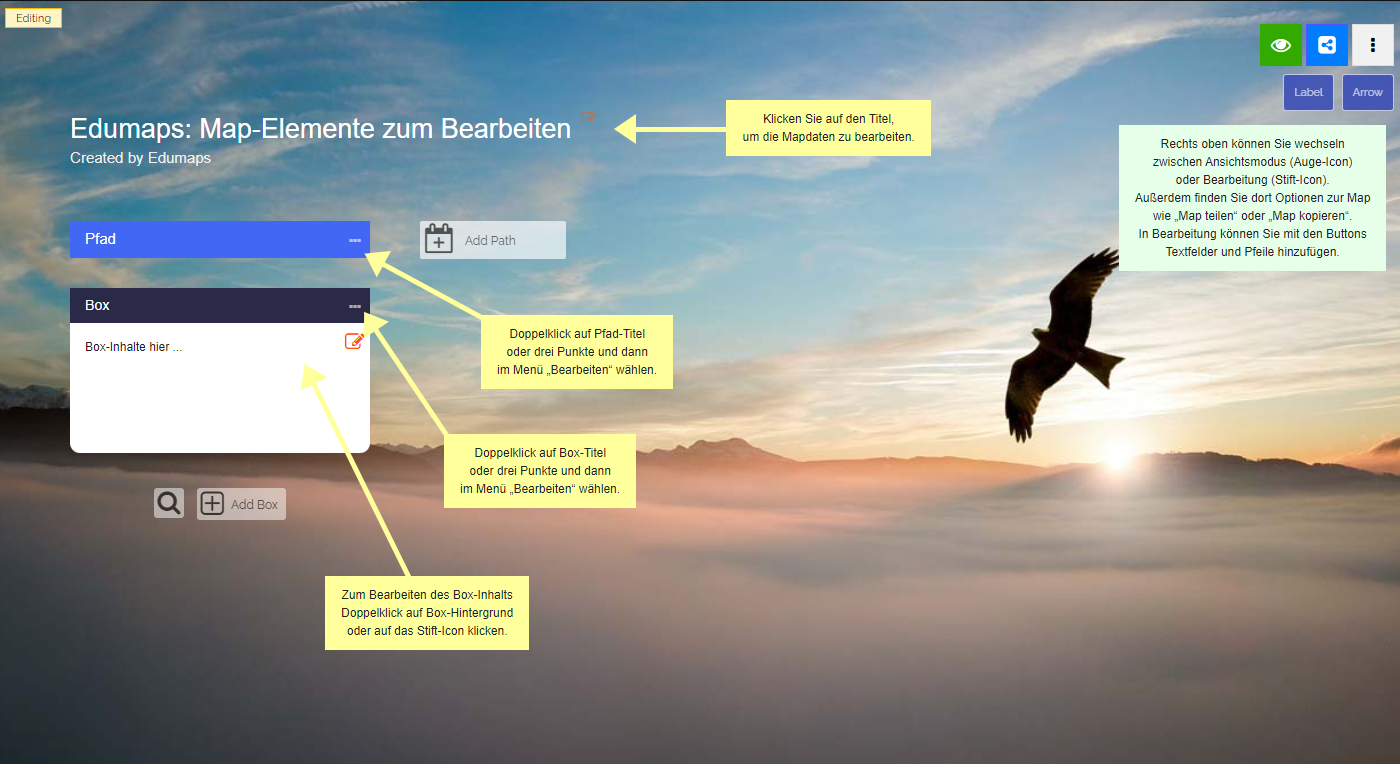
![Screenshot: Elemente einer Map](https://www.edumaps.de/file/1749567799990988554.png/3y6a395)

Sie können folgende Daten festlegen:

- Titel der Map
- Map-Format
- Hintergrund
- Schriftart
- Klassenstufe
- Stichwörter
- Freigabe
- Extras
![Map-Einstellungen](https://www.edumaps.de/file/12968363632738628873.png/2kw9t87)

**Mapformate**
**Pinnwand**

Die Pinnwand besteht aus Spalten. Jede Spalte enthält Boxen.

Mehrere Spalten werden nebeneinander positioniert.
![Mapformat: Pinnwand](https://www.edumaps.de/file/2387536848564589294.png/6rk7bku)

**Zeitstrahl (Timeline)**

Die Spalten verlaufen horizontal (sprich „Zeilen“). Die Boxen werden von links nach rechts angeordnet.

Mehrere Spalten werden untereinander positioniert.
![Mapformat: Zeitstrahl](https://www.edumaps.de/file/10524896192514210868.png/xp3jac8)

**Stickerwand**

Die Boxen werden frei angeordnet. Es gibt keine Spalten.

![Mapformat: Stickerwand](https://www.edumaps.de/file/530150540731859997.png/0v6kh3d)

**Galerie**

Im Galerie-Format werden alle Boxen nacheinander horizontal positioniert. Es gibt hier zusätzlich einen Fotomodus, der Fotos und Videos hervorhebt.
![Mapformat: Galerie](https://www.edumaps.de/file/2194727814454619526.png/2fwayyd)

**Journal**

Im Journal-Format werden alle Boxen untereinander positioniert. Dadurch entsteht eine fortlaufende, gut lesbare Ansicht. Das Format eignet sich besonders für Lerntagebücher, Projektdokumentationen, Portfolios, Berichte und chronologisch aufgebaute Inhalte.

![Mapformat: Journal](https://www.edumaps.de/file/2465843334124746331.png/n5vyt06)

❤️ Ein Wechsel von einem Mapformat in ein anderes Mapformat ist jederzeit möglich.

**Map teilen**
Optionen zum Verteilen einer Map:

- Link zur Map
- Mit Gruppe teilen
- Mit Nutzer teilen
- Spalten teilen
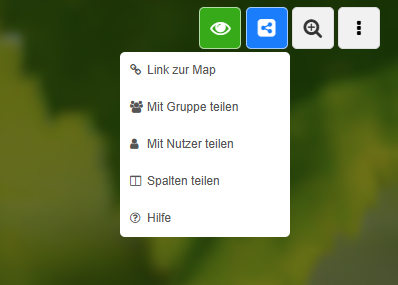
![Optionen zum Verteilen einer Map](https://www.edumaps.de/file/3293373594368275520.png/9m101sm)

Siehe [Tutorial: Maps mit Links teilen](https://www.edumaps.de/47/1/qg0v5vrsbe/3dst4bt7lq)

**Kollaboration in Echtzeit**
Mit dem Teilen des Map-Links können andere Benutzer an der Map mitarbeiten.

Eine gemeinsame Bearbeitung ist **in Echtzeit** möglich. Die Änderungen werden allen Bearbeitern sofort angezeigt.

Auch ist die Arbeit an einer Map mit mehreren Lehrern und Schülern **anonym** möglich.

**Map kopieren**
- Maps können kopiert werden, um sie danach selbst zu individualisieren
- Boxen und Spalten können kopiert werden

**Map löschen**
Das Löschen einer Map (mit sämtlichen Inhalten) ist mit einem Klick möglich.

Dabei werden alle Spalten und Boxen der Map gelöscht.

Uploads bleiben erhalten und können über den Upload-Manager einzeln gelöscht werden.

**Map exportieren / Map importieren**
**Export-Optionen:**

- Map exportieren als JSON-Datei
- Export nach Moodle als MBZ-Datei (Moodle-Kurs)
- Map exportieren als statisches HTML-Paket inklusive aller Dateien der Map
- Map als Markdown-Datei exportieren
- Map als Bild exportieren

**Import-Optionen:**

- Edumaps-Datei importieren (JSON)
- Import per Link: Edumaps, Tutory, Materialnetzwerk, Padlet, TaskCards und Trello

Sie können eine Map auch sichern, indem Sie über das Map-Menü mit „Kopieren“ eine Kopie der Map anfertigen.

**History der Map**
Für jede Map wird festgehalten, welcher Benutzer welche Änderung vorgenommen hat. Im Verlauf können Sie sich alle Änderungen betrachten und nachvollziehen, wer an Ihrer Map mitgewirkt hat.

Um die History Ihrer Map zu sehen, gehen Sie in den Bearbeitungsmodus. Dann klicken Sie  rechts oben auf die drei Punkte und wählen im Dropdown „Verlauf“.

Die einzelnen Einträge sind jeweils verlinkt, sodass Sie das geänderte Element direkt aufrufen können.

Mit Klick auf das Zeit-Icon können Sie bei Box-Einträgen den Änderungsverlauf aufrufen.

Falls Sie die gesamte History löschen möchten, so klicken Sie rechts oben auf den Button „Gesamten Verlauf löschen“.

### Spalten und Boxen
Quelle: https://www.edumaps.de/4/1/d80iylxz93/mm4au1m4de#p2555

**Spalten**
Die Spalten-Einstellungen enthalten folgende Optionen:

1. Titel der Spalte
1. Farbe des Spaltentitels
1. Titel ausblenden
1. Anmerkung einfügen
1. Spalte schützen
1. Inhalte erst anzeigen am
1. Spalte verstecken in Ansicht
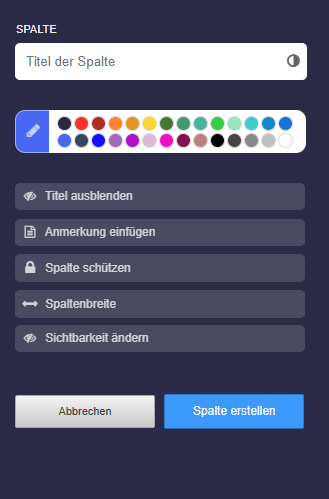
![Spalten-Einstellungen](https://www.edumaps.de/file/9247703244955810090.png/18lyimy)

**Boxen**
Die Box-Einstellungen enthalten folgende Optionen:

1. Label
1. Titel
1. Farbe der Box
1. Titel ausblenden
1. Einklappen
1. Schützen
1. Sichtbarkeit
1. Kommentare
1. Likes
1. Bewertungen
1. Buchungen und Kalender
1. Auftrag
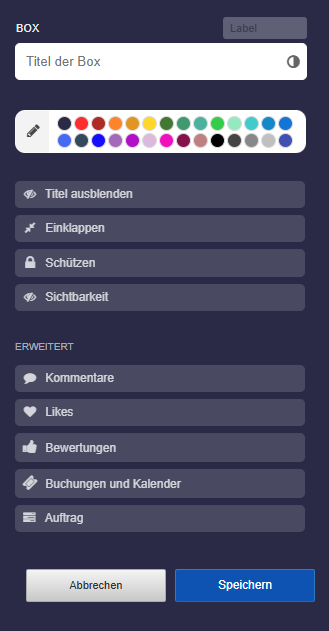
![Box-Einstellungen](https://www.edumaps.de/file/10347435627325983923.png/wrhbas5)

**Eingabemöglichkeiten bei Boxen**
Neben Uploads sind folgende Eingaben direkt in jeder Box möglich:

- Latex eingeben:
\( \frac{1}{2} + x^{45y} + \sum \limits_{1}^{5} xy\)

- Code als Block oder als Inline-Code wie `y = 2x`

- Hochstellen und Tiefstellen direkt im Text: x^{2}

- Fett- und Kursiv-Druck: Das ist **fett** und das ist *kursiv*.

- Tausende von Emojis wie zum Beispiel 😀 😇 😍

Siehe [Tutorial: Eingaben und Formatierungen im Box-Editor](https://www.edumaps.de/3/1/jha0makgnt/f22e213k8e)

**Links zu externen Webseiten**
- Vorschaubilder werden für alle HTML-Links generiert (wie sie im Browser angezeigt werden). Einfach einen Link direkt alleine in einer Zeile setzen.

- Vorschaubilder der Webseiten werden auf dem Server gespeichert.

**Likes, Bewertungen und Abstimmungen**
Wenn man in den Box-Einstellungen die **Likes** aktiviert, so erscheint ein kleines Herz mit Zähler direkt unterhalb der Box:
![Likes (Herz) je Box](https://www.edumaps.de/file/9898198883469236.png/u7eyq7t)

Wenn man in den Box-Einstellungen die **Bewertungen** aktiviert, so stehen verschiedene Auswahlmöglichkeiten zur Verfügung:

- Einschätzen (Gut | Mittel | Schlecht)
- Beantworten (Ja | Vielleicht | Nein)
- Abstimmen (Option A | Option B | Option C)

Die Bewertung erscheint als Dropdown unterhalb der Box.
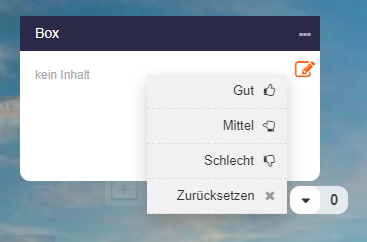
![Bewertungen bzw. Abstimmungen je Box](https://www.edumaps.de/file/15991255250517661676.png/gjrvm7y)

Im Bearbeitungsmodus können Sie mit Klick auf den Zähler die Namen der Benutzer sehen, die abgestimmt haben.

**Änderungsverlauf (Revisionen)**
Jede Box hat einen Änderungsverlauf. Das heißt, alle Änderungen an der Box werden getrackt und Sie können alte Versionen mit nur einem Klick wiederherstellen.

Den Änderungsverlauf einer Box (sogenannte Revisionen) können Sie im Bearbeitungsmodus aufrufen.

Klicken Sie bei der Box auf die drei Punkte  und wählen im Dropdown „Verlauf“.
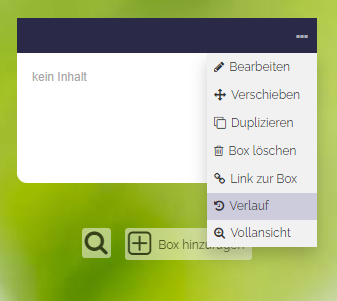
![Box-Menü mit Verlauf](https://www.edumaps.de/file/9751282405677736104.png/g9uij03)
zum Verfolgen aller Änderungen

Dann gelangen Sie zu den verschiedenen Versionen der Box über die Zeit. Diese werden in einem Zeitstrahl dargestellt.
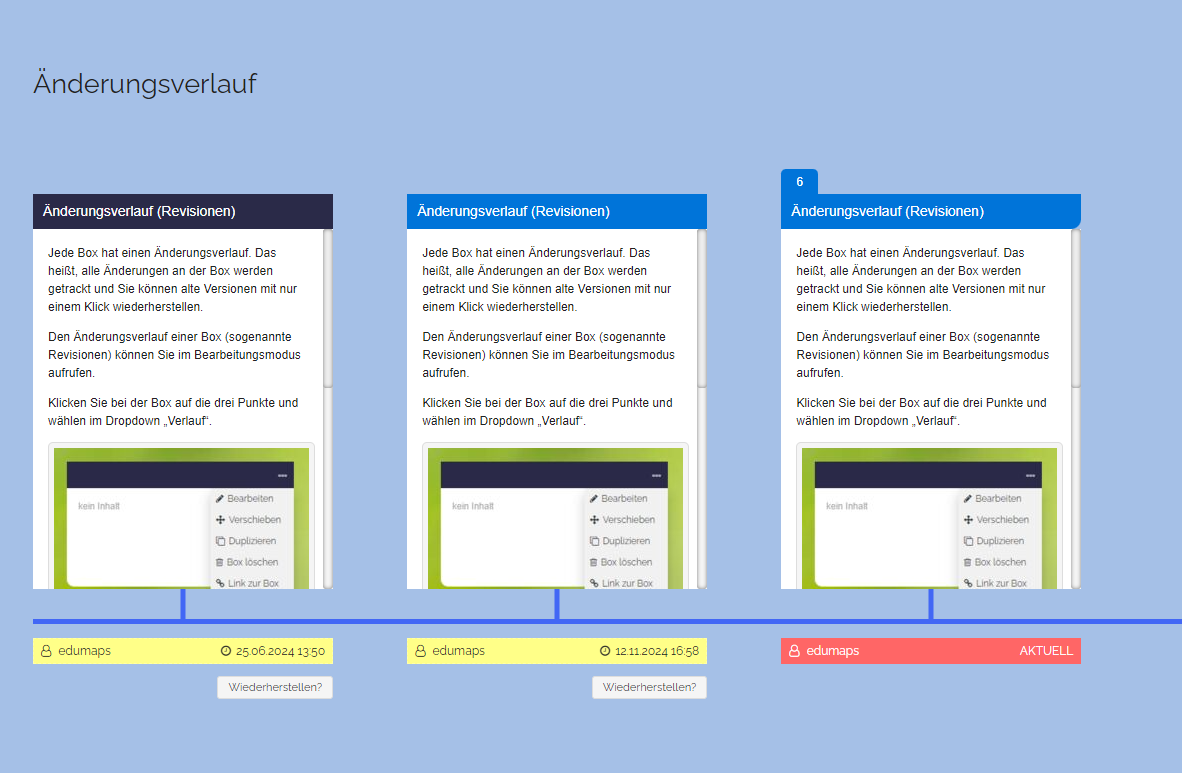
![Beispiel eines Änderungsverlaufs](https://www.edumaps.de/file/16089929542592701653.png/up4srke)

Mit Klick auf den Button „Wiederherstellen“, der sich unterhalb jeder Boxversion befindet, können Sie jede beliebige Version wiederherstellen.

### Uploads
Quelle: https://www.edumaps.de/4/1/d80iylxz93/mm4au1m4de#p2550

**Uploads in Boxen**
- Upload beliebiger Mediendateien (jpg, png, gif, mp3, mp4, …)
- Kinderleichter Upload per Drag & Drop
- Einfügen eines Bildes (z. B. Screenshot) aus der Zwischenablage mit `STRG + V` ist möglich
- Vorschau für pdf, docx, xlsx, pptx, ... mit nur einem Klick
- Mikrofon- und Webcam-Aufnahmen sind in jeder Box möglich
- Alle Dateien werden auf dem Server datenschutzkonform und vor Dritten geschützt gespeichert.

Siehe auch:

[Tutorial: Erlaubte Dateiformate für Uploads](https://www.edumaps.de/5/1/4psrjans4b/fy3h27y1wc)

**Uploads verwalten**
Eine Übersicht all Ihrer Uploads inklusiver Anzeige Ihres freien Speichers finden Sie im Upload-Manager.

Siehe [Tutorial: Upload-Manager](https://www.edumaps.de/75/1/hvxuoy2m7y/wjr3bf6gch)

### Rückmeldungen der Schüler
Quelle: https://www.edumaps.de/4/1/d80iylxz93/mm4au1m4de#p2554

**Bewertungen von Boxen**
Für jede Box kann ein Dropdown aktiviert werden, mit dem die Schüler eine Box bewerten können.
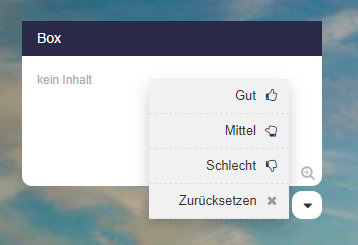
![Dropdown für Bewertungen](https://www.edumaps.de/file/4662586344871143640.png/9x3b7vv)

Es gibt drei Varianten von Bewertungen:

1. Einschätzen (Feedback einholen, wie der Inhalt einer Box gewertet wird)
1. Beantworten (Umfrage mit Ja/Vielleicht/Nein)
1. Abstimmen (Feedback einholen, welche Option A, B oder C bevorzugt wird)

**Kommentare**
Für jede Box können Kommentare aktiviert werden.

Mit Hilfe der Kommentarfunktion können **Diskussionen** geführt werden oder Schüler können ihre **Lösungen abgeben** (direkt an den Lehrer).

In den Kommentaren sind möglich:

- Texteingabe
- Bild-Uploads
- Audio-Aufnahmen
- Uploads von Mediendateien

Kommentare können nur für den Lehrer sichtbar sein oder für jeden, der die Map aufruft.

Alle Kommentare (inklusive der Uploads) können vom Lehrer mit nur einem Klick gelöscht werden.

💖 Benachrichtigung über neue Kommentare werden direkt oben rechts auf der Edumaps-Webseite angezeigt.

### Maps entdecken
Quelle: https://www.edumaps.de/4/1/d80iylxz93/mm4au1m4de#p2551

**Mediatheken**
Über das Hauptmenü finden Sie verschiedene Mediatheken.
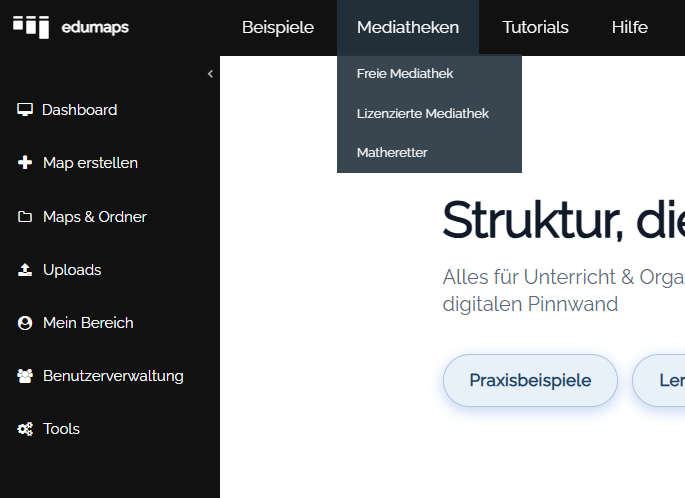
![Mediatheken im Hauptmenü](https://www.edumaps.de/file/10615616575801412351.png/malhsvy)

Mediatheken:

1. [Freie Mediathek](https://www.edumaps.de/search/freemedia)
1. [Lizenzierte Mediathek](https://www.edumaps.de/search/media)
1. [Matheretter](https://www.edumaps.de/search/matheretter)

Die „Lizenzierte Mediathek“ wird nur angezeigt, wenn Ihr Medienzentrum lizenzierte Medien bei Edupool erworben hat.

**Maps meiner Schule**
Sie können mit Lehreraccount und Adminaccount jede Map für Ihre Schule freigeben.
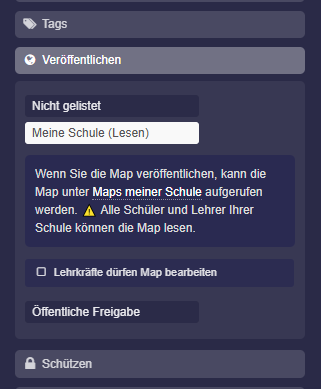
![Freigabe: Meine Schule](https://www.edumaps.de/file/13962096702773933443.png/zlposv8)

Die Map ist dann auffindbar über das Hauptmenü.
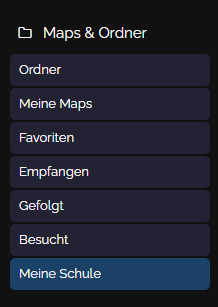
![„Meine Schule“ im Menü](https://www.edumaps.de/file/4570841610102999122.png/00r46js)

Auf der Seite „Maps meiner Schule“ finden dann alle Lehrkräfte und Schüler und der Admin alle freigegebenen Maps.

### Benutzer
Quelle: https://www.edumaps.de/4/1/d80iylxz93/mm4au1m4de#p2547

**Typen von Accounts**
- Admin und Superadmin
- Lehrer
- Schüler
- Basisaccount
- Kundenaccount (Privatpersonen)

Siehe auch [Tutorial: Benutzerrollen bei Edumaps](https://www.edumaps.de/45/1/uuhbpawhb2/1uakad77zc)

**Account-Rechte**
- jeder Benutzer kann alle seine Daten vollständig entfernen
- jeder Benutzer kann seinen Account löschen
- Admin-Accounts können Schüler- und Lehrer-Accounts löschen

**Rechte von Admin-Accounts (Schulen)**
- Schüler-Accounts anlegen
- Lehrer-Accounts anlegen (nur Adminaccount)
- Klassen anlegen und Schüler beliebig  (auch mehrfach) zuordnen
- Umzug bei Klassenwechsel möglich

Siehe [Tutorial für Admins bei Edumaps](https://www.edumaps.de/8/1/q4tqxufzww/094sj6845s)

### Datenschutz
Quelle: https://www.edumaps.de/4/1/d80iylxz93/mm4au1m4de#p2548

**Server**
- Server in Deutschland
- Server-Betreiber ist deutsches Unternehmen (Hetzner)
- Technische und Organisatorische Maßnahmen: [Hetzner](https://www.edumaps.de/img/datenschutz/2021-04-05-Hetzner-Matheretter-Edumaps-DSGVO.pdf)

**Alle Skripte auf einem Server**
- Alle Skripte sind auf dem eigenen Server
- keine fremden Skripte
- insbesondere keine externen Tracking-Skripte
![Bild](https://www.edumaps.de/file/5971283255773861199.png/zbp3e20)

**Geschützte Daten**
- Datenübertragung im Internet über SSL (HTTPS)
- Grundsatz der Datensparsamkeit, d. h. Edumaps speichert so wenig Daten wie möglich über den Benutzer
- jeder Benutzer hat volle Transparenz, welche Daten über ihn gespeichert sind
- die Daten können jederzeit durch den Benutzer selbst entfernt werden
- Daten sind nach außen geschützt, kein Zugriff durch Dritte

## 1.2 Map-Elemente zum Bearbeiten
Quelle: https://www.edumaps.de/42/1/cagmreaq85/bcbko8uppi

### Spalte
Quelle: https://www.edumaps.de/42/1/cagmreaq85/bcbko8uppi#p32

**Box**
Box-Inhalte hier ...

## 1.3 Eingaben und Formatierungen im Box-Editor
Quelle: https://www.edumaps.de/3/1/jha0makgnt/f22e213k8e

### Einführung
Quelle: https://www.edumaps.de/3/1/jha0makgnt/f22e213k8e#p663

✔️ Hier lernen Sie alle wichtigen Eingaben und Formatierungen innerhalb des Boxeditors kennen.

✔️ Es gibt viele Formatierungen, die schnell gesetzt sind. Es braucht nur wenige Zeichen.

✔️ Die Formatierungen für Texte sind leicht zu erlernen.

### Editorleiste
Quelle: https://www.edumaps.de/3/1/jha0makgnt/f22e213k8e#p11066

Falls Sie das erste Mal mit dem Editor arbeiten, dann hilft Ihnen die **Editorleiste** beim Formatieren des Textes.
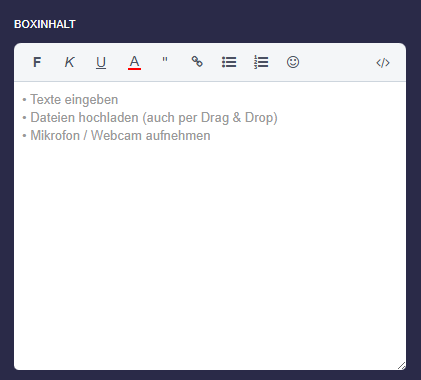
![Editorleiste](https://www.edumaps.de/file/16353252175120884680.png/vpv5qi9)

Beachten Sie auch die weiteren Bausteine und Module im unteren Bereich.
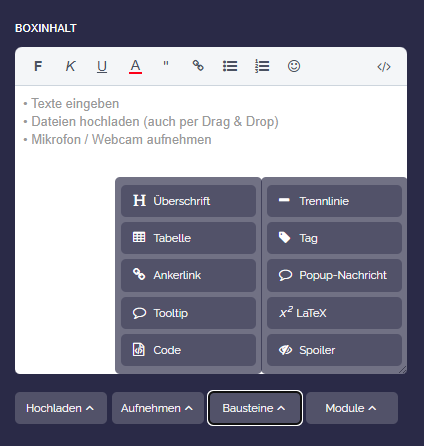
![Bausteine im Editor](https://www.edumaps.de/file/1453565446515665392.png/3i5sifp)

![Module im Editor](https://www.edumaps.de/file/1922605273856599720.png/cpbkbew)

### Formatierungen auf einen Blick
Quelle: https://www.edumaps.de/3/1/jha0makgnt/f22e213k8e#p670

Die häufigsten Formatierungen auf einen Blick:

📝 **Eingabe:**

```
*kursiv* und **fett**

> Ein Zitat hier.

Aufzählung:
- Eins
- Zwei

Nummerierte Aufzählung: 
1. Eins
2. Zwei

  Eingerückter Text

{Verlinkter Text}{https://www.edumaps.de}
```

### Leere Zeilen zwischen Elementen
Quelle: https://www.edumaps.de/3/1/jha0makgnt/f22e213k8e#p11022

> Elemente (Fotos, Videos, Links) müssen mit leeren Zeilen getrennt werden.

Ein zusammenhängender Text wird als **ein Element** erkannt, auch wenn er auf der nächsten Zeile weitergeht.

Beispiel:

```
Mein Text mit
Zeilenumbruch
```

> Mein Text mit
Zeilenumbruch

⚠️ Wollen wir nun einen neuen Inhalt (Bild, Video etc.) anhängen, so müssen wir **eine Leerzeile** zwischen Text und Upload schalten.

❌ **Falsch:**

```
Mein Text mit
Zeilenumbruch
Neuer Inhalt
```

✔️ **Richtig ist mit einer leeren Zeile:**

```
Mein Text mit
Zeilenumbruch

Neuer Inhalt
```

### Zeilenumbrüche und neue Zeilen
Quelle: https://www.edumaps.de/3/1/jha0makgnt/f22e213k8e#p3257

Zeilenumbrüche werden genau wie im Texteditor dargestellt.

Setzt man eine neue Zeile (mit leerer Zeile davor), dann gilt dies als neuer Absatz.

Setzt man jedoch nur ein Enter im Texteditor und bricht damit den Text, so wird auch der Text in der Ansicht gebrochen.

Zum Beispiel wird folgende Eingabe mit Zeilenumbruch dargestellt:

`Es folgt
eine neue Zeile.`

**Halber Zeilenabstand**
Manchmal ist ein einfacher Zeilenumbruch zu eng und eine leere Zeile zu weit. Für den Abstand dazwischen setzen Sie eine Tilde ~ an das Ende der Zeile.

Der Text wird umgebrochen und erhält zusätzlich einen halben Zeilenabstand.

📝 **Eingabe:**

```
Mein Text hier ~
Der Text geht weiter
```

Praktisch bei Gedichten und Liedtexten: Endet die letzte Zeile eines Absatzes mit ~, so wird auch der Abstand zum nächsten Absatz um einen halben Zeilenabstand vergrößert.

Hinweis: In Listen, Tabellen und Code-Blöcken bleibt die Tilde ohne Wirkung und wird normal angezeigt.

### Fett oder Kursiv
Quelle: https://www.edumaps.de/3/1/jha0makgnt/f22e213k8e#p2038

**Wörter fett oder kursiv machen**
Fett mit umschließenden zwei Sternchen:

**Fettdruck**

Kursiv mit umschließenden einem Sternchen:

*Kursivdruck*

📝 **Eingabe:**

```
**Fettdruck**

*Kursivdruck*
```

Fett und Kursiv somit:

```
***fettkursiv***
```

**Wörter durchstreichen und unterstreichen**
Durchstreichen mit umschließenden zwei Tilden:

~~Durchgestrichen~~

Unterstrichen mit HTML-Syntax:

Unterstrichen

📝 **Eingabe:**

```
~~Durchgestrichen~~

<u>Unterstrichen</u>
```

Durchgestrichen und unterstrichen somit:

```
~~<u>Unterstrichen</u>~~
```

Ergibt: ~~Unterstrichen~~

### Listen und Aufzählungen
Quelle: https://www.edumaps.de/3/1/jha0makgnt/f22e213k8e#p4054

**Einfache Liste**
Einfache Liste mit Anstrich erzeugen:

- Test 1
- Test 2
- Test 3

📝 **Eingabe:**

```
- Test 1
- Test 2
- Test 3
```

**Nummerierte Liste**
Nummerierte Listen können mit doppeltem Anstrich `--` erzeugt werden:

1. test 1
1. test 2
1. test 3
1. Hello
und auf die nächste Zeile

Die Nummerierung erfolgt automatisch.

📝 **Eingabe:**

```
-- test 1
-- test 2
-- test 3
-- Hello
und auf die nächste Zeile
```

📝 **Alternative Eingabe mit Nummerierung:**

Achten Sie darauf, ein Leerzeichen vor die erste Nummer zu setzen, damit der Einzug gesetzt wird.

```
 1. test 1
2. test 2
3. test 3
4. Hello
und auf die nächste Zeile
```

Die Nummerierung kann auch mit einer anderen Zahl starten.

**Liste mit Einzug erzeugen**
Eine Liste kann mit Einzug dargestellt werden, indem man **ein Leerzeichen** vor jeden Anstrich setzt.

Beispiel:

- Eins
- Zwei
- Drei

📝 **Eingabe:**

```
 - Eins
 - Zwei
 - Drei
```

Auch **Teillisten** sind möglich:

- Hunderassen
   - Dackel
   - Schäferhund
   - Beagle

📝 **Eingabe:**

```
- Hunderassen
  - Dackel
  - Schäferhund
  - Beagle
```

### Text einrücken
Quelle: https://www.edumaps.de/3/1/jha0makgnt/f22e213k8e#p4094

**Text einrücken**
Text kann eingerückt werden, indem man zu Beginn der Zeile zwei Leerzeichen setzt.

Zum Beispiel:

Dies ist ein langer eingerückter Text über mehrere Zeilen.

📝 **Eingabe:**

```
  Dies ist ein langer eingerückter Text über mehrere Zeilen.
```

**Text-Einzug mit zwei Stufen**
Text kann in zwei Stufen eingerückt werden:

Standard

Einzug Stufe 1

Einzug Stufe 2

Für die erste Stufe sind zwei Leerzeichen am Anfang der Zeile zu setzen.

Für die zweite Stufe sind vier Leerzeichen am Anfang der Zeile zu setzen.

📝 **Eingabe:**

```
Standard

  Einzug Stufe 1

    Einzug Stufe 2
```

### Zitate
Quelle: https://www.edumaps.de/3/1/jha0makgnt/f22e213k8e#p4055

**Zitate setzen**
Zitate werden mit einem `>` am Beginn der Zeile erzeugt:

> Alle Träume können wahr werden, wenn wir den Mut haben, ihnen zu folgen.

📝 **Eingabe:**

```
> Alle Träume können wahr werden, wenn wir den Mut haben, ihnen zu folgen.
```

Eine zweite Darstellung von Zitaten wird mit `>>` am Beginn der Zeile erzeugt:

> Errare humanum est.

📝 **Eingabe:**

```
>> Errare humanum est.
```

**Mehrzeilige Zitate**
Setzen Sie ein `>` an den Beginn eines Absatzes, so wird nur dieser Absatz als Zitat markiert. Folglich können Sie bei mehreren Absätzen `>` vor jedem Absatz setzen. Alternativ können Sie in jede freie Zeile ein Leerzeichen setzen, so werden alle Absätze miteinander verbunden.

Alternative Lösung: Setzen Sie `>>>` an den Anfang, dann werden **alle** Absätze als Zitierung dargestellt. Das große Zitat können Sie mit `<<<` abschließen.

📝 **Eingabe:**

```
>>> Dies ist ein Zitat über mehrere Absätze
... 
<<<
```

### Links mit Vorschaubildern
Quelle: https://www.edumaps.de/3/1/jha0makgnt/f22e213k8e#p3228

**Link mit Vorschaubild**
Wenn ein Link zu einer externen Webseite eingefügt wird, so wird innerhalb von 1 Minute ein **Vorschaubild** generiert.

Zum Beispiel:

https://www.bildungsserver.de/onlineressource.html?onlineressourcen_id=46555

https://www.edumaps.de/

📝 **Eingabe:**

```
https://www.bildungsserver.de/
```

⚠️ Ein Vorschaubild wird nur erzeugt, wenn der Link alleine auf einer Zeile steht.

Befindet sich der Link innerhalb von Text, so wird er als Textlink dargestellt.

**Link mit Vorschau und eigenem Text**
Wenn Sie unter dem Vorschaubild einen eigenen Text setzen wollen, so geben Sie **direkt auf der nächsten Zeile**, die dem Link folgt, diesen Text ein.

Zum Beispiel:

[Startseite von Edumaps](https://www.edumaps.de/)

📝 **Eingabe:**

```
https://www.edumaps.de/
Startseite von Edumaps
```

**Textlink setzen (ohne Vorschaubild)**
Möchte man einen reinen Textlink erzeugen und ein Link-Vorschaubild verhindern, so setzt man ein Ausrufezeichen `!` vor das `https`.

Oder aber man umschließt den Link mit geschweiften Klammern: `{https://...}`.

Beispiel:

Das ist ein Textlink: !https://de.wikipedia.org/wiki/Hessen

📝 **Eingabe:**

```
Das ist ein Textlink: !https://de.wikipedia.org/wiki/Hessen
```

oder:

```
Das ist ein Textlink: {https://de.wikipedia.org/wiki/Hessen}
```

**Text mit Upload verlinken**
Möchten Sie statt der Vorschau nur einen Link anzeigen, so setzen Sie ein Ausrufezeichen vor `UPLOAD1`. Der Text dahinter oder auf der Zeile darunter wird dann verlinkt, zum Beispiel: `!UPLOAD1` und darunter `Beispiel-PDF`.

Steht kein Text dabei, wird die Dateiadresse als Link angezeigt.

Am einfachsten: Nutzen Sie beim Hochladen die Option „Als Link anzeigen (ohne Vorschau)“.

Alternativ können Sie geschweifte Klammern um `UPLOAD1` setzen und den Text wie folgt einsetzen: `{Meine Beispiel-PDF}{UPLOAD1}`. Dadurch wird der Text „Meine Beispiel-PDF“ verlinkt.

**Eigenes Vorschaubild einsetzen**
Um ein eigenes Vorschaubild zu setzen, gehen Sie wie folgt vor:

1. Machen Sie einen Screenshot von der Webseite.

1. Laden Sie den Screenshot in Ihre Box hoch.

1. Tragen Sie nun den Link zur Webseite direkt unterhalb des `UPLOAD1`-Textes ein.

1. Setzen Sie zusätzlich ein Ausrufezeichen `!` vor den Link (`!LINK1`). Dadurch wird das Vorschaubild auf die externe Webseite verlinkt.

📝 **Eingabe:**

```
UPLOAD1
!LINK1
```

Sie können auch einen Titel einfügen. Insgesamt würde dies dann so aussehen:

```
UPLOAD1
!LINK1
Mein Titel
```

### Links im Text
Quelle: https://www.edumaps.de/3/1/jha0makgnt/f22e213k8e#p4849

**Links innerhalb von Text**
Befindet sich der Link innerhalb des Textes, so wird er automatisch als Inline-Link dargestellt - ohne Vorschaubild.

Beispiel für Inline-Link:

„Das ist ein Beispiellink zu https://www.tutory.de in der Mitte des Textes.“

**Text verlinken**
Möchte man einen Teil eines Textes verlinken, so ist dies ebenfalls möglich.

Beispiel:

Das ist ein [verlinkter Text](https://www.edumaps.de/).

📝 **Eingabe:**

```
Das ist ein {verlinkter Text}{https://www.edumaps.de/}.
```

**Link als Button**
Wenn Sie einen Link als klickbaren Button darstellen möchten, so können Sie dies ebenfalls tun. Beispiel:

[Link als Button](https://www.edumaps.de/)

📝 **Eingabe:**

```
{#Link als Button}{https://www.edumaps.de/}
```

### Labels von Bildern und Links
Quelle: https://www.edumaps.de/3/1/jha0makgnt/f22e213k8e#p3229

**Labels von Bildern und Links**
Für jede hochgeladene Bild-, Audio-, Video-Datei usw. kann ein Label (Bildunterschrift) vergeben werden.

Dieses Label kann man auch nachträglich ändern, indem man den Text unter `UPLOAD` ändert.

`UPLOAD3
Foto von unserer Schule`

zu:

`UPLOAD3
Foto von meiner alten Schule`

**Zusätzliche Informationen bei Bildern und PDFs mittels Info-Icon**
Möchte man eine Information (wie z. B. eine Quellenangabe) bei einem hochgeladenen Bild oder einer PDF hinterlassen, so kann man dies wie folgt tun:

📝 **Eingabe:**

```
UPLOAD3
{Quelle: https://www.externequelle.org/}
```

Der Text innerhalb der geschweiften Klammern wird bei dem Info-Icon angezeigt, wenn man mit der Maus herüber fährt oder darauf klickt.

Beispiel:
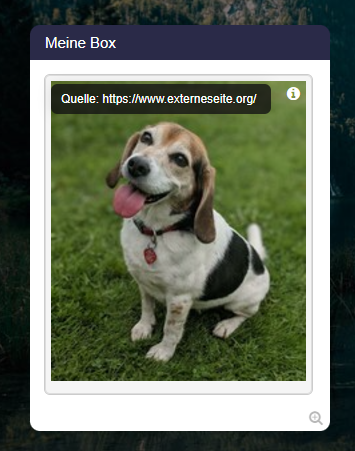
![Bild](https://www.edumaps.de/file/10611695488453811693.png/e9hvwnj)

Das Info-Icon funktioniert ebenfalls zusammen mit der Bildunterschrift:

📝 **Eingabe:**

```
UPLOAD3
Bildunterschrift
{Hier der Infotext zum Bild} 
```

### Code formatieren
Quelle: https://www.edumaps.de/3/1/jha0makgnt/f22e213k8e#p2039

Inline-Code setzen mit Backticks.

Beispiel: `24·x + 12 = 5`

`var x = 12;`
`var y = 12;`
`var z = x + y;`

Damit lassen sich auch `einzelne Wörter` hervorheben. Diese sind dann jedoch mit Schriftart Monospace.

📝 **Eingabe:**

```
Beispiel: `24·x + 12 = 5`

`var x = 12;`
`var y = 12;`
`var z = x + y;`
```

### Latex nutzen
Quelle: https://www.edumaps.de/3/1/jha0makgnt/f22e213k8e#p2040

Latex als Block mit umschließenden Dollarzeichen:

$$ \int \limits_{2}^{\infty} + \frac{1}{2}·x^{45+y+{\alpha} } $$

Latex inline setzen mit \( 5x+2^x = 12 \) und weiterschreiben. Geht auch mehrfach \( x^2 \) und \( x^3 \).

📝 **Eingabe:**

```
$$ \int \limits_{2}^{\infty} + \frac{1}{2}·x^{45+y+{\alpha} } $$

Latex inline setzen mit \( 5x+2^x = 12 \) und weiterschreiben. Geht auch mehrfach \( x^2 \) und \( x^3 \).
```

Hinweis: Nutzen Sie für Latex innerhalb von Textfeldern stets Inline-Latex mit `\(  … \)` und nicht Block-Latex.

### Text hochstellen und tiefstellen
Quelle: https://www.edumaps.de/3/1/jha0makgnt/f22e213k8e#p2041

Hochstellen geht mit Caret und geschweiften Klammern.

Beispiel: x^{2y}

Tiefstellen geht mit Unterstrich und geschweiften Klammern.

Beispiel: x_{1}

📝 **Eingabe:**

```
Beispiel: x^{2y}

Beispiel: x_{1}
```

### Versteckte Notizen in Boxen
Quelle: https://www.edumaps.de/3/1/jha0makgnt/f22e213k8e#p3305

Eigene Notizen kann man im Bearbeitungsmodus einfügen.

**Diese Notizen werden in der Map-Ansicht versteckt.**

Hierzu einfach am Anfang der Zeile zwei Schrägstriche `//` setzen.

Die Zeile wird dann in der Map-Ansicht nicht dargestellt.
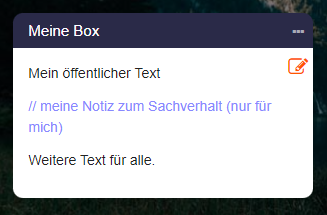
![Versteckte Notiz im Bearbeitungsmodus](https://www.edumaps.de/file/15779972256843768781.png/674jsv1)

### Spoiler
Quelle: https://www.edumaps.de/3/1/jha0makgnt/f22e213k8e#p4138

Die Spoiler-Funktion bedeutet: Inhalte können versteckt werden und sind nur mit Klick anzeigbar.

Beispiel:

Ausklappbar: Dies ist ein versteckter Lösungstext.

Ausklappbar: https://www.edumaps.de/file/14412438508698875152.jpg/a3u3c3e
Dies ist ein verstecktes Foto.

Spoiler werden einfach mit `??` zu Beginn einer Zeile gesetzt.

📝 **Eingabe:**

```
Beispiel:

?? Dies ist ein versteckter Lösungstext.

?? UPLOAD3
Dies ist ein verstecktes Foto. 
```

**Zeitgesteuerter Spoiler**
Mit dem zeitgesteuerten Spoiler können Sie zum Beispiel das Lernen mit Karteikarten nachbauen.

Beispiel:

Ausklappbar: Dies ist ein Lerntext, der nur 10 Sekunden erscheint.

Klicken Sie auf den Spoiler, so wird er  10 Sekunden angezeigt. Danach wird er wieder versteckt.

Zeitgesteuerte Spoiler werden mit `???` zu Beginn einer Zeile gesetzt.

📝 **Eingabe:**

```
Beispiel:

??? Dies ist ein Lerntext, der nur 10 Sekunden erscheint.
```

### Farbe für Text/Wörter
Quelle: https://www.edumaps.de/3/1/jha0makgnt/f22e213k8e#p4595

**Textfarbe**
Man kann Wörter mit beliebigen Farben versehen.

Beispiel: Dies ist ein blaues Wort.

📝 **Eingabe:**

```
Dies ist ein {blaues Wort}{#0000FF}.
```

Hierzu muss man RGB-Farbcodes kennen:

https://en.wikipedia.org/wiki/Web_colors#Basic_colors

Beispiele von RGB-Farbcodes:

- Rot FF0000
- Grün 00FF00
- Blau 0000FF
- Grau 888888
- Hellgrau CCCCCC
- Kastanienbraun 800000
- Gelb FFFF00
- Oliv 808000
- Lindgrün 9BE670
- Dunkelgrün 008000
- Teal 008080
- Marineblau 000080
- Aqua 00FFFF
- Fuchsienfarbig FF00FF
- Violett 800080

### Hintergrundfarbe für Texte/Wörter
Quelle: https://www.edumaps.de/3/1/jha0makgnt/f22e213k8e#p26166

**Hintergrundfarbe für Texte/Wörter**
Man kann Wörter mit beliebigen Farben hinterlegen. Hierzu bei einem bereits eingefärbten Wort hinter den Farbcode ein weiteres Hash `#` anfügen.

Beispiel: Dies ist ein grünes Wort und das ein rotes Wort.

📝 **Eingabe:**

```
Dies ist ein {grünes Wort}{#CCFFCC#} und das ein {rotes Wort}{#FFA1A5#}.
```

Farben werden auch hier mit [RGB-Farbcodes](https://en.wikipedia.org/wiki/Web_colors#Basic_colors) angegeben. Beispiele von RGB-Farbcodes:
Rot **#**FF0000 | Grün **#**00FF00 | Blau **#**0000FF

### Überschriften
Quelle: https://www.edumaps.de/3/1/jha0makgnt/f22e213k8e#p4596

**Überschriften**
Eine Überschrift kann gesetzt werden, indem man ein Hash-Zeichen `#` gefolgt von einem Leerzeichen am Anfang der Zeile setzt.

**Meine Überschrift**

📝 **Eingabe:**

```
# Meine Überschrift
```

**Unterüberschriften**
Eine Unterüberschrift lässt sich mit zwei Hash-Zeichen `##` gefolgt von einem Leerzeichen am Anfang der Zeile setzen:

**Zweite Überschrift**

📝 **Eingabe:**

```
## Zweite Überschrift
```

Eine weitere Unterüberschrift lässt sich mit drei Hash-Zeichen `###` gefolgt von einem Leerzeichen am Anfang der Zeile setzen:

**Dritte Überschrift**

📝 **Eingabe:**

```
### Dritte Überschrift
```

**Spezielle Überschriften**
Eine spezielle Überschrift lässt sich setzen, indem man vor das Hash-Zeichen ein Dollarzeichen setzt, also `$#`:

**Spezielle Überschrift**

📝 **Eingabe:**

```
$# Spezielle Überschrift
```

Mit dem Einsatz solcher Überschriften lassen sich Texte besser visuell untergliedern.

### Trennlinien
Quelle: https://www.edumaps.de/3/1/jha0makgnt/f22e213k8e#p26172

**Horizontale Trennlinie**
Eine horizontale Linie kann innerhalb einer Box mit `---` oder `` gesetzt werden.

Beispiel:

* * *

📝 **Eingabe:**

```
---
```

### Schriftgröße
Quelle: https://www.edumaps.de/3/1/jha0makgnt/f22e213k8e#p879

**Schriftgrößen**
Sie können die Schriftgröße für einzelne Wörter unterschiedlich setzen.

Das Vergrößern der Schriftgröße und das Verkleinern der Schriftgröße von Wörtern ist wie folgt möglich:

```
<tiny>Tiny Text</tiny>
<small>Small Text</small>
<big>Big Text</big>
```

Die Änderung der Schriftgröße kann verwendet werden in Maptiteln, Spaltentiteln, Boxtiteln und Boxinhalten.

### Checkboxen
Quelle: https://www.edumaps.de/3/1/jha0makgnt/f22e213k8e#p26231

**Checkboxen**
Checkboxen lassen sich mit Markdown-Syntax leicht erstellen.

Beispiel:

- [x] Erstes Element
- [ ] Zweites Element
- [x] Drittes Element

📝 **Eingabe:**

```
[x] Erstes Element
[ ] Zweites Element
[x] Drittes Element
```

💖 Im Bearbeitungsmodus können Sie dann auf die Checkboxen innerhalb einer Box klicken und diese abhaken oder abwählen. Der Zustand der Checkboxen wird im Boxinhalt gespeichert.

✔️ Tipp: Nutzen Sie im Boxeditor „Module“ und wählen Sie das Modul „Checkliste“, das einfacher zu bedienen ist.

### Tooltips für Wörter
Quelle: https://www.edumaps.de/3/1/jha0makgnt/f22e213k8e#p20287

Möchte man ein bestimmtes Wort erklären, so eignet sich ein sogenannter „Tooltip“ hierfür, der eine Erklärung anzeigt, sobald der Benutzer mit der Maus über das Wort fährt oder auf einem mobilen Endgerät auf das Wort klickt.

Beispiel:

Ein Ozelot (Der Ozelot ist eine in Mittel- und Südamerika lebende Raubtierart.) ist kein Axolotl (Der Axolotl ist ein aquatil lebender Schwanzlurch).

📝 **Eingabe:**

```
Ein [Ozelot]{Der Ozelot ist eine in Mittel- und Südamerika lebende Raubtierart.} ist kein [Axolotl]{Der Axolotl ist ein aquatil lebender Schwanzlurch}.
```

⚠️ Tooltips dürfen nur aus Reintext bestehen und keine Links oder Uploads enthalten.

### Umfragen durchführen
Quelle: https://www.edumaps.de/3/1/jha0makgnt/f22e213k8e#p268

Möchten Sie eine Umfrage durchführen, wobei Sie die wählbaren Optionen festlegen, so können Sie das [Umfrage-Modul](https://www.edumaps.de/86/1/t8gr9zjrvt/9auj7zw38o) verwenden.

Sie finden es im Dropdown mit „Umfrage“.

Die Umfrage muss innerhalb von Tags stehen, zum Beispiel:

📝 **Eingabe:**

```
<poll>
Option A
Option B
Option C
</poll>
```

### QR-Codes erstellen
Quelle: https://www.edumaps.de/3/1/jha0makgnt/f22e213k8e#p303

Möchten Sie einen QR-Code erzeugen, so können Sie das Dropdown im Box-Editor nutzen und „QR-Code“ auswählen.

Geben Sie den Text oder Link, der sich hinter dem QR-Code verstecken soll ein.

Der QR-Code wird sofort dynamisch erzeugt. Sie können den Text auch jederzeit ändern. Sofort wird der QR-Code aktualisiert.

📝 **Eingabe:**

```
{qrcode:Mein geheimer Text}
```

### Popup-Nachricht
Quelle: https://www.edumaps.de/3/1/jha0makgnt/f22e213k8e#p335

Möchten Sie dem Besucher Ihrer Map eine wichtige Nachricht anzeigen, so können Sie die „Popup-Nachricht“ hierzu verwenden.

Klicken Sie im Boxeditor auf das Dropdown und wählen „Popup-Nachricht“. Geben Sie nun Ihren Text ein.

Der Text wird als Popup-Dialog in der Mapansicht angezeigt, wenn jemand Ihre Map besucht.

📝 **Eingabe:**

```
&&msg:Hallo meine Freunde!&&
```

### Countdown einfügen
Quelle: https://www.edumaps.de/3/1/jha0makgnt/f22e213k8e#p73

Möchten Sie einen Countdown erzeugen, so können Sie das Dropdown „Module“ im Box-Editor nutzen und „Countdown“ auswählen.

Geben Sie die Zeit in Sekunden ein, wie lange der Countdown gehen soll.

Der Countdown erscheint in der Vorschau. Mit Klick darauf startet der Countdown.
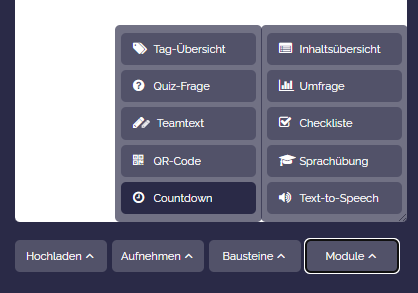
![Bild](https://www.edumaps.de/file/18281068644118097653.png/n05y7mh)

📝 **Eingabe:**

```
&&count:123&&
```

### Tabellen erstellen
Quelle: https://www.edumaps.de/3/1/jha0makgnt/f22e213k8e#p669

Eine Vorlage einer Tabelle können Sie über den Boxeditor einsetzen. Klicken Sie auf „Bausteine“ und dann „Tabelle“.
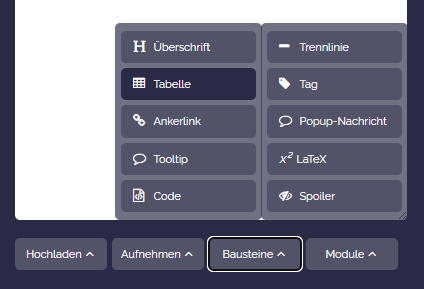
![Tabelle einfügen](https://www.edumaps.de/file/10206351916555712336.png/daxwtn1)

**Beispiel:**

| Kopf 1 | Kopf 2 | Kopf 3 |
| --- | --- | --- |
| A1 | A2 | A3 |
| B1 | B2 | B3 |

📝 **Eingabe:**

```
||| Kopf 1 | Kopf 2 | Kopf 3
|| A1 | A2 | A3
|| B1 | B2 | B3
```

Der Tabellenkopf beginnt mit drei senkrechten Strichen `|||`. Jede neue Tabellenzeile muss mit `||` beginnen.

**Einfache Alternative:**

Sollte es sich um eine kleine Tabelle handeln, so können Sie diese direkt eingeben, indem Sie die Tabelle als Codeblock eingeben. Dazu sind 3 Backticks zu setzen (Zeichen `), dann der Tabelleninhalt, und dann wieder 3 Backticks.

Beispiel:

```
Kopf 1    | Kopf 2     | Kopf 3
Inhalt A  | Inhalt B   | ...
1235678   | 9012345    | ...
```

Dies erfordert jedoch händisches Formatieren.

### Automatische Inhaltsübersicht
Quelle: https://www.edumaps.de/3/1/jha0makgnt/f22e213k8e#p609

Sie können automatisch eine Inhaltsübersicht für alle Boxen auf Ihrer Map erzeugen.

Hierzu öffnen Sie den Boxeditor, klicken auf „Module“ und wählen „Inhaltsübersicht“.
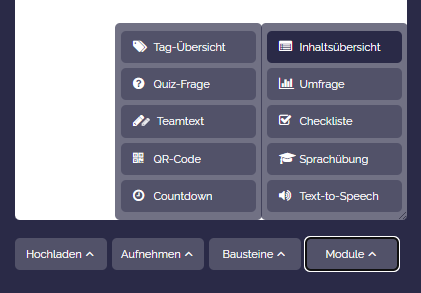
![Option Inhaltsübersicht](https://www.edumaps.de/file/16717509849984479991.png/3kk6rwq)

Anschließend erscheint ein vollständiges Inhaltsverzeichnis mit Link zu jeder Box.

### Text-to-Speech
Quelle: https://www.edumaps.de/3/1/jha0makgnt/f22e213k8e#p608

Mit Hilfe der Option „Aussprache“ (Text-to-Speech) können Sie einen beliebigen Text mit natürlicher Stimme vorlesen lassen.

Markieren Sie den Text, klicken Sie auf „Module“ und wählen Sie „Aussprache“. Als nächstes werden Sie aufgefordert, die Audiosprache auszuwählen.

Die Sprache wird dann mit Hilfe des Audio-Tags erkannt.

**Beispiele:**

Je pense que le ciel est beau et paisible.

I like to play football, basketball and chess.

Пусть в твоём дне будет больше света, чем забот.

📝 **Eingabe:**

```
<audio-fr>Je pense que le ciel est beau et paisible.</audio>
```

### Interaktive Checkliste
Quelle: https://www.edumaps.de/3/1/jha0makgnt/f22e213k8e#p2404

Möchten Sie Ihren Schülern eine Aufgabenliste zum Abhaken geben, so können Sie das [Modul „Checkliste"](https://www.edumaps.de/162/1/a7tgusk56a2c/qykih8c482l8) verwenden. Sie finden es im Boxeditor unter „Module“.

Im Unterschied zu den einfachen Checkboxen speichert die interaktive Checkliste den Fortschritt je Benutzer. Jeder Schüler hakt seine eigenen Punkte ab, ohne den Boxinhalt zu verändern.

**📝 Eingabe:**

```
<check>
Aufgabe 1 lesen
Arbeitsblatt ausfüllen
Ergebnis hochladen
</check>
```

💖 Eine Übersicht aller Ihrer Checklisten mit Ihrem Fortschritt finden Sie auf der Seite [„Meine Checklisten"](https://www.edumaps.de/user/likes?check).

Hinweis: Als Map-Besitzer können Sie im Bearbeitungsmodus sehen, welche Benutzer welche Punkte abgehakt haben.

### Quiz erstellen
Quelle: https://www.edumaps.de/3/1/jha0makgnt/f22e213k8e#p2407

Möchten Sie eine Verständnisfrage direkt in eine Box einbauen, so können Sie das Modul „Quiz“ verwenden. Sie finden es im Boxeditor unter „Module“.

Sie legen eine Frage und mehrere Antwortoptionen fest und markieren die richtige Antwort. Die Schüler wählen eine Option und erhalten sofort eine Rückmeldung, ob die Antwort richtig oder falsch ist.

**📝 Eingabe:**

```
<quiz>
Wie viele Beine hat eine Spinne?
6
#8
10
</quiz>
```

### Tag-Filter
Quelle: https://www.edumaps.de/3/1/jha0makgnt/f22e213k8e#p14720

Sie können einen Tag innerhalb einer Box setzen. Hierzu stellen Sie ein Hash-Zeichen `#` direkt vor einen Begriff.

Beispiel: #fertig #schule

> Auch mehrere Tags sind möglich.

Wenn Sie auf einen Tag klicken, so werden nur noch die Boxen angezeigt, die diesen Tag enthalten. Alle anderen Boxen werden ausgeblendet.

Klicken Sie denselben Tag erneut, wird der Filter aufgehoben und alle Boxen werden wieder angezeigt.

Beachten Sie: Ein Tag besteht aus einem Wort (ohne Leerzeichen). Punkt, Minus und Unterstrich innerhalb des Wortes sind erlaubt, sollten aber vermieden werden.

Tipp: Sie können eine Map auch so verlinken, dass mit Aufruf des Map-Links nur Boxen mit Ihrem gewählten Tag angezeigt werden. Hierzu setzen Sie an den Link hinten heran: `?tag=meintag` (wobei "meintag" von Ihnen entsprechend ersetzt wird).

📝 **Eingabe:**

```
#meintag
```

Siehe auch:

[Tutorial: Tags und Tagfilter auf einer Map nutzen](https://www.edumaps.de/100/1/lit7so8c51/azpdbmx4ro)

### Markdown
Quelle: https://www.edumaps.de/3/1/jha0makgnt/f22e213k8e#p2362

Unser Editor unterstützt einen Großteil der Markdown-Syntax.

Artikel über [Markdown (Wikipedia)](https://de.wikipedia.org/wiki/Markdown).

Falls Sie Texte in Markdown in Ihren Dokumenten verfasst haben, können Sie diese direkt per Copy & Paste in unseren Editor einfügen.

Die Markdown-Syntax können Sie sich anzeigen lassen, indem Sie im Boxeditor das Dropdown benutzen und dort „Syntax an/aus“ wählen.

## 1.4 Map-Einstellungen
Quelle: https://www.edumaps.de/76/1/pb46rnilpc/fc653jvmff

### Einführung
Quelle: https://www.edumaps.de/76/1/pb46rnilpc/fc653jvmff#p1381

✔️ Hier lernen Sie die Map-Einstellungen kennen sowie zusätzliche Funktionen.

✔️ Das Erstellen einer Map ist kinderleicht. Sie werden sich schnell mit den Map-Einstellungen zurechtfinden.

### 📑 Inhaltsverzeichnis
Quelle: https://www.edumaps.de/76/1/pb46rnilpc/fc653jvmff#p567

✔️ Hier lernen Sie alle wichtigen Einstellungen zur **Map** kennen:

### Übersicht Map-Einstellungen
Quelle: https://www.edumaps.de/76/1/pb46rnilpc/fc653jvmff#p1382

Der Screenshot zeigt die verfügbaren Map-Einstellungen:
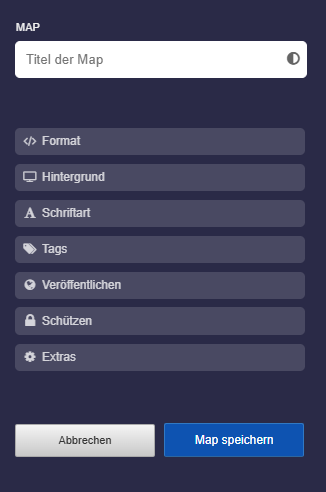
![Einstellungen der Map](https://www.edumaps.de/file/11058942604619745529.png/93du6pw)

### Titel der Map
Quelle: https://www.edumaps.de/76/1/pb46rnilpc/fc653jvmff#p1380
![Titel der Map](https://www.edumaps.de/file/17475575605115201872.png/54m3iqr)

Den Titel Ihrer Map können Sie beliebig festlegen. Sie können auch Emojis einfügen.

Zeichen aus jeder Sprache sind möglich.

Über den Textfarbenschalter können Sie zwischen weißer und schwarzer Schrift wechseln.

### Text im Map-Titel formatieren
Quelle: https://www.edumaps.de/76/1/pb46rnilpc/fc653jvmff#p155

Den Text des Titels können Sie auch gestalten. Folgende Formatierungen sind möglich:

1. **Fett** und *Kursiv* mit Sternchen setzen.

```
**Fette Überschrift** und hier noch ein *kursives Wort*.
```

1. **Zeilenumbrüche** sind mit zwei Backslashs möglich.

```
Erste Zeile des Titels \\ Zweite Zeile
```

1. **Farben** können mit Hex-Farbcodes gesetzt werden:

```
Mein {blauer Titel}{#00F}
```

1. **Schriftgröße**

Die Schriftgröße kann wie folgt vergrößert oder verkleinert werden:

```
<big>Mein großer Titel</big> und <small>ein kleiner Text</small>
```

### Map-Format
Quelle: https://www.edumaps.de/76/1/pb46rnilpc/fc653jvmff#p1383
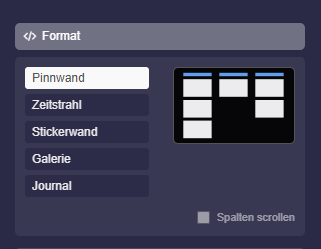
![Map-Formate zur Auswahl](https://www.edumaps.de/file/11387550691551489428.png/29rvapk)

**Pinnwand**

Die Pinnwand besteht aus Spalten. Jede Spalte enthält Boxen. Mehrere Spalten werden nebeneinander positioniert.

![Mapformat: Pinnwand](https://www.edumaps.de/file/2387536848564589294.png/6rk7bku)

**Zeitstrahl (Timeline)**

Die Spalten verlaufen horizontal (sprich „Zeilen“). Die Boxen werden von links nach rechts angeordnet. Mehrere Spalten werden untereinander positioniert.

![Mapformat: Zeitstrahl](https://www.edumaps.de/file/10524896192514210868.png/xp3jac8)

**Stickerwand**

Die Boxen werden frei angeordnet. Es gibt keine Spalten.

![Mapformat: Stickerwand](https://www.edumaps.de/file/530150540731859997.png/0v6kh3d)

**Galerie**

Im Galerie-Format werden alle Boxen nacheinander horizontal positioniert. Es gibt hier zusätzlich einen Fotomodus, der Fotos und Videos hervorhebt.

![Mapformat: Galerie](https://www.edumaps.de/file/2194727814454619526.png/2fwayyd)

**Journal**

Im Journal-Format werden alle Boxen untereinander positioniert. Dadurch entsteht eine fortlaufende, gut lesbare Ansicht. Das Format eignet sich besonders für Lerntagebücher, Projektdokumentationen, Portfolios, Berichte und chronologisch aufgebaute Inhalte.

![Mapformat: Journal](https://www.edumaps.de/file/2465843334124746331.png/n5vyt06)

❤️ Ein Wechsel von einem Mapformat in ein anderes Mapformat ist jederzeit möglich. Achten Sie jedoch darauf, dass zum Beispiel Stickerwand-Elemente wie Textfelder/Pfeile/Bilder sich beim Formatwechsel anders verhalten.

### Hintergrund
Quelle: https://www.edumaps.de/76/1/pb46rnilpc/fc653jvmff#p1384
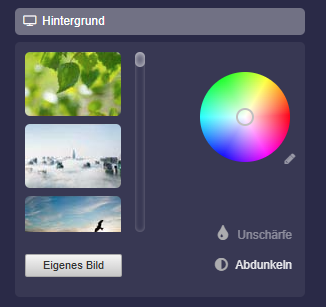
![Auswahl des Hintergrundes der Map](https://www.edumaps.de/file/14462257978637903260.png/f9qq7ww)

Den Hintergrund Ihrer Map können Sie beliebig gestalten.

- Sie können eines der bereitstehenden Hintergrundbilder auswählen.
- Ein eigenes Hintergrundbild lässt sich über den Button „Eigenes Bild“ hochladen.
- Sie können eine beliebige Farbe über den Farbkreis wählen.
- Möchten Sie einen Farbcode eingeben, so klicken Sie das kleine Stift-Icon neben dem Farbkreis.
- Mit Klick auf „Abdunkeln“ wird der Hintergrund abgedunkelt, was oft zur besseren Lesbarkeit der Map führt.
- Mit Klick auf „Unschärfe“ wird der Hintergrund verschwommen. Dieser Effekt kann helfen, die Boxen besser wahrzunehmen.

### Schriftart
Quelle: https://www.edumaps.de/76/1/pb46rnilpc/fc653jvmff#p1385

Sie können aus 17 bereitstehenden Schriftarten auswählen.
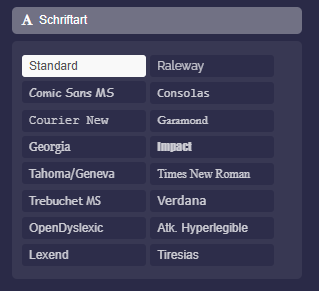
![Auswahl der Schriftart](https://www.edumaps.de/file/11005441501324578366.png/d8j0w11)

Hinweise:

- FAQ: [Wie kann ich die Schriftgröße einer Map ändern?](https://www.edumaps.de/faq#a75000)
- FAQ: [Warum können keine weiteren Schriftarten eingebunden werden?](https://www.edumaps.de/faq#a250000)
- FAQ: [Wieso wird die gesetzte Schriftart korrekt am PC/MAC, aber nicht auf einigen Smartphones und Tablets angezeigt?](https://www.edumaps.de/faq#a1400)

### Tags (Stichwörter)
Quelle: https://www.edumaps.de/76/1/pb46rnilpc/fc653jvmff#p1387

Unter „Tags“ können Sie Ihrer Map Stichwörter vergeben. Diese Stichwörter helfen Ihnen, Ihre Maps schnell zu filtern.

Unter [„Meine Maps“](https://www.edumaps.de/user/maps) können Sie dann mit Klick auf ein Stichwort alle Maps zu diesem Stichwort schnell wiederfinden.
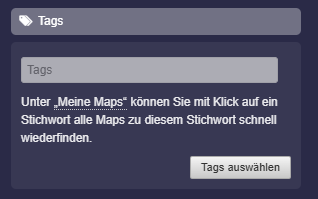
![Tags für Ihre Map](https://www.edumaps.de/file/6199609279548479598.png/bwgpzc9)

Mit Klick auf den Button „Tags auswählen“ öffnet sich ein Dialogfenster mit vordefinierten Tags zur Auswahl.

### Veröffentlichen: „Meine Schule“
Quelle: https://www.edumaps.de/76/1/pb46rnilpc/fc653jvmff#p1388

Unter „Veröffentlichen“ können Sie die Map für alle Schüler und Lehrer an Ihrer Schule auffindbar machen.

Klicken Sie auf „Meine Schule (Lesen)“ und speichern die Map, so steht die Map sofort auf der Seite [„Maps meiner Schule“](https://www.edumaps.de/maps/school) zur Verfügung.
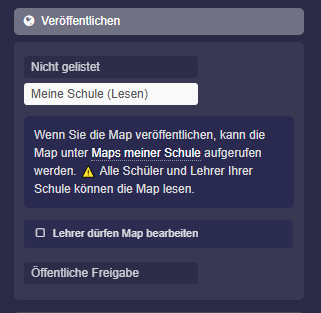
![Veröffentlichen innerhalb der Schule](https://www.edumaps.de/file/6667490108851407194.png/3441rpj)

Sie finden außerdem die Option „Lehrer dürfen Map bearbeiten“. Aktivieren Sie die Checkbox, so können alle Lehrer Ihrer Schule diese Map bearbeiten.

### Veröffentlichen: „Öffentliche Freigabe“
Quelle: https://www.edumaps.de/76/1/pb46rnilpc/fc653jvmff#p339

Unter „Veröffentlichen“ können Sie die Map für das gesamte Internet auffindbar machen.

Klicken Sie auf „Öffentliche Freigabe“ und speichern die Map, so steht die Map sofort öffentlich zur Verfügung.

Darüber hinaus müssen Sie Ihre [öffentliche Profilseite](https://www.edumaps.de/87/1/xcr0s9vss6/w4i105hbio) aktivieren, damit die Maps auffindbar sind und andere Benutzer Ihnen folgen können.
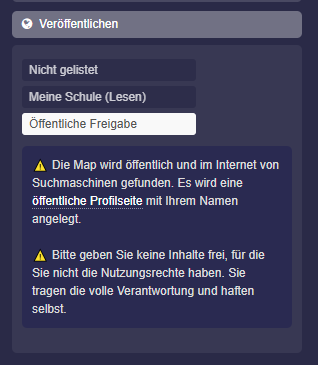
![Öffentliche Freigabe der Map](https://www.edumaps.de/file/7350786842588063118.png/u5eiyv1)

⚠️ Die Map ist öffentlich und kann im Internet gefunden werden. Die Map erscheint auf Ihrer eigenen öffentlichen Profilseite, die automatisch angelegt wird.

⚠️ Geben Sie keine Inhalte frei, für die Sie nicht die Nutzungsrechte haben. Sie tragen die volle Verantwortung und haften selbst.

### Schützen
Quelle: https://www.edumaps.de/76/1/pb46rnilpc/fc653jvmff#p1389

Unter „Schützen“ finden Sie Einstellungen, die den Zugriffsschutz der Map betreffen.
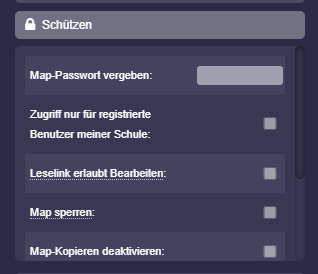
![Einstellung zum Schützen der Map](https://www.edumaps.de/file/6330411656464925295.png/xnqbbuh)

Folgende Optionen stehen zur Verfügung:

- Map-Passwort vergeben
- Zugriff nur für registrierte Benutzer meiner Schule
- Leselink erlaubt Bearbeiten ([siehe hier](https://www.edumaps.de/47/1/qg0v5vrsbe/3dst4bt7lq#sonderfall))
- Map sperren
- Map-Kopieren deaktivieren
- Map-Besitzer ausblenden
- Download-Buttons ausblenden
- Map-Link neu generieren

### Map-Extras
Quelle: https://www.edumaps.de/76/1/pb46rnilpc/fc653jvmff#p3894

Unter „Extras“ finden Sie viele zusätzliche Einstellungen.
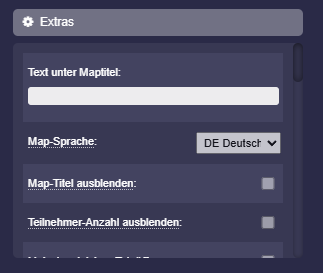
![Einstellung über Map-Extras](https://www.edumaps.de/file/3603064228917794629.png/57uqhin)

## 1.5 Spalten-Einstellungen
Quelle: https://www.edumaps.de/77/1/vgqr5j833t/vl3ejznget

### Einführung
Quelle: https://www.edumaps.de/77/1/vgqr5j833t/vl3ejznget#p1390

✔️ Hier lernen Sie alle wichtigen Einstellungen zur Spalte kennen.

✔️ Sie gestalten Titel und Farbe der Spalte und blenden den Titel bei Bedarf aus.

✔️ Sie schützen Spalten, vergeben ein Passwort und steuern die Sichtbarkeit.

### Einstellungen der Spalte
Quelle: https://www.edumaps.de/77/1/vgqr5j833t/vl3ejznget#p1391
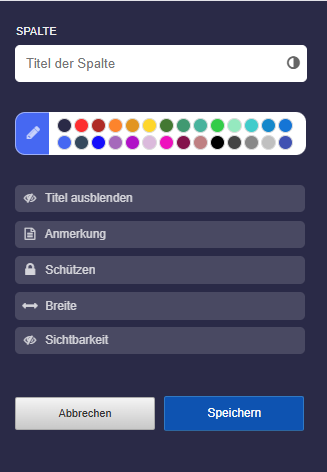
![Einstellungen der Spalte](https://www.edumaps.de/file/11023110902942683104.png/wululg9)

### Titel der Spalte
Quelle: https://www.edumaps.de/77/1/vgqr5j833t/vl3ejznget#p1392

Den Titel Ihrer Spalte können Sie beliebig festlegen.

Sie können auch Emojis einfügen.

Zeichen aus jeder Sprache sind möglich. Es gibt keine Beschränkungen.

**Text im Titel formatieren**
Für Fortgeschrittene:

Den Text des Titels können Sie auch gestalten. Folgende Formatierungen sind möglich:

1. **Fett** und *Kursiv* mit Sternchen setzen.

```
**Fette Überschrift** und hier noch ein *kursives Wort*.
```

1. **Zeilenumbrüche** sind mit zwei Backslashs möglich.

```
Erste Zeile des Titels \\ Zweite Zeile
```

1. **Farben** können mit Hex-Farbcodes gesetzt werden:

```
Mein {roter Titel}{#F00}
```

1. **Schriftgröße**

Die Schriftgröße kann wie folgt vergrößert oder verkleinert werden:

```
<big>Mein großer Titel</big> und <small>ein kleiner Text</small>
```

### Titel verlinken
Quelle: https://www.edumaps.de/77/1/vgqr5j833t/vl3ejznget#p1393

Sie können den Spaltentitel verlinken, indem Sie direkt hinter den Spaltentitel zusätzlich den Link einfügen.

Als Beispiel siehe Map:

[Zitate und Sprüche zur Mathematik](https://www.edumaps.de/19/1/umkotl50rr/egxn9m2y0m)

**📝 Eingabe (Beispiel):**

```
Spaltentitel https://www.wikipedia.de/
```

### Farbe des Spaltentitels
Quelle: https://www.edumaps.de/77/1/vgqr5j833t/vl3ejznget#p1513

Sie können jeden Spaltentitel einfärben. Dazu stehen definierte Farben bereit.
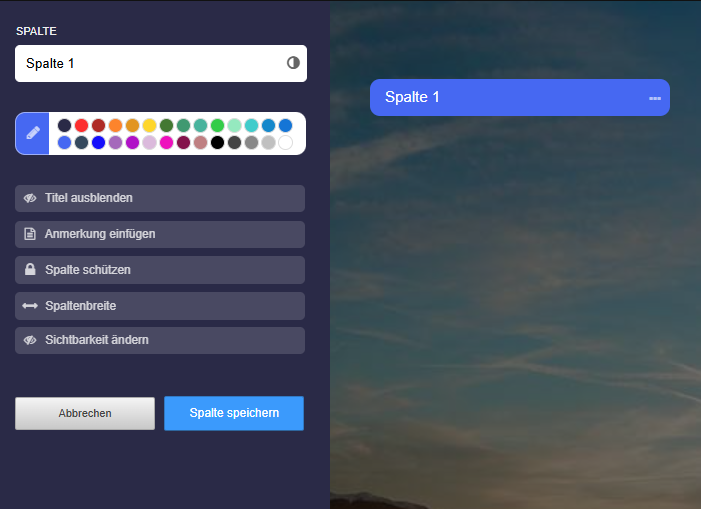
![Farben für Spaltentitel](https://www.edumaps.de/file/2130818616844964376.png/7g1va8x)

Klicken Sie auf das Bearbeiten-Stift-Icon, so werden weitere Einstellungen angezeigt.
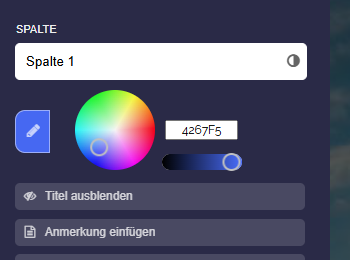
![Erweiterte Einstellungen zur Spaltenfarbe](https://www.edumaps.de/file/2703591983135859375.png/tbjlw5y)

Hier können Sie am Farbkreis eine Farbe wählen und die Helligkeit der Farbe einstellen.

Auch können Sie einen hexadezimalen Farbcode einsetzen. Dies ist hilfreich, wenn Sie den exakten Farbcode einer anderen Spalte übertragen wollen.

### Titel ausblenden
Quelle: https://www.edumaps.de/77/1/vgqr5j833t/vl3ejznget#p1591

Hier können Sie den Titel ausblenden. Er wird dann nicht in der Map-Ansicht angezeigt.
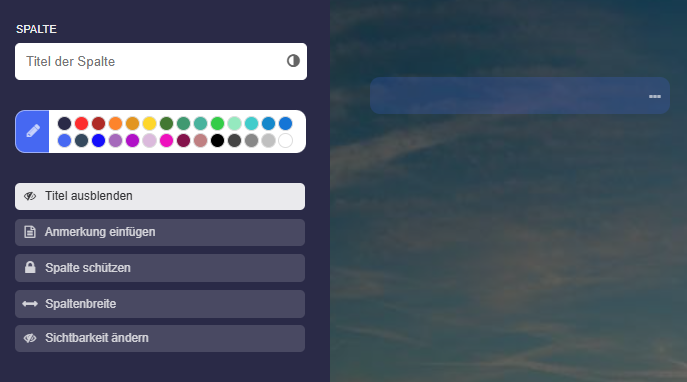
![Titel ausblenden](https://www.edumaps.de/file/659191518515475737.png/psb4pvu)

Im Bearbeitungsmodus sehen Sie den Spaltentitel weiterhin, da dort der Zugriff auf die Spalten-Einstellungen erfolgt.

### Anmerkung einfügen
Quelle: https://www.edumaps.de/77/1/vgqr5j833t/vl3ejznget#p1693

In den Spalten-Einstellungen können Sie eigene Anmerkungen einfügen. Diese Anmerkungen erscheinen unterhalb des Spaltentitels.
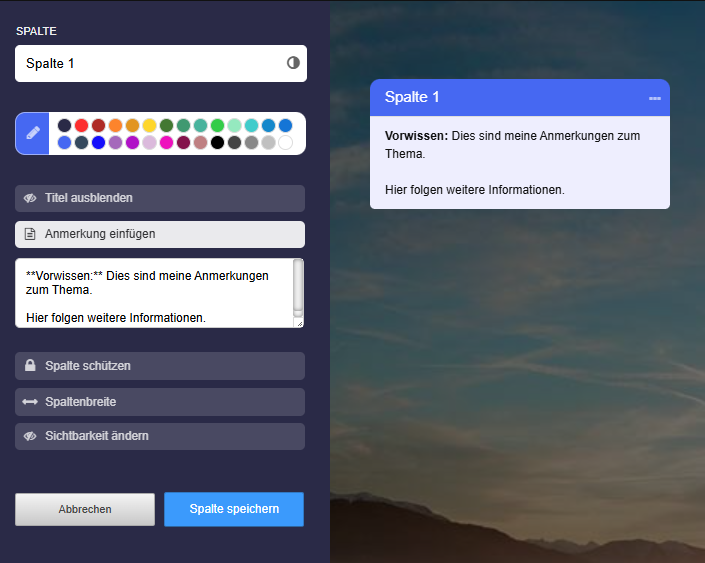
![Anmerkung zur Spalte](https://www.edumaps.de/file/11457723127142801890.png/jaheii5)

In den Anmerkungen werden neue Zeilen berücksichtigt.

Auch können Sie Formatierungen für Fett und Kursiv setzen.

**📝 Eingabe (Beispiel):**

```
**Vorwissen:** Dies sind meine Anmerkungen zu dem Thema.

Zweite Zeile mit mehr Information.
```

### Spalte schützen
Quelle: https://www.edumaps.de/77/1/vgqr5j833t/vl3ejznget#p1690

Mit der Einstellung „Spalte schützen“ gibt es verschiedene Möglichkeiten, eine Spalte zu schützen.

1. „Vollständig“
1. „Nur Spaltentitel“
1. „Passwortschutz“
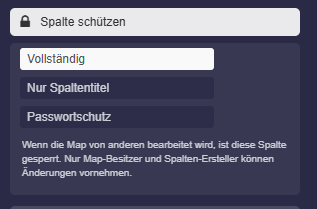
![Spalte schützen](https://www.edumaps.de/file/17173038088122110457.png/3o3wigu)

**1. Vollständig**

Wenn die Map von anderen bearbeitet wird, ist diese Spalte gesperrt. Nur Map-Besitzer und Spalten-Ersteller können Änderungen vornehmen.

**2. Nur Spaltentitel**

Nur der Spaltentitel wird gesperrt, jedoch können der Spalte weiterhin Boxen hinzugefügt und bearbeitet werden.

**3. Passwortschutz**

In der Map-Ansicht muss das richtige Passwort eingegeben werden, um die Boxen in der Spalte sichtbar zu machen.

### Spalten-Inhalt mit Passwort schützen
Quelle: https://www.edumaps.de/77/1/vgqr5j833t/vl3ejznget#p597

Möchten Sie den Inhalt einer Spalte verstecken und nur mit Passwort freischaltbar machen, so können Sie die Passwortfunktion verwenden.
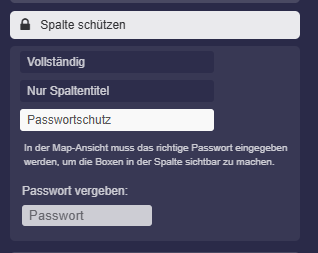
![Passwortschutz für Spalten](https://www.edumaps.de/file/8556221514826819233.png/m6mdkv6)

1. Um das Spalten-Passwort zu setzen, öffnen Sie die Spalten-Einstellungen.
1. Aktivieren Sie die Option „Spalte schützen“ und wählen Sie „Passwortschutz“.
1. Tragen Sie dort Ihr gewünschtes Passwort ein. Speichern Sie die Einstellungen.

Ergebnis: In der Ansicht werden alle Boxen dieser Spalte versteckt und ein Passwort-Eingabefeld erscheint unter dem Spaltentitel.

Der Inhalt wird erst mit Eingabe des korrekten Passworts angezeigt.

### Sichtbarkeit ändern
Quelle: https://www.edumaps.de/77/1/vgqr5j833t/vl3ejznget#p1691

Sie können die Sichtbarkeit in der Map-Ansicht über die Option „Sichtbarkeit ändern“ steuern.

Es stehen drei Auswahlmöglichkeiten zur Verfügung:

1. „Spalte verstecken“
1. „Spalte anzeigen ab …“
1. „Spalte anzeigen bis …“
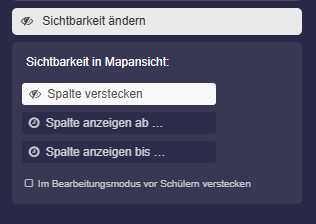
![Option „Sichtbarkeit ändern“](https://www.edumaps.de/file/7156942096803964662.png/zfmbz57)

### Einstellungen zur Sichtbarkeit
Quelle: https://www.edumaps.de/77/1/vgqr5j833t/vl3ejznget#p1692

**1. Spalte verstecken**

Die Spalte wird vollständig in der Mapansicht versteckt.

**2. Spalte anzeigen ab …**

Hier können Sie die Zeit festlegen, ab der die Spalte in der Mapansicht angezeigt wird.
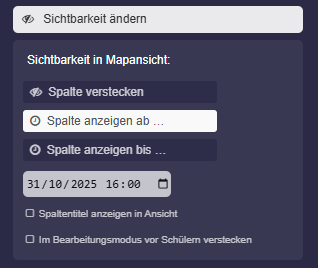
![Option „Spalte anzeigen ab“](https://www.edumaps.de/file/11353836241597200025.png/4recx86)

Aktivieren Sie die Option „Spaltentitel anzeigen in Ansicht“, so wird der Spaltentitel angezeigt mit dem Hinweis „Erscheint am …“.
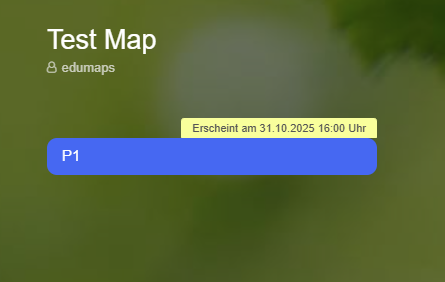
![Beispiel einer Spalte mit Erscheinungsdatum](https://www.edumaps.de/file/8074682314508096196.png/gj3tvld)

**Zusatzoption: Vor Schülern verstecken**

Weiter unten finden Sie noch die Option „Im Bearbeitungsmodus vor Schülern verstecken“. Damit können die Schüler die Spalte selbst in der Bearbeitung nicht sehen.

**3. Spalte anzeigen bis ...**

Hier können Sie einen Zeitpunkt wählen, ab dem die Spalte vollständig ausgeblendet wird.

### Neue Spalte ganz vorne erstellen
Quelle: https://www.edumaps.de/77/1/vgqr5j833t/vl3ejznget#p617

Wenn Sie mit der Maus über den leeren Bereich links neben der ersten Spalte fahren, so erscheint der Button „Spalte hinzufügen“.

Klicken Sie auf den Button, so fügen Sie eine neue Spalte ganz vorne ein.
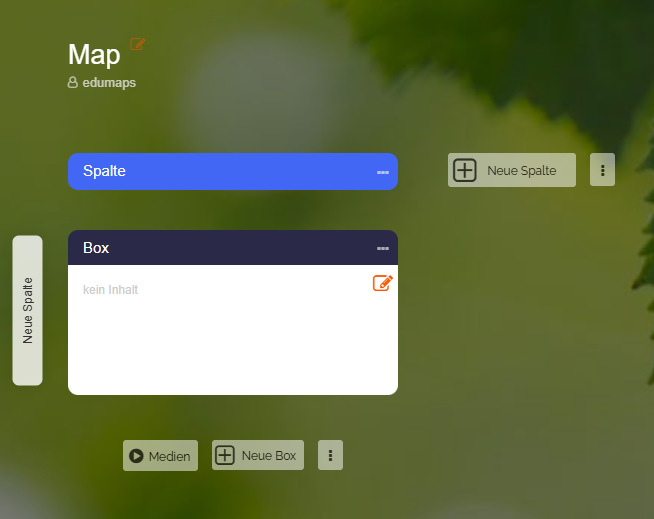
![Spalte vorne hinzufügen](https://www.edumaps.de/file/890307740826673595.png/fnoikwr)

## 1.6 Box-Einstellungen
Quelle: https://www.edumaps.de/78/1/h6a8r80tqr/40nv50uoac

### Einführung
Quelle: https://www.edumaps.de/78/1/h6a8r80tqr/40nv50uoac#p1694

✔️ Hier lernen Sie alle wichtigen Einstellungen zur Box kennen.

✔️ Sie gestalten Titel, Label und Farbe einer Box ganz nach Ihren Wünschen.

✔️ Sie steuern die Sichtbarkeit, klappen Boxen ein und schützen sie bei Bedarf.

✔️ Sie aktivieren Funktionen wie Kommentare, Likes, Bewertungen und Kalender.

### Einstellungen der Box
Quelle: https://www.edumaps.de/78/1/h6a8r80tqr/40nv50uoac#p1695
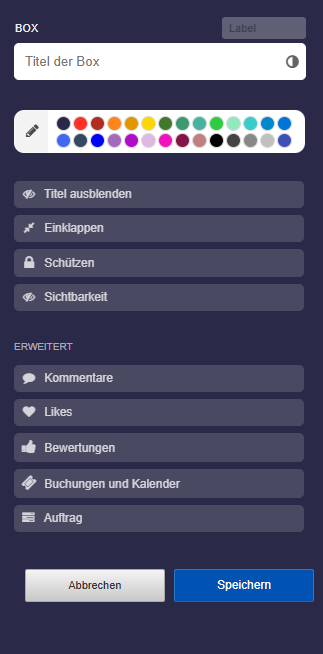
![Einstellungen der Box](https://www.edumaps.de/file/884790833914239515.png/4tcez0d)

### Titel der Box
Quelle: https://www.edumaps.de/78/1/h6a8r80tqr/40nv50uoac#p1696

Den Titel können Sie beliebig festlegen.

Sie können auch Emojis einfügen.

Zeichen aus jeder Sprache sind möglich. Es gibt keine Beschränkungen.

**Schriftfarbe **

Mit Klick auf das Schwarz-Weiß-Icon können Sie den Boxtitel weiß oder schwarz färben.
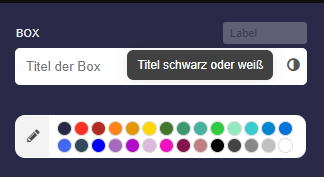
![Farbe des Boxtitels (schwarz/weiß)](https://www.edumaps.de/file/6439557989876246453.png/q8tblds)

### Text im Titel formatieren
Quelle: https://www.edumaps.de/78/1/h6a8r80tqr/40nv50uoac#p4254

Für Fortgeschrittene:

Den Text des Titels können Sie auch gestalten. Folgende Formatierungen sind möglich:

1. **Fett** und *Kursiv* mit Sternchen setzen.

```
**Fette Überschrift** und hier noch ein *kursives Wort*.
```

1. **Zeilenumbrüche** sind mit zwei Backslashs möglich.

```
Erste Zeile des Titels \\ Zweite Zeile
```

1. **Farben ** können mit Hex-Farbcodes gesetzt werden:

```
Mein {roter Titel}{#F00}
```

1. **Schriftgröße**

Die Schriftgröße kann wie folgt vergrößert oder verkleinert werden:

```
<big>Mein großer Titel</big> und <small>ein kleiner Text</small>
```

### Titel verlinken
Quelle: https://www.edumaps.de/78/1/h6a8r80tqr/40nv50uoac#p1928

Man kann den Boxtitel verlinken, indem man einfach hinter den Boxtitel den Link einfügt.
![Beispiel: Verlinkter Boxtitel](https://www.edumaps.de/file/10387108939398972619.png/opr31z3)

📝 Eingabe (Beispiel):

```
Boxtitel https://www.wikipedia.de/
```

### Label der Box
Quelle: https://www.edumaps.de/78/1/h6a8r80tqr/40nv50uoac#p1929

Das Box-Label befindet sich links oberhalb des Boxtitels.

Sie können das Label verwenden, um zum Beispiel das Thema des Boxinhalts mit einem Schlagwort zu benennen oder ein Schulfach anzugeben.

Die Labels eignen sich auch, um Boxen durchzunummerieren.
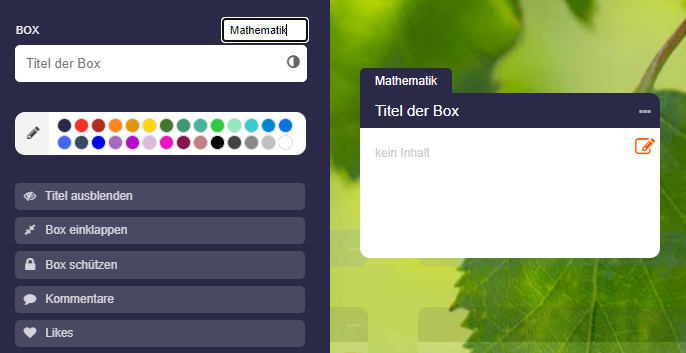
![Label einer Box](https://www.edumaps.de/file/1740693658070164064.png/7djvop6)

### Farbe der Box
Quelle: https://www.edumaps.de/78/1/h6a8r80tqr/40nv50uoac#p1936

Sie können jeden Boxtitel einfärben. Dazu stehen definierte Farben bereit.
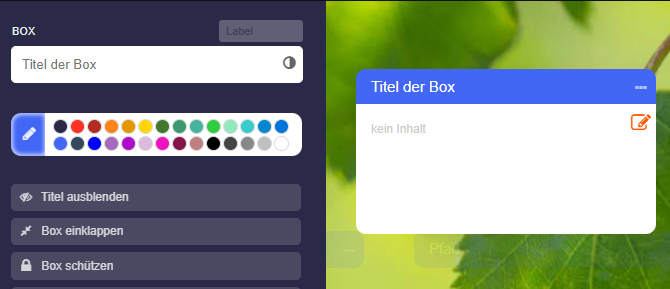
![Farben für Boxtitel](https://www.edumaps.de/file/12192621290826477258.png/4z022iy)

Klicken Sie auf das Bearbeiten-Stift-Icon, so werden weitere Einstellungen angezeigt.
![Erweiterte Einstellungen zur Boxfarbe](https://www.edumaps.de/file/11248707312700134455.png/vz4bmpf)

Hier können Sie einen Farbcode einstellen sowie die Helligkeit der Farbe. Zudem können Sie die Box vollständig mit Farbe füllen.
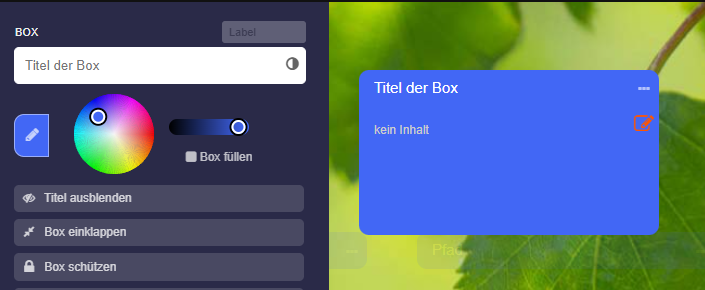
![Farbgefüllte Box](https://www.edumaps.de/file/9725057787591628246.png/3g7h7z6)

Klicken Sie noch einmal auf das Stift-Icon so erscheinen folgende Optionen:
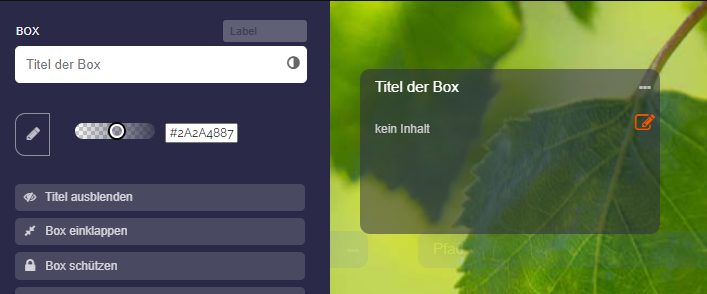
![Transparenz-Einstellung der Boxfarbe](https://www.edumaps.de/file/7328061136253846816.png/d5sbcuq)

Auch können Sie hier selbst einen hexadezimalen Farbcode einsetzen. Dies ist hilfreich, wenn Sie den exakten Farbcode einer anderen Box übertragen wollen.

### Titel ausblenden
Quelle: https://www.edumaps.de/78/1/h6a8r80tqr/40nv50uoac#p1935

Hier können Sie den Titel ausblenden. Er wird dann nicht in der Map-Ansicht angezeigt.
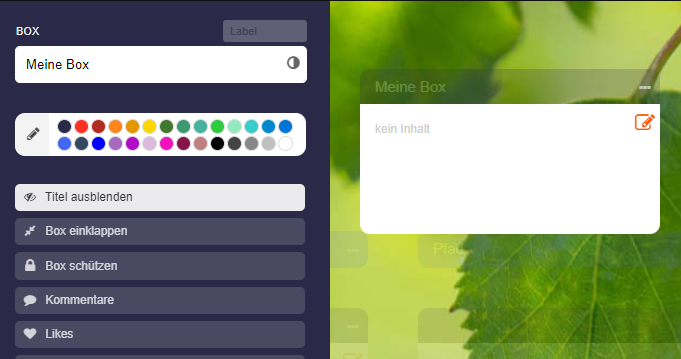
![Boxtitel ausblenden](https://www.edumaps.de/file/133594627847732342.png/u4cmy6a)

Im Bearbeitungsmodus sehen Sie den Boxtitel weiterhin, da dort der Zugriff auf die Box-Einstellungen erfolgt.

### Box einklappen
Quelle: https://www.edumaps.de/78/1/h6a8r80tqr/40nv50uoac#p1930

Wenn Sie die Option „Box einklappen“ aktivieren, können Sie auswählen, ob die Box vollständig eingeklappt wird oder ob sie nur teilweise eingeklappt wird.
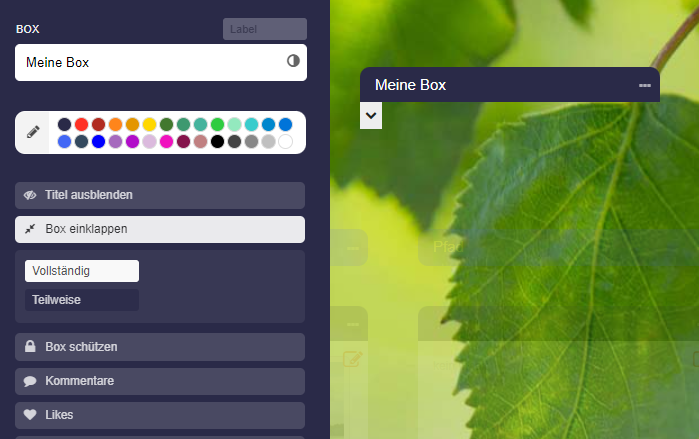
![Bild](https://www.edumaps.de/file/228839726888745278.png/7bqbrcg)

### Box schützen
Quelle: https://www.edumaps.de/78/1/h6a8r80tqr/40nv50uoac#p1931

Mit der Einstellung „Box schützen“ gibt es verschiedene Möglichkeiten, eine Box zu schützen.

1. „Bearbeiten sperren“
1. „Vollschutz“
1. „Passwortschutz“
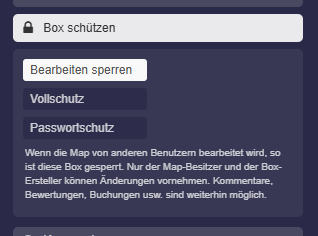
![Box schützen](https://www.edumaps.de/file/1867581762835735712.png/alfxbig)

**1. Bearbeiten sperren**

Wenn die Map von anderen Benutzern bearbeitet wird, so ist diese Box gesperrt. Nur der Map-Besitzer und der Box-Ersteller können Änderungen vornehmen. Kommentare, Bewertungen, Buchungen usw. sind weiterhin möglich.

**2. Vollschutz**

Neben dem Boxinhalt werden auch Likes, Kommentare, Umfragen, Bewertungen, Kalender und Buchungen geschützt. Eine Nutzung durch andere ist nicht mehr möglich.

**3. Passwortschutz**

In der Map-Ansicht muss das richtige Passwort eingegeben werden, um die Box sichtbar zu machen.

> Wollen Sie nur eine einzige Box aus Ihrer Map teilen, ohne die anderen Boxen preiszugeben, ist dies ebenso möglich. Sie hierzu Tutorial: [Einzelne Box teilen](https://www.edumaps.de/82/1/o8v32ik4pnrd/hxm9xat5vt09).

### Kommentare
Quelle: https://www.edumaps.de/78/1/h6a8r80tqr/40nv50uoac#p1932

Sie können die Kommentarfunktion bei der Box aktivieren. Dann sehen Sie zwei Auswahlmöglichkeiten:

1. „Alle Benutzer“ - Alle Benutzer können Kommentare lesen. So sind Diskussionen möglich.
1. „Nur ich“ - Nur Sie können Kommentare lesen. Hilfreich bei privaten Nachrichten oder Abgaben von Hausaufgaben usw.
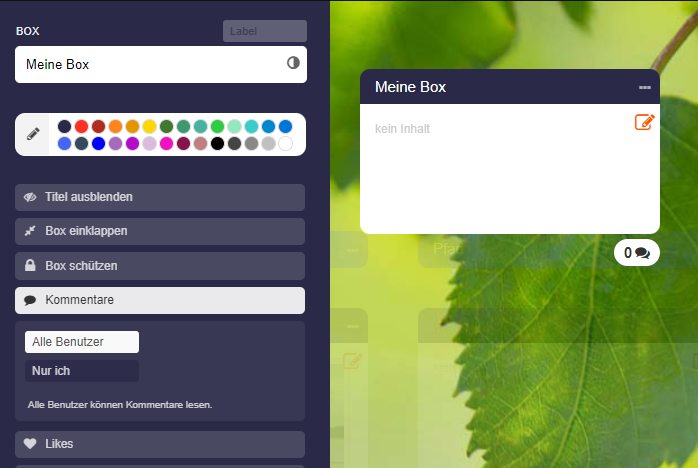
![Kommentare bei der Box](https://www.edumaps.de/file/9382731077175809245.png/qm3tq5c)

### Likes
Quelle: https://www.edumaps.de/78/1/h6a8r80tqr/40nv50uoac#p1933

Aktivieren Sie Likes für Ihre Box, so können andere Benutzer per Klick auf das Herzchen ihre Likes hinterlassen.
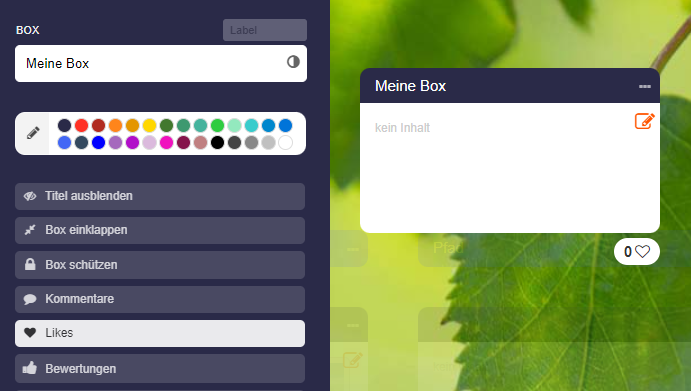
![Likes für die Box](https://www.edumaps.de/file/1825450824977755675.png/5clu5o9)

### Bewertungen
Quelle: https://www.edumaps.de/78/1/h6a8r80tqr/40nv50uoac#p1934

Aktivieren Sie Bewertungen für Ihre Box, so stehen drei Auswahlmöglichkeiten zur Verfügung:

1. „Einschätzen“ - Dropdown mit Gut, Mittel, Schlecht
1. „Beantworten“ - Dropdown mit Ja, Vielleicht, Nein
1. „Abstimmen“ - Dropdown mit Option A, Option B, Option C
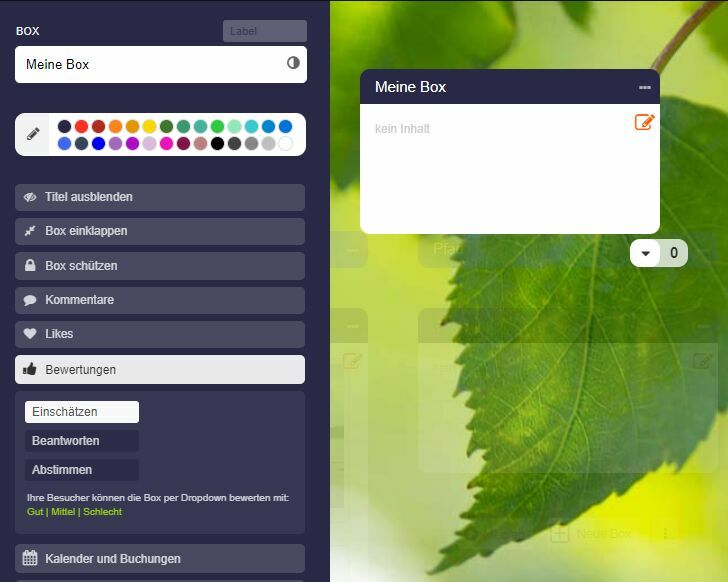
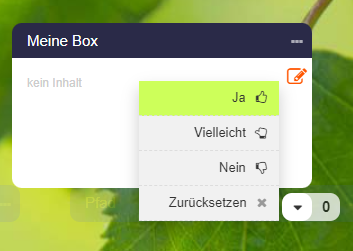
![Bewertungen für die Box](https://www.edumaps.de/file/18223765389678109458.jpg/yvcyetm)

![Bewertung im Modus „Beantworten“](https://www.edumaps.de/file/17063344107124652851.png/bu3jgy1)

### Kalender und Buchungen
Quelle: https://www.edumaps.de/78/1/h6a8r80tqr/40nv50uoac#p1937

Aktivieren Sie „Kalender und Buchungen“ für Ihre Box, so stehen drei Auswahlmöglichkeiten zur Verfügung:

1. **„Buchungssystem“**  - Die Box kann als Kurs gebucht werden.
1. **„Verleihsystem“** - Verwendbar für Geräteverleih und Raumvermietung.
1. **„Kalender“** - Die Box erhält einen Kalender. Verwendbar für Schul- und Unterrichtsplanung, Events, Projekte.
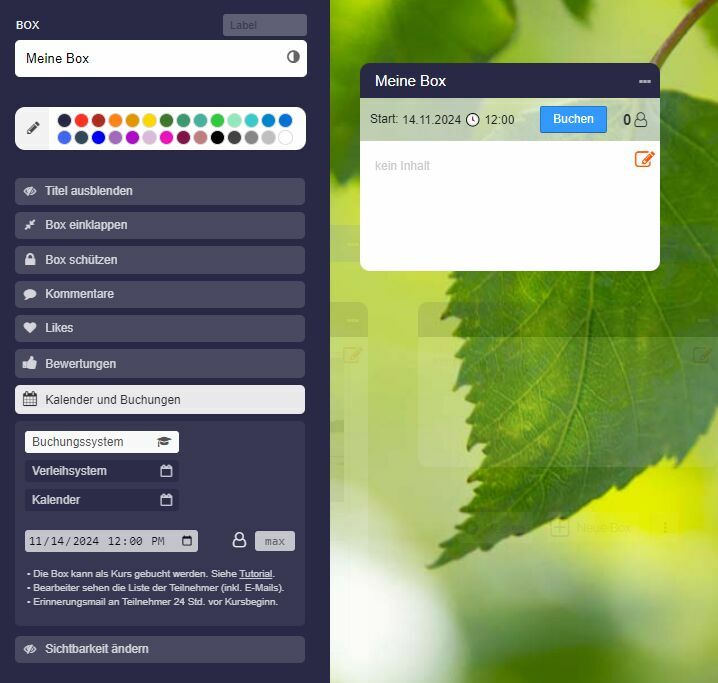
![Aktivierte Option „Kalender und Buchungen“](https://www.edumaps.de/file/5076297632844131090.jpg/7yd4mh6)

Diese Module sind umfassend. Schauen Sie sich bitte die Tutorials an:

1. [Tutorial: Buchungssystem](https://www.edumaps.de/46/1/g37sttnaxh/5qw9iukm7n)
1. [Tutorial: Verleihsystem](https://www.edumaps.de/55/1/stzl1g7zx6/4bngmstt90)
1. [Tutorial: Kalender für Boxen](https://www.edumaps.de/59/1/3xx0kdhon5/4okx6bvcrz)
1. [Tutorial: Verkaufsmodul](https://www.edumaps.de/9/1/q2fisv9i4w/0ty0ewemzy)

### Sichtbarkeit ändern
Quelle: https://www.edumaps.de/78/1/h6a8r80tqr/40nv50uoac#p1938

Sie können die Sichtbarkeit in der Map-Ansicht über die Option „Sichtbarkeit ändern“ steuern.
Es stehen vier Auswahlmöglichkeiten zur Verfügung:

1. „Box verstecken“
1. „Boxinhalt verstecken“
1. „Box anzeigen ab …“
1. „Box anzeigen bis …“
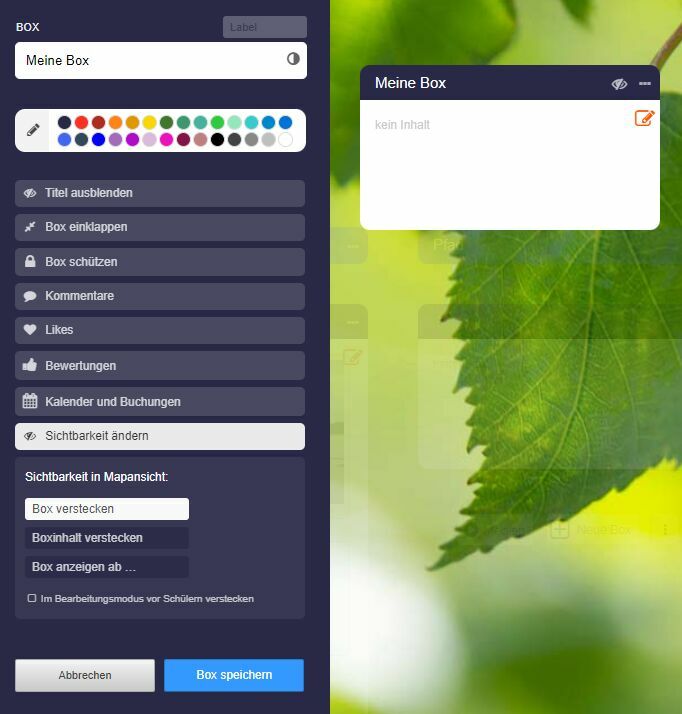
![Option „Sichtbarkeit ändern“](https://www.edumaps.de/file/3805887400021193780.jpg/1sd3zlg)

### Einstellungen zur Sichtbarkeit
Quelle: https://www.edumaps.de/78/1/h6a8r80tqr/40nv50uoac#p1939

**1. Box verstecken**

Die Box wird vollständig in der Mapansicht versteckt.

**2. Boxinhalt verstecken**

Nur der Boxinhalt wird in der Mapansicht versteckt. Der Boxtitel bleibt sichtbar.

**3. Box anzeigen ab …**

Hier können Sie die Zeit festlegen, ab der die Box in der Mapansicht angezeigt wird.
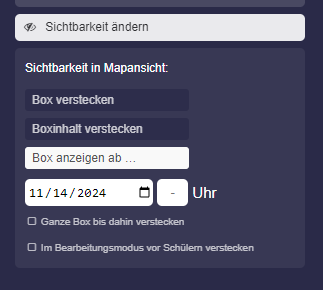
![Option „Box anzeigen ab“](https://www.edumaps.de/file/16818662377740962949.png/xfawpgj)

Aktivieren Sie die Option „Ganze Box bis dahin verstecken“, so ist die Box in der Mapansicht nicht sichtbar. Ansonsten wird der Boxtitel angezeigt mit dem Hinweis „Erscheint am …“.
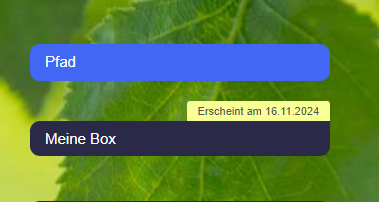
![Beispiel einer Box mit Erscheinungsdatum](https://www.edumaps.de/file/1871336919510026745.png/tu727g6)

**4. Box anzeigen bis …**

Hier legen Sie die Zeit fest, bis zu der die Box in der Mapansicht angezeigt wird. Bis dahin trägt die Box den Hinweis „Sichtbar bis …“, danach ist sie in der Mapansicht versteckt.

**Zusatzoption: Vor Schülern verstecken**

Weiter unten finden Sie noch die Option „Im Bearbeitungsmodus vor Schülern verstecken“. Damit können die Schüler die Box selbst in der Bearbeitung nicht sehen.

### Auftrag zuweisen
Quelle: https://www.edumaps.de/78/1/h6a8r80tqr/40nv50uoac#p605

Sie können einer Box einen Auftrag zuweisen - mit Status, Priorität, Fälligkeit und Zuweisung an einen Benutzer.
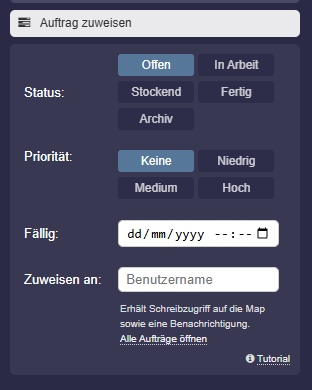
![Auftrag zuweisen](https://www.edumaps.de/file/1795808723808172138.png/u9ee6bj)

Die Auftragsdaten erscheinen direkt unterhalb der Box.
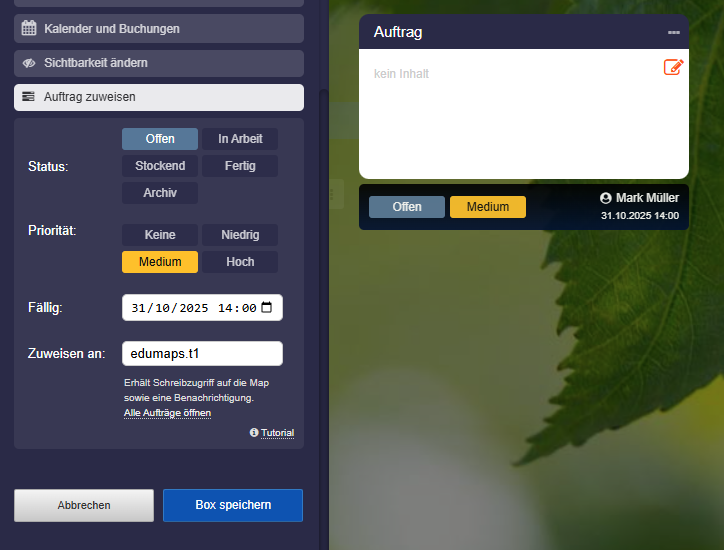
![Auftrag mit Priorität, Fälligkeit und Empfänger](https://www.edumaps.de/file/6299186809007329309.png/vvxt7fu)

Eine Liste aller Aufträge finden Sie auf der Seite [Aufträge](https://www.edumaps.de/user/tasks).

### (Halb)Transparente Hintergrundfarben
Quelle: https://www.edumaps.de/78/1/h6a8r80tqr/40nv50uoac#p630

Sie können Hintergrundfarben von Boxen halbtransparent oder vollständig transparent gestalten.

Um einen halbtransparenten Hintergrund zu erzeugen, müssen Sie:

1. Box bearbeiten und auf „Farbe bearbeiten“ klicken (Stift-Icon).
1. Ein zweites Mal auf „Farbe bearbeiten“
1. Sie sehen nun den Schieberegler für Transparenz, den Sie einstellen können.

Wollen Sie die halbtransparente Farbe auf die ganze Box anwenden, so müssen Sie auf „Füllen“ klicken.

### Neue Box ganz oben erstellen
Quelle: https://www.edumaps.de/78/1/h6a8r80tqr/40nv50uoac#p631

Wenn Sie mit der Maus über den leeren Bereich unter dem Spaltentitel fahren, so erscheint der Button „Box hinzufügen“.

Klicken Sie auf den Button und fügen Sie eine neue Box ganz oben ein.
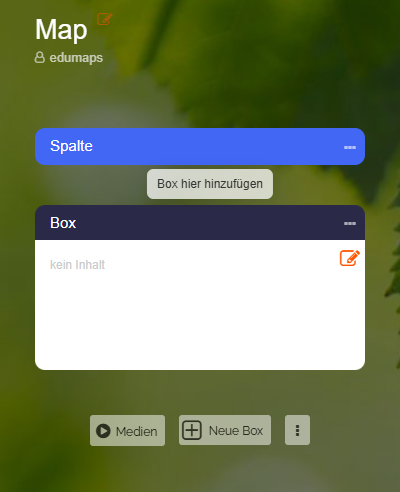
![Neue Box oben hinzufügen](https://www.edumaps.de/file/11245302264950335344.png/azjcatn)

## 1.7 Ankerlinks (Sprungmarken)
Quelle: https://www.edumaps.de/61/1/5hznmzygkg/jgl6z7xpri

### Einführung
Quelle: https://www.edumaps.de/61/1/5hznmzygkg/jgl6z7xpri#p1256

✔️ Mit Ankerlinks (Sprungmarken) können Sie eine Navigation innerhalb einer Map aufbauen. Hierzu setzen Sie frei benennbare Ankerlinks in Ihre Boxen und verlinken diese zum Beispiel über ein Inhaltsverzeichnis in einer Box.

### Ankerlinks erstellen
Quelle: https://www.edumaps.de/61/1/5hznmzygkg/jgl6z7xpri#p1257

Nehmen wir an, Sie wollen ein Inhaltsverzeichnis erstellen. Dann gehen Sie wie folgt vor:

1. Öffnen Sie die zu verlinkende Box mit dem Box-Editor.
1. Klicken Sie auf „Mehr“ und wählen im Dropdown „Layout“ und dort „Ankerlink“.
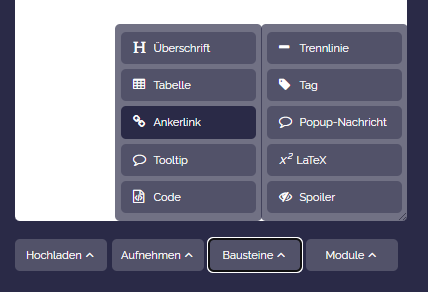
![Ankerlink im Dropdown des Box-Editors](https://www.edumaps.de/file/5422218135128133084.png/dlwxal0)

1. Es wird im Boxinhalt `!#anchor` eingefügt (als Vorlage).
1. Benennen Sie den Anker nach Belieben um, zum Beispiel zu `!#start1`. Achten Sie darauf, dass das Ankerwort ein zusammenhängendes Wort ist und dass die Zeichen `!#` stets direkt vor dem Wort stehen (ohne Leerzeichen, alles klein schreiben).
1. Speichern Sie die Box.

Der Ankerlink ist nun mit der Box verknüpft und kann zur Navigation (Verlinkung) genutzt werden.

### Text mit Ankerlinks verlinken
Quelle: https://www.edumaps.de/61/1/5hznmzygkg/jgl6z7xpri#p1009

Ist ein Ankerlink mit einer Box verknüpft, so sehen Sie das Ankerwort im Bearbeitungsmodus wie folgt:
![Sichtbarer Ankerlink im Boxinhalt](https://www.edumaps.de/file/9566911449945749539.png/jzsfma3)

Diesen Link können Sie nun zur Navigation verwenden.

1. Öffnen Sie den Box-Editor für die Box, wo verlinkt werden soll.
1. Schreiben Sie Ihren Text.
1. Markieren Sie ein Wort im Text mit der Maus und klicken auf den Button „Link einfügen“.
1. Tragen Sie nun Ihren Ankerlink ein, zum Beispiel `!#start1`.
1. Speichern Sie die Box.
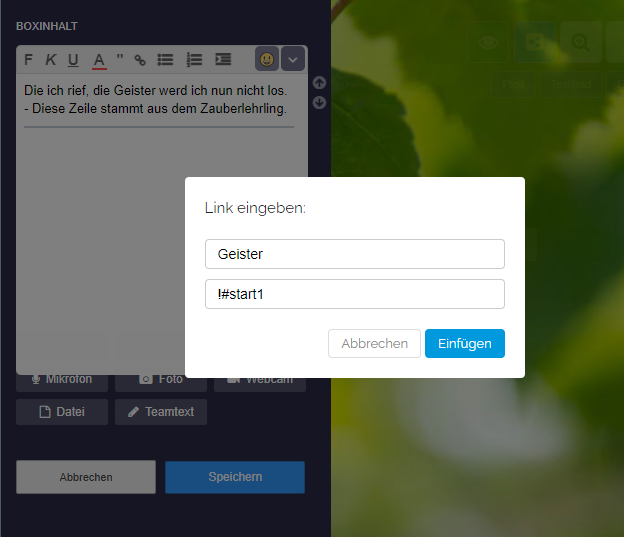
![Text verlinken mit Ankerlink](https://www.edumaps.de/file/4911721568610902156.png/juvepqa)

### Navigation mit Ankerlinks
Quelle: https://www.edumaps.de/61/1/5hznmzygkg/jgl6z7xpri#p1010

Wenn Sie nun auf den gesetzten Link klicken, so wird innerhalb der Map auf die verlinkte Box gescrollt (wo sich der Ankerlink befindet) und die Box blinkt drei Mal.
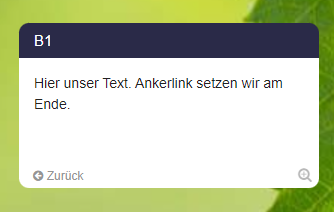
![Sprung zur verlinkten Box mit Ankerlink](https://www.edumaps.de/file/3074227679554705221.png/zydf7pe)

Zudem erscheint ein kleiner Zurück-Button links unten an der Box.

Sie können aber genauso den Zurück-Button des Browsers verwenden (oder den Zurück-Button an Ihrer Maus), um zur vorigen Box zurückzuspringen.

### Beispiel-Map mit Ankerlinks
Quelle: https://www.edumaps.de/61/1/5hznmzygkg/jgl6z7xpri#p1258

In der folgenden Beispiel-Map sehen Sie, wie die Navigation mit Ankerlinks funktioniert.

[Beispiel: Inhaltsverzeichnis mit Ankerlinks](https://www.edumaps.de/53/1/bquf44qo9d/8rpvb7xz02)

Klicken Sie im Inhaltsverzeichnis auf einen Link, so bewegt sich die Ansicht zu der entsprechenden Box.

Benutzen Sie den Zurück-Button an der Box oder den Zurück-Button im Browser, so wird zum Inhaltsverzeichnis zurück navigiert.

### Ankerlinks in Boxtiteln und Spaltentiteln
Quelle: https://www.edumaps.de/61/1/5hznmzygkg/jgl6z7xpri#p277

Ankerlinks können auch in Boxtitel und in Spaltentitel eingetragen werden.

Hierzu einfach die Syntax `!#meinlink` verwenden und an das Ende des Titels einfügen.

### Map-Teilen-Links mit Ankerlinks
Quelle: https://www.edumaps.de/61/1/5hznmzygkg/jgl6z7xpri#p1259

Ankerlinks können zur map-eigenen Navigation genutzt werden. Zum Beispiel für eine Liste aller Kurse in der ersten Box auf der Map oder für ein Inhaltsverzeichnis.

Sie können jedoch einen Ankerlink auch an Ihren Map-Teilen-Link anfügen und so direkt auf jede beliebige Box auch auf anderen Maps verlinken.

Hierzu setzen Sie an das Ende des Map-Teilen-Links einfach den Ankerlink heran mit `#meinanker` (ohne Ausrufezeichen).

Rufen Sie dann diesen Link auf, so wird automatisch zu der verlinkten Box gescrollt und die Box blinkt.

### Hinweis zur Formatierung von Ankerlinks
Quelle: https://www.edumaps.de/61/1/5hznmzygkg/jgl6z7xpri#p565

Bitte beachten Sie folgende Regeln:

- Ankerlinks bestehen immer aus **einem Wort ohne Leerzeichen**.
- Ankerlinks immer klein schreiben. Großschreibung vermeiden.
- Sonderzeichen (außer dem Ausrufe- und Hash-Zeichen am Anfang) vermeiden.

**Falsch:**

```
!#mein Anker
```

**Richtig:**

```
!#meinanker
```

### Ankerlinks in Textfeldern
Quelle: https://www.edumaps.de/61/1/5hznmzygkg/jgl6z7xpri#p15

Ankerlinks können auch in Textfeldern gesetzt werden. So sind weitere Anwendungen möglich:

1. Sprung von Textfeld zu Textfeld
1. Sprung von Textfeld zu Box
1. Sprung von Box zu Textfeld

Beim Sprung zum Textfeld blinkt das Textfeld drei Mal und ist kurz rot markiert.
![Sprung zum verlinkten Textfeld mit Ankerlink](https://www.edumaps.de/file/7011251262202222287.png/g87ullf)

Eingabe für das Ziel-Textfeld:

`Mein Text hier !#ziel`

Eingabe für das verlinkende Textfeld:

`Mein {Link zum Textfeld}{!#ziel}`

## 1.8 Textfelder
Quelle: https://www.edumaps.de/71/1/1ha7f4vtck/ro2ul85qs2

### Einführung
Quelle: https://www.edumaps.de/71/1/1ha7f4vtck/ro2ul85qs2#p1348

Textfelder stehen auf Stickerwänden zur Verfügung. Sie werden global auf der Map positioniert.

✔️ Mit **Textfeldern** können Sie:

- Ideen sammeln (Brainstorming)
- Meinungen, Kommentare und Feedback einsammeln
- Notizen und Stichpunkte festhalten
- Mindmaps und Cluster bilden
- Prozessabläufe/Flowcharts skizzieren (in Verbindung mit Pfeilen)
- Baumdiagramme erstellen (in Verbindung mit Pfeilen)

### Textfeld hinzufügen
Quelle: https://www.edumaps.de/71/1/1ha7f4vtck/ro2ul85qs2#p1349

Die Map muss im Format „Stickerwand“ eingestellt sein. Sie finden dann rechts oben drei blaue Buttons.

Klicken Sie auf den blauen Button „Textfeld“, dann wird ein Textfeld der Map hinzugefügt.
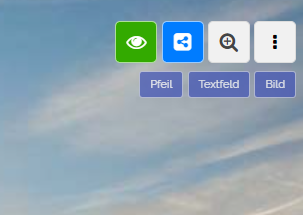
![Textfeld hinzufügen](https://www.edumaps.de/file/6385390950279996689.png/qisa6u9)

### Optionen bei Textfeldern
Quelle: https://www.edumaps.de/71/1/1ha7f4vtck/ro2ul85qs2#p1350

Bei einem Textfeld gibt es folgende Editiermöglichkeiten:

1. Farbe des Hintergrunds ändern
1. Position ändern (Verschieben des Bewegen-Icons)
1. Textfeld löschen
1. Rotation ändern
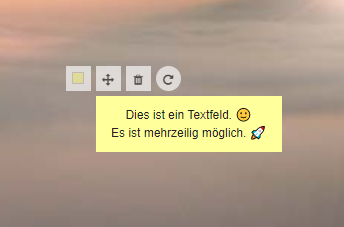
![Textfelder auf Edumaps](https://www.edumaps.de/file/14414216857790256306.png/6m08nap)

### Richtlinien zu Textfeldern
Quelle: https://www.edumaps.de/71/1/1ha7f4vtck/ro2ul85qs2#p1351

- Maximale Länge von 300 Zeichen
- Nur Eingabe von Reintext, kein HTML
- Texte sind stets zentriert
- Emojis sind möglich 🙂
- Mehrzeilige Eingaben sind möglich

Maps können auch ohne Boxen/Spalten, sondern nur mit Textfeldern und Pfeilen erstellt werden.

Textfelder sollten nicht auf Elemente einer Hintergrundgrafik gesetzt werden, da sich diese Grafiken je nach Größe des Bildschirms verändern. Ändern Sie die Größe des Browserfensters, dann sehen Sie, wie das Hintergrundbild automatisch skaliert wird.

### Shortcuts im Bearbeitungsmodus
Quelle: https://www.edumaps.de/71/1/1ha7f4vtck/ro2ul85qs2#p1354

- `Shift T` zum Hinzufügen eines Textfelds
- `Entf` zum Löschen des aktiven Textfelds
- `C` zum Ändern der Textfeldfarbe
- `Strg C` gefolgt von `Strg V` zum Kopieren eines Textfelds
- `Strg X` zum Ausschneiden eines Textfelds

Tipp: Beim Rotieren können Sie das Textfeld genauer ausrichten, wenn Sie während des Rotierens die Shift-Taste gedrückt halten.

### Genaues Bewegen von Textfeldern
Quelle: https://www.edumaps.de/71/1/1ha7f4vtck/ro2ul85qs2#p1352

Das Positionieren eines Textfelds per Maus kann ungenau sein. Um ein Textfeld genauer zu positionieren, wählen Sie das Textfeld aus (oder fügen es neu hinzu) und nutzen dann Ihre Tastatur.

Halten Sie die Shift-Taste gedrückt und nutzen Sie die Cursortasten (`←` `↑` `→` `↓`), um das Textfeld genau zu positionieren.

Halten Sie statt Shift die Strg-Taste, um das Textfeld in kleineren Schritten zu bewegen.

### Links in Textfeldern
Quelle: https://www.edumaps.de/71/1/1ha7f4vtck/ro2ul85qs2#p1353

Setzen Sie einen Link in den Text, so wird dieser in der Mapansicht klickbar.

Auch können Sie Markdown-Syntax verwenden, um Wörter zu verlinken. Also zum Beispiel:

```
[Verlinkter Teil](https://www.edumaps.de/)
```

### Text verstecken für Quiz
Quelle: https://www.edumaps.de/71/1/1ha7f4vtck/ro2ul85qs2#p1355

Sie können einen Text in einem Textfeld auch verstecken, hierzu nutzen Sie folgende Syntax:

```
Welche Hunde sind klein und lang?
((Dackel))
```

So wird der Text in den Doppelklammern versteckt und ein klickbarer Pfeil erscheint in der Mapansicht.

[Beispiel: Welche Stadt verbirgt sich hinter jeder Station? (Deutschland)](https://www.edumaps.de/69/1/g7p4x842w1/bmxkmbuwz7)

### Text verstecken für Quiz (klappbar)
Quelle: https://www.edumaps.de/71/1/1ha7f4vtck/ro2ul85qs2#p16

Sie können einen Text in einem Textfeld  verstecken, mit Klick anzeigen und mit zweitem Klick wieder verstecken. Ähnlich einer Flipcard.

Hierzu nutzen Sie folgende Syntax:

```
Wie schnell sind Schildkröten etwa?
!((0,2 bis 0,5 km/h))
```

Der Text in den Doppelklammern wird versteckt und ein klickbarer Pfeil erscheint in der Mapansicht.

### Beispiele von Stickerwänden
Quelle: https://www.edumaps.de/71/1/1ha7f4vtck/ro2ul85qs2#p566

[Beispiel: Landkarte „Kulinarische Reise“](https://www.edumaps.de/51/1/7l15r8envm/89q2dwvwcr)

[Beispiel: Welche Stadt verbirgt sich hinter jeder Station? (Deutschland)](https://www.edumaps.de/69/1/g7p4x842w1/bmxkmbuwz7)

[Beispiel: Welche Stadt verbirgt sich hinter jeder Station? (Schweiz)](https://www.edumaps.de/70/1/g2sae0sy1r/ai13qc5xlu)

✔️ Hier finden Sie weitere [Maps mit Pfeilen und Textfeldern](https://www.edumaps.de/folder/30/1/dz6c9xqji5h4/bf3pl22ra5vt).

## 1.9 Bewegliche Bilder
Quelle: https://www.edumaps.de/72/1/kachia0ni5/r87ho94t2r

### Einführung
Quelle: https://www.edumaps.de/72/1/kachia0ni5/r87ho94t2r#p1356

Bewegliche Bilder stehen auf Stickerwänden zur Verfügung. Sie werden global auf der Map positioniert.

✔️ Mit **beweglichen Bildern** können Sie:

- Skizzen und Fotos für Brainstorming hochladen
- Landkarten erstellen
- Galerien und Collagen zusammenstellen
- Storyboards und Schritt-für-Schritt-Anleitungen bauen
- Diagramme/Schaubilder aus Bildbausteinen zusammensetzen
- Bilder beschriften und mit Textfeldern/Pfeilen kombinieren

### Bild hinzufügen
Quelle: https://www.edumaps.de/72/1/kachia0ni5/r87ho94t2r#p1358

Die Map muss im Format „Stickerwand“ eingestellt sein. Dann erscheinen rechts oben die drei Buttons Pfeil, Textfeld, Bild.

Klicken Sie auf den blauen Button „Bild“ und laden Sie dann das gewünschte Bild hoch.

![Bild hinzufügen](https://www.edumaps.de/file/6385390950279996689.png/qisa6u9)

### Optionen bei beweglichen Bildern
Quelle: https://www.edumaps.de/72/1/kachia0ni5/r87ho94t2r#p1357

Bei einem beweglichen Bild gibt es folgende Editiermöglichkeiten:

1. Position ändern (Verschieben des Bewegen-Icons)
1. Bild löschen
1. Bild sperren (in Ansicht)
1. Rotation ändern
![Bewegliche Bilder](https://www.edumaps.de/file/5792725802587368846.png/dnfwrrl)

### Sperren von Bildern
Quelle: https://www.edumaps.de/72/1/kachia0ni5/r87ho94t2r#p1362

Standardmäßig sind alle Bilder in der Map-Ansicht anklickbar und werden dann vergrößert.

Klicken Sie jedoch auf das Schloss-Icon, so wird das Bild gesperrt. Das bedeutet, dass das Bild in der Map-Ansicht nicht anklickbar ist.

Dies ist hilfreich, wenn Sie zum Beispiel Ihr Logo neben die Überschrift setzen oder Landkarten verwenden, auf die Textfelder gesetzt sind.

[Beispiel: Welche Stadt verbirgt sich hinter jeder Station? (Deutschland)](https://www.edumaps.de/69/1/g7p4x842w1/bmxkmbuwz7)

### Shortcuts im Bearbeitungsmodus
Quelle: https://www.edumaps.de/72/1/kachia0ni5/r87ho94t2r#p1361

- `Shift I` zum Hinzufügen eines Bildes
- `Entf` zum Löschen des aktiven Bildes
- `Strg C` gefolgt von `Strg V` zum Kopieren eines Bildes
- `Strg X` zum Ausschneiden eines Bildes

Tipp: Beim Rotieren können Sie das Bild genauer ausrichten, wenn Sie während des Rotierens die `Shift`-Taste gedrückt halten.

### Genaues Bewegen von Bildern
Quelle: https://www.edumaps.de/72/1/kachia0ni5/r87ho94t2r#p1360

Das Positionieren eines Bildes per Maus kann ungenau sein. Um ein Bild genauer zu positionieren, wählen Sie das Bild aus und nutzen dann Ihre Tastatur.

Halten Sie die Shift-Taste gedrückt und nutzen Sie die Cursortasten (`←` `↑` `→` `↓`), um das Bild genau zu positionieren.

Sie können statt Shift die Strg-Taste gedrückt halten, um das Bild in kleineren Schritten zu bewegen.

### Hinweise
Quelle: https://www.edumaps.de/72/1/kachia0ni5/r87ho94t2r#p1359

Maps können auch ohne Boxen/Spalten, sondern nur mit Bildern erstellt werden.

## 1.10 Pfeile
Quelle: https://www.edumaps.de/14/1/gco78o3qv4/wapktf9hn3

### Einführung
Quelle: https://www.edumaps.de/14/1/gco78o3qv4/wapktf9hn3#p21484

Pfeile stehen auf Stickerwänden zur Verfügung. Sie werden global auf der Map positioniert.

✔️ Mit **Pfeilen** können Sie:

- Textfelder miteinander visuell verbinden (Hilfe beim Brainstorming)
- Reihenfolgen und Prozessschritte markieren (Workflows/Flowcharts)
- Mindmaps strukturieren (Äste mit Textfeldern)
- Abläufe definieren
- Baumdiagramme mit Textfeldern erstellen

✔️ Hier finden Sie [Beispiel-Maps mit Pfeilen und Textfeldern](https://www.edumaps.de/folder/30/1/dz6c9xqji5h4/bf3pl22ra5vt).

### Pfeil hinzufügen
Quelle: https://www.edumaps.de/14/1/gco78o3qv4/wapktf9hn3#p674

Die Map muss im Format „Stickerwand“ eingestellt sein. Sie finden dann rechts oben drei blaue Buttons.

Klicken Sie auf den blauen Button „Pfeil“, dann wird ein Pfeil der Map hinzugefügt.

![Pfeil hinzufügen](https://www.edumaps.de/file/6385390950279996689.png/qisa6u9)

### Optionen bei Pfeilen
Quelle: https://www.edumaps.de/14/1/gco78o3qv4/wapktf9hn3#p21485

Bei einem Pfeil gibt es folgende Editiermöglichkeiten:

1. Art des Pfeils ändern (einfach, doppelt, Linie)
1. Farbe des Pfeils ändern
1. Position wählen (Verschieben des Bewegen-Icons oder Pfeil selbst verschieben)
1. Pfeil löschen
1. Rotation ändern (mit Icon an Pfeilspitze)
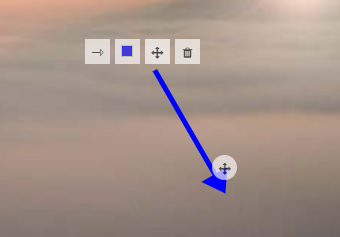
![Pfeile auf Edumaps](https://www.edumaps.de/file/6838281748977733355.png/8pbkcna)

### Hinweise zur Positionierung
Quelle: https://www.edumaps.de/14/1/gco78o3qv4/wapktf9hn3#p21486

Pfeile sollten nicht auf Elemente einer Hintergrundgrafik gesetzt werden, da sich diese Grafiken je nach Größe des Bildschirms verändern. Ändern Sie die Größe des Browserfensters, dann sehen Sie, wie das Hintergrundbild automatisch skaliert wird.

Pfeile sollten stets nur auf Boxen, Spalten, Textfelder und andere Pfeile gerichtet werden. Diese sind absolut positioniert.

### Shortcuts im Bearbeitungsmodus
Quelle: https://www.edumaps.de/14/1/gco78o3qv4/wapktf9hn3#p676

- `Shift A` zum Hinzufügen eines Pfeils
- `Entf` zum Löschen des aktiven Pfeils
- `C` zum Ändern der Farbe des Pfeils
- `Strg C` gefolgt von `Strg V` zum Kopieren eines Pfeils
- `Strg X` zum Ausschneiden eines Pfeils

Tipp: Beim Rotieren können Sie den Pfeil genauer ausrichten, wenn Sie während des Rotierens die Shift-Taste gedrückt halten.

### Genaues Bewegen von Pfeilen
Quelle: https://www.edumaps.de/14/1/gco78o3qv4/wapktf9hn3#p675

Das Positionieren eines Pfeils per Maus kann ungenau sein. Um einen Pfeil genauer zu positionieren, wählen Sie den Pfeil aus (oder fügen ihn neu hinzu) und nutzen dann Ihre Tastatur.

Halten Sie die Shift-Taste gedrückt und nutzen Sie die Cursortasten (`←` `↑` `→` `↓`), um den Pfeil genau zu positionieren.

Halten Sie statt Shift die Strg-Taste, um den Pfeil in kleineren Schritten zu bewegen.

## 1.11 Tastaturkürzel (Shortcuts)
Quelle: https://www.edumaps.de/84/1/2g35fx8h7s/rajvcv0ww9

### Einführung
Quelle: https://www.edumaps.de/84/1/2g35fx8h7s/rajvcv0ww9#p46

✔️ Mit **Tastaturkürzeln** können Sie:

- Schnell wichtige Funktionen aufrufen
- Arbeitsabläufe beschleunigen durch Reduzierung von Mausklicks
- Besser fokussieren, da weniger Wechsel zwischen Tastatur und Maus

### Tastaturkürzel in der Mapansicht
Quelle: https://www.edumaps.de/84/1/2g35fx8h7s/rajvcv0ww9#p78

- `E` öffnet die Map im Bearbeitungsmodus (Edit)
- `S` öffnet den Map-Teilen-Dialog (Share)

### Tastaturkürzel im Bearbeitungsmodus
Quelle: https://www.edumaps.de/84/1/2g35fx8h7s/rajvcv0ww9#p47

- `Shift + C` erstellt neue Spalte (**C**olumn)
- `Shift + B` erstellt neue Box (**B**ox)
- `Shift + A` erstellt neuen Pfeil (**A**rrow)
- `Shift + T` erstellt neues Textfeld
- `Shift + I` erstellt frei bewegliches Bild (**I**mage)
- `Strg + Enter` speichert jede Bearbeitung sofort
Mac Cmd + Enter
- `Alt + 1` (oder 2, 3, …) aktiviert/deaktiviert die Checkboxen in den Spalten-Einstellungen und Box-Einstellungen
Mac Option + 1 (oder 2, 3, …).

**Weitere Kürzel:**

- `S` öffnet den Map-Teilen-Dialog (Share)
- `V` wechselt in den Ansichtsmodus (View)
- `M` blendet die Inhalte aller Boxen auf der Map ein/aus

**Per Doppelklick:**

- Ein Doppelklick auf den Spaltentitel öffnet die Spalten-Einstellungen.
- Ein Doppelklick auf den Boxtitel öffnet die Box-Einstellungen.
- Ein Doppelklick auf den Boxinhalt öffnet den Box-Editor.

### Tastaturkürzel im Box-Editor
Quelle: https://www.edumaps.de/84/1/2g35fx8h7s/rajvcv0ww9#p79

- `Strg + B` für Fettdruck (Bold)
(Mac Cmd + B)
- `Strg + I` für Kursivdruck (Italic)
(Mac Cmd + I)
- `Strg + L` für Link einfügen
(Mac Cmd + L)
- `Strg + #` für Ankerlink einfügen
(Mac Cmd + **#**)
- `Strg + Shift + L` für Liste einfügen oder markierte Zeilen in Liste umwandeln
(Mac Cmd + Shift + L)
- `Strg + Shift + O` für nummerierte Liste einfügen (Ordered List) oder markierte Zeilen in Liste umwandeln
(Mac Cmd + Shift + O)
- `Alt + T` für Tooltip (Text vorher markieren)

**Weitere Kürzel:**

- `Shift + Enter` für Zeilenumbruch (nicht nächster Absatz)
- `Strg + Alt + Y` für Text-zu-Sprache
- `Strg + Shift + S` für Quellcode-Modus (zeigt reines Markdown und Links)
(Mac Cmd + Shift + S)
- `ESC` schließt Editor-Fenster (ohne Speichern)

### Tastaturkürzel für Pfeil, Textfeld und Bild
Quelle: https://www.edumaps.de/84/1/2g35fx8h7s/rajvcv0ww9#p80

Mit aktiviertem Pfeil oder Textfeld:

- `Entf` löscht Pfeil/Textfeld/Bild
- `Strg + X` zum Ausschneiden
Mac Cmd + X
- `Strg + C` zum Kopieren
Mac Cmd + C
- `Strg + V` zum Einfügen
Mac Cmd + V
- `C` zum Ändern der Farbe des Pfeils/Textfelds

**Weitere Kürzel:**

- Halten Sie `Shift` gedrückt und nutzen Sie die Cursortasten (`←` `↑` `→` `↓`), um Pfeil/Textfeld/Bild genau zu positionieren.
- Halten Sie statt Shift die `Strg`-Taste, um das Textfeld in kleineren Schritten zu bewegen.

### Verschieben der Map-Ansicht
Quelle: https://www.edumaps.de/84/1/2g35fx8h7s/rajvcv0ww9#p82

- Mit den Pfeiltasten können Sie die Ansicht nach links, rechts, oben und unten bewegen.
- `Pos1` bewegt die Map-Ansicht nach links oben (zum Anfang der Map).
Fn + ←
- `Ende` bewegt die Map-Ansicht nach rechts oben (ans Ende der Map).
Fn + →

Wenn Sie die Leertaste gedrückt halten, können Sie mit gehaltener linker Maustaste die Ansicht verschieben.

Bei den meisten Mäusen funktioniert das auch mit gedrückter mittlerer Maustaste (Scrollrad drücken).

### Tastaturkürzel bei Vollansicht einer Box
Quelle: https://www.edumaps.de/84/1/2g35fx8h7s/rajvcv0ww9#p361

- `←` zur vorigen Box navigieren
- `→` zur nächsten Box navigieren
- `+` vergrößern der Box-Ansicht
- `-` verkleinern der Box-Ansicht
- `0` zum Zurücksetzen des Zooms auf 100 %
- `ESC` schließt Vollansicht und kehrt zurück zur Map

### Tastaturkürzel im Ordner
Quelle: https://www.edumaps.de/84/1/2g35fx8h7s/rajvcv0ww9#p81

- `E` öffnet den Bearbeitungsmodus (Edit)
- `V` öffnet den Ansichtsmodus (View)
- `S` öffnet den Teilen-Dialog (Share)

### Tastaturkürzel im Kalender
Quelle: https://www.edumaps.de/84/1/2g35fx8h7s/rajvcv0ww9#p360

- Mit den Pfeiltasten `←` `→` können Sie den Kalender vor- und zurückblättern.
- `W` für Wochenansicht
- `M` für Monatsansicht
- `T` springt zum heutigen Tag („Today“)
- `Strg + F` öffnet Kalendersuche

## 2.1 Maps mit Links teilen
Quelle: https://www.edumaps.de/47/1/qg0v5vrsbe/3dst4bt7lq

### Einführung
Quelle: https://www.edumaps.de/47/1/qg0v5vrsbe/3dst4bt7lq#p679

✔️ Bei Edumaps können Sie eine Map ganz schnell und einfach über den blauen Share-Button teilen.

✔️ Sie können jedoch genauso gut gezielt an ausgewählte Gruppen und Nutzer verteilen. Dieses Teilen lässt sich auch wieder zurücknehmen.

✔️ Auch Inhalte lassen sich mit individuellen Spaltengruppen nur teilweise teilen.

✔️ Auch können Sie als Lehrer Ihre Maps Ihrer gesamten Schule mit nur einem Klick bereitstellen.

### 🧩 Welche Teilen-Option passt?
Quelle: https://www.edumaps.de/47/1/qg0v5vrsbe/3dst4bt7lq#p985

> Link, Gruppe, einzelne Box, Spalte, Ordner oder eine Kopie für jeden Schüler? Beantworten Sie wenige kurze Fragen und Sie landen direkt bei der passenden Lösung.

> [👉 Hilfe: Passende Teilen-Option finden](https://www.edumaps.de/2/1/gwl98tzd8dt8/37ozpsp5fuvt)

Typische Fragen, die dort beantwortet werden:

- Schüler sollen jetzt bearbeiten und später nur noch lesen
- Jeder Schüler soll eine eigene Kopie der Map erhalten
- Schüler geben Hausaufgaben ab, die nur ich sehe
- Die ganze Schule soll meine Map finden

### Dropdown Map-Teilen
Quelle: https://www.edumaps.de/47/1/qg0v5vrsbe/3dst4bt7lq#p967

Die Optionen zum Map-Teilen können Sie mit Klick auf das blaue Share-Icon aufrufen.
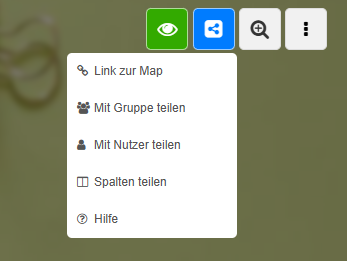
![Dropdown Map-Teilen](https://www.edumaps.de/file/2409668316109476484.png/3pafbn8)

Im Map-Teilen-Dropdown finden Sie folgende Optionen:

- Link zur Map
- Mit Gruppe teilen
- Mit Nutzer teilen
- Spalten teilen

### Link zur Map
Quelle: https://www.edumaps.de/47/1/qg0v5vrsbe/3dst4bt7lq#p966

Das Zugriffsrecht können Sie direkt in dem Map-Teilen-Dialog auswählen:
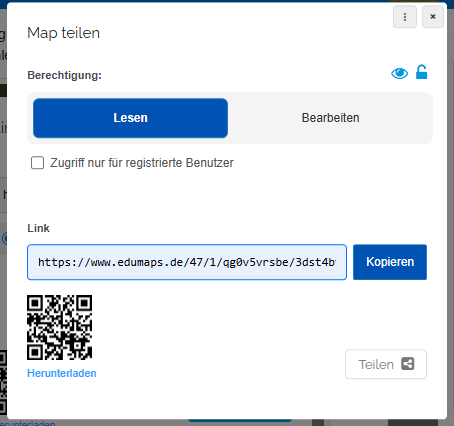
![Zugriffsrechte beim Map-Teilen](https://www.edumaps.de/file/4529416556001017024.png/kvuc7zl)

Hier können Sie „Map lesen“ oder „Map bearbeiten“ auswählen. Auch können Sie festlegen, ob der Zugriff nur für registrierte Besucher gilt.

### Was dürfen anonyme Nutzer?
Quelle: https://www.edumaps.de/47/1/qg0v5vrsbe/3dst4bt7lq#p66

Teilen Sie einen Link ohne die Option „Zugriff nur für registrierte Benutzer“, so arbeiten nicht eingeloggte Besucher als „Anonym“ auf Ihrer Map.

**Anonyme Nutzer können:**

- Neue Boxen erstellen (inklusive Uploads)
- Boxen bearbeiten

**Anonyme Nutzer können nicht:**

- Boxen löschen
- Map-Daten oder Spalten-Daten ändern

Eingeloggte Benutzer haben mit einem Bearbeiten-Link vollen Zugriff auf die Map, inklusive Ändern und Löschen von Spalten und Boxen.

Als Map-Besitzer können Sie sämtliche Änderungen in der „History der Map“ nachvollziehen und vorige Zustände wiederherstellen.

### Mit Gruppe teilen
Quelle: https://www.edumaps.de/47/1/qg0v5vrsbe/3dst4bt7lq#p969

Sie können Ihre Map direkt an eine Gruppe bzw. Klasse teilen.
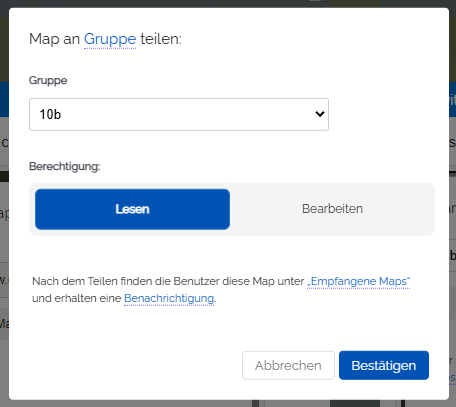
![Map an Gruppe/Klasse teilen](https://www.edumaps.de/file/17478811559880722605.png/6j7ebr4)

Wählen Sie „Map lesen“ oder „Map bearbeiten“.

Nach dem Teilen finden die Benutzer der Gruppe die Map in ihrem persönlichen Bereich auf der Seite [Empfangen](https://www.edumaps.de/user/received) wieder.

Zudem erhalten alle Benutzer (Schüler der Klasse) eine Benachrichtigung auf Edumaps, die ebenfalls auf die Map verlinkt.

### Mit Nutzer teilen
Quelle: https://www.edumaps.de/47/1/qg0v5vrsbe/3dst4bt7lq#p970

Sie können Ihre Map an einzelne Nutzer verteilen.
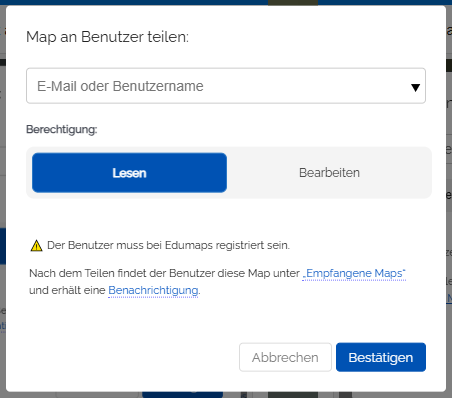
![Map an Nutzer teilen](https://www.edumaps.de/file/9456018371537652328.png/dc7ss2s)

Der Nutzer muss bei Edumaps bereits registriert sein.

Wählen Sie den Zugriff mit „Map lesen“ oder „Map bearbeiten“.

Nach dem Teilen findet der Nutzer die Map in seinem persönlichen Bereich unter [Empfangen](https://www.edumaps.de/user/received) wieder.

Zudem erhält er eine Benachrichtigung auf Edumaps, die ebenfalls auf die Map verlinkt.

### Spalten teilen
Quelle: https://www.edumaps.de/47/1/qg0v5vrsbe/3dst4bt7lq#p971

Sie können beliebig viele Spalten-Links anlegen und so von Ihnen ausgewählte Spalten zum Lesen und Bearbeiten freigeben.
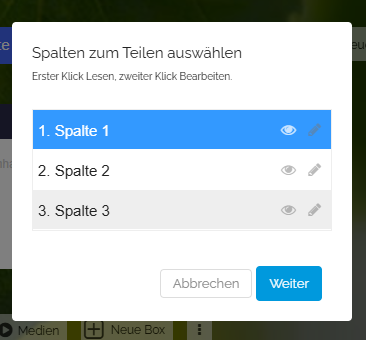
![Spalten teilen](https://www.edumaps.de/file/4550094303155967048.png/e3rmeyq)

Mit dem ersten Klick auf eine Spalte wird die Spalte zum Lesen ausgewählt. Mit dem zweiten Klick zum Schreiben.

Klicken Sie auf „Weiter“. Nun können Sie dem Link einen Titel geben. Außerdem können Sie auswählen, ob sich der Besucher beim Mapzugriff einloggen muss.

Klicken Sie auf „Link erzeugen“. Nun können Sie den generierten Link kopieren und an Ihre Schüler verteilen.

Tipp: Alle erzeugten Links lassen sich im Nachgang bearbeiten und die Spaltenzugriffe ändern. Klicken Sie hierzu einfach auf „Spalten teilen“ und dann in der Übersicht beim entsprechenden Spaltenlink auf Bearbeiten.

### Map mit Passwort schützen
Quelle: https://www.edumaps.de/47/1/qg0v5vrsbe/3dst4bt7lq#p248

Sie können Ihre Map mit einem Passwort versehen. So wird die Map nur den Benutzern angezeigt, die das richtige Passwort eingeben.

Hierzu können Sie im Map-Teilen-Dialog die drei Punkte klicken und im Dropdown „Map-Passwort vergeben“ wählen.
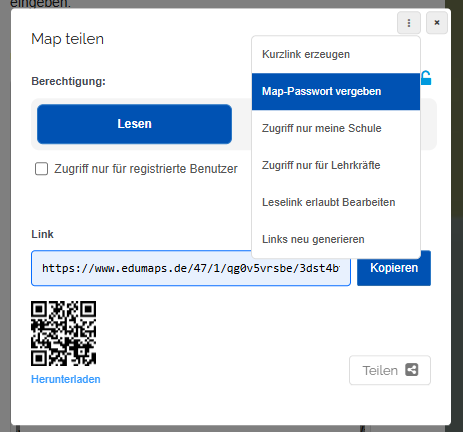
![Map-Teilen-Dialog mit Passwort](https://www.edumaps.de/file/16428489953719926672.png/hgnqepo)

Zusätzlich finden Sie das Map-Passwort in den Map-Einstellungen unter „Schützen“ → „Passwort vergeben“.
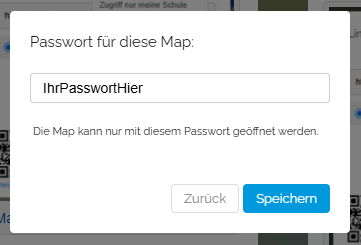
![Map-Passwort vergeben](https://www.edumaps.de/file/5706882730750261172.png/askxojt)

### Zugriff nur meine Schule
Quelle: https://www.edumaps.de/47/1/qg0v5vrsbe/3dst4bt7lq#p249

Sie können einstellen, dass nur Benutzer, die Ihrer Schule angehören (durch den Schuladmin einsehbar in der [„Liste aller Accounts“](https://www.edumaps.de/users/list)) Ihre Map öffnen dürfen. Anderen Benutzern ist damit kein Zugriff möglich.

Hierzu können Sie im Map-Teilen-Dialog die drei Punkte klicken und im Dropdown „Zugriff nur meine Schule“ wählen.
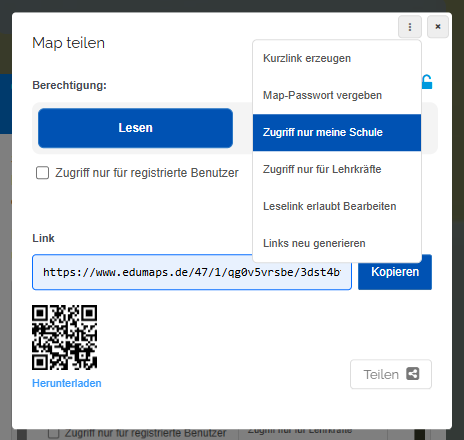
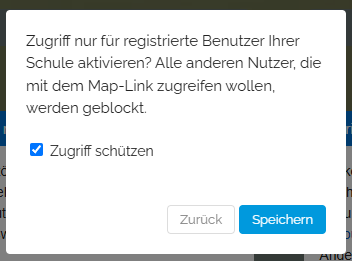
![Option: „Zugriff nur meine Schule“](https://www.edumaps.de/file/11024506359671830759.png/9a4nwn3)

![Hinweis zum Zugriffsschutz](https://www.edumaps.de/file/11038700281168755717.png/bfu8ysp)

### Sonderfall: Lehrkräfte bearbeiten, Schüler lesen
Quelle: https://www.edumaps.de/47/1/qg0v5vrsbe/3dst4bt7lq#p105

Sie wollen Ihre Map zum Bearbeiten an Ihre Kollegen und gleichzeitig nur zum Lesen an Ihre Schüler verteilen. Anonyme Nutzer sollen keinen Zugriff haben.

Hierzu erstellen Sie einfach zwei verschiedene Links:

**1. Link für Lehrer (Bearbeiten):**

1. Öffnen Sie den Map-Teilen-Dialog.
1. Wählen Sie „Map bearbeiten“ und aktivieren Sie „Zugriff nur für registrierte Benutzer“.
1. Kopieren Sie den Link und verteilen ihn an Ihre Kollegen.

**2. Link für Schüler (Lesen):**

1. Öffnen Sie den Map-Teilen-Dialog erneut.
1. Wählen Sie „Map lesen“. Die Registrierungspflicht aktivieren Sie nur, wenn Ihre Schüler eingeloggt sein sollen.
1. Kopieren Sie den Link und verteilen ihn an Ihre Schüler.

Beide Links funktionieren gleichzeitig und dauerhaft. Siehe auch: Was dürfen anonyme Nutzer?

### Sonderfall: Gruppe 1 bearbeiten, Gruppe 2 lesen
Quelle: https://www.edumaps.de/47/1/qg0v5vrsbe/3dst4bt7lq#p203

Sie wollen Ihre Map an zwei Gruppen mit unterschiedlichen Rechten verteilen. Gruppe 1 darf bearbeiten, Gruppe 2 darf nur lesen.

1. Klicken Sie auf den blauen Map-Teilen-Button und wählen Sie „Mit Gruppe teilen“.
1. Wählen Sie im Dropdown Gruppe 1 aus, stellen Sie als Zugriff „Map bearbeiten“ ein und bestätigen Sie.
1. Klicken Sie erneut auf den Map-Teilen-Button und wählen Sie „Mit Gruppe teilen“.
1. Wählen Sie nun Gruppe 2 aus, stellen Sie als Zugriff „Map lesen“ ein und bestätigen Sie.

Beide Gruppen finden die Map anschließend auf der Seite [„Empfangen“](https://www.edumaps.de/user/received) wieder und erhalten eine Benachrichtigung.

Tipp: Der Admin kann Gruppen zentral anlegen. Alle Lehrer können diese dann unter [Vorgefertigte Klassen](https://www.edumaps.de/users/usersets-admin) übernehmen. Änderungen an der Gruppe erfolgen zentral durch den Admin.

### Sonderfall: Erst Bearbeiten, dann nur Lesen
Quelle: https://www.edumaps.de/47/1/qg0v5vrsbe/3dst4bt7lq#p874

Sie können Ihre Map per Link teilen, wobei Ihre Schüler zuerst Bearbeitungsrechte haben und Sie den Link später auf Leserechte herunterstufen können.

1. Öffnen Sie hierzu den Map-Teilen-Dialog und klicken Sie die drei Punkte rechts oben.

1. Wählen Sie „Leselink erlaubt Bearbeiten“.

1. Klicken Sie auf „Aktivieren“ und dann auf den Button „Speichern“.
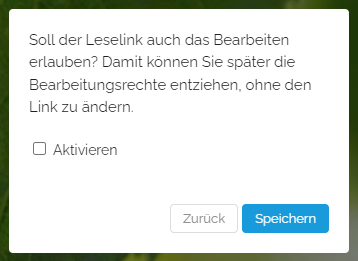
![Bild](https://www.edumaps.de/file/11772661459370796792.png/7om7vl7)

1. Klicken Sie nun nochmals auf den blauen Share-Button und kopieren den Link mit Zugriffsrecht „Map lesen“.

1. Wenn Ihre Schüler diesen Link aufrufen, können sie die Map bearbeiten.

Wollen Sie später dann das Bearbeitungsrecht wieder entziehen, deaktivieren Sie die Option entsprechend. Damit gibt der Leselink wie gewöhnlich auch nur Leserechte.

Zusätzlicher Hinweis:

Falls Sie die Funktion „Mit Gruppe teilen“ nutzen, so können Sie zuerst mit Bearbeitungsrechten teilen, später teilen Sie dann einfach erneut mit Leserechten. Dies überschreibt das vorige Teilen.

### Links neu generieren
Quelle: https://www.edumaps.de/47/1/qg0v5vrsbe/3dst4bt7lq#p250

Wenn Sie die Map-Links neu generieren, dann werden bestehende Map-Links ungültig und alle Nutzer, die diese Links bereits verwenden, verlieren Zugriff auf die Map.
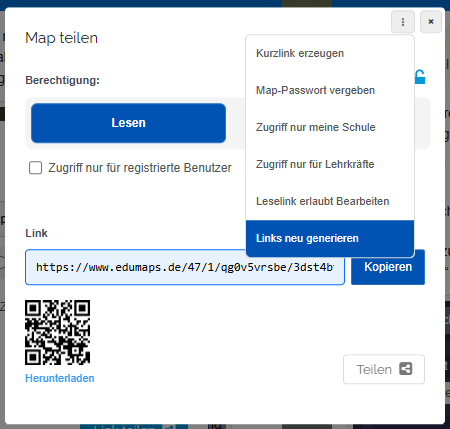
![Option: „Links neu generieren“](https://www.edumaps.de/file/9279070282405321540.png/z9xo2sq)

### Veröffentlichen: „Meine Schule (Lesen)“
Quelle: https://www.edumaps.de/47/1/qg0v5vrsbe/3dst4bt7lq#p868

> Details finden Sie im Tutorial:
[Maps innerhalb der Schule teilen](https://www.edumaps.de/125/1/0jvp3dgwg0/kxb0qqcrmk)

- Sie wollen Ihre Map zum Lesen für **alle** Lehrer und Schüler Ihrer Schule verfügbar machen.
- Benutzer, die nicht Ihrer Schule angehören, sollen keinen Zugriff haben.
- Die Map erscheint auf der Seite [„Maps meiner Schule“](https://www.edumaps.de/maps/school).

Öffnen Sie hierzu die Map-Einstellungen und wählen unter „Veröffentlichen“ die Option „Meine Schule (Lesen)“.
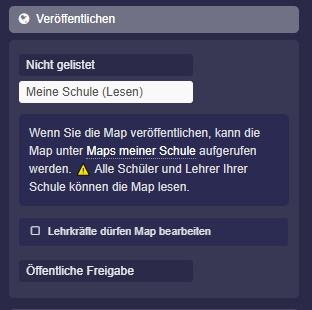
![Veröffentlichen für „Meine Schule (Lesen)“](https://www.edumaps.de/file/12783251375835071234.png/4m0aab4)

Speichern Sie Ihre Map und sofort steht die Map allen Mitgliedern Ihrer Schule unter [„Maps meiner Schule“](https://www.edumaps.de/maps/school) zur Verfügung.

### Veröffentlichen: „Öffentliche Freigabe“
Quelle: https://www.edumaps.de/47/1/qg0v5vrsbe/3dst4bt7lq#p460

Unter „Veröffentlichen“ können Sie die Map für das gesamte Internet auffindbar machen.

Wählen Sie „Öffentliche Freigabe“ und speichern die Map, so steht die Map öffentlich zur Verfügung.

Darüber hinaus müssen Sie Ihre [öffentliche Profilseite](https://www.edumaps.de/87/1/xcr0s9vss6/w4i105hbio) aktivieren, damit die Maps auffindbar sind und andere Benutzer Ihnen folgen können.

![Bild](https://www.edumaps.de/file/7350786842588063118.png/u5eiyv1)

⚠️ Die Map wird öffentlich und im Internet von Suchmaschinen gefunden.

⚠️ Geben Sie keine Inhalte frei, für die Sie nicht die Nutzungsrechte haben. Sie tragen die volle Verantwortung.

## 2.2 Maps innerhalb der Schule freigeben
Quelle: https://www.edumaps.de/125/1/0jvp3dgwg0/kxb0qqcrmk

### Einführung
Quelle: https://www.edumaps.de/125/1/0jvp3dgwg0/kxb0qqcrmk#p4195

✔️ Bei Edumaps können Sie Ihre Maps ganz einfach allen Lehrkräften und Schülern an Ihrer Schule bereitstellen.

✔️ Sie können Maps auch gezielt an nur ausgewählte Gruppen und Benutzer teilen.

**Hinweise**

- „Veröffentlichen“ legt fest, wo eine Map sichtbar angeboten wird.
- „Schützen“ begrenzt, wer eine Map öffnen darf.
- „Teilen“ vergibt gezielt Zugriff an Klassen und Nutzer.

### Veröffentlichen an gesamte Schule
Quelle: https://www.edumaps.de/125/1/0jvp3dgwg0/kxb0qqcrmk#p4200

> Sie können eine Map so veröffentlichen, sodass sie allen Mitgliedern Ihrer Schule auf der Seite [„Meine Schule“](https://www.edumaps.de/maps/school) angezeigt wird.

Hierzu nutzen Sie die Kategorie „Veröffentlichen“ in den Map-Einstellungen.

Die Map-Einstellungen lassen sich wie folgt öffnen:

1. Klicken Sie das rote Bearbeiten-Icon oben rechts auf der Map.
1. Klicken Sie auf den Map-Titel.
1. Die Map-Einstellungen öffnen sich in der Seitenleiste.
1. Klicken Sie auf „Veröffentlichen“
1. Aktivieren Sie „Meine Schule (Lesen)“ und speichern Sie.

Damit passiert Folgendes:

1. Die Map erscheint auf der Seite [„Meine Schule“](https://www.edumaps.de/maps/school).
1. Alle Lehrkräfte und Schüler haben Zugriff auf die Seite und damit auf Ihre Map.

![Veröffentlichen für „Meine Schule (Lesen)“](https://www.edumaps.de/file/12783251375835071234.png/4m0aab4)

### Veröffentlichen an gesamte Schule – Schüler dürfen lesen, Lehrkräfte dürfen bearbeiten
Quelle: https://www.edumaps.de/125/1/0jvp3dgwg0/kxb0qqcrmk#p4202

Wenn Sie eine Map für die Schule freigeben, können Sie in den Map-Einstellungen unter „Veröffentlichen“ auch festlegen, dass Lehrkräfte die Map bearbeiten dürfen.

Das heißt, die Lehrkräfte finden auf der Seite „Meine Schule“ die Map verlinkt zum Bearbeiten. Schüler jedoch weiterhin nur zum Lesen.
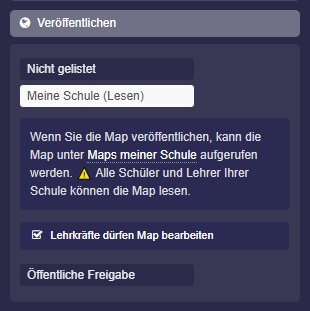
![Veröffentlichen für „Meine Schule (Lesen)“](https://www.edumaps.de/file/13700098192169243927.png/rbkwwbi)
mit Bearbeitenrechten für Lehrer

### Zugriff nur für Mitglieder meiner Schule
Quelle: https://www.edumaps.de/125/1/0jvp3dgwg0/kxb0qqcrmk#p4199

Sie können einstellen, dass nur Benutzer, die Ihrer Schule angehören (einsehbar in der [„Liste aller Accounts“](https://www.edumaps.de/users/list)) Ihre Map öffnen dürfen. Anderen Benutzern ist damit kein Zugriff möglich.

Hierzu können Sie in den Map-Einstellungen unter „Schützen“ die Option „Zugriff nur für registrierte Benutzer meiner Schule“ aktivieren.
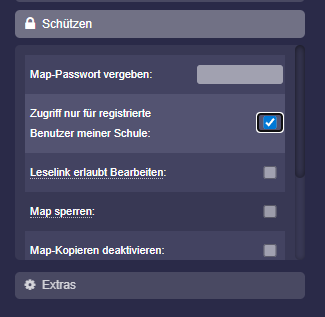
![Option: „Zugriff nur für registrierte Benutzer meiner Schule“](https://www.edumaps.de/file/14873114828719714765.png/r48e681)

### Map mit Passwort schützen
Quelle: https://www.edumaps.de/125/1/0jvp3dgwg0/kxb0qqcrmk#p4198

Sie können Ihre Map mit einem Passwort versehen. So wird die Map nur Benutzern angezeigt, die das richtige Passwort eingeben.

Hierzu finden Sie in den Map-Einstellungen unter „Schützen“ ein Eingabefeld für das Map-Passwort.
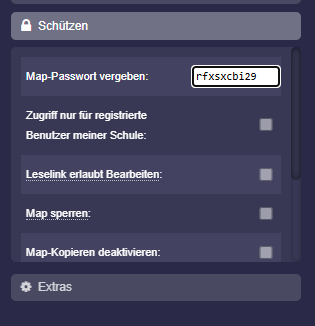
![Passwort für Map vergeben](https://www.edumaps.de/file/15131113879957620877.png/wo3kna3)

### Individuelles Teilen der Map
Quelle: https://www.edumaps.de/125/1/0jvp3dgwg0/kxb0qqcrmk#p4197

Über das Map-Teilen-Dropdown können Sie Ihre Map individuell teilen.

![Dropdown Map-Teilen](https://www.edumaps.de/file/2409668316109476484.png/3pafbn8)

Im Map-Teilen-Dropdown finden Sie folgende Optionen:

- Link zur Map
- Mit Gruppe teilen
- Mit Nutzer teilen
- Spalten teilen

> Diese Optionen sind hier erklärt: [Maps mit Links teilen](https://www.edumaps.de/47/1/qg0v5vrsbe/3dst4bt7lq)

### Zusatz: Öffentliche Freigabe einer Map
Quelle: https://www.edumaps.de/125/1/0jvp3dgwg0/kxb0qqcrmk#p4201

Diese Option ist nicht für die interne Schulfreigabe gedacht, aber trotzdem eine Möglichkeit des Veröffentlichens.

Unter „Veröffentlichen“ können Sie die Map für das gesamte Internet auffindbar machen.

Wählen Sie „Öffentliche Freigabe“ und speichern die Map, so steht die Map öffentlich zur Verfügung.

Darüber hinaus müssen Sie Ihre [öffentliche Profilseite](https://www.edumaps.de/87/1/xcr0s9vss6/w4i105hbio) aktivieren, damit die Maps auffindbar sind.
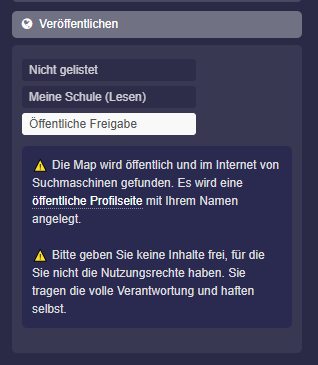
![Bild](https://www.edumaps.de/file/4713405971987426286.png/emvsriu)

⚠️ Die Map wird öffentlich und im Internet von Suchmaschinen gefunden.

⚠️ Geben Sie keine Inhalte frei, für die Sie nicht die Nutzungsrechte haben. Sie tragen die volle Verantwortung.

## 2.3 Spalten teilen
Quelle: https://www.edumaps.de/99/1/fgsppclkdf/qm6imvop7i

### Einführung
Quelle: https://www.edumaps.de/99/1/fgsppclkdf/qm6imvop7i#p2412

✔️ Bei Edumaps können Sie einzelne Spalten oder individuelle **Gruppen von Spalten** teilen.

✔️ Sie können einzelne Spalten zum Bearbeiten freigeben und gleichzeitig andere Spalten nur zum Lesen freigeben.

✔️ Links für Spaltengruppen können jederzeit nachträglich bearbeitet und angepasst werden.

### Teilen von Spalten aufrufen
Quelle: https://www.edumaps.de/99/1/fgsppclkdf/qm6imvop7i#p2414

Die Option „Spalten teilen“ finden Sie im Menü, das sich öffnet, wenn Sie auf das blaue Teilen-Icon rechts oben klicken.

![Menü zum Teilen einer Map](https://www.edumaps.de/file/2409668316109476484.png/3pafbn8)

Klicken Sie im Dropdown auf „Spalten teilen“, so öffnet sich der folgende Dialog:
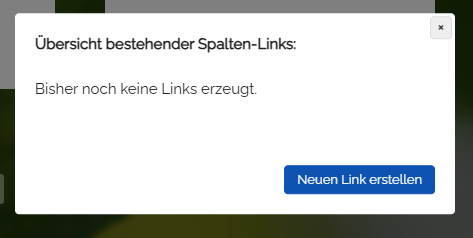
![Bild](https://www.edumaps.de/file/15411275730892253256.png/mmyt4ak)

Dialog: Übersicht bestehender Spalten-Links

Klicken Sie auf den Button „Neuen Link erstellen“.

### Link für Spaltengruppe anlegen
Quelle: https://www.edumaps.de/99/1/fgsppclkdf/qm6imvop7i#p2415

Nun können Sie die Spalten individuell auswählen, die geteilt werden sollen.
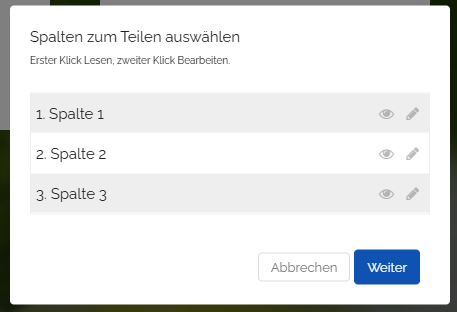
![Dialog: Spalten zum Teilen auswählen](https://www.edumaps.de/file/18339770575841627577.png/aimyo4s)

Mit dem **ersten Klick** auf eine Spalte wird die Spalte zum Lesen ausgewählt.

Mit dem **zweiten Klick** zum Schreiben.
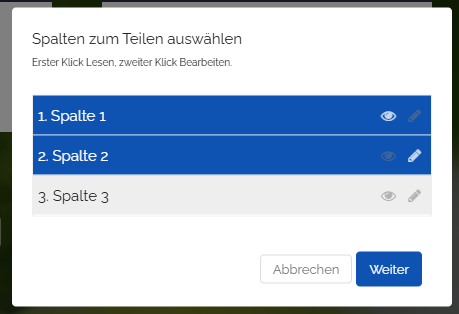
![Lese- oder Bearbeitenrechte rechts sichtbar](https://www.edumaps.de/file/1455757264242762248.png/pgorgjn)

Klicken Sie auf den Button „Weiter“.

Als nächstes können Sie dem Link einen Titel geben. Außerdem können Sie auswählen, ob sich der Besucher beim Mapzugriff einloggen muss.
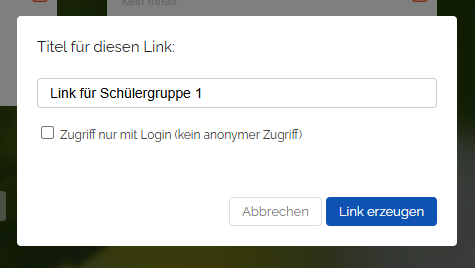
![Titel für den Link zur Spaltengruppe](https://www.edumaps.de/file/7179748232643743870.png/0sixrla)

Klicken Sie auf „Link erzeugen“. Nun können Sie den generierten Link kopieren und an Ihre Schüler verteilen.
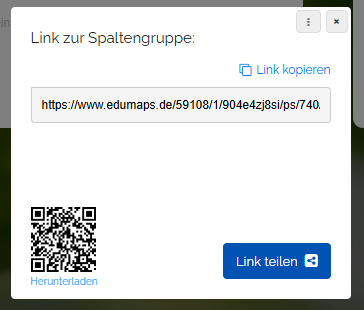
![Link zur Spaltengruppe kopieren](https://www.edumaps.de/file/16333507496347629500.png/9fhtty7)

Tipp: Nutzen Sie auch den QR-Code, den Ihre Schüler mit dem Handy oder Tablet bequem abscannen können.

### Bestehenden Link nachträglich bearbeiten oder löschen
Quelle: https://www.edumaps.de/99/1/fgsppclkdf/qm6imvop7i#p2416

Alle erzeugten Links lassen sich im Nachgang bearbeiten und die Spaltenzugriffe beliebig ändern oder sogar entfernen.

Klicken Sie hierzu einfach auf den blauen Teilen-Button und wählen Sie „Spalten teilen“.

Es öffnet sich eine Übersicht aller bereits angelegten Spaltengruppenlinks.
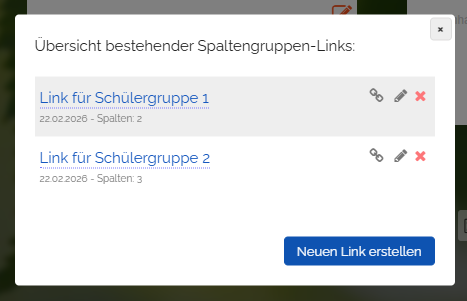
![Übersicht bestehender Spaltengruppen-Links](https://www.edumaps.de/file/312215737094326415.png/z67h9t0)

1. Mit Klick auf das Link-Icon können Sie den Link kopieren.
1. Mit Klick auf das Stift-Icon können Sie den Link bearbeiten.
1. Mit Klick auf das rote Kreuz-Icon können Sie den Link löschen.

Klicken Sie auf das Stift-Icon, dann erscheint folgender Dialog:
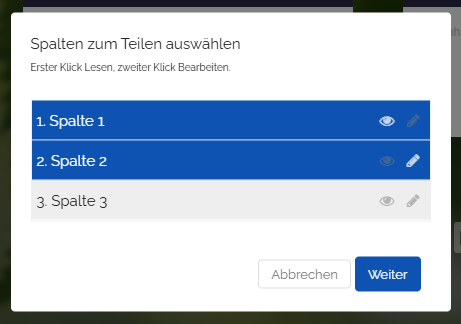
![Spaltengruppen für bestehenden Link bearbeiten](https://www.edumaps.de/file/5066522721669049093.png/k3fn68o)

Klicken Sie auf die entsprechenden Spalten, um die Rechte einzurichten:

> Erster Klick ist Lesen,
zweiter Klick ist Bearbeiten,
dritter Klick entfernt alle Rechte für die Spalte.

Klicken Sie auf „Weiter“, dann können Sie noch optional den Titel verändern und den „Zugriff nur mit Login“ aktivieren. Klicken Sie dann auf „Speichern“. Der Link-Teilen-Dialog wird Ihnen angezeigt.

Es ist derselbe Link wie vorher. Ihre Schüler können nach wie vor den gleichen Link verwenden.

## 2.4 Einzelne Box teilen
Quelle: https://www.edumaps.de/82/1/o8v32ik4pnrd/hxm9xat5vt09

### Einführung
Quelle: https://www.edumaps.de/82/1/o8v32ik4pnrd/hxm9xat5vt09#p204

✔️ Bei Edumaps können Sie jede **einzelne Box** per Link oder QR-Code teilen, zum Lesen oder zum Bearbeiten.

✔️ Sie wählen, ob der Empfänger nur die Einzelbox sieht oder die gesamte Map mit hervorgehobener Box.

✔️ Ideal für Hausaufgaben-Abgaben, Gruppenarbeiten und das Verteilen einzelner Materialien.

### Box teilen aufrufen
Quelle: https://www.edumaps.de/82/1/o8v32ik4pnrd/hxm9xat5vt09#p211

Öffnen Sie Ihre Map im Bearbeitungsmodus.

Klicken Sie bei der gewünschten Box auf die drei Punkte und wählen Sie im Dropdown „Teilen“.
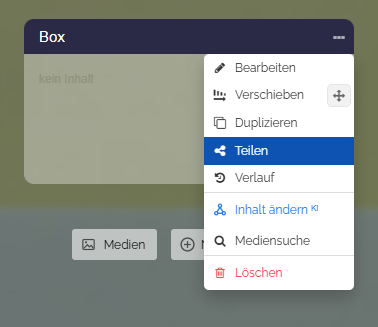
![Box-Menü mit Eintrag „Teilen“](https://www.edumaps.de/file/7852125026539816635.png/sztzmc9)

Es öffnet sich der Dialog „Box teilen“ mit folgenden Optionen:

- Anzeige: „Einzelbox“ oder „Box auf Map“
- Berechtigung: „Lesen“ oder „Bearbeiten“
- Link mit Kopieren-Button
- QR-Code zum Herunterladen
- Teilen-Button
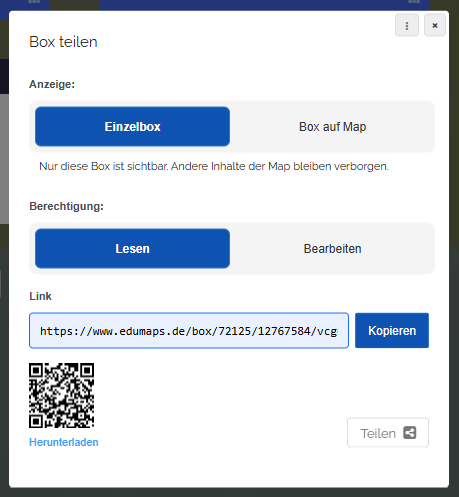
![Dialog „Box teilen“ (Gesamtansicht)](https://www.edumaps.de/file/4012991392834953291.png/gakksg2)

### Anzeige: Einzelbox oder Box auf Map
Quelle: https://www.edumaps.de/82/1/o8v32ik4pnrd/hxm9xat5vt09#p212

Unter „Anzeige“ legen Sie fest, was der Empfänger beim Öffnen des Links sieht.

**1. Einzelbox**

Nur diese Box ist sichtbar. Andere Inhalte der Map bleiben verborgen.

Diese Option eignet sich, wenn der Empfänger sich nur auf diese eine Box konzentrieren soll, zum Beispiel bei Abgaben oder Einzelaufgaben.

![Dialog mit gewählter Option „Einzelbox“](https://www.edumaps.de/file/4012991392834953291.png/gakksg2)

**2. Box auf Map**

Die gesamte Map ist sichtbar. Beim Öffnen wird zur Box gesprungen und die Box hervorgehoben.

Diese Option eignet sich, wenn Sie auf eine bestimmte Box aufmerksam machen wollen, der Empfänger aber den Kontext der ganzen Map behalten soll.
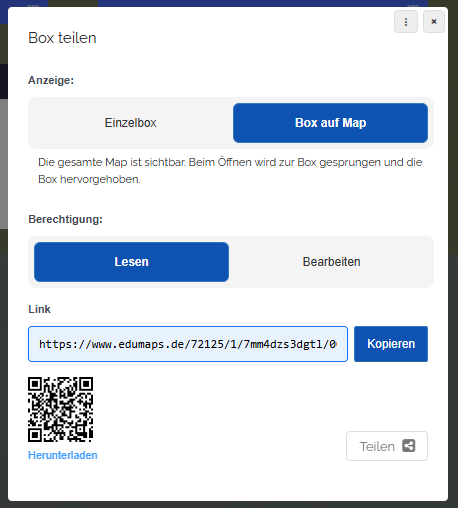
![Dialog mit gewählter Option „Box auf Map“](https://www.edumaps.de/file/12550791245140089716.png/4807agf)

### Berechtigung: Lesen oder Bearbeiten
Quelle: https://www.edumaps.de/82/1/o8v32ik4pnrd/hxm9xat5vt09#p213

Unter „Berechtigung“ legen Sie fest, was der Empfänger mit der Box tun darf.

**1. Lesen**

Der Empfänger kann die Box und ihre Inhalte betrachten, jedoch nichts verändern.

**2. Bearbeiten**

Der Empfänger kann den Inhalt der Box verändern und eigene Inhalte (Texte, Uploads) hinzufügen.

Hinweis: Die Berechtigung gilt nur für diese Box. Der Empfänger erhält damit keine Bearbeitungsrechte für andere Boxen oder die Map.

### Link kopieren, QR-Code und Teilen-Button
Quelle: https://www.edumaps.de/82/1/o8v32ik4pnrd/hxm9xat5vt09#p216

**Link kopieren**

Klicken Sie auf den Button „Kopieren“, um den Box-Link in die Zwischenablage zu übernehmen. Verteilen Sie ihn dann über Ihren gewohnten Kommunikationsweg.

**QR-Code**

Im Dialog wird automatisch ein QR-Code zum Link erzeugt. Ihre Schüler können ihn mit dem Handy oder Tablet bequem abscannen.

Mit Klick auf „Herunterladen“ speichern Sie den QR-Code als Grafik, zum Beispiel für ein Arbeitsblatt oder eine Präsentation.

**Teilen-Button**

Mit Klick auf „Teilen“ öffnet sich das Teilen-Menü Ihres Geräts (auf Smartphones und Tablets). So senden Sie den Link direkt an eine App wie E-Mail oder Messenger.

### Was sieht der Empfänger?
Quelle: https://www.edumaps.de/82/1/o8v32ik4pnrd/hxm9xat5vt09#p217

**Bei „Einzelbox“:**

Der Empfänger sieht ausschließlich die geteilte Box in einer eigenen Ansicht. Alle anderen Spalten und Boxen der Map bleiben verborgen.
![Empfängeransicht Einzelbox](https://www.edumaps.de/file/955621003827832030.png/ffnju8m)

**Bei „Box auf Map“:**

Der Empfänger sieht die gesamte Map. Beim Öffnen scrollt die Ansicht automatisch zur geteilten Box und die Box wird hervorgehoben.
![Empfängeransicht Box auf Map (hervorgehobene Box)](https://www.edumaps.de/file/4774396128423954406.png/6gw9si3)

### Szenario: Hausaufgaben-Abgabe
Quelle: https://www.edumaps.de/82/1/o8v32ik4pnrd/hxm9xat5vt09#p218

Mit einer geteilten Einzelbox richten Sie in wenigen Schritten eine private Abgabe ein:

1. Erstellen Sie eine Box mit der Aufgabenstellung.
1. Aktivieren Sie in den Box-Einstellungen „Kommentare“ und wählen Sie „Nur ich“.
1. Teilen Sie die Box mit Anzeige „Einzelbox“ und Berechtigung „Lesen“.

Ihre Schüler öffnen den Link, sehen nur die Aufgabe und geben ihre Lösung als Kommentar ab, mit Text, Foto-Upload oder Audio-Aufnahme.

Da die Kommentare auf „Nur ich“ stehen, sieht nur der Lehrer die Abgaben. Die Schüler sehen die Lösungen der anderen nicht.

### Szenario: Gruppenarbeit
Quelle: https://www.edumaps.de/82/1/o8v32ik4pnrd/hxm9xat5vt09#p394

Weisen Sie jedem Schüler oder jeder Gruppe eine eigene Box zu:

1. Erstellen Sie je Schüler bzw. Gruppe eine Box (zum Beispiel mit dem Namen im Boxtitel).
1. Teilen Sie jede Box einzeln mit Anzeige „Einzelbox“ und Berechtigung „Bearbeiten“.
1. Verteilen Sie jeden Link an den jeweiligen Schüler bzw. die jeweilige Gruppe.

Jeder Schüler arbeitet fokussiert in seiner eigenen Box, ohne die anderen Boxen zu sehen.

Sie als Lehrer sehen auf Ihrer Map alle Bearbeitungen kumuliert und **in Echtzeit** eintreffen.

### Hinweise
Quelle: https://www.edumaps.de/82/1/o8v32ik4pnrd/hxm9xat5vt09#p446

- Möchten Sie mehrere Boxen mit unterschiedlichen Rechten in einem Link bündeln, so setzen Sie jede Box in eine eigene Spalte und nutzen das [Teilen mit Spaltengruppen](https://www.edumaps.de/99/1/fgsppclkdf/qm6imvop7i).

- Soll eine Box beim Teilen der ganzen Map vor Bearbeitung geschützt bleiben, so nutzen Sie die Option „Box schützen“, siehe [Box-Einstellungen](https://www.edumaps.de/78/1/h6a8r80tqr/40nv50uoac).

## 2.5 Map an Gruppe verteilen: Jeder erhält eine eigene Kopie
Quelle: https://www.edumaps.de/163/1/52eyvxig4hbk/zcr0woay53kv

### Einführung
Quelle: https://www.edumaps.de/163/1/52eyvxig4hbk/zcr0woay53kv#p7011

✔️ Bei Edumaps können Sie eine Map an eine Klasse bzw. Gruppe **verteilen**. Jeder Empfänger erhält dabei automatisch eine **eigene Kopie** der Map.

✔️ Jeder arbeitet ungestört in seiner Kopie, ohne anderen in die Quere zu kommen.

✔️ Ideal für Wochenpläne, Übungsmaps, Selbstlernmaterial und Portfolio-Arbeit.

### Wann nutze ich was? Teilen oder Verteilen
Quelle: https://www.edumaps.de/163/1/52eyvxig4hbk/zcr0woay53kv#p7013

Teilen und Verteilen lösen unterschiedliche Aufgaben:

| Funktion | Ergebnis | Geeignet für |
| --- | --- | --- |
| Mit Gruppe teilen | Alle arbeiten auf **einer** gemeinsamen Map | Sammlungen, Brainstorming, Klassenpinnwand |
| Einzelne Box teilen | Alle arbeiten auf einer Map, jeder in **seiner** Box | Abgaben, Gruppenarbeit mit Überblick |
| An Gruppe verteilen | Jeder erhält eine **eigene Kopie** der ganzen Map | Wochenpläne, Übungsmaps, Portfolio |

📖 Tutorials: [Maps mit Links teilen](https://www.edumaps.de/47/1/qg0v5vrsbe/3dst4bt7lq) und [Einzelne Box teilen](https://www.edumaps.de/82/1/o8v32ik4pnrd/hxm9xat5vt09)

### Voraussetzung: Klasse oder Gruppe
Quelle: https://www.edumaps.de/163/1/52eyvxig4hbk/zcr0woay53kv#p7014

Zum Verteilen benötigen Sie eine [Klasse bzw. Gruppe](https://www.edumaps.de/users/usersets) bei Edumaps, in der Ihre Schüler als Mitglieder hinterlegt sind.

Tipp: Der Admin kann Klassen zentral anlegen. Alle Lehrkräfte können diese dann unter [Vorgefertigte Klassen](https://www.edumaps.de/users/usersets-admin) übernehmen.

### Map an Gruppe verteilen
Quelle: https://www.edumaps.de/163/1/52eyvxig4hbk/zcr0woay53kv#p7015

Öffnen Sie Ihre Map und klicken Sie auf die drei Punkte rechts oben.
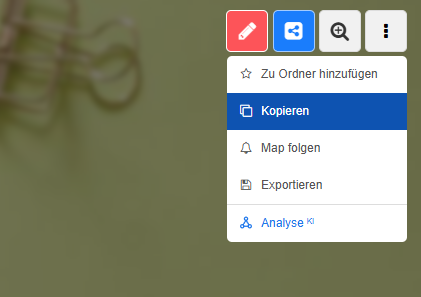
![Bild](https://www.edumaps.de/file/14141136615260567529.png/d5spjn8)

Wählen Sie im Dropdown „Kopieren“ und klicken Sie im sich öffnenden Dialog auf „An Gruppe verteilen“.
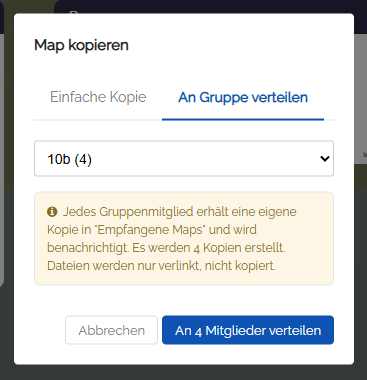
![„Map kopieren“ Dialog mit Auswahl „An Gruppe verteilen“](https://www.edumaps.de/file/3891553752144489995.png/01jihwd)

Wählen Sie im Dropdown die entsprechende Klasse bzw. Gruppe aus und bestätigen Sie.

Anschließend wird für jedes Mitglied der Gruppe automatisch eine eigene Kopie der Map erstellt.
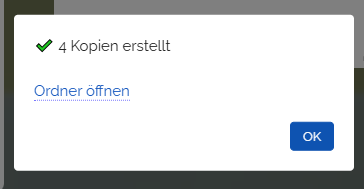
![Erfolgsmeldung mit Link zum neuen Ordner](https://www.edumaps.de/file/1125860063237390411.png/wsr31b7)

Klicken Sie auf „Ordner öffnen“, so kommen Sie direkt zu dem neu angelegten Ordner, der alle Map-Kopien enthält.
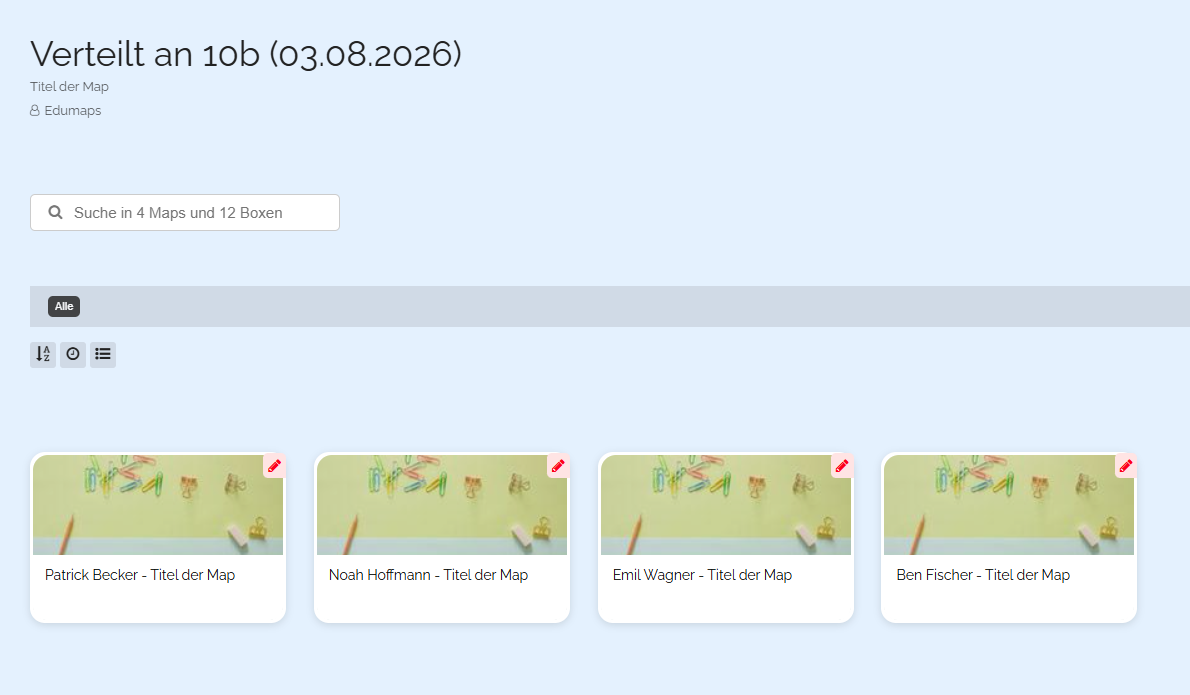
![Automatisch angelegter Ordner mit allen Map-Kopien](https://www.edumaps.de/file/5543658076514953238.png/2tyi0kd)

Jede kopierte Map trägt im Map-Titel den Namen des Empfängers (Schülers).

### Was erhalten die Empfänger?
Quelle: https://www.edumaps.de/163/1/52eyvxig4hbk/zcr0woay53kv#p7016

Jedes Mitglied der Gruppe erhält eine **eigene Kopie** der Map zugewiesen.

- Besitzer jeder kopierten Map sind Sie als Lehrkraft.
- Der Empfänger erhält Zugriff auf seine Map (Bearbeitungsrechte). Er findet die Map in seinem persönlichen Bereich unter [„Empfangen“](https://www.edumaps.de/user/received) wieder.
- Der Empfänger erhält eine Benachrichtigung auf Edumaps.
- Jeder Empfänger bearbeitet ausschließlich seine eigene Kopie. Die Maps anderer Schüler sind für ihn nicht sichtbar.

### Kopien sind unabhängig vom Original
Quelle: https://www.edumaps.de/163/1/52eyvxig4hbk/zcr0woay53kv#p7017

Die verteilten Kopien sind eigenständige Maps.

Ändern Sie später das Original, so bleiben die bereits verteilten Kopien unverändert. Die Kopien erhalten keine Aktualisierungen vom Original.

**Ausnahme: Eingebettete Inhalte**

War in der Map vor dem Verteilen eine [Spalte](https://www.edumaps.de/81/1/7e7lagqhhg/zqtik83pbt) oder [Box](https://www.edumaps.de/74/1/pnpr9mmnqk/5kg9m5uage) von einer anderen Map **eingebettet**, so bleibt diese Einbettung auch in den Kopien aktiv. Die eingebetteten Inhalte zeigen weiterhin den jeweils aktuellen Stand.

Tipp: So kombinieren Sie beides gezielt. Feste Inhalte (Aufgaben, Material) gehören direkt in die Map. Laufend gepflegte Inhalte (z. B. Termine) betten Sie vor dem Verteilen als Spalte ein, dann bleiben sie in allen Kopien aktuell.

📖 Tutorial: [Spalten von anderen Maps einbetten](https://www.edumaps.de/81/1/7e7lagqhhg/zqtik83pbt)
📖 Tutorial: [Boxen von anderen Maps einbetten](https://www.edumaps.de/74/1/pnpr9mmnqk/5kg9m5uage)

### Erneut an dieselbe Gruppe verteilen
Quelle: https://www.edumaps.de/163/1/52eyvxig4hbk/zcr0woay53kv#p7018

Sie können dieselbe Map später erneut an die Gruppe verteilen.

Dabei werden **neue Kopien** erstellt. Bestehende Kopien werden nicht überschrieben und nicht aktualisiert.

Auch entsteht so ein neuer Ordner, der die Kopien enthält.

Tipp: Passen Sie vor dem erneuten Verteilen den Map-Titel an (z. B. „Wochenplan KW 34“ statt nur „Wochenplan“), damit die Empfänger ihre Kopien unterscheiden können.

### Typische Einsatzszenarien
Quelle: https://www.edumaps.de/163/1/52eyvxig4hbk/zcr0woay53kv#p7019

**Wochenplan**

Jeder Schüler hakt die Aufgaben in seiner eigenen Kopie ab und behält so seinen persönlichen Fortschritt.

**Übungsmap**

Übungen mit Checklisten- oder Quiz-Boxen verteilen. Jeder übt in seinem Tempo, ohne die Ergebnisse der anderen zu sehen.

**Portfolio**

Eine vorbereitete Portfolio-Struktur verteilen. Jeder Schüler füllt seine Kopie über das Schuljahr mit eigenen Inhalten.

### Hinweise
Quelle: https://www.edumaps.de/163/1/52eyvxig4hbk/zcr0woay53kv#p7020

- Über den automatisch angelegten Ordner können Sie jede Schüler-Kopie einzeln öffnen.

- Alle erstellten Kopien finden Sie unter [„Meine Maps“](https://www.edumaps.de/user/maps). Jeder Empfänger hat Zugriff auf nur seine eigene Map. Der Map-Besitzer sind Sie als Lehrkraft.

- Sie können die Kopien zentral über den Ordner verwalten oder löschen, da alle Maps Ihnen gehören.

- Möchten Sie die Arbeitsergebnisse Ihrer Schüler direkt auf Ihrer eigenen Map einsehen, nutzen Sie stattdessen das [Teilen einzelner Boxen](https://www.edumaps.de/82/1/o8v32ik4pnrd/hxm9xat5vt09) oder das [Teilen von Spalten](https://www.edumaps.de/99/1/fgsppclkdf/qm6imvop7i). Dort treffen alle Bearbeitungen direkt auf Ihrer Map ein.

- Sollen alle gemeinsam auf **einer** Map arbeiten, nutzen Sie den blauen Teilen-Button rechts oben und wählen dort „Mit Gruppe teilen“, siehe [Maps mit Links teilen](https://www.edumaps.de/47/1/qg0v5vrsbe/3dst4bt7lq).

## 2.6 Ordner nutzen: Maps merken, teilen und durchsuchen
Quelle: https://www.edumaps.de/57/1/5kk6fo46h1/m2ojjtadtj

### Einführung
Quelle: https://www.edumaps.de/57/1/5kk6fo46h1/m2ojjtadtj#p1204

✔️ Mit Ordnern können Sie:

- Wichtige Maps zentral sammeln
- Maps zusammenstellen und verteilen
- Übergeordnete Strukturen abbilden
- Maps in Ordner mit anderen zusammenstellen (Kollaboration)

> Ein Ordner enthält **Verweise auf Maps**. Die Map selbst bleibt an ihrem ursprünglichen Speicherort bestehen und kann in mehreren Ordnern gleichzeitig gemerkt werden.

### Neuen Ordner anlegen
Quelle: https://www.edumaps.de/57/1/5kk6fo46h1/m2ojjtadtj#p1205

Auf der Seite [„Meine Ordner“](https://www.edumaps.de/user/folders)  sehen Sie mehrere Ordner, die jeder Benutzer standardmäßig hat.

Um einen Ordner anzulegen, klicken Sie auf den Button „Neuer Ordner“.
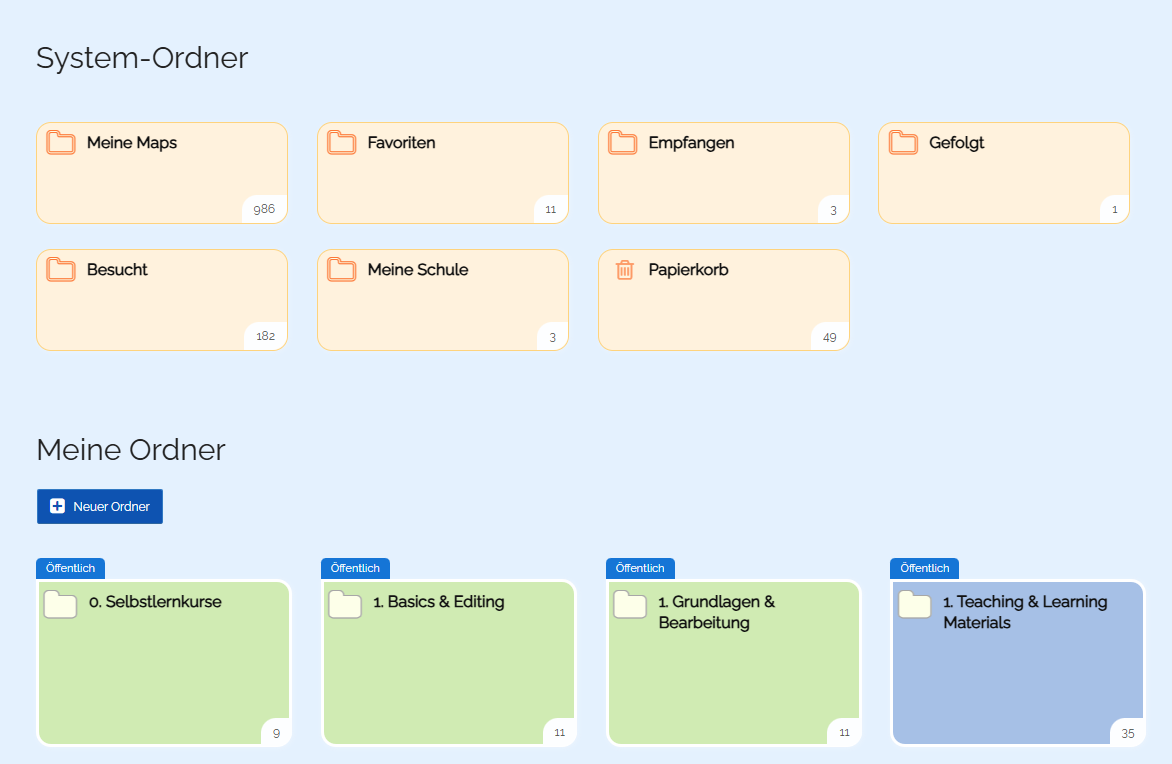
![Liste aller Ordner und Button „Neuen Ordner anlegen“](https://www.edumaps.de/file/5075283390814493141.png/xq592g7)

Wenn Sie einen neuen Ordner anlegen, so wird dieser der Ordnerliste bei „Meine Ordner“ hinzugefügt.

### Ordner-Einstellungen
Quelle: https://www.edumaps.de/57/1/5kk6fo46h1/m2ojjtadtj#p51

Klicken Sie oben auf den Ordner-Titel, dann öffnen sich die Ordner-Einstellungen.
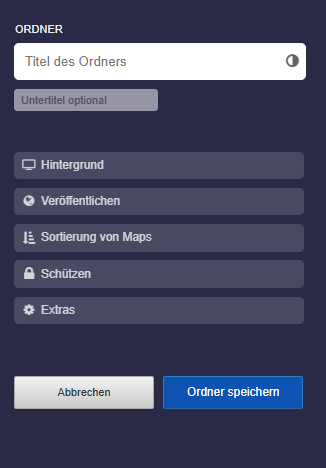
![Ordner-Einstellungen](https://www.edumaps.de/file/10705016719457629673.png/kho82lc)

Hier können Sie folgende Einstellungen festlegen:

1. Hintergrund
1. Veröffentlichen
1. Sortierung von Maps
1. Schützen
1. Extras

### Details zu Ordner-Einstellungen
Quelle: https://www.edumaps.de/57/1/5kk6fo46h1/m2ojjtadtj#p4180

In den Ordner-Einstellungen können Sie Titel und Untertitel für den Ordner vergeben.

**1. Hintergrund**

Wählen Sie eine vordefinierte Farbe oder ein Hintergrundbild aus. Sie können den Hintergrund abdunkeln und Unschärfe aktivieren.

**2. Veröffentlichen**

Grundsätzlich ist jeder Ordner privat (nicht gelistet). Sie können Ihren Ordner jedoch auch für [„Meine Schule“](https://www.edumaps.de/maps/school) freigeben oder für Ihr öffentliches Profil.

**3. Sortierung von Maps**

Hier können Sie die Anordnung der Maps im Ordner festlegen.

**4. Schützen**

Jeder Ordner lässt sich mit Passwort schützen. Außerdem können Sie über die Option „Zugriff nur für registrierte Benutzer meiner Schule“ den Zugriff von anderen Benutzern auf den Ordner verhindern.

**5. Extras**

Hier können Sie die Sprache des Ordners festlegen. Dies ist hilfreich, wenn Sie im öffentlichen Profil mehrere Ordner/Maps in verschiedenen Sprachen haben. Es erscheint dann ein Sprachfilter-Dropdown.

### Map einem Ordner hinzufügen
Quelle: https://www.edumaps.de/57/1/5kk6fo46h1/m2ojjtadtj#p1242

Befinden Sie sich in einem Ordner, können Sie auf den Button „Map hinzufügen“ klicken. Dann erscheint folgende Auswahl:
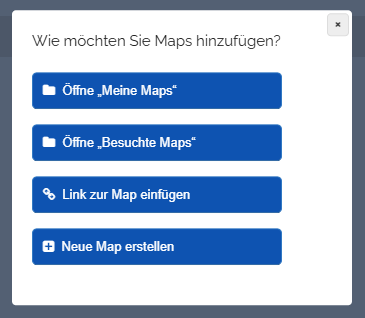
![Auswahl zum Hinzufügen von Maps](https://www.edumaps.de/file/3391000477236604067.png/l8yzlu5)

1. [Meine Maps](https://www.edumaps.de/user/maps)
1. [Besuchte Maps](https://www.edumaps.de/user/maps-visited)
1. Wählen Sie „Link zur Map einfügen“, so können Sie einen Map-Link in das sich öffnende Eingabefeld einfügen.
1. Neue Map direkt im Ordner erstellen.

### Map hinzufügen über „Meine Maps“ oder „Besuchte Maps“
Quelle: https://www.edumaps.de/57/1/5kk6fo46h1/m2ojjtadtj#p1260

Wählen Sie für das Map-Hinzufügen [„Meine Maps“](https://www.edumaps.de/user/maps) oder [„Besuchte Maps“](https://www.edumaps.de/user/maps-visited), so werden Sie zur entsprechenden Seite weitergeleitet.

Dort können Sie mit Klick auf ein rotes Kreuz die gewünschte Map auswählen.
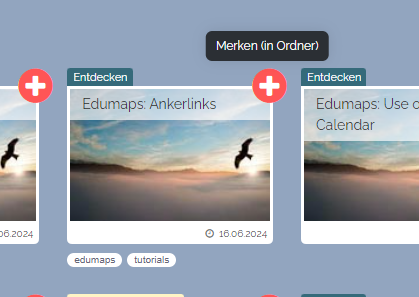
![Map auswählen in Map-Liste](https://www.edumaps.de/file/15140620502885937024.png/fls4wao)

Anschließend erscheint ein Dialog zur Auswahl Ihres Ordners und mit welchen Rechten die Map dort gespeichert werden soll.
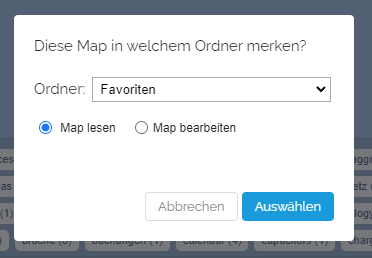
![Ordner-Auswahl zum Speichern der Map](https://www.edumaps.de/file/8019750534502987692.png/39zrvzm)

Sie können festlegen, ob die Map im Ordner nur angezeigt oder auch bearbeitet werden darf - abhängig davon, welche Rechte Sie selbst an der Map besitzen.

### Map hinzufügen mittels Map-Link
Quelle: https://www.edumaps.de/57/1/5kk6fo46h1/m2ojjtadtj#p1207

Sie können jede Map direkt mittels Map-Link einem Ihrer Ordner hinzufügen.

- Kopieren Sie den Link zur Map (aus dem Map-Teilen-Dialog).
- Gehen Sie zur Seite [„Meine Ordner“](https://www.edumaps.de/user/folders).
- Klicken Sie dort auf den Button „Map hinzufügen“.
- Fügen Sie den Link zur Map ein.
![Map hinzufügen über Link](https://www.edumaps.de/file/10501768810493238532.png/a5c1qg3)

### Aktive Map über Map-Menü einem Ordner hinzufügen
Quelle: https://www.edumaps.de/57/1/5kk6fo46h1/m2ojjtadtj#p1206

Sie können jede Map direkt in einem Ihrer Ordner merken. Hierzu gehen Sie wie folgt vor:

1. Wenn Sie eine Map geöffnet haben, klicken Sie auf das Map-Menü rechts oben.
1. Wählen Sie im Dropdown den Eintrag „Zu Ordner hinzufügen“.
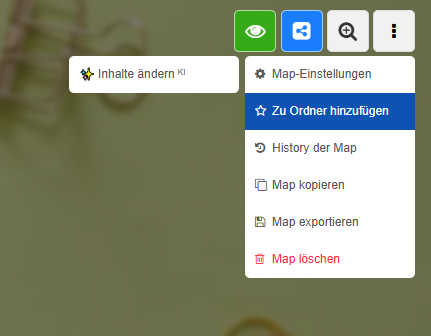
![Merken in Ordner](https://www.edumaps.de/file/11042739857796748164.png/u5l62dv)

1. Wählen Sie nun den Ordner aus, in dem Sie diese Map merken wollen.
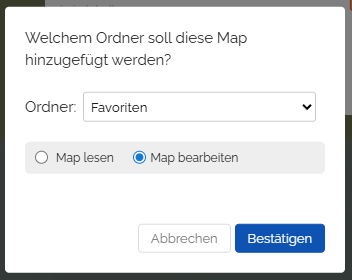
![Auswahl des Ordners](https://www.edumaps.de/file/10511315734272716482.png/94bkawn)

1. Die Map befindet sich nun in dem ausgewählten Ordner.

💖 Eine Map kann in beliebig vielen Ordnern gemerkt werden.

💖 Sie können auch Maps von anderen Benutzern merken.

### Externe Ordner merken
Quelle: https://www.edumaps.de/57/1/5kk6fo46h1/m2ojjtadtj#p1232

Sie haben die Möglichkeit, Ordner von anderen Benutzern zu merken.

Öffnen Sie den Ordner und klicken Sie dann auf das Stern-Icon.
![Externen Ordner merken bzw. speichern](https://www.edumaps.de/file/8953567151141608914.png/qliqejd)

Anschließend finden Sie den Ordner bei [„Externe Ordner“](https://www.edumaps.de/user/folders?ext).

Alternativ können Sie die Funktion „Map über Link hinzufügen“ nutzen.

### Map aus Ordner entfernen
Quelle: https://www.edumaps.de/57/1/5kk6fo46h1/m2ojjtadtj#p865

Sie können jede Map und jeden Ordner im Ordner wieder aus dem Ordner entfernen.

1. Klicken Sie hierzu auf den roten Bearbeiten-Button.
![Ordner bearbeiten](https://www.edumaps.de/file/17583632003012476348.png/e9e7kja)

1. Klicken Sie dann auf das rot-weiße Mülleimer-Symbol.
![Map entfernen](https://www.edumaps.de/file/17475696694071593255.png/tc0tfu1)

Anschließend ist die Map entfernt.

Die Map selbst wird hier nicht gelöscht, sondern nur die Referenz zur Map in Ihrem Ordner.

### Ordner in Ordner merken
Quelle: https://www.edumaps.de/57/1/5kk6fo46h1/m2ojjtadtj#p14

Sie können nicht nur Maps, sondern auch ganze Ordner in einem anderen Ordner merken. So lassen sich größere Sammlungen übersichtlich strukturieren, zum Beispiel nach Themen, Klassen, Projekten oder Schuljahren.

Gehen Sie in Ihren Ordner, klicken Sie auf das rote Bearbeiten-Icon und danach auf den Button „Ordner hinzufügen“. Es öffnet sich folgender Dialog:
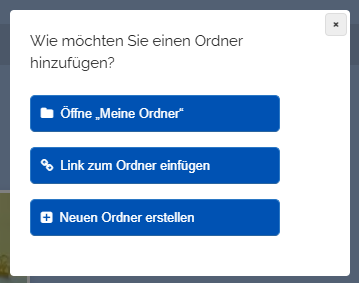
![Ordner einem Ordner hinzufügen](https://www.edumaps.de/file/5667959064902880319.png/fz58c3y)

Wählen Sie die entsprechende Option und fügen Sie dem aktuellen Ordner einen anderen Ordner hinzu.

Gemerkte Ordner werden nicht verschoben oder gelöscht. Sie erscheinen zusätzlich in Ihrem Ordner und können weiterhin auch am ursprünglichen Ort geöffnet werden.

### Sortierung von Maps im Ordner
Quelle: https://www.edumaps.de/57/1/5kk6fo46h1/m2ojjtadtj#p4181

Sie haben die Möglichkeit, die Sortierung der Maps im Ordner zu verändern.

Dort können Sie vier Sortierungsarten auswählen.

- Neu hinzugefügte Maps als erstes
- Neu hinzugefügte Maps ans Ende
- Nach Maptitel A - Z
- Nach Erstelldatum der Maps

Diese Sortierung wird beim Erstaufruf des Ordners geladen.

Beachten Sie: Ordner in Ordnern werden stets alphabetisch sortiert.

### Inhaltssuche über alle Maps im Ordner
Quelle: https://www.edumaps.de/57/1/5kk6fo46h1/m2ojjtadtj#p968

In jedem Ordner finden Sie eine Suche, mit der Sie alle dortigen Maps durchsuchen können - inklusive aller Boxen, die sich auf diesen Maps befinden.
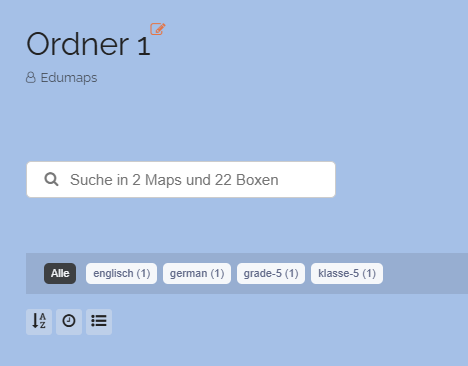
![Suche nach Inhalten in Maps](https://www.edumaps.de/file/16266958441017313360.png/neb1kt2)

Sie können mehrere Maps Ihrer Kollegen in einem Ordner speichern und anschließend alle diese Maps inhaltlich mit der Suche im Ordner durchsuchen.

Beispiel: Sie können nach einem Schülernamen oder einem Gerätenamen beim Verleih suchen und es werden Ihnen nur Maps angezeigt, wo Boxen vorkommen, die diesen Suchbegriff enthalten. Wenn Sie dann auf die Map klicken, wird die entsprechende Map geöffnet und nur die Box mit dem Begriff angezeigt.

Die Suche nach Boxen funktioniert in allen Ordnern sowie global auf der Seite „Meine Maps“.

## 2.7 Ordner per Link teilen & Erweiterte Funktionen
Quelle: https://www.edumaps.de/83/1/uqp63kd9rg/s8dlbq86rh

### Einführung
Quelle: https://www.edumaps.de/83/1/uqp63kd9rg/s8dlbq86rh#p1963

✔️ Mit Ordnern können Sie:

- Wichtige Maps zentral sammeln
- Maps zusammenstellen und verteilen
- Übergeordnete Strukturen abbilden
- Maps in Ordner mit anderen zusammenstellen (Kollaboration)

Hier finden Sie das [Tutorial: Ordner nutzen: Maps merken, teilen und durchsuchen](https://www.edumaps.de/57/1/5kk6fo46h1/m2ojjtadtj).

### Ordner teilen via Link
Quelle: https://www.edumaps.de/83/1/uqp63kd9rg/s8dlbq86rh#p1964

Sie können Ihren Ordner teilen. Klicken Sie hierzu auf das blaue Teilen-Icon:
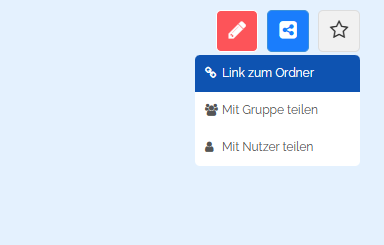
![Optionen zum Teilen von Ordnern](https://www.edumaps.de/file/12552573516951826599.png/uf6zbbg)

Mit Klick auf „Link zum Ordner“ öffnet sich der Teilen-Dialog.
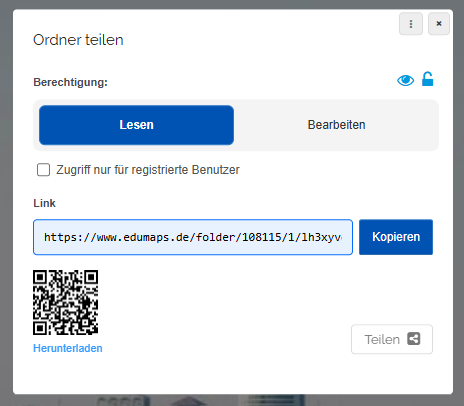
![Dialog „Ordner teilen“](https://www.edumaps.de/file/2727441403505003955.png/ee7hthc)

Hier können Sie wählen, ob Leserechte oder Bearbeitungsrechte vergeben werden sollen.

Anschließend können Sie den Link kopieren und verteilen.

### Ordner teilen an Gruppe (Klasse)
Quelle: https://www.edumaps.de/83/1/uqp63kd9rg/s8dlbq86rh#p1965

Wenn Sie an eine Klasse bzw. Gruppe teilen möchten, so öffnet sich dieser Dialog:
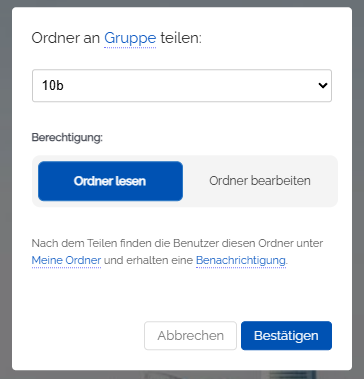
![Ordner an Gruppe teilen](https://www.edumaps.de/file/14625952804772985362.png/mcwf0mm)

Wählen Sie Ihre Klasse/Gruppe aus. Wählen Sie außerdem das Zugriffsrecht (Lesen oder Bearbeiten). Klicken Sie dann auf „Bestätigen“.

Nach dem Teilen finden die Benutzer diesen Ordner unter [Meine Ordner](https://www.edumaps.de/user/folders) (als „Externen Ordner“) und erhalten eine [Benachrichtigung](https://www.edumaps.de/notifications).

### Ordner teilen an Benutzer
Quelle: https://www.edumaps.de/83/1/uqp63kd9rg/s8dlbq86rh#p1966

Wenn Sie den Ordner an einen Benutzer teilen möchten, so öffnet sich dieser Dialog:
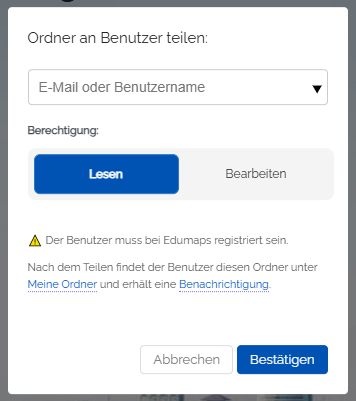
![Ordner teilen an Benutzer](https://www.edumaps.de/file/1675594482503439980.png/hfalax4)

Tragen Sie die E-Mail oder den Benutzernamen ein. Der Nutzer muss bereits bei Edumaps registriert sein. Wählen Sie dann das Zugriffsrecht (Lesen oder Bearbeiten). Klicken Sie anschließend auf „Bestätigen“.

Nach dem Teilen findet der Benutzer diesen Ordner unter [Meine Ordner](https://www.edumaps.de/user/folders) (als „Externen Ordner“) und erhält eine [Benachrichtigung](https://www.edumaps.de/notifications).

### Ordner in Ordner speichern
Quelle: https://www.edumaps.de/83/1/uqp63kd9rg/s8dlbq86rh#p1967

In jedem Ordner finden Sie neben dem Button „Map hinzufügen“ den Button „Ordner hinzufügen“.
![Button „Ordner hinzufügen“](https://www.edumaps.de/file/8350323181990475253.png/m9n2r67)

Klicken Sie auf den Button „Ordner hinzufügen“, so öffnet sich folgender Dialog:
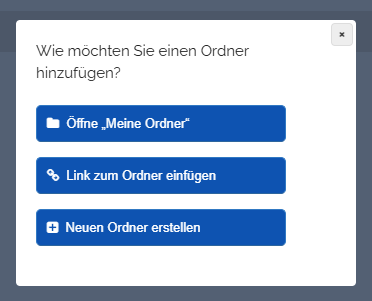
![Dialog zum Ordner hinzufügen](https://www.edumaps.de/file/4256147882528599395.png/f0d5lg1)

1. Ordner von „Meine Ordner“ hinzufügen
1. Link zum Ordner einfügen
1. Neuen Ordner erstellen

### Ordner von „Meine Ordner“ hinzufügen
Quelle: https://www.edumaps.de/83/1/uqp63kd9rg/s8dlbq86rh#p1968

Klicken Sie auf „Meine Ordner“, so werden Sie auf die Seite weitergeleitet.

An jedem Ordner befindet sich ein rot-weißes Kreuz:
![Ordner-Auswahl](https://www.edumaps.de/file/8103384028390078791.png/nnb2f16)

Klicken Sie auf ein rot-weißes Kreuz, so erscheint folgender Dialog:
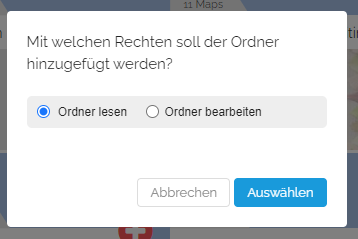
![Rechteauswahl für den](https://www.edumaps.de/file/8732759872881451955.png/5yka01l)
hinzuzufügenden Ordner

Der Ordner erscheint nun im Ordner mit Anzeige des Zugriffsrechts.
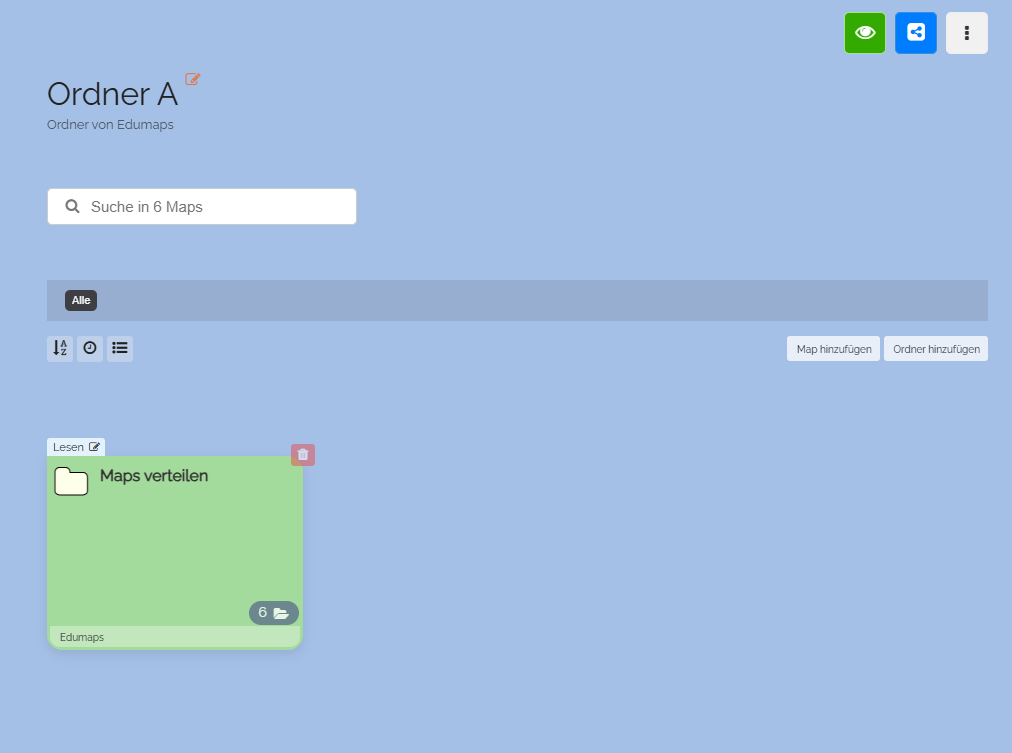
![Ordner im Ordner](https://www.edumaps.de/file/12180202908359292753.png/2j9a84m)

### Ordner über Link hinzufügen
Quelle: https://www.edumaps.de/83/1/uqp63kd9rg/s8dlbq86rh#p1969

Wählen Sie „Link zum Ordner einfügen“, so öffnet sich folgender Dialog:
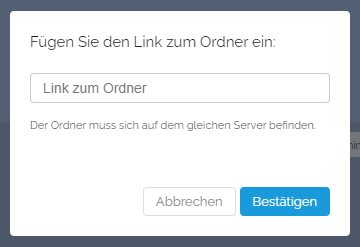
![Link zum Ordner einfügen](https://www.edumaps.de/file/17058686399228569508.png/z6k2l75)

Tragen Sie hier nun den Teilen-Link des Ordners ein und bestätigen Sie.

Der Ordner erscheint danach in Ihrem Ordner.

### Neuen Ordner in Ordner erstellen
Quelle: https://www.edumaps.de/83/1/uqp63kd9rg/s8dlbq86rh#p1970

Wählen Sie „Neuen Ordner erstellen“, so öffnet sich folgender Dialog:
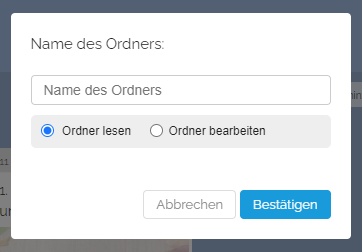
![Neuen Ordner im Ordner erstellen](https://www.edumaps.de/file/9923856385204495705.png/0s0qjq5)

Tragen Sie den Namen ein und bestätigen Sie. Der Ordner erscheint danach sofort in Ihrem Ordner. Er wird mit Bearbeitungsrechten hinterlegt.

### Ordner aus Ordner entfernen
Quelle: https://www.edumaps.de/83/1/uqp63kd9rg/s8dlbq86rh#p1971

Sie können jeden Ordner wieder aus dem Ordner entfernen.

1. Klicken Sie hierzu auf den roten Bearbeiten-Button.
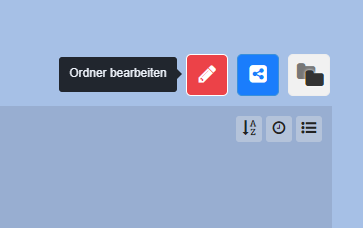
![Ordner bearbeiten](https://www.edumaps.de/file/6355721101357416494.png/nfgukue)

1. Klicken Sie dann auf das Mülleimer-Symbol.
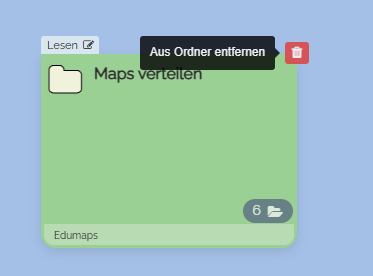
![Ordner entfernen](https://www.edumaps.de/file/7308765296312919984.png/g8vr299)

Anschließend ist der Ordner entfernt.

Der Ordner selbst wird hier nicht gelöscht, sondern nur die Referenz zum Ordner in Ihrem Ordner.

## 2.8 Ordner innerhalb der Schule teilen
Quelle: https://www.edumaps.de/126/1/jzh2r9r943/2q3go9t2sa

### Einführung
Quelle: https://www.edumaps.de/126/1/jzh2r9r943/2q3go9t2sa#p4203

✔️ Bei Edumaps können Sie Ihre Ordner ganz einfach allen Lehrkräften und Schülern an Ihrer Schule bereitstellen.

✔️ Sie können Ordner auch gezielt an nur ausgewählte Gruppen und Benutzer teilen.

**Hinweise**

- „Veröffentlichen“ legt fest, wo ein Ordner sichtbar angeboten wird.
- „Schützen“ begrenzt, wer einen Ordner öffnen darf.
- „Teilen“ vergibt gezielt Zugriff an Klassen und Nutzer.

### Veröffentlichen an gesamte Schule
Quelle: https://www.edumaps.de/126/1/jzh2r9r943/2q3go9t2sa#p4205

> Sie können einen Ordner so veröffentlichen, sodass der Ordner allen Mitgliedern Ihrer Schule auf der Seite [„Meine Schule“](https://www.edumaps.de/maps/school) angezeigt wird.

Hierzu nutzen Sie die Kategorie „Veröffentlichen“ in den Ordner-Einstellungen.

Die Ordner-Einstellungen lassen sich wie folgt öffnen:

1. Klicken Sie das rote Bearbeiten-Icon oben rechts im Ordner.
1. Klicken Sie dann auf den Ordner-Titel.
1. Die Ordner-Einstellungen öffnen sich in der Seitenleiste.
1. Klicken Sie auf „Veröffentlichen“
1. Aktivieren Sie „Meine Schule“ und speichern Sie.

Damit passiert Folgendes:

1. Der Ordner erscheint auf der Seite [„Meine Schule“](https://www.edumaps.de/maps/school).
1. Alle Lehrkräfte und Schüler haben Zugriff auf die Seite und damit auf Ihren Ordner.
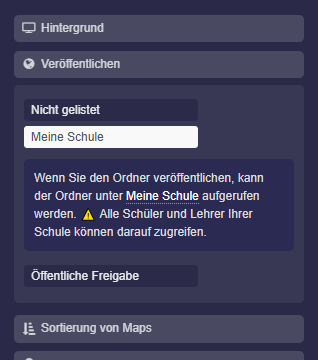
![Veröffentlichen für „Meine Schule“](https://www.edumaps.de/file/6545324228527127320.png/74c139i)

### Zugriff nur für Mitglieder meiner Schule
Quelle: https://www.edumaps.de/126/1/jzh2r9r943/2q3go9t2sa#p4206

Sie können einstellen, dass nur Benutzer, die Ihrer Schule angehören (einsehbar in der [„Liste aller Accounts“](https://www.edumaps.de/users/list)) Ihren Ordner öffnen dürfen. Anderen Benutzern ist damit kein Zugriff möglich.

Hierzu können Sie in den Ordner-Einstellungen unter „Schützen“ die Option „Zugriff nur für registrierte Benutzer meiner Schule“ aktivieren.
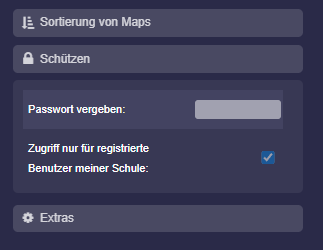
![Option: „Zugriff nur für registrierte Benutzer meiner Schule“](https://www.edumaps.de/file/14131013885805337453.png/kxr5hnf)

### Ordner mit Passwort schützen
Quelle: https://www.edumaps.de/126/1/jzh2r9r943/2q3go9t2sa#p4207

Sie können Ihren Ordner mit einem Passwort versehen. So können andere Benutzern nur auf den Ordner zugreifen, wenn sie das richtige Passwort eingeben.

Hierzu finden Sie in den Ordner-Einstellungen unter „Schützen“ ein Eingabefeld für das Passwort.
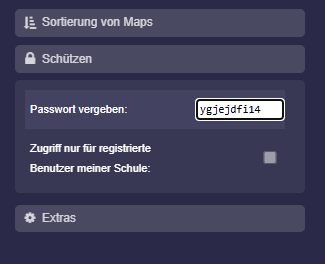
![Passwort für Ordner vergeben](https://www.edumaps.de/file/10960112157033419838.png/f08nr56)

### Individuelles Teilen des Ordners
Quelle: https://www.edumaps.de/126/1/jzh2r9r943/2q3go9t2sa#p4208

Über das Ordner-Teilen-Dropdown können Sie Ihren Ordner individuell teilen.

![Ordner-Teilen-Dropdown](https://www.edumaps.de/file/12552573516951826599.png/uf6zbbg)

Im Teilen-Dropdown finden Sie folgende Optionen:

- Link zum Ordner
- Mit Gruppe teilen
- Mit Nutzer teilen

> Diese Optionen sind hier erklärt: [Ordner per Link teilen](https://www.edumaps.de/83/1/uqp63kd9rg/s8dlbq86rh)

### Zusatz: Öffentliche Freigabe eines Ordners
Quelle: https://www.edumaps.de/126/1/jzh2r9r943/2q3go9t2sa#p4209

Diese Option ist nicht für die interne Schulfreigabe gedacht, aber trotzdem eine Möglichkeit des Veröffentlichens.

Unter „Veröffentlichen“ können Sie den Ordner für das gesamte Internet auffindbar machen.

Wählen Sie „Öffentliche Freigabe“ und speichern den Ordner, so steht der Ordner öffentlich zur Verfügung.

Darüber hinaus müssen Sie Ihre [öffentliche Profilseite](https://www.edumaps.de/87/1/xcr0s9vss6/w4i105hbio) aktivieren, damit der Ordner auffindbar ist.
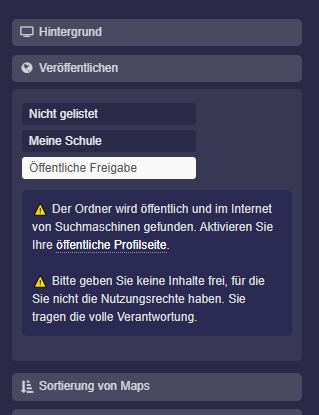
![Bild](https://www.edumaps.de/file/4029771624033357444.png/bbqax7h)

⚠️ Der Ordner (und alle enthaltenen Maps) wird öffentlich und im Internet von Suchmaschinen gefunden.

⚠️ Geben Sie keine Inhalte frei, für die Sie nicht die Nutzungsrechte haben. Sie tragen die volle Verantwortung.

## 2.9 Tags und Tagfilter auf einer Map nutzen
Quelle: https://www.edumaps.de/100/1/lit7so8c51/azpdbmx4ro

### Einführung
Quelle: https://www.edumaps.de/100/1/lit7so8c51/azpdbmx4ro#p6994

✔️ Mit Tags strukturieren Sie die Boxen auf Ihrer Map mit frei wählbaren Schlagwörtern.

✔️ Ein Klick auf einen Tag filtert die Map und zeigt nur passende Boxen an.

✔️ Sie können Map-Links so teilen, dass beim Aufruf nur Boxen mit einem bestimmten Tag erscheinen.

### 📌 Einführung in Tags
Quelle: https://www.edumaps.de/100/1/lit7so8c51/azpdbmx4ro#p2417

Tags sind **Schlüsselwörter**, mit denen Inhalte auf einer Map strukturiert und einfach gefiltert werden.

Sie beginnen immer mit einem Hash-Zeichen `#` und bestehen aus einem einzelnen Wort ohne Leerzeichen, zum Beispiel `#schule` oder `#fertig`.

Durch das Hinzufügen relevanter Tags zu einzelnen Boxen können Nutzer gezielt nach bestimmten Themen suchen und ähnliche Beiträge schnell finden.

### ➕ Tags zu einer Box hinzufügen
Quelle: https://www.edumaps.de/100/1/lit7so8c51/azpdbmx4ro#p2418

Um einer Box einen Tag hinzuzufügen, gehen Sie folgendermaßen vor:

1. Öffnen Sie die gewünschte Box in Ihrer Map.
1. Schreiben Sie direkt vor das Schlagwort ein Hash-Zeichen, zum Beispiel: `#meintag`.
1. Sie können auch mehrere Tags eintragen, indem Sie weitere Wörter mit Hash-Zeichen davor verwenden, zum Beispiel: `#fertig #schule`

Wichtig ist, dass Tags **ohne Leerzeichen** geschrieben werden und nur aus einem Wort bestehen.

Beispiel:

```
#projekt #abgabe
```

Dies kennzeichnet die Box mit den Tags **projekt** und **abgabe**.

Sie können auch Minus-Zeichen, Punkt und Unterstrich innerhalb eines Tags verwenden, z. B. #meine-schule #projekt.1 #schule_30

### 🕵️ Filtern nach Tags
Quelle: https://www.edumaps.de/100/1/lit7so8c51/azpdbmx4ro#p2419

Sie können auf einen Tag innerhalb einer Box klicken. Dadurch wird ein Tagfilter aktiviert:

- **Klick auf einen Tag:** Es werden nur noch die Boxen angezeigt, die denselben Tag enthalten.
- **Klick auf denselben Tag erneut:** Der Filter wird aufgehoben und alle Boxen werden wieder sichtbar.

Das erleichtert die Übersicht, wenn Sie gezielt nach bestimmten Inhalten suchen.

**Beispiel:**

Wenn Sie auf `#schule` klicken, erscheinen ausschließlich Boxen, die mit diesem Tag markiert wurden.

\#schule

### 🏷️ Mehrere Tags pro Box möglich
Quelle: https://www.edumaps.de/100/1/lit7so8c51/azpdbmx4ro#p2420

Es ist möglich, mehrere Tags einer Box zuzuordnen. Fügen Sie einfach jedem gewünschten Begriff ein Hash-Zeichen davor hinzu.

**Beispiel:**

```
#prüfung #mathe #unterricht
```

Die Box wird jetzt beim Filtern nach jedem dieser Tags angezeigt.

Das ist besonders hilfreich, um komplexe Inhalte präzise und in verschiedenen Kontexten auffindbar zu machen.

Hier finden Sie ein Beispiel, wie man Lehrkräfte nach Fach filtern kann:

[Unser Kollegium – Lehrer und Lehrerinnen im Porträt](https://www.edumaps.de/212/1/r0vad9dw80/vbseifqa0v)

### ⚠️ Hinweis zu Tag-Formatierung
Quelle: https://www.edumaps.de/100/1/lit7so8c51/azpdbmx4ro#p2421

Bitte beachten Sie folgende Regeln beim Tagging:

- Tags bestehen immer aus **einem Wort ohne Leerzeichen**.
- Sonderzeichen (außer dem Hash-Zeichen am Anfang sowie Minus, Punkt und Unterstrich) im besten Fall vermeiden.
- Tags können **beliebig gewählt werden**, um Ihre Inhalte zu kategorisieren.

**Falsch:**

```
#mein tag
```

**Richtig:**

```
#meintag
```

### 🔗 Tags in Map-Links nutzen
Quelle: https://www.edumaps.de/100/1/lit7so8c51/azpdbmx4ro#p2422

Sie können Maps direkt so verlinken, dass beim Aufruf nur Boxen mit einem bestimmten Tag angezeigt werden. Dazu fügen Sie an den Link einfach Ihre Tag-Auswahl an:

```
?tag=meintag
```

Ersetzen Sie `meintag` durch das gewünschte Tag.

Das ist besonders praktisch für fokussierte Präsentationen oder das Teilen spezieller Übersichten.

### 📖 Beispiel für die Nutzung von Tags und Filtern
Quelle: https://www.edumaps.de/100/1/lit7so8c51/azpdbmx4ro#p2423

Angenommen, Ihre Map enthält folgende Boxen:

| Box | Inhalt | Tags |
| --- | --- | --- |
| Aufgaben | Liste der Aufgaben fürs Projekt | #projekt #todo |
| Abgabe | Endtermin und Hinweise zur Abgabe | #abgabe #projekt |
| Schule | Tipps für das Lernen | #schule |

Wenn Sie auf `#projekt` klicken oder die Map mit `?tag=projekt` aufrufen, werden nur die passenden Boxen angezeigt. Durch erneutes Klicken auf den Tag wird der Filter zurückgesetzt und alle Boxen erscheinen wieder.

### 🎨 Farben von Tags ändern
Quelle: https://www.edumaps.de/100/1/lit7so8c51/azpdbmx4ro#p3896

Die Farben der Tags werden automatisch vom System gesetzt entsprechend des Anfangsbuchstabens.

\#a #b #c #d #e #f #g #h #i #j #k #l #m #n #o #p #q #r #s #t #u
\#v #w #x #y #z #0 #1 #2 #3 #4 #5 #6 #7 #8 #9

Möchten Sie bestimmte Farben gezielt nutzen, gibt es derzeit nur Workarounds über die Schreibweise des Tags. Sie können zum Beispiel einen festen Präfix verwenden. D. h. wenn der Tag #biologie rot sein soll, schreiben Sie #0-biologie oder #a-biologie

Eine direkte manuelle Farbauswahl ist nicht möglich.

### 🗂️ Zusammenfassung
Quelle: https://www.edumaps.de/100/1/lit7so8c51/azpdbmx4ro#p2424

Mit Tags können Sie Inhalte auf Ihrer Pinnwand einfach strukturieren und filtern. Denken Sie daran:

- **Tags vor ein Wort mit # setzen.**
- **Mehrere Tags sind möglich.**
- **Format: Nur ein Wort ohne Leerzeichen.**
- **Filter durch Klick auf Tag aktivieren.**
- **Links können den Tag-Filter enthalten.**

So behalten Sie immer den Überblick und finden schnell relevante Informationen.

\#schule

## 2.10 Hilfe: Passende Teilen-Option finden
Quelle: https://www.edumaps.de/2/1/gwl98tzd8dt8/37ozpsp5fuvt

### 🧩 Was möchten Sie teilen?
Quelle: https://www.edumaps.de/2/1/gwl98tzd8dt8/37ozpsp5fuvt#p877

> Wählen Sie, was auf Sie zutrifft:

A: Meine ganze Map

B: Nur ausgewählte Spalten meiner Map

C: Eine einzelne Box meiner Map

D: Einen Ordner mit mehreren Maps

E: Jeder Schüler soll eine eigene Kopie meiner Map erhalten

F: Meine Map oder mein Ordner soll für meine ganze Schule sichtbar sein

**🧩 Bestehende Zugriffe verwalten?**
> Wählen Sie, was auf Sie zutrifft:

A: Ich möchte bereits erteilte Zugriffe widerrufen oder ändern

B: Ich möchte meine Map mit Passwort schützen oder auf meine Schule beschränken

C: Ich möchte meine Map öffentlich im Internet freigeben

### ℹ️ Veröffentlichen, Schützen, Teilen – Was ist was?
Quelle: https://www.edumaps.de/2/1/gwl98tzd8dt8/37ozpsp5fuvt#p878

Drei Begriffe tauchen bei jedem Teilen auf Edumaps auf:

- **Teilen** erteilt gezielt Zugriff: per Link, an eine Klasse oder Gruppe oder an einzelne Benutzer.
- **Veröffentlichen** legt fest, wo eine Map oder ein Ordner sichtbar angeboten wird, zum Beispiel auf der Seite [Meine Schule](https://www.edumaps.de/maps/school) oder auf Ihrem öffentlichen Profil.
- **Schützen** beschränkt, wer eine Map oder einen Ordner überhaupt öffnen darf, zum Beispiel per Passwort oder nur für Mitglieder Ihrer Schule.

**Teilen oder verteilen?**

| Funktion | Ergebnis | Geeignet für |
| --- | --- | --- |
| Mit Gruppe teilen | Alle arbeiten auf **einer** gemeinsamen Map | Sammlungen, Brainstorming, Klassenpinnwand |
| Einzelne Box teilen | Alle arbeiten auf einer Map, jeder in **seiner eigenen** Box | Abgaben, Gruppenarbeit mit Überblick |
| An Gruppe verteilen | Jeder erhält eine **eigene Kopie** der Map | Wochenpläne, Übungsmaps, Portfolios |

📖 Alle Tutorials zum Teilen finden Sie unter 2.1 bis 2.8 im [Tutorial-Katalog](https://www.edumaps.de/folder/30/1/dz6c9xqji5h4/bf3pl22ra5vt).

### 🗺️ Die ganze Map teilen
Quelle: https://www.edumaps.de/2/1/gwl98tzd8dt8/37ozpsp5fuvt#p981

> Wer soll die Map erhalten?

A: Jeder, der den Link hat

B: Eine Klasse oder Gruppe auf Edumaps

C: Einzelne Benutzer (z. B. eine Kollegin oder ein Kollege)

D: Lehrkräfte dürfen bearbeiten, Schüler nur lesen

E: Schüler dürfen jetzt bearbeiten, später nur noch lesen

F: Zwei Gruppen mit unterschiedlichen Rechten

**📊 Nur ausgewählte Spalten teilen**
> Sie möchten einige Spalten zum Lesen oder Bearbeiten freigeben, der Rest der Map bleibt verborgen.

**Lösung: Spaltenlinks**

1. Klicken Sie oben rechts auf den blauen Teilen-Button und wählen Sie „Spalten teilen“.
1. Klicken Sie auf „Neuen Link erstellen“.
1. Erster Klick auf eine Spalte = Lesen, zweiter Klick = Bearbeiten.
1. Klicken Sie auf „Weiter“, geben Sie dem Link einen Titel und legen Sie fest, ob ein Login nötig ist.
1. Klicken Sie auf „Link erzeugen“ und kopieren Sie den Link oder den QR-Code.

Sie können beliebig viele Spaltenlinks erstellen, z. B. pro Gruppe einen Link mit Bearbeitungsrecht nur auf die eigene Spalte.

Alle Spaltenlinks lassen sich nachträglich bearbeiten oder löschen. Der Link bleibt dabei derselbe.

📖 Tutorial: [2.3 Spalten teilen](https://www.edumaps.de/99/1/fgsppclkdf/qm6imvop7i)

**📦 Eine einzelne Box teilen**
> Was möchten Sie mit der Box erreichen?

A: Schüler geben Hausaufgaben privat ab

B: Jeder Schüler oder jede Gruppe arbeitet in einer eigenen Box

C: Aufmerksamkeit auf eine Box auf der Map lenken

**📁 Einen Ordner teilen**
> Wer soll den Ordner erhalten?

A: Jeder, der den Link hat

B: Eine Klasse, Gruppe oder einzelne Benutzer

C: Alle Lehrkräfte und Schüler meiner Schule

Tipp: Ein Ordner enthält Verweise auf Maps. Die Maps bleiben an ihrem ursprünglichen Ort und können gleichzeitig in mehreren Ordnern liegen.

📖 Tutorial: [2.6 Ordner verwenden](https://www.edumaps.de/57/1/5kk6fo46h1/m2ojjtadtj)

**📤 Jeder Schüler erhält eine eigene Kopie**
> Alle sollen ungestört in einer eigenen Kopie der Map arbeiten, z. B. bei Wochenplänen, Übungsmaps oder Portfolios.

**Lösung: An Gruppe verteilen**

1. Öffnen Sie die Map und klicken Sie oben rechts auf die drei Punkte.
1. Wählen Sie „Kopieren“ und dann „An Gruppe verteilen“.
1. Wählen Sie die Klasse oder Gruppe und bestätigen Sie.

Jedes Mitglied erhält eine eigene Kopie mit Bearbeitungsrecht unter [Empfangen](https://www.edumaps.de/user/received). Sie bleiben Besitzer aller Kopien und finden sie in einem automatisch angelegten Ordner.

⚠️ Die Kopien sind unabhängig. Spätere Änderungen am Original erreichen die Kopien nicht. Ausnahme: Eingebettete Spalten oder Boxen bleiben aktuell.

Voraussetzung: eine [Klasse oder Gruppe](https://www.edumaps.de/users/usersets) mit Ihren Schülern als Mitgliedern.

📖 Tutorial: [2.5 Map an eine Gruppe verteilen](https://www.edumaps.de/163/1/52eyvxig4hbk/zcr0woay53kv)

**🏫 Für meine ganze Schule sichtbar**
> Was möchten Sie bereitstellen?

A: Eine Map

B: Einen Ordner mit mehreren Maps

### 🔗 Link zur Map (jeder mit dem Link)
Quelle: https://www.edumaps.de/2/1/gwl98tzd8dt8/37ozpsp5fuvt#p982

**Lösung:**

1. Klicken Sie oben rechts auf den blauen Teilen-Button und wählen Sie „Link zur Map“.
1. Wählen Sie „Map lesen“ oder „Map bearbeiten“.
1. Aktivieren Sie optional „Zugriff nur für registrierte Benutzer“.
1. Kopieren Sie den Link oder laden Sie den QR-Code herunter.

**Gut zu wissen über anonyme Besucher:**

Ohne Registrierungspflicht arbeiten nicht eingeloggte Besucher als „Anonym“. Sie können Boxen erstellen und bearbeiten, aber keine Boxen löschen und keine Map- oder Spaltendaten ändern. Als Besitzer können Sie alle Änderungen in der Map-Historie nachvollziehen und wiederherstellen.

📖 Tutorial: [2.1 Maps per Link teilen](https://www.edumaps.de/47/1/qg0v5vrsbe/3dst4bt7lq)

**👥 Mit Klasse oder Gruppe teilen**
**Lösung:**

1. Klicken Sie auf den blauen Teilen-Button und wählen Sie „Mit Gruppe teilen“.
1. Wählen Sie die Klasse oder Gruppe aus.
1. Wählen Sie „Map lesen“ oder „Map bearbeiten“ und bestätigen Sie.

Alle Mitglieder finden die Map unter [Empfangen](https://www.edumaps.de/user/received) und bekommen eine Benachrichtigung auf Edumaps.

Tipp: Der Admin kann Klassen zentral anlegen. Alle Lehrkräfte können sie unter [Vorgefertigte Klassen](https://www.edumaps.de/users/usersets-admin) übernehmen.

Erneutes Teilen mit derselben Gruppe überschreibt die bisherigen Rechte. So widerrufen oder reduzieren Sie den Zugriff.

📖 Tutorial: [2.1 Maps per Link teilen](https://www.edumaps.de/47/1/qg0v5vrsbe/3dst4bt7lq)

**👤 Mit einzelnen Benutzern teilen**
**Lösung:**

1. Klicken Sie auf den blauen Teilen-Button und wählen Sie „Mit Nutzer teilen“.
1. Geben Sie die E-Mail oder den Benutzernamen ein. Der Benutzer muss bereits auf Edumaps registriert sein.
1. Wählen Sie „Map lesen“ oder „Map bearbeiten“ und bestätigen Sie.

Der Benutzer findet die Map unter [Empfangen](https://www.edumaps.de/user/received) und bekommt eine Benachrichtigung auf Edumaps.

📖 Tutorial: [2.1 Maps per Link teilen](https://www.edumaps.de/47/1/qg0v5vrsbe/3dst4bt7lq)

**👩🏫 Lehrkräfte bearbeiten, Schüler lesen**
> Kollegen sollen bearbeiten, Schüler nur lesen, anonyme Besucher sollen keinen Zugriff haben.

**Lösung: Zwei Links**

**1. Link für Lehrkräfte (Bearbeiten):**
1. Öffnen Sie den Dialog zum Teilen der Map.
1. Wählen Sie „Map bearbeiten“ und aktivieren Sie „Zugriff nur für registrierte Benutzer“.
1. Kopieren Sie den Link und geben Sie ihn an Ihre Kollegen weiter.

**2. Link für Schüler (Lesen):**
1. Öffnen Sie den Dialog zum Teilen der Map erneut.
1. Wählen Sie „Map lesen“. Aktivieren Sie die Registrierungspflicht nur, wenn Ihre Schüler eingeloggt sein sollen.
1. Kopieren Sie den Link und geben Sie ihn an Ihre Schüler weiter.

Beide Links funktionieren gleichzeitig und dauerhaft.

Alternative für die ganze Schule: Für „Meine Schule“ veröffentlichen mit Bearbeitungsrecht für Lehrkräfte

📖 Tutorial: [2.1 Maps per Link teilen](https://www.edumaps.de/47/1/siajhiablo/fv6nobr4hp)

**⏱️ Erst bearbeiten, dann nur lesen**
> Schüler sollen die Map jetzt bearbeiten und später nur noch lesen, ohne dass Sie einen neuen Link verteilen.

**Lösung: „Leselink erlaubt Bearbeiten“**

1. Öffnen Sie den Dialog zum Teilen der Map und klicken Sie oben rechts auf die drei Punkte.
1. Wählen Sie „Leselink erlaubt Bearbeiten“, klicken Sie auf „Aktivieren“ und speichern Sie.
1. Kopieren Sie den Link mit dem Recht „Map lesen“ und verteilen Sie ihn.
1. Zum Beenden der Bearbeitungsphase deaktivieren Sie die Option. Derselbe Link gewährt dann nur noch Leserechte.

Alternative mit Gruppen: Teilen Sie zuerst mit „Map bearbeiten“ und später erneut mit „Map lesen“. Die neuen Rechte überschreiben die alten.

📖 Tutorial: [2.1 Maps per Link teilen](https://www.edumaps.de/47/1/qg0v5vrsbe/3dst4bt7lq)

**👥👥 Zwei Gruppen mit unterschiedlichen Rechten**
> Gruppe 1 darf bearbeiten, Gruppe 2 darf nur lesen.

**Lösung:**

1. Klicken Sie auf den blauen Teilen-Button und wählen Sie „Mit Gruppe teilen“.
1. Wählen Sie Gruppe 1, stellen Sie „Map bearbeiten“ ein und bestätigen Sie.
1. Klicken Sie erneut auf den Teilen-Button und wählen Sie „Mit Gruppe teilen“.
1. Wählen Sie Gruppe 2, stellen Sie „Map lesen“ ein und bestätigen Sie.

Beide Gruppen finden die Map unter [Empfangen](https://www.edumaps.de/user/received) und bekommen eine Benachrichtigung.

📖 Tutorial: [2.1 Maps per Link teilen](https://www.edumaps.de/47/1/qg0v5vrsbe/3dst4bt7lq)

### 📝 Private Hausaufgaben-Abgabe
Quelle: https://www.edumaps.de/2/1/gwl98tzd8dt8/37ozpsp5fuvt#p983

> Schüler sollen nur die Aufgabe sehen und eine Lösung abgeben, die nur Sie sehen.

**Lösung:**

1. Erstellen Sie eine Box mit der Aufgabe.
1. Aktivieren Sie in den Box-Einstellungen „Kommentare“ und wählen Sie „Nur ich“.
1. Klicken Sie auf die drei Punkte der Box und wählen Sie „Teilen“.
1. Wählen Sie die Anzeige „Einzelbox“ und das Recht „Lesen“.
1. Kopieren Sie den Link oder den QR-Code.

Die Schüler geben ihre Lösung als Kommentar ab, mit Text, Foto-Upload oder Audioaufnahme. Nur Sie sehen die Abgaben.

📖 Tutorial: [2.4 Einzelne Box teilen](https://www.edumaps.de/82/1/o8v32ik4pnrd/hxm9xat5vt09)

**🧑🤝🧑 Jeder Schüler oder jede Gruppe in einer eigenen Box**
> Alle arbeiten in ihrer eigenen Box. Sie sehen alle Ergebnisse gesammelt und in Echtzeit auf Ihrer Map.

**Lösung:**

1. Erstellen Sie pro Schüler oder Gruppe eine Box, z. B. mit dem Namen im Box-Titel.
1. Klicken Sie bei jeder Box auf die drei Punkte und wählen Sie „Teilen“.
1. Wählen Sie die Anzeige „Einzelbox“ und das Recht „Bearbeiten“.
1. Verteilen Sie jeden Link an den jeweiligen Schüler oder die jeweilige Gruppe.

Niemand sieht die anderen Boxen. Das Bearbeitungsrecht gilt nur für diese Box.

Tipp: Sollen mehrere Boxen mit unterschiedlichen Rechten in einem Link gebündelt werden, legen Sie jede Box in eine eigene Spalte und nutzen Sie Spaltenlinks.

📖 Tutorial: [2.4 Einzelne Box teilen](https://www.edumaps.de/82/1/o8v32ik4pnrd/hxm9xat5vt09)

**🎯 Aufmerksamkeit auf eine Box auf der Map lenken**
> Der Empfänger soll die ganze Map sehen, aber direkt zu einer bestimmten Box springen.

**Lösung:**

1. Klicken Sie auf die drei Punkte der Box und wählen Sie „Teilen“.
1. Wählen Sie die Anzeige „Box auf Map“.
1. Wählen Sie das Recht „Lesen“ oder „Bearbeiten“.
1. Kopieren Sie den Link oder den QR-Code.

Beim Öffnen scrollt die Map zur Box und die Box wird hervorgehoben.

📖 Tutorial: [2.4 Einzelne Box teilen](https://www.edumaps.de/82/1/o8v32ik4pnrd/hxm9xat5vt09)

**📁🔗 Ordner per Link**
**Lösung:**

1. Öffnen Sie den Ordner und klicken Sie auf das blaue Teilen-Symbol.
1. Wählen Sie „Link zum Ordner“.
1. Wählen Sie Leserecht oder Bearbeitungsrecht.
1. Kopieren und verteilen Sie den Link.

Tipp: Unter „Schützen“ in den Ordner-Einstellungen können Sie ein Passwort vergeben oder den Ordner auf Mitglieder Ihrer Schule beschränken.

📖 Tutorial: [2.7 Ordner per Link teilen](https://www.edumaps.de/83/1/uqp63kd9rg/s8dlbq86rh)

**📁👥 Ordner mit Gruppe oder Benutzer**
**Lösung:**

1. Öffnen Sie den Ordner und klicken Sie auf das blaue Teilen-Symbol.
1. Wählen Sie „Mit Gruppe teilen“ oder „Mit Nutzer teilen“.
1. Wählen Sie die Klasse oder Gruppe aus oder geben Sie E-Mail oder Benutzernamen eines registrierten Benutzers ein.
1. Wählen Sie das Zugriffsrecht (Lesen oder Bearbeiten) und bestätigen Sie.

Die Empfänger finden den Ordner unter [Meine Ordner](https://www.edumaps.de/user/folders) als externen Ordner und bekommen eine [Benachrichtigung](https://www.edumaps.de/notifications).

📖 Tutorial: [2.7 Ordner per Link teilen](https://www.edumaps.de/83/1/uqp63kd9rg/s8dlbq86rh)

**🏫🗺️ Map für die ganze Schule**
> Alle Lehrkräfte und Schüler Ihrer Schule sollen die Map auf der Seite [Meine Schule](https://www.edumaps.de/maps/school) finden. Benutzer anderer Schulen haben keinen Zugriff.

**Lösung:**

1. Klicken Sie oben rechts auf der Map auf das rote Bearbeiten-Symbol.
1. Klicken Sie auf den Map-Titel, um die Map-Einstellungen zu öffnen.
1. Klicken Sie auf „Veröffentlichen“ und aktivieren Sie „Meine Schule (Lesen)“.
1. Optional: Erlauben Sie das Bearbeiten für Lehrkräfte. Schüler behalten Leserecht.
1. Speichern Sie.

📖 Tutorial: [2.2 Maps innerhalb der Schule bereitstellen](https://www.edumaps.de/125/1/0jvp3dgwg0/kxb0qqcrmk)

**🏫📁 Ordner für die ganze Schule**
> Alle Lehrkräfte und Schüler Ihrer Schule sollen den Ordner auf der Seite [Meine Schule](https://www.edumaps.de/maps/school) finden.

**Lösung:**

1. Klicken Sie oben rechts im Ordner auf das rote Bearbeiten-Symbol.
1. Klicken Sie auf den Ordner-Titel, um die Ordner-Einstellungen zu öffnen.
1. Klicken Sie auf „Veröffentlichen“ und aktivieren Sie „Meine Schule“.
1. Speichern Sie.

📖 Tutorial: [2.8 Ordner innerhalb der Schule teilen](https://www.edumaps.de/126/1/jzh2r9r943/2q3go9t2sa)

**♻️ Zugriff widerrufen oder ändern**
> Sie möchten einen früher erteilten Zugriff zurückziehen oder ändern.

**Map-Links:** Öffnen Sie den Dialog zum Teilen der Map, klicken Sie auf die drei Punkte und wählen Sie „Links neu generieren“. ⚠️ Alle bestehenden Map-Links werden sofort ungültig, für alle.

**Teilen mit Gruppe oder Benutzer:** Teilen Sie erneut mit derselben Gruppe oder demselben Benutzer und stellen Sie das neue Recht ein (z. B. „Map lesen“). Die neue Einstellung überschreibt die alte.

**Spaltenlinks:** Klicken Sie auf „Spalten teilen“, dann auf das Stift-Symbol beim Link, um die Rechte zu ändern, oder auf das rote Kreuz, um den Link zu löschen.

**Erst bearbeiten, dann lesen:** Deaktivieren Sie „Leselink erlaubt Bearbeiten“ im Dialog zum Teilen der Map. Siehe Erst bearbeiten, dann nur lesen.

**Veröffentlichen:** Deaktivieren Sie in den Map- oder Ordner-Einstellungen unter „Veröffentlichen“ die Option „Meine Schule“ oder „Öffentliche Freigabe“ und speichern Sie.

📖 Tutorials: [2.1 Maps per Link teilen](https://www.edumaps.de/47/1/qg0v5vrsbe/3dst4bt7lq) und [2.3 Spalten teilen](https://www.edumaps.de/99/1/fgsppclkdf/qm6imvop7i)

**🔒 Schützen: Passwort oder nur meine Schule**
> Sie möchten einschränken, wer die Map oder den Ordner öffnen kann, unabhängig davon, wer den Link hat.

**Passwort für eine Map:** Öffnen Sie die Map-Einstellungen unter „Schützen“ und vergeben Sie ein Map-Passwort. Alternativ klicken Sie im Dialog zum Teilen der Map auf die drei Punkte und wählen „Map-Passwort vergeben“.

**Nur meine Schule (Map):** Klicken Sie im Dialog zum Teilen der Map auf die drei Punkte und wählen Sie „Zugriff nur meine Schule“, oder aktivieren Sie in den Map-Einstellungen unter „Schützen“ die Option „Zugriff nur für registrierte Benutzer meiner Schule“.

**Ordner:** In den Ordner-Einstellungen unter „Schützen“ finden Sie dieselben zwei Optionen: Passwort und „Zugriff nur für registrierte Benutzer meiner Schule“.

**Login erforderlich:** In jedem Link-Dialog können Sie festlegen, dass Besucher bei Edumaps registriert sein müssen. Dann arbeitet niemand als „Anonym“.

📖 Tutorials: [2.2 Maps innerhalb der Schule](https://www.edumaps.de/125/1/0jvp3dgwg0/kxb0qqcrmk) und [2.8 Ordner innerhalb der Schule](https://www.edumaps.de/126/1/jzh2r9r943/2q3go9t2sa)

**🌐 Öffentliche Freigabe im Internet**
> Ihre Map oder Ihr Ordner soll für alle auffindbar sein, auch über Suchmaschinen.

**Lösung:**

1. Öffnen Sie die Map- oder Ordner-Einstellungen und klicken Sie auf „Veröffentlichen“.
1. Wählen Sie „Öffentliche Freigabe“ und speichern Sie.
1. Aktivieren Sie Ihre [öffentliche Profilseite](https://www.edumaps.de/87/1/xcr0s9vss6/w4i105hbio), damit Ihre Inhalte gefunden werden und andere Benutzer Ihnen folgen können.

⚠️ Öffentliche Inhalte können über Suchmaschinen im Internet gefunden werden.

⚠️ Veröffentlichen Sie keine Inhalte, für die Sie keine Nutzungsrechte besitzen. Sie tragen die volle Verantwortung.

📖 Tutorials: [2.2 Maps innerhalb der Schule](https://www.edumaps.de/125/1/0jvp3dgwg0/kxb0qqcrmk) und [2.8 Ordner innerhalb der Schule](https://www.edumaps.de/126/1/jzh2r9r943/2q3go9t2sa)

**❓ Noch unsicher?**
Konnten Sie die passende Option nicht finden, so schreiben Sie uns über die [Kontaktseite](https://www.edumaps.de/contact).

Bitte geben Sie dabei an:

- Wer die Inhalte erhalten soll (Klasse, Kollegen, jeder)
- Was die Empfänger tun dürfen (lesen, bearbeiten, abgeben)
- Ob es um eine Map, eine Box, eine Spalte oder einen Ordner geht

So können wir Ihnen schnell die passende Option empfehlen.

## 2.11 Maps kopieren und übertragen
Quelle: https://www.edumaps.de/164/1/xr6rs6mptfjv/0n3rfkicpjd8

### 🧭 Überblick
Quelle: https://www.edumaps.de/164/1/xr6rs6mptfjv/0n3rfkicpjd8#p7255

**🧭 Welcher Weg passt zu Ihrem Fall?**
**Wohin soll die Map?**

- Fall 1: **Eigener Account** → Map kopieren
- Fall 2: **Anderer Account, gleicher Server** → Map kopieren
- Fall 3: **Anderer Server** → Map vom Server importieren
- Fall 4: **Als Datei sichern** → JSON exportieren/importieren
- Fall 5: **Zwei Accounts zusammenführen** → Verschmelzen
- Fall 6: **Nur Spalten oder Boxen** → Teile kopieren
- Fall 7: **Eine Kopie je Schüler** → Kopie an Gruppe verteilen

> **Merkhilfe:**
Innerhalb eines Servers: Map kopieren.
Zwischen Servern: Import per Link oder JSON.

**🖥️ Wichtig: Die Edumaps-Server**
Edumaps läuft auf mehreren, voneinander getrennten Servern:

- **www.edumaps.de** (Hauptserver)
- **he.edumaps.de** (Hessen)
- **nds.edumaps.de** (Niedersachsen)
- **nrw.edumaps.de** (Nordrhein-Westfalen)
- **www.edumaps.ch** (Schweiz)

Jeder Server hat eine eigene Benutzerdatenbank und eigene Maps. Ein Login von einem Server gilt nicht auf einem anderen Server.

> Deshalb funktioniert „Map kopieren“ nur innerhalb eines Servers. Für den Wechsel zwischen Servern nutzen Sie Fall 3 oder Fall 4.

Sie erkennen den Server am Anfang des Map-Links, zum Beispiel `https://nrw.edumaps.de/…`.

### 1️⃣ Map kopieren
Quelle: https://www.edumaps.de/164/1/xr6rs6mptfjv/0n3rfkicpjd8#p7256

*Gleicher Account, gleicher Server*

**1️⃣ Fall 1: Map im eigenen Account kopieren**
Der einfachste Fall: Sie möchten eine zweite, unabhängige Version einer Map, zum Beispiel als Backup, als Vorlage für das nächste Schuljahr oder als Variante für eine andere Klasse.

**So gehen Sie vor:**

1. Öffnen Sie die Map.
1. Klicken Sie rechts oben auf das Map-Menü (drei Punkte).
1. Wählen Sie **„Kopieren“**.
1. Die Kopie wird sofort erstellt und öffnet sich. Sie finden sie danach unter [Meine Maps](https://www.edumaps.de/user/maps).

**Was passiert dabei:**

- Die gesamte Map mit allen Spalten, Boxen, Inhalten und dem Map-Hintergrund wird dupliziert.
- Im Kopier-Dialog ist „Kopie von Dateien anlegen“ vorausgewählt: Die Dateien werden mitkopiert. Entfernen Sie das Häkchen, verlinkt die Kopie dieselben Dateien wie das Original.
- Die Kopie erhält einen neuen Map-Link. Bereits verteilte Links zeigen weiterhin auf das Original.

> Tipp: Tragen Sie im Titel der Kopie einen Hinweis wie „Backup“ oder „Kopie 2026/2027“ ein, damit Sie beide Maps später auseinanderhalten.

Siehe auch: [FAQ: Wie kann ich eine Map kopieren?](https://www.edumaps.de/faq#a1500)

**❓ Der Eintrag „Map kopieren“ fehlt?**
Wenn Sie im Map-Menü keinen Eintrag „Kopieren“ sehen, gibt es zwei mögliche Ursachen:

1. Sie sind **nicht eingeloggt** und besuchen die Map als anonymer Benutzer. Melden Sie sich an und laden Sie die Map neu.
1. Der Map-Besitzer hat in den Map-Einstellungen unter Extras die Option **„Map-Kopieren deaktivieren“** aktiviert. In diesem Fall kann nur der Besitzer selbst die Map kopieren.

> Umgekehrt gilt: Möchten Sie verhindern, dass andere Ihre Map kopieren, aktivieren Sie genau diese Option in Ihren Map-Einstellungen.

Siehe auch:

- [FAQ: Warum fehlt im Map-Menü der Eintrag „Kopieren“?](https://www.edumaps.de/faq#a1550)
- [FAQ: Wie kann ich das Kopieren einer Map blockieren?](https://www.edumaps.de/faq#a24500)

**✅ Checkliste: Map kopieren**
[Checkliste: Eine eigene Map über das Map-Menü kopiert / Die Kopie unter „Meine Maps“ wiedergefunden / Den Titel der Kopie angepasst / Die Option „Map-Kopieren deaktivieren“ in den Map-Einstellungen gefunden]

### 2️⃣ Account zu Account
Quelle: https://www.edumaps.de/164/1/xr6rs6mptfjv/0n3rfkicpjd8#p7257

*Gleicher Server, anderer Account*

**2️⃣ Fall 2: Map in einen anderen Account übertragen**
Typische Situationen: Eine Kollegin übergibt Ihnen eine Map, Sie übernehmen den Fachbereich eines Kollegen oder Sie haben einen neuen Account (etwa nach dem Wechsel von einem Basisaccount zu einem Lehreraccount).

**So gehen Sie vor:**

1. Der bisherige Besitzer öffnet die Map, klickt auf den blauen Teilen-Button und kopiert den **Map-Link** (Lesen oder Bearbeiten).
1. Loggen Sie sich mit dem **Zielaccount** ein, also dem Account, der die Map künftig besitzen soll.
1. Öffnen Sie den Map-Link im Browser.
1. Klicken Sie rechts oben auf das Map-Menü (drei Punkte) und wählen Sie **„Kopieren“**.
1. Die Map liegt nun als eigene Map im Zielaccount, inklusive aller Dateien.

**Gut zu wissen:**

- Alle Dateien aus der Original-Map werden in den Speicher des Zielaccounts kopiert. So bleiben sie erhalten, auch wenn der bisherige Besitzer seine Uploads später löscht.
- Wird die Map mit **Leserechten** aufgerufen, werden nur die sichtbaren Spalten und Boxen kopiert. Mit **Bearbeitungsrechten** wird alles kopiert, auch versteckte Spalten und Boxen.
- Der bisherige Besitzer darf „Map-Kopieren deaktivieren“ nicht aktiviert haben.
- Das Original bleibt beim bisherigen Besitzer und kann danach gelöscht werden.

> Ein direktes Ändern des Map-Besitzers gibt es nicht. Die Übertragung ist immer eine Kopie aus dem Zielaccount heraus.

Siehe auch: [FAQ: Map von einem Account auf einen anderen übertragen](https://www.edumaps.de/faq#a24300)

**📦 Viele Maps auf einmal übertragen**
Sollen viele Maps in einen anderen Account übernommen werden, gehen Sie so vor:

1. Loggen Sie sich in den **alten Account** ein und notieren Sie die Links aller Maps, die übertragen werden sollen. Praktisch ist ein Ordner, in dem Sie diese Maps sammeln und dessen Link Sie an den neuen Account teilen.
1. Loggen Sie sich aus und mit dem **neuen Account** wieder ein.
1. Öffnen Sie nacheinander jeden Map-Link und wählen Sie jeweils „Kopieren“.

> Alternativ exportieren Sie alle Maps als JSON-Dateien (Fall 4) und importieren sie im neuen Account. Das ist derselbe Aufwand, funktioniert aber auch über Servergrenzen hinweg.

Siehe auch: [FAQ: Doppelaccount zusammenführen](https://www.edumaps.de/faq#a5000)

**✅ Checkliste: Account zu Account**
[Checkliste: Map-Link im Quellaccount kopiert / Mit dem Zielaccount eingeloggt und den Link geöffnet / Map über „Kopieren“ übernommen / Geprüft, dass alle Dateien in der Kopie vorhanden sind]

### 3️⃣ Server zu Server
Quelle: https://www.edumaps.de/164/1/xr6rs6mptfjv/0n3rfkicpjd8#p7258

*Import per Map-Link*

**3️⃣ Fall 3: Map vom anderen Edumaps-Server importieren**
Typische Situationen: Ihre Schule wechselt vom Hauptserver auf den Landesserver, Sie wechseln an eine Schule in einem anderen Bundesland oder Sie haben Maps auf www.edumaps.de erstellt und arbeiten nun auf nrw.edumaps.de.

**So gehen Sie vor:**

1. Öffnen Sie auf dem **Quellserver** die Map, klicken Sie auf den blauen Teilen-Button und kopieren Sie den Map-Link.
1. Loggen Sie sich auf dem **Zielserver** ein.
1. Klicken Sie in der Seitenleiste auf **„Map erstellen“** und wählen Sie **„Importieren“**.
1. Wählen Sie im Dialog **„Import per Link“**.
1. Fügen Sie den Map-Link ein und starten Sie den Import. Der Server wird am Link erkannt.
1. Die Map wird als neue Map auf dem Zielserver angelegt. Alle Dateien werden übertragen und erscheinen anschließend in Ihrem [Upload-Manager](https://www.edumaps.de/uploads).

**Gut zu wissen:**

- Beim Import zwischen Servern werden die Dateien immer kopiert, damit sie auf dem Zielserver verfügbar sind. Löschen Sie die Original-Map oder deren Uploads erst, wenn der Import abgeschlossen ist.
- Es wird genau das übertragen, was über den Link sichtbar ist. Nutzen Sie einen Link mit Bearbeitungsrechten, wenn auch versteckte Spalten und Boxen mit sollen.
- Der Import benötigt bei vielen oder großen Dateien etwas Zeit.

> Wenn der Import fehlschlägt, prüfen Sie den Link, ob die Map ohne Login erreichbar ist und ob „Map-Kopieren deaktivieren“ nicht aktiv ist.

Siehe auch:

- [Tutorial: Import von Inhalten als neue Maps](https://www.edumaps.de/65/1/zi1xq5axpi/8anbglkqlr)
- [FAQ: Map von anderem Server](https://www.edumaps.de/faq#a181000)

**🏫 Ganze Schule wechselt den Server**
Wechselt eine Schule komplett auf einen anderen Server (zum Beispiel weil eine Landeslizenz beginnt), übertragen die Lehrkräfte ihre Maps selbst:

- Jede Lehrkraft importiert ihre eigenen Maps per Map-Link (siehe oben) oder per JSON-Datei (Fall 4).
- Der Schuladmin legt auf dem neuen Server zuerst die Accounts an, damit alle eingeloggt importieren können.
- Aus Datenschutzgründen kann niemand die Maps anderer Benutzer für sie übertragen. Jeder Benutzer holt seine Inhalte selbst.

> Planen Sie beim Serverwechsel eine Übergangszeit ein, in der die Maps auf dem alten Server noch erreichbar sind.

**✅ Checkliste: Server zu Server**
[Checkliste: Map-Link auf dem Quellserver kopiert / Auf dem Zielserver „Map erstellen“ → „Importieren“ → „Import per Link“ gewählt / Import durchgeführt und die neue Map geöffnet / Dateien im Upload-Manager des Zielservers geprüft]

### 4️⃣ JSON-Export und Import
Quelle: https://www.edumaps.de/164/1/xr6rs6mptfjv/0n3rfkicpjd8#p7259

*Datei sichern und wiederherstellen*

**4️⃣ Fall 4: Map als JSON-Datei exportieren**
Die JSON-Datei ist das vollständige Austauschformat von Edumaps. Sie eignet sich als Backup, zum Weitergeben per E-Mail oder Cloud und zum Übertragen auf beliebige Accounts und Server.

**So exportieren Sie:**

1. Öffnen Sie die Map im **Bearbeitungsmodus** (rotes Stift-Icon rechts oben).
1. Klicken Sie auf das Map-Menü (drei Punkte) und wählen Sie **„Exportieren“**.
1. Wählen Sie **„Edumaps-Datei (json)“**.
1. Die Datei wird heruntergeladen. Der Dateiname enthält Datum und Map-Titel.

**Was in der Datei steckt:**

- Map-Einstellungen (Titel, Format, Hintergrund, Stichwörter)
- Alle Spalten und Boxen mit Inhalten, Farben und Einstellungen
- Textfelder und Pfeile auf Stickerwänden
- Verweise auf hochgeladene Dateien

> Die Dateien selbst liegen nicht in der JSON-Datei, sondern werden beim Import vom Ursprungsserver nachgeladen. Löschen Sie die Uploads der Original-Map deshalb nicht, solange Sie die JSON-Datei noch importieren möchten.

Siehe auch: [Tutorial: Export von Maps](https://www.edumaps.de/66/1/yhs2mg21rk/l3jy98jx3e)

**📥 JSON-Datei wieder importieren**
**So importieren Sie:**

1. Loggen Sie sich mit dem Account ein, der die Map erhalten soll (auf beliebigem Server).
1. Klicken Sie in der Seitenleiste auf **„Map erstellen“** und wählen Sie **„Importieren“**.
1. Wählen Sie **„Edumaps-Datei importieren“** und laden Sie die Datei hoch.
1. Es entsteht eine neue Map mit neuem Map-Link.

**Was mit den Dateien passiert:**

- **Import auf demselben Server:** Alle Dateien werden in Ihren Speicher kopiert, auch Ihre eigenen. So bleibt die neue Map vollständig, selbst wenn die Original-Map oder deren Uploads später gelöscht werden.
- **Import auf einem anderen Server:** Alle Dateien werden kopiert, damit sie dort verfügbar sind.

> Jeder Import erzeugt eine neue Map. Importieren Sie dieselbe Datei zweimal, haben Sie zwei Maps.

Siehe auch: [FAQ: Wie funktioniert der Map-Import per JSON?](https://www.edumaps.de/faq#a23500)

**💾 Backup und Lizenzende**
**Backup:** Exportieren Sie wichtige Maps regelmäßig als JSON-Datei, zum Beispiel am Ende jedes Schuljahres. Ein Backup innerhalb von Edumaps ist auch über „Kopieren“ im Map-Menü möglich, die JSON-Datei liegt jedoch zusätzlich außerhalb der Plattform.

**Lizenzende:** Läuft eine Schul- oder Landeslizenz aus, bleiben Ihre Maps vollständig erhalten. Der Speicher wird jedoch auf das Free-Kontingent gesetzt. Sichern Sie Ihre Maps als JSON-Datei und übertragen Sie sie bei Bedarf auf einen anderen Account oder Server.

> Hochgeladene Dateien werden beim Import nur übernommen, wenn sie zum Zeitpunkt des Imports noch auf dem Ursprungsserver vorhanden sind.

Siehe auch:

- [FAQ: Wie kann ich ein Backup meiner Map erstellen?](https://www.edumaps.de/faq#a1600)
- [FAQ: Was passiert mit den Inhalten, wenn eine Lizenz ausläuft?](https://www.edumaps.de/faq#a23000)

**✅ Checkliste: JSON**
[Checkliste: Eine Map als Edumaps-Datei (json) exportiert / Die JSON-Datei über „Map erstellen“ → „Importieren“ wieder importiert / Verstanden: die Dateien werden beim Import nachgeladen / Ein Backup wichtiger Maps angelegt]

### 5️⃣ Accounts verschmelzen
Quelle: https://www.edumaps.de/164/1/xr6rs6mptfjv/0n3rfkicpjd8#p7260

*Doppelaccounts und Schulwechsel*

**5️⃣ Fall 5: Zwei Accounts zusammenführen**
Sie haben versehentlich zwei Accounts, zum Beispiel einen selbst registrierten Basisaccount und einen von der Schule angelegten Lehrkraft-Account. Es gibt zwei Wege, je nach Accounttyp:

**A) Lehrkraft- oder Schüler-Accounts derselben Schule**

Der Schuladmin kann beide Accounts verschmelzen:

1. Der Schuladmin loggt sich ein und öffnet die Seite [Accounts verschmelzen](https://www.edumaps.de/users/merge).
1. Dort wählt er den Account, der erhalten bleibt, und den Account, der aufgelöst wird.
1. Alle Maps und Uploads des aufgelösten Accounts wandern in den verbleibenden Account.

**B) Basisaccounts (ohne Schule)**

Ein Verschmelzen ist hier nicht möglich. Übertragen Sie die Maps stattdessen wie in Fall 2:

1. Im alten Account alle Map-Links notieren.
1. Mit dem neuen Account einloggen, jeden Link öffnen und „Map kopieren“ wählen.
1. Alle Uploads werden dabei automatisch in den neuen Speicher kopiert.
1. Optional: Den alten Account unter [Mein Konto](https://www.edumaps.de/user/account) löschen und danach die E-Mail-Adresse im neuen Account eintragen.

Alternativ kann der Schuladmin den Basisaccount zur [Schule einladen](https://www.edumaps.de/users/invite). Dieser erhält dann einen Link zur Bestätigung per E-Mail. Nach Annahme kann der Schuladmin die Verschmelzung durchführen.

Siehe auch: [FAQ: Doppelaccount zusammenführen](https://www.edumaps.de/faq#a5000)

**🤝 Zwei Accounts behalten und gemeinsam nutzen**
Haben Sie einen Account an einer Schule und einen zweiten an einer anderen Institution, ist ein Zusammenführen oft nicht sinnvoll: Beide Accounts haben unterschiedliche Rollen, Rechte und Single-Sign-Ons.

**Die Alternative:** ein gemeinsamer Ordner.

1. Erstellen Sie unter [Meine Ordner](https://www.edumaps.de/user/folders) einen Ordner.
1. Klicken Sie auf den Teilen-Button des Ordners und teilen Sie ihn an den zweiten Account mit Bearbeitungsrechten.
1. Beide Accounts greifen nun auf alle Maps in diesem Ordner zu, ohne dass etwas kopiert werden muss.

Siehe auch: [FAQ: Zwei Accounts an Schule und Institution](https://www.edumaps.de/faq#a5050)

**🚌 Schulwechsel einer Lehrkraft**
Wechselt eine Lehrkraft die Schule **auf demselben Server**, müssen die Maps nicht übertragen werden. Der Account zieht einfach um:

1. Der Schuladmin der **neuen** Schule öffnet die Seite [Benutzer einladen](https://www.edumaps.de/users/invite).
1. Er trägt die E-Mail-Adresse der Lehrkraft ein und wählt die Rolle „Lehrkraft“.
1. Die Lehrkraft bestätigt den Einladungslink in der E-Mail. Der Account gehört nun zur neuen Schule, alle Maps und Uploads bleiben erhalten.

> Liegt die neue Schule auf einem **anderen Server**, ist ein Umzug des Accounts nicht möglich. Dann übertragen Sie Ihre Maps per Map-Link (Fall 3) oder JSON-Datei (Fall 4) in den neuen Account.

Siehe auch: [FAQ: Wie kann eine Lehrkraft in eine andere Schule versetzt werden?](https://www.edumaps.de/faq#a66000)

**✅ Checkliste: Accounts**
[Checkliste: Geklärt, um welchen Accounttyp es sich handelt (Schulaccount oder Basisaccount) / Bei Schulaccounts: den Schuladmin um das Verschmelzen gebeten / Bei Basisaccounts: die Maps per „Map kopieren“ übernommen / Geprüft, ob ein gemeinsamer Ordner die bessere Lösung ist]

### 6️⃣ Nur Teile übertragen
Quelle: https://www.edumaps.de/164/1/xr6rs6mptfjv/0n3rfkicpjd8#p7261

*Spalten, Boxen, Dateien*

**6️⃣ Fall 6: Einzelne Spalten kopieren**
Sie brauchen nicht die ganze Map, sondern nur eine Spalte aus einer anderen Map, zum Beispiel eine Materialsammlung aus der Map einer Kollegin.

**So gehen Sie vor:**

1. Öffnen Sie Ihre eigene Map im Bearbeitungsmodus.
1. Klicken Sie neben dem Button „Neue Spalte“ auf die drei Punkte und wählen Sie **„Spalte aus Map kopieren“**.
1. Navigieren Sie zu der Map, in der sich die gewünschte Spalte befindet.
1. An jeder Spalte erscheint nun ein rotes Plus-Icon. Klicken Sie auf die Spalte, die Sie kopieren möchten.
1. Sie werden automatisch zu Ihrer Map zurückgeleitet. Dort finden Sie die kopierte Spalte mit allen Boxen.

> Die Funktion arbeitet innerhalb eines Servers. Von einem anderen Server importieren Sie die ganze Map (Fall 3) und löschen danach die nicht benötigten Spalten.

Siehe auch: [FAQ: Spalte von einer anderen Map kopieren](https://www.edumaps.de/faq#a1650)

**📦 Einzelne Boxen kopieren**
**So gehen Sie vor:**

1. Öffnen Sie Ihre eigene Map im Bearbeitungsmodus.
1. Klicken Sie auf die drei Punkte neben dem Button „Neue Box“ (unterhalb der letzten Box einer Spalte) und wählen Sie **„Box aus Map kopieren“**.
1. Wählen Sie, wo gesucht werden soll: Meine Maps, Empfangene Maps oder Besuchte Maps.
1. Navigieren Sie zur gewünschten Map und klicken Sie auf das rote Icon rechts oben an der Box.
1. Die Box erscheint in Ihrer Spalte.

**Innerhalb derselben Map** duplizieren Sie eine Box über das Box-Menü (drei Punkte an der Box) mit „Duplizieren“. So übernehmen Sie auch alle Box-Einstellungen.

Siehe auch: [FAQ: Box von einer anderen Pinnwand kopieren](https://www.edumaps.de/faq#a60000)

**🔗 Dateien ohne erneuten Upload wiederverwenden**
Ein Video oder Bild, das Sie schon einmal hochgeladen haben, müssen Sie nicht erneut hochladen:

1. Öffnen Sie den Boxeditor, klicken Sie auf „Hochladen“ und wählen Sie „Meine Uploads“.
1. Dort finden Sie eine Übersicht all Ihrer hochgeladenen Dateien.
1. Klicken Sie auf die Datei, die Sie im Boxinhalt haben möchte, sie wird automatisch eingefügt.

Alternativer Weg:

1. Öffnen Sie den [Upload-Manager](https://www.edumaps.de/uploads) und suchen Sie die Datei.
1. Klicken Sie auf das Link-Icon der Datei oder wählen Sie per Rechtsklick „Link-Adresse kopieren“.
1. Fügen Sie den Link im Box-Editor der Ziel-Map ein. Die Datei erscheint dort wie ein Upload.

> Map-Hintergründe lassen sich wiederverwenden. Sie finden die letzten 5 verwendeten Map-Hintergründe in der Bildauswahl bei den Map-Einstellungen.

Siehe auch: [FAQ: Uploads wiederverwenden](https://www.edumaps.de/faq#a47000)

**✅ Checkliste: Teile übertragen**
[Checkliste: Eine Spalte aus einer anderen Map kopiert / Eine Box aus einer anderen Map kopiert / Eine Box innerhalb der Map dupliziert / Einen bestehenden Upload in eine andere Box eingefügt]

### 7️⃣ Kopie je Schüler
Quelle: https://www.edumaps.de/164/1/xr6rs6mptfjv/0n3rfkicpjd8#p7264

*Map an Gruppe verteilen*

**7️⃣ Fall 7: Kopie an jeden Schüler einer Klasse**
Sie möchten, dass jeder Schüler einer Klasse mit einer **eigenen** Version Ihrer Map arbeitet, zum Beispiel bei einem Wochenplan, einem Portfolio oder einer Einzelarbeit. Dann teilen Sie nicht die Map selbst, sondern verteilen Kopien.

**So gehen Sie vor:**

1. Öffnen Sie Ihre Map und klicken Sie auf die drei Menüpunkte rechts oben.
1. Wählen Sie **„Kopieren“** und klicken dann im Dialog auf den Tab **„An Gruppe verteilen“**.
1. Wählen Sie die Klasse oder Gruppe aus.
1. Bestätigen Sie. Jeder Schüler der Gruppe erhält eine eigene Kopie der Map in seinem Account und eine Benachrichtigung.

**Gut zu wissen:**

- Jede Kopie gehört Ihnen, der Schüler erhält Bearbeitungsrechte für seine Kopie. Änderungen eines Schülers sind für die anderen nicht sichtbar.
- Ihre Original-Map bleibt unverändert. Sie können sie später erneut verteilen, etwa an eine weitere Klasse.
- Die Schüler finden ihre Kopie jeweils unter [Empfangen](https://www.edumaps.de/user/received).
- Es wird automatisch ein Ordner angelegt, der alle verteilten Maps enthält. Sie sind Besitzer des Ordners und können die Ergebnisse jederzeit einsehen.

> Unterschied zu „Mit Gruppe teilen“: Dort arbeiten alle Schüler gemeinsam auf einer Map. Beim „An Gruppe verteilen“ arbeitet jeder allein auf seiner Kopie.

Siehe auch: [Tutorial: Map an Gruppe verteilen: Jeder erhält eine eigene Kopie](https://www.edumaps.de/163/1/52eyvxig4hbk/zcr0woay53kv)

### ⚠️ Hinweise
Quelle: https://www.edumaps.de/164/1/xr6rs6mptfjv/0n3rfkicpjd8#p7262

*Was nicht mitkommt*

**⚠️ Was beim Kopieren nicht übertragen wird**
Eine Kopie startet immer mit den **Inhalten** der Map, aber ohne die **Nutzerdaten**, die sich im Laufe der Zeit angesammelt haben. Nicht übernommen werden:

- Umfrage-Ergebnisse und Abstimmungen
- Gesetzte Häkchen in Checklisten
- Kommentare und Schülerabgaben
- Likes und Bewertungen
- Buchungen, Reservierungen und Teilnehmerlisten
- Die History der Map
- Geteilte Links, Spaltengruppen-Links und Gruppenfreigaben

> Das ist meist gewünscht: Die Kopie für die nächste Klasse beginnt sauber. Brauchen Sie die Ergebnisse, sichern Sie sie vorher, zum Beispiel Teilnehmerlisten als CSV.

**Außerdem zu beachten:**

- Die Kopie hat einen **neuen Map-Link**. Verteilte Links und QR-Codes zeigen weiterhin auf das Original.
- Passwörter und Zugriffseinstellungen prüfen Sie in der Kopie am besten einmal nach.
- Eingebettete Spalten anderer Maps bleiben Verweise und werden nicht zu eigenen Inhalten.

**📁 Ordner und Sammlungen**
Ordner enthalten nur **Verweise** auf Maps, keine Kopien. Sie können daher nicht kopiert oder exportiert werden.

- Möchten Sie einen Ordner „übertragen“, teilen Sie ihn einfach an den anderen Account. Der andere Account kann den Ordner in seinen eigenen Ordnern merken.
- Sollen die Maps des Ordners wirklich in den Besitz des anderen Accounts übergehen, kopiert dieser die Maps einzeln (Fall 2) und legt sie in einen eigenen Ordner.

> Für viele Maps ist der Ordner die einfachste Übergabe: Der bisherige Besitzer teilt den Ordner, der neue Account kopiert nach und nach, was er wirklich braucht.

Siehe auch: [Tutorial: Ordner nutzen](https://www.edumaps.de/57/1/5kk6fo46h1/m2ojjtadtj)

**🎉 Zusammenfassung**
**Merkhilfe für alle Fälle:**

- **Gleicher Account:** Map kopieren
- **Anderer Account, gleicher Server:** Link öffnen, Map kopieren
- **Anderer Server:** Map erstellen → Importieren → Map vom anderen Server
- **Datei für Backup oder Weitergabe:** Map exportieren als JSON, später importieren
- **Doppelaccount an der Schule:** Schuladmin verschmilzt die Accounts
- **Nur Teile:** Externe Spalte oder externe Box kopieren

> Ihre Inhalte gehören Ihnen. Mit diesen Wegen bekommen Sie sie überall hin, wo Sie sie brauchen.

Weitere Fragen beantwortet die [FAQ](https://www.edumaps.de/faq).

## 3.1 Boxen aus anderen Maps kopieren
Quelle: https://www.edumaps.de/73/1/veqx90t6hg/jmzleksq8x

### Einführung
Quelle: https://www.edumaps.de/73/1/veqx90t6hg/jmzleksq8x#p1364

✔️ Mit dem Kopieren von Boxen aus anderen Maps können Sie schnell einzelne, ausgewählte Inhalte übertragen.

Dies ist mit nur wenigen Klicks möglich.

Hier zeigen wir Ihnen kurz, wie Sie vorgehen müssen.

### Externe Boxen kopieren (Teil 1/3)
Quelle: https://www.edumaps.de/73/1/veqx90t6hg/jmzleksq8x#p1363

Um externe Boxen von anderen Maps zu kopieren, klicken Sie auf die drei Punkte rechts neben dem Button „Neue Box“. Daraufhin öffnet sich ein Dropdown. Wählen Sie dort „Box aus Map kopieren“.
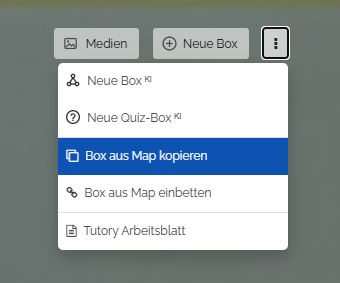
![Option „Box aus Map kopieren“](https://www.edumaps.de/file/17129980470382005002.png/pfwwz80)

Mit Klick darauf erscheint folgende Auswahl, wo nach Boxen gesucht werden soll:
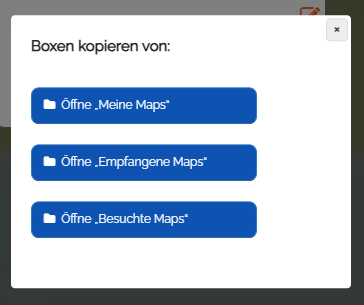
![Auswahl zum Auffinden der Box](https://www.edumaps.de/file/17118766383526823895.png/rvxesmc)

Sie können also wählen:
- [Meine Maps](https://www.edumaps.de/user/maps)
- [Empfangen](https://www.edumaps.de/user/received)
- [Besuchte Maps](https://www.edumaps.de/user/maps-visited)

Tatsächlich können Sie auch von allen anderen Seiten, die Maps auflisten, Boxen in Ihre Map kopieren.

### Externe Boxen kopieren (Teil 2/3)
Quelle: https://www.edumaps.de/73/1/veqx90t6hg/jmzleksq8x#p1366

Mit Auswahl der Seite wie zum Beispiel „Meine Maps“ werden Sie zur entsprechenden Seite weitergeleitet. Dort erscheint der Hinweis, dass Sie sich nun im Kopiermodus befinden.
![Hinweis zum aktiven Kopiermodus](https://www.edumaps.de/file/13137356653899497643.png/aqb1ozo)

Öffnen Sie jetzt eine Map aus der Map-Liste.

In der Mapansicht erkennen Sie den aktiven Kopiermodus an den rot-weißen Kreuzen an den Boxen sowie an dem kleinen roten Banner „Kopiermodus“ links oben.
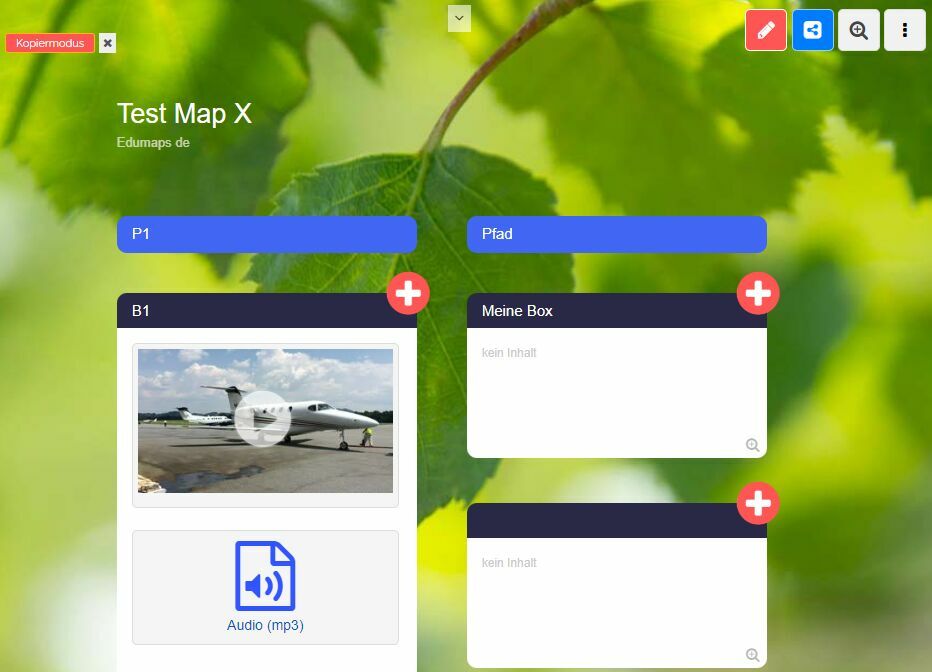
![Map mit aktivem Kopiermodus (Boxen)](https://www.edumaps.de/file/18051363255424060812.jpg/ocvwnij)

Klicken Sie einfach auf ein rot-weißes Kreuz und die entsprechende Box wird automatisch zu Ihrer Map kopiert.
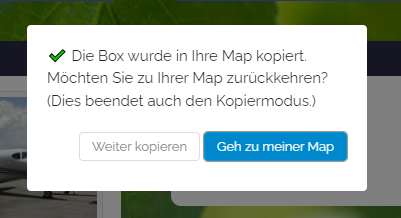
![Bestätigung der Boxkopie](https://www.edumaps.de/file/8202675789615615686.png/dyup0ag)

Sie haben nun die Möglichkeit, weitere Boxen auf dieser Map zu kopieren oder zu Ihrer Map zurückzukehren.

Bei erfolgreicher Kopie sehen Sie auch ein grünes Häkchen an der Box.
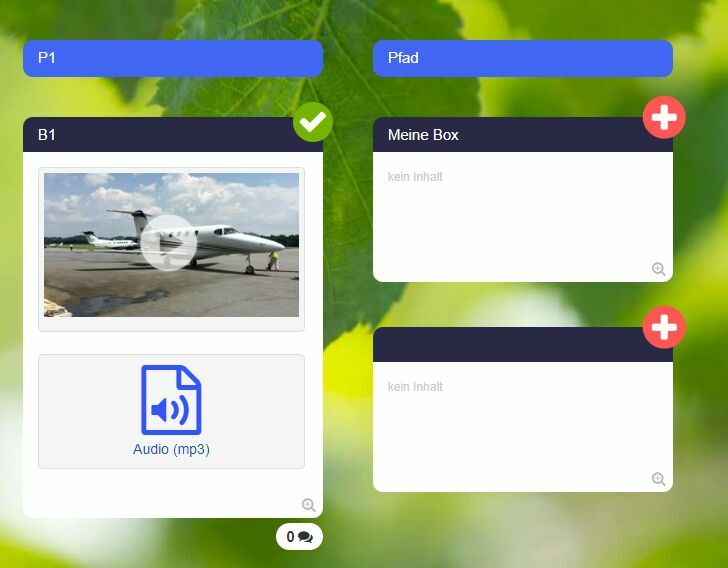
![Grünes Häkchen bei kopierter Box](https://www.edumaps.de/file/15566361984040767744.jpg/kpkggns)

### Externe Boxen kopieren (Teil 3/3)
Quelle: https://www.edumaps.de/73/1/veqx90t6hg/jmzleksq8x#p1365

Wollen Sie keine Boxen mehr kopieren, können Sie links oben auf den roten Banner „Kopiermodus“ klicken. Dies beendet den Kopiermodus und Sie kehren zu Ihrer Map zurück.
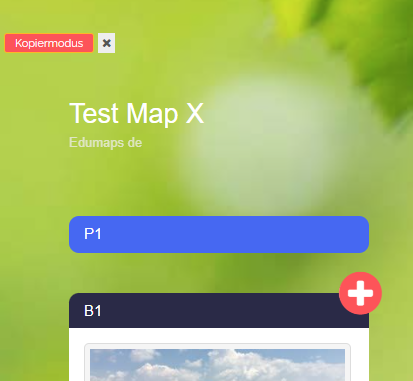
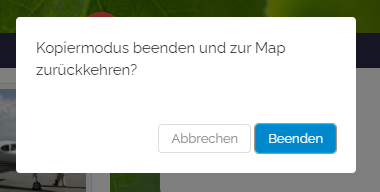
![Kopiermodus beenden](https://www.edumaps.de/file/7202446517270854425.png/wahoyz2)

![Dialog: Kopiermodus beenden](https://www.edumaps.de/file/11323825494161573667.png/thy4xuh)

Zurück auf Ihrer Map sehen Sie nun alle kopierten Boxen, die Sie nun bei Bedarf weiterbearbeiten können.

## 3.2 Boxen von anderen Maps einbetten
Quelle: https://www.edumaps.de/74/1/pnpr9mmnqk/5kg9m5uage

### Einführung
Quelle: https://www.edumaps.de/74/1/pnpr9mmnqk/5kg9m5uage#p1368

✔️ Mit dem Einbetten von Boxen aus anderen Maps können Sie einzelne Boxen zentral auf vielen Maps verfügbar machen.

✔️ Aktualisieren Sie eine Box, so wird sie in allen eingebetteten Stellen aktualisiert. So können Sie Informationen weitreichend verfügbar machen - bei nur einer Änderung einer Box.

Das Einbetten ist mit nur wenigen Klicks möglich. Hier zeigen wir Ihnen kurz, wie Sie vorgehen müssen.

### Externe Boxen einbetten (Teil 1/4)
Quelle: https://www.edumaps.de/74/1/pnpr9mmnqk/5kg9m5uage#p1367

Um eine externe Box von einer anderen Map einzubetten, klicken Sie auf die drei Punkte rechts neben dem Button „Neue Box“. Daraufhin öffnet sich ein Dropdown. Wählen Sie dort „Box aus Map einbetten“.
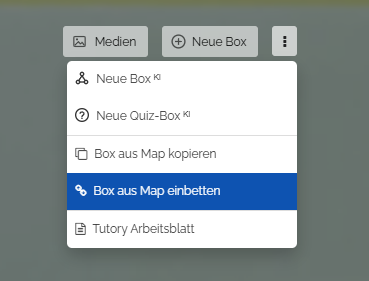
![Option „Box aus Map einbetten“](https://www.edumaps.de/file/3685302448484861291.png/4i2qt8a)

Mit Klick darauf erscheint folgende Auswahl, wo nach Boxen gesucht werden soll:
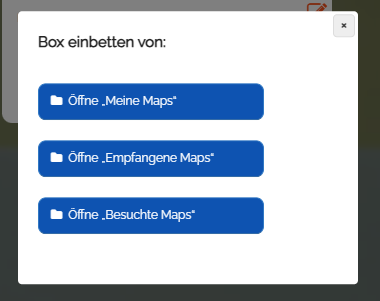
![Auswahl zum Auffinden der Box](https://www.edumaps.de/file/16504335813538445541.png/zydv72f)

Sie können also wählen:
- [Meine Maps](https://www.edumaps.de/user/maps)
- [Empfangen](https://www.edumaps.de/user/received)
- [Besuchte Maps](https://www.edumaps.de/user/maps-visited)

Tatsächlich können Sie auch von allen anderen Seiten, die Maps auflisten, Boxen in Ihre Map einbetten.

### Externe Boxen einbetten (Teil 2/4)
Quelle: https://www.edumaps.de/74/1/pnpr9mmnqk/5kg9m5uage#p1369

Mit Auswahl der Seite wie zum Beispiel „Meine Maps“ werden Sie zur entsprechenden Seite weitergeleitet. Dort erscheint der Hinweis, dass Sie sich nun im Einbettmodus befinden.
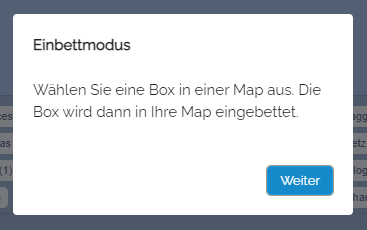
![Hinweis zum aktiven Einbettmodus](https://www.edumaps.de/file/16484211443257695883.png/6sxgo1r)

Öffnen Sie jetzt eine Map aus der Map-Liste.

In der Mapansicht erkennen Sie den aktiven Einbettmodus an den rot-weißen Link-Symbolen an den Boxen sowie an dem kleinen roten Banner „Einbettmodus“ links oben.
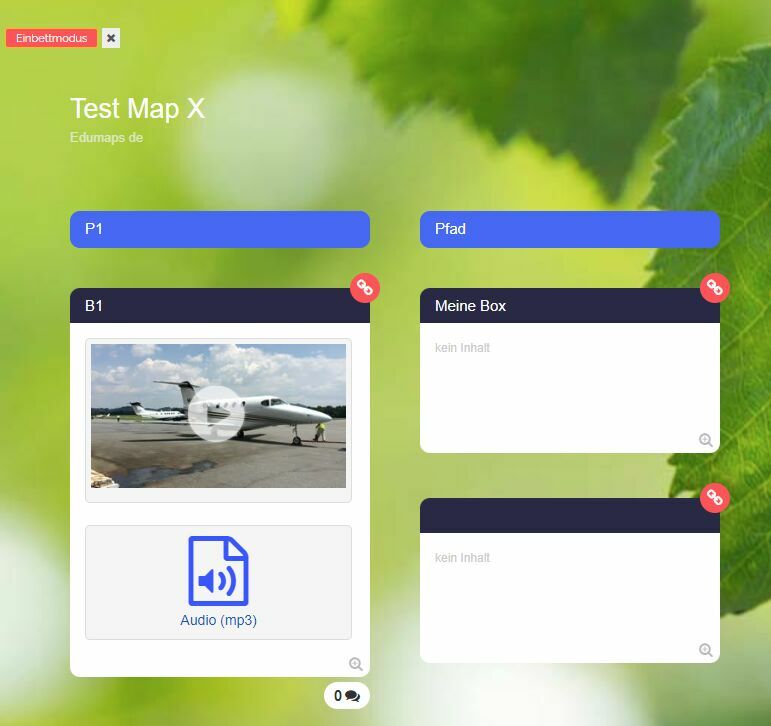
![Map mit aktivem Einbettmodus (Boxen)](https://www.edumaps.de/file/514730421259001539.jpg/38s98f1)

Klicken Sie einfach auf ein rot-weißes Link-Symbol, so erscheint folgende Abfrage:
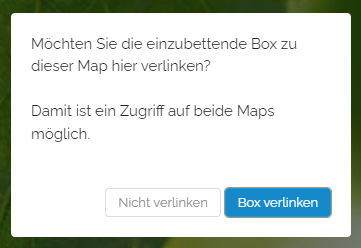
![Abfrage zum Verlinken der Map](https://www.edumaps.de/file/15740420330282126616.png/0n4lvfy)

> Möchten Sie die einzubettende Box zu dieser Map hier verlinken? Damit ist ein Zugriff auf beide Maps möglich.

Bestätigen Sie mit „Nicht verlinken“ oder „Verlinken“.

Nun wird die entsprechende Box automatisch auf Ihrer Map eingebettet.
![Bestätigung des Box-Einbettens](https://www.edumaps.de/file/16361002051340622505.png/4pxwiut)

Nun werden Sie zu Ihrer Map zurückgeleitet.

### Externe Boxen einbetten (Teil 3/4)
Quelle: https://www.edumaps.de/74/1/pnpr9mmnqk/5kg9m5uage#p1370

Die eingebettete Box erkennen Sie nun an einem kleinen Icon rechts oben an der Box.
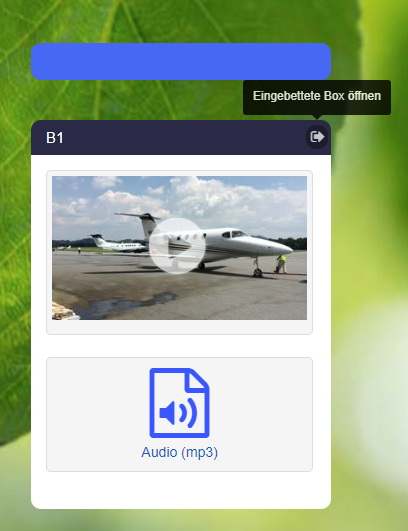
![Eingebettete Box auf der Map](https://www.edumaps.de/file/17446359286034698884.png/csiuoyx)

Haben Sie sich für „Verlinken“ entschieden, so kann man die Quell-Map aufrufen. Haben Sie sich für „Nicht verlinken“ entschieden, so bleibt der Link zur Quell-Map versteckt.

**Bearbeitungsmodus**

Beachten Sie, dass eingebettete Boxen im Bearbeitungsmodus anders behandelt werden. Ihr Inhalt ist geschützt und kann nicht bearbeitet werden.
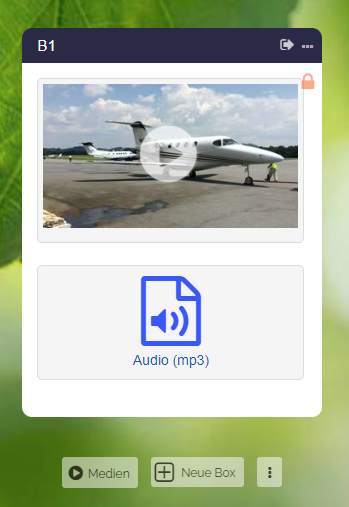
![Eingebettete Boxen sind geschützt](https://www.edumaps.de/file/1068490280888561906.png/zz0ae9h)
im Bearbeitungsmodus

Zudem können Sie eingebettete Boxen nur verschieben und löschen.
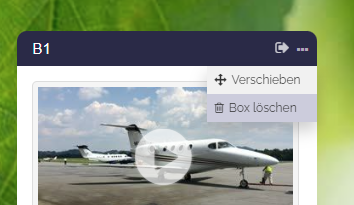
![Bearbeitung von eingebetteten Boxen](https://www.edumaps.de/file/14039338878383496683.png/yqqeyhr)

### Externe Boxen einbetten (Teil 4/4)
Quelle: https://www.edumaps.de/74/1/pnpr9mmnqk/5kg9m5uage#p1371

Wollen Sie den Einbettmodus abbrechen, so können Sie links oben auf den roten Banner „Einbettmodus“ klicken. Dies beendet den Einbettmodus und Sie kehren zu Ihrer Map zurück.
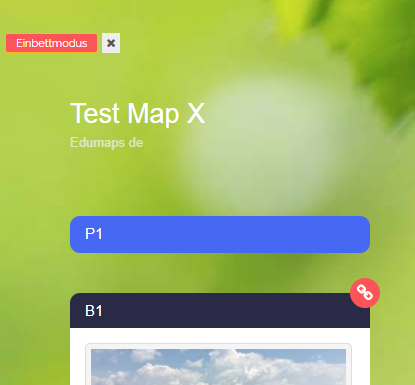
![Einbettmodus beenden](https://www.edumaps.de/file/15750016516056981061.png/fmr7xl9)

![Dialog: Einbetten beenden](https://www.edumaps.de/file/8416692585297682333.png/9i3qdtf)

### Tipp: Einbetten von Inhaltsverzeichnissen
Quelle: https://www.edumaps.de/74/1/pnpr9mmnqk/5kg9m5uage#p3892

Sie können die Inhaltsverzeichnisse mehrerer Maps zentral auf **einer Map** zur Verfügung stellen, sodass ein Schnellsprung in die jeweiligen Boxen der anderen Maps möglich ist.

1. Erstellen Sie eine zentrale Map.
1. Betten Sie dort jeweils die Box mit dem Inhaltsverzeichnis der anderen Map ein.
1. Durch das Einbetten werden die Ankerlinks innerhalb der Box so verändert, dass Sie direkt auf die andere Map weisen.

Auf diese Weise können Sie eine Navigation mit verschiedenen Ebenen aufbauen.

### Tipp: Einbetten beim Verleih
Quelle: https://www.edumaps.de/74/1/pnpr9mmnqk/5kg9m5uage#p3893

Für den **Verleih** können Sie eine zentrale Map mit allen Ihren Geräten (Boxen) anlegen. Anschließend können Sie separate Maps erstellen, auf denen Sie ausgewählte Boxen der zentralen Map einbetten.

Diese Boxen sind auch in den anderen Maps aktiv und können von dort reserviert werden.

Auch bei der [Sammelbuchung](https://www.edumaps.de/55/1/stzl1g7zx6/4bngmstt90#sammelbuchung) werden eingebettete Boxen berücksichtigt.

## 3.3 Spalten aus anderen Maps kopieren
Quelle: https://www.edumaps.de/80/1/b49h4lti5c/3jdq92pfi3

### Einführung
Quelle: https://www.edumaps.de/80/1/b49h4lti5c/3jdq92pfi3#p1945

✔️ Mit dem Kopieren von kompletten Spalten aus anderen Maps können Sie schnell  ausgewählte Inhalte übertragen.

Dies ist mit nur wenigen Klicks möglich.

Hier zeigen wir Ihnen kurz, wie Sie vorgehen müssen.

### Spalten aus anderer Map kopieren (Teil 1/3)
Quelle: https://www.edumaps.de/80/1/b49h4lti5c/3jdq92pfi3#p1946

Um eine externe Spalte von einer anderen Map zu kopieren, klicken Sie auf die drei Punkte rechts neben dem Button „Neue Spalte“. Daraufhin öffnet sich ein Dropdown. Wählen Sie dort „Spalte aus Map kopieren“.
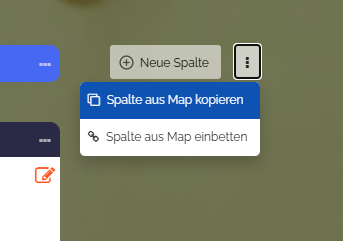
![Option „Spalte aus Map kopieren“](https://www.edumaps.de/file/15234518330443710686.png/zswkqxf)

Mit Klick darauf erscheint folgende Auswahl, von wo Sie die Spalte übertragen wollen:
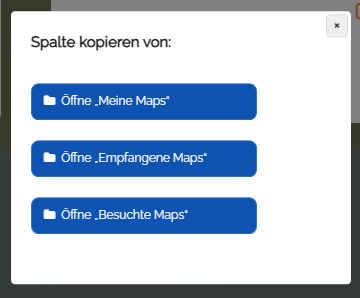
![Auswahl zum Auffinden der Spalte](https://www.edumaps.de/file/6243213036438806302.png/iqu1zl3)

Sie können also wählen:
- [Meine Maps](https://www.edumaps.de/user/maps)
- [Empfangen](https://www.edumaps.de/user/received)
- [Besuchte Maps](https://www.edumaps.de/user/maps-visited)

Tatsächlich können Sie auch von allen anderen Seiten, die Maps auflisten, eine Spalte in Ihre Map kopieren.

### Spalten aus anderer Map kopieren (Teil 2/3)
Quelle: https://www.edumaps.de/80/1/b49h4lti5c/3jdq92pfi3#p1947

Mit Auswahl der Seite wie zum Beispiel „Meine Maps“ werden Sie zur entsprechenden Seite weitergeleitet. Dort erscheint der Hinweis, dass Sie sich nun im Kopiermodus befinden.
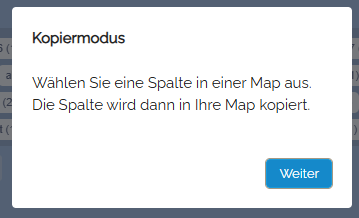
![Hinweis zum aktiven Kopiermodus](https://www.edumaps.de/file/10704934430169955399.png/ij2f6ej)

Öffnen Sie jetzt eine Map aus der Map-Liste.

In der Mapansicht erkennen Sie den aktiven Kopiermodus an den rot-weißen Kreuzen an den Spalten sowie an dem kleinen roten Banner „Kopiermodus“ links oben.
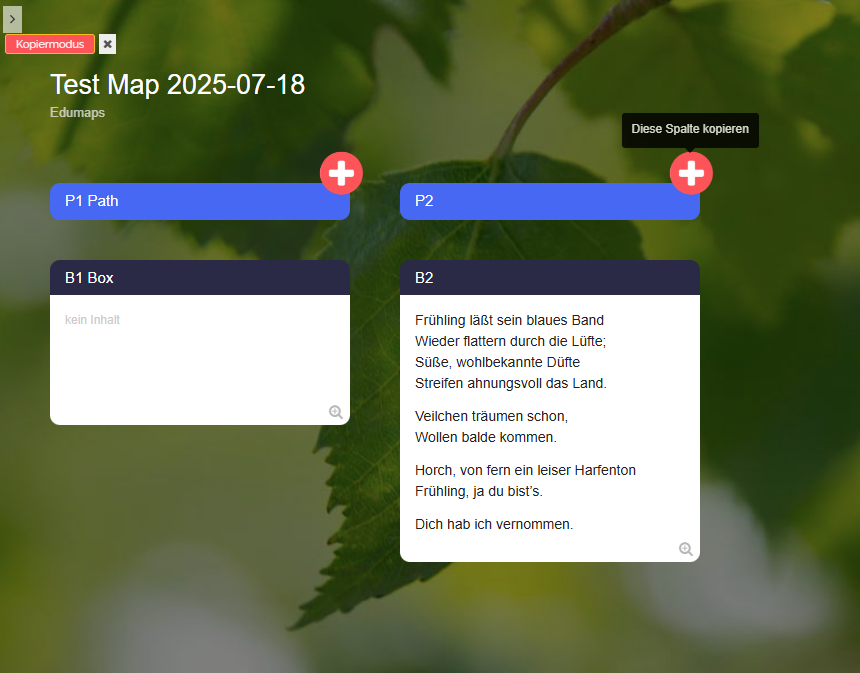
![Map mit aktivem Kopiermodus (Spalten)](https://www.edumaps.de/file/10523033234541941366.png/7uw3gdl)

Klicken Sie nun auf ein rot-weißes Kreuz, so wird die entsprechende Spalte automatisch zu Ihrer Map kopiert. Vollständig mit allen enthaltenen Boxen.

Nun werden Sie automatisch zu Ihrer Map zurückgeleitet.

### Spalten aus anderer Map kopieren (Teil 3/3)
Quelle: https://www.edumaps.de/80/1/b49h4lti5c/3jdq92pfi3#p1948

Wollen Sie keine Spalte mehr kopieren, können Sie links oben auf den roten Banner „Kopiermodus“ klicken. Dies beendet den Kopiermodus und Sie kehren zu Ihrer Map zurück.

![Dialog: Kopiermodus beenden](https://www.edumaps.de/file/11323825494161573667.png/thy4xuh)

Zurück auf Ihrer Map sehen Sie nun die kopierte Spalte mit allen Boxen, die Sie nun bei Bedarf weiterbearbeiten können.

## 3.4 Spalten von anderen Maps einbetten
Quelle: https://www.edumaps.de/81/1/7e7lagqhhg/zqtik83pbt

### Einführung
Quelle: https://www.edumaps.de/81/1/7e7lagqhhg/zqtik83pbt#p1949

✔️ Mit dem Einbetten von Spalten aus anderen Maps können Sie einzelne Spalten zentral auf vielen Maps verfügbar machen.

✔️ Aktualisieren Sie eine Spalte, so wird sie in allen eingebetteten Stellen aktualisiert. Auf diese Weise können Sie Informationen weitreichend verfügbar machen - bei nur einer Änderung einer Spalte.

Das Einbetten ist mit nur wenigen Klicks möglich. Hier zeigen wir Ihnen kurz, wie Sie vorgehen müssen.

### Spalten von anderen Maps einbetten (Teil 1/4)
Quelle: https://www.edumaps.de/81/1/7e7lagqhhg/zqtik83pbt#p1950

Um eine externe Spalte von einer anderen Map einzubetten, klicken Sie auf die drei Punkte rechts neben dem Button „Neue Spalte“. Daraufhin öffnet sich ein Dropdown. Wählen Sie dort „Spalte aus Map einbetten“.
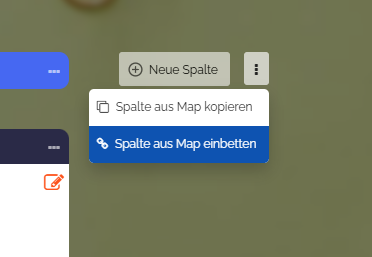
![Option „Spalte aus Map einbetten“](https://www.edumaps.de/file/6265094395448089030.png/xg5aq82)

Mit Klick darauf  erscheint folgende Auswahl, wo nach der Spalte gesucht werden kann:
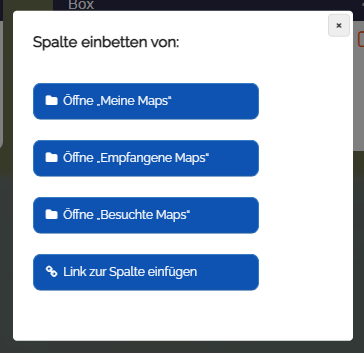
![Auswahl zum Auffinden der Spalte](https://www.edumaps.de/file/6223547264877140957.png/w6p87ef)

Sie können also wählen:
- [Meine Maps](https://www.edumaps.de/user/maps)
- [Empfangen](https://www.edumaps.de/user/received)
- [Besuchte Maps](https://www.edumaps.de/user/maps-visited)

Tatsächlich können Sie auch von allen anderen Seiten, die Maps auflisten, eine Spalte in Ihre Map einbetten.

### Spalten von anderen Maps einbetten (Teil 2/4)
Quelle: https://www.edumaps.de/81/1/7e7lagqhhg/zqtik83pbt#p1951

Mit Auswahl der Seite wie zum Beispiel „Meine Maps“ werden Sie zur entsprechenden Seite weitergeleitet. Dort erscheint der Hinweis, dass Sie sich nun im Einbettmodus befinden.
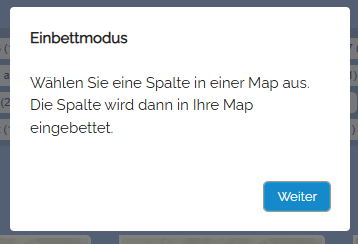
![Hinweis zum aktiven Einbettmodus](https://www.edumaps.de/file/13572297508535260133.png/zoxgeuv)

Öffnen Sie jetzt eine Map aus der Map-Liste.

In der Mapansicht erkennen Sie den aktiven Einbettmodus an den rot-weißen Link-Symbolen an den Spalten sowie an dem kleinen roten Banner „Einbettmodus“ links oben.
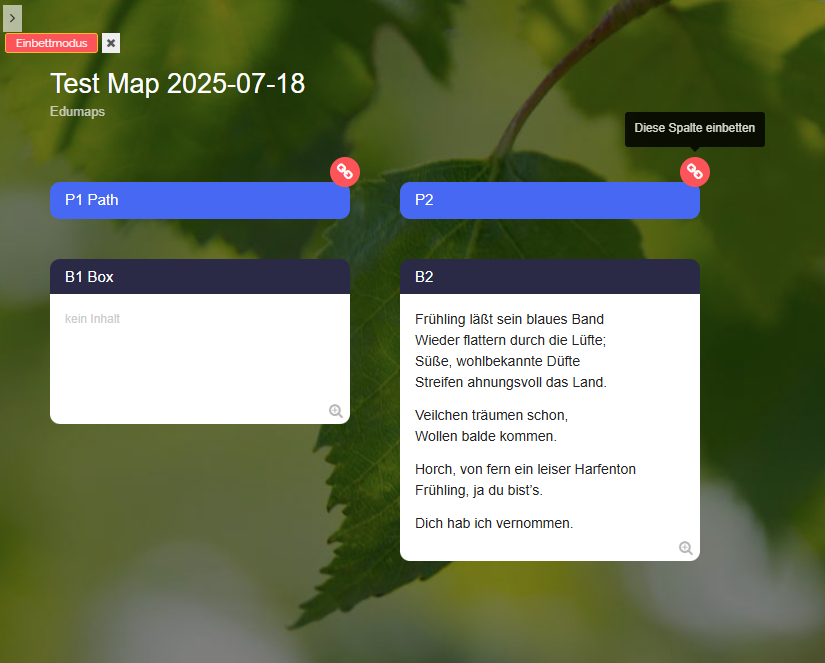
![Map mit aktivem Einbettmodus (Spalten)](https://www.edumaps.de/file/13851513765605294509.png/5c46db8)

Klicken Sie einfach auf ein rot-weißes Link-Symbol, so erscheint folgende Abfrage:
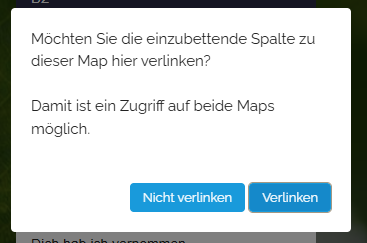
![Abfrage zum Verlinken der Map](https://www.edumaps.de/file/18251198450836553850.png/qwfjxeh)

> Möchten Sie die einzubettende Spalte zu dieser Map hier verlinken? Damit ist ein Zugriff auf beide Maps möglich.

Bestätigen Sie mit „Nicht verlinken“ oder „Verlinken“.

Nun wird die entsprechende Spalte automatisch auf Ihrer Map eingebettet.

Nun werden Sie zu Ihrer Map zurückgeleitet.

### Spalten von anderen Maps einbetten (Teil 3/4)
Quelle: https://www.edumaps.de/81/1/7e7lagqhhg/zqtik83pbt#p1952

Die eingebettete Spalte erkennen Sie nun an einem kleinen Icon rechts oben an der Spalte.
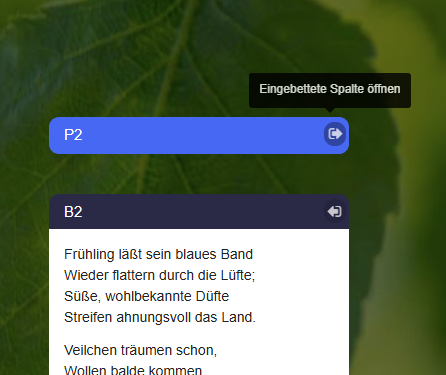
![Eingebettete Spalte auf der Map](https://www.edumaps.de/file/470795612950277292.png/qcp0j0g)

Haben Sie sich für „Verlinken“ entschieden, so kann man die Quell-Map aufrufen. Haben Sie sich für „Nicht verlinken“ entschieden, so bleibt der Link zur Quell-Map versteckt.

**Bearbeitungsmodus**

Beachten Sie, dass eingebettete Spalten und deren Boxen im Bearbeitungsmodus anders behandelt werden. Ihr Inhalt ist geschützt und kann nicht bearbeitet werden.
![Eingebettete Spalten sind geschützt](https://www.edumaps.de/file/15828974222226325702.png/9lllgy7)
im Bearbeitungsmodus

Zudem können Sie eingebettete Spalten nur verschieben und löschen.
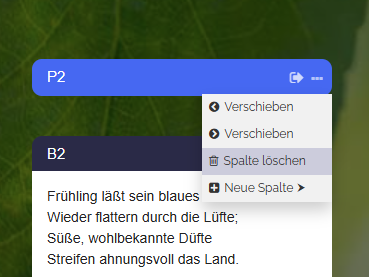
![Bearbeitung von eingebetteten Spalten](https://www.edumaps.de/file/6896046635827091698.png/po9wn4i)

### Spalten von anderen Maps einbetten (Teil 4/4)
Quelle: https://www.edumaps.de/81/1/7e7lagqhhg/zqtik83pbt#p1953

Wollen Sie den Einbettmodus abbrechen, so können Sie links oben auf den roten Banner „Einbettmodus“ klicken. Dies beendet den Einbettmodus und Sie kehren zu Ihrer Map zurück.
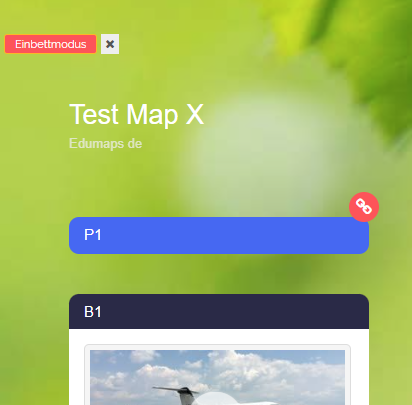

![Einbettmodus beenden](https://www.edumaps.de/file/16927021773055315579.png/2sxwqas)

![Dialog: Einbetten beenden](https://www.edumaps.de/file/8416692585297682333.png/9i3qdtf)

## 4.1 Themen-Map mit KI erstellen
Quelle: https://www.edumaps.de/204/1/s7a0ki2b4u/mqwr4x6hyd

### Einführung
Quelle: https://www.edumaps.de/204/1/s7a0ki2b4u/mqwr4x6hyd#p2518

✔️ Bei Edumaps können Sie eine Map (Pinnwand) mit Hilfe der KI in nur wenigen Sekunden erstellen.

✔️ Benennen Sie ein Thema und geben Sie falls gewünscht zusätzliche Anweisungen.

✔️ Die automatisch erstellte Pinnwand können Sie im Nachgang beliebig bearbeiten.

### Menü-Eintrag zum Map generieren
Quelle: https://www.edumaps.de/204/1/s7a0ki2b4u/mqwr4x6hyd#p2520

Klicken Sie links in der Seitenleiste auf „Map erstellen“ und wählen Sie dann „Themen-Map“.
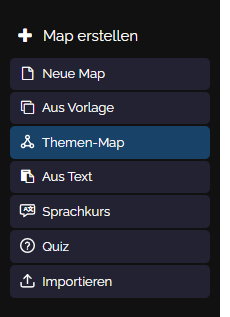
![Seitenleiste: Themen-Map mit KI erstellen](https://www.edumaps.de/file/10993258171409257267.png/xhqkl7x)

### Dialog: Map mit KI erstellen
Quelle: https://www.edumaps.de/204/1/s7a0ki2b4u/mqwr4x6hyd#p2521

Der Dialog „Map mit KI erstellen“ öffnet sich.

Hier können Sie das konkrete Thema benennen, das Ihre Pinnwand darstellen soll.

Klicken Sie danach auf den Button „Map erstellen“.
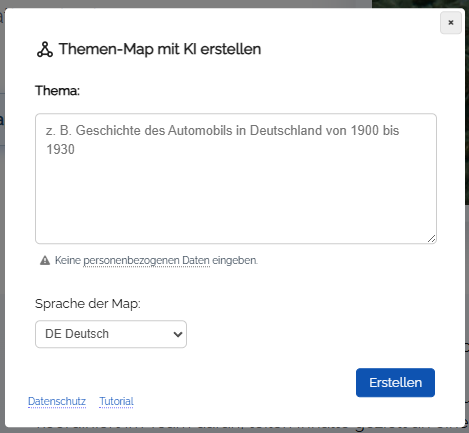
![Dialog: Themen-Map mit KI erstellen](https://www.edumaps.de/file/1032615076296505529.png/tee3k94)

Geben Sie ein Thema Ihrer Wahl ein, zum Beispiel:

> „Wirtschaft in Deutschland im Zeitraum 1960 bis 1970“

> Sie können auch die Anzahl der Boxen hinzufügen. Zum Beispiel: „Erstelle 15 Boxen zum Thema …“

### Fertige Pinnwand
Quelle: https://www.edumaps.de/204/1/s7a0ki2b4u/mqwr4x6hyd#p2522

Das automatische Erstellen der Pinnwand dauert je nach Thema **etwa 60 Sekunden**.

Sie erhalten nach Fertigstellung eine Erfolgsmeldung:
![Pinnwand erfolgreich erstellt](https://www.edumaps.de/file/10903136610742427319.png/4fp89nb)

![Fertige Pinnwand zum Thema](https://www.edumaps.de/file/6967304257379160077.png/zejtrye)

### Nachbearbeitung
Quelle: https://www.edumaps.de/204/1/s7a0ki2b4u/mqwr4x6hyd#p2523

Sie haben nun die Möglichkeit, die erstellte Pinnwand wunschgemäß **nachträglich** zu bearbeiten.

- Sie können Inhalte in den Boxen direkt selbst ändern.
- Sie können Texte mit **Sprachsynthese** versehen.
- Sie können beim Box-Menü auf „Mediensuche“ klicken und **Bilder oder Videos** zum Thema hinzufügen.
- Sie können **neue Boxen mit KI** erzeugen, indem Sie auf die drei Punkte neben dem Button „Neue Box“ klicken und im Dropdown „Neue Box mit KI“ wählen.
- Sie können **Boxinhalte umschreiben** (zum Beispiel den Inhalt auf ein anderes Niveau bringen), indem Sie das Boxmenü an der Box öffnen und im Dropdown „Inhalt ändern ᴷᴵ“ wählen.

### Beispiele für KI-Prompts zum Erstellen von Pinnwänden
Quelle: https://www.edumaps.de/204/1/s7a0ki2b4u/mqwr4x6hyd#p4210

Hier finden Sie Beispiele und Ideen zur Erstellung KI-gestützter Pinnwände zu verschiedenen Themen.

[Beispiele für KI-Prompts zum Erstellen von Pinnwänden](https://www.edumaps.de/92/1/40sfjyp4bu/vjyhmpm5dm)

## 4.2 Sprachkurs mit KI erstellen
Quelle: https://www.edumaps.de/122/1/skk1t0a7kz/11h63jfxxh

### Einführung
Quelle: https://www.edumaps.de/122/1/skk1t0a7kz/11h63jfxxh#p3903

✔️ Bei Edumaps können Sie einen Sprachkurs **in nur wenigen Sekunden** erstellen.

✔️ Benennen Sie einfach die Sprache, ein Thema und das Niveau bzw. die Zielgruppe.

✔️ Den automatisch erstellten Sprachkurs können Sie im Nachgang beliebig bearbeiten.

✔️ Alle erstellten Audiodateien für Wörter und Texte sind nachträglich per Text änderbar und werden neu generiert.

### Menü-Eintrag zum Sprachkurs erstellen
Quelle: https://www.edumaps.de/122/1/skk1t0a7kz/11h63jfxxh#p3905

Klicken Sie links in der Seitenleiste auf „Map erstellen“ und wählen Sie dann „Sprachkurs“.

![Seitenleiste: Sprachkurs mit KI erstellen](https://www.edumaps.de/file/597228700562360860.png/bs1jt90)

### Dialog: Sprachkurs mit KI erstellen
Quelle: https://www.edumaps.de/122/1/skk1t0a7kz/11h63jfxxh#p3906

Der Dialog „Sprachkurs mit KI erstellen“ öffnet sich.

Hier können Sie Folgendes angeben:

1. Deine Sprache (Ausgangssprache)
1. Lernsprache
1. Klassenstufe
1. Anzahl Fragen
1. Thema

Benennen Sie ein konkretes Thema. Sie können auch weitere Details/Wünsche als Freitext angeben.

Klicken Sie danach auf den Button „Kurs erstellen“.

![Dialog: Sprachkurs mit KI erstellen](https://www.edumaps.de/file/9710053098375514512.png/esgizt6)

### Fertiger Sprachkurs
Quelle: https://www.edumaps.de/122/1/skk1t0a7kz/11h63jfxxh#p3907

Das automatische Erstellen des Sprachkurses dauert je nach Thema und Anzahl der Fragen **etwa 30 Sekunden**.

Außerdem erscheint ein zweiter Dialog „Erstelle Audio. Bitte warten …“ – Danach werden Sie zum fertigen Sprachkurs weitergeleitet.

![Fertiger Sprachkurs zum gewählten Thema](https://www.edumaps.de/file/10461888180707767631.png/esvn0hq)

### Sprachkurs starten
Quelle: https://www.edumaps.de/122/1/skk1t0a7kz/11h63jfxxh#p3910

> Klicken Sie auf „Kurs starten“, so öffnet sich die erste Box in der Vollansicht – und der Kurs beginnt.

![Start des Kurses in Vollansicht](https://www.edumaps.de/file/16107320054898005531.png/qyyx1jz)

### Kurs teilen
Quelle: https://www.edumaps.de/122/1/skk1t0a7kz/11h63jfxxh#p3908

Unter der Überschrift finden Sie drei Buttons als Map-Besitzer:

![Kurs-Buttons](https://www.edumaps.de/file/6384960379024423327.png/h65rz4l)

Mit diesen Buttons können Sie:

1. den Kurs starten
1. den Kurs an Ihre Schüler teilen
1. die Ergebnisse Ihrer Schüler aufrufen

Tipps:

> Klicken Sie auf „Kurs teilen“ und lassen Sie Ihre Schüler den QR-Code abscannen. So ist ein sofortiger Start des Kurses möglich.

> Schüler können anonym teilnehmen (ohne Edumaps-Konto).

### Ergebnisse der Schüler
Quelle: https://www.edumaps.de/122/1/skk1t0a7kz/11h63jfxxh#p3909

Klicken Sie in der ersten Box auf „Ergebnisse“, so können Sie alle Ergebnisse Ihrer Schüler anschauen.

![Ergebnisse der Teilnehmer/Schüler](https://www.edumaps.de/file/10116487382391393188.png/k7337bv)

Dort erkennen Sie auch, wie lange jeder Schüler für jede Frage benötigt hat. Auch sehen Sie den Besten mit einer Krone gekennzeichnet.

> Beachten Sie, dass immer nur die erste Abgabe gezählt wird. Ein zweiter Versuch wird nicht gewertet.

### Nachbearbeitung
Quelle: https://www.edumaps.de/122/1/skk1t0a7kz/11h63jfxxh#p3912

Sie haben die Möglichkeit, den automatisch erstellten Sprachkurs jederzeit nachträglich zu bearbeiten.

> Achtung: Bearbeiten Sie den Sprachkurs nur, wenn noch keine Ergebnisse vorliegen!

> Möchten Sie einen Sprachkurs, der schon Ergebnisse hat, grundlegend ändern, so kopieren Sie bitte die Map und bearbeiten die Kopie. Anschließend verteilen Sie den neuen Sprachkurs neu.

- Sie können Inhalte in den Boxen direkt selbst ändern. Einfach per Boxeditor.

- Achten Sie auf die Struktur jeder Aufgabe und ändern diese nicht. Meist ist die Struktur:

> Originaler Satz
Übersetzung in Muttersprache
Zusätzliche Wörter zur Auswahl

- Sie können neue Aufgabentypen einsetzen. Klicken Sie im Boxeditor auf „Module“ und dann auf „Sprachübung“. Wählen Sie dann den Aufgabentyp und nutzen die Maske zur Eingabe.

### Hilfreiche Tipps
Quelle: https://www.edumaps.de/122/1/skk1t0a7kz/11h63jfxxh#p3911

Sie können jede Frage direkt aus der Map heraus aufrufen, indem Sie auf das Lupen-Icon rechts unten klicken.

![Sprachkurs-Frage direkt aufrufen](https://www.edumaps.de/file/7337116930611419501.png/nx0f6sd)

## 4.3 Quiz mit KI erstellen
Quelle: https://www.edumaps.de/208/1/0xag6r890b/iuqjb1hfl0

### Einführung
Quelle: https://www.edumaps.de/208/1/0xag6r890b/iuqjb1hfl0#p2556

✔️ Bei Edumaps können Sie eine Quiz-Map mit Hilfe der KI in nur wenigen Sekunden erstellen.

✔️ Benennen Sie ein Thema und die gewünschte Anzahl der Fragen. Die KI erstellt daraus passende Quizfragen mit Antwortmöglichkeiten.

✔️ Die automatisch erstellte Quiz-Map können Sie im Nachgang beliebig bearbeiten.

### Menü-Eintrag zum Quiz-Map erstellen
Quelle: https://www.edumaps.de/208/1/0xag6r890b/iuqjb1hfl0#p2558

Klicken Sie links in der Seitenleiste auf „Map erstellen“ und wählen Sie dann „Quiz“.

![Seitenleiste: Quiz mit KI erstellen](https://www.edumaps.de/file/352361883923903417.png/y30gfnj)

### Dialog: Quiz-Map mit KI erstellen
Quelle: https://www.edumaps.de/208/1/0xag6r890b/iuqjb1hfl0#p2559

Der Dialog „Quiz-Map mit KI erstellen“ öffnet sich.

Hier können Sie das konkrete Thema benennen, das im Quiz abgefragt werden soll.

Klicken Sie danach auf den Button „Quiz erstellen“.

![Dialog: Quiz-Map mit KI erstellen](https://www.edumaps.de/file/10884632445797428634.png/cnnud7y)

> Geben Sie auch die **Anzahl der Fragen** ein (maximal 30).

### Fertige Quiz-Map
Quelle: https://www.edumaps.de/208/1/0xag6r890b/iuqjb1hfl0#p2560

Das automatische Erstellen der Pinnwand dauert je nach Thema **etwa 30 Sekunden**.

Sie erhalten nach Fertigstellung eine Erfolgsmeldung:
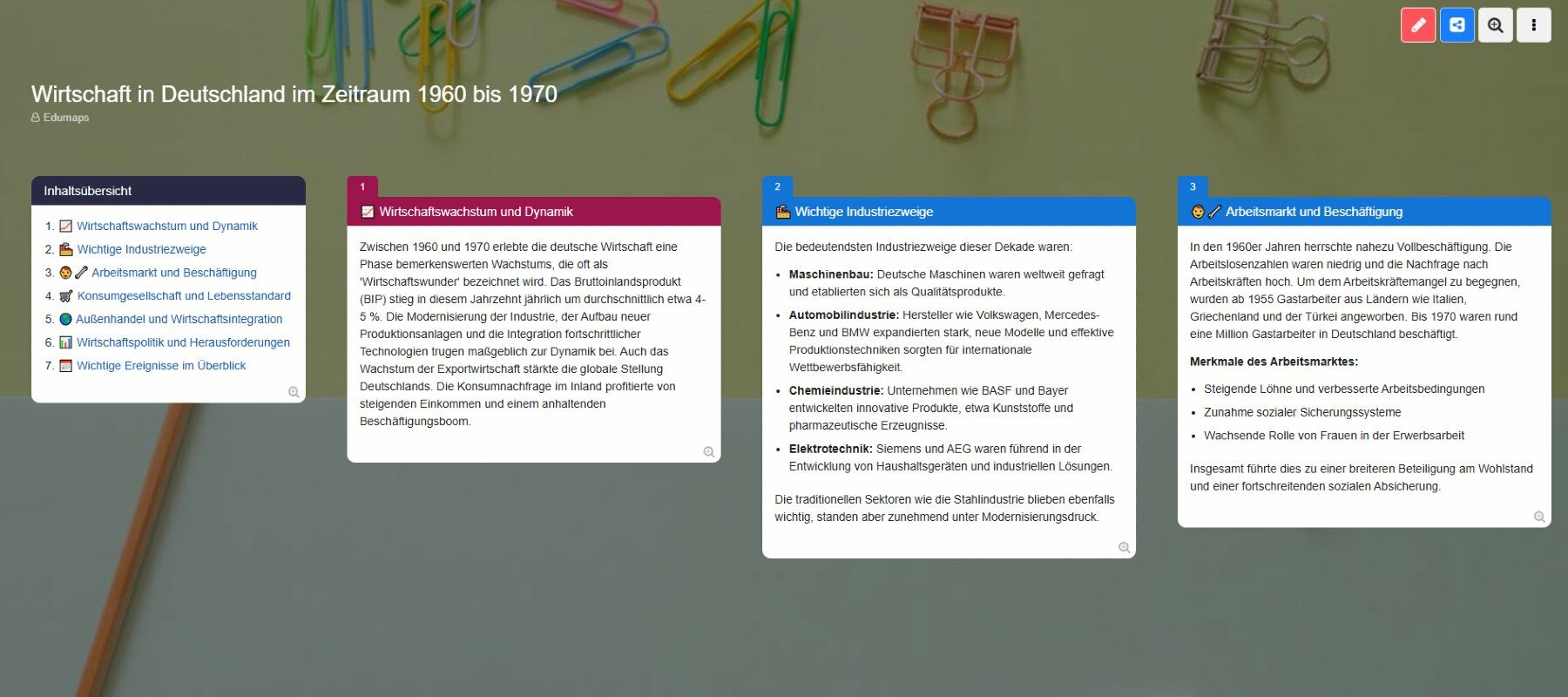
![Quiz-Map erfolgreich erstellt](https://www.edumaps.de/file/9328737942869990166.png/wvgar6s)

![Fertige Quiz-Map zum Thema](https://www.edumaps.de/file/11943131118973687611.png/glprorc)

### Nachbearbeitung
Quelle: https://www.edumaps.de/208/1/0xag6r890b/iuqjb1hfl0#p2561

Sie haben nun die Möglichkeit, die erstellte Pinnwand wunschgemäß **nachträglich** zu bearbeiten.

- Sie können Inhalte in den Boxen direkt selbst ändern.

> Korrekte Antworten in Boxen haben ein Hash-Zeichen **#** vorangestellt.

- Sie können Texte mit **Sprachsynthese** versehen.
- Sie können beim Box-Menü auf „Mediensuche“ klicken und **Bilder oder Videos** zum Thema hinzufügen.
- Sie können **neue Boxen mit KI** erzeugen, indem Sie auf die drei Punkte neben dem Button „Neue Box“ klicken und im Dropdown „Neue Box mit KI“ wählen.
- Sie können **Boxinhalte umschreiben** (zum Beispiel den Inhalt auf ein anderes Niveau bringen), indem Sie das Boxmenü an der Box öffnen und im Dropdown „Inhalt ändern ᴷᴵ“ wählen.

## 4.4 Text-zu-Sprache mit natürlicher Stimme (Text-to-Speech)
Quelle: https://www.edumaps.de/121/1/wge10p59mm/bufy1jmar0

### Einführung
Quelle: https://www.edumaps.de/121/1/wge10p59mm/bufy1jmar0#p3897

✔️ Mit dem Text-to-Speech-Modul von Edumaps können Sie ganz einfach beliebige oder bereits vorhandene Texte automatisch vorlesen lassen.

✔️ Es wird mit natürlicher Stimme vorgelesen.

✔️ Es stehen mehr als 60 Sprachen zur Verfügung.

✔️ Wählen Sie zwischen neuen Texten oder bereits bestehenden Texten in Ihrer Box und passen Sie die Vorlesesprache individuell an.

✔️ Texte lassen sich jederzeit ändern.

### Text-zu-Sprache mit neuem Text
Quelle: https://www.edumaps.de/121/1/wge10p59mm/bufy1jmar0#p3898

Erstellen Sie zuerst eine neue Box und wählen Sie das Text-zu-Sprache-Modul.

![Text-zu-Sprache-Modul](https://www.edumaps.de/file/6550221780902592082.png/becgj65)

Wählen Sie die Vorlesesprache im Dropdown und geben Sie danach Ihren gewünschten Text ein.

![Eingabe des zu sprechenden Textes](https://www.edumaps.de/file/10622019059691076279.png/sfnsj1s)

Optional können Sie „Text ausblenden“ aktivieren, dann erscheint nur der Play-Button und der Text wird versteckt.

Anschließend speichern Sie die Box und können sich nun den Text vorlesen lassen. Klicken Sie hierzu auf den Text oder das Abspielsymbol.

![Beispiel eines Vorlesetextes](https://www.edumaps.de/file/8472480227333366762.png/7o0tbyt)

> Beachten Sie, dass beim ersten Klick eine Ladezeit von wenigen Sekunden benötigt wird.

### Text-zu-Sprache mit bestehendem Text
Quelle: https://www.edumaps.de/121/1/wge10p59mm/bufy1jmar0#p3899

Sie können auch jeden bereits vorhandenen Text in einer Box verwenden und ihn vorlesen lassen.

Öffnen Sie hierzu die passende Box und markieren Sie mit der Maus den Text, der gesprochen werden soll.

![Text markieren zum Vorlesen](https://www.edumaps.de/file/12346207889669637361.png/v409df4)

Klicken Sie danach auf „Module“ und „Text-zu-Sprache“.

Im Dialog geben Sie die Sprache des Textes an.

![Vorlese-Sprache auswählen](https://www.edumaps.de/file/5833347964663625740.png/i7wj3m7)

Optional können Sie „Text ausblenden“ aktivieren, dann erscheint nur der Play-Button und der Text wird versteckt.

![Nur Abspielbutton ohne Anzeige des Textes](https://www.edumaps.de/file/10517722342063680822.png/pypiddy)

Bestätigen Sie und speichern Sie die Box.

Der bestehende Text kann dann per Klick automatisch vorgelesen werden.

### Lesetext verstecken
Quelle: https://www.edumaps.de/121/1/wge10p59mm/bufy1jmar0#p3900

- Auf Wunsch kann der Text ausgeblendet werden.
- So hören die Lernenden nur die Sprachausgabe, ohne den Text zu sehen.
- Das eignet sich besonders gut für Hörverstehen und Sprachtraining.
- Auch ist dieser Modus sehr gut für Diktate einsetzbar.
- Lernende können sich ganz auf das genaue Zuhören konzentrieren.
- Das ist besonders hilfreich, um Aussprache, Wortgrenzen und Satzmelodie besser wahrzunehmen.

Beispiel: Text für Diktat

Beim Abspielen erscheint ein Pause-Button und ein Stop-Button.

Das Diktat kann so jederzeit angehalten und wieder fortgesetzt werden.

Technischer Hinweis: Um einen bestehenden Text (der schon einen Audio-Tag hat) auszublenden, setzen Sie vor das erste Wort des vorgelesenen Textes ein Ausrufezeichen, zum Beispiel: `<audio-en>!Hallo ...`

### Lösung zum Aufdecken (ideal für Diktate)
Quelle: https://www.edumaps.de/121/1/wge10p59mm/bufy1jmar0#p6879

Für Diktate und Hörverstehen gibt es eine Komfortfunktion: Der Lesetext wird ausgeblendet und erscheint gleichzeitig darunter als aufdeckbare Lösung (wie ein Spoilertext).

Aktivieren Sie dazu im Text-zu-Sprache-Dialog die Option „Lösung zum Aufdecken anzeigen“.

![Option „Lösung zum Aufdecken anzeigen“](https://www.edumaps.de/file/5121665206973138305.png/bmrp5rf)

In der Map sehen die Lernenden dann nur den Play-Button und darunter das Feld „Zum Zeigen klicken“. Sie hören den Text, schreiben mit und decken anschließend die Lösung per Klick auf, um selbst zu kontrollieren.

![Play-Button mit Lösungsfeld](https://www.edumaps.de/file/10687017043130157454.png/dcg2mab)

Technischer Hinweis: Im Boxeditor steuert ein doppeltes Ausrufezeichen diese Funktion, zum Beispiel `<audio-de>!!Der Herbst ist da ....`

Ein einfaches `!` blendet den Text nur aus, ein doppeltes `!!` blendet ihn aus und zeigt zusätzlich die Lösung zum Aufdecken.

Viele fertige Beispiele finden Sie in der [Vorlage „Vorlesen & Audio - Beispiele"](https://www.edumaps.de/370/1/ng31cdn0xfdp/s501m67mzsdk).

### Lesetext nachträglich verändern
Quelle: https://www.edumaps.de/121/1/wge10p59mm/bufy1jmar0#p3902

Sie können den Lesetext jederzeit nachträglich verändern.

Öffnen Sie hierzu die Box im Boxeditor. Sie sehen dann den farblich hinterlegten Text. Zum Beispiel:

![Markierter Lesetext im Boxeditor](https://www.edumaps.de/file/11097521017652421269.png/vfci8ik)

Dieser Audio-Tag funktioniert wie einfaches HTML. Falls Sie sich damit nicht auskennen, können Sie den Tag einfach unverändert lassen. Wichtig: Ändern Sie nicht den `<audio>`-Tag selbst, sondern nur Ihren Text.

Sie können den Text direkt bearbeiten, ergänzen oder kürzen.

Speichern Sie anschließend die Box und klicken Sie auf den Text, um die Sprachausgabe zu starten.

> Beachten Sie, dass beim ersten Klick eine Ladezeit von wenigen Sekunden benötigt wird.

### Hilfreiche Tipps
Quelle: https://www.edumaps.de/121/1/wge10p59mm/bufy1jmar0#p3901

- Setzen Sie Satzzeichen bewusst ein, damit die Sprachausgabe natürlicher klingt.
- Ein Komma oder Punkt erzeugt oft eine kurze, natürliche Pause.
- Erzeugen Sie mit Satzzeichen im Eingabetext eine natürliche kurze Pause.
- Für längere Pausen nutzen Sie einfach `...`

## 4.5 Neue Boxen mit KI erstellen
Quelle: https://www.edumaps.de/206/1/ihrj0h2kei/7afbs2qij5

### Einführung
Quelle: https://www.edumaps.de/206/1/ihrj0h2kei/7afbs2qij5#p2537

✔️ Bei Edumaps können Sie Boxen mit beliebigen Inhalten auf Ihrer Map (Pinnwand) in nur wenigen Sekunden erstellen.

✔️ Benennen Sie ein Thema und geben Sie falls gewünscht zusätzliche Anweisungen.

✔️ Die automatisch erstellte Box können Sie im Nachgang beliebig bearbeiten.

### Menü-Eintrag zum Box generieren
Quelle: https://www.edumaps.de/206/1/ihrj0h2kei/7afbs2qij5#p2539

Klicken Sie rechts neben dem Button „Neue Box“ auf die drei Punkte. Im Dropdown wählen Sie dann „Neue Box mit KI“.

![Menü-Dropdown: Neue Box mit KI](https://www.edumaps.de/file/12157675865237198097.png/m0mqopl)

Sie sehen auch, dass Sie alternativ eine Quiz-Box erstellen können.

### Dialog: Box mit KI erstellen
Quelle: https://www.edumaps.de/206/1/ihrj0h2kei/7afbs2qij5#p2540

Der Dialog „Box mit KI erstellen“ öffnet sich.

Hier können Sie das konkrete Thema benennen, das in der Box behandelt werden soll.

Klicken Sie danach auf den Button „Box erstellen“.

![Dialog: Neue Box mit KI](https://www.edumaps.de/file/12777317639424809816.png/698dctj)

Geben Sie ein Thema Ihrer Wahl ein, zum Beispiel:

> „Schreibe eine kurze Biographie über den Wissenschaftler …“

### Fertige Box
Quelle: https://www.edumaps.de/206/1/ihrj0h2kei/7afbs2qij5#p2541

Das automatische Erstellen der Box dauert je nach Thema **etwa 10 bis 30 Sekunden**.

Sie erhalten nach Fertigstellung eine Erfolgsmeldung:
![Box erfolgreich erstellt](https://www.edumaps.de/file/8117123030490605522.png/jjegyo9)

![Fertige Box zum Thema](https://www.edumaps.de/file/5480714757694444789.png/9lzxkqh)

### Nachbearbeitung
Quelle: https://www.edumaps.de/206/1/ihrj0h2kei/7afbs2qij5#p2542

Sie haben nun die Möglichkeit, die erstellte Box wunschgemäß **nachträglich** zu bearbeiten.

- Sie können Inhalte in der Box direkt selbst ändern.
- Sie können Texte mit **Sprachsynthese** versehen.
- Sie können beim Box-Menü auf „Mediensuche“ klicken und **Bilder oder Videos** zum Thema hinzufügen.
- Sie können den **Boxinhalt umschreiben** (zum Beispiel den Inhalt auf ein anderes Niveau bringen), indem Sie das Boxmenü an der Box öffnen und im Dropdown „Inhalt ändern ᴷᴵ“ wählen.

## 4.6 Bestehende Pinnwand mit KI ändern
Quelle: https://www.edumaps.de/93/1/s0tivdymik/v7zvsnn7va

### Einführung
Quelle: https://www.edumaps.de/93/1/s0tivdymik/v7zvsnn7va#p563

✔️ Mit der KI auf Edumaps können Sie beliebige Maps erzeugen. Dabei können Sie auch auf Inhalte einer **bestehenden Map** zurückgreifen und diese für Ihren KI-Auftrag verwenden.

✔️ Hierbei wird eine **neue Map** angelegt, die alle Änderungen enthält.

### Menü-Eintrag zum Ändern der Map
Quelle: https://www.edumaps.de/93/1/s0tivdymik/v7zvsnn7va#p568

1. Öffnen Sie eine Map, bei der Sie Bearbeitungsrechte haben.
1. Öffnen Sie das Map-Dropdown rechts oben.
1. Wählen Sie **„Inhalte ändern ᴷᴵ“**.

![Änderungsauftrag an die KI](https://www.edumaps.de/file/13905196527434803938.png/8h6sgz3)

### Dialog: Inhalte mit KI ändern
Quelle: https://www.edumaps.de/93/1/s0tivdymik/v7zvsnn7va#p2394

Im sich öffnenden Dialog geben Sie Ihren Auftrag ein.

![Inhalte mit KI ändern](https://www.edumaps.de/file/10243134487557169338.png/shl85ha)

> Hierbei wird eine **Kopie der aktuellen Map** erzeugt und von dem KI-Modul gemäß Ihrem Auftrag verarbeitet.

> Sie können auch die Anzahl von neuen Boxen hinzufügen oder sogar Boxen entfernen lassen - je nach Ihrem Auftrag.

### Neue geänderte Pinnwand
Quelle: https://www.edumaps.de/93/1/s0tivdymik/v7zvsnn7va#p2396

Das Ändern der Map dauert **bis zu 120 Sekunden** je nach Umfang und Auftrag.

Sie erhalten nach Fertigstellung eine Erfolgsmeldung:
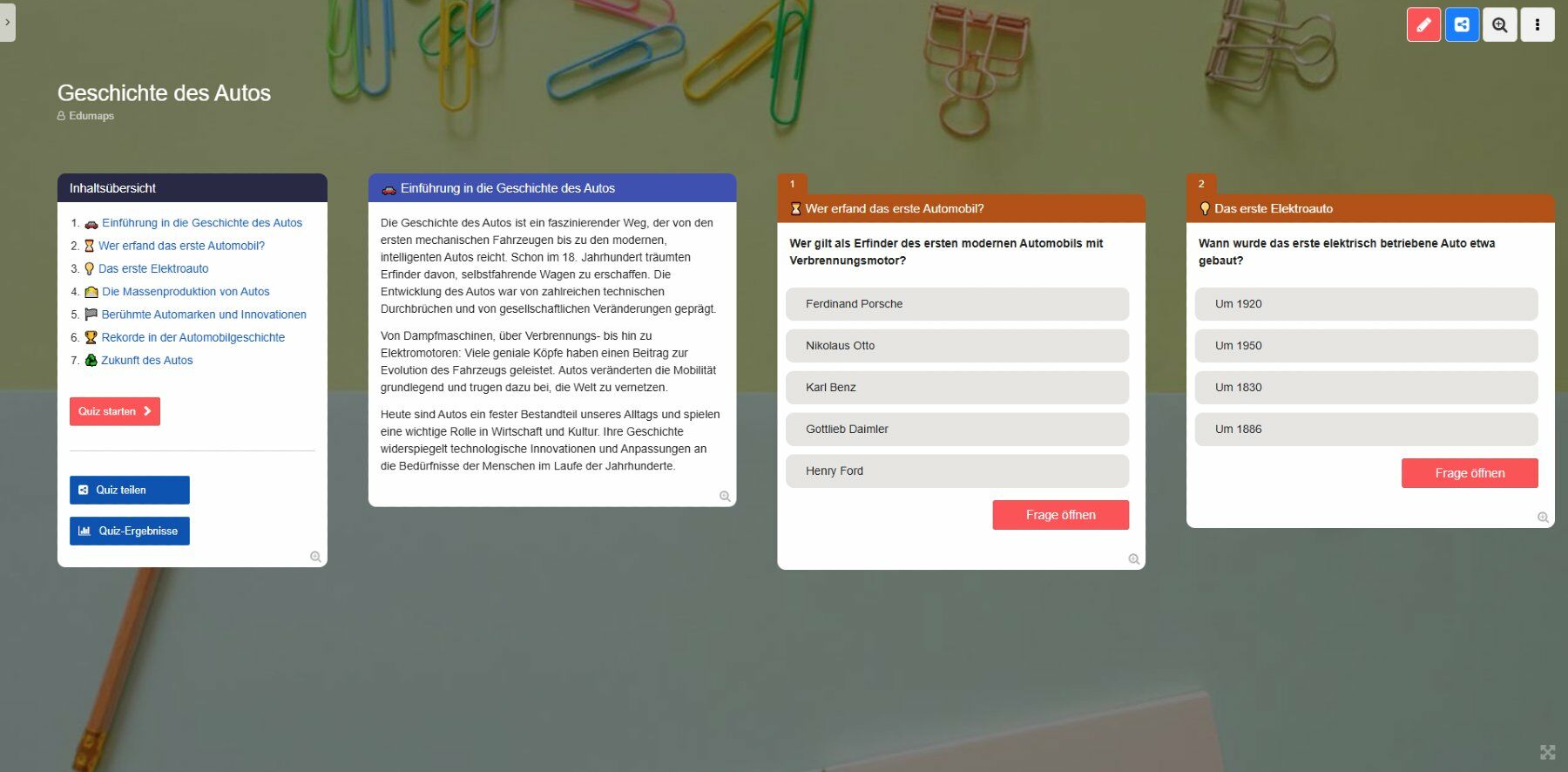
![Pinnwand erfolgreich geändert](https://www.edumaps.de/file/10903136610742427319.png/4fp89nb)

### Nachbearbeitung
Quelle: https://www.edumaps.de/93/1/s0tivdymik/v7zvsnn7va#p2401

Sie haben nun die Möglichkeit, die erstellte Pinnwand wunschgemäß **nachträglich** zu bearbeiten.

- Sie können Inhalte in den Boxen direkt selbst ändern.
- Sie können Texte mit **Sprachsynthese** versehen.
- Sie können beim Box-Menü auf „Mediensuche“ klicken und **Bilder oder Videos** zum Thema hinzufügen.
- Sie können **neue Boxen mit KI** erzeugen, indem Sie auf die drei Punkte neben dem Button „Neue Box“ klicken und im Dropdown „Neue Box mit KI“ wählen.
- Sie können **Boxinhalte umschreiben** (zum Beispiel den Inhalt auf ein anderes Niveau bringen), indem Sie das Boxmenü an der Box öffnen und im Dropdown „Inhalt ändern ᴷᴵ“ wählen.

## 4.7 Maps mit KI analysieren
Quelle: https://www.edumaps.de/369/1/g82g570a0gae/kp9f9rdoqkey

### Einführung
Quelle: https://www.edumaps.de/369/1/g82g570a0gae/kp9f9rdoqkey#p6825

✔️ Mit der KI-Analyse erhalten Sie in wenigen Sekunden eine **didaktische Einschätzung** Ihrer Map.

✔️ Die KI bewertet Struktur, Vollständigkeit und Verständlichkeit der Inhalte und gibt **konkrete Verbesserungsvorschläge**.

✔️ Sie können den Analyse-Auftrag frei anpassen und so eigene Fragestellungen an Ihre Map richten.

✔️ Die Funktion steht Lehrkräften mit Bearbeitungsrechten an der Map zur Verfügung.

### Menü-Eintrag zur KI-Analyse
Quelle: https://www.edumaps.de/369/1/g82g570a0gae/kp9f9rdoqkey#p6826

1. Öffnen Sie eine Map, bei der Sie Bearbeitungsrechte haben.
1. Öffnen Sie das Map-Dropdown rechts oben.
1. Wählen Sie „Analyse ᴷᴵ“.

![Menü-Eintrag zur KI-Analyse](https://www.edumaps.de/file/7772017478860584513.png/3h7x2cm)

### Dialog: KI-Analyse der Map
Quelle: https://www.edumaps.de/369/1/g82g570a0gae/kp9f9rdoqkey#p6827

Der Dialog „KI-Analyse der Map“ öffnet sich. Dort ist bereits ein bewährter Analyse-Auftrag voreingestellt:

> „Erstelle eine didaktische Analyse der Map zu: Struktur und Organisation, Vollständigkeit des Inhalts, Verständlichkeit für die Lernenden und gib konkrete Verbesserungsvorschläge. Bewertung mit Skala 1 bis 10.“

Sie können diesen Auftrag direkt übernehmen oder nach Ihren Wünschen anpassen. (Weitere Beispiele finden Sie auf dieser Map.)

Klicken Sie danach auf den Button **„Analysieren“**.

> Hinweis: Für die Analyse werden die Inhalte der Map an das KI-Modul übertragen. Bitte achten Sie darauf, dass die Map keine personenbezogenen Daten enthält.

![Dialog KI-Analyse der Map](https://www.edumaps.de/file/5027911198059514996.png/c73ynik)

### Ergebnis der Analyse
Quelle: https://www.edumaps.de/369/1/g82g570a0gae/kp9f9rdoqkey#p6828

Die Analyse dauert je nach Umfang der Map **etwa 10 bis 30 Sekunden**.

Sie erhalten das Ergebnis direkt im Dialog angezeigt, zum Beispiel mit Bewertungen zu Struktur, Vollständigkeit und Verständlichkeit sowie einer Gesamteinschätzung auf der Skala 1 bis 10.

![Ergebnis der KI-Analyse (Beispiel)](https://www.edumaps.de/file/12887971804612721083.png/ksmz5r5)

### Analyse weiterverwenden
Quelle: https://www.edumaps.de/369/1/g82g570a0gae/kp9f9rdoqkey#p6829

Sie haben mehrere Möglichkeiten, mit dem Ergebnis weiterzuarbeiten:

- Klicken Sie auf **„Als Box einfügen“**, um die Analyse als neue Box in Ihrer Map zu speichern. So bleibt das Feedback erhalten und Sie können die Vorschläge Schritt für Schritt abarbeiten.
- Setzen Sie die Verbesserungsvorschläge direkt um, zum Beispiel durch Umsortieren der Boxen oder Ergänzen fehlender Inhalte.
- Nutzen Sie anschließend **„Inhalt ändern ᴷᴵ“** am Box-Menü, um einzelne Boxinhalte gemäß den Vorschlägen umschreiben zu lassen.
- Führen Sie die Analyse nach der Überarbeitung erneut aus und vergleichen Sie die Bewertung.

### Didaktischer Qualitätscheck
Quelle: https://www.edumaps.de/369/1/g82g570a0gae/kp9f9rdoqkey#p6830

Prüfen Sie Ihre Map vor der Freigabe an die Klasse mit dem voreingestellten Auftrag:

> „Erstelle eine didaktische Analyse der Map zu: Struktur und Organisation, Vollständigkeit des Inhalts, Verständlichkeit für die Lernenden und gib konkrete Verbesserungsvorschläge. Bewertung mit Skala 1 bis 10.“

Ideal als schneller Qualitätscheck, bevor Sie die Map mit Lernenden teilen.

### Verständlichkeit für eine Klassenstufe
Quelle: https://www.edumaps.de/369/1/g82g570a0gae/kp9f9rdoqkey#p6832

Lassen Sie prüfen, ob die Inhalte zum Niveau Ihrer Lerngruppe passen:

> „Prüfe, ob die Inhalte der Map für Lernende der Klassenstufe 7 verständlich sind. Nenne Fachbegriffe und Formulierungen, die vereinfacht werden sollten, und mache konkrete Vorschläge für einfachere Formulierungen.“

Besonders hilfreich für Differenzierung und für DaZ-Lerngruppen.

### Vollständigkeit und fachliche Korrektheit
Quelle: https://www.edumaps.de/369/1/g82g570a0gae/kp9f9rdoqkey#p6833

Lassen Sie die Map auf Lücken und Fehler prüfen:

> „Prüfe die Inhalte der Map auf fachliche Korrektheit und Vollständigkeit zum Thema. Nenne inhaltliche Fehler, fehlende Teilthemen und veraltete Angaben. Schlage vor, welche Boxen ergänzt werden sollten.“

So erkennen Sie fehlende Teilthemen, bevor die Map im Unterricht eingesetzt wird.

### Feedback zu Schülerarbeiten
Quelle: https://www.edumaps.de/369/1/g82g570a0gae/kp9f9rdoqkey#p6834

Nutzen Sie die Analyse als Unterstützung bei der Bewertung von Projekt-Pinnwänden Ihrer Lernenden:

> „Bewerte diese Schülerarbeit nach folgenden Kriterien: inhaltliche Tiefe, Struktur, sprachliche Qualität und Anschaulichkeit. Formuliere zu jedem Kriterium ein wertschätzendes Feedback mit einem konkreten Verbesserungstipp. Bewertung mit Skala 1 bis 10.“

Das Ergebnis können Sie als Box einfügen und den Lernenden als Rückmeldung mitgeben.

### Aufgaben aus der Map ableiten
Quelle: https://www.edumaps.de/369/1/g82g570a0gae/kp9f9rdoqkey#p6835

Lassen Sie aus den Inhalten der Map direkt Übungsmaterial erstellen:

> „Erstelle auf Basis der Inhalte dieser Map 5 Quizfragen mit Lösungen sowie 3 offene Diskussionsfragen für den Unterricht. Ordne die Fragen nach Schwierigkeit.“

Die Fragen können Sie als Box einfügen und zum Beispiel für den Stundeneinstieg oder die Wiederholung nutzen.

### Map auf Sprache und Rechtschreibung prüfen
Quelle: https://www.edumaps.de/369/1/g82g570a0gae/kp9f9rdoqkey#p6836

Analysieren Sie Sprache und Orthographie:

> „Prüfe die Inhalte der Map auf Rechtschreibung und Sprache. Liste Rechtschreibfehler, unklare Formulierungen und Verbesserungsvorschläge auf.“

Die Liste der Rechtschreibfehler können Sie als neue Box einfügen und mit dem Schüler besprechen.

### Struktur der Map verbessern
Quelle: https://www.edumaps.de/369/1/g82g570a0gae/kp9f9rdoqkey#p6837

Finden Sie heraus, wie gut Ihre Map aufgebaut ist und was verbessert werden kann.

> „Analysiere die Reihenfolge und Struktur der Boxen. Nenne Stellen, die unübersichtlich wirken, und schlage eine bessere Anordnung vor.“

### Zielgruppengerechte Sprache prüfen
Quelle: https://www.edumaps.de/369/1/g82g570a0gae/kp9f9rdoqkey#p6838

Prüfen Sie, ob das Sprachniveau angemessen ist.

> „Prüfe, ob die Sprache der Map für die vorgesehene Lerngruppe verständlich ist. Nenne zu schwierige Begriffe und formuliere einfachere Alternativen.“

Nutzen Sie die Auswertung, um die Map entweder selbst oder mit dem KI-Modul zu verbessern.

### Verbesserungsvorschläge für einzelne Boxen
Quelle: https://www.edumaps.de/369/1/g82g570a0gae/kp9f9rdoqkey#p6839

Finden Sie im Detail je Box heraus, wo Verbesserungen sinnvoll sind.

> „Nenne Boxen, die zu knapp, zu lang oder unklar formuliert sind, und schlage vor, wie sie überarbeitet werden sollten.“

## 4.8 Bestehende Boxen mit KI ändern
Quelle: https://www.edumaps.de/207/1/8z1jgcqjd7/pk6ewdmnmc

### Einführung
Quelle: https://www.edumaps.de/207/1/8z1jgcqjd7/pk6ewdmnmc#p2543

✔️ Mit dem KI-Modul können Sie bestehende Boxen beliebig inhaltlich verändern.

✔️ Hierbei wird ein Eintrag im Box-Verlauf angelegt, sodass Sie die Änderung auch rückgängig machen können.

### Menü-Eintrag zum Ändern der Box
Quelle: https://www.edumaps.de/207/1/8z1jgcqjd7/pk6ewdmnmc#p2545

1. Öffnen Sie eine Map im Bearbeitungsmodus.

1. Navigieren Sie zu einer Box und öffnen Sie das Dropdown rechts oben.

1. Wählen Sie **„Inhalt ändern ᴷᴵ“**.

![Boxinhalt ändern mit KI](https://www.edumaps.de/file/3919218296118140767.png/hpep5d0)
(oder neue Inhalte erzeugen)

### Dialog: Boxinhalt mit KI ändern
Quelle: https://www.edumaps.de/207/1/8z1jgcqjd7/pk6ewdmnmc#p2546

Im sich öffnenden Dialog geben Sie Ihren Auftrag ein.

![Inhalte mit KI ändern](https://www.edumaps.de/file/10934912765704904123.png/8nhh9se)

> Hierbei wird der Boxinhalt direkt verändert.

> Im Verlauf der Box können Sie bei Bedarf die vorige Version wiederherstellen.

### Neue geänderte Box
Quelle: https://www.edumaps.de/207/1/8z1jgcqjd7/pk6ewdmnmc#p2549

Das Ändern der Box dauert **10 bis 30 Sekunden** je nach Auftrag.

Sie erhalten nach Fertigstellung eine Erfolgsmeldung:

![Box erfolgreich geändert](https://www.edumaps.de/file/581896914056632604.png/ahr1wdm)

Die neue Box wird direkt angezeigt.

### Nachbearbeitung
Quelle: https://www.edumaps.de/207/1/8z1jgcqjd7/pk6ewdmnmc#p2552

Sie haben nun die Möglichkeit, die erstellte Box wunschgemäß **nachträglich** zu bearbeiten.

- Sie können Inhalte in der Box direkt selbst ändern.
- Sie können Texte mit **Sprachsynthese** versehen.
- Sie können beim Box-Menü auf „Mediensuche“ klicken und **Bilder oder Videos** zum Thema hinzufügen.
- Sie können den **Boxinhalt umschreiben** (zum Beispiel den Inhalt auf ein anderes Niveau bringen), indem Sie das Boxmenü an der Box öffnen und im Dropdown „Inhalt ändern ᴷᴵ“ wählen.

## 4.9 Beispiele für KI-Prompts zum Erstellen von Pinnwänden
Quelle: https://www.edumaps.de/92/1/40sfjyp4bu/vjyhmpm5dm

### Einführung
Quelle: https://www.edumaps.de/92/1/40sfjyp4bu/vjyhmpm5dm#p502

✔️ Mit dem KI-Modul können Sie beliebige Pinnwände erzeugen. Inhalte werden je nach Ihrem Auftrag erzeugt.

**Anleitung:**

1. Klicken Sie in der Seitenleiste auf „Map erstellen“.
1. Wählen Sie **„Themen-Map“**.
1. Im sich öffnenden Dialog geben Sie Ihren Auftrag ein.

![Auftrag an KI senden](https://www.edumaps.de/file/1032615076296505529.png/tee3k94)

> Das Erstellen der Map dauert etwa 60 Sekunden.

### 📚 Unterrichtsplan-Generator
Quelle: https://www.edumaps.de/92/1/40sfjyp4bu/vjyhmpm5dm#p543

Erstelle einen detaillierten und strukturierten Unterrichtsplan für [Fach], ausgerichtet auf [Klassenstufe]. Füge Lernziele, Schlüsselkonzepte, empfohlene Aktivitäten, Bewertungsmethoden und benötigte Materialien hinzu. Gliedere den Plan in Abschnitte mit klaren Überschriften und Listen für jede Komponente. Stelle sicher, dass der Inhalt sowohl für Lehrkräfte als auch für Schüler ansprechend und verständlich ist.

### 🌍 Interaktives Geographie-Faktenboard
Quelle: https://www.edumaps.de/92/1/40sfjyp4bu/vjyhmpm5dm#p503

Erstelle eine Pinnwand, die faszinierende Fakten und kurze Quizfragen zu [Kontinent/Land/Thema] präsentiert. Jede Box sollte ein Unterthema wie Kultur, Geografie, Sprache oder berühmte Sehenswürdigkeiten enthalten. Nutze Aufzählungspunkte und kurze Erklärungen, um Fakten leicht verständlich zu machen. Füge in jede Box einen Vorschlag für eine spaßige Aktivität hinzu, um Lernende zusätzlich zum Inhalt zu motivieren.

### 🧪 Sammlung wissenschaftlicher Experimente
Quelle: https://www.edumaps.de/92/1/40sfjyp4bu/vjyhmpm5dm#p504

Stelle eine Sammlung sicherer Experimente für zu Hause zusammen, geeignet für Schüler der [Klassenstufe]. Gib für jedes Experiment einen Titel, eine Materialliste, eine Schritt-für-Schritt-Anleitung, erwartete Ergebnisse und eine kurze Erklärung des zugrunde liegenden wissenschaftlichen Prinzips an. Verwende klare, prägnante Sprache und weise bei Bedarf besonders auf Sicherheitshinweise hin.

### 🖋️ Schreibanregungen
Quelle: https://www.edumaps.de/92/1/40sfjyp4bu/vjyhmpm5dm#p505

Schlage kreative Schreibanlässe für [Genre oder Thema] vor, um Schüler zu inspirieren. Gib zu jeder Anregung ein Szenario oder eine Frage, mögliche Themen und eine kurze Skizze dessen, was in der Antwort enthalten sein könnte. Ordne die Schreibanregungen im Pinnwandformat an, damit sie leicht für Unterrichtsaktivitäten oder Hausaufgaben ausgewählt werden können.

### 💡 Lerntipps & Techniken
Quelle: https://www.edumaps.de/92/1/40sfjyp4bu/vjyhmpm5dm#p506

Liste effektive Lernstrategien für Schüler auf, die sich auf [Fach oder standardisierte Prüfung] vorbereiten. Füge Techniken wie aktives Wiederholen, verteiltes Lernen, Mindmapping und Lernen in der Gruppe hinzu. Erkläre die Vorteile und die richtige Anwendung jeder Strategie. Gib praktische Tipps zur Erstellung eines Lernplans und zur Minimierung von Ablenkungen. Nutze Checklisten und Hinweise für beste Ergebnisse.

### 🧩 Mathematik-Herausforderung
Quelle: https://www.edumaps.de/92/1/40sfjyp4bu/vjyhmpm5dm#p507

Erstelle eine Pinnwand mit verschiedenen mathematischen Herausforderungen, abgestimmt auf [Klassenstufe oder Thema, z. B. Brüche, Algebra]. Jede Box sollte eine Aufgabenstellung, Lösungshinweise und eine ausführliche Lösungserklärung enthalten. Integriere sowohl Text- als auch Zahlenaufgaben für abwechslungsreiche Übungsmöglichkeiten. Hebe die wichtigsten mathematischen Konzepte hervor, die bei jeder Herausforderung behandelt werden.

### 🎨 Inspiration bildende Kunst
Quelle: https://www.edumaps.de/92/1/40sfjyp4bu/vjyhmpm5dm#p508

Gestalte Pinnwand-Inhalte, die Schüler verschiedene Kunststile, Künstler und kreative Aktivitäten vorstellen. Jede Box sollte einen Überblick über eine Kunstrichtung, eine kurze Biografie eines bekannten Künstlers oder ein Schritt-für-Schritt-Kunstprojekt enthalten. Baue Bilder, Farbpaletten und kurze Übungen ein, um die Kreativität der Schüler zu fördern. Nutze eine ansprechende Sprache und gut strukturierte Formatierung.

### 📖 Leseempfehlungen
Quelle: https://www.edumaps.de/92/1/40sfjyp4bu/vjyhmpm5dm#p509

Stelle eine Liste ansprechender Bücher zusammen, die auf [Altersgruppe oder Lesestufe] zugeschnitten sind. Gib für jede Empfehlung den Buchtitel, die Autorin/den Autor, eine kurze Zusammenfassung und Gründe an, warum das Buch für Schüler besonders geeignet ist. Nenne Themen und mögliche Diskussionsfragen, die im Unterricht verwendet werden können. Sortiere die Empfehlungen, um Vielfalt in Genre und Perspektive zu fördern.

### 📖 Vollständige Map mit leeren Boxen erstellen
Quelle: https://www.edumaps.de/92/1/40sfjyp4bu/vjyhmpm5dm#p562

Erstelle eine Pinnwand mit 5 leeren Boxen, die durchnummeriert werden von 1 bis 5. Benutze keine Emojis. Füge keinen Boxinhalt ein. Kommentiere nichts.

## 4.10 Beispielprompts zum Ändern von Pinnwänden
Quelle: https://www.edumaps.de/205/1/is6ywf1obv/t9634adzsi

### Einführung – Fähigkeiten des KI-Moduls
Quelle: https://www.edumaps.de/205/1/is6ywf1obv/t9634adzsi#p2525

Die KI kann Texte für Sie schreiben, erfinden, bearbeiten, löschen, umgestalten - je nachdem, welchen Auftrag Sie der KI geben.

✔️ **Inhalte erstellen **
Nennen Sie im Auftrag das Thema und den Zweck.

✔️ **Inhalte verändern**
Fügen Sie in den Auftrag einen Text ein und sagen Sie der KI, was diese damit machen soll.

✔️ **Inhalte ergänzen**
Lassen Sie die KI einen neuen Text schreiben. Sagen Sie der KI, was Sie inhaltlich ergänzen soll.

✔️ **Inhalte entfernen**
Lassen Sie die KI einen bestehenden Text ändern und entfernen Sie wunschgemäß Inhalte.

✔️ In den Boxen auf dieser Pinnwand finden Sie Beispiele von Aufträgen an die KI.

### Inhalte erstellen
Quelle: https://www.edumaps.de/205/1/is6ywf1obv/t9634adzsi#p2526

**Beispiel-Prompt:**

> Füge jeder Box fünf Quizfragen (jeweils mit vier Antwortmöglichkeiten) zum jeweiligen Thema in der Box hinzu.

**Beispiel-Prompt:**

> Füge der Pinnwand 5 neue Boxen hinzu, die die Charaktere aus Harry Potter beschreiben.

**Beispiel-Prompt:**

> Fülle alle leeren Boxen mit Inhalten zum Thema Geschichte der Weimarer Republik. Beschreibe die Inhalte für Schüler an Gymnasien der 9. Klassen.

### Inhalte ergänzen
Quelle: https://www.edumaps.de/205/1/is6ywf1obv/t9634adzsi#p2527

**Beispiel-Prompt:**

> Füge jeder Box zum Thema Addition von Brüchen Aufgaben und Lösungen für die 5. Klasse hinzu. Nutze Latex zur Ausgabe.

**Beispiel-Prompt:**

> Ergänze die Infoboxen zum Thema „Brüche kürzen“ um anschauliche Texte und zwei neue typische Fehlerquellen mit kurzen Erklärungen für die 5. Klasse.

**Beispiel-Prompt:**

> Füge weitere sinnvolle Informationen zu jeder Box hinzu, die für Schüler interessant sein können. Dabei sollen weitere Kompetenzen vermittelt werden.

### Inhalte ändern / umschreiben
Quelle: https://www.edumaps.de/205/1/is6ywf1obv/t9634adzsi#p2528

**Beispiel-Prompt:**

> Ändere die Inhalte der Pinnwand, sodass sie statt Addition die Multiplikation von Brüchen behandelt. Niveau 6. Klasse. Passe die Beispiele und Lösungen entsprechend an und gib sie in Latex aus.

**Beispiel-Prompt:**

> Wandle die Inhalte auf der Pinnwand so um, dass statt „Dezimalzahlen in Brüche umwandeln“ das „Vergleichen von Brüchen“ thematisiert wird. Die Niveaustufe sollte der 5. Klasse entsprechen. Gib mindestens drei neue Aufgaben mit Musterlösungen an.

**Beispiel-Prompt:**

> Übersetze alle Inhalte der Pinnwand ins Englische und Lateinische. Niveaustufe 10. Klasse. Markiere schwierige Wörter fett.

### Inhalte entfernen
Quelle: https://www.edumaps.de/205/1/is6ywf1obv/t9634adzsi#p2529

**Beispiel-Prompt:**

> Entferne aus allen Boxen zum Thema „Umwandlung von Brüchen in Dezimalzahlen“ sämtliche Sätze, die das Thema „Prozentrechnung“ ansprechen oder erläutern. Die restlichen Inhalte sollen dabei unberührt bleiben.

**Beispiel-Prompt:**

> Überarbeite jede Box zum Thema „Multiplizieren von Brüchen“, indem du alle Sätze und Beispiele entfernst, die die Begriffe „Kürzen“ oder „Erweitern“ erwähnen, damit ausschließlich die reine Multiplikation behandelt wird.

**Beispiel-Prompt:**

> Entferne aus allen Boxen die Wörter „fehlerhaft“ und „Fehler“. Entferne zudem Sätze, die länger sind als 20 Wörter.

### Hilfreiche Ideen
Quelle: https://www.edumaps.de/205/1/is6ywf1obv/t9634adzsi#p2530

Hier einige **hilfreiche Ideen** zur Inspiration:

**Evaluierung einer Schüler-Map**

Sie können einem Schüler die Aufgabe geben, eine Map zu einem Thema zu schreiben. Anschließend können Sie die KI beauftragen mit:

> „Evaluiere den Inhalt des Schülers. Bewerte jede Box von 1 (schlecht) bis 10 (sehr gut). Erstelle eine Box am Ende, die die gesamte Evaluierung zusammenfasst.“

**Rechtschreibfehler auflisten**

> „Finde alle Rechtschreibfehler und schreibe sie in eine neue Box.“

**Map-Struktur ändern**

> Verschiebe alle Boxen in die erste Spalte. Nur die letzte Box setze in die zweite Spalte.

## 4.11 Bestehende Texte in eine Pinnwand verwandeln
Quelle: https://www.edumaps.de/383/1/tfx036r6bv6s/6ijzx3xn0tfj

### Einführung
Quelle: https://www.edumaps.de/383/1/tfx036r6bv6s/6ijzx3xn0tfj#p6961

✔️ Bei Edumaps können Sie **eigene Texte** in eine fertig strukturierte Pinnwand verwandeln - zum Beispiel einen Tagesplan, Notizen oder eine E-Mail.

✔️ Fügen Sie einfach Ihren Text ein, die Aufteilung in Spalten und Boxen übernimmt die KI.

✔️ Der Inhalt bleibt dabei erhalten: Die KI strukturiert Ihren Text, sie erfindet nichts hinzu.

✔️ Die automatisch erstellte Pinnwand können Sie im Nachgang beliebig bearbeiten.

### Schritt für Schritt
Quelle: https://www.edumaps.de/383/1/tfx036r6bv6s/6ijzx3xn0tfj#p6962

**Menü-Eintrag zum Erstellen aus Text**
Klicken Sie links in der Seitenleiste auf „Map erstellen“ und wählen Sie dann „Aus Text“.

![Seitenleiste mit Eintrag „Aus Text“](https://www.edumaps.de/file/3671293991067667906.png/jxbega6)

> Alternativ können Sie auch „Themen-Map“ öffnen und im Dialog auf „Eigener Text“ umschalten - beide Wege führen zum selben Dialog.

### Schritt für Schritt
Quelle: https://www.edumaps.de/383/1/tfx036r6bv6s/6ijzx3xn0tfj#p6965

**Dialog: Eigenen Text einfügen**
Im Tab „Text“ fügen Sie Ihren vorhandenen Text ein. Fügen Sie hier Ihren vorhandenen Text ein, zum Beispiel per Kopieren und Einfügen aus einer Notiz, einer E-Mail oder einem Dokument.

Der Text darf unformatiert und unsortiert sein (bis zu 15.000 Zeichen).

![Dialog im Modus „Eigener Text“](https://www.edumaps.de/file/4318653200767037318.png/9ihc5x4)

> Hinweis: Für die Erstellung wird Ihr Text an das KI-Modul übertragen. Bitte achten Sie darauf, dass der Text keine personenbezogenen Daten enthält, und bestätigen Sie dies über das Kästchen im Dialog.

Klicken Sie danach auf den Button „In Map umwandeln“.

### Schritt für Schritt
Quelle: https://www.edumaps.de/383/1/tfx036r6bv6s/6ijzx3xn0tfj#p6966

**Fertige Pinnwand**
Das automatische Erstellen der Pinnwand dauert je nach Textlänge **etwa 10 bis 30 Sekunden**. Sie erhalten nach Fertigstellung eine Erfolgsmeldung.

Zusammengehörige Inhalte landen in gemeinsamen Spalten, einzelne Punkte werden zu Boxen, Zeiten und Aufzählungen werden sauber formatiert.

### Beispiel und Tipps
Quelle: https://www.edumaps.de/383/1/tfx036r6bv6s/6ijzx3xn0tfj#p6963

**Beispiel: Vorher und Nachher**
So könnte Ihr Ausgangstext aussehen - direkt aus einer Notiz kopiert:

> Sommerfest am Freitag. Aufbau ab 14 Uhr, Helfer treffen sich an der Turnhalle. 15 Uhr Begrüßung durch die Schulleitung. 15:15 Aufführung Klasse 3a. 15:45 Kuchenbuffet, Spenden bitte bis Donnerstag anmelden. 16:30 Spielstationen auf dem Hof. 18 Uhr gemeinsamer Abschluss. Bitte Sonnenschutz mitgeben. Bei Regen findet alles in der Aula statt.

Daraus entsteht zum Beispiel eine Pinnwand mit:

- Spalte **Ablauf** mit einer Box pro Programmpunkt und Uhrzeit
- Spalte **Mithelfen** mit Aufbau und Kuchenspenden
- Spalte **Wichtige Hinweise** mit Sonnenschutz und Regenvariante

![Beispiel: Ergebnis-Pinnwand zum Sommerfest](https://www.edumaps.de/file/10211323718765501092.png/xz77y4z)

### Beispiel und Tipps
Quelle: https://www.edumaps.de/383/1/tfx036r6bv6s/6ijzx3xn0tfj#p6967

**Wofür eignet sich das?**
Immer dann, wenn Inhalte **schon existieren**, aber noch nicht übersichtlich sind:

- Tagesabläufe und Wochenpläne
- Notizen aus Besprechungen oder Elternabenden
- Abläufe für Projekte, Ausflüge oder Feste
- Materiallisten und Checklisten
- längere E-Mails oder Textdokumente
- Stichpunkte für eine Unterrichtsreihe

> Tipp: Sie können dem Text auch Wünsche voranstellen, zum Beispiel: „Erstelle daraus eine Elterninfo mit den Spalten Ablauf, Mithelfen und Hinweise.“

### Beispiel und Tipps
Quelle: https://www.edumaps.de/383/1/tfx036r6bv6s/6ijzx3xn0tfj#p6968

**Nachbearbeitung**
Sie haben nun die Möglichkeit, die erstellte Pinnwand wunschgemäß **nachträglich** zu bearbeiten.

- Sie können Inhalte in den Boxen direkt selbst ändern.
- Sie können Texte mit **Sprachsynthese** versehen.
- Sie können beim Box-Menü auf „Mediensuche“ klicken und **Bilder oder Videos** zum Thema hinzufügen.
- Sie können **neue Boxen mit KI** erzeugen, indem Sie auf die drei Punkte neben dem Button „Neue Box“ klicken und im Dropdown „Neue Box mit KI“ wählen.
- Sie können **Boxinhalte umschreiben** (zum Beispiel den Inhalt auf ein anderes Niveau bringen), indem Sie das Boxmenü an der Box öffnen und im Dropdown „Inhalt ändern ᴷᴵ“ wählen.

## 5.1 Buchungssystem
Quelle: https://www.edumaps.de/46/1/g37sttnaxh/5qw9iukm7n

### Einführung
Quelle: https://www.edumaps.de/46/1/g37sttnaxh/5qw9iukm7n#p677

✔️ Mit dem Buchungssystem können Sie jeder Box einen Termin zum Buchen zuweisen. So lassen sich schnell und einfach Kurse erstellen und organisieren.

Außerdem können Sie Zahlungen mittels Paypal einziehen.

Das Buchungssystem ist verwendbar für:

- Kurse und Workshops
- Elternsprechtage
- Teilnahme an Sportevents
- Besprechungsräume
- Teilnahme an Konzerten
- Essensbestellungen

✔️ Das Buchungssystem ist mächtig und kann Ihnen enorm Zeit ersparen.

### Buchungen aktivieren
Quelle: https://www.edumaps.de/46/1/g37sttnaxh/5qw9iukm7n#p428

Sie können eine Box kinderleicht in einen Kurs umwandeln.

- Der Boxtitel wird zum Kurstitel.
- Der Boxinhalt wird zum Kursinhalt.

Hierzu klicken Sie in den Box-Einstellungen auf „Buchungen und Kalender“. Dort aktivieren Sie die Option „Buchungssystem“:

![Option „Buchungssystem“](https://www.edumaps.de/file/2877184560979237096.png/t1stmho)

Anschließend legen Sie im Eingabefeld die Startzeit des Kurses fest.

- Optional können Sie die maximale Teilnehmerzahl eingeben.
- Optional können Sie einen Preis festlegen.

Klicken Sie auf „Box speichern“. – Herzlichen Glückwunsch, Ihr Kurs ist nun aktiviert.

Hinweis: Diese Option kann nicht von Schülern oder anonymen Benutzern aktiviert werden.

### Ablauf der Buchung
Quelle: https://www.edumaps.de/46/1/g37sttnaxh/5qw9iukm7n#p429

Wenn Sie Ihre Map fertiggestellt und für eine oder mehrere Boxen die Buchungen aktiviert haben, können Sie Ihre Map per Link verteilen.

Die Benutzer, die Ihre Map besuchen, sehen nun einen Buchungsbutton direkt in der Box:

![Buchungsbutton an der Box](https://www.edumaps.de/file/4736627465903266753.png/eqmeggi)

Klickt der Benutzer auf den blauen Buchungsbutton, so erhält er folgende Nachricht:

![Hinweis bei der Buchung](https://www.edumaps.de/file/8694724873703884242.png/ooj2sc2)

Der Benutzer kann sich eine Buchungsbestätigung per E-Mail zusenden lassen.

Bestätigt der Benutzer mit Klick auf „Buchen“, so ist er erfolgreich in den Kurs eingeschrieben.

![Bestätigung der Teilnahme nach Buchung](https://www.edumaps.de/file/14726373744847209881.png/d2pblou)

Der Termin ist nun im [persönlichen Kalender](https://www.edumaps.de/user/calendar) vorzufinden.

Ein „Gebucht“ erscheint an der Box.

### Wer kann buchen?
Quelle: https://www.edumaps.de/46/1/g37sttnaxh/5qw9iukm7n#p258

Buchen können auf Edumaps registrierte Benutzer, aber auch anonyme Besucher.

Wenn ein Benutzer eingeloggt ist, so kann er direkt auf den Buchen-Button klicken und wird beim Kurs eingeschrieben.

Wenn ein anonymer Besucher auf den Buchen-Button klickt, so erscheinen zwei Auswahlmöglichkeiten:

- Mit Account einloggen
- Mit E-Mail buchen

Wer bereits einen Account hat (zum Beispiel über den Single-Sign-On seiner Schule), loggt sich bitte zuerst ein. So entsteht kein zweiter Account.

Klickt der Besucher auf „Mit E-Mail buchen“, so kann er sich mit Angabe von E-Mail, Namen und Institution beim Kurs einschreiben.

Hierbei wird ein **Basisaccount** für den Benutzer angelegt. Der Benutzer bestätigt dies im Buchungsformular per Checkbox. Der Account ist notwendig, damit folgende Funktionen funktionieren:

1. Stornieren der Buchung
1. Automatisierte Teilnahmebescheinigung
1. Erinnerungsmail 24 Stunden vor Kursbeginn

Nach der Buchung erhält der Benutzer eine E-Mail mit der Buchungsbestätigung. Über einen Link in dieser Mail bestätigt der Benutzer seine E-Mail-Adresse und kann dort bei Bedarf ein eigenes Passwort festlegen.

> ⚠️ Die Teilnahmebescheinigung wird nur an bestätigte E-Mail-Adressen gesendet. Bitten Sie Ihre Teilnehmer daher, den Link in der Buchungsbestätigung anzuklicken.

Gehört die E-Mail-Adresse bereits zu einem Account, so wird die Buchung diesem Account zugeordnet.

Den Account kann der Benutzer jederzeit unter [Mein Konto](https://www.edumaps.de/user/account) löschen.

### Bis wann kann gebucht werden?
Quelle: https://www.edumaps.de/46/1/g37sttnaxh/5qw9iukm7n#p337

Ein Buchen ist bis zum Kursbeginn möglich. Der Buchen-Button wird dann noch bis 1 Stunde nach Kursbeginn angezeigt. Danach wird er ausgeblendet.

Diese 1 Stunde Karenzzeit wird vorgehalten, falls sich noch eine Person kurzerhand zur Teilnahme entscheidet.

Um selbst einen Anmeldeschluss zu erzwingen, können Sie unter „Box schützen“ in den Box-Einstellungen den „Vollschutz“ aktivieren, dann ist sofort kein Buchen mehr möglich.

Für den Map-Besitzer erscheint nach Kurszeitende statt eines Buchen-Buttons ein Beenden-Button, mit dem er den Kurs abschließen kann.

### Teilnehmerliste anzeigen
Quelle: https://www.edumaps.de/46/1/g37sttnaxh/5qw9iukm7n#p430

Als Kursleiter (Map-Besitzer) können Sie alle Teilnehmer für einen Kurs einsehen, indem Sie in den **Bearbeitungsmodus** wechseln und dann auf den Button mit dem Zähler klicken:

![Anzahl an Teilnehmer](https://www.edumaps.de/file/3928881501576227784.png/qizzisw)

Auch können alle anderen Bearbeiter (solange sie nicht anonym sind) im Bearbeitungsmodus auf die Teilnehmerliste zugreifen.

Die Liste der Teilnehmer sieht dann zum Beispiel so aus:

![Beispiel: Teilnehmerliste](https://www.edumaps.de/file/10872071091678651480.png/7ezy4bs)

### Teilnehmer aus Kurs entfernen
Quelle: https://www.edumaps.de/46/1/g37sttnaxh/5qw9iukm7n#p432

Sie können Teilnehmer jederzeit aus dem Kurs entfernen, indem Sie zuerst die Liste aller Teilnehmer öffnen und dann bei dem jeweiligen Benutzer auf das Entfernen-Icon klicken:

![Teilnehmer entfernen](https://www.edumaps.de/file/10872071091678651480.png/7ezy4bs)

### Teilnehmer storniert Kurs
Quelle: https://www.edumaps.de/46/1/g37sttnaxh/5qw9iukm7n#p259

Jeder Teilnehmer kann sich auch selbst wieder vom Kurs abmelden, indem er auf den Button „Gebucht“ klickt:

![Stornieren der eigenen Buchung](https://www.edumaps.de/file/16498027605444671136.png/3nsm4mf)

### Kurs beenden
Quelle: https://www.edumaps.de/46/1/g37sttnaxh/5qw9iukm7n#p637

Sofern die Startzeit Ihres Kurses in der Vergangenheit liegt (mindestens 1 Stunde alt), erscheint im Bearbeitungsmodus statt eines „Buchen“-Buttons ein „Beenden“-Button.

Dieser wird nur dem Kursleiter (Map-Besitzer) angezeigt.

![Kurs beenden](https://www.edumaps.de/file/264801158410214255.png/qx0de0v)

Wenn Sie auf den „Beenden“-Button klicken, erscheint folgender Dialog:

![Dialog zum Beenden des Kurses](https://www.edumaps.de/file/10453508938933892755.png/bpeeuvi)

Dort können Sie auch eine Vorschau der Teilnahmebescheinigung aufrufen.

Bestätigen Sie mit Klick auf „Kurs beenden“, so erscheint:

![Bestätigung des Kursabschlusses](https://www.edumaps.de/file/7913832245225578049.png/vz5xouy)

Allen Teilnehmern wird automatisch eine E-Mail mit einem Link zur Teilnahmebescheinigung zugesendet.

### Teilnahmebescheinigung
Quelle: https://www.edumaps.de/46/1/g37sttnaxh/5qw9iukm7n#p638

Wird ein Kurs beendet, so erhält jeder Teilnehmer automatisch eine E-Mail mit der Teilnahmebescheinigung.

Die Teilnahmebescheinigung findet jeder Teilnehmer außerdem unter [„Meine Buchungen“](https://www.edumaps.de/user/bookings).

![Seite „Meine Buchungen“](https://www.edumaps.de/file/18356608488355531776.png/u8uudf8)

In der letzten Spalte kann der Benutzer die Teilnahmebescheinigung aufrufen und ausdrucken.

![Beispiel einer Teilnahmebescheinigung](https://www.edumaps.de/file/847399485758410361.png/j6zrzu5)

### Kurzbeschreibung für Teilnahmebescheinigung
Quelle: https://www.edumaps.de/46/1/g37sttnaxh/5qw9iukm7n#p260

Wenn Sie nur eine Kurzbeschreibung statt der vollständigen Beschreibung in die Teilnahmebescheinigung einsetzen möchten, so können Sie dies wie folgt tun:

1. Bearbeiten Sie Ihren Boxinhalt (Kursinhalt).
1. Gehen Sie ans Ende, setzen Sie eine Leerzeile und danach drei Minuszeichen `---` in eine weitere Zeile.
1. Dies erzeugt eine horizontale Linie. Diese gilt als Trenner von obiger detaillierten Beschreibung zu Ihrer neuen Kurzbeschreibung.
1. Speichern Sie die Box.
1. Nun erscheint auf der Teilnahmebescheinigung nur der Text, der unterhalb der horizontalen Linie steht.

```
Beschreibung für Box auf Map
---
Kurzbeschreibung für Bescheinigung
```

### Eigener Briefbogen mit Logo für Teilnahmebescheinigung
Quelle: https://www.edumaps.de/46/1/g37sttnaxh/5qw9iukm7n#p261

Jede Teilnahmebescheinigung kann von Ihnen angepasst werden. Sie können wie bei einem Briefbogen ein Logo einsetzen, Ihre Adresse und Kontaktmöglichkeiten eintragen sowie weitere Daten in der Fußzeile hinterlassen.

Hierzu öffnen Sie einfach die Seite zum [Bearbeiten des Briefbogens](https://www.edumaps.de/docs?template).

![Eigenen Briefbogen bearbeiten](https://www.edumaps.de/file/4664063830345228707.png/gs33iaf)

Achten Sie darauf, dass die Grafik für das Logo im JPG- oder PNG-Format ist.

### Automatische E-Mails
Quelle: https://www.edumaps.de/46/1/g37sttnaxh/5qw9iukm7n#p431

Folgende E-Mails erhält ein Teilnehmer automatisiert:

1. Buchungsbestätigung nach der Buchung
1. Erinnerungsmail 24 Stunden vor dem Termin
1. Abschlussmail bei Kursabschluss durch den Kursleiter

Die Buchungsbestätigung wird beim Buchen mit E-Mail für einen neu angelegten Account immer gesendet. Eingeloggte Benutzer erhalten sie, wenn sie dies beim Buchen auswählen und ihre E-Mail-Adresse bestätigt ist. Die Mail enthält einen Link zum Stornieren der Buchung. Beim Buchen mit E-Mail enthält sie zusätzlich den Link zum Bestätigen der E-Mail-Adresse.

Die Abschlussmail enthält einen Link, mit dem sich der Teilnehmer eine Teilnahmebescheinigung ausdrucken kann. Diese enthält seinen Namen und alle Beschreibungen aus der Box. Die Abschlussmail wird nur an bestätigte E-Mail-Adressen gesendet.

### Export der Teilnehmerliste
Quelle: https://www.edumaps.de/46/1/g37sttnaxh/5qw9iukm7n#p635

Sie können die gesamte Teilnehmerliste mit einem Klick auf den Button „CSV-Export“ exportieren.

![CSV-Export der Teilnehmerliste](https://www.edumaps.de/file/10872071091678651480.png/7ezy4bs)

Anschließend können Sie die heruntergeladene Datei in Ihrem Tabellenkalkulationsprogramm öffnen.

### Teilnehmerliste aller Kurse einer Map exportieren
Quelle: https://www.edumaps.de/46/1/g37sttnaxh/5qw9iukm7n#p678

Sie können die Teilnehmer aller Kurse einer Map als einzelne CSV-Datei exportieren.

1. Gehen Sie in den Bearbeitungsmodus.
1. Klicken Sie auf die drei Punkte des Mapmenüs und wählen „Map exportieren“.
1. Im sich öffnenden Dialog wählen Sie „Teilnehmer aller Buchungen (csv)“.

![Alle Teilnehmer aller Buchungen exportieren (csv)](https://www.edumaps.de/file/3974410018116209932.png/ocvru39)

Die generierte CSV-Datei können Sie nun auf Ihrem Computer speichern und weiterverwenden.

Der Export enthält Kursname, E-Mail, Klarname und Benutzername jedes Teilnehmers.

### Übersicht „Meine Buchungen“
Quelle: https://www.edumaps.de/46/1/g37sttnaxh/5qw9iukm7n#p433

Auf der Seite [„Meine Buchungen“](https://www.edumaps.de/user/bookings) sieht jeder Benutzer, welche Kurse er bereits gebucht hat.

Dort kann man die gebuchten Kurse ebenfalls erneut öffnen.

### Bezahlen per Paypal
Quelle: https://www.edumaps.de/46/1/g37sttnaxh/5qw9iukm7n#p602

> ⚠️ Die PayPal-Zahlungsfunktion steht nur auf dem Hauptserver (www.edumaps.de) zur Verfügung und erfordert einen Premium-Account.

Sie haben die Möglichkeit, einen Preis für Ihren Kurs festzulegen und direkt das Geld per Paypal von Ihren Teilnehmern zu erhalten.

Hierzu gehen Sie in die Box-Einstellungen und tragen im Buchungssystem den „Zahlpreis via Paypal“ in Euro ein.

![Preis für Kurs angeben](https://www.edumaps.de/file/15498830557572581161.png/jbfgowl)

Anschließend sehen Sie ein Preis-Label an der Box.

![Preis-Label an Box](https://www.edumaps.de/file/1708471646364432958.png/eqfnj3h)

Nun kann der Teilnehmer im ersten Schritt den Kurs buchen und im zweiten Schritt bezahlen.

Der Dialog beim Buchen erscheint auf diese Weise:

![Buchungsbestätigung](https://www.edumaps.de/file/17605373722809489048.png/nb2rhl2)
mit Weiterleitung zum Bezahlen

![Bezahlseite - Weiterleitung zu Paypal](https://www.edumaps.de/file/8633374579156477872.png/e7j3jcp)

Nun wird der Benutzer weitergeleitet zu Paypal.

Nach erfolgreicher Zahlung erscheint für Sie als Kursleiter auf der Seite [„Empfangene Zahlungen“](https://www.edumaps.de/user/payments) der Eintrag der Zahlung mit allen Details.

![Seite „Empfangene Zahlungen“](https://www.edumaps.de/file/11827251170146597663.png/krbfyf5)

> Ihre Paypal-Adresse können Sie auf der Seite [Mein Konto](https://www.edumaps.de/user/account) festlegen. Ist keine E-Mail festgelegt, wird die E-Mail Ihres Benutzerkontos verwendet.

### Bezahlen per Paypal an andere Benutzer
Quelle: https://www.edumaps.de/46/1/g37sttnaxh/5qw9iukm7n#p58

Für den Fall, dass es verschiedene Kurs-Anbieter gibt und die Paypal-Zahlungen an verschiedene Benutzer gehen sollen, so gehen Sie wie folgt vor:

1. Die anderen Benutzer erstellen Maps mit Boxen und aktivieren das Buchungsmodul und legen für die jeweilige Box einen Preis fest.
1. Die anderen Benutzer senden Ihnen den Link zur Box bzw. zur Map.
1. Sie betten die entsprechenden Boxen der anderen Benutzer auf Ihrer eigenen Map ein.
1. Nun können die verschiedenen Boxen von den unterschiedlichen Benutzern direkt auf Ihrer Map **gebucht und bezahlt** werden.
1. Dabei geht die jeweilige Zahlung an den entsprechenden Kursanbieter.

### Kurs stornieren (durch Anbieter)
Quelle: https://www.edumaps.de/46/1/g37sttnaxh/5qw9iukm7n#p305

Den Kurs können Sie als Besitzer stornieren, indem Sie die Option „Buchungssystem“ einfach deaktivieren und die Box speichern. Alternativ können Sie die Box einfach löschen.

**Frage: Werden alle Teilnehmer eines Kurses automatisch per Mail informiert, wenn ich den Kurs storniere?**

Eine automatische E-Mail wird von Edumaps nicht versendet, da es sonst zu Massenmails kommt und unser Mail-Server geblacklistet würde. Auch könnte man die Funktion missbrauchen und Massenmails erzeugen. Stattdessen gehen Sie wie folgt vor: Rufen Sie die Liste aller Teilnehmer auf. Klicken Sie hierzu auf den Teilnehmer-Zähler an der Box. Diese Liste zeigt Ihnen alle E-Mail-Adressen an. Nun können Sie die E-Mails kopieren und allen Teilnehmern mit Ihrem E-Mail-Programm eine Nachricht senden.

Tipp: Sollten alle Kurse Ihrer Map ausfallen, können Sie eine CSV-Liste der Teilnehmer aller Kurse exportieren. Diesen CSV-Export finden Sie unter „Map exportieren“. Anschließend können Sie die CSV-Datei öffnen und die Spalte mit den E-Mails kopieren.

### FAQ - Häufige Fragen
Quelle: https://www.edumaps.de/46/1/g37sttnaxh/5qw9iukm7n#p338

Sie finden in unseren FAQ Antworten zu verschiedenen Fragen:

- [Kann man beim Buchungsmodul einstellen, dass nur bereits angemeldete Nutzer den Kurs buchen können?](https://www.edumaps.de/faq#a135000)
- [Erhalten auch Personen eine Teilnahmebescheinigung per E-Mail, die keinen Account registriert haben?](https://www.edumaps.de/faq#a172000)
- [Wenn ein Benutzer einen Kurs bucht per E-Mail, wird er automatisch eingeloggt, ein anderes Mal nicht. Woran liegt das?](https://www.edumaps.de/faq#a173500)
- [Wie kann ich als Kursleiter mehrere Schüler nachträglich einem Kurs hinzufügen?](https://www.edumaps.de/faq#a210000)
- [Warum ist der Buchen-Button immer noch sichtbar, wenn die Kurszeit in der Vergangenheit liegt?](https://www.edumaps.de/faq#a306000)
- [Kann ich wiederkehrende Buchungen einrichten?](https://www.edumaps.de/faq#a106000)
- [Kann man bei dem Buchungsmodul auch Datum und Uhrzeit ausblenden?](https://www.edumaps.de/faq#a154000)
- [Können alle Teilnehmer aller Boxen einer Map auf einmal zurückgesetzt werden?](https://www.edumaps.de/faq#a155000)
- [Wie kann ein beendeter Kurs wieder freigeschaltet werden (Box mit Markierung „Beendet“)?](https://www.edumaps.de/faq#a173000)
- [Warum wird die Buchungsoption nicht angezeigt?](https://www.edumaps.de/faq#a174000)
- [Wie kann ich ein Beispiel oder eine Vorschau einer Teilnahmebescheinigung sehen?](https://www.edumaps.de/faq#a205000)
- [Wir haben Buchungen bei einer Box aktiviert. Wer kann die Teilnehmerliste des Kurses einsehen?](https://www.edumaps.de/faq#a333000)
- [Ist es möglich für Verleihsystem und Kalenderbuchungen Vorgaben zu machen (Buchung nur zu bestimmten Zeiträumen oder mit 2-Stunden-Slots)?](https://www.edumaps.de/faq#a360000)
- [Warum sehe ich den Beenden-Button für die Buchungen der Box nicht?](https://www.edumaps.de/faq#a306100)

## 5.2 Verleihsystem
Quelle: https://www.edumaps.de/55/1/stzl1g7zx6/4bngmstt90

### Einführung
Quelle: https://www.edumaps.de/55/1/stzl1g7zx6/4bngmstt90#p911

✔️ Mit dem Verleihsystem können Sie jeder Box einen Kalender zuweisen, mit dem Ihre Besucher Reservierungen vornehmen können.

Dies ist verwendbar für:

- Verleih von Gegenständen und Geräten
- Vermietung von Räumen
- Buchung von Personen

✔️ Das Verleihsystem ist mächtig und kann Ihnen enorm Zeit ersparen.

### Verleih aktivieren
Quelle: https://www.edumaps.de/55/1/stzl1g7zx6/4bngmstt90#p902

Um das Verleihsystem für eine Box zu aktivieren, öffnen Sie die Box-Einstellungen und klicken auf „Buchungen und Kalender“ und wählen dann „Verleihsystem“.

![Option „Verleihsystem“ in den Box-Einstellungen](https://www.edumaps.de/file/9089365825226018569.png/ee3anf1)

An der Box erscheint daraufhin der Button „Reservieren“.

![Reservieren-Button an der Box](https://www.edumaps.de/file/9292483447017709151.png/xocxaun)

### Einstellungen für Kalenderansicht
Quelle: https://www.edumaps.de/55/1/stzl1g7zx6/4bngmstt90#p610

Für den Kalender haben Sie folgende Einstellungen.

![Modus: Uhrzeiten](https://www.edumaps.de/file/10541146867690210207.png/vuuuhwf)

Die „Anzeige beim ersten Öffnen des Kalenders“ bestimmt die Kalenderansicht für den Besucher.

Es gibt folgende Modi:

- Monat (für tageweises Buchen)
- Woche (für stundenweises Buchen)
- Tag (für stundenweises Buchen)

**Briefbogen**

Ganz unten finden Sie noch die Einstellungen für Ihren [eigenen Briefbogen](https://www.edumaps.de/docs?template), der auf dem Verleihschein abgebildet wird.

### Kalenderansicht mit Uhrzeiten
Quelle: https://www.edumaps.de/55/1/stzl1g7zx6/4bngmstt90#p613

Standardmäßig ist der Modus „Uhrzeiten“ aktiv, der zu einem bekannten Kalender mit Uhrzeiten passt:

![Modus: Uhrzeiten](https://www.edumaps.de/file/10541146867690210207.png/vuuuhwf)

Hier finden Sie folgende Einstellungen:

- „Größe von buchbaren Zeitfenstern“: Angabe in Minuten - z. B. bedeutet `60`, dass nicht weniger als 1 Stunde gebucht werden kann.

- „Zeitraum eines Tages“: Startzeit und Endzeit festlegen - z. B. bedeutet `8` bis `16`, dass die Tage nur von 8 bis 16 Uhr angezeigt werden.

### Kalenderansicht mit Schulstunden
Quelle: https://www.edumaps.de/55/1/stzl1g7zx6/4bngmstt90#p612

Wählen Sie statt „Uhrzeiten“ den Modus „Schulstunden“, so wird jeder Tag in eine Anzahl von nummerierten Schulstunden unterteilt - und nicht in Uhrzeiten.

![Modus: Schulstunden](https://www.edumaps.de/file/10260760577967843762.png/ig800h8)

Tragen Sie bei „Anzahl von Schulstunden an einem Tag“ ein, wie viele Unterrichtsstunden der Tag haben soll.

### Sperrtage
Quelle: https://www.edumaps.de/55/1/stzl1g7zx6/4bngmstt90#p564

Sie können zusätzlich Sperrtage festlegen. Das bedeutet: Nach jedem Verleihvorgang werden die Tage blockiert. Hilfreich, wenn Geräte geprüft werden müssen.

![Sperrtage](https://www.edumaps.de/file/13445391392668769522.png/huth1hd)

Die Sperrtage erscheinen im Verleihkalender als geblockte Tage und sind nicht buchbar.

### Sichtbarkeit von Namen der Entleiher
Quelle: https://www.edumaps.de/55/1/stzl1g7zx6/4bngmstt90#p903

Mit Klick auf den Reservieren-Button wird der Kalender zu dem Mietobjekt angezeigt.

Nur Sie als Verleiher (Map-Besitzer) sehen die Namen der Entleiher im Kalender.

![Ansicht für Map-Besitzer mit Namen](https://www.edumaps.de/file/5442107650409372218.png/6ibdybr)

Der Entleiher sieht alle Termine eingetragen mit der Beschriftung `- gebucht -`. Seine eigenen Reservierungen sind grün gefärbt.

![Ansicht für Reservierenden](https://www.edumaps.de/file/6208979206563892951.png/nacke3x)

### Übersicht aller Mietobjekte der Map
Quelle: https://www.edumaps.de/55/1/stzl1g7zx6/4bngmstt90#p912

Mit Klick auf den Reservieren-Button öffnet sich ein Kalender. Dort finden Sie rechts oben einen roten Button „Alle Mietobjekte anzeigen“.

![Button zur Liste aller Mietobjekte](https://www.edumaps.de/file/7827236502794643638.png/23vcff0)

Klickt man darauf, so öffnet sich eine Übersicht aller Mietobjekte, die sich auf der Map befinden.

![Liste aller Mietobjekte einer Map](https://www.edumaps.de/file/11951973086738926624.png/0xqq8cq)

So kann jeder Benutzer auf einen Blick sehen, welche Geräte an welchen Tagen verfügbar sind.

### Übersicht aller Reservierungen
Quelle: https://www.edumaps.de/55/1/stzl1g7zx6/4bngmstt90#p905

Sie finden als Verleiher eine Übersicht aller Ihrer Geräte auf der Seite [„Alle Mietobjekte“](https://www.edumaps.de/user/rentals).

Im Benutzermenü ist diese Seite über den Eintrag „Verleihsystem“ erreichbar.

![Benutzermenü mit Link zum Verleihsystem](https://www.edumaps.de/file/3649177323891456233.png/r7h2gwk)

![Seite „Alle Mietobjekte“](https://www.edumaps.de/file/13509879098911764171.png/kostygv)
Alphabetische Listung

Dort lassen sich die Mietobjekte alphabetisch sortieren oder nach Maps geordnet. Es werden alle Maps berücksichtigt, die Reservierungen enthalten.

### Übersicht aller Reservierungen für Entleiher
Quelle: https://www.edumaps.de/55/1/stzl1g7zx6/4bngmstt90#p904

Die Entleiher können auf der Seite „Meine Buchungen“ unter [Leihobjekte](https://www.edumaps.de/user/bookings?rent) ihre Reservierungen einsehen.

Alternativ kann jeder Benutzer seinen [persönlichen Kalender](https://www.edumaps.de/user/calendar) öffnen und findet dort alle Termine und Reservierungen kumuliert.

![Meine Leihobjekte (Entleiher)](https://www.edumaps.de/file/10828931566431014070.png/3fl6g5l)

### Selbst Termine eintragen
Quelle: https://www.edumaps.de/55/1/stzl1g7zx6/4bngmstt90#p906

Als Verleiher können Sie sich „Alle Mietobjekte“ aufrufen und dort mit Klick auf die Timeline beliebige Termine eintragen.

![Termine als Verleiher eintragen](https://www.edumaps.de/file/6197423735100363079.png/yx8wol5)

Hier können Sie das Feld „Anmerkung“ nutzen, um eigene Hinweise einzutragen.

Wenn Sie die Option „Buchen für“ sehen, können Sie für einen anderen Benutzer eine Buchung anlegen.

### Termine löschen
Quelle: https://www.edumaps.de/55/1/stzl1g7zx6/4bngmstt90#p907

Auf der Seite „Alle Mietobjekte“ können Sie auf einen Termin innerhalb der Timeline klicken. Im Dialog finden Sie neben den Daten auch ein Lösch-Symbol.

![Löschen eines Termins](https://www.edumaps.de/file/10302006202307753974.png/ew5nwtq)

Alternativ finden Sie unterhalb des Reservierungskalenders der jeweiligen Box eine tabellarische Auflistung der Reservierungen. Dort können Sie die Löschung ebenfalls vornehmen.

![Löschoption unterhalb Box-Kalender](https://www.edumaps.de/file/17019577196038396060.png/mo6uutp)

### Termine löschen durch Entleiher
Quelle: https://www.edumaps.de/55/1/stzl1g7zx6/4bngmstt90#p681

Der Entleiher kann auf der Seite „Meine Buchungen“ unter [Leihobjekte](https://www.edumaps.de/user/bookings?rent) Termine löschen, wenn sie noch nicht begonnen haben.

![Löschoption für Entleiher](https://www.edumaps.de/file/8351286945891165443.png/3kc90oo)

### Kontakt zum Entleiher
Quelle: https://www.edumaps.de/55/1/stzl1g7zx6/4bngmstt90#p908

Rufen Sie die „Timeline“ der Reservierungen auf, so können Sie einfach auf einen Termin klicken und Sie sehen alle wesentlichen Kontaktdaten des Entleihers.

![Kontaktdaten des Entleihers](https://www.edumaps.de/file/16957088176274172224.png/mzie6wy)

Alternativ finden Sie Kontaktdaten auch unterhalb des Kalenders der Box, bei der Liste aller Reservierungen.

### Benachrichtigung bei Reservierung
Quelle: https://www.edumaps.de/55/1/stzl1g7zx6/4bngmstt90#p909

Sie erhalten bei Reservierungen stets eine Benachrichtigung. Diese erscheint oben rechts auf der Webseite.

![Benachrichtigung für Verleiher](https://www.edumaps.de/file/2895767424147755929.png/kczracc)

Mit Klick auf das Benachrichtigungssymbol öffnet sich die Seite aller [Benachrichtigungen](https://www.edumaps.de/notifications). Dort sind die neuen Reservierungen gelistet.

![Bild](https://www.edumaps.de/file/7068661634540520750.png/z4u1lq9)

### Leihschein anzeigen und ausdrucken
Quelle: https://www.edumaps.de/55/1/stzl1g7zx6/4bngmstt90#p682

Klicken Sie im Kalender oder in der Timeline („Alle Mietobjekte“) auf einen Termin, so öffnet sich folgender Dialog mit den Details der Reservierung:

![Details zur Reservierung mit Leihschein-Button](https://www.edumaps.de/file/1295657626887828052.png/zdq7vj8)

Klicken Sie auf den Button „Leihschein anzeigen“, so öffnet sich der Leihschein für diesen Termin.

![Leihschein zum Ausdrucken](https://www.edumaps.de/file/17254597633600863517.png/0zja3n1)

Diesen Leihschein können Sie direkt ausdrucken. Er kann vom Entleiher beim Abholen des Gerätes unterzeichnet werden.

Hier werden übrigens alle Geräte gelistet, die der Entleiher gebucht hat. Klicken Sie auf eines der Geräte im Leihschein, so wird es von der Liste entfernt (nur visuell).

### Alle Ausleihen eines Benutzers
Quelle: https://www.edumaps.de/55/1/stzl1g7zx6/4bngmstt90#p611

Sie finden als Verleiher bei den Details der Reservierung die Auswahl „Ausleihen des Benutzers“:

![Details zur Reservierung mit Leihschein-Button](https://www.edumaps.de/file/1295657626887828052.png/zdq7vj8)

Klicken Sie auf den Button „Ausleihen des Benutzers“, so öffnet sich eine Seite mit allen Ausleihen, die der Benutzer bei Ihnen getätigt hat:

![Ausleihen eines Benutzers](https://www.edumaps.de/file/11079158376924072188.png/fuk329u)

### Sammelbuchung
Quelle: https://www.edumaps.de/55/1/stzl1g7zx6/4bngmstt90#p333

Sie können mehrere Geräte auf einmal buchbar machen.

Hierzu erstellen Sie eine Map und aktivieren in den Map-Einstellungen unter „Extras“ im Abschnitt „Verleih“ die Option „Sammelbuchung“.

> Tipp: Sie können eine zentrale Map mit allen Geräten (Boxen) anlegen und separate Maps erstellen, wo Sie ausgewählte Boxen einbetten. Diese Boxen sind auch in anderen Maps aktiv und können reserviert werden.

Wenn der Nutzer nun einen Reservierungskalender aufruft und dort auf den roten Button „Alle Mietobjekte anzeigen“ klickt, erscheint ein Hinweis, dass der Nutzer alle Mietobjekte kumulativ buchen kann.

![Kumulatives Buchen](https://www.edumaps.de/file/4957760840401720383.png/s7wrfm1)

Nun erscheint eine separate Zeile in der Timeline, die alle freien Tage anzeigt, die kumuliert gebucht werden können.

![Timeline mit kumulierter Anzeige](https://www.edumaps.de/file/3469898885941458447.png/kq9i4qd)

### Hinweis: Reservierungen durch nicht-registrierte Benutzer
Quelle: https://www.edumaps.de/55/1/stzl1g7zx6/4bngmstt90#p13

Wir empfehlen, hierfür einen separaten Admin-Account für den Verleih zu führen.

Möchte z. B. ein Kindergarten bei Ihnen ein Gerät ausleihen und hat keinen Account bei Edumaps, so legen Sie einen „Schüler-Account“ im Rahmen dieses Admin-Accounts an. Tragen Sie den Namen ein und optional die E-Mail-Adresse.

Nun können Sie mit Hilfe dieses Accounts ein Gerät im Kalender leihen. Sie können den Login auch an den Kindergarten weitergeben.

So behalten Sie den Überblick, wer was wann ausgeliehen hat.

Auch lassen sich so Leihscheine benutzerbezogen korrekt ausdrucken.

### FAQ
Quelle: https://www.edumaps.de/55/1/stzl1g7zx6/4bngmstt90#p910

- Wie kann ein Benutzer mehrere Geräte auf einmal reservieren? – Ist auf der Map die Option „Sammelbuchung“ aktiviert (siehe oben), bucht der Benutzer alle Geräte der Map auf einmal für einen Zeitraum. Ohne diese Option bucht er jedes Gerät einzeln. Alternativ kann der Verleiher eine Gruppe von Geräten bilden und diese mit Hilfe einer Box vermieten.

- Wie kann man die Gerätenummer notieren? – Hierzu einfach die Gerätenummer im Boxtitel eintragen.

- Wie Verleih komplett deaktivieren (z. B. bei Ausfallzeiten) ohne Reservierungen zu verlieren? – Hierzu einfach die Box von der Map ausblenden.

- Wie alle Reservierungen auf einmal löschen? – Hierzu Option Reservierungen bei Box deaktivieren und Box speichern.

- Wie Mietgebühren eintragen? – Gebühren einfach in Boxinhalt als Text eintragen.

- Kann der Ausleiher Reservierungsanfragen senden? – Die Reservierung erfolgt als „User First“, das heißt, der Benutzer kann direkt reservieren. Im Nachgang kann der Verleiher den Benutzer kontaktieren und je nach Situation eine Änderung herbeiführen.

## 5.3 Verkaufsmodul
Quelle: https://www.edumaps.de/9/1/q2fisv9i4w/0ty0ewemzy

### Einführung
Quelle: https://www.edumaps.de/9/1/q2fisv9i4w/0ty0ewemzy#p304

✔️ Mit dem Verkaufsmodul können Sie jede Box in ein Produkt umwandeln und zum Kauf anbieten.

✔️ Außerdem können Sie Zahlungen mittels Paypal empfangen.

✔️ Das Verkaufsmodul ist nutzbar für:

- physische Produkte
- digitale Produkte
- Lernmaterialien
- Vorlagen und Downloads
- Tickets
- Angebote

### Verkaufsmodul aktivieren
Quelle: https://www.edumaps.de/9/1/q2fisv9i4w/0ty0ewemzy#p598

Klicken Sie in den Box-Einstellungen auf „Buchungen und Kalender“. Dort aktivieren Sie die Option „Verkauf“:

![Option „Verkauf“](https://www.edumaps.de/file/7019678479428100402.png/kwzuaus)

Anschließend können Sie **optional** die verfügbare Menge festlegen und auch einen Preis. Aber auch ohne diese Angaben ist ein Kaufen bzw. Bestellen möglich.

Klicken Sie auf „Box speichern“. – Herzlichen Glückwunsch, Ihr Produkt ist nun kaufbar.

Hinweise:
- Diese Option kann nicht von Schülern oder anonymen Benutzern aktiviert werden.

### Ablauf der Buchung
Quelle: https://www.edumaps.de/9/1/q2fisv9i4w/0ty0ewemzy#p3868

Wenn Sie Ihre Map fertiggestellt und für eine oder mehrere Boxen das Verkaufsmodul aktiviert haben, können Sie Ihre Map per Link an potenzielle Käufer verteilen.

Die Benutzer, die Ihre Map besuchen, sehen nun einen Kaufbutton direkt in der Box:

![Kaufbutton an der Box](https://www.edumaps.de/file/17551683331700177639.png/53klccg)

Klickt der Benutzer auf den blauen Kaufbutton, so erhält er folgende Nachricht:

![Hinweis beim Bestellen](https://www.edumaps.de/file/6018829704508669532.png/vqso3te)

Der Benutzer kann sich eine Bestätigung per E-Mail zusenden lassen.

Bestätigt der Benutzer mit Klick auf „Kaufen“, so ist er erfolgreich als Käufer eingetragen.

![Bestätigung des Kaufs](https://www.edumaps.de/file/6142413926181297815.png/jte9hnf)

Der Benutzer kann nun „Weiter zum Bezahlen“ klicken, sofern ein Preis angegeben wurde, und dort per PayPal bezahlen.

Ein „Gekauft“ erscheint an der Box.

![Bild](https://www.edumaps.de/file/7884313658572087041.png/8n0bwlq)

### Wer kann kaufen?
Quelle: https://www.edumaps.de/9/1/q2fisv9i4w/0ty0ewemzy#p3869

Kaufen können auf Edumaps registrierte Benutzer, aber auch anonyme Besucher.

Wenn ein Benutzer eingeloggt ist, so kann er direkt auf den Kaufen-Button klicken.

Wenn ein anonymer Besucher auf den Kaufen-Button klickt, so erscheinen zwei Auswahlmöglichkeiten:

- mit Account einloggen
- direkt mit E-Mail buchen

Klickt der Benutzer auf „direkt mit E-Mail buchen“, so kann er den Kauf mit Angabe von Name und E-Mail ausführen.

Hierbei wird ein Basisaccount für den Benutzer angelegt. Dies ist notwendig, damit Funktionen wie das Stornieren der Bestellung funktionieren.

### Käuferliste anzeigen
Quelle: https://www.edumaps.de/9/1/q2fisv9i4w/0ty0ewemzy#p3870

Als Verkäufer (Map-Besitzer) können Sie alle Käufer einer Box einsehen, indem Sie in den **Bearbeitungsmodus** wechseln und dann auf den Button mit dem Zähler klicken:

![Verkaufte Menge bzw. Anzahl der Käufer](https://www.edumaps.de/file/5736813228843595251.png/izdcx1e)

Auch können alle anderen Bearbeiter (solange sie nicht anonym sind) im Bearbeitungsmodus auf diese Liste zugreifen.

### Käufer entfernen
Quelle: https://www.edumaps.de/9/1/q2fisv9i4w/0ty0ewemzy#p3871

Sie können Käufer jederzeit entfernen, indem Sie zuerst die Liste aller Käufer öffnen und dann bei dem jeweiligen Benutzer auf das Entfernen-Icon klicken:

![Käufer entfernen](https://www.edumaps.de/file/16009703836474086096.png/4akb3x5)

### Käufer storniert Kauf
Quelle: https://www.edumaps.de/9/1/q2fisv9i4w/0ty0ewemzy#p3872

Jeder Käufer kann seine Bestellung stornieren, indem er auf den Button „Gekauft“ klickt:

![Stornieren der eigenen Bestellung](https://www.edumaps.de/file/7054319096234125427.png/6iveh2j)

### Export der Käuferliste
Quelle: https://www.edumaps.de/9/1/q2fisv9i4w/0ty0ewemzy#p3873

Sie können die gesamte Käuferliste mit einem Klick auf den Button „CSV-Export“ exportieren.

![CSV-Export der Käuferliste](https://www.edumaps.de/file/14952401711728098170.png/kqa926o)

Anschließend können Sie die heruntergeladene Datei in Ihrem Tabellenkalkulationsprogramm öffnen.

### Käuferliste - Alle Käufer auf einer Map exportieren
Quelle: https://www.edumaps.de/9/1/q2fisv9i4w/0ty0ewemzy#p3874

Sie können die Käufer aller Produkte auf einer Map als einzelne CSV-Datei exportieren.

1. Gehen Sie in den Bearbeitungsmodus.
1. Klicken Sie auf die drei Punkte des Mapmenüs und wählen „Map exportieren“.
1. Im sich öffnenden Dialog wählen Sie „Teilnehmer aller Buchungen (csv)“.

![Export aller Käufer / Bestellungen (csv)](https://www.edumaps.de/file/3974410018116209932.png/ocvru39)

Die generierte CSV-Datei können Sie nun auf Ihrem Computer speichern und weiterverwenden.

Der Export enthält Produktname, E-Mail, Klarname und Benutzername jedes Käufers.

### Übersicht „Meine Käufe“
Quelle: https://www.edumaps.de/9/1/q2fisv9i4w/0ty0ewemzy#p3875

Auf der Seite [„Meine Käufe“](https://www.edumaps.de/user/bookings?purchase) sieht jeder Benutzer, welche Käufe er bereits getätigt hat.

![Seite „Meine Käufe“](https://www.edumaps.de/file/4482152728515795832.png/u1ethcr)

Dort kann man die bestellten Produkte wiederfinden sowie stornieren.

### Bezahlen per Paypal
Quelle: https://www.edumaps.de/9/1/q2fisv9i4w/0ty0ewemzy#p3876

> ⚠️ Die PayPal-Zahlungsfunktion steht nur auf dem Hauptserver (www.edumaps.de) zur Verfügung und erfordert einen Premium-Account.

Sie haben die Möglichkeit, einen Preis für Ihr Produkt festzulegen und direkt das Geld per Paypal von Ihren Käufern zu erhalten.

Hierzu gehen Sie in die Box-Einstellungen und tragen den „Preis“ in Euro ein.

![Preis für Produkt angeben](https://www.edumaps.de/file/7019678479428100402.png/kwzuaus)

Anschließend erscheint das Preis-Label an der Box.

Nun kann der Käufer im ersten Schritt das Produkt buchen und im zweiten Schritt bezahlen.

Der Dialog beim Buchen erscheint auf diese Weise:

![Buchungsbestätigung](https://www.edumaps.de/file/8810809697960799654.png/7vgb6rj)
mit Weiterleitung zum Bezahlen

![Bezahlseite - Weiterleitung zu Paypal](https://www.edumaps.de/file/5722851918241387555.png/wy2yqhn)

Nun wird der Benutzer weitergeleitet zu Paypal.

Nach erfolgreicher Zahlung finden Sie auf der Seite [„Empfangene Zahlungen“](https://www.edumaps.de/user/payments) den Eintrag der Zahlung mit allen Details.

> Ihre Paypal-Adresse können Sie auf der Seite [Mein Konto](https://www.edumaps.de/user/account) festlegen. Ist keine E-Mail festgelegt, wird die E-Mail Ihres Benutzerkontos verwendet.

### Zentraler Verkauf von Produkten anderer Benutzer
Quelle: https://www.edumaps.de/9/1/q2fisv9i4w/0ty0ewemzy#p3877

Für den Fall, dass es verschiedene Verkäufer/Anbieter gibt (und die Paypal-Zahlungen ggf. an verschiedene Benutzer gehen sollen), so gehen Sie wie folgt vor:

1. Die anderen Benutzer erstellen Maps mit Boxen, aktivieren das Verkaufsmodul und legen für die jeweilige Box einen Preis fest.
1. Die anderen Benutzer senden Ihnen den Link zur Box.
1. Sie betten die entsprechenden Boxen der anderen Benutzer auf Ihrer eigenen Map ein.
1. Nun können die verschiedenen Boxen von den unterschiedlichen Benutzern direkt auf Ihrer Map **gebucht und bezahlt** werden.
1. Dabei geht die jeweilige Zahlung an den entsprechenden Benutzer, der die Box bereitstellt.

## 5.4 Kalender je Box
Quelle: https://www.edumaps.de/59/1/3xx0kdhon5/4okx6bvcrz

### Einführung
Quelle: https://www.edumaps.de/59/1/3xx0kdhon5/4okx6bvcrz#p1279

✔️ Mit dem Kalendersystem steht Ihnen ein mächtiges Werkzeug für verschiedene Szenarien zur Verfügung.

- Für jede Box kann ein separater Kalender aktiviert werden.
- Kalender können abonniert werden und gelangen so in den persönlichen Kalender.
- Kalender können in andere Kalender eingebunden werden.
- Jeder Benutzer hat einen eigenen Kalender. Siehe Seite [„Mein Kalender“](https://www.edumaps.de/user/calendar) und [Tutorial „Persönlicher Kalender“](https://www.edumaps.de/62/1/5rf8a3vwk5/hbfagnr4np).

### Anwendungen des Box-Kalenders
Quelle: https://www.edumaps.de/59/1/3xx0kdhon5/4okx6bvcrz#p1248

Sie können jeder Box einen eigenen Kalender zuweisen, in dem Sie Termine eintragen können.

**Einsatzgebiete sind zum Beispiel:**

- Schul- und Unterrichtsplanung (Stundenpläne, Prüfungstermine)
- Geburtstagskalender
- Trainingspläne und Spieltermine (für Vereine)
- Eventplanung für Workshops, Feiern usw.
- Projektmanagement (Meilensteine)
- Gemeinschaftsprojekte (für Nachbarn, Gemeinschaften)
- Öffnungszeiten und Buchungen (Museen, Theater, Restaurants usw.)

Tipp: Für den Verleih von Gegenständen und für die Vermietung von Räumen können Sie das [Verleihsystem](https://www.edumaps.de/55/1/stzl1g7zx6/4bngmstt90) nutzen.

### Kalender aktivieren
Quelle: https://www.edumaps.de/59/1/3xx0kdhon5/4okx6bvcrz#p1249

Um den Kalender für eine Box zu aktivieren, öffnen Sie die Box-Einstellungen und klicken auf „Buchungen und Kalender“ und dann „Kalender“.

![Aktivierte Kalender-Option in den Box-Einstellungen](https://www.edumaps.de/file/3287236836371077210.png/rabukne)

An der Box erscheint daraufhin ein „Kalender“-Button.

![Kalender-Button an der Box](https://www.edumaps.de/file/6978899635450804378.png/z5o9dqy)

### Einstellungen für Kalenderansicht
Quelle: https://www.edumaps.de/59/1/3xx0kdhon5/4okx6bvcrz#p614

Für den Kalender haben Sie folgende Einstellungen.

![Box-Einstellungen mit Kalender-Einstellungen](https://www.edumaps.de/file/17176759263078424715.png/9ylownv)

Die „Anzeige beim ersten Öffnen des Kalenders“ bestimmt die Kalenderansicht für den Besucher.

Es gibt folgende Modi:

- Monat (für tageweise Einträge)
- Woche (für stundenweise Einträge)
- Tag (für stundenweise Einträge)

### Kalenderansicht mit Uhrzeiten
Quelle: https://www.edumaps.de/59/1/3xx0kdhon5/4okx6bvcrz#p615

Standardmäßig ist der Modus „Uhrzeiten“ aktiv, der zu einem bekannten Kalender mit Uhrzeiten passt.

![Wochenansicht mit Auswahl Uhrzeiten oder Schulstunden](https://www.edumaps.de/file/14808748916397362008.png/l3b08lq)

Hier finden Sie folgende Einstellungen:

- „Größe von buchbaren Zeitfenstern“: Angabe in Minuten - z. B. bedeutet `60`, dass nicht weniger als 1 Stunde gebucht werden kann.

- „Zeitraum eines Tages“: Startzeit und Endzeit festlegen - z. B. bedeutet `8` bis `16`, dass die Tage nur von 8 bis 16 Uhr angezeigt werden.

### Kalenderansicht mit Schulstunden
Quelle: https://www.edumaps.de/59/1/3xx0kdhon5/4okx6bvcrz#p616

Wählen Sie statt „Uhrzeiten“ den Modus „Schulstunden“, so wird jeder Tag in eine Anzahl von nummerierten Schulstunden unterteilt - und nicht in Uhrzeiten.

![Wochenansicht mit Schulstunden](https://www.edumaps.de/file/14499998618908838907.png/jnp64rb)

Tragen Sie bei „Anzahl von Schulstunden an einem Tag“ ein, wie viele Unterrichtsstunden der Tag haben soll.

### Lesen oder Bearbeiten des Kalenders
Quelle: https://www.edumaps.de/59/1/3xx0kdhon5/4okx6bvcrz#p1250

Rufen registrierte Benutzer Ihre Map mit Bearbeitungsrechten auf, so können sie auch Termine in den Kalender eintragen.

Auf diese Weise ist eine gemeinsame Nutzung von verschiedenen Kalendern möglich.

Bei den Lese-Zugriffsrechten besteht auch nur Lesezugriff auf den Kalender. Nur der Map-Besitzer kann jederzeit Änderungen am Kalender vornehmen.

Anonyme Benutzer können den Kalender nicht bearbeiten. Jeder Benutzer muss eingeloggt sein.

### Kalender teilen
Quelle: https://www.edumaps.de/59/1/3xx0kdhon5/4okx6bvcrz#p6499

Sie können jeden Kalender separat teilen und zwar mit Leserecht oder Bearbeitungsrecht.

Klicken Sie hierzu rechts oben auf den blauen Teilen-Button.

![Teilen-Button im Box-Kalender](https://www.edumaps.de/file/3081469342622289761.png/5ruvsi9)

Nun können Sie Lesen oder Bearbeiten einstellen und erhalten den entsprechenden Link hierzu.

![Kalender teilen mit Zugriffsrechten](https://www.edumaps.de/file/6353721375188021663.png/jfyyubu)

### Bearbeiten der Map und nur Leserechte für Kalender
Quelle: https://www.edumaps.de/59/1/3xx0kdhon5/4okx6bvcrz#p276

Wenn Sie eine Map zum Bearbeiten freigegeben haben, so können Sie als Map-Besitzer einen Kalender schützen, indem Sie die Box-Einstellung „Box schützen“ aktivieren.

In diesem Fall können alle Benutzer Ihre Map bearbeiten, jedoch keine Änderungen am Kalender der Box vornehmen.

### Übersicht aller Termine unterhalb des Kalenders
Quelle: https://www.edumaps.de/59/1/3xx0kdhon5/4okx6bvcrz#p1251

Als Map-Besitzer finden Sie unterhalb jedes Kalenders die Liste aller Termine in diesem Kalender.

![Auflistung aller Termine eines Kalenders](https://www.edumaps.de/file/10420013983843385860.png/q7ecpzz)

### Termin erstellen
Quelle: https://www.edumaps.de/59/1/3xx0kdhon5/4okx6bvcrz#p1253

Termine können Sie einfach mit Klick in den Kalender eintragen oder Sie markieren mit der Maus einen Zeitraum im Kalender.

![Dialog zum Hinzufügen eines Termins](https://www.edumaps.de/file/7821771530088658721.png/fhb3sem)

Ändern Sie die Zeiten nach Belieben. Fügen Sie den Titel und eine Beschreibung hinzu. Wählen Sie optional eine andere Farbe aus.

Sie können auch Wiederholungen für den Termin einstellen.

Ebenfalls ist es möglich, beliebig viele Dateien hochzuladen. Sie finden die Dateien dann auch auf der Seite [„Meine Uploads“](https://www.edumaps.de/uploads?own).

### Termin mit Wiederholungen erstellen
Quelle: https://www.edumaps.de/59/1/3xx0kdhon5/4okx6bvcrz#p6500

Sie können einen Termin auch mit Wiederholungen erstellen, sodass der Termin regelmäßig zu den eingestellten Zeiten erscheint.

![Termin mit Wiederholungen erstellen](https://www.edumaps.de/file/14555440234749363557.png/89uw0dc)

![Beispiel: Termin jeden Freitag](https://www.edumaps.de/file/1158983192013099857.png/0s8ytg9)

**Typen von Wiederholungen:**

- Täglich
- Wöchentlich
- Monatlich
- Jährlich

### Termin ändern
Quelle: https://www.edumaps.de/59/1/3xx0kdhon5/4okx6bvcrz#p1255

Klicken Sie auf den Termin, dann öffnet sich ein Dialog zum Bearbeiten:

![Termin bearbeiten](https://www.edumaps.de/file/1983006549373832963.png/ghfwhb9)

**Terminzeiten** können Sie auch im Kalender mit der Maus ändern:

1. Verschieben des Termins - Halten Sie die Maus auf den Termin gedrückt und ziehen Sie den Termin auf den neuen Zeitraum.

1. Länge des Termins - Bewegen Sie die Maus an das untere Ende des Termins. Fassen Sie das untere Ende an (Maustaste gedrückt halten) und verändern Sie die Länge des Termins.

![Terminzeit verkürzen oder verlängern](https://www.edumaps.de/file/5701351524329768994.png/qvfguhu)

### Termin löschen
Quelle: https://www.edumaps.de/59/1/3xx0kdhon5/4okx6bvcrz#p1252

Termine können Sie löschen, indem Sie direkt auf den Termin klicken und das Lösch-Icon neben dem Speichern-Button wählen.

![Lösch-Button beim Termin](https://www.edumaps.de/file/6630857974400625420.png/hrix6sr)

Alternativ können Sie den Termin in der Terminliste unterhalb des Kalenders mit Klick auf das Papierkorb-Icon löschen.

### Benachrichtigung bei Termineintragung durch Dritte
Quelle: https://www.edumaps.de/59/1/3xx0kdhon5/4okx6bvcrz#p1254

Trägt ein Dritter einen Termin in Ihren Kalender ein, so erhalten Sie eine Benachrichtigung. Diese Benachrichtigung erscheint oben rechts auf der Webseite.

![Benachrichtigung](https://www.edumaps.de/file/2895767424147755929.png/kczracc)

Mit Klick auf das Benachrichtigungssymbol öffnet sich die Seite aller [Benachrichtigungen](https://www.edumaps.de/notifications). Dort sind die neu eingetragenen Termine gelistet.

### Kalender abonnieren
Quelle: https://www.edumaps.de/59/1/3xx0kdhon5/4okx6bvcrz#p1280

Jeder Box-Kalender kann von eingeloggten Benutzern abonniert werden. Alle Termine erscheinen dann auf der persönlichen Seite [„Mein Kalender“](https://www.edumaps.de/user/calendar).

Wie das Abonnieren funktioniert und wie Sie ein Abo wieder beenden, zeigt das Tutorial:

[Tutorial: Kalender abonnieren und einbinden](https://www.edumaps.de/380/1/3chku3eqvlx9/0wy9ypibb1yv#b13561)

### Kalender einbinden in einen anderen Box-Kalender
Quelle: https://www.edumaps.de/59/1/3xx0kdhon5/4okx6bvcrz#p6501

Sie können beliebig viele Box-Kalender in einen anderen Box-Kalender einbinden - zum Beispiel für einen zentralen Schulkalender, der alle Klassenkalender zusammenführt. Änderungen in den Quellkalendern werden automatisch übernommen.

Alle Schritte, die Darstellung eingebundener Termine und weitere Anwendungsbeispiele zeigt das Tutorial:

[Tutorial: Kalender abonnieren und einbinden](https://www.edumaps.de/380/1/3chku3eqvlx9/0wy9ypibb1yv#b13564)

### Einbinden in externe Kalender wie Apple und Google
Quelle: https://www.edumaps.de/59/1/3xx0kdhon5/4okx6bvcrz#p1281

Sie können jeden Box-Kalender in externe Kalender wie Google- und Apple-Kalender einbinden.

Hierzu finden Sie als Map-Besitzer beim Kalender einen „iCalendar Link“.

![iCalendar Link](https://www.edumaps.de/file/12108750009071749690.png/38q0283)

Klicken Sie darauf, so wird Ihnen der iCalendar-Link angezeigt.

![iCal-Link zum Hinzufügen des](https://www.edumaps.de/file/5966308018278013572.png/2a6wr72)
Kalenders zu externen Kalendern

Kopieren Sie den Link und binden Sie den Link dann in Ihren Apple- oder Google-Kalender ein.

Möchten Sie Ihren Kalender als Widget auf Ihrem Smartphone Homescreen haben, so können Sie dieses Tutorial benutzen:

[Tutorial: Kalender als Widget auf dem Handy (mit Synchronisation)](https://www.edumaps.de/88/1/yuce7uzus6/4al67a6hz4)

## 5.5 Kalender abonnieren und einbinden
Quelle: https://www.edumaps.de/380/1/3chku3eqvlx9/0wy9ypibb1yv

### 1️⃣ Grundlagen
Quelle: https://www.edumaps.de/380/1/3chku3eqvlx9/0wy9ypibb1yv#p6946

**Drei Wege, einen Kalender weiterzugeben**
Jeder Box-Kalender kann auf drei Arten außerhalb seiner Box sichtbar gemacht werden:

**1. Abonnieren** - Die Termine erscheinen in Ihrem persönlichen Kalender auf der Seite [„Mein Kalender“](https://www.edumaps.de/user/calendar).

**2. Einbinden** - Die Termine erscheinen in einem anderen Box-Kalender, zum Beispiel in einem zentralen Schulkalender.

**3. iCalendar-Link** - Die Termine erscheinen in externen Kalender-Apps wie Apple, Google oder Outlook.

> Alle drei Wege sind Live-Verbindungen: Neue oder geänderte Termine im Quellkalender werden automatisch übernommen. Sie müssen nichts erneut kopieren.

**Welcher Weg für welchen Zweck?**
**Abonnieren** eignet sich für einzelne Benutzer, die Termine aus fremden Kalendern in ihrer persönlichen Übersicht sehen möchten - etwa eine Lehrkraft, die den Klassenkalender abonniert.

**Einbinden** eignet sich für Map-Besitzer, die mehrere Kalender an einer Stelle zusammenführen möchten - etwa ein zentraler Schulkalender aus allen Klassenkalendern.

**iCalendar-Link** eignet sich für alle, die ihre Termine außerhalb von Edumaps sehen möchten - etwa auf dem [Handy als Widget](https://www.edumaps.de/88/1/yuce7uzus6/4al67a6hz4).

Den iCalendar-Weg beschreiben wir im [Tutorial „Kalender je Box“](https://www.edumaps.de/59/1/3xx0kdhon5/4okx6bvcrz#extern).

### 2️⃣ Kalender abonnieren
Quelle: https://www.edumaps.de/380/1/3chku3eqvlx9/0wy9ypibb1yv#p6947

**Kalender abonnieren**
Öffnen Sie den Box-Kalender, den Sie abonnieren möchten.

Oberhalb des Kalenders finden Sie den Button „Abonnieren“.

![Abonnieren-Button beim Box-Kalender](https://www.edumaps.de/file/7645367900640274337.png/5vnhmvs)

Klicken Sie darauf, ist der Kalender sofort abonniert. Sie müssen dafür eingeloggt sein.

**Termine in „Mein Kalender“**
Alle Termine des abonnierten Kalenders erscheinen ab sofort auf Ihrer persönlichen Seite [„Mein Kalender“](https://www.edumaps.de/user/calendar).

Sie können beliebig viele Box-Kalender abonnieren und so alle wichtigen Termine in einer Ansicht bündeln.

Mehr zum persönlichen Kalender finden Sie im Tutorial [„Persönlicher Kalender“](https://www.edumaps.de/62/1/5rf8a3vwk5/hbfagnr4np).

**Abo beenden**
Möchten Sie einen Kalender nicht mehr abonnieren, öffnen Sie den Box-Kalender erneut und klicken auf den Button „Kalender abonniert“.

![Beenden des Abos mit Klick auf „Kalender abonniert“](https://www.edumaps.de/file/13623365252788426660.png/am4xo94)

Die Termine verschwinden daraufhin aus „Mein Kalender“. Der Quellkalender selbst bleibt unverändert.

### 3️⃣ Kalender einbinden
Quelle: https://www.edumaps.de/380/1/3chku3eqvlx9/0wy9ypibb1yv#p6948

**Kalender einbinden Schritt für Schritt**
Öffnen Sie den Box-Kalender, in dem die Termine anderer Kalender erscheinen sollen (den Zielkalender).

Unterhalb des Kalenders finden Sie den Button „Kalender hinzufügen“.

![Button „Kalender hinzufügen“ unterhalb des Kalenders](https://www.edumaps.de/file/17870555066406149722.png/bspxt3x)

Es öffnet sich ein Dialog, in dem Sie den Link zum Quellkalender eingeben. Den Link erhalten Sie direkt im Quellkalender, wenn Sie auf den Teilen-Button klicken.

![Dialog zur Eingabe des Links zum Quellkalender](https://www.edumaps.de/file/123818571425677903.png/9icghkh)

Bestätigen Sie die Auswahl, erscheinen alle Termine des Quellkalenders sofort im Zielkalender.

Sie können beliebig viele Kalender in einen Box-Kalender einbinden.

**Darstellung eingebundener Termine**
Eingebundene Termine erscheinen im Zielkalender gemeinsam mit den eigenen Terminen.

![Zielkalender mit eigenen und eingebundenen Terminen](https://www.edumaps.de/file/1776063065410385219.png/x41dezh)

Eingebundene Termine werden im Quellkalender gepflegt. Ändern oder löschen Sie dort einen Termin, wird die Änderung automatisch in alle Zielkalender übernommen.

**Einbindung entfernen**
Unterhalb des Zielkalenders sehen Sie die Liste aller eingebundenen Kalender.

![Liste der eingebundenen Kalender](https://www.edumaps.de/file/10286552832650608925.png/n6wau14)

Klicken Sie dort auf das Entfernen-Symbol, um eine Einbindung zu lösen.

Die Termine des Quellkalenders verschwinden daraufhin aus dem Zielkalender. Der Quellkalender selbst bleibt unverändert.

**Berechtigungen**
Für das Einbinden benötigen Sie den Link zum Quellkalender. Ein Lese-Link genügt, denn eingebundene Termine werden nur angezeigt und nicht bearbeitet.

Besucher Ihrer Map sehen die eingebundenen Termine im Zielkalender genauso wie Ihre eigenen Termine.

Wer einen Termin bearbeiten möchte, benötigt Bearbeitungsrecht am Quellkalender.

### 4️⃣ Praxis & Beispiele
Quelle: https://www.edumaps.de/380/1/3chku3eqvlx9/0wy9ypibb1yv#p6949

**Anwendungsbeispiele**
**Zentraler Schulkalender** - Eine Box pro Klasse mit eigenem Kalender, dazu ein zentraler Kalender, der alle Klassenkalender einbindet. Die Schulleitung sieht alles auf einen Blick.

**Prüfungskalender** - Jede Fachschaft pflegt ihre Klausurtermine im eigenen Kalender, der Prüfungskalender führt sie zusammen und zeigt Überschneidungen sofort.

**Persönlicher Unterrichtskalender** - Lehrkräfte binden den offiziellen Schulkalender in ihren eigenen Unterrichtskalender ein und haben Ferien, Konferenzen und eigene Termine in einer Ansicht.

**Vereinskalender** - Trainingszeiten pro Mannschaft in eigenen Kalendern, der Vereinskalender bündelt alle Termine für die Vorstandsebene.

> Änderungen in den Quellkalendern werden dabei automatisch übernommen.

**Schritt für Schritt: Raumbuchungen**
Ein vollständiges Praxisbeispiel mit mehreren Kalendern und einem zentralen Kalender finden Sie im Tutorial „Raumbuchungen mit Kalendern einrichten“:

[Raumbuchungen mit Kalendern einrichten](https://www.edumaps.de/363/1/94s0vflyrbjg/s18dj5odbpw0)

**Weiterführende Tutorials**
**Kalender je Box** - Grundlagen: Kalender aktivieren, Termine erstellen, teilen, iCalendar-Link:

[Tutorial: Kalender je Box](https://www.edumaps.de/59/1/3xx0kdhon5/4okx6bvcrz)

**Persönlicher Kalender** - Die Seite „Mein Kalender“ im Detail:

[Tutorial: Persönlicher Kalender](https://www.edumaps.de/62/1/5rf8a3vwk5/hbfagnr4np)

**Kalender als Widget auf dem Handy** - Termine mit Synchronisation auf dem Homescreen:

[Tutorial: Kalender als Widget auf dem Handy](https://www.edumaps.de/88/1/yuce7uzus6/4al67a6hz4)

## 5.6 Raumbuchungen mit Kalendern einrichten (Schritt für Schritt)
Quelle: https://www.edumaps.de/363/1/94s0vflyrbjg/s18dj5odbpw0

### 🎯 Das Ergebnis
Quelle: https://www.edumaps.de/363/1/94s0vflyrbjg/s18dj5odbpw0#p6746

**Was Sie am Ende haben**
> Eine Map, auf der jeder Raum eine Box mit eigenem Kalender ist: Interessenten sehen freie Zeiten und buchen selbst.

> Dazu ein zentraler Kalender, der alle Räume bündelt: Ihr Gesamtüberblick, auch auf dem Handy.

> Einrichtungszeit: etwa 20 Minuten für 3 Räume.

### 1️⃣ Map anlegen
Quelle: https://www.edumaps.de/363/1/94s0vflyrbjg/s18dj5odbpw0#p6747

**Aus der Vorlage starten**
Im Vorlagenkatalog die Vorlage [„Räume vermieten & buchen“](https://www.edumaps.de/362/1/tyxvd9dhqik5/au75u2r7ycur) kopieren.

Raumnamen, Fotos, Ausstattung und Preise anpassen: pro Raum eine Spalte.

**Mehr oder weniger Räume?**
Räume ergänzen: Spalte kopieren.

Räume entfernen: Spalte löschen.

Die Struktur bleibt gleich, egal ob 2 oder 10 Räume.

### 2️⃣ Kalender pro Raum aktivieren
Quelle: https://www.edumaps.de/363/1/94s0vflyrbjg/s18dj5odbpw0#p6748

**Der Kern des Systems**
Öffnen Sie die Box „Verfügbarkeit & Buchung“ des ersten Raums und aktivieren Sie den Kalender je Box (ggf. schon aktiviert).

Siehe auch [Tutorial Kalender je Box](https://www.edumaps.de/59/1/3xx0kdhon5/4okx6bvcrz).

**Buchbare Zeiten festlegen**
Legen Sie fest, wann der Raum buchbar ist (in der Wochenansicht unter Uhrzeiten den Zeitraum jedes Tages eintragen sowie die Länge der buchbaren Zeitfenster).

Für die anderen Räume wiederholen.

> Pro Raum ein eigener Kalender (eine eigene Box).

**Testbuchung machen**
Öffnen Sie die Map im Lese-Modus (oder im Privatfenster) und buchen Sie selbst einen Slot: So sehen Sie genau, was Ihre Kunden sehen.

### 3️⃣ Zentralen Kalender einrichten
Quelle: https://www.edumaps.de/363/1/94s0vflyrbjg/s18dj5odbpw0#p6749

**Alle Räume in einer Ansicht**
Legen Sie einen zentralen Kalender an und nehmen Sie alle Raumkalender hinein: Jede Buchung aus jedem Raum erscheint hier automatisch.

Siehe Tutorial: [Kalender einbinden](https://www.edumaps.de/380/1/3chku3eqvlx9/0wy9ypibb1yv)

> Sie können in einen Box-Kalender beliebig viele andere Box-Kalender einbinden.

Sie legen selbst fest, welche Ihrer Boxen als zentrale Box gilt und den zentralen Kalender beinhaltet.

**Tipp: Events getrennt führen**
Ein zusätzlicher Kalender für Veranstaltungen (Workshops, Konzerte) hält Vermietung und Events sauber getrennt und läuft trotzdem in der Gesamtansicht zusammen.

### 4️⃣ Teilen & Veröffentlichen
Quelle: https://www.edumaps.de/363/1/94s0vflyrbjg/s18dj5odbpw0#p6750

**Der richtige Link**
Kunden bekommen den Lese-Link der Map: Sie sehen alles, buchen über die Kalender und können nichts verstellen.

Tutorial: [Maps mit Links teilen](https://www.edumaps.de/47/1/qg0v5vrsbe/3dst4bt7lq)

Legen Sie für jeden Raum eine Box an, so können Sie auch nur eine Box teilen. Klicken Sie auf die drei Punkte an der Box und wählen „Teilen“.

**Sichtbar machen**
Link auf der eigenen Website einbinden, QR-Code an die Studiotür, Link in der E-Mail-Signatur.

Der zentrale Kalender-Link bleibt privat: Er ist Ihre Innenansicht.

### 5️⃣ Im Alltag
Quelle: https://www.edumaps.de/363/1/94s0vflyrbjg/s18dj5odbpw0#p6751

**Überblick auf dem Handy**
Den zentralen Kalender als Widget aufs Handy holen, inklusive Synchronisation: Sie sehen jede neue Buchung, ohne die Map zu öffnen.

Tutorial: [Kalender als Widget auf dem Handy](https://www.edumaps.de/88/1/yuce7uzus6/4al67a6hz4)

**Buchungen verwalten**
Eigene Termine (Wartung, private Nutzung) tragen Sie selbst in den Raumkalender ein: Der Slot ist dann für Kunden blockiert.

### 🚀 Erweiterungen
Quelle: https://www.edumaps.de/363/1/94s0vflyrbjg/s18dj5odbpw0#p6752

**Online bezahlen lassen**
Für Bezahlung direkt bei der Buchung das Verkaufsmodul ansehen.

Tutorial: [Verkaufsmodul](https://www.edumaps.de/9/1/q2fisv9i4w/0ty0ewemzy)

**Geräte statt Räume**
Dasselbe Prinzip funktioniert für Equipment-Verleih (Mikrofone, Beamer, Instrumente).

Tutorial: [Verleihsystem](https://www.edumaps.de/55/1/stzl1g7zx6/4bngmstt90)

**Passende Vorlagen**
- [Räume vermieten & buchen](https://www.edumaps.de/362/1/tyxvd9dhqik5/au75u2r7ycur)
- [Vereins-Saisonplan](https://www.edumaps.de/313/1/pnq9zqrq51al/36gjw26ixgcc)
- [Interne Fortbildungen](https://www.edumaps.de/242/1/hyb5sfiwdfxe/03ccbg3onjd8)

Weitere im Vorlagenkatalog.

## 5.7 Persönlicher Kalender
Quelle: https://www.edumaps.de/62/1/5rf8a3vwk5/hbfagnr4np

### Einführung
Quelle: https://www.edumaps.de/62/1/5rf8a3vwk5/hbfagnr4np#p1282

✔️ Mit dem Kalendersystem steht Ihnen ein mächtiges Werkzeug für verschiedenste Szenarien zur Verfügung.

- Jeder Benutzer hat einen eigenen Kalender. Siehe Seite [„Mein Kalender“](https://www.edumaps.de/user/calendar).
- Für jede Box kann ein separater Kalender aktiviert werden. Siehe Tutorial: [Einsatz des Kalenders für Boxen](https://www.edumaps.de/59/1/515p5ckbjj)
- Kalender können abonniert werden und gelangen so in den eigenen Kalender.

### Szenarien bzw. Beispiele
Quelle: https://www.edumaps.de/62/1/5rf8a3vwk5/hbfagnr4np#p1284

**Szenario Stundenplan:**

- Ein Klassenlehrer erstellt einen Stundenplan für seine Klasse (hierzu muss in den Box-Einstellungen „Kalender“ aktiviert werden).
- Alle Schüler sind eingeloggt, besuchen den Kalender und klicken auf den Kalender-Button „Abonnieren“.
- Nun hat jeder Schüler die Termine des Klassenlehrer-Kalenders in seinem persönlichen Kalender.

**Szenario an einer Schule:**

- Lehrer Müller erstellt einen Kalender mit Mathe-Prüfungen
- Lehrerin Schneider erstellt einen Kalender mit den Musik-Events an der Schule
- das Sekretariat erstellt einen Kalender mit allen Ferienzeiten und mit allen Feiern im Ort

Die Schüler erhalten alle drei Kalender-Links und abonnieren die drei Kalender.

Danach haben die Schüler stets alle Termine in ihrem Kalender.

> Ändert der Lehrer in seinem Kalender einen Termin, so sehen dies alle Schüler im eigenen Kalender.

### Persönlicher Kalender
Quelle: https://www.edumaps.de/62/1/5rf8a3vwk5/hbfagnr4np#p1283

Jeder Benutzer hat seinen eigenen persönlichen Kalender. Diesen rufen Sie über das Benutzer-Menü rechts oben auf. Sie kommen dann zur Seite [„Mein Kalender“](https://www.edumaps.de/user/calendar).

![Beispiel eines persönlichen Kalenders](https://www.edumaps.de/file/12938222691652685831.png/q7rjsbd)

In diesen Kalender kann jeder Benutzer seine eigenen Termine eintragen und pflegen.

Außerdem sieht man alle Termine aus den Kalendern, die man abonniert hat.

Eine Liste aller abonnierten Kalender finden Sie unterhalb des Kalenders.

![Liste der abonnierten Kalender](https://www.edumaps.de/file/5040828183446484009.png/z4rq7j7)

### Box-Kalender abonnieren
Quelle: https://www.edumaps.de/62/1/5rf8a3vwk5/hbfagnr4np#p1285

Rufen Sie den Kalender einer Box auf, so finden Sie rechts oben den blauen Button „Abonnieren“.

![Button zum Abonnieren des Kalenders](https://www.edumaps.de/file/905706928990314129.png/f29r4un)

Klicken Sie darauf, so können Sie das Abonnieren bestätigen.

![Abonnieren des Kalenders bestätigen](https://www.edumaps.de/file/1769220482079945557.png/ntm0hjp)

Anschließend finden Sie alle Termine dieses Kalenders in Ihrem [persönlichen Kalender](https://www.edumaps.de/user/calendar).

Wie das Abonnieren funktioniert und wie Sie ein Abo wieder beenden, zeigt das Tutorial:

[Tutorial: Kalender abonnieren und einbinden](https://www.edumaps.de/380/1/3chku3eqvlx9/0wy9ypibb1yv#b13561)

### Kalender abmelden
Quelle: https://www.edumaps.de/62/1/5rf8a3vwk5/hbfagnr4np#p1286

Um einen Kalender abzumelden, besuchen Sie den Kalender und klicken rechts oben auf den Button „Kalender abonniert“.

![Button „Kalender abonniert“](https://www.edumaps.de/file/93943087482109532.png/qmt911y)

Klicken Sie darauf, so können Sie das Abmelden bestätigen.

Anschließend sind alle Termine dieses Kalenders aus Ihrem [persönlichen Kalender](https://www.edumaps.de/user/calendar) entfernt.

### Buchungen und Reservierungen
Quelle: https://www.edumaps.de/62/1/5rf8a3vwk5/hbfagnr4np#p1287

Neben den selbst eingetragenen Terminen und den Terminen aus abonnierten Kalendern zeigt Ihr persönlicher Kalender auch alle Ihre Termine aus [Buchungen und Reservierungen](https://www.edumaps.de/user/bookings) an.

### Externe Kalender importieren
Quelle: https://www.edumaps.de/62/1/5rf8a3vwk5/hbfagnr4np#p365

Sie finden als Map-Besitzer im Kalender-Menü die Option „Kalender importieren (ics)“.

![Kalender importieren (ICS)](https://www.edumaps.de/file/12347442183585475362.png/smz58tn)

Hier können Sie eine ics-Datei hochladen. Alle Termine werden daraufhin automatisch importiert.

![Import einer iCalendar-Datei](https://www.edumaps.de/file/12551661540809220552.png/5s9wdm2)

Mit dem Import können Sie eine Farbe für alle importierten Termine festlegen.

„ICS“ steht für „Internet Calendaring and Scheduling Core Object Specification (iCalendar)“. Es ist ein Dateiformat zum Teilen von Kalenderinformationen. Bei nahezu jeder externen Applikation können Sie den Kalender als ics-Datei exportieren.

### Kalender exportieren oder als ICS-Datei herunterladen
Quelle: https://www.edumaps.de/62/1/5rf8a3vwk5/hbfagnr4np#p366

Im Kalender-Menü finden Sie den „iCalendar-Link“ und die Option „Herunterladen (ics)“.

Den iCalendar-Link können Sie kopieren und in eine externe Kalenderanwendung einbinden.

Der Download ist hilfreich, um eine Sicherungskopie Ihres gesamten Kalenders zu erstellen.

## 5.8 Kalender als Widget auf dem Handy (mit Synchronisation)
Quelle: https://www.edumaps.de/88/1/yuce7uzus6/4al67a6hz4

### Einführung
Quelle: https://www.edumaps.de/88/1/yuce7uzus6/4al67a6hz4#p399

✔️  Bei Edumaps stehen drei Typen von Kalendern zur Verfügung:

1. [Persönlicher Kalender](https://www.edumaps.de/62/1/5rf8a3vwk5/hbfagnr4np) - jeder Nutzer hat seinen eigenen Kalender
1. [Box-Kalender](https://www.edumaps.de/59/1/3xx0kdhon5/4okx6bvcrz) - jede Box hat einen eigenen Kalender
1. [Verleihsystem mit Kalender](https://www.edumaps.de/55/1/stzl1g7zx6/4bngmstt90) - eine Box erhält einen Kalender zum Reservieren

Jeden Kalender kann man über einen iCalendar-Link in externe Applikationen einbinden. Siehe hierzu Tutorial [„Einbetten in externen Kalendern wie Apple und Google“](https://www.edumaps.de/59/1/3xx0kdhon5/4okx6bvcrz#extern).

> Mit einem Kalender-Widget können Sie alle wichtigen Termine der Schule auf jedes Handy Ihrer Lehrer und Schüler bringen.

⚠️ Sollten Sie Ihren Edumaps-Kalender bereits in Ihren Apple- oder Google-Kalender eingebunden haben, so können Sie dort direkt das Kalenderwidget verwenden.

### Ziel: Widget auf dem Handy setzen, das alle aktuellen Events zeigt
Quelle: https://www.edumaps.de/88/1/yuce7uzus6/4al67a6hz4#p406

Unser Ziel ist es, ein Widget auf dem Handy-Hintergrund zu erstellen, das uns alle Events eines Kalenders anzeigt.

Damit haben Sie immer auf einen Blick alle wichtigen Events sprichwörtlich in der Tasche.

![Widget auf dem Homescreen des Handys](https://www.edumaps.de/file/10474813697194449221.jpg/ra0kvjc)

Nachfolgend zeigen wir Ihnen die notwendigen Schritte hierfür.

### iCalendar-Link des Kalenders
Quelle: https://www.edumaps.de/88/1/yuce7uzus6/4al67a6hz4#p401

Als erstes öffnen Sie den gewünschten Kalender auf dem Handy.

![Kalender auf Handy](https://www.edumaps.de/file/15891674526584637523.png/4hf17pn)

Rechts unterhalb des Kalenders findet sich ein Link „iCalendar Link“. Klicken Sie darauf, so öffnet sich ein Dialog mit diesem Link:

![iCalendar Link zum Kopieren](https://www.edumaps.de/file/16130503338765786233.png/z1k8vty)

Kopieren Sie den Link.

### Installieren der OneCalendar App
Quelle: https://www.edumaps.de/88/1/yuce7uzus6/4al67a6hz4#p402

**Android:** Öffnen Sie die [OneCalendar-App im PlayStore](https://play.google.com/store/search?q=OneCalendar&c=apps) und installieren Sie die App.

**iPhone:** Öffnen Sie die [OneCalendar-App im Apple Store](https://apps.apple.com/us/app/one-calendar/id1238379385) und installieren Sie die App.

Anschließend öffnen Sie die App.

### Einbinden des Edumaps-Kalenders in die App
Quelle: https://www.edumaps.de/88/1/yuce7uzus6/4al67a6hz4#p403

Öffnen Sie die App und klicken Sie das Icon für das Menü.

Dort wählen Sie „Accounts“:

![Auswahl: Accounts](https://www.edumaps.de/file/10843571737069893415.png/w8meyb9)

Nun klicken Sie auf „Add account“:

![Add Account](https://www.edumaps.de/file/13530388139142689271.png/0eqmre1)

Wählen Sie „WebCal“ aus der Liste:

![WebCal](https://www.edumaps.de/file/10913365965891657682.png/7wrfnob)

Fügen Sie den Link in das Eingabefeld ein und speichern Sie.

Die App sollte Ihnen nun die Bestätigung anzeigen:

![iCalendar von Edumaps in App eingebunden](https://www.edumaps.de/file/8549711462552111424.png/i4deem0)

### Anzeige des Edumaps-Kalenders in der App
Quelle: https://www.edumaps.de/88/1/yuce7uzus6/4al67a6hz4#p404

Wenn Sie nun die App öffnen, werden Ihnen alle importierten Events vom Edumaps-Kalender angezeigt:

![Anzeige aller Events](https://www.edumaps.de/file/5597650300120917373.png/xa0on78)

Sie können in der App verschiedene Ansichten wie Tag, Woche, Monat und Liste wählen.

### Widget auf Homescreen setzen
Quelle: https://www.edumaps.de/88/1/yuce7uzus6/4al67a6hz4#p405

Setzen Sie nun ein Kalender-Widget auf Ihren Homescreen, um stets die aktuellen Events des Kalenders zu sehen.

1. Halten Sie den Homescreen mit einem Finger gedrückt, bis die Auswahl "Wallpaper | Widget | Transitions | Home screen settings" erscheint.

![Option: Widget hinzufügen](https://www.edumaps.de/file/14121506947410051853.png/udwhyzv)

1. Klicken Sie auf „Widgets“.

1. Finden Sie „OneCalendar“ und klicken Sie darauf.

![OneCalendar](https://www.edumaps.de/file/2614816982346577215.png/7gau7z5)

1. OneCalendar hat drei Widgets zur Auswahl:

![Drei Widgets von OneCalendar](https://www.edumaps.de/file/7622081139465481517.png/cx14vc3)

Wählen Sie „Agenda“, so erhalten Sie ein Widget mit Listenansicht aller Events.

Wählen Sie „Month“, so erhalten Sie ein Kalender-Widget, das sich monatsweise durchblättern lässt.

Ergebnis:

![Aktives Widget auf Homescreen](https://www.edumaps.de/file/10474813697194449221.jpg/ra0kvjc)

### Automatische Synchronisation in der App aktivieren
Quelle: https://www.edumaps.de/88/1/yuce7uzus6/4al67a6hz4#p407

Damit die App regelmäßig die aktuellen Events des Edumaps-Kalenders anzeigt, müssen Sie die Synchronisation aktivieren.

Gehen Sie hierzu in das Menü und wählen „Options“:

![Auswahl „Options“](https://www.edumaps.de/file/1559303465543249487.png/ugule4r)

Anschließend wählen Sie „Synchronisation“:

![Auswahl „Synchronisation“](https://www.edumaps.de/file/9305387169978871480.png/0xm4zfp)

Klicken Sie auf „Webcal automatic synchronisation“:

![„Webcal automatic synchronisation“](https://www.edumaps.de/file/4343830901528321148.png/4sd8g62)

Wählen Sie zum Beispiel „2 hours“ oder „4 hours“ als Synchronisations-Intervall:

![Auswahl des Synchronisations-Intervalls](https://www.edumaps.de/file/8415145249532700073.png/8ajcjm5)

Nun synchronisiert sich die App mit dem Edumaps-Kalender alle 2 Stunden.

## 6.1 Checklisten
Quelle: https://www.edumaps.de/162/1/a7tgusk56a2c/qykih8c482l8

### Einführung
Quelle: https://www.edumaps.de/162/1/a7tgusk56a2c/qykih8c482l8#p6502

✔️ Mit dem Checklisten-Modul können Sie in jede Box eine Checkliste einfügen. So lassen sich Aufgaben und Arbeitsschritte schnell und einfach abhaken.

✔️ Das Checklisten-Modul ist einfach und zugleich mächtig.

### Beispiele von Checklisten
Quelle: https://www.edumaps.de/162/1/a7tgusk56a2c/qykih8c482l8#p6504

Anwendungsbeispiele für Checklisten:

- Hausaufgaben und Wochenplan-Aufgaben abhaken
- Packliste für die Klassenfahrt
- Materialliste für den Unterricht
- Arbeitsschritte eines Experiments Schritt für Schritt abarbeiten
- Vorbereitung eines Referats oder einer Präsentation
- Abgabe-Checkliste für Projektarbeiten
- Selbstkontrolle von Lernzielen (Kann-Listen)
- Stationenlernen: erledigte Stationen markieren
- Klassendienste organisieren
- Sicherheitsregeln im Labor bestätigen
- Checkliste zur Planung von Schulveranstaltungen
- Einschulungs-Checkliste für Eltern
- To-do-Liste vor Prüfungen
- Checkliste für die Schulbuchrückgabe
- Onboarding neuer Kolleginnen und Kollegen

### Checkliste aufsetzen
Quelle: https://www.edumaps.de/162/1/a7tgusk56a2c/qykih8c482l8#p6505

Sie können eine Checkliste kinderleicht in eine Box einfügen.

Hierzu öffnen Sie den Box-Editor und klicken „Module“. Im Dropdown wählen Sie „Checkliste“.

![Checkliste in Box einfügen](https://www.edumaps.de/file/14536580632803206687.png/o1v88ym)

Geben Sie die Einträge der Checkliste ein. Über „Eintrag hinzufügen“ ergänzen Sie weitere Einträge. Die Reihenfolge ändern Sie, indem Sie einen Eintrag am Griff links anfassen und verschieben.

![Einträge der Checkliste eingeben](https://www.edumaps.de/file/13031187358475583934.png/9qizfo3)

Mit „Fertig“ übernehmen Sie die Checkliste. Im Boxinhalt erscheint der Platzhalter `CHECK1`, der die Checkliste repräsentiert.

### Checkliste aufsetzen - Hinweise
Quelle: https://www.edumaps.de/162/1/a7tgusk56a2c/qykih8c482l8#p6506

**Beachten Sie:**

- ⚠️ Ändern Sie bei einer aktiven Checkliste nicht mehr die Reihenfolge oder die Anzahl der Einträge. Andernfalls können sich bereits gesetzte Häkchen verschieben.
- Erstellen Sie für weitere Checklisten neue Boxen auf Ihrer Map.

### Jeder hakt für sich ab
Quelle: https://www.edumaps.de/162/1/a7tgusk56a2c/qykih8c482l8#p6944

![Jeder hakt für sich ab](https://www.edumaps.de/file/15294559121458027247.png/wvy3jge)
(individuelle Häkchen je Benutzer)

> Die Häkchen sind pro Person individuell. Hakt Schüler A einen Eintrag ab, sieht Schüler B dieses Häkchen nicht. Jeder Benutzer sieht auf der Map nur seine eigenen Häkchen.

So kann die ganze Klasse mit derselben Checkliste arbeiten, ohne sich gegenseitig die Einträge abzuhaken. Als Map-Besitzer sehen Sie über den Häkchen-Zähler, wer welchen Eintrag abgehakt hat (siehe Abschnitt „Liste aller Häkchen anzeigen“).

**Abhaken - Wer und wie?**

- Abhaken können registrierte Benutzer, aber auch anonyme Besucher.
- Abgehakt wird mit Klick auf die Checkbox des jeweiligen Eintrags.
- Klickt man erneut auf die aktive Checkbox, so wird das Häkchen wieder entfernt.
- ⚠️ Anonyme Häkchen sind an das jeweilige Gerät gebunden. Für geräteübergreifendes Abhaken ist ein Benutzerkonto nötig.

### Liste aller Häkchen anzeigen
Quelle: https://www.edumaps.de/162/1/a7tgusk56a2c/qykih8c482l8#p6508

Als Map-Besitzer können Sie alle gesetzten Häkchen einsehen, indem Sie auf einen der Häkchen-Zähler klicken:

![Ansicht nur für Map-Besitzer](https://www.edumaps.de/file/5607375632559387628.png/tc5ghkq)
Anzahl an Häkchen eines Eintrags

Auch Lehrer- und Admin-Accounts haben Zugriff auf die Häkchen-Liste. Schüler-Accounts jedoch nicht.

Die Liste aller Häkchen sieht zum Beispiel so aus:

![Beispiel: Liste der Häkchen](https://www.edumaps.de/file/11953374942012157788.png/uost0b8)

### Häkchen entfernen
Quelle: https://www.edumaps.de/162/1/a7tgusk56a2c/qykih8c482l8#p6509

Sie können Häkchen jederzeit entfernen, indem Sie auf einen der Häkchen-Zähler klicken. Daraufhin erscheint eine Liste aller Häkchen des Eintrags.

Bei dem jeweiligen Benutzer findet sich rechts ein Entfernen-Icon:

![Häkchen entfernen](https://www.edumaps.de/file/11953374942012157788.png/uost0b8)

### Übersicht „Meine Checklisten“
Quelle: https://www.edumaps.de/162/1/a7tgusk56a2c/qykih8c482l8#p6510

Auf der Seite [„Meine Checklisten“](https://www.edumaps.de/user/likes?check) sieht jeder Benutzer, an welchen Checklisten er teilgenommen hat und welche Einträge er abgehakt hat.

Dort kann man die Checklisten erneut öffnen.

![Zugriff auf „Meine Checklisten“](https://www.edumaps.de/file/11676987726783425762.png/iajo4if)

### Probieren Sie es aus
Quelle: https://www.edumaps.de/162/1/a7tgusk56a2c/qykih8c482l8#p1011

Haken Sie die Einträge einfach ab - Ihre Häkchen sehen nur Sie:

[Checkliste: Checkliste entdeckt / Ersten Eintrag abgehakt / Häkchen wieder entfernt (erneut klicken) / Bereit für die eigene Checkliste]

> Tipp: Öffnen Sie danach die Seite [„Meine Checklisten"](https://www.edumaps.de/user/likes?check) - dort finden Sie Ihre Häkchen wieder.

### Ja/Nein-Modus
Quelle: https://www.edumaps.de/162/1/a7tgusk56a2c/qykih8c482l8#p7299

Neben dem einfachen Abhaken gibt es den Modus **Ja/Nein**. Jeder Eintrag lässt sich dann mit ✓ (ja), ✗ (nein) oder gar nicht beantworten.

So aktivieren Sie den Modus:

1. Checkliste im Box-Editor über den Checklisten-Dialog anlegen oder eine bestehende bearbeiten
1. Im Dialog **Ja/Nein** auswählen
1. Speichern, die Einträge zeigen jetzt neben dem Kästchen die Zähler für ✓ und ✗

In der Auswertung sehen Sie pro Eintrag, wie viele Teilnehmer mit ja, mit nein oder noch gar nicht geantwortet haben. Ideal für Ich-kann-Listen und Selbsteinschätzungen, weil ein fehlender Haken nicht mehr automatisch "nein" bedeutet.

**Ja oder Nein?**

> Ein Klick setzt ja, ein zweiter nein, ein dritter löscht die Antwort.

[Checkliste: Ich kann eine Checkliste im Box-Editor anlegen / Ich kann den Ja/Nein-Modus aktivieren / Ich kann meine Antwort wieder ändern / Ich finde die Auswertung mit Ja und Nein / Ich weiß, wo Meine Checklisten liegt]

## 6.2 Umfragen / Abstimmungen
Quelle: https://www.edumaps.de/86/1/t8gr9zjrvt/9auj7zw38o

### Einführung
Quelle: https://www.edumaps.de/86/1/t8gr9zjrvt/9auj7zw38o#p309

✔️ Mit dem Umfrage-Modul können Sie in jede Box eine Umfrage einfügen. So lassen sich schnell und einfach Abstimmungen organisieren.

✔️ Das Umfrage-Modul ist einfach, doch mächtig.

### Beispiele von Umfragen
Quelle: https://www.edumaps.de/86/1/t8gr9zjrvt/9auj7zw38o#p310

Hier einige Beispiele von Anwendungen des Umfrage-Moduls:

- Bewertung der eigenen Maps
- Gemeinsame Termine finden
- Meinungen sammeln (z. B. Hausaufgabenbelastung)
- Schülerfeedback zur Unterrichtsqualität
- Essenspräferenzen in der Schulkantine
- Elternbefragung zur Schulentwicklung
- Bewertung von Angeboten der Schule
- Interesse an welchen außerschulischen Aktivitäten
- Bewertung von Schulveranstaltungen
- Nachhaltigkeitsinitiativen (Meinungen zu Umweltprojekten)
- Wahl von Wahlpflichtfächern
- Umfrage zu den Transportbedürfnissen für Schulbusse oder Fahrradstellplätze
- Feedback zu Gesundheits- und Wellnessinitiativen der Schule
- Umfrage zur bevorzugten Kommunikation zwischen Schule und Eltern/Schülern
- Bewertungen zur Ausstattung von Klassenzimmern

### Umfrage aufsetzen
Quelle: https://www.edumaps.de/86/1/t8gr9zjrvt/9auj7zw38o#p315

Sie können eine Umfrage kinderleicht in eine Box einfügen.

Hierzu öffnen Sie den Box-Editor, klicken auf „Module“ und wählen „Umfrage“.

![Umfrage in Box einfügen](https://www.edumaps.de/file/2116198190152692950.png/pazo7bp)

Bestätigen Sie, ob Sie eine „Einfachauswahl“ oder „Mehrfachauswahl“ zulassen möchten.

![Daten der Umfrage eingeben](https://www.edumaps.de/file/6026281959810647705.png/q6w8b18)

Geben Sie die Daten der Umfrage ein, die Sie nach Belieben verändern können.

### Umfrage aufsetzen - Hinweise
Quelle: https://www.edumaps.de/86/1/t8gr9zjrvt/9auj7zw38o#p317

Beachten Sie:

- Eine Box darf nur **eine** Umfrage enthalten.
- Erstellen Sie für weitere Umfragen neue Boxen auf Ihrer Map.
- ⚠️ Ändern Sie die Umfrage nicht mehr, wenn Abstimmungen vorliegen! – Andernfalls ändern sich die Zuordnungen der bisherigen Abstimmungen und werden fehlerhaft.
- Sollten Sie im Syntax-An-Modus sein, dürfen Sie die Tags `<poll>` und `</poll>` nicht verändern.

### Abstimmen - Wer und wie?
Quelle: https://www.edumaps.de/86/1/t8gr9zjrvt/9auj7zw38o#p311

Abstimmen können registrierte Benutzer, aber auch anonyme Besucher.

Je nach Einstellung der Umfrage ist eine Einfach- oder Mehrfachauswahl möglich.

Abgestimmt wird mit Klick auf die Checkbox des jeweiligen Eintrags.

Klickt man erneut auf die aktive Checkbox, so wird die Stimme wieder entfernt.

⚠️ Anonyme Häkchen sind an das jeweilige Gerät gebunden. Für geräteübergreifendes Abhaken ist ein Benutzerkonto nötig.

### Liste aller Abstimmungen anzeigen
Quelle: https://www.edumaps.de/86/1/t8gr9zjrvt/9auj7zw38o#p312

Als Map-Besitzer können Sie alle Abstimmungen einsehen, indem Sie auf einen der Abstimmungs-Zähler klicken:

![Anzahl an Abstimmungen einer Umfrage](https://www.edumaps.de/file/237484218855338070.png/b4d23jb)

Auch Lehrer- und Admin-Accounts haben Zugriff auf die Abstimmungsliste. Schüler-Accounts jedoch nicht.

Die Liste aller Abstimmungen sieht zum Beispiel so aus:

![Beispiel: Liste der Abstimmungen](https://www.edumaps.de/file/4083873696687847507.png/1wv6rgh)

### Abstimmungen entfernen
Quelle: https://www.edumaps.de/86/1/t8gr9zjrvt/9auj7zw38o#p313

Sie können Abstimmungen jederzeit entfernen, indem Sie auf einen der Abstimmungs-Zähler klicken. Daraufhin erscheint eine Liste aller Abstimmungen der Umfrage.

Bei dem jeweiligen Benutzer findet sich rechts ein Entfernen-Icon:

![Abstimmungen entfernen](https://www.edumaps.de/file/12559550901610248941.png/rtgw4ko)

### Übersicht „Meine Abstimmungen“
Quelle: https://www.edumaps.de/86/1/t8gr9zjrvt/9auj7zw38o#p314

Auf der Seite [„Meine Abstimmungen“](https://www.edumaps.de/user/likes?poll) sieht jeder Benutzer, bei welchen Umfragen er teilgenommen hat und wie er abgestimmt hat.

Dort kann man die Umfragen erneut öffnen.

![Zugriff auf „Likes und Bewertungen“ sowie Umfragen](https://www.edumaps.de/file/4704358255356758460.png/sr5ilbm)

![Seite „Meine Abstimmungen“](https://www.edumaps.de/file/12928212298276902526.png/d5dgvbl)

### Wie hilfreich ist dieses Tutorial?
Quelle: https://www.edumaps.de/86/1/t8gr9zjrvt/9auj7zw38o#p316

[Umfrage: Exzellent 🚀 / Sehr gut / Gut / Verbesserungswürdig / Schlecht, hab nichts verstanden]

## 6.3 Aufträge
Quelle: https://www.edumaps.de/95/1/h9ifghxak5/aie5he33x2

### Einführung
Quelle: https://www.edumaps.de/95/1/h9ifghxak5/aie5he33x2#p291

✔️ Mit dem Auftrag-Modul können Sie jede Box einem Benutzer zuordnen.

✔️ Sie finden eine Übersicht aller erteilten Aufträge in einer separaten Tabelle, einfach und schnell sortierbar. So können Sie jeden Status verfolgen und die Zusammenarbeit verbessern.

✔️ Egal, ob Sie eine kleine Notiz hinterlassen oder ein großes Projekt steuern – mit dieser Funktion verwalten Sie Aufträge effizienter.

### Status verwalten
Quelle: https://www.edumaps.de/95/1/h9ifghxak5/aie5he33x2#p579

Bei der Zuweisung eines Auftrags können Sie den *Status* festlegen, um den Fortschritt übersichtlich zu dokumentieren.

Folgende Statuswerte stehen zur Verfügung:

- **Offen**: Die Aufgabe wurde erstellt, aber noch nicht begonnen.
- **In Arbeit**: Jemand arbeitet aktiv an der Aufgabe.
- **Stockend**: Es gibt Hindernisse oder Verzögerungen. Die Aufgabe kommt nicht rechtzeitig voran.
- **Nachfrage**: Der beauftragte Benutzer hat eine Nachfrage.
- **Fertig**: Der Auftrag ist abgeschlossen und kann überprüft werden.
- **Archiv**: Der Auftrag ist archiviert und wird nicht mehr als aktiver Auftrag auf der Seite [„Aufträge“](https://www.edumaps.de/user/tasks) angezeigt.

Der Status lässt sich jederzeit anpassen, sodass alle Beteiligten immer auf dem aktuellen Stand sind.

![Auftrag zuweisen in Box-Einstellungen](https://www.edumaps.de/file/9733427028794605080.png/1e7f6ti)

### Priorität vergeben
Quelle: https://www.edumaps.de/95/1/h9ifghxak5/aie5he33x2#p580

Priorisieren Sie Aufträge, um die wichtigsten Aufgaben hervorzuheben.

Sie können unter folgenden Optionen wählen:

- **Keine**: Es wurde keine spezielle Priorität zugewiesen.
- **Niedrig**: Die Aufgabe ist weniger dringlich.
- **Medium**: Normale Priorität, mittlere Wichtigkeit.
- **Hoch**: Diese Aufgabe hat Vorrang vor anderen und verlangt schnelle Bearbeitung.

So verhindern Sie Missverständnisse und setzen gemeinsam klare Schwerpunkte.

Sobald Prioritäten vergeben wurden, erscheint oben links auf Ihrer Map ein Auftragsfilter, mit dem Sie die entsprechenden Boxen filtern können.

![Filter nach Prioritäten](https://www.edumaps.de/file/13521212802864189083.png/7l4iwka)

### Fälligkeitsdatum setzen
Quelle: https://www.edumaps.de/95/1/h9ifghxak5/aie5he33x2#p581

Jeder Auftrag kann mit einem *Fälligkeitsdatum* versehen werden. Damit erhöhen Sie die Verbindlichkeit und ermöglichen es den zugewiesenen Benutzern, ihre Zeit besser zu planen.

Tragen Sie einfach das gewünschte Datum ein, an dem die Aufgabe abgeschlossen sein soll.

> **Tipp:** Das Hinterlegen eines Datums hilft dabei, den Überblick über laufende und bald anstehende Aufgaben zu behalten.

### Zuweisung an Benutzer
Quelle: https://www.edumaps.de/95/1/h9ifghxak5/aie5he33x2#p582

Eine Aufgabe kann an einen bestimmten Benutzer übergeben werden. Sie tragen dafür den *Benutzernamen* des Empfängers ein.

Tragen Sie keinen Benutzer ein, so gilt die Aufgabe für Sie selbst.

> Der zugewiesene Benutzer erhält automatisch Schreibzugriff auf die entsprechende Pinnwand. So kann er Kooperationen effizient dokumentieren, Aufgaben bearbeiten oder den Status aktualisieren.

Außerdem erhält der Benutzer eine [Benachrichtigung](https://www.edumaps.de/notifications) über die geteilte Aufgabe.

### Übersicht aller Aufträge
Quelle: https://www.edumaps.de/95/1/h9ifghxak5/aie5he33x2#p583

Auf der Seite [„Aufträge“](https://www.edumaps.de/user/tasks) finden Sie die zentrale Übersicht aller Ihrer Aufträge.

Diese Seite bietet folgende Funktionen:

- Anzeige aller empfangenen, erteilten und eigenen Aufträge in einer Tabelle
- Möglichkeit, die Aufträge nach verschiedenen Kriterien zu sortieren (z. B. Titel, Fälligkeitsdatum, Status, Priorität)
- Schneller Zugriff auf die jeweilige Box/Map

| Kategorie |  | Beschreibung |
| --- | --- | --- |
| Empfangene Aufträge |  | Ihnen zugewiesene Aufgaben |
| Erteilte Aufträge |  | Von Ihnen an andere vergebene Aufgaben |
| Eigene Aufträge |  | Selbst erstellte und selbst bearbeitete Aufgaben |

![Seite Aufträge](https://www.edumaps.de/file/3506738661642771575.png/jx4qv6l)

So behalten Sie stets den vollen Überblick und können gezielt nach bestimmten Aufgaben suchen oder filtern.

### Schritt-für-Schritt: Auftrag zuweisen
Quelle: https://www.edumaps.de/95/1/h9ifghxak5/aie5he33x2#p584

1. Öffnen Sie die Pinnwand, auf der Sie einen Auftrag erstellen möchten. Wechseln Sie in den Bearbeitungsmodus.

1. Wählen Sie die Box aus, die Sie mit einem Auftrag versehen möchten. Klicken Sie auf die drei Punkte und wählen „Bearbeiten“.

1. In den Box-Einstellungen wählen Sie den Menüpunkt „Auftrag zuweisen“ aus.

![Einstellungen für Auftrag](https://www.edumaps.de/file/9733427028794605080.png/1e7f6ti)

1. Füllen Sie nach Bedarf die Felder aus:
   - Status (z. B. Offen, In Arbeit)
   - Priorität (Keine, Niedrig, Medium, Hoch)
   - Fälligkeitsdatum (sofern gewünscht)
   - Benutzername des Empfängers (optional)

1. Speichern Sie die Box. – Der Empfänger erhält eine Benachrichtigung und kann mit der Aufgabe starten.

1. Verfolgen Sie anschließend alle Änderungen bequem über die zentrale [Aufträge-Seite](https://www.edumaps.de/user/tasks).

> Mit wenigen Klicks sind Aufgaben klar zugewiesen, priorisiert und nachverfolgbar.

### Aufträge im Benutzerkalender
Quelle: https://www.edumaps.de/95/1/h9ifghxak5/aie5he33x2#p586

Jeder Auftrag, den Sie einem Benutzer mit **Fälligkeit** zuweisen, erscheint in dessen Benutzerkalender und kann von dort geöffnet werden.

Auch Ihre eigenen Aufträge mit Fälligkeiten werden im Kalender angezeigt.

![Beispiel eines Benutzerkalenders](https://www.edumaps.de/file/5898225915434131519.png/8t2qt2f)
mit Aufträgen von Boxen

> Tipp: Unten rechts finden Sie den „iCalendar Link“. Diesen können Sie direkt in Ihren aktuell genutzten Kalender (wie Google oder Apple Calendar) einbinden. So haben Sie alle Ihre Fälligkeiten direkt in Ihrem persönlichen Kalender.

### Aufträge archivieren
Quelle: https://www.edumaps.de/95/1/h9ifghxak5/aie5he33x2#p3895

Wenn ein Auftrag an einen **anderen Benutzer** zugewiesen wurde, so sollte dieser Benutzer nach Fertigstellung den Status auf „Fertig“ setzen. Dadurch erhält der Map-Besitzer/Auftraggeber eine Benachrichtigung.

Anschließend sollte der Auftraggeber das Resultat kontrollieren.

Sofern es noch Probleme gibt, kann der Auftraggeber den Status wieder auf „In Arbeit“ setzen und Hinweise im Boxinhalt hinterlassen.

> Ist der Auftrag erledigt, so kann der Auftraggeber den Status auf **„Archiv“** setzen. Dadurch wird der Auftrag nicht mehr in der Auftragsliste des Benutzers angezeigt.

Außerdem erscheint der Auftrag (sofern eine Fälligkeit gesetzt wurde) nicht mehr im Kalender des Benutzers.

### Probieren Sie es aus - auf Ihrer eigenen Map
Quelle: https://www.edumaps.de/95/1/h9ifghxak5/aie5he33x2#p998

Erstellen Sie Ihren ersten Auftrag in 2 Minuten. Haken Sie jeden Schritt ab - Ihre Häkchen sehen nur Sie:

[Checkliste: Eigene Map im Bearbeitungsmodus geöffnet / Box gewählt und „Auftrag zuweisen“ geöffnet / Status und Priorität gesetzt / Fälligkeitsdatum eingetragen / Auftrag auf der Seite „Aufträge" wiedergefunden / Status auf „Fertig“ gesetzt - geschafft!]

Die Übersicht finden Sie jederzeit unter [„Aufträge"](https://www.edumaps.de/user/tasks).

## 7.1 Erlaubte Dateiformate für Uploads
Quelle: https://www.edumaps.de/5/1/4psrjans4b/fy3h27y1wc

### Einleitung
Quelle: https://www.edumaps.de/5/1/4psrjans4b/fy3h27y1wc#p14103

✔️ Hier finden Sie eine Auflistung aller Dateiformate, die Sie auf Edumaps hochladen können.

✔️ Alle gängigen Formate für Videos, Bilder, Audio und Dokumente werden akzeptiert.

✔️ Fremdformate werden als ZIP-Dateien verpackt und bereitgestellt.

Die maximale Dateigröße für Uploads finden Sie im Tutorial Upload-Manager unter [Uploadlimits](https://www.edumaps.de/75/1/hvxuoy2m7y/wjr3bf6gch#uploadlimits).

### Bilder
Quelle: https://www.edumaps.de/5/1/4psrjans4b/fy3h27y1wc#p2429

**Bild-Formate**
**Bild-Formate:**

- [bmp](https://de.wikipedia.org/wiki/Windows_Bitmap) (Bitmap Format)
- [gif](https://de.wikipedia.org/wiki/Graphics_Interchange_Format) (Graphics Interchange Format)
- [heic](https://de.wikipedia.org/wiki/High_Efficiency_Image_File_Format) (High Efficiency Image File Format)
- [jpeg / jpg / jfif](https://de.wikipedia.org/wiki/JPEG) (Joint Photographic Experts Group)
- [odg](https://de.wikipedia.org/wiki/OpenDocument#Dateiendungen_und_MIME-Typen) (OpenOffice Graphics)
- [png](https://de.wikipedia.org/wiki/Portable_Network_Graphics) (Portable Network Graphics)
- [tif / tiff](https://de.wikipedia.org/wiki/Tagged_Image_File_Format) (Tag Image File Format)
- [webp](https://de.wikipedia.org/wiki/WebP) (Freies Bildformat)
- [xcf](https://en.wikipedia.org/wiki/XCF_(file_format)) (Gimp image format)

> Bilddateien bleiben unverändert. Nur wenn ein Bild zu breit oder zu hoch ist, dann wird es herunterskaliert und als JPG gespeichert.

> Das direkte Einfügen von Screenshots in den Editor ist direkt per Copy-and-Paste möglich.

**Bild-Beispiele**
![Selective Focus Photography of Orange Sunroot Flowers](https://www.edumaps.de/file/222776611163734536.jpg/hx3tg3m)
https://www.pexels.com/photo/selective-focus-photography-of-orange-sunroot-flowers-982662/

![Photo of Brown House Near Mountain](https://www.edumaps.de/file/8390897320832832314.jpg/dwh2u9y)
https://www.pexels.com/photo/photo-of-brown-house-near-mountain-1424246/

![An Ice Cream Cone with Macaroons](https://www.edumaps.de/file/13490166688986383736.jpg/hstgb7d)
https://www.pexels.com/photo/an-ice-cream-cone-with-macaroons-7296698/

**Bild-Animationen (GIF) Beispiele**
![Descriptive Zoopraxography Lion Walking Animated](https://www.edumaps.de/file/1678179702177663775.gif/gu3o44o)
https://en.wikibooks.org/wiki/File:Descriptive_Zoopraxography_Lion_Walking_Animated_12.gif

![Animated Quadratic Bezier Curve](https://www.edumaps.de/file/16166765239144346318.gif/rk3syp0)
https://classes.engineering.wustl.edu/cse425s/index.php?title=File:B%C3%A9zier_2_big.gif

### Dokumente
Quelle: https://www.edumaps.de/5/1/4psrjans4b/fy3h27y1wc#p2430

**Dokument-Formate**
**Dokument-Formate:**

- [csv](https://de.wikipedia.org/wiki/CSV_(Dateiformat)) (Comma-Separated Values)
- [doc](https://de.wikipedia.org/wiki/Microsoft_Word) / [docx](https://de.wikipedia.org/wiki/Office_Open_XML) (Microsoft Word)
- [key](https://de.wikipedia.org/wiki/Keynote_(Software)) (Apple Presentation)
- [numbers](https://de.wikipedia.org/wiki/Numbers_(Software)) (Apple Spreadsheet)
- [odp](https://de.wikipedia.org/wiki/OpenDocument#Dateiendungen_und_MIME-Typen) (OpenOffice Presentation)
- [ods](https://de.wikipedia.org/wiki/OpenDocument#Dateiendungen_und_MIME-Typen) (OpenOffice Spreadsheet)
- [odt](https://de.wikipedia.org/wiki/OpenDocument#Dateiendungen_und_MIME-Typen) (OpenOffice Text)
- [pages](https://de.wikipedia.org/wiki/Pages_(Software)) (Apple Text Document)
- [pdf](https://de.wikipedia.org/wiki/Portable_Document_Format) (Portable Document Format)
- [ppt](https://de.wikipedia.org/wiki/Microsoft_PowerPoint) / [pptx](https://de.wikipedia.org/wiki/Office_Open_XML) (Microsoft PowerPoint)
- [rtf](https://de.wikipedia.org/wiki/Rich_Text_Format) (Rich Text Format)
- [tex](https://de.wikipedia.org/wiki/TeX) (Textsatzsystem)
- [txt](https://de.wikipedia.org/wiki/Textdatei) (Textdatei)
- [xls](https://de.wikipedia.org/wiki/Microsoft_Excel) / [xlsx](https://de.wikipedia.org/wiki/Office_Open_XML) (Microsoft Excel)

> Dokumente bleiben unverändert.

> Für PDF-Dateien werden Vorschaubilder generiert.

**PDF-Beispiel**
[A Little Princess](https://www.edumaps.de/file/429274443562492328.pdf/du5f06o)
Frances Hodgson Burnett

**Beispiele Microsoft-Dokumente**
[PPTX](https://www.edumaps.de/file/498864454756738653.pptx/fodfm4z)

[DOCX](https://www.edumaps.de/file/18193045095843689728.docx/dzoywke)

[XLSX](https://www.edumaps.de/file/9888147760811053047.xlsx/0htbpoa)

### Videos
Quelle: https://www.edumaps.de/5/1/4psrjans4b/fy3h27y1wc#p2432

**Video-Formate**
**Video-Formate:**
- [avi](https://de.wikipedia.org/wiki/Audio_Video_Interleave) (Audio Video Interleave)
- [mov](https://en.wikipedia.org/wiki/QuickTime_File_Format) (Quicktime Movie)
- [mp4](https://de.wikipedia.org/wiki/MP4) (Moving Picture Experts Group)
- [m4v](https://en.wikipedia.org/wiki/M4V) (Apple Videoformat)
- [webm](https://de.wikipedia.org/wiki/WebM) (Freies Videoformat)
- [wmv](https://de.wikipedia.org/wiki/Windows_Media_Video) (Windows Media Video)

> Alle Videos werden ins Format [H.264](https://de.wikipedia.org/wiki/H.264) konvertiert mit der Dateiendung **mp4**.

**Video-Beispiele**
[Video (MP4)](https://www.edumaps.de/file/2314585497019982172.mp4/04q1iba)

[Video (MP4)](https://www.edumaps.de/file/11610277992770907807.mp4/vp6obh9)

[Video (MP4)](https://www.edumaps.de/file/7572370477486834028.mp4/9vrl25i)

### Audio
Quelle: https://www.edumaps.de/5/1/4psrjans4b/fy3h27y1wc#p2431

**Audio-Formate**
**Audio-Formate:**

- [3gp](https://de.wikipedia.org/wiki/3gp) (3rd Generation Partnership Project)
- [aac](https://de.wikipedia.org/wiki/Advanced_Audio_Coding) (Advanced Audio Coding)
- [flac](https://de.wikipedia.org/wiki/Free_Lossless_Audio_Codec) (Free Lossless Audio Codec)
- [m4a](https://de.wikipedia.org/wiki/Apple_Lossless) (Apple Lossless Audio Codec)
- [mp3](https://de.wikipedia.org/wiki/MP3) (MPEG-1 Audio Layer III)
- [mp4 Audio](https://de.wikipedia.org/wiki/MP4) (MPEG-4 Part 3, AAC)
- [oga / ogg](https://de.wikipedia.org/wiki/Ogg) (Xiph.Org Foundation)
- [opus](https://de.wikipedia.org/wiki/Opus_(Audioformat)) (Opus Audioformat)
- [wav](https://de.wikipedia.org/wiki/RIFF_WAVE) (Waveform Audio File Format)
- [webm Audio](https://de.wikipedia.org/wiki/WebM) (Freies Audioformat)
- [wma](https://de.wikipedia.org/wiki/Windows_Media_Audio) (Windows Media Audio)

> Alle Audiodateien werden ins Format [MP3](https://de.wikipedia.org/wiki/MP3) konvertiert mit der Dateiendung **mp3**.

**Audio-Beispiele**
[At First Sight - FiftySounds](https://www.edumaps.de/file/2980396792779032444.mp3/7755qjj)

Quelle\: [fiftysounds.com](https://www.fiftysounds.com/royalty-free-music/at-first-sight.html)

[A Day to Remember - FiftySounds](https://www.edumaps.de/file/14326589519461376229.mp3/cjfvmp7)

Quelle\: [fiftysounds.com](https://www.fiftysounds.com/royalty-free-music/a-day-to-remember.html)

[Big rain drops](https://www.edumaps.de/file/12207668707209509385.mp3/krsg1gu)

Quelle\: [chosic.com](https://www.chosic.com/download-audio/28294/)

### Weitere Formate
Quelle: https://www.edumaps.de/5/1/4psrjans4b/fy3h27y1wc#p885

**Weitere Formate**
**Weitere Formate:**

- [blend](https://de.wikipedia.org/wiki/Blender_(Software)) (Blender 3D)
- [html](https://de.wikipedia.org/wiki/Hypertext_Markup_Language) (Hypertext Markup Language)
- [obj](https://de.wikipedia.org/wiki/Wavefront_OBJ) (Wavefront 3D geometry)
- [stl](https://de.wikipedia.org/wiki/STL-Schnittstelle) (Stereolithography CAD)
- [zip](https://de.wikipedia.org/wiki/ZIP-Dateiformat) (ZIP Archiv)

> Alle anderen Fremdformate werden automatisch als ZIP verpackt und bereitgestellt.

## 7.2 Upload-Manager
Quelle: https://www.edumaps.de/75/1/hvxuoy2m7y/wjr3bf6gch

### Einführung
Quelle: https://www.edumaps.de/75/1/hvxuoy2m7y/wjr3bf6gch#p1372

✔️ Mit dem Upload-Manager können Sie:

- Alle Ihre Uploads an einem zentralen Ort wiederfinden
- Boxen und Kommentare aufrufen, in denen die Uploads stattfanden
- Bilder rotieren
- Dateinamen ändern
- Metadaten wie Lizenzen eingeben
- Dateien löschen

### Übersicht des Upload-Managers
Quelle: https://www.edumaps.de/75/1/hvxuoy2m7y/wjr3bf6gch#p1373

![Beispiel Upload-Manager](https://www.edumaps.de/file/13406517701105897647.png/u0jocyy)

Ganz oben finden Sie drei Tabs:

- Alle Uploads
- Meine Uploads
- Uploads von Dritten

Je nach Auswahl können Sie Ihre Uploads filtern. Die Uploads von anderen Benutzern in Ihre Maps werden in Ihren Speicher gesetzt und Sie können diese verwalten.

Nutzen Sie auch das Suchfeld, um Uploads schnell wiederzufinden.

### Details zum Upload
Quelle: https://www.edumaps.de/75/1/hvxuoy2m7y/wjr3bf6gch#p1374

Jede hochgeladene Datei wird dargestellt mit:

- Dateityp
- Link-Button und Lösch-Button
- Zeitpunkt des Uploads
- Größe der Datei
- Dateiname
- Metadaten („ohne Info“, wenn nicht angegeben)
- Verortung (Upload fand statt in Box, Kommentar, als bewegliches Bild (Textfeld), Map-Hintergrund, …)

![Beispiel eines Uploads](https://www.edumaps.de/file/6627889428702353998.png/wat0n0o)

### Verortung des Uploads
Quelle: https://www.edumaps.de/75/1/hvxuoy2m7y/wjr3bf6gch#p1379

Mit Klick auf den blauen Button „Zeige Box“ wird die Map geöffnet, wo der Upload stattfand. Auch wird die Box automatisch in den Fokus gebracht.

![Button „Zeige Box“](https://www.edumaps.de/file/10977308686793526712.png/63nljob)

Verortungen können sein:
- Box
- Kommentar
- Bewegliches Bild (Textfeld)
- Map-Hintergrund

### Bild rotieren
Quelle: https://www.edumaps.de/75/1/hvxuoy2m7y/wjr3bf6gch#p1375

Bei Bildern finden Sie direkt neben dem roten Lösch-Button einen Rotieren-Button, mit dem Sie das Bild beliebig oft um 90° drehen können.

![Rotieren-Button rechts oben](https://www.edumaps.de/file/16364087549119527749.png/bicr832)

### Gelöschte Boxen / Kommentare
Quelle: https://www.edumaps.de/75/1/hvxuoy2m7y/wjr3bf6gch#p1376

Wurde die Box, in der die Datei hochgeladen wurde, bereits gelöscht, so finden Sie einen roten Hinweis unterhalb der Datei „Wahrscheinlich ungenutzt“.

![Bild](https://www.edumaps.de/file/14969743410031373079.png/19bf2y8)

Gleiches gilt für gelöschte Kommentare und gelöschte bewegliche Bilder.

> Die Datei war in einer Box, die mittlerweile gelöscht wurde. Die Datei könnte aber noch in anderen Boxen oder extern verlinkt sein. Bitte vor dem Löschen prüfen. Die Datei bleibt verfügbar und kann weiterverwendet werden.

### Speicherplatz
Quelle: https://www.edumaps.de/75/1/hvxuoy2m7y/wjr3bf6gch#p1377

Die Speicherplatz-Anzeige gibt Ihnen an, wie viel Speicherplatz Sie noch frei haben.

Außerdem sehen Sie, wie viel Platz Ihre Uploads einnehmen und die Uploads von Dritten.

![Freier Speicherplatz (Beispiel)](https://www.edumaps.de/file/10219719579074843140.png/71nlelp)

Darunter finden Sie einen Button, mit dem Sie automatisch alle Dateien löschen können, die von gelöschten Boxen, gelöschten Kommentaren und gelöschten beweglichen Bildern stammen.

> Die wahrscheinlich ungenutzten Dateien könnten aber noch in anderen Boxen oder extern verlinkt sein. Bitte vor dem Löschen prüfen. Gelöschte Dateien bleiben 30 Tage im Papierkorb wiederherstellbar.

### Dateinamen ändern und Metadaten hinzufügen
Quelle: https://www.edumaps.de/75/1/hvxuoy2m7y/wjr3bf6gch#p1378

Mit Klick auf den Dateinamen können Sie diesen ändern.

Mit Klick auf „ohne Info“ können Sie Ihrem Upload beliebige Metadaten hinzufügen. Dies bietet sich besonders für Lizenzhinweise oder Quellen-Links an.

![Dateiname und Metadaten](https://www.edumaps.de/file/10977308686793526712.png/63nljob)

### Direktupload einer Datei
Quelle: https://www.edumaps.de/75/1/hvxuoy2m7y/wjr3bf6gch#p306

Sie können auch ohne eine Map zu erstellen eine Datei hochladen.

Klicken Sie hierzu einfach auf den Button „Datei hochladen“ in der Nähe der Speicheranzeige.

![Button „Datei hochladen“ für Direktupload](https://www.edumaps.de/file/10854197053483579166.png/bbr98f3)

Die hochgeladene Datei trägt dann den Hinweis „Direkter Upload“.

![Hinweis „Direkter Upload“ bei Datei](https://www.edumaps.de/file/12556452050803641750.png/j40qsal)

### Uploadlimits
Quelle: https://www.edumaps.de/75/1/hvxuoy2m7y/wjr3bf6gch#p307

Das Uploadlimit richtet sich nach dem Map-Besitzer. Je nach Account gilt als Uploadlimit für die jeweilige Map:

- 10 MB/Datei bei Tarif „Free“ (jeder registrierte Benutzer)
- 100 MB/Datei bei Tarif „Minimal“ (Kunden)
- 500 MB/Datei bei Tarif „Premium“ (Kunden)

Bei Schul- und Landeslizenzen gilt grundsätzlich:

- 100 MB/Datei für Schüler
- 250 MB/Datei für Lehrkräfte

Falls Sie einen anderen Edumaps-Server verwenden, sind dort unter Umständen andere Limits festgelegt.

Beispiel 1: Ist der Map-Besitzer ein Lehrer, so können alle Schüler und Lehrer, die eingeloggt sind und seine Map besuchen, Dateien bis 250 MB Größe hochladen.

Beispiel 2: Hat der Map-Besitzer den Tarif „Premium“ gebucht, so gilt auf seiner Map ein Uploadlimit von 500 MB je Datei.

Achtung: Für anonyme Benutzer gilt stets ein Uploadlimit von 10 MB/Datei, unabhängig vom Map-Besitzer.

## 7.3 Import von Inhalten als neue Maps
Quelle: https://www.edumaps.de/65/1/zi1xq5axpi/8anbglkqlr

### Einführung
Quelle: https://www.edumaps.de/65/1/zi1xq5axpi/8anbglkqlr#p992

✔️ Sie können Ihre Maps beliebig exportieren und importieren.

✔️ Sie können Inhalte von externen Plattformen direkt als neue Map zu Edumaps importieren.

✔️ Hierzu sind nur wenige Klicks nötig.

### Schritte zum Import
Quelle: https://www.edumaps.de/65/1/zi1xq5axpi/8anbglkqlr#p1208

Um einen Import durchzuführen, der eine neue Map erzeugt, klicken Sie in der Seitenleiste auf „Map erstellen“ und wählen dann „Importieren“.

![Menü mit „Importieren“](https://www.edumaps.de/file/12218526036167194229.png/abdsdj1)

Dann öffnet sich folgender Dialog:

![Optionen zum Import](https://www.edumaps.de/file/2167747357809519553.png/04o3ol2)

### Edumaps-Datei (json)
Quelle: https://www.edumaps.de/65/1/zi1xq5axpi/8anbglkqlr#p993

Exportieren Sie eine Map aus Edumaps heraus, so geschieht dies im JSON-Format.

Die JSON-Datei lässt sich hier wieder importieren und erzeugt eine neue Map.

Klicken Sie auf „Edumaps-Datei importieren“, wählen die Datei aus und die Map wird importiert.

Dateien, die in den Boxen verlinkt sind, werden dabei immer in Ihr Konto kopiert, auch Ihre eigenen Dateien. Die Kopien erscheinen in Ihrem Upload-Manager und belegen Ihren Speicherplatz.

### Map vom anderen Edumaps-Server
Quelle: https://www.edumaps.de/65/1/zi1xq5axpi/8anbglkqlr#p3891

Haben Sie Maps auf anderen Edumaps-Servern, so können Sie diese per Map-Link direkt importieren.

Klicken Sie auf „Import per Link“ und fügen Sie den Map-Link ein. Die Quelle wird automatisch erkannt.

Die Map wird automatisch importiert. Alle Dateien werden dabei übertragen und erscheinen später in Ihrem Upload-Manager.

### Padlet-Pinnwand
Quelle: https://www.edumaps.de/65/1/zi1xq5axpi/8anbglkqlr#p995

Die auf Padlet erstellten Pinnwände lassen sich einfach und direkt bei Edumaps importieren.

Wie man den Import durchführt, erfahren Sie direkt auf der Importseite:

https://www.edumaps.de/import/padlet

Siehe auch [Tutorial: Padlet-Import nach Edumaps](https://www.edumaps.de/139/1/cqkaygz42y0b/j58ng34blzzv).

### Taskcards
Quelle: https://www.edumaps.de/65/1/zi1xq5axpi/8anbglkqlr#p997

Die auf Taskcards erstellten Boards lassen sich einfach und direkt bei Edumaps importieren.

Wie man den Import durchführt, erfahren Sie direkt auf der Importseite:

https://www.edumaps.de/import/taskcards

### Trello-Board
Quelle: https://www.edumaps.de/65/1/zi1xq5axpi/8anbglkqlr#p7079

Die auf Trello erstellten Boards lassen sich direkt bei Edumaps importieren.

Klicken Sie in der Seitenleiste auf „Map erstellen“ und wählen Sie „Importieren“. Im Dialog klicken Sie dann „Import per Link“ und fügen den Link zum Board ein. Für den Import per JSON-Datei nutzen Sie die Seite https://www.edumaps.de/import/trello

Sie können jedes Board per Link importieren (müssen es jedoch auf öffentlich stellen für die Zeit des Imports) oder per JSON-Datei.

![Import-Dialog für Trello](https://www.edumaps.de/file/16216504965050857279.png/qrtm5ft)

### Tutory-Sammlung
Quelle: https://www.edumaps.de/65/1/zi1xq5axpi/8anbglkqlr#p994

Die auf Tutory erstellten Sammlungen von Arbeitsblättern lassen sich direkt nach Edumaps importieren.

Siehe Tutorial:

[Import von Tutory-Arbeitsblättern und Sammlungen](https://www.edumaps.de/63/1/a7x3t980j3/ww0p90d032)

## 7.4 Import von externen Medien (Mediatheken)
Quelle: https://www.edumaps.de/67/1/83gwcendun/kjq7rdb76s

### Einführung
Quelle: https://www.edumaps.de/67/1/83gwcendun/kjq7rdb76s#p1243

✔️ Sie können externe Medien direkt auf Ihre Map importieren.

- Große Auswahl an freien Medien (50.000+ Medien)
- Große Auswahl an lizenzierten Medien (je nach Medienzentrum)
- Lizenzrechtliche Kontrolle bei lizenzierten Medien
- Mit nur wenigen Klicks ist das Medium als Box in Ihrer Map verfügbar

### Anleitung zum Hinzufügen von Medien
Quelle: https://www.edumaps.de/67/1/83gwcendun/kjq7rdb76s#p1005

Um ein Medium Ihrer Map hinzuzufügen, öffnen Sie Ihre Map im Bearbeitungsmodus und klicken dann auf den Button „Medien“.

![Button „Medien“](https://www.edumaps.de/file/10584118737892038283.png/nqt55mm)

Dann öffnet sich folgender Dialog:

![Dialog „Medium einfügen“](https://www.edumaps.de/file/12350328998256870884.png/7f77o8m)

Wählen Sie hier die gewünschte Mediathek aus.

### Lizenzierte Mediathek (Ihr Medienzentrums)
Quelle: https://www.edumaps.de/67/1/83gwcendun/kjq7rdb76s#p1006

Hier finden Sie lizenzierte Medien im Edupool, die von Ihrem Medienzentrum erworben worden sind.

Sie werden zur Such-Seite weitergeleitet, wo Sie direkt nach einem Medium per Textsuche suchen können.

![Beispiel Suchergebnisse für](https://www.edumaps.de/file/5229234509735454701.png/5a4yh8a)
Medien im Edupool

Klicken Sie auf das rot-weiße Kreuz und das Medium wird Ihrer Map hinzugefügt.

### Freie Mediathek
Quelle: https://www.edumaps.de/67/1/83gwcendun/kjq7rdb76s#p1007

Mit Klick auf den Button „Freie Mediathek“ gelangen Sie zur freien Mediathek mit über 50.000 kostenfreien Medien (OER und CC) auf Landesservern und ca. 12.000 Medien auf unserem Hauptserver.

Dort können Sie per Texteingabe und mit Filtern nach einem Medium suchen.

![Suche nach Medium in der freien Mediathek](https://www.edumaps.de/file/5095628627874194310.png/h0evzlj)

Sie können auf das Medium klicken und es werden Ihnen alle Details zum Medium angezeigt.

![Details zum aufgerufenen Medium](https://www.edumaps.de/file/887070526492945149.png/a0j1oll)

Klicken Sie auf das rot-weiße Kreuz und das Medium wird Ihrer Map hinzugefügt.

## 7.5 Export von Maps
Quelle: https://www.edumaps.de/66/1/yhs2mg21rk/l3jy98jx3e

### Einführung
Quelle: https://www.edumaps.de/66/1/yhs2mg21rk/l3jy98jx3e#p999

✔️ Sie können Ihre Map auf Edumaps in verschiedenen Formaten exportieren.

✔️ Wir bieten Ihnen so viele Formate wie möglich zur Auswahl. Sogar ein Export als reines HTML mit allen statischen Dateien ist möglich.

### Schritte zum Export
Quelle: https://www.edumaps.de/66/1/yhs2mg21rk/l3jy98jx3e#p1210

Für den Export gehen Sie wie folgt vor:

Klicken Sie hierzu im Bearbeitungsmodus rechts oben auf die drei Punkte und wählen „Map exportieren“.

![Map-Menü mit „Map exportieren“](https://www.edumaps.de/file/14622123318080959341.png/keazad5)

Dann öffnet sich folgender Dialog:

![Optionen zum Export](https://www.edumaps.de/file/16838763897385962392.png/eqkn0wg)

Wählen Sie hier die gewünschte Option aus.

### Offline-Map mit allen Dateien (html)
Quelle: https://www.edumaps.de/66/1/yhs2mg21rk/l3jy98jx3e#p1000

Mit der Export-Option „Offline-Map mit allen Dateien (html)“ können Sie Ihre Map vollständig herunterladen und offline bereitstellen.

Hier werden neben dem HTML auch alle Dateien bereitgestellt.

Der Download erfolgt als ZIP-Datei.

Neben dem HTML und Ihren Dateien enthält die ZIP-Datei auch eine Edumaps-JSON-Export-Datei.

### Edumaps-Datei (json)
Quelle: https://www.edumaps.de/66/1/yhs2mg21rk/l3jy98jx3e#p1209

Standardmäßig kann jede Map als JSON-Datei exportiert werden.

Diese Datei lässt sich auf jedem Edumaps-Server wieder importieren und erzeugt eine neue Map.

Klicken Sie auf „Edumaps (json)“ und die JSON-Datei wird erzeugt.

Importieren Sie die Datei auf einem anderen Edumaps-Server, so wird versucht, auch alle Dateien von dieser Map auf den neuen Server zu übertragen.

### Moodle-Kurs (mbz)
Quelle: https://www.edumaps.de/66/1/yhs2mg21rk/l3jy98jx3e#p1001

Es ist möglich, eine Map mit allen Inhalten direkt als Moodle-Kurs zu exportieren.

Hierzu klicken Sie auf „Moodle-Kurs (mbz)“ und eine Moodle-Kursdatei wird erzeugt.

Dieser Moodle-Kurs strukturiert sich nach dem Aufbau Ihrer Map und kann in Moodle importiert werden.

In Moodle können Sie die MBZ-Datei dann direkt als Kurs importieren, hierzu wird die Funktion „Kurs wiederherstellen“ verwendet.

![Import in Moodle](https://www.edumaps.de/file/17608677268227820416.gif/ec5y6nj)

### Markdown (md)
Quelle: https://www.edumaps.de/66/1/yhs2mg21rk/l3jy98jx3e#p1002

Jede Map kann als Markdown-Dokument exportiert und in anderen Systemen weiter verwendet werden.

### Bilddatei (png)
Quelle: https://www.edumaps.de/66/1/yhs2mg21rk/l3jy98jx3e#p1003

Jede Map kann als Bilddatei gespeichert werden.

Das erzeugte Bild entspricht einem Screenshot der gesamten Map.

Möchten Sie, dass QR-Codes für alle Ihre Inhalte erscheinen, so nutzen Sie die Option „Map drucken“ in der Map-Ansicht.

### PDF-Dokument (pdf)
Quelle: https://www.edumaps.de/66/1/yhs2mg21rk/l3jy98jx3e#p577

Jede Map kann als PDF exportiert werden.

Klicken Sie auf den PDF-Export, so gelangen Sie zur Druckansicht. Dort klicken Sie auf den Button „Drucken“.

Anschließend wählen Sie in Ihrem Browser „Ziel: Als PDF speichern“.

Nun wird Ihr PDF-Dokument erstellt und heruntergeladen.

Alle modernen Browser können den „Druck“ als PDF-Dokument vornehmen.

### Teilnehmer aller Buchungen (csv)
Quelle: https://www.edumaps.de/66/1/yhs2mg21rk/l3jy98jx3e#p1004

Sollten Buchungen auf der Map genutzt werden, gibt es als zusätzliche Export-Option (neben den Map-Exporten) die Funktion „Teilnehmer aller Buchungen (csv)“.

So können Sie mit einem Klick alle Teilnehmer aller Buchungen auf Ihrer Map exportieren.

## 7.6 Import von Tutory-Arbeitsblättern und Sammlungen
Quelle: https://www.edumaps.de/63/1/a7x3t980j3/ww0p90d032

### Einführung
Quelle: https://www.edumaps.de/63/1/a7x3t980j3/ww0p90d032#p1288

✔️ [Tutory.de](https://www.tutory.de/) ist eine Plattform, bei der man Arbeitsblätter erstellen kann. Auch lassen sich Sammlungen von Arbeitsblättern anlegen.

✔️ Bei Edumaps können Sie einzelne Arbeitsblätter oder ganze Sammlungen mit nur einem Klick importieren.

### Bei Tutory: Export eines einzelnen Arbeitsblattes
Quelle: https://www.edumaps.de/63/1/a7x3t980j3/ww0p90d032#p1289

Um ein Arbeitsblatt zu exportieren, gehen Sie wie folgt vor:

- Öffnen Sie die Tutory-Webseite. Loggen Sie sich ein.
- Öffnen Sie ein Arbeitsblatt mit dem Button „Vorschau“.
- Anschließend finden Sie rechts oben unter „Aktionen“ die Auswahl „Edumaps Export“.

![Edumaps-Export bei Tutory](https://www.edumaps.de/file/7599673349842398729.png/3ijeeym)

Klicken Sie auf „Edumaps Export“, so erscheint ein Export-Dialog mit Einstellmöglichkeiten:

![Einstellungen für den Export eines Tutory-AB](https://www.edumaps.de/file/15103730713626863038.png/jxorgy9)

Wählen Sie aus, was Sie benötigen. Anschließend kopieren Sie den Link bzw. speichern sich den Link.

### Bei Edumaps: Import eines einzelnen Arbeitsblattes
Quelle: https://www.edumaps.de/63/1/a7x3t980j3/ww0p90d032#p1291

Um ein einzelnes Arbeitsblatt zu importieren, öffnen Sie eine Map und gehen in den Bearbeitungsmodus.

Nun klicken Sie neben dem Button „Neue Box“ auf die drei Punkte und ein Dropdown öffnet sich.

![Option zum Importieren eines Tutory-Arbeitsblattes](https://www.edumaps.de/file/13825767051192323701.png/9xpwrtq)

Klicken Sie auf „Tutory Arbeitsblatt“, dann erscheint ein Eingabefeld für den Tutory-Link.

![Eingabe des Links zum Tutory-Arbeitsblatt](https://www.edumaps.de/file/15460448887789134492.png/ire0l2t)

Tragen Sie den von Tutory kopierten Link in das Eingabefeld ein.

Nun importiert unser Server das Tutory-Arbeitsblatt gemäß Ihren Einstellungen.

### Bei Tutory: Export einer Sammlung von Arbeitsblättern
Quelle: https://www.edumaps.de/63/1/a7x3t980j3/ww0p90d032#p1292

Gehen Sie zur Tutory-Webseite. Loggen Sie sich ein.

- Öffnen Sie eine Sammlung/Paket.
- Nun finden Sie rechts oben den Button „Edumaps Export“.

![Edumaps-Export bei Tutory](https://www.edumaps.de/file/14146320196781295121.png/hk09iqv)

Klicken Sie auf „Edumaps Export“, so erscheint ein Export-Dialog mit Einstellmöglichkeiten:

![Einstellungen für den Export einer Tutory-AB-Sammlung](https://www.edumaps.de/file/9817435316555815921.png/lqxbl2q)

Wählen Sie aus, was Sie benötigen. Anschließend kopieren Sie den Link bzw. speichern sich den Link.

### Bei Edumaps: Import einer Arbeitsblatt-Sammlung
Quelle: https://www.edumaps.de/63/1/a7x3t980j3/ww0p90d032#p1290

Um eine ganze Arbeitsblatt-Sammlung von Tutory nach Edumaps zu importieren, klicken Sie auf „Map erstellen“ und wählen „Importieren“.

Dann öffnet sich folgender Dialog:

![Dialog zum Map-Import](https://www.edumaps.de/file/15352316230840184278.png/r8wvz59)

Wählen Sie „Import per Link“. Daraufhin öffnet sich die Importseite mit einem Eingabefeld. Dort tragen Sie den Edumaps-Export-Link von Tutory ein.

Bestätigen Sie und der Edumaps-Server importiert die gesamte Sammlung an Arbeitsblättern gemäß Ihren Einstellungen automatisch.

## 8.1 Benutzerrollen und Rechte bei Edumaps
Quelle: https://www.edumaps.de/45/1/uuhbpawhb2/1uakad77zc

### Einführung
Quelle: https://www.edumaps.de/45/1/uuhbpawhb2/1uakad77zc#p275

✔️ Bei Edumaps gibt es vier verschiedene Benutzerrollen. Hier zeigen wir Ihnen kurz die wesentlichen Rechte dieser Benutzer.

### Übersicht von Benutzerrollen und Rechten
Quelle: https://www.edumaps.de/45/1/uuhbpawhb2/1uakad77zc#p274

**Freigabe und Benutzerverwaltung**

| Funktion / Recht | Superadmin | Admin | Lehrer | Schüler |
| --- | --- | --- | --- | --- |
| Zugriff auf alle Schulen | ✅ | ❌ | ❌ | ❌ |
| Maps an alle Schulen freigeben | ✅ | ❌ | ❌ | ❌ |
| Zugriff auf alle Benutzer einer Schule | ✅ | ✅ | ❌ | ❌ |
| Klassen/Gruppen anlegen | ✅ | ✅ | ✅ | ❌ |
| Maps für eigene Schule freigeben | ❌ | ✅ | ✅ | ❌ |
| Maps an Klassen/Gruppen teilen | ❌ | ✅ | ✅ | ❌ |
| Benutzer anlegen | ❌ | ✅ | ❌ | ❌ |
| Benutzer löschen | ❌ | ✅ | ❌ | ❌ |
| Benutzer bearbeiten | ✅ | ✅ | ❌ | ❌ |
| Benutzerkonten verschmelzen | ✅ | ✅ | ❌ | ❌ |
| Benutzer zur Schule einladen | ✅ | ✅ | ❌ | ❌ |
| Passwörter von Benutzern ändern | ✅ | ✅ | ❌ | ❌ |
| Einsicht Seite [„Meine Schule“](https://www.edumaps.de/maps/school) | ❌ | ✅ | ✅ | ✅ |
| Einsicht Seite [„Medienzentrum“](https://www.edumaps.de/maps/mediacenter) | ✅ | ✅ | ✅ | ❌ |

**Nutzung von Maps**

Es folgt ein Vergleich von Rechten der Besucher gegenüber dem Map-Besitzer.

| Funktion / Recht | **Map-Besitzer** | Admin / Lehrer | Schüler | Anonym |
| --- | --- | --- | --- | --- |
| Map löschen | ✅ | ❌ | ❌ | ❌ |
| Map-Einstellungen ändern | ✅ | ❌ | ❌ | ❌ |
| Map kopieren | ✅ | ✅ | ✅ | ❌ |
| Spalten hinzufügen | ✅ | ✅ | ✅ | ✅ |
| Spalten bearbeiten/löschen | ✅ | ✅ | ✅ | ❌ |
| Boxen hinzufügen | ✅ | ✅ | ✅ | ✅ |
| Boxen bearbeiten | ✅ | ✅ | ✅ | ✅ |
| Boxen löschen | ✅ | ✅ | ✅ | ❌ |
| Buchungsmodul | ✅ | ✅ | ❌ | ❌ |
| Boxkalender | ✅ | ✅ | ❌ | ❌ |
| Likes und Bewertungen | ✅ | ✅ | ✅ | ✅ |
| Entleihen | ✅ | ✅ | ✅ | ❌ |
| Dateien hochladen | ✅ | ✅ | ✅ | ✅ |
| Uploadlimit je Datei | 250/500 MB | 250 MB | 100 MB | 10 MB |

**Hinweise:**

- Map bearbeiten - Muss mit entsprechendem Bearbeiten-Link verteilt werden (ohne Restriktionen wie Passwort oder Nur-Lehrer-Zugriff)
- Spalten bearbeiten/löschen - sofern Spalte nicht geschützt ist
- Boxen bearbeiten/löschen - sofern Box nicht geschützt ist

### Superadmin
Quelle: https://www.edumaps.de/45/1/uuhbpawhb2/1uakad77zc#p272

- Kann Accounts von Schulen, Lehrern und Schülern auf der Seite [Benutzerverwaltung](https://www.edumaps.de/users/superadmin) bearbeiten:
   - Namen ändern
   - E-Mails ändern
   - Passwörter ändern
- Zugriff auf [Liste aller Schulen](https://www.edumaps.de/users/list)
- Verteilen von Maps an Schulen

Siehe auch:
- [Anleitung für Superadmins: Benutzerverwaltung](https://www.edumaps.de/124/1/aqpd42m9v9/i67wbphdrt)
- [Anleitung für Superadmin: Verteilen von Maps an Schulen](https://www.edumaps.de/68/1/ipplgud52o/yljpipci84)

### Adminaccount (Schulaccount)
Quelle: https://www.edumaps.de/45/1/uuhbpawhb2/1uakad77zc#p271

- Kann Accounts für Lehrer und Schüler
   - [anlegen](https://www.edumaps.de/users/create)
   - [bearbeiten](https://www.edumaps.de/users/list)
   - [löschen](https://www.edumaps.de/users/list)
   - [verschmelzen](https://www.edumaps.de/users/merge)
- Zugriff auf [Liste aller Accounts](https://www.edumaps.de/users/list)
- [Klassen erstellen](https://www.edumaps.de/users/usersets)
- E-Mails, Passwörter und Klarnamen ändern
- Registrierte Benutzer zur Schule einladen

Details siehe: [Tutorial für Admins bei Edumaps](https://www.edumaps.de/8/1/q4tqxufzww/094sj6845s)

### Lehreraccount
Quelle: https://www.edumaps.de/45/1/uuhbpawhb2/1uakad77zc#p22000

- kann Klassen/Gruppen mit Schülern anlegen
- kann Maps an Klassen teilen (Schüler bekommen eine Benachrichtigung)
- kann Maps intern für die eigene Schule freigeben
- sieht **welche Schüler** auf der Map Bearbeitungen vorgenommen haben (Map-History)
- sieht **welche Schüler** Boxen bewertet haben
- sieht **welche Schüler** Material abgegeben oder eine Box kommentiert haben
- kann auf die für die Schule lizenzierten Medien bei Edupool zugreifen

Details siehe: [Tutorial für Lehrer bei Edumaps](https://www.edumaps.de/6/1/bt41b548t8/a5jlez9vhf)

### Schüleraccount
Quelle: https://www.edumaps.de/45/1/uuhbpawhb2/1uakad77zc#p270

- kann schulinterne Maps aufrufen (Seitenleiste „Maps & Ordner“ → [„Meine Schule“](https://www.edumaps.de/maps/school))
- kann Material in Box hochladen (Kommentar)
- kann Diskussionen in Kommentaren führen
- kann auf die für die Schule lizenzierten Medien bei Edupool zugreifen

Details siehe: [Tutorial für Schüler bei Edumaps](https://www.edumaps.de/7/1/nttkds6xhm/ihwa65w88z)

### Technische Hinweise
Quelle: https://www.edumaps.de/45/1/uuhbpawhb2/1uakad77zc#p273

Benutzername richtet sich nach Schulkennung, Beispiele:

- Admin mit "he4566"
- Lehrer dann mit "he4566.t1"
- Schüler dann mit "he4566.123"

- Suche und lizenzrechtlicher Zugriff auf Edupool-Medien je nach Schule/Medienzentrum

## 8.2 Anleitung für Admins: Benutzer, Klassen und Schule verwalten
Quelle: https://www.edumaps.de/8/1/q4tqxufzww/094sj6845s

### Einführung
Quelle: https://www.edumaps.de/8/1/q4tqxufzww/094sj6845s#p3980

✔️ Mit einem Admin-Account steht Ihnen ein mächtiges, verantwortungsvolles Werkzeug zur Verfügung.

✔️ Mit einem Admin-Account verwalten Sie zentral die Benutzer, Klassen und Zugänge Ihrer Schule oder Organisation.

✔️ Diese Anleitung zeigt Ihnen Schritt für Schritt, wie Sie Accounts anlegen, bearbeiten, einladen, entfernen oder zusammenführen, Klassen als Vorlagen vorbereiten und Verwaltungsaufgaben wie CSV-Importe oder Login-Pässe nutzen.

> Bitte beachten Sie: Admin-Accounts sind ein verantwortungsvolles Werkzeug.

### Single-Sign-Ons anlegen
Quelle: https://www.edumaps.de/8/1/q4tqxufzww/094sj6845s#p10

Mit verschiedenen Single-Sign-On-Lösungen können sich Ihre Lehrer und Schüler auch bei Edumaps anmelden.

Zum Beispiel:

- IServ ([Anleitung hier](https://www.edumaps.de/50/1/h6jwijqzw8/ah61iw343g))
- Edupool
- verschiedene Landeslösungen

Wichtig: Admin-Accounts sollten nie personenbezogen genutzt werden und sind nie über Single-Sign-Ons erreichbar.

Für eigene Maps sollten Sie unbedingt einen Lehreraccount nutzen.

Den Admin-Account können Sie jedoch stets zum manuellen Anlegen von Accounts ohne Single-Sign-On nutzen.

### Liste aller Accounts
Quelle: https://www.edumaps.de/8/1/q4tqxufzww/094sj6845s#p987

Eine Liste aller bestehenden Accounts finden Sie auf der Seite [Liste aller Accounts](https://www.edumaps.de/users/list).

![Liste aller Accounts](https://www.edumaps.de/file/17134878326038888177.png/rnuqfzu)

### Accounts für Lehrer und Schüler erstellen
Quelle: https://www.edumaps.de/8/1/q4tqxufzww/094sj6845s#p2408

Auf der Seite [Accounts erstellen](https://www.edumaps.de/users/create) sehen Sie, wie viele Schüler- und Lehreraccounts Sie erstellen können und wie viele bereits angelegt worden sind.

![Seite: Accounts erstellen](https://www.edumaps.de/file/8505216059593067759.png/804sitg)

Weiter unten finden Sie **3 Optionen** zum Erstellen von neuen Accounts.

- Erstellen ohne Namen/E-Mails
- Erstellen über Liste von Namen/E-Mails
- Erstellen über CSV-Datei

Wählen Sie die für Sie passende Option und erstellen Sie dann die benötigten Accounts.

![Bild](https://www.edumaps.de/file/8585694553233348552.png/swu1ojw)
1. Accounts erstellen über Liste (Namen/E-Mails)

![Bild](https://www.edumaps.de/file/15645308579253844003.png/02vp413)
1. Accounts erstellen über CSV-Datei

![Bild](https://www.edumaps.de/file/16952662785294744769.png/wkqegpe)
1. Accounts erstellen ohne Namen/E-Mails

Tipp: Beim Erstellen über eine CSV-Datei können Sie neben Name und E-Mail auch den Klassennamen angeben, der beim Import in das System übernommen wird.

### Accounts bearbeiten
Quelle: https://www.edumaps.de/8/1/q4tqxufzww/094sj6845s#p21114

Auf der Seite [Liste aller Accounts](https://www.edumaps.de/users/list) können Sie jeden Benutzer bearbeiten, der zu Ihrer Schule bzw. Organisation gehört.

Sie können den Namen, die E-Mail und das Passwort jedes Benutzers mit Klick auf das Stift-Icon ändern.

![Option zum Bearbeiten des Benutzers](https://www.edumaps.de/file/11639841240184384923.png/4ob7kjh)

![Bearbeiten eines Accounts](https://www.edumaps.de/file/1113596289354784822.png/ayyt1ny)

### Accounts löschen
Quelle: https://www.edumaps.de/8/1/q4tqxufzww/094sj6845s#p3981

Accounts können einfach auf der Seite [Liste aller Accounts](https://www.edumaps.de/users/list) gelöscht werden.

Klicken Sie einfach rechts auf das Papierkorb-Symbol, überprüfen Sie, ob es sich um den richtigen Account handelt und bestätigen Sie dann die Löschung.

![Option: Account löschen](https://www.edumaps.de/file/12101324819959238798.png/2lgqqvx)

![Seite: Account löschen](https://www.edumaps.de/file/3252316908727208500.png/bizgt4e)

> Benutzer, die noch Maps in Ihrem Account haben, können aus Datenschutzgründen nicht gelöscht werden. Damit keine Inhalte verloren gehen, müssen diese Maps zuerst geklärt werden. Alternativ können Sie den Benutzer aus der Schule entfernen.

### Vordefinierte Klassen anlegen als Vorlage für Lehrer
Quelle: https://www.edumaps.de/8/1/q4tqxufzww/094sj6845s#p21113

Grundsätzlich legt jeder Lehrer seine Klassen selbst an, jedoch kann den Lehrern viel Zeit erspart werden, wenn Sie mit dem Adminaccount die Klassen erstellen. Denn die vom Schuladmin angelegten Klassen stehen allen Ihren Lehrern als „Vorgefertigte Klassen“ zur Verfügung.

Mit einem Adminaccount können Sie Klassen wie folgt erstellen:

1. Gehen Sie zur Seite [Klassen verwalten](https://www.edumaps.de/users/usersets).
1. Legen Sie Klassen an.
1. Fügen Sie Schüler der jeweiligen Klasse hinzu.

![Schüler der Klasse hinzufügen](https://www.edumaps.de/file/8900008266174596344.png/nfob1tw)

Sobald Sie Klassen angelegt haben, wird allen Ihren Lehrern auf der Seite [Klassen verwalten](https://www.edumaps.de/users/usersets) ein Button „Vorgefertigte Klassen“ angezeigt. Klicken die Lehrer darauf, so kommen sie zu einer Seite, wo sie die vorgefertigten Klassen für die eigene Nutzung verwenden können.

### Einladen von Benutzern zu Ihrer Schule
Quelle: https://www.edumaps.de/8/1/q4tqxufzww/094sj6845s#p21116

Auf der Seite [Liste aller Accounts](https://www.edumaps.de/users/list) können Sie auch Benutzer einladen, Ihrer Schule/Organisation beizutreten.

Klicken Sie hierzu auf den blauen Button „Benutzer einladen“. Dieser bringt Sie zur Seite [Benutzer einladen](https://www.edumaps.de/users/invite).

![Seite: Benutzer einladen](https://www.edumaps.de/file/11905952362449530024.png/1nm0l8g)

Dort tragen Sie die E-Mail des Benutzers ein und dieser erhält einen Einladungslink zugesendet.

Wichtig: Der Benutzer muss bereits einen Account bei Edumaps haben, nur dann lässt er sich einladen.

### Benutzer aus Schule entfernen
Quelle: https://www.edumaps.de/8/1/q4tqxufzww/094sj6845s#p4247

Auf der Seite [Liste aller Accounts](https://www.edumaps.de/users/list) können Sie Lehrer- und Schüleraccounts von der Schule/Organisation entfernen.

Klicken Sie auf „Entfernen“ und bestätigen Sie.

![Option „Benutzer entfernen“](https://www.edumaps.de/file/10195276452321531627.png/1gnsy6l)

Wenn Sie einen Schüler oder Lehrer von der Schule entfernen, so wird dieser Account zu einem Basisaccount heruntergestuft. Damit hat der Benutzer keinen Zugriff mehr auf die Seite „Meine Schule“ oder „Medienzentrum“. Zudem kann er keine lizenzierten Medien mehr aufrufen.

### Accounts verschmelzen
Quelle: https://www.edumaps.de/8/1/q4tqxufzww/094sj6845s#p11

Auf der Seite [Liste aller Accounts](https://www.edumaps.de/users/list) finden Sie den Button „Accounts verschmelzen“.

Hier können Sie zwei Accounts miteinander verschmelzen. Sprich, die Daten zusammenführen.

![Seite: Accounts verschmelzen](https://www.edumaps.de/file/12328993264826163698.png/1y21qlf)

> Beide Accounts müssen Ihrer Schule zugehörig sein.

> Bitte beachten Sie, dass ein Verschmelzen von Accounts nicht rückgängig gemacht werden kann.

### Accounts aktualisieren (z. B. Schuljahreswechsel)
Quelle: https://www.edumaps.de/8/1/q4tqxufzww/094sj6845s#p246

Beim Schuljahreswechsel gibt es zwei Wege, die Accounts zu aktualisieren. In den meisten Fällen genügt der erste.

**Fall 1: Nur die Klassennamen ändern sich**

Wenn beim Schuljahreswechsel lediglich alle Klassen eine Stufe aufrücken, nutzen Sie die Seite [Klassen umbenennen](https://www.edumaps.de/users/usersets-rename). Klicken Sie dort auf „Schuljahreswechsel durchführen“. Alle Klassennamen werden automatisch um eine Jahrgangsstufe erhöht, aus „7A“ wird „8A“. Ein CSV-Import ist hierfür nicht nötig.

**Fall 2: Accountdaten aktualisieren per CSV**

Wenn Sie darüber hinaus Accountdaten aktualisieren möchten (neue E-Mail-Adressen, Klassenwechsel einzelner Schüler, neue Schüler), so können Sie dies mit dem CSV-Import umsetzen.

1. Gehen Sie hierzu mit Ihrem Admin-Account auf die Seite [Accounts erstellen](https://www.edumaps.de/users/create).
1. Klicken Sie auf „Erstellen über CSV-Datei“ und laden Sie Ihre CSV-Datei hoch.
1. **Wichtig: Das System benötigt eineindeutige Namen. Der Name darf nur einmal vorkommen. Wenn „Max Muster“ zwei Mal vorkommt, müssen Sie beim zweiten Benutzer mit gleichem Namen „Max Muster 2“ setzen.**
1. Die CSV muss für die Klassenaktualisierung den Eintrag `Name,E-Mail,Klasse` je Zeile haben. Die E-Mail kann leer sein, also zum Beispiel: `Max Muster, ,10B`
1. Senden Sie die Datei dann ab. Anschließend wird automatisch ein Prüfbericht vom Server erstellt, welche Daten aktualisiert werden.
1. Korrigieren Sie nach Bedarf die Daten (Sie können die Daten direkt in der Prüftabelle ändern). Klicken Sie erneut „Alles prüfen“ und anschließend, wenn keine Fehler angezeigt werden, auf den Button „Benutzer erstellen“.

Beim CSV-Import überprüft der Server, ob der jeweilige Name und die jeweilige E-Mail-Adresse bereits in der Benutzerdatenbank von Edumaps enthalten sind. Dabei hat der Name in der Prüfung Vorrang (Namen müssen eineindeutig sein). Sie sehen nach dem Hochladen der CSV-Datei einen Prüfbericht, der Ihnen alle Änderungen im Detail auflistet. Es werden keine Accounts überschrieben, sondern bestehende Accounts gezielt aktualisiert.

Bestehende Klassen bleiben beim CSV-Import erhalten. Klassen aus der CSV-Datei, die es noch nicht gibt, werden neu angelegt. Hat ein Schüler die Klasse gewechselt, wird die Klassenbezeichnung in seinem Account aktualisiert. Ist die Option „Die in der Tabelle aufgeführten Klassen als neue Klassen anlegen“ aktiviert, kommt er zusätzlich in die neue Klasse, aus der alten Klasse wird er nicht entfernt. Das erledigen Sie, wie auch das Löschen nicht mehr benötigter Klassen (etwa leerer Klassen aus dem Vorjahr), unter [Klassen verwalten](https://www.edumaps.de/users/usersets).

Nachfrage 1: "Bleiben durch Lehrkräfte geteilte Maps bei den Schülerkonten erhalten, wenn eine Klasse gelöscht wird?"

Antwort: Ja, jeder Schüler findet die via Klasse geteilten Maps weiterhin in seinen „Empfangenen Maps“, auch wenn die Klasse gelöscht wird.

Nachfrage 2: "Bleiben durch Schüler selbst erstellte Maps erhalten?"

Antwort: Ja, ein Löschen von Klassen hat keine Auswirkungen auf selbsterstellte Maps.

### Login-Pass für Schüler erstellen
Quelle: https://www.edumaps.de/8/1/q4tqxufzww/094sj6845s#p247

Es hat sich gezeigt, dass es für junge Schüler hilfreich ist, einen Login-Pass anzufertigen. Der Login-Pass enthält alle notwendigen Logindaten sowie einen QR-Code, der mit dem Abscannen den Schüler direkt einloggt.

> Als Admin können Sie Login-Pässe immer direkt nach dem [Erstellen von Accounts](https://www.edumaps.de/users/create) ausdrucken.

![Beispiel eines Login-Passes](https://www.edumaps.de/file/12728543356647352211.png/4b3a0an)

Sollten Sie einen Login-Pass nachträglich anlegen wollen, so ist dies nur mit Vergabe eines neuen Passworts möglich.

- Gehen Sie hierzu zur [Liste aller Accounts](https://www.edumaps.de/users/list).
- Finden Sie den Schüler und klicken Sie auf „Bearbeiten“.
- Legen Sie das neue Passwort fest. Dann erscheint:

![Bild](https://www.edumaps.de/file/1081599216539377299.png/lxag2hq)

Mit Klick auf „hier ausdrucken“ wird Ihnen der Login-Pass für den Schüler angezeigt.

![Bild](https://www.edumaps.de/file/16822253054615178913.png/hpfj7c7)

### Handbuch: „Edumaps für Admins – Schritt für Schritt“
Quelle: https://www.edumaps.de/8/1/q4tqxufzww/094sj6845s#p5030

Weiteres Wissen und Hinweise zum Umgang mit Admin-Accounts finden Sie im folgenden Handbuch:

[Handbuch: „Edumaps für Admins – Schritt für Schritt“](https://www.edumaps.de/folder/22/1/z9zoz7474ojq/mpzqz4emjp8j)

## 8.3 Anleitung für Lehrkräfte: Maps erstellen, teilen und mit Klassen arbeiten
Quelle: https://www.edumaps.de/6/1/bt41b548t8/a5jlez9vhf

### Was ist Edumaps
Quelle: https://www.edumaps.de/6/1/bt41b548t8/a5jlez9vhf#p2747

**Allgemeine Informationen**
✔️ Mit Edumaps können Sie:

- Pinnwände, Zeitstrahlen und Stickerwände erstellen
- Wochenpläne anlegen
- Kollaborativ in Echtzeit arbeiten
- Dateien in 100+ Formaten bereitstellen
- Medien von Edupool einbinden
- Schüler und Lehrer verwalten
- Mikrofon und Webcam direkt aufnehmen
- Bestehende Padlets importieren
- Maps als Moodle-Kurse exportieren
- Kurse/Buchungen erstellen
- Teilnahmebescheinigungen automatisieren
- Reservierungen für Verleih organisieren
- Texte im Team verfassen mit Teamtext
- Inhalte mit KI-Assistent erstellen

Unsere Startseite enthält alle wichtigen Informationen und Details. Schauen Sie einfach dort nach.

Unsere FAQ sind sehr ausführlich und beantworten nahezu alle Fragen: https://www.edumaps.de/faq

Wir wünschen Ihnen und Ihren Schülern viel Freude und eine leichte Organisation mit Edumaps.

**DSGVO konform**
![Edumaps ist DSGVO konform](https://www.edumaps.de/file/2372571614083085215.png/qhqi3i7)

### Lehrer-Account
Quelle: https://www.edumaps.de/6/1/bt41b548t8/a5jlez9vhf#p2397

**Account einrichten**
Mit den folgenden Schritten richten Sie Ihren Account ein:

1. [Login](https://www.edumaps.de/login) mit Benutzername und Passwort.
1. Gehen Sie dann zur Seite [Mein Konto](https://www.edumaps.de/user/account).
1. Auf der Profilseite sehen Sie, welcher Schule Sie angehören.
1. Dort findet sich auch ein Hinweis, dass Sie Ihren Account einrichten sollen, der auf die Seite [Account einrichten](https://www.edumaps.de/user/init) verlinkt.
1. Dort geben Sie Ihre E-Mail und ein Passwort an. Optional können Sie Ihren Namen hinzufügen.
1. Bestätigen Sie die Daten und Ihr Account ist eingerichtet.
1. Als nächstes wird Ihnen eine E-Mail mit einem Link zur Bestätigung der neuen E-Mail-Adresse zugesendet. Diesen bitte klicken.

Ihre E-Mail-Adresse hilft Ihnen, Ihr Passwort wiederherzustellen, wenn Sie es vergessen oder verlieren. Andernfalls kann man Ihr Passwort über den Adminaccount der Schule ändern.

**Daten entfernen / Account löschen**
**Daten entfernen**

Wenn Sie alle Ihre Daten löschen möchten, können Sie die Seite [Mein Konto](https://www.edumaps.de/user/account) öffnen, nach unten scrollen und auf „Daten entfernen“ klicken.

Auf der Seite [Daten entfernen](https://www.edumaps.de/user/cleardata) sehen Sie alle Daten, die gelöscht werden.

Hinweis: Die Löschung ist endgültig und kann nicht rückgängig gemacht werden.

Bestätigen Sie mit einem Klick auf den Button „Meine Daten entfernen“.

**Account löschen**

Um Ihren Account zu löschen, öffnen Sie die Seite [Mein Konto](https://www.edumaps.de/user/account), scrollen Sie nach unten und klicken Sie auf „Account löschen“.

Auf der Seite [Account löschen](https://www.edumaps.de/user/delete) sehen Sie alle Daten, die gelöscht werden.

Hinweis: Die Löschung ist endgültig und kann nicht rückgängig gemacht werden. – Ihr Account wird sofort gelöscht und kann danach nicht mehr verwendet werden.

Bestätigen Sie mit einem Klick auf den Button „Meinen Account löschen“.

**Liste aller Schüler**
Die Liste aller Accounts finden Sie unter:

https://www.edumaps.de/users/list

**Klassen/Gruppen anlegen**
Jeder Lehrer kann sich auf der Seite „[Klassen & Gruppen verwalten](https://www.edumaps.de/users/usersets)“ selbst Klassen bzw. Gruppen erstellen.

Klassen sind nicht „schulweit“ angelegt, sondern werden von jedem Lehrer selbst für seinen eigenen Account erstellt. Sie können sich statt Klassen auch beliebige Gruppen anlegen (zum Beispiel einen Matheförderkurs).

An die Schüler in den festgelegten Gruppen können dann die Maps verteilt werden („Map an Klasse teilen“). Jeder Schüler in der gewählten Gruppe erhält dann eine Benachrichtigung auf Edumaps.

Klassen bzw. Gruppen werden einmal angelegt und stehen dem Benutzer bei Edumaps und auch bei Matheretter zur Verfügung.

### Map erstellen
Quelle: https://www.edumaps.de/6/1/bt41b548t8/a5jlez9vhf#p2398

**Map-Formate**
> Pinnwände, Zeitstrahlen, Stickerwände, Galerien und Journale heißen allgemein „Maps“.

**Pinnwand**

Die Pinnwand besteht aus Spalten. Jede Spalte enthält Boxen.

Mehrere Spalten werden nebeneinander positioniert.

![Mapformat: Pinnwand](https://www.edumaps.de/file/2387536848564589294.png/6rk7bku)

**Zeitstrahl (Timeline)**

Die Spalten verlaufen horizontal (sprich „Zeilen“). Die Boxen werden von links nach rechts angeordnet.

Mehrere Spalten werden untereinander positioniert.

![Mapformat: Zeitstrahl](https://www.edumaps.de/file/10524896192514210868.png/xp3jac8)

**Stickerwand**

Die Boxen werden frei angeordnet. Es gibt keine Spalten.

**Galerie**

Im Galerie-Format werden alle Boxen nacheinander horizontal positioniert. Es gibt hier zusätzlich einen Fotomodus, der Fotos und Videos hervorhebt.

**Journal**

Im Journal-Format werden alle Boxen untereinander positioniert. Dadurch entsteht eine fortlaufende, gut lesbare Ansicht. Das Format eignet sich besonders für Lerntagebücher, Projektdokumentationen, Portfolios, Berichte und chronologisch aufgebaute Inhalte.

![Mapformat: Stickerwand](https://www.edumaps.de/file/530150540731859997.png/0v6kh3d)

❤️ Ein Wechsel von einem Mapformat in ein anderes Mapformat ist jederzeit möglich.

**Map erstellen**
Um eine Map zu erstellen, klicken Sie auf „Map erstellen“ oben im Hauptmenü.

![Map erstellen (Map-Editor)](https://www.edumaps.de/file/12968363632738628873.png/2kw9t87)

> Nutzen Sie das [Tutorial: Map-Einstellungen](https://www.edumaps.de/76/1/pb46rnilpc/fc653jvmff), um sich mit den Einstellungen vertraut zu machen.

Hinweise:

- Wenn Sie unter „Zugriff auf Map“ „Meine Schule“ wählen, dann wird Ihre Map allen Schülern unter [„Meine Schule“](https://www.edumaps.de/maps/school) angezeigt.
- Stichwörter werden verwendet, um Ihre Maps auf der Seite [„Meine Maps“](https://www.edumaps.de/user/maps) durch Anklicken zu sortieren.

**Spalten und Boxen erstellen**
Eine Map/Pinnwand besteht aus Spalten und Boxen.

**Erstellen von Spalten**

1. Zuerst erstellen Sie eine neue Map.
1. Dann klicken Sie auf „Neue Spalte“.
1. In den Spalten-Einstellungen geben Sie der Spalte einen Titel. Außerdem können Sie verschiedene Optionen festlegen.

![Spalten-Einstellungen](https://www.edumaps.de/file/9247703244955810090.png/18lyimy)

> Nutzen Sie das [Tutorial: Spalten-Einstellungen](https://www.edumaps.de/77/1/vgqr5j833t/vl3ejznget), um sich mit den Einstellungen vertraut zu machen.

**Erstellen von Boxen**

1. In einer Pinnwand und in einem Zeitstrahl müssen Sie zuerst eine Spalte erstellen, erst dann erscheint der Button „Neue Box“.
1. Auf einer Stickerwand können Sie ohne Spalte sofort eine neue Box hinzufügen.
1. Im Box-Editor geben Sie der Box einen Titel. Außerdem können Sie verschiedene Optionen festlegen.

![Neue Box erstellen](https://www.edumaps.de/file/4109792120252694434.png/4axbx3o)
(Box Editor)

> Nutzen Sie das [Tutorial: Box-Einstellungen](https://www.edumaps.de/78/1/h6a8r80tqr/40nv50uoac), um sich mit den Einstellungen vertraut zu machen.

**Material in Box einfügen (Medien/Dateien)**
Sie können Material kinderleicht in eine Box einfügen.

Klicken Sie zuerst auf das Bearbeiten-Icon und laden dann eine beliebige Datei (Foto, Video, Audio usw.) per Drag-und-Drop hoch oder per Upload-Button.

Zudem können Sie Mikrofon-Aufnahmen, Foto-Aufnahmen und Webcam-Aufnahmen direkt per Knopfdruck starten und danach bereitstellen.

![Box-Editor mit Dateiupload und Aufnahmemöglichkeiten](https://www.edumaps.de/file/3684121835046912000.png/j3rkphh)

**Boxinhalt bearbeiten**
Zum nachträglichen Bearbeiten des Inhalts einer Box klicken Sie das orange Bearbeiten-Icon oder machen einen Doppelklick auf den Boxhintergrund.

Anschließend können Sie den Editor verwenden, um Ihre Texte und Materialien ansprechend zu gestalten.

Siehe [Tutorial: Eingaben und Formatierungen im Box-Editor](https://www.edumaps.de/3/1/jha0makgnt/f22e213k8e)

### Maps bearbeiten und strukturieren
Quelle: https://www.edumaps.de/6/1/bt41b548t8/a5jlez9vhf#p2400

**Daten einer Map ändern**
Wenn Sie die Daten Ihrer Map ändern möchten, können Sie auf den Maptitel oder beim Map-Menü auf „Map-Einstellungen“ klicken. Dann öffnet sich der Map-Editor.

Es gibt mehrere Optionen, die Sie ändern können:

1. Titel der Map
1. Format
1. Hintergrund
1. Schriftart
1. Stichwörter
1. Veröffentlichen
1. Extras

**Spalten und Boxen verschieben**
Um eine Spalte nach links oder rechts zu verschieben, klicken Sie auf die drei Punkte bei der Spalte und wählen „Verschieben“.

Um eine Box an eine andere Position auf der Karte zu verschieben, klicken Sie auf die drei Punkte und wählen Sie „Verschieben“. Ziehen Sie dann das Feld an die neue Position.

![Aufnahme: Box auf Map verschieben](https://www.edumaps.de/file/1406482318565290195.gif/bb9mcqf)

**Löschen von Box oder Spalte**
**Box löschen**

Um eine Box zu löschen, klicken Sie auf die drei Punkte und wählen „Box löschen“.

![Box löschen](https://www.edumaps.de/file/7211954807080960553.png/1v1s1g3)

**Spalte löschen**

Um eine Spalte zu löschen, klicken Sie auf die drei Punkte und wählen „Spalte löschen“. Beachten Sie, dass alle Boxen in dieser Spalte ebenfalls gelöscht werden.

![Screenshot: Spalte löschen](https://www.edumaps.de/file/9952460764912746762.png/8mmrsk0)

**Löschen der gesamten Map**
Um die gesamte Map zu löschen, klicken Sie oben rechts auf die drei Punkte und wählen „Map löschen“.

Beim Löschen einer Map werden alle enthaltenen Spalten und Boxen gelöscht.

Uploads, die in dieser Map waren, werden nicht automatisch gelöscht, da sie in anderen Maps verwendet werden könnten. Um die Uploads zu löschen, besuchen Sie den [Upload-Manager](https://www.edumaps.de/uploads) und löschen die Dateien manuell.

### Bestehende Materialien kopieren
Quelle: https://www.edumaps.de/6/1/bt41b548t8/a5jlez9vhf#p2399

**Maps entdecken und Maps kopieren**
Im [Vorlagenkatalog](https://www.edumaps.de/folder/30/1/dz6c9xqji5h4/bf3pl22ra5vt) finden Sie fertige Maps, die Sie frei verwenden können. Die Maps Ihrer Kollegen finden Sie unter „Meine Schule“ (siehe unten).

Eine Map kopieren Sie über das Map-Menü rechts oben und „Kopieren“, sofern der Besitzer das Kopieren nicht deaktiviert hat:

![Map kopieren](https://www.edumaps.de/file/4819070038138798221.png/6ntocd8)

Die Kopie der Map können Sie beliebig verändern, umgestalten und an Dritte verteilen.

**Maps der eigenen Schule**

Wenn Sie auf den Tab [„Meine Schule“](https://www.edumaps.de/maps/school) klicken, sehen Sie alle Maps und Ordner, die die Lehrkräfte Ihrer Schule freigegeben haben.

**Externe Medien hinzufügen sowie Boxen von anderen Maps kopieren**
Sie können externe Medien kinderleicht hinzufügen oder einfach Boxen von anderen Maps kopieren.

Weitere Informationen hierzu finden Sie in den Tutorials:

- [Tutorial: Import von externen Medien](https://www.edumaps.de/67/1/83gwcendun/kjq7rdb76s)
- [Tutorial: Import von Inhalten als neue Maps](https://www.edumaps.de/65/1/zi1xq5axpi/8anbglkqlr)
- [Tutorial: Boxen aus anderen Maps kopieren](https://www.edumaps.de/73/1/veqx90t6hg/jmzleksq8x)

### Maps teilen
Quelle: https://www.edumaps.de/6/1/bt41b548t8/a5jlez9vhf#p2402

**Maps teilen + Zugriffsrechte**
Sie teilen Ihre Map, indem Sie den Teilen-Button rechts oben klicken:

![Map-Teilen-Button](https://www.edumaps.de/file/4743102714160790821.png/cjytm1k)

Dann öffnet sich ein Dialog mit dem Teilen-Link:

![Map-Teilen-Dialog](https://www.edumaps.de/file/15092645278500290918.png/w8mqofl)

Diesen Link können Sie Ihren Schülern senden oder Ihren Kollegen, falls diese auch an der Map arbeiten sollen.

> Siehe Tutorials unter [Maps & Ordner verwalten und teilen](https://www.edumaps.de/folder/4/1/mtpjedbr82/paboruou9f)

### Schüler-Feedback
Quelle: https://www.edumaps.de/6/1/bt41b548t8/a5jlez9vhf#p2403

**Bewertung von Boxen**
Für jede Box kann ein Dropdown aktiviert werden, mit dem die Schüler eine Box bewerten können.

![Dropdown für Bewertungen](https://www.edumaps.de/file/4662586344871143640.png/9x3b7vv)

Es gibt drei Varianten von Bewertungen:

1. Einschätzen (Feedback einholen, wie der Inhalt einer Box gewertet wird)
1. Beantworten (Umfrage mit Ja/Vielleicht/Nein)
1. Abstimmen (Feedback einholen, welche Option A, B oder C bevorzugt wird)

**Kommentarfunktion für Diskussionen und Abgaben**
Für jede Box können Kommentare aktiviert werden.

Mit Hilfe der Kommentarfunktion können **Diskussionen** geführt werden oder Schüler können ihre **Lösungen abgeben** (direkt an den Lehrer).

In den Kommentaren sind möglich:

- Texteingabe
- Bild-Uploads
- Mikrofon-Aufnahmen
- Uploads von Mediendateien

![Screenshot: Kommentar-Seite und Aufnahme-Möglichkeiten](https://www.edumaps.de/file/18368930774750122319.png/h0299p6)

Kommentare können nur für den Lehrer sichtbar sein oder für jeden, der die Map aufruft.

Alle Kommentare (inklusive der Uploads) können vom Lehrer mit nur einem Klick gelöscht werden.

💖 Benachrichtigung über neue Kommentare werden direkt oben rechts auf der Edumaps-Webseite angezeigt.

**Benachrichtigung bei neuen Kommentaren**
Die Benachrichtigung für neue Kommentare wird Ihnen rechts oben gelb leuchtend angezeigt.

![Beispiel Benachrichtigung](https://www.edumaps.de/file/2895767424147755929.png/kczracc)

### Uploads
Quelle: https://www.edumaps.de/6/1/bt41b548t8/a5jlez9vhf#p2405

**Dateien in Box hochladen**
Es können beliebige Dateien in den Editor hochgeladen werden.

So zum Beispiel Fotos, Videos, PDFs, MP3s, GIFs, Word-Dokumente, ...

Die erlaubten Dateiformate finden Sie in der folgenden Map aufgeführt:

[Map: Erlaubte Dateiformate für Uploads](https://www.edumaps.de/5/1/4psrjans4b)

Der Upload funktioniert per Drag und Drop oder mit dem Upload-Button.

Für fast alle hochgeladenen Materialien werden Vorschaubilder erzeugt.

**Übersicht aller Uploads**
Eine Übersicht all Ihrer Uploads finden Sie im [Upload-Manager](https://www.edumaps.de/uploads).

![Screenshot: Upload-Manager](https://www.edumaps.de/file/13440071836699337585.png/yus70l4)

Dort sehen Sie den Namen jeder Datei, das Upload-Datum, den Dateityp und die Dateigröße.

Sie können jede Ihrer Dateien jederzeit löschen.

Auch können Sie sehen, in welche Box Sie die Datei hochgeladen haben. Einfach auf den Button „Zeige Box“ klicken.

Man kann je Datei auch eine Information (z. B. eine Quellangabe) als Hinweis hinterlassen. Einfach auf „ohne Info“ klicken, um die Eingabe zu öffnen. Diese Information wird nur Ihnen angezeigt.

Weiterhin lassen sich die Uploads filtern nach „Alle Uploads“, „Meine Uploads“ und „Uploads von Dritten“.

**Audio-Aufnahmen und Webcam-Aufnahmen**
Möchten Sie eine Nachricht für Ihre Schüler hinterlassen, können Sie Ihr Mikrofon direkt im Box-Editor mit dem Button „Mikrofon“ aktivieren.

![Aufnahme-Buttons](https://www.edumaps.de/file/5248457007414890572.png/twsek1s)

**Speicherplatz**
Jeder Account hat einen gewissen Speicherplatz zur Verfügung. Lehrer-Accounts haben meistens 5 GB zur Verfügung.

Im [Upload-Manager](https://www.edumaps.de/uploads) sehen Sie, wie viel Speicherplatz Ihnen noch zur Verfügung steht:

![Beispiel: Anzeige freier Speicherplatz](https://www.edumaps.de/file/6169856292837455594.png/2l92lo8)

**Anrechnung auf Speicherplatz: **

Auf Ihren Speicherplatz werden angerechnet:

1. Ihre Uploads in Ihre eigenen Maps.
1. Alle Uploads in Ihre Maps von Schülern/Kollegen.
1. Uploads bei den Kommentaren der Boxen Ihrer Maps.

## 8.4 Anleitung für Schüler: Maps öffnen, bearbeiten und Material abgeben
Quelle: https://www.edumaps.de/7/1/nttkds6xhm/ihwa65w88z

### Was ist Edumaps?
Quelle: https://www.edumaps.de/7/1/nttkds6xhm/ihwa65w88z#p2748

**Allgemeine Informationen**
✔️ Mit Edumaps kannst du:

- Pinnwände, Zeitstrahlen und Stickerwände erstellen
- Wochenpläne anlegen
- Kollaborativ in Echtzeit arbeiten
- Dateien in 100+ Formaten bereitstellen
- Mikrofon und Webcam direkt aufnehmen
- Texte im Team verfassen mit Teamtext

Unsere Startseite enthält alle wichtigen Informationen und Details. Schau einfach dort nach.

Unsere FAQ sind sehr ausführlich und beantworten nahezu alle Fragen: https://www.edumaps.de/faq

Wir wünschen dir viel Freude mit Edumaps.

### Schüler-Account
Quelle: https://www.edumaps.de/7/1/nttkds6xhm/ihwa65w88z#p2462

**Account einrichten**
Mit den folgenden Schritten richtest du deinen Account ein:

1. [Login](https://www.edumaps.de/login) mit Benutzername und Passwort.
1. Gehe dann zur Seite [Mein Konto](https://www.edumaps.de/user/account).
1. Auf deinem Profil siehst du, welcher Schule du angehörst.
1. Dort findet sich auch ein Hinweis, dass du deinen Account einrichten sollst, der auf die Seite [Account einrichten](https://www.edumaps.de/user/init) verlinkt.
1. Dort gibst du deine E-Mail und ein Passwort an. Optional kannst du deinen Namen und deine Klasse hinzufügen.
1. Bestätige die Daten und dein Account ist eingerichtet.
1. Als nächstes wird dir eine E-Mail mit einem Link zur Bestätigung der neuen E-Mail-Adresse zugesendet. Diesen bitte klicken.

Deine E-Mail-Adresse hilft dir, dein Passwort wiederherzustellen, wenn du es vergisst oder verlierst. Andernfalls kann dein Lehrer dein Passwort über den Adminaccount der Schule ändern.

**Account löschen / Daten entfernen**
**Daten entfernen**

Wenn du alle deine Daten löschen möchtest, kannst du die Seite [Mein Konto](https://www.edumaps.de/user/account) öffnen, nach unten scrollen und auf „Daten entfernen“ klicken.

Auf der Seite [Daten entfernen](https://www.edumaps.de/user/cleardata) siehst du alle Daten, die gelöscht werden.

Hinweis: Die Löschung ist endgültig und kann nicht rückgängig gemacht werden.

Bestätige mit einem Klick auf den Button „Meine Daten entfernen“.

**Account löschen**

Um deinen Account zu löschen, öffnest du die Seite [Mein Konto](https://www.edumaps.de/user/account), scrollst nach unten und klickst auf „Account löschen“.

Auf der Seite [Account löschen](https://www.edumaps.de/user/delete) siehst du alle Daten, die gelöscht werden.

Hinweis: Die Löschung ist endgültig und kann nicht rückgängig gemacht werden. – Dein Account wird sofort gelöscht und kann danach nicht mehr verwendet werden.

Bestätige mit einem Klick auf den Button „Meinen Account löschen“.

### Arbeiten mit Edumaps
Quelle: https://www.edumaps.de/7/1/nttkds6xhm/ihwa65w88z#p2463

**Map-Formate**
> Pinnwände, Zeitstrahlen und Stickerwände heißen allgemein „Maps“.

**Pinnwand**

Die Pinnwand besteht aus Spalten. Jede Spalte enthält Boxen.

Mehrere Spalten werden nebeneinander positioniert.

![Mapformat: Pinnwand](https://www.edumaps.de/file/2387536848564589294.png/6rk7bku)

**Zeitstrahl (Timeline)**

Die Spalten verlaufen horizontal (sprich „Zeilen“). Die Boxen werden von links nach rechts angeordnet.

Mehrere Spalten werden untereinander positioniert.

![Mapformat: Zeitstrahl](https://www.edumaps.de/file/10524896192514210868.png/xp3jac8)

**Stickerwand**

Die Boxen werden frei angeordnet. Es gibt keine Spalten.

![Mapformat: Stickerwand](https://www.edumaps.de/file/530150540731859997.png/0v6kh3d)

**Bewertungen von Boxen**
Für jede Box kann ein Dropdown aktiviert werden.

![Dropdown für Bewertungen](https://www.edumaps.de/file/4662586344871143640.png/9x3b7vv)

Es gibt drei Varianten von Bewertungen:

1. Einschätzen (Feedback einholen, wie der Inhalt einer Box gewertet wird)
1. Beantworten (Umfrage mit Ja/Vielleicht/Nein)
1. Abstimmen (Feedback einholen, welche Option A, B oder C bevorzugt wird)

**Kommentarfunktion für Diskussionen und Abgaben**
Für jede Box können Kommentare aktiviert werden.

Mit Hilfe der Kommentarfunktion können **Diskussionen** geführt werden oder Schüler können ihre **Lösungen abgeben** (direkt an den Lehrer).

In den Kommentaren sind möglich:

- Texteingabe
- Bild-Uploads
- Audio-Aufnahmen
- Uploads von Mediendateien

Kommentare können nur für den Lehrer sichtbar sein oder für jeden, der die Map aufruft.

Alle Kommentare (inklusive der Uploads) können vom Lehrer mit nur einem Klick gelöscht werden.

💖 Benachrichtigung über neue Kommentare werden direkt oben rechts auf der Edumaps-Webseite angezeigt.

**Meine Uploads**
Eine Übersicht all deiner Uploads findest du im [Upload-Manager](https://www.edumaps.de/uploads).

**Benachrichtigung bei neuen Kommentaren**
Die Benachrichtigung für neue Kommentare wird dir rechts oben gelb leuchtend angezeigt.

![Beispiel Benachrichtigung](https://www.edumaps.de/file/2895767424147755929.png/kczracc)

## 8.5 Anleitung für Superadmins: Benutzer verwalten
Quelle: https://www.edumaps.de/124/1/aqpd42m9v9/i67wbphdrt

### Einführung für Superadmins
Quelle: https://www.edumaps.de/124/1/aqpd42m9v9/i67wbphdrt#p4183

> ⚠️ Mit dieser Rolle geht eine besondere Verantwortung einher.

✔️ Als **Superadmin** bei Edumaps verfügen Sie über umfassende Verwaltungsrechte für alle angebundenen Schulen.

✔️ Sie können unter anderem:

- Alle Ihre Schulen bearbeiten
- Alle Benutzer in Ihrem Zuständigkeitsbereich suchen und bearbeiten
- Passwörter zurücksetzen
- Auf die Medienverwaltung zugreifen
- Maps an **alle Schulen** freigeben

### Schulen bearbeiten
Quelle: https://www.edumaps.de/124/1/aqpd42m9v9/i67wbphdrt#p4185

Als Superadmin können Sie **alle registrierten Schulen** im System auf der Seite [Liste aller Schulen](https://www.edumaps.de/users/list) verwalten.

Typische Aufgaben:

- Schuldaten anpassen (Name, E-Mail, Schulnummer)
- Passwort ändern
- Schultypen festlegen
- max. Lehreranzahl festlegen
- Schule blocken

Änderungen wirken sich sofort auf die jeweilige Organisation aus.

![Liste aller Schulen](https://www.edumaps.de/file/10423053757717097317.png/3jns5x5)

### Alle Benutzer suchen und bearbeiten
Quelle: https://www.edumaps.de/124/1/aqpd42m9v9/i67wbphdrt#p4186

Mit der [Benutzerverwaltung](https://www.edumaps.de/users/superadmin) haben Sie Zugriff auf **sämtliche Benutzerkonten** aller Schulen.

Möglichkeiten:

- Benutzer über Suchfunktion finden
- Profildaten bearbeiten
- E-Mail-Adressen ändern
- Passwörter neu festlegen
- Accounts schulübergreifend prüfen
- Speicherplatz konfigurieren
- Accounts anderen Schulen zuordnen
- Rollen anpassen (L/S)

Diese Funktion ist besonders hilfreich bei Supportanfragen oder bei Schulwechseln.

![Benutzerverwaltung zum Suchen von Benutzerkonten](https://www.edumaps.de/file/16643000774016672386.png/c79e9vk)

Sofern Sie einen Benutzer gefunden haben, können Sie auf das Bearbeiten-Symbol klicken und die Benutzerdaten bearbeiten.

![Benutzerdaten bearbeiten](https://www.edumaps.de/file/7252231079028636729.png/unh3ofs)

### Passwörter von Schulen und Benutzern ändern
Quelle: https://www.edumaps.de/124/1/aqpd42m9v9/i67wbphdrt#p4188

Bei Problemen mit dem Login können Sie Passwörter manuell zurücksetzen.

Vorgehen:

1. [Benutzer suchen](https://www.edumaps.de/users/superadmin)
1. Bearbeiten öffnen
1. Neues Passwort setzen

Informieren Sie den Benutzer anschließend über die neuen Zugangsdaten.

### Zugehörigkeit von Lehrkräften und Schülern ändern
Quelle: https://www.edumaps.de/124/1/aqpd42m9v9/i67wbphdrt#p4263

Sie können Lehrer- und Schüleraccounts bearbeiten und in eine andere Schule umziehen. Dies kann der Fall sein, wenn eine Lehrkraft die Schule wechselt.

Öffnen Sie die [Benutzerverwaltung](https://www.edumaps.de/users/superadmin), finden Sie den Benutzer und klicken Sie auf „Bearbeiten“.

Im sich öffnenden Dialog sehen Sie ein Dropdown zum Ändern der Zugehörigkeit.

![Zugehörigkeit ändern](https://www.edumaps.de/file/11593293536001560040.png/chxrj1y)

### Speicherplatz für einzelne Benutzer erhöhen
Quelle: https://www.edumaps.de/124/1/aqpd42m9v9/i67wbphdrt#p4189

Sie können für einzelne Lehrkräfte das **Speicherkontingent erhöhen**.

Dies ist sinnvoll, wenn:

- viele Medien hochgeladen werden
- größere Projekte umgesetzt werden
- zusätzlicher Bedarf angemeldet wurde

Der Speicherplatz für Schuladmin-Accounts kann nicht verändert werden.

### Zugriff auf die Medienverwaltung
Quelle: https://www.edumaps.de/124/1/aqpd42m9v9/i67wbphdrt#p4190

Als Superadmin haben Sie Zugriff auf die [zentrale Medienverwaltung](https://www.edumaps.de/search/media-admin).

Dort können Sie:

- Ihre lizenzierten Medien einsehen
- Inhalte prüfen
- Medien bei Bedarf entfernen

![Medienverwaltung](https://www.edumaps.de/file/8659044161906721739.png/t6osha7)

Auch können Sie von dort aus gültige Lizenzen automatisch von Edupool/Bildungsmediathek abrufen, sodass die Metasuche auf Edumaps nur für Sie lizenzierte Medien anzeigt.

### Maps an alle Schulen freigeben
Quelle: https://www.edumaps.de/124/1/aqpd42m9v9/i67wbphdrt#p4191

Sie können ausgewählte Maps so veröffentlichen, dass sie **allen Schulen im System** zur Verfügung stehen.

Dies eignet sich besonders für:

- Neuigkeiten
- landesweite Materialien
- zentrale Vorlagen
- geprüfte Unterrichtsinhalte

Nach der Freigabe können die Schulen auf diese Maps zugreifen und sie in ihre Arbeit integrieren.

**Freigabe aktivieren:**

Um eine Map freizugeben, gehen Sie in die Map-Einstellungen und wählen „Veröffentlichen“, dort aktivieren Sie „Alle Schulen (Verteiler)“.

![Bild](https://www.edumaps.de/file/2128752145542327558.png/siyg0tt)

**Freigabe nach Schultypen:**

Zudem können Sie festlegen, ob die Map an alle oder nur bestimmte Schultypen verteilt werden soll. Hierzu klicken Sie in den Map-Einstellungen auf „Tags / Schultypen“. Dort wählen Sie „Alle“ aus (oder „Grundschule“ usw.) und speichern die Map.

![Freigabe an alle Schulen](https://www.edumaps.de/file/12318280324957217348.png/y0uivqp)

Die Schulen finden die Map dann auf der Seite [„Medienzentrum“](https://www.edumaps.de/maps/mediacenter) (unter Maps & Ordner).

### Edupool-Kennungen für Schulen eintragen bzw. bearbeiten
Quelle: https://www.edumaps.de/124/1/aqpd42m9v9/i67wbphdrt#p4192

Wenn Sie als Superadmin eine Schule bearbeiten, können Sie die Edupool-Kennung für den Single-Sign-On eintragen bzw. ändern. Wichtig ist: Jede Edupool-Kennung muss eindeutig sein und darf nur einmal je Schule vergeben werden.

Zusätzlich gibt es ein Eingabefeld für die Edupool-Lizenzkennung für die [lizenzierte Mediathek](https://www.edumaps.de/search/media). Eine Edupool-Kennung darf an mehrere Schulen vergeben werden.

Tragen Sie keine Edupool-Lizenzkennung ein, so gilt die Lizenz, die in Ihrem Superadmin-Account hinterlegt ist.

![Bild](https://www.edumaps.de/file/18442938249437138113.png/mztc7zk)

### Sperren von Schulen
Quelle: https://www.edumaps.de/124/1/aqpd42m9v9/i67wbphdrt#p4194

Einzelne Schulen können direkt von Ihnen gesperrt werden.

Dies kann zum Beispiel notwendig sein bei:

- keine Lizenz für die Medien
- Verstoß gegen das Verbreiten von lizenzierten Medien
- keine Zahlung für Nutzung erfolgt

Klicken Sie auf Bearbeiten und dann auf „Sperren“.

### Benutzer aus Schule entfernen
Quelle: https://www.edumaps.de/124/1/aqpd42m9v9/i67wbphdrt#p4261

Als Superadmin können Sie Lehrer- und Schüleraccounts von einer Schule entfernen.

Klicken Sie auf „Entfernen“ und bestätigen Sie.

![Option „Benutzer entfernen“](https://www.edumaps.de/file/17867959417551642920.png/2kny4vi)

Wenn Sie einen Schüler oder Lehrer von der Schule entfernen, so wird dieser Account zu einem Basisaccount heruntergestuft. Damit hat der Benutzer keinen Zugriff mehr auf die Seite „Meine Schule“ oder „Medienzentrum“. Zudem kann er keine lizenzierten Medien mehr aufrufen.

### Accounts verschmelzen
Quelle: https://www.edumaps.de/124/1/aqpd42m9v9/i67wbphdrt#p4262

Auf der Seite [Benutzerverwaltung](https://www.edumaps.de/users/superadmin) finden Sie unten den Button „Accounts verschmelzen“.

Hier können Sie zwei Accounts miteinander verschmelzen, das heißt, die Daten zusammenführen.

![Seite: Accounts verschmelzen](https://www.edumaps.de/file/9017334012944259219.png/rirltvn)

Wählen Sie die Schule aus und geben Sie die Benutzernamen ein, die innerhalb dieser Schule verschmolzen werden sollen. Beide Accounts müssen der gleichen Schule zugehörig sein.

> Bitte beachten Sie, dass ein Verschmelzen von Accounts nicht rückgängig gemacht werden kann.

### Statistik für Superadmin
Quelle: https://www.edumaps.de/124/1/aqpd42m9v9/i67wbphdrt#p4193

Als Superadmin haben Sie Zugriff auf die Seite [„Statistik für Superadmin“](https://www.edumaps.de/users/superstats).

![Beispiel: „Statistik für Superadmin“](https://www.edumaps.de/file/13802433531493409787.png/zz753l9)

![Beispiel: Detailstatistik](https://www.edumaps.de/file/7774422844441682955.png/d876aci)

Weiter unten finden Sie einen Teil dieser Daten im Diagramm über die Zeit dargestellt.

Klicken Sie auf den Link „Aktivierte Accounts“, so kommen Sie auf die Seite [„Aktivierte Accounts“](https://www.edumaps.de/users/activated), wo angegeben wird, wie viele Nutzer ihren Account bereits aktiviert haben.

## 8.6 Anleitung für Superadmin: Verteilen von Maps an Schulen
Quelle: https://www.edumaps.de/68/1/ipplgud52o/yljpipci84

### Einführung
Quelle: https://www.edumaps.de/68/1/ipplgud52o/yljpipci84#p1031

Wenn wir Ihren Account als Medienzentrum (sog. „Superadmin“) eingerichtet haben, so können Sie beliebige Maps an Ihre Schulen verteilen.

Jede Schule, die Ihrem Medienzentrum zugeordnet ist, findet im Menü „Maps & Ordner“ den Punkt „Medienzentrum“:

![„Medienzentrum“ im Menü](https://www.edumaps.de/file/17900182823589201443.png/ithwzqt)

Hier können Sie als Medienzentrum Ihre Maps und Ordner verteilen.

Die Seite „[Medienzentrum](https://www.edumaps.de/maps/mediacenter)“ erscheint allen Schuladmins sowie allen Lehrern, jedoch nicht den Schülern.

Die Lehrer können die von Ihnen freigeschalteten Maps für die eigene Verwendung kopieren. Oder aber nur ausgewählte Boxen mit Inhalten.

### Map für Schulen freigeben
Quelle: https://www.edumaps.de/68/1/ipplgud52o/yljpipci84#p1339

Haben Sie eine Map erstellt und wollen Sie diese für Ihre Schule freigeben, so gehen Sie wie folgt vor:

1. Wählen Sie in den Map-Einstellungen bei Freigabe: „Alle Schulen (Verteiler)“

![Bild](https://www.edumaps.de/file/10143473210938924522.png/wnl4rs7)

1. Scrollen Sie ganz nach unten, dort finden Sie die Stichwörter. Mit Hilfe der Stichwörter können Sie bestimmen, ob alle Ihre Schulen die Map sehen sollen oder nur bestimmte Schultypen.

1. Nutzen Sie zur Auswahl die vorgefertigten Schultypen. Einfach anklicken:

![Bild](https://www.edumaps.de/file/5011463331565216988.png/5f6pevc)

1. Das Stichwort `all` zeigt allen Ihren Schulen die Map auf der Seite [Maps Medienzentrum](https://www.edumaps.de/maps/mediacenter) an:

1. Sobald Sie „Speichern“ klicken, finden alle Schulen diese Map auf der Seite  [Maps Medienzentrum](https://www.edumaps.de/maps/mediacenter).

![Seite: Medienzentrum Maps](https://www.edumaps.de/file/17800021918178397338.png/gt5xtan)

### Nach Schultypen verteilen
Quelle: https://www.edumaps.de/68/1/ipplgud52o/yljpipci84#p1340

Schultypen können Sie festlegen, indem Sie ein oder mehrere der folgenden Stichwörter verwenden:

- `all` Alle Schulen
- `gs` Grundschule
- `hs` Hauptschule
- `rs` Realschule
- `ge` Gesamtschule
- `gy` Gymnasium
- `os` Oberschule
- `fö` Förderschule
- `bs` Berufliche Schule

Beispiel: Die Map ist mit `gs`, `ge` und `rs` getaggt. Das heißt, die Map wird nur folgenden Schulen angezeigt: Grundschule, Gesamtschule und Realschule.

### Nach Schulnummern verteilen
Quelle: https://www.edumaps.de/68/1/ipplgud52o/yljpipci84#p1341

Wenn die Ihnen zugeordneten Schulen mit Schulnummern versehen sind, können Sie beim Map-Editor in das Stichwort-Feld die Schulnummer eintragen und so ganz gezielt die Map nur für diese Schule bereitstellen.

### Wer sieht Ihre Maps?
Quelle: https://www.edumaps.de/68/1/ipplgud52o/yljpipci84#p1342

Wenn nach Schultyp geteilt wurde, erscheint die freigegebene Map allen Schuladmins dieses Schultyps sowie den dortigen Lehrern.

Wenn nach Schulnummer geteilt wurde, erscheint die freigegebene Map dem Schuladmin mit dieser Schulnummer sowie den dortigen Lehrern.

Schüler haben keinen Zugriff auf die Seite „[Medienzentrum](https://www.edumaps.de/maps/mediacenter)“.

### Ordner an Schulen teilen
Quelle: https://www.edumaps.de/68/1/ipplgud52o/yljpipci84#p4182

Sie haben auch die Möglichkeit, vollständige Ordner an Schulen zu teilen.

Öffnen Sie hierzu den gewünschten Ordner und klicken Sie auf das Bearbeiten-Icon oben rechts.

In den Einstellungen klicken Sie auf „Veröffentlichen“ und wählen „Alle Schulen (Verteiler)“.

Speichern Sie den Ordner.

Nun finden alle Schulen und Lehrkräfte den Ordner auf der Seite „[Medienzentrum](https://www.edumaps.de/maps/mediacenter)“.

Hinweis: Ein Teilen nach Schultyp per Tags ist nicht möglich.

## 8.7 Single-Sign-On mit IServ anlegen
Quelle: https://www.edumaps.de/50/1/h6jwijqzw8/ah61iw343g

### Einleitung
Quelle: https://www.edumaps.de/50/1/h6jwijqzw8/ah61iw343g#p680

✔️ IServ ist eine Schulverwaltungssoftware, die auch eine Single-Sign-On-Lösung bietet, das bedeutet, dass Nutzer sich mit einem einzigen Login für mehrere externe Dienste anmelden können.

✔️ Konkret: IServ-Nutzer können mit nur einem Klick von IServ zu Edumaps geleitet und automatisch angemeldet werden.

✔️ Hier erfahren Sie, wie Sie als Admin diesen Single-Sign-On einrichten können.

### IServ-SSO anlegen bei Edumaps
Quelle: https://www.edumaps.de/50/1/h6jwijqzw8/ah61iw343g#p870

Für Edumaps:

Als Schuladmin bei IServ:

**Schritt 1**
Öffnen Sie die IServ-Administration. Dann: Verwaltung - System - Single Sign On.

**Schritt 2**
+ Hinzufügen -  OAuth-Client hinzufügen  

![Bild](https://www.edumaps.de/file/7125329982367396046.png/ndsy6rb)

**Schritt 3**
Client ID und Client Geheimnis notieren. Zum Beispiel kopieren in ein Word-Dokument.

**Schritt 4**
Tab „Beschränkungen“ anklicken und dort Scopes aktivieren.

![Bild](https://www.edumaps.de/file/2507553215521786671.png/e31fevy)

**Schritt 5**
Tab „Anwendung“ anklicken und „WeiterleitungsURLs“ hinzufügen: `https://www.edumaps.de/sso/iserv` (muss Ihrem Server entsprechen, also statt `www` dann z. B. `he` oder `nrw` oder `nds` setzen). Danach speichern.

**Schritt 6**
WebModul anlegen - Verwaltung - System - Navigation - **+ Hinzufügen** anklicken - und dann so ausfüllen wie im Screenshot zu sehen - wichtig! **he1234** ersetzen mit dem **Benutzernamen** Ihres Edumaps-Admin-Accounts. Dann speichern!

![Bild](https://www.edumaps.de/file/5518686052761013752.png/z0hjvns)

Beispiel: `https://www.edumaps.de/sso/iserv?id=he1234`

Achten Sie darauf, hier den richtigen Edumaps-Server einzutragen. Also statt "www" dann "he", "nds", "nrw" usw.

**Schritt 7**
Wechseln Sie zu Edumaps. Loggen Sie sich mit Ihrem Admin-Account ein.

Gehen Sie zu „Mein Profil“. Dort finden Sie einen Button „Single-Sign-On anlegen“. Klicken Sie darauf.

Geben Sie nun die IServ-SSO-Daten ein:

- URL Ihres IServ-Servers: z. B. `https://ihreschule-iserv.de` (ohne "/iserv/auth" etc.)
- Client ID
- Client Geheimnis

Fertig.

### IServ-SSO anlegen bei Matheretter
Quelle: https://www.edumaps.de/50/1/h6jwijqzw8/ah61iw343g#p871

Für Matheretter:

Als Schuladmin bei IServ:

**Schritt 1**
Öffnen Sie die IServ-Administration. Dann: Verwaltung - System - Single Sign On.

**Schritt 2**
+ Hinzufügen -  OAuth-Client hinzufügen  

![Bild](https://www.edumaps.de/file/7125329982367396046.png/ndsy6rb)

**Schritt 3**
Client ID und Client Geheimnis notieren. Zum Beispiel kopieren in ein Word-Dokument.

**Schritt 4**
Tab „Beschränkungen“ anklicken und dort Scopes aktivieren.

![Bild](https://www.edumaps.de/file/2507553215521786671.png/e31fevy)

**Schritt 5**
Tab „Anwendung“ anklicken und „WeiterleitungsURLs“ hinzufügen: `https://www.matheretter.de/sso/iserv` (muss Ihrem Server entsprechen, also statt `www` dann z. B. `he` oder `nrw` oder `nds` setzen). Danach speichern.

**Schritt 6**
WebModul anlegen - Verwaltung - System - Navigation - **+ Hinzufügen** anklicken - und dann so ausfüllen wie im Screenshot zu sehen - wichtig! **he1234** ersetzen mit dem **Benutzernamen** Ihres Edumaps-Admin-Accounts. Dann speichern!

![Bild](https://www.edumaps.de/file/4833414310369776825.png/gk9mrou)

Beispiel: `https://www.matheretter.de/sso/iserv?id=he1234`

Achten Sie darauf, hier den richtigen Edumaps-Server einzutragen. Also statt "www" dann "he", "nds", "nrw" usw.

**Schritt 7**
Wechseln Sie zu Matheretter. Loggen Sie sich mit Ihrem Admin-Account ein.

Gehen Sie zu „Mein Profil“. Dort finden Sie einen Button „Single-Sign-On anlegen“. Klicken Sie darauf.

Geben Sie nun die IServ-SSO-Daten ein:

- URL Ihres IServ-Servers: z. B. `https://ihreschule-iserv.de` (ohne "/iserv/auth" etc.)
- Client ID
- Client Geheimnis

Fertig.

## 8.8 Hilfe: Probleme mit Login und Passwort
Quelle: https://www.edumaps.de/98/1/orilk1rphv1k/k5gqoq4ipz6z

### 🧩 Was trifft auf Sie zu?
Quelle: https://www.edumaps.de/98/1/orilk1rphv1k/k5gqoq4ipz6z#p2409

> Wie wurde Ihr Benutzerkonto erstellt?

A: Direkt mit E-Mail registriert

B: Anmeldung per Single-Sign-On (wie IServ, Edupool usw.)

C: Konto wurde vom Admin erstellt und mir übergeben

D: Ich habe mein Passwort vergessen

E: Login klappt, aber ich werde sofort wieder ausgeloggt

F: Ich finde meine Inhalte nicht mehr / Ich hatte gar kein Konto

G: Ich habe die Zwei-Faktor-Authentifizierung (2FA) aktiviert und komme nicht mehr rein

**🧩 Probleme bei Registrierung?**
> Bitte wählen Sie:

A: Registrierung zeigt Fehler: „Diese E-Mail-Adresse gehört bereits zu einem Account.“

B: Bestätigungs-Mail kommt nicht an

### 🛠️ Für Admins:Schüler- und Lehreraccounts verwalten
Quelle: https://www.edumaps.de/98/1/orilk1rphv1k/k5gqoq4ipz6z#p2410

Für Admins besteht die Möglichkeit, in der [Liste aller Accounts](https://www.edumaps.de/users/list) jede E-Mail und jedes Passwort für Schüler- sowie Lehrer-Accounts zu setzen.

**Typischer Admin-Support:**

- E-Mail-Adresse korrigieren, z. B. nach Tippfehlern oder bei Wechsel.
- Passwort zurücksetzen, wenn Nutzer es vergessen haben oder sich nicht mehr einloggen können.

**Vorgehen für Admins:**
- Rufen Sie die [Accountliste](https://www.edumaps.de/users/list) auf.
- Wählen Sie den betroffenen Nutzer aus.
- Legen Sie die korrekte E-Mail und ein neues Passwort fest (Kommunikation über Schule/Organisation).
- Informieren Sie den Benutzer über die Änderungen.

**Woher bekomme ich den Admin-Account?**

- Bei Schullizenzen wurden die Admin-Zugangsdaten per E-Mail zugesendet.
- Bei Kreislizenzen hat Ihr Medienzentrum die Login-Daten für Ihre Schule.
- Bei Landeslizenzen hat Ihre Schule die Zugangsdaten per E-Mail erhalten (z. B. vom Kultusministerium).

### 📧 Direkt mit E-Mail registriert
Quelle: https://www.edumaps.de/98/1/orilk1rphv1k/k5gqoq4ipz6z#p2411

> Welche Fehlermeldung erscheint beim Login?

A: Fehler: „Benutzer nicht gefunden“

B: Fehler: „Passwort nicht korrekt“

**🔐 Anmeldung per Single-Sign-On**
> Der Single-Sign-On funktioniert nicht mehr. Wählen Sie bitte das passende Problem:

A: Hinweis: „Es gibt bereits einen Edumaps-Account mit dieser E-Mail-Adresse“

B: Fehler: „Der Edumaps-Server hat versucht, Ihre Anfrage beim SSO-Server zu authentifizieren. Der Server hat dies jedoch abgelehnt.“

C: Fehler: „Ihr Edupool-Account weist keine Schulnummer auf. Bitte wenden Sie sich an Ihr Medienzentrum, damit eine Schulnummer auf Seiten von Edupool eingetragen wird.“

**👤 Konto wurde vom Admin erstellt**
> Welche Fehlermeldung erscheint beim Login?

A: Fehler: „Benutzer nicht gefunden“

B: Fehler: „Passwort nicht korrekt“

**👤 Als Gast (anonym) gearbeitet**
> Sie haben auf einer Map mitgearbeitet, finden Ihre Inhalte aber nicht wieder oder können sich nicht einloggen.

- Prüfen Sie, ob Sie damals als Gast teilgenommen haben. Als Gast wird oben rechts „Anonym“ angezeigt und es existiert kein Benutzerkonto.
- Gast-Beiträge sind an Gerät und Browser gebunden. Auf einem anderen Gerät oder nach dem Löschen der Browserdaten sind sie nicht mehr zugänglich. Die Beiträge selbst bleiben auf der Map erhalten, nur die Zuordnung zu Ihnen geht verloren.
- Ein nachträgliches Übertragen auf ein Konto ist nicht möglich.
- Empfehlung: [Registrieren Sie sich](https://www.edumaps.de/user/register) und arbeiten Sie künftig eingeloggt, dann bleiben Ihre Beiträge dauerhaft Ihrem Konto zugeordnet.

### 🚫 Fehler: „Benutzer nicht gefunden“
Quelle: https://www.edumaps.de/98/1/orilk1rphv1k/k5gqoq4ipz6z#p6992

> Das Benutzerkonto existiert nicht auf dem Server.

**Mögliche Ursachen:**

A: Benutzername oder E-Mail wurde falsch eingegeben

B: Benutzerkonto existiert auf einem anderen Server (he.edumaps.de, nrw.edumaps.de usw.)

C: Benutzerkonto wurde gelöscht

D: E-Mail wurde vom Admin geändert

E: Das Konto wurde noch gar nicht erstellt

**🔑 Fehler: „Passwort nicht korrekt“**
> Das Passwort wird nicht akzeptiert.

**Mögliche Ursachen:**

A: Das Passwort wurde falsch eingegeben.

B: Das Passwort wurde vom Admin geändert.

C: Ein Single-Sign-On wurde genutzt und das Passwort ist noch nicht vergeben.

**♻️ Fehler: „Es existiert bereits ein Benutzer mit Ihrer E-Mail“**
> Diese Fehlermeldung erscheint nur bei der Nutzung von Single-Sign-Ons wie z. B. Edupool, VIDIS, IServ oder Moin.

A: Erste Möglichkeit: Sie hatten in der Vergangenheit bereits einen Account bei Edumaps erstellt, entweder direkt registriert oder eine Kurs-Buchung über Ihre E-Mail-Adresse durchgeführt. Damit besteht bereits ein Konto mit Ihrer E-Mail-Adresse und der Single-Sign-On funktioniert direkt nicht.

B: Zweite Möglichkeit: Der Single-Sign-On wurde in der Vergangenheit verwendet und ein Benutzerkonto mit der übertragenen E-Mail erstellt. Unser Server prüft, ob der übergebene Identifier bereits in Benutzung ist und welche E-Mail diesem zugeordnet wurde. Wurde der Identifier geändert und trotzdem noch dieselbe E-Mail übertragen, so funktioniert der Single-Sign-On nicht.

**Lösung:**

Für beide Fälle müssen Sie sich auf der Seite [Passwort zurücksetzen](https://www.edumaps.de/user/forgot) ein neues Passwort generieren lassen. Loggen Sie sich dann mit diesem Passwort ein. Gehen Sie danach auf die Seite [Single-Sign-On-Verwaltung](https://www.edumaps.de/user/sso-connect) und aktivieren Sie den passenden SSO.

**🔓 Passwort vergessen**
> Sie haben Ihr Passwort vergessen und können sich nicht mehr einloggen.

**Lösung:**

- Nutzen Sie die Seite [Passwort zurücksetzen](https://www.edumaps.de/user/forgot). Sie erhalten einen Wiederherstellungs-Link per E-Mail. ⚠️ Dies ist nur möglich, wenn eine korrekte E-Mail-Adresse hinterlegt ist.
- Nach dem Einloggen können Sie Ihr Passwort jederzeit auf der Seite [Passwort ändern](https://www.edumaps.de/user/password) neu festlegen.
- Haben Sie einen Schüler- oder Lehrer-Account und ist keine E-Mail hinterlegt, so kann Ihr Admin das Passwort zurücksetzen.
- Keine E-Mail erhalten?

**📬 E-Mail von Edumaps kommt nicht an**
> Eine E-Mail von Edumaps (Bestätigung, Einladung oder Passwort-Wiederherstellung) erreicht Sie nicht.

**Mögliche Lösungen:**

- Prüfen Sie Ihren Spam-Ordner.
- Testen Sie eine alternative E-Mail-Adresse eines anderen Anbieters. Kommt die Mail dort an, so blockt Ihr Mail-Server unsere Mails. Bitten Sie Ihren Mail-Administrator, unsere Domain auf die Whitelist zu setzen.
- Ihre E-Mail-Adresse können Sie jederzeit unter [Mein Konto](https://www.edumaps.de/user/account) ändern.
- Bei Schüler- und Lehrer-Accounts kann der Admin die E-Mail in der [Liste aller Accounts](https://www.edumaps.de/users/list) ändern.

**🆘 Login ohne SSO (Notlösung)**
> Funktioniert Ihr Single-Sign-On nicht, so können Sie sich unabhängig davon direkt bei Edumaps einloggen.

**Lösung:**

1. Lassen Sie sich auf der Seite [Passwort zurücksetzen](https://www.edumaps.de/user/forgot) ein Passwort zu Ihrer E-Mail (die beim SSO hinterlegt war) erzeugen.
1. Loggen Sie sich mit E-Mail und Passwort über die Login-Seite ein. Ein SSO wird dann nicht mehr benötigt.
1. Ist keine E-Mail hinterlegt, so kann Ihr Schuladmin E-Mail und Passwort neu festlegen.

**Hinweis zum Fehler „Der SSO-Server hat abgelehnt“:**

Die SSO-Konfiguration ist fehlerhaft. Prüfen Sie als Admin alle eingetragenen Links auf Tippfehler (z. B. bei IServ) oder kontaktieren Sie Ihr Medienzentrum bzw. den Support des SSO-Anbieters.

**Hinweis zum Fehler „Edupool ohne Schulnummer“:**

Bitten Sie Ihr Medienzentrum, die Schulnummer bei Edupool einzutragen. Bis dahin nutzen Sie den Login per E-Mail und Passwort.

**🔄 Nach dem Login sofort ausgeloggt**
> Der Login ist erfolgreich, aber Sie werden direkt wieder abgemeldet oder die Anmeldung "hält" nicht.

- Erlauben Sie Cookies für edumaps.de in Ihrem Browser. Ohne Cookies kann die Anmeldung nicht gespeichert werden.
- Beenden Sie den Privat- bzw. Inkognito-Modus und loggen Sie sich in einem normalen Fenster ein.
- Nutzen Sie Edumaps innerhalb einer anderen Plattform (eingebettet), so öffnen Sie Edumaps stattdessen direkt in einem eigenen Browser-Tab.
- Prüfen Sie, ob Datum und Uhrzeit Ihres Geräts korrekt eingestellt sind.
- Testen Sie den Login auf einem anderen Gerät.

**🔐 Probleme mit der Zwei-Faktor-Authentifizierung (2FA)**
> Sie haben 2FA aktiviert. Beim Login wird ein Code per E-Mail abgefragt, aber es klappt nicht.

**A: Der Code kommt nicht an**
- Prüfen Sie Ihren Spam-Ordner.
- Nutzen Sie den Button "E-Mail erneut senden". Ein neuer Code kann alle 60 Sekunden angefordert werden.
- Keine E-Mail erhalten?

**B: Der Code ist abgelaufen oder wurde zu oft falsch eingegeben**
- Jeder Code ist 10 Minuten gültig. Fordern Sie einfach einen neuen Code an.

**C: Kein Zugriff mehr auf das E-Mail-Postfach**
- Nutzt Ihre Schule einen Single-Sign-On (z. B. IServ, VIDIS, Moin), so loggen Sie sich darüber ein. Der SSO-Login funktioniert ohne Code. Deaktivieren Sie danach die 2FA unter [Mein Konto](https://www.edumaps.de/user/account) und aktivieren Sie sie mit einer aktuellen E-Mail-Adresse neu.
- Ohne SSO-Zugang schreiben Sie uns über die [Kontaktseite](https://www.edumaps.de/contact). Geben Sie Benutzernamen und Server an.

**Tipp:** Hinterlegen Sie für die 2FA eine private, dauerhaft erreichbare E-Mail-Adresse, nicht die Schuladresse.

### ⌨️ Benutzername oder E-Mail wurde falsch eingegeben
Quelle: https://www.edumaps.de/98/1/orilk1rphv1k/k5gqoq4ipz6z#p6993

**Mögliche Lösungen:**

- Sind Benutzername oder E-Mail korrekt geschrieben? Prüfen Sie Groß-/Kleinschreibung, Leerzeichen, Tippfehler.
- Nutzen Sie zum Login statt Benutzernamen die für Ihr Benutzerkonto hinterlegte **E-Mail-Adresse**. Erscheint keine oder eine andere Fehlermeldung, so existiert das Benutzerkonto.
- Haben Sie beim Registrieren eine falsche E-Mail angegeben? Loggen Sie sich mit Ihrem **Benutzernamen** ein und ändern Sie die E-Mail unter [Mein Konto](https://www.edumaps.de/user/account).
- Kontaktieren Sie Ihren **Admin**. Dieser kann Ihr Benutzerkonto in der [Benutzerverwaltung](https://www.edumaps.de/users/list) finden. Dort kann er auch E-Mail und Passwort ändern.

**🌐 Auf richtigen Server prüfen**
- Edumaps gibt es auf verschiedenen Servern mit getrennten Datenbanken:
- Hauptserver: www.edumaps.de
- Niedersachsen: nds.edumaps.de
- Hessen: he.edumaps.de
- NRW: nrw.edumaps.de
- Schweiz: www.edumaps.ch

- Kontrollieren Sie, ob Sie auf dem richtigen Server sind, da Ihr Benutzerkonto möglicherweise nur auf einem bestimmten Server existiert. Versuchen Sie den Login auf dem Server Ihres Bundeslandes.

**🗑️ Benutzerkonto wurde gelöscht**
**Mögliche Ursachen:**

- Die Löschung des Benutzerkontos wurde durch Sie selbst vorgenommen.
- Die Löschung wurde durch den Admin vorgenommen.
- Ihr Benutzerkonto wurde mit einem anderen Benutzerkonto verschmolzen.

**Hinweis:**

Ein gelöschter Account ist aus Datenschutzgründen endgültig gelöscht und kann nicht wiederhergestellt werden.

**Lösung:**

- Ihr Admin kann Ihnen einen neuen Account erstellen.
- Wurde Ihr Account mit einem anderen Account verschmolzen, so nutzen Sie die Zugangsdaten des anderen Accounts.

**✏️ E-Mail wurde vom Admin geändert**
**Mögliche Ursachen:**

- Wenn Sie sich per E-Mail einloggen und „Benutzer nicht gefunden“ erscheint, kann es sein, dass der Admin Ihre E-Mail geändert hat.

**Lösung:**

- Kontaktieren Sie Ihren **Admin**. Dieser kann Ihr Benutzerkonto in der [Benutzerverwaltung](https://www.edumaps.de/users/list) finden. Dort kann er auch E-Mail und Passwort ändern.

**❌ Passwort wurde falsch eingegeben**
**Mögliche Lösungen:**

- Blenden Sie das eingegebene Passwort mit Klick auf das Auge-Icon ein und prüfen Sie es auf Tippfehler (Groß-/Kleinschreibung, Feststelltaste, Leerzeichen am Ende).
- Nutzen Sie die Seite [Passwort zurücksetzen](https://www.edumaps.de/user/forgot) und generieren Sie ein neues Passwort. ⚠️ Dies ist nur möglich, wenn eine korrekte E-Mail-Adresse hinterlegt ist. – Keine E-Mail erhalten?
- Kontaktieren Sie Ihren Admin. Dieser kann Ihr Benutzerkonto in der [Benutzerverwaltung](https://www.edumaps.de/users/list) finden. Dort kann er Ihr Passwort ändern.

**🔧 Passwort wurde vom Admin geändert**
**Mögliche Ursachen:**

- Es kann sein, dass der Admin Ihr Passwort geändert hat.

**Lösung:**

- Nutzen Sie die Seite [Passwort zurücksetzen](https://www.edumaps.de/user/forgot) und generieren Sie ein neues Passwort. ⚠️ Dies ist nur möglich, wenn eine korrekte E-Mail-Adresse hinterlegt ist.
- Kontaktieren Sie Ihren **Admin**. Dieser kann Ihr Benutzerkonto in der [Benutzerverwaltung](https://www.edumaps.de/users/list) finden. Dort kann er Ihr Passwort ändern.
- Keine E-Mail erhalten?

**🆕 Konto wurde noch nicht erstellt**
> Sie haben noch kein Benutzerkonto auf diesem Server.

- Registrieren Sie sich direkt auf der [Seite Registrierung](https://www.edumaps.de/user/register).
- Bei Schüler- und Lehrer-Accounts: Bitten Sie Ihren Admin bzw. Ihre Lehrkraft, das Konto in der Benutzerverwaltung anzulegen.
- Bei Single-Sign-On: Melden Sie sich einmal über den SSO Ihrer Schule an, das Konto wird dabei automatisch erstellt.

**❓ Nichts hat geholfen?**
Konnten Sie Ihr Problem nicht lösen, so schreiben Sie uns über die [Kontaktseite](https://www.edumaps.de/contact).

Bitte geben Sie dabei an:

- Die genaue Fehlermeldung
- Ihren Benutzernamen oder Ihre E-Mail-Adresse
- Browser und Gerät
- Den verwendeten Server (www, nds, he, nrw oder ch)

So können wir Ihnen am schnellsten helfen.

## 9.1 Maps folgen
Quelle: https://www.edumaps.de/79/1/f3ldmbdtxh/buvw0rvrom

### Einführung
Quelle: https://www.edumaps.de/79/1/f3ldmbdtxh/buvw0rvrom#p1941

✔️ Mit der Funktion „Map folgen“ werden Sie über neue Inhalte auf einer Map benachrichtigt.

✔️ Per Benachrichtigung auf unserer Webseite oder per E-Mail einmal täglich.

### Map folgen
Quelle: https://www.edumaps.de/79/1/f3ldmbdtxh/buvw0rvrom#p1942

Rufen Sie die Map (Ansicht) eines anderen Benutzers auf, so finden Sie im Map-Menü die Option „Map folgen“.

![„Map folgen“ im Map-Menü](https://www.edumaps.de/file/13871431859650967268.png/w6h88hh)

Klicken Sie darauf, so erscheint folgender Hinweis:

![Dialog zum Map-Folgen](https://www.edumaps.de/file/1678552053242137032.png/hhf54c6)

Sie können dann Ihre [gefolgten Maps](https://www.edumaps.de/user/maps-followed) aufrufen.

### Ereignisse für Benachrichtigungen
Quelle: https://www.edumaps.de/79/1/f3ldmbdtxh/buvw0rvrom#p463

> Wenn Sie einer Map folgen, erhalten Sie eine Benachrichtigung auf Edumaps, sobald **neue Boxen** erstellt werden. Zusätzlich sendet der Server einmal am Tag eine E-Mail, wenn in den letzten 24 Stunden neue Boxen erschienen sind.

Änderungen an Boxen gelten nicht als relevantes Ereignis. – Das heißt, nur bei neuen Boxen wird per E-Mail informiert.

Tipp: Wenn allen Followern Ihrer Map eine Mail über neue Inhalte gesendet werden soll, so erstellen Sie einfach eine neue Box auf Ihrer Map.

### Gefolgte Maps
Quelle: https://www.edumaps.de/79/1/f3ldmbdtxh/buvw0rvrom#p1944

In der Seitenleiste finden Sie unter „Maps & Ordner“ den Eintrag [„Gefolgt“](https://www.edumaps.de/user/maps-followed).

![„Gefolgte Maps“ im Menü](https://www.edumaps.de/file/17190581012822456588.png/pw04fxj)

Rufen Sie die Seite auf, so sehen Sie alle Maps, denen Sie aktuell folgen.

![Liste aller gefolgten Maps](https://www.edumaps.de/file/2855973623437245139.png/zi0e5dp)

### Map nicht mehr folgen
Quelle: https://www.edumaps.de/79/1/f3ldmbdtxh/buvw0rvrom#p1943

Wenn Sie einer Map nicht mehr folgen möchten, rufen Sie die Seite [„Gefolgte Maps“](https://www.edumaps.de/user/maps-followed) auf und entfernen die Map einfach aus der Liste.

![Map nicht mehr folgen](https://www.edumaps.de/file/18313581412212676892.png/xob2u3z)

### FAQ
Quelle: https://www.edumaps.de/79/1/f3ldmbdtxh/buvw0rvrom#p308

**F: Warum sehe ich die Option „Map folgen“ nicht im Menü der Map?**

A: Wenn es sich um Ihre eigene Map handelt, erscheint diese Option nicht, da Sie automatisch über Änderungen an der Map informiert werden und täglich eine E-Mail erhalten.

Wenn es sich um die Map eines anderen Nutzers handelt, stellen Sie sicher, dass Sie sich in der Map-Ansicht befinden und dort das Map-Menü öffnen, nicht im Bearbeitungsmodus.

**F: Wie erhalten meine Kollegen eine Benachrichtigung, wenn auf der Map etwas Neues gepostet wird?**

Um Benachrichtigungen über neue Boxen auf einer Map zu erhalten, können Ihre Kollegen der Map folgen. Hierzu klicken diese in der Map-Ansicht rechts oben auf die drei Punkte und wählen im Dropdown „Map folgen“. Nun erhalten sie Benachrichtigungen direkt auf Edumaps. Zudem prüft unser Server einmal am Tag, welche Benutzer über neue Inhalte informiert werden sollen, und sendet entsprechende E-Mails.

## 9.2 Öffentliche Benutzerprofile / Folgen von Benutzern
Quelle: https://www.edumaps.de/87/1/xcr0s9vss6/w4i105hbio

### Einführung
Quelle: https://www.edumaps.de/87/1/xcr0s9vss6/w4i105hbio#p340

✔️ Ein öffentliches Benutzerprofil dient dazu, dass Ihnen andere Benutzer folgen können.

✔️ Sobald Ihnen Benutzer folgen und Sie eine Map öffentlich freigeben, so erhalten Ihre Follower eine Benachrichtigung darüber.

### Öffentliches Benutzerprofil aktivieren
Quelle: https://www.edumaps.de/87/1/xcr0s9vss6/w4i105hbio#p342

Öffnen Sie die Seitenleiste, wählen Sie „Mein Bereich“ und dort „Mein öffentliches Profil“. Danach öffnet sich Ihre Profilseite.

Die Profilseite ist standardmäßig geschützt und nicht von außen aufrufbar.

> Wenn Sie Ihre Profilseite öffentlich auffindbar machen wollen, klicken Sie den Umschalt-Button rechts oben, sodass „AN“ erscheint.

![Eigene Profilseite](https://www.edumaps.de/file/6325369967601848654.png/dfpxwdi)

### Link zur öffentlichen Profilseite
Quelle: https://www.edumaps.de/87/1/xcr0s9vss6/w4i105hbio#p346

Wenn Ihre Profilseite öffentlich ist, können Sie den Link zur Profilseite verteilen.

Klicken Sie auf Ihrer Profilseite rechts oben auf den blauen Teilen-Button. Ein Dialog mit Link und QR-Code erscheint.

![Teilen des Profillinks](https://www.edumaps.de/file/8672905768691981958.png/hd3t3t0)

Kopieren Sie den Link zu Ihrer Profilseite und teilen Sie ihn an Ihre Lehrer/Schüler/Freunde. Diese können nun Ihrem Profil folgen.

Der Link zur Profilseite ergibt sich übrigens aus `www.edumaps.de/p/benutzername` (wobei bei "benutzername" Ihr Benutzername von Edumaps erscheint).

Sie finden den Link zu Ihrem öffentlichen Benutzerprofil auch auf der Seite [Mein Konto](https://www.edumaps.de/user/account).

### Öffentliche Freigabe von Maps
Quelle: https://www.edumaps.de/87/1/xcr0s9vss6/w4i105hbio#p341

In den Map-Einstellungen unter „Veröffentlichen“ können Sie die Map für das gesamte Internet auffindbar machen.

Klicken Sie auf „Öffentliche Freigabe“ und speichern die Map, so steht die Map öffentlich und frei zugänglich zur Verfügung.

> Damit Ihre freigegebenen Maps auf Ihrer Profilseite erscheinen, muss zusätzlich Ihre öffentliche Profilseite aktiviert sein.

![Öffentliche Freigabe der Map](https://www.edumaps.de/file/5629521715473323984.png/d58fbzs)

> ⚠️ Die Map wird öffentlich und im Internet von Suchmaschinen gefunden. Aktivieren Sie Ihre öffentliche Profilseite.

⚠️ Bitte geben Sie keine Inhalte frei, für die Sie nicht die Nutzungsrechte haben. Sie tragen die volle Verantwortung.

Sobald Sie Maps mit „Öffentliche Freigabe“ veröffentlichen, so erscheinen diese Maps auf Ihrer Profilseite.

![Öffentliches Benutzerprofil mit freigegebenen Maps](https://www.edumaps.de/file/4086938165492237093.png/janywea)

### Anderen Benutzern folgen
Quelle: https://www.edumaps.de/87/1/xcr0s9vss6/w4i105hbio#p343

Sie können anderen Benutzern folgen, indem Sie auf den Button „Folgen“ klicken.

![Button „Folgen“](https://www.edumaps.de/file/10905205203949140206.png/pnj60ll)

Wenn Sie dem Benutzer folgen, erhalten Sie eine Benachrichtigung, sofern neue Maps veröffentlicht werden.

Eine Liste aller von Ihnen gefolgten Benutzer finden Sie auf der Seite [Meine gefolgten Benutzer](https://www.edumaps.de/user/following).

![Seite „Meine gefolgten Benutzer“](https://www.edumaps.de/file/10598736281563727768.png/pbki21q)

### Benutzern nicht mehr folgen
Quelle: https://www.edumaps.de/87/1/xcr0s9vss6/w4i105hbio#p344

Folgen Sie bereits einem Benutzer, so sehen Sie auf dessen Profilseite den Button „Gefolgt“.

![Bereits gefolgter Benutzer](https://www.edumaps.de/file/13675346029437618361.png/k5zq0i3)

Klicken Sie auf den Button „Gefolgt“, so folgen Sie dem Benutzer nicht mehr.

### Aufruf des öffentlichen Benutzerprofils
Quelle: https://www.edumaps.de/87/1/xcr0s9vss6/w4i105hbio#p347

Das Benutzerprofil kann aus der öffentlichen Map heraus aufgerufen werden, indem man auf den Namen des Maperstellers klickt.

![Verlinkung zum öffentlichen Benutzerprofil](https://www.edumaps.de/file/18190986491995098949.png/c3ajr42)

Sie sehen anhand des Icons, dass der Name des Maperstellers verlinkt ist.

## 9.3 Einsatz von Teamtext
Quelle: https://www.edumaps.de/60/1/cyilgj3bkx/szxyoucba6

### Einführung
Quelle: https://www.edumaps.de/60/1/cyilgj3bkx/szxyoucba6#p920

✔️ Ein Teamtext ist ein Online-Dokument, an dem beliebig viele Benutzer zusammen in Echtzeit schreiben können. Hier können Ideen zusammengetragen, Aufgaben bearbeitet oder Brainstormings gehalten werden.

✔️ Auch können Sie Breakout-Rooms erstellen, indem Sie für jede Gruppe ein eigenes Teamtext-Dokument anlegen und entsprechend verteilen.

✔️ Eine kollaborative Zusammenarbeit (inklusive Chat) ist so kinderleicht möglich.

✔️ Teamtext basiert auf [Etherpad](https://github.com/ether/etherpad-lite).

Sie finden Teamtext auf dem Server unter: https://team.edumaps.de/

### Hinweis zur Datensicherheit
Quelle: https://www.edumaps.de/60/1/cyilgj3bkx/szxyoucba6#p914

In Teamtext können Sie beliebige Texte mit anderen zusammen in Echtzeit schreiben. Teilen Sie einfach den Link mit anderen Benutzern.

> ⚠️ JEDER mit dem Link kann auf die Inhalte zugreifen. Es gibt **keine Zugriffskontrolle**.

### Teamtext-Dokument erstellen
Quelle: https://www.edumaps.de/60/1/cyilgj3bkx/szxyoucba6#p913

Um ein Teamtext-Dokument zu erstellen, klicken Sie einfach auf „Box hinzufügen“ oder bearbeiten eine bestehende Box (mit Klick auf das orange Stift-Icon).

Anschließend klicken Sie auf „Module“ und wählen „Teamtext“.

![Teamtext-Button](https://www.edumaps.de/file/16631899280945531824.png/fflwj2v)

Es wird automatisch ein Teamtext-Dokument für Sie angelegt. An diesem Dokument können Sie mit anderen Benutzern zusammen schreiben.

Der Link zum Teamtext wird Ihrer Box hinzugefügt.

### Editorleiste
Quelle: https://www.edumaps.de/60/1/cyilgj3bkx/szxyoucba6#p915

Um Texte zu gestalten, steht Ihnen eine Editorleiste zur Verfügung:

![Editorleiste in Teamtext](https://www.edumaps.de/file/4047599636738578488.png/axqgjn7)

Funktionen:

- Fett, Kursiv, Unterstrichen, Durchgestrichen
- Liste (nummeriert und ungeordnet)
- Einrücken und Ausrücken
- Rückgängig und Wiederherstellen
- Autorenfarben zurücksetzen
- Schriftgröße

### Menüleiste
Quelle: https://www.edumaps.de/60/1/cyilgj3bkx/szxyoucba6#p916

Rechts oben sehen Sie eine weitere Menüleiste:

![Menüleiste im Teamtext](https://www.edumaps.de/file/12505035814803935333.png/35xwj27)

Hier gibt es folgende Optionen:

- Export (als Etherpad, HTML, Plain text)
- Revisionen (mit Timeslider)
- Revision speichern
- Pad Settings
- Pad teilen (inkl. Nur-Lesen-Option)
- Teilnehmer online

### Chat
Quelle: https://www.edumaps.de/60/1/cyilgj3bkx/szxyoucba6#p917

Unten rechts finden Sie einen Chat:

![Chat im Teamtext](https://www.edumaps.de/file/10306154950881623650.png/en445ds)

Sie können den Chat nutzen, um sich beliebig auszutauschen.

### Anwendungen (Beispiele)
Quelle: https://www.edumaps.de/60/1/cyilgj3bkx/szxyoucba6#p918

- Beliebige Texte erstellen
- Mit anderen Benutzern zusammen Texte in Echtzeit erstellen
- Ideen sammeln
- Projekte planen
- Inhalte für Präsentationen erstellen
- Spielen von Echtzeit-Text-Spielen
- Breakout-Rooms verwenden, indem man mehrere Teamtexte anlegt und an die Schüler verteilt
- und es gibt viele weitere Möglichkeiten.

### Weitere Anwendungsszenarien
Quelle: https://www.edumaps.de/60/1/cyilgj3bkx/szxyoucba6#p919

**1. Gemeinsames Schreiben:**

Teamprojekte: Teams können gemeinsam an Berichten, Vorschlägen oder anderen Dokumenten arbeiten, bei denen mehrere Personen gleichzeitig Inhalte beisteuern müssen.

Ideenfindung: Teamtext kann für Echtzeit-Brainstorming-Sitzungen genutzt werden, in denen Teilnehmer gemeinsam Ideen und Vorschläge einbringen.

**2. Besprechungsnotizen:**

Echtzeit-Besprechungsnotizen: Während virtueller oder persönlicher Meetings können Teilnehmer gemeinsam Notizen erstellen, Aktualisierungen vornehmen und Schlüsselpunkte in Echtzeit teilen.

**3. Bildung:**

Gruppenprojekte: Studierende, die an Gruppenprojekten arbeiten, können Teamtext nutzen, um gemeinsam ihre Aufgaben zu entwerfen und zu bearbeiten.

Vorlesungsnotizen: Dozenten und Studierende können Teamtext nutzen, um gemeinsam Vorlesungsnotizen während Vorlesungen oder Gruppendiskussionen zu erstellen.

**4. Code-Zusammenarbeit:**

Paarprogrammierung: Entwickler, die sich an der Paarprogrammierung beteiligen, können Teamtext nutzen, um Code-Snippets zu teilen, Lösungen zu besprechen und in Echtzeit gemeinsam Änderungen vorzunehmen.

Code-Reviews: Teams können Teamtext nutzen, um gemeinsam Code-Änderungen zu überprüfen und zu diskutieren, bevor sie in ein Projekt integriert werden.

**5. Eventplanung:**

Agenden: Organisatoren können Teamtext nutzen, um gemeinsam Agenden zu erstellen und zu aktualisieren, um sicherzustellen, dass alle Teammitglieder ihren Beitrag leisten.

Aufgabenlisten: Teamtext kann verwendet werden, um Aufgabenlisten für die Eventplanung zu verwalten und zu aktualisieren, Verantwortlichkeiten zuzuweisen und den Fortschritt zu verfolgen.

**6. Ideenentwicklung:**

Kreativworkshops: Teamtext kann für kreative Workshops genutzt werden, in denen Teilnehmer in Echtzeit Ideen beisteuern und darauf aufbauen können.

**7. Krisenmanagement:**

Krisenbewältigung: In Situationen, in denen eine schnelle Zusammenarbeit entscheidend ist, können Teams Teamtext für Echtzeit-Updates, Informationsaustausch und Koordinierung während Notfällen nutzen.

**8. Sprachübersetzung:**

Kollaborative Übersetzung: Teamtext kann für kollaborative Übersetzungsprojekte genutzt werden, bei denen mehrere Übersetzer gleichzeitig an verschiedenen Abschnitten eines Dokuments arbeiten.

**9. Anonyme Zusammenarbeit:**

Anonymes Feedback: In Situationen, in denen Anonymität wichtig ist, kann Teamtext für die Sammlung und Zusammenarbeit von anonymem Feedback oder Vorschlägen verwendet werden.

**10. Remote-Arbeit:**

Virtuelle Teamzusammenarbeit: Teamtext ist nützlich für Remote-Teams, die gemeinsam an Dokumenten arbeiten, da es einen Echtzeit-Arbeitsbereich bietet.

Die Einfachheit und Echtzeit-Kollaborationsfunktionen von Teamtext machen es vielseitig einsetzbar für verschiedene Szenarien, in denen mehrere Personen gemeinsam an einem Dokument oder Projekt arbeiten müssen.

### FAQ
Quelle: https://www.edumaps.de/60/1/cyilgj3bkx/szxyoucba6#p921

**Q: Wie kann man einen Teamtext nur mit Leserechten teilen?**

Ein Teamtext kann nur mit Leserechten geteilt werden, indem Sie auf den Share-Button klicken und „Read only“ aktivieren. Dann wird Ihnen ein neuer Link angezeigt. Kopieren Sie diesen Link und verteilen Sie ihn oder posten Sie den Link in Ihre Map.

**Q: Wie kann man einen Teamtext als PDF exportieren?**

Öffnen Sie das Teamtext-Dokument in Ihrem Browser. Wählen Sie dann in Ihrem Browser-Menü „Drucken“ und wählen dann den browsereigenen PDF-Printer aus. Das Tastaturkürzel hierzu ist: Strg + P

**Q: Beim Neuladen von Teamtext bzw. Etherpad im Hintergrund springt der JAWS Screenreader auf den Anfang, außerdem liest er leicht zeitversetzt?**

Leider haben wir auf Etherpad direkt keinen Einfluss, da diese Open-Source-Software von anderen entwickelt wird. Sie können solche Probleme direkt an die Entwickler [hier melden](https://github.com/ether/etherpad/issues).

## Zeit sparen mit Edumaps - Vorher und Nachher
Quelle: https://www.edumaps.de/16/1/04vjjti4070p/ogc7iasj5xtx

### Inhaltsverzeichnis
Quelle: https://www.edumaps.de/16/1/04vjjti4070p/ogc7iasj5xtx#p345

Hier werden Szenarios/Beispiele gesammelt, die die Vorteile von Edumaps zeigen. Insbesondere mit Blick auf die ersparte Zeit.

Jedes Szenario folgt dem gleichen Muster: **Vorher** zeigt den alten Weg, **Mit Edumaps** den neuen.

### ⏱️ Im Unterricht
Quelle: https://www.edumaps.de/16/1/04vjjti4070p/ogc7iasj5xtx#p358

**Vertretungsstunde in zwei Minuten startklar**
**Vorher:** Kurzfristig einspringen, Arbeitsblätter suchen, kopieren, improvisieren.

**Mit Edumaps:** Eine vorbereitete Map liegt bereit. QR-Code an die Tafel, die Klasse steigt per Schreibcode ohne Anmeldung ein und arbeitet nach zwei Minuten.

> **Was entfällt:** Kopieren, Diktieren von Links und Zugangsprobleme.

**Parallelklassen: einmal bauen, mehrfach nutzen**
**Vorher:** Dieselbe Unterrichtsstruktur für die 7a, 7b und 7c dreimal aufbauen. Im nächsten Schuljahr wieder von vorn.

**Mit Edumaps:** Die fertige Map duplizieren, Namen und Termine anpassen, fertig.

> **Was entfällt:** der komplette Neuaufbau je Lerngruppe.

**Wochenplan, der sich selbst ausliefert**
**Vorher:** Jeden Morgen Material hochladen oder Aufgaben freischalten. Wer krank ist oder im Termin sitzt, kommt nicht dazu.

**Mit Edumaps:** Die ganze Woche in einer Sitzung vorbereiten und jeder Box ein Anzeigedatum geben. Die Aufgaben erscheinen Tag für Tag von selbst.

> **Was entfällt:** die tägliche Pflege. Die Map liefert auch dann aus, wenn Sie verhindert sind.

📖 Tutorial: [Box-Einstellungen](https://www.edumaps.de/78/1/h6a8r80tqr/40nv50uoac)

**Brainstorming auswerten mit KI**
**Vorher:** Nach der Sammelphase 25 Boxen einzeln lesen, sortieren und für die Auswertung im Plenum zusammenfassen.

**Mit Edumaps:** Die KI fasst die volle Map in Sekunden zusammen und liefert Themen, Cluster und offene Fragen als Grundlage.

> **Was entfällt:** das manuelle Sichten. Das pädagogische Urteil bleibt bei Ihnen.

### 🗳️ Abstimmen & Feedback
Quelle: https://www.edumaps.de/16/1/04vjjti4070p/ogc7iasj5xtx#p2464

**Abstimmungen statt Zettelzählen**
**Vorher:** Zettel austeilen, einsammeln, auszählen, Ergebnis verkünden. Bei Terminfragen oft mehrere Runden.

**Mit Edumaps:** Eine Umfrage-Box stellen, alle stimmen ab, das Ergebnis ist live sichtbar.

> **Was entfällt:** der gesamte Rücklauf samt Auszählung.

📖 Tutorial: [Umfragen/Abstimmungen](https://www.edumaps.de/86/1/t8gr9zjrvt/9auj7zw38o)

**Feedback schnell und zentral**
**Vorher:** Feedback kommt per Zettel, Mail oder Zuruf. Die Rückmeldungen liegen verstreut und müssen zusammengetragen werden.

**Mit Edumaps:** Feedback zentral auf einer Map einholen, zum Beispiel per Umfrage-Box oder Kommentaren. Alles liegt an einem Ort und lässt sich direkt auswerten.

> **Was entfällt:** das Zusammentragen aus verschiedenen Kanälen.

### 🔗 Teilen & Verteilen
Quelle: https://www.edumaps.de/16/1/04vjjti4070p/ogc7iasj5xtx#p7007

**Dateien und Material teilen ohne Registrierung**
**Vorher:** Dateien per E-Mail-Anhang verschicken oder über Plattformen teilen, auf denen sich die Empfänger erst registrieren müssen.

**Mit Edumaps:** Dateien in eine Map ziehen und den Lese-Link oder QR-Code weitergeben. Bei anonymem Zugriff muss sich niemand registrieren oder anmelden.

> **Was entfällt:** Registrierungen, Passwörter und Anhang-Chaos auf Empfängerseite.

📖 Tutorial: [Maps mit Links teilen](https://www.edumaps.de/47/1/qg0v5vrsbe/3dst4bt7lq)

**Fotos und Videos verteilen**
**Vorher:** Fotos und Videos laufen über verschiedene Chat-Systeme (WhatsApp, Viber, Messenger, ...). Nicht jeder nutzt jeden Kanal, Nachzügler fragen einzeln nach.

**Mit Edumaps:** Eine Map als zentraler Ort für alle Fotos und Videos, unabhängig davon, welches Chat-System die Empfänger verwenden.

> **Was entfällt:** der Mehrfachversand über verschiedene Kanäle.

**Eine Map an die Klasse verteilen: jeder erhält seine eigene Kopie**
**Vorher:** Ein Arbeitsblatt 25-mal kopieren und austeilen. Oder digital: eine Datei verschicken und hoffen, dass jeder auf seiner eigenen Version arbeitet. Wer stattdessen alle auf einer gemeinsamen Map arbeiten lässt, erlebt, wie sich die Klasse gegenseitig in die Quere kommt.

**Mit Edumaps:** Die vorbereitete Übungsmap per Funktion „Kopieren“ → „An Gruppe verteilen“ an die Klasse geben. Jeder Schüler erhält automatisch eine eigene Kopie und arbeitet ungestört darin. Ideal für Wochenpläne, Übungsmaps und Portfolio-Arbeit. Die Lehrkraft ist Besitzer aller Kopien und behält sie in einem automatisch angelegten Ordner im Blick.

> **Was entfällt:** das manuelle Kopieren und Zuweisen je Schüler. Einmal vorbereiten, mit einem Klick an die ganze Klasse verteilen.

📖 Tutorial: [Map an Gruppe verteilen: Jeder erhält eine eigene Kopie](https://www.edumaps.de/163/1/52eyvxig4hbk/zcr0woay53kv)

**Individuelles Material oder Feedback je Schüler**
**Vorher:** 25 einzelne Mails oder Dokumente verwalten, damit jeder Schüler nur sein eigenes Material und Feedback sieht.

**Mit Edumaps:** Eine Map mit einer Box je Schüler. Jede Box wird einzeln geteilt, jeder sieht nur seinen Bereich, Sie behalten alles auf einer Map.

> **Was entfällt:** die Verwaltung von 25 Einzeldokumenten und Mail-Threads.

### 🏫 Schulorganisation
Quelle: https://www.edumaps.de/16/1/04vjjti4070p/ogc7iasj5xtx#p7008

**Single-Sign-On statt Passwort-Zettel**
**Vorher:** Der Admin verwaltet Zugangszettel und Passwort-Resets als Dauerthema, besonders nach den Ferien.

**Mit Edumaps:** Einmal Single-Sign-On einrichten (z. B. über IServ). Alle melden sich mit dem gewohnten Schulkonto an.

> **Was entfällt:** Passwort-Resets und Zettelwirtschaft, Woche für Woche.

📖 Tutorial: [Single-Sign-On mit IServ anlegen](https://www.edumaps.de/50/1/h6jwijqzw8/ah61iw343g)

**Neue Lehrkräfte onboarden**
**Vorher:** Jede neue Lehrkraft wird einzeln eingewiesen und stellt die immer gleichen Fragen zu Accounts, Abläufen und Ansprechpartnern.

**Mit Edumaps:** Eine Onboarding-Map beantwortet alles ein für alle Mal und wird jedes Jahr wiederverwendet.

> **Was entfällt:** die wiederholte Einzeleinweisung.

📖 Vorlage: [Willkommen im Kollegium (Onboarding)](https://www.edumaps.de/333/1/58xi4d2u16u6/yn1i0eqs4sun)

**Termine einmal ändern statt dreimal**
**Vorher:** Ein Termin ändert sich und muss in der Klassen-Map, der Eltern-Map und im Elternbrief einzeln korrigiert werden. Eine Stelle wird vergessen.

**Mit Edumaps:** Eine zentrale Termin-Spalte pflegen und in alle anderen Maps einbetten. Einmal ändern, überall aktuell.

> **Was entfällt:** Mehrfachpflege und widersprüchliche Angaben.

📖 Tutorial: [Spalten von anderen Maps einbetten](https://www.edumaps.de/81/1/7e7lagqhhg/zqtik83pbt)

**Interne Fortbildungen mit Buchung**
**Vorher:** Anmeldungen laufen per Mail bei einer Person zusammen, die eine Liste pflegt und Absagen verschickt, wenn der Kurs voll ist.

**Mit Edumaps:** Eine Map mit Buchungs-Boxen. Kollegen buchen selbst, freie Plätze sind sichtbar, das Limit regelt sich von allein.

> **Was entfällt:** die manuelle Listenpflege samt Mail-Verkehr.

📖 Vorlage: [Interne Fortbildungen](https://www.edumaps.de/242/1/hyb5sfiwdfxe/03ccbg3onjd8)

### 👪 Eltern & Schulgemeinschaft
Quelle: https://www.edumaps.de/16/1/04vjjti4070p/ogc7iasj5xtx#p7009

**Elternsprechtag ohne Zettelwirtschaft**
**Vorher:** Zettel mit Wunschzeiten austeilen, Rücklauf einsammeln, Kollisionen per Hand auflösen, Bestätigungen zurückgeben.

**Mit Edumaps:** Buchungs-Boxen mit festen Zeitfenstern. Eltern wählen selbst einen freien Slot, belegte Zeiten sind sofort sichtbar.

> **Was entfällt:** der gesamte Zettel-Rücklauf samt Koordination.

📖 Vorlage: [Elternsprechtag buchen](https://www.edumaps.de/201/1/ooazfmzbqu/czvh4m1o6f)
📖 Tutorial: [Buchungssystem](https://www.edumaps.de/46/1/g37sttnaxh/5qw9iukm7n)

**Helferliste, die sich selbst füllt**
**Vorher:** Helferliste im Lehrerzimmer oder als Umlaufzettel. Doppelte Einträge, Rückfragen, am Ende fehlen trotzdem drei Kuchen.

**Mit Edumaps:** Buchungs-Boxen mit Platz-Limit je Aufgabe. Die Liste füllt sich von selbst und zeigt, was noch fehlt.

> **Was entfällt:** Nachtelefonieren und Listenabgleich.

📖 Vorlage: [Helferliste Schulfest](https://www.edumaps.de/241/1/x89bk70b9823/fe6s79vkw2pl)

**Elterninfos mehrsprachig anbieten**
**Vorher:** Wichtige Elterninfos kommen bei einem Teil der Familien nicht an oder Übersetzungen müssen aufwendig organisiert werden.

**Mit Edumaps:** Eine Spalte pro Sprache mit gleicher Box-Reihenfolge. Die KI-Funktionen helfen beim Übersetzen, Muttersprachler lesen gegen.

> **Was entfällt:** die Organisation externer Übersetzungen für Standard-Infos.

📖 Vorlage: [Mehrsprachige Eltern-Infowand](https://www.edumaps.de/262/1/gnrcfkj1oh16/bpqo4xmtaxnu)

### 🎓 Fortbildungen & Veranstaltungen
Quelle: https://www.edumaps.de/16/1/04vjjti4070p/ogc7iasj5xtx#p7010

**Teilnahmebescheinigungen erstellen**
Eine Firma führt regelmäßig Fortbildungen durch. Am Ende der Kurse werden Teilnahmebescheinigungen mit Serienbrief in Microsoft Word erstellt und per Hand einzeln an alle Teilnehmer gesendet.

Die Mitarbeiterin brauchte für diesen Vorgang etwa 5 Stunden (Erstellen der Teilnahmebescheinigungen mit Word in 1 Stunde, Senden der Mails an 100 Teilnehmer 4 Stunden).

**Zeitersparnis mit Edumaps:**

> Nutzt die Mitarbeiterin Edumaps, so klickt sie nach Ende des Kurses einfach auf den Button „Kurs beenden“ und für alle Teilnehmer wird automatisch eine Teilnahmebescheinigung erstellt und per E-Mail versendet. – Zeitersparnis: 5 Stunden je Kurs.

📖 Tutorial: [Buchungssystem](https://www.edumaps.de/46/1/g37sttnaxh/5qw9iukm7n)

**Barcamps zu 100 % organisieren**
**Vorher:** Sessionplanung mit Stellwänden und Klebezetteln, Abstimmungen per Handzeichen, die Dokumentation wird hinterher abgetippt.

**Mit Edumaps:** Das komplette Barcamp auf einer Map planen und durchführen. Sessionvorschläge als Boxen, Abstimmung per Umfrage, Zeitplan als Spalten, Dokumentation direkt in den Session-Boxen.

> **Was entfällt:** das Übertragen von Stellwand und Zetteln in digitale Form.

## 10 Tipps für Schüler: So holst du mehr aus Edumaps
Quelle: https://www.edumaps.de/367/1/6mgjwcfrjom6/8123ck5oe798

### 📱 Organisiert bleiben
Quelle: https://www.edumaps.de/367/1/6mgjwcfrjom6/8123ck5oe798#p6769

**Folge deiner Klassen-Map**
Wer der Klassen-Map folgt, bekommt Neues mit, ohne täglich nachzuschauen: Hausaufgaben, Termine, Änderungen.

📖 Tutorial: [Maps folgen](https://www.edumaps.de/79/1/f3ldmbdtxh/buvw0rvrom)

**Hol dir Edumaps aufs Handy**
Die wichtigsten Maps als Lesezeichen auf den Startbildschirm legen.

Termine landen mit dem Kalender-Widget direkt auf deinem Handy.

📖 Tutorial: [Kalender als Widget auf dem Handy](https://www.edumaps.de/88/1/yuce7uzus6/4al67a6hz4)

**Führe deinen eigenen Aufgabenplaner**
Eine private Map für alle Aufgaben: Neu, Heute dran, Erledigt.

Nach der Stunde eintragen, dann vergisst du nichts.

📖 Vorlage: [Hausaufgaben- und Abgabenplaner](https://www.edumaps.de/316/1/ir28q4rqbopw/ec1m9qx0ydcf)

### 🧠 Besser lernen
Quelle: https://www.edumaps.de/367/1/6mgjwcfrjom6/8123ck5oe798#p6770

**Erst denken, dann öffnen**
Bei Übungswänden und Vokabeltrainern steht die Lösung im Box-Inhalt: Überlege deine Antwort, **bevor** du die Box öffnest. Nur so trainierst du wirklich.

**Bau dir eigene Lern-Maps**
Vokabeltrainer, Lernplan vor der Arbeit, Zusammenfassungen pro Fach: Wer eine Map selbst baut, lernt schon beim Bauen.

Vorlagen dafür gibt es fertig im [Vorlagenkatalog „Schüler & Studierende“](https://www.edumaps.de/folder/42/1/xofp1ivzgy0s/qg3adg7is3mn).

**Nutze Suche und Tags**
In vollen Maps führt der Tagfilter schneller ans Ziel als Scrollen: Klick auf einen Tag zeigt nur die passenden Boxen.

📖 Tutorial: [Tags und Tagfilter auf einer Map nutzen](https://www.edumaps.de/100/1/lit7so8c51/azpdbmx4ro)

### 🤝 Zusammenarbeiten
Quelle: https://www.edumaps.de/367/1/6mgjwcfrjom6/8123ck5oe798#p6771

**Frag unter der Aufgabe**
Fragen zur Aufgabe als Kommentar direkt unter die Box: Die Antwort hilft dann allen, nicht nur dir, und geht nicht im Klassenchat unter.

**Schreib nur, wo du sollst**
In geteilten Maps gilt: Eigene Spalte ja, fremde Boxen nein.

Aus Versehen etwas verschoben? Einfach zurückziehen oder der Lehrkraft Bescheid sagen: passiert jedem mal.

**Gruppenarbeit mit klaren Spalten**
Pro Gruppe eine Spalte oder pro Person eine Box: Dann ist immer klar, wer was beigetragen hat, und nichts wird überschrieben.

### 🔒 Sicher unterwegs
Quelle: https://www.edumaps.de/367/1/6mgjwcfrjom6/8123ck5oe798#p6772

**Denk an dich und andere**
Keine privaten Daten (Adresse, Handynummer) in geteilte Maps.

Fotos von anderen nur mit deren Okay hochladen: Was peinlich sein könnte, bleibt draußen.

Deine Zugangsdaten gehören nur dir.

📖 Tutorial: [Anleitung für Schüler: Maps öffnen, bearbeiten und Material abgeben](https://www.edumaps.de/7/1/nttkds6xhm/ihwa65w88z)

## 10 Tipps für die Elternkommunikation mit Edumaps
Quelle: https://www.edumaps.de/368/1/m8n3qwpeuh3o/2a3onpqf5tr2

### 🏗️ Der richtige Rahmen
Quelle: https://www.edumaps.de/368/1/m8n3qwpeuh3o/2a3onpqf5tr2#p6774

**Eine Eltern-Map, nur zum Lesen**
Trennen Sie den Klassen-Innenraum von der Elternwelt: Die Eltern-Map ist eine eigene Map mit Lese-Link. So teilen Sie gezielt und nichts Internes rutscht durch.

📖 Vorlagen: [Kategorie Eltern & Kommunikation](https://www.edumaps.de/folder/34/1/rhhkozq75ntw/qtdo4hq7m7wt)

📖 Tutorial: [Maps mit Links teilen](https://www.edumaps.de/47/1/qg0v5vrsbe/3dst4bt7lq)

**QR-Code beim Elternabend**
Der Moment mit der höchsten Aufmerksamkeit: QR-Code der Eltern-Map an die Wand und auf das Info-Blatt: In zwei Minuten haben alle Familien den Zugang auf dem Handy.

**Kanäle klar ansagen**
Einmal festlegen und kommunizieren: Was steht in der Map (Termine, Infos, Listen), was läuft per E-Mail (Persönliches), was telefonisch (Dringendes).

Das beendet die Frage „Wo finde ich was?“ bevor sie entsteht.

### 📌 Inhalte pflegen
Quelle: https://www.edumaps.de/368/1/m8n3qwpeuh3o/2a3onpqf5tr2#p6775

**Das Aktuelles-Prinzip**
Die wichtigste Info steht oben in der ersten Spalte, Veraltetes wird gelöscht statt verschoben.

Eine gepflegte kleine Map schlägt ein vollständiges Archiv.

**Termine nur einmal pflegen**
Die Termin-Spalte zentral pflegen und in andere Maps einbetten: Ändert sich ein Termin, stimmt er überall.

Es gibt somit keinen Widerspruch zwischen Klassen-Map und Eltern-Map.

📖 Tutorial: [Spalten von anderen Maps einbetten](https://www.edumaps.de/81/1/7e7lagqhhg/zqtik83pbt)

**Fester Rhythmus statt Dauerpflege**
Aktualisiert jeden Freitag in die Map schreiben und einhalten: Eltern schauen dann gezielt, statt täglich zu prüfen, und Sie haben planbare 10 Minuten statt Dauerbetreuung.

### 🗳️ Eltern aktiv einbinden
Quelle: https://www.edumaps.de/368/1/m8n3qwpeuh3o/2a3onpqf5tr2#p6776

**Sprechtag mit Buchung**
Terminvergabe über Buchungs-Boxen statt Zettel-Rücklauf: Eltern wählen selbst, freie Slots sind sichtbar, Sie haben null Koordinationsaufwand.

📖 Vorlage: [Elternsprechtag buchen](https://www.edumaps.de/201/1/ooazfmzbqu/czvh4m1o6f)

📖 Tutorial: [Buchungssystem](https://www.edumaps.de/46/1/g37sttnaxh/5qw9iukm7n)

**Helferlisten mit Platzzähler**
Kuchen, Standdienste, Begleitpersonen – Buchungs-Boxen mit Limit zeigen, was noch fehlt: Die Liste füllt sich von selbst.

📖 Vorlage: [Helferliste Schulfest](https://www.edumaps.de/241/1/x89bk70b9823/fe6s79vkw2pl)

**Umfrage statt Zettelzählen**
Abstimmungen (Ausflugsziel, Termin-Präferenz) über das Umfrage-Modul: Ergebnis in Echtzeit statt Rücklauf-Buchhaltung.

📖 Tutorial: [Umfragen / Abstimmungen](https://www.edumaps.de/86/1/t8gr9zjrvt/9auj7zw38o)

### 🌍 Alle erreichen
Quelle: https://www.edumaps.de/368/1/m8n3qwpeuh3o/2a3onpqf5tr2#p6777

**Mehrsprachig denken**
Kerninfos (Krankmeldung, Termine, Materiallisten) in den Sprachen der Elternschaft anbieten: eine Spalte pro Sprache, gleiche Reihenfolge der Boxen.

Die KI-Funktionen helfen beim Übersetzen. Von Muttersprachlern gegenlesen lassen.

📖 Vorlage: [Mehrsprachige Eltern-Infowand](https://www.edumaps.de/262/1/gnrcfkj1oh16/bpqo4xmtaxnu)

**Bonus: Fotos mit Bedacht**
Nur mit vorliegender Einverständniserklärung, im Zweifel Werke und Hände statt Gesichter: Das schützt Kinder und Sie.

## 10 Zeitspar-Tipps für Schul-Admins
Quelle: https://www.edumaps.de/364/1/ta8mnumsko4l/sa6tgrfjp5c7

### ⚙️ Einmal einrichten, dauerhaft sparen
Quelle: https://www.edumaps.de/364/1/ta8mnumsko4l/sa6tgrfjp5c7#p6754

**Single-Sign-On aktivieren**
Mit SSO (z. B. über IServ) melden sich alle mit dem gewohnten Schulkonto an: keine Passwort-Resets, keine Zettelwirtschaft.

Der Aufwand von einer Stunde spart danach jede Woche Support-Anfragen.

📖 Tutorial: [Single-Sign-On mit IServ anlegen](https://www.edumaps.de/50/1/h6jwijqzw8/ah61iw343g)

**Klassen zentral anlegen**
Benutzer und Klassen einmal sauber über die Schulverwaltung anlegen statt Lehrkräfte es selbst versuchen zu lassen.

📖 Tutorial: [Anleitung für Admins: Benutzer, Klassen und Schule verwalten](https://www.edumaps.de/8/1/q4tqxufzww/094sj6845s)

**Das Rollenmodell einmal verstehen**
Wer die Rollen Lehrkraft und Schüler sauber vergibt, erspart sich später dutzende Einzelfreigaben.

10 Minuten Lektüre, die sich auszahlt:

📖 Tutorial: [Benutzerrollen und Rechte bei Edumaps](https://www.edumaps.de/45/1/uuhbpawhb2/1uakad77zc)

### 📂 Verteilen statt kopieren lassen
Quelle: https://www.edumaps.de/364/1/ta8mnumsko4l/sa6tgrfjp5c7#p6755

**Einen Schul-Ordner für alle teilen**
Ein zentraler Ordner (z. B. „Unsere Schule: Material und Infos“), innerhalb der Schule geteilt: Jede Lehrkraft findet alles an einem Ort.

📖 Tutorial: [Ordner innerhalb der Schule teilen](https://www.edumaps.de/126/1/jzh2r9r943/2q3go9t2sa)

**Geprüfte Schul-Vorlagen bereitstellen**
Die besten Maps Ihrer Schule (Elternabend, Klassenpinnwand, Wochenplan) in einen Vorlagen-Ordner legen. Neue Kollegen können diese dann kopieren statt sie neu zu bauen.

Ergänzend: Der [Edumaps-Vorlagenkatalog](https://www.edumaps.de/folder/30/1/dz6c9xqji5h4/bf3pl22ra5vt) mit über 200 fertigen Maps.

**Onboarding-Map statt Einzeleinweisung**
Eine Willkommens-Map für neue Lehrkräfte beantwortet die immer gleichen Fragen (Accounts, Abläufe, Ansprechpartner) ein für alle Mal.

📖 Vorlage: [Willkommen im Kollegium (Onboarding)](https://www.edumaps.de/333/1/58xi4d2u16u6/yn1i0eqs4sun) - im Vorlagenkatalog unter [Schulorganisation](https://www.edumaps.de/folder/33/1/1dsjb6my9nsd/nio9d5tcxqdk)

### 🗓️ Durch das Schuljahr
Quelle: https://www.edumaps.de/364/1/ta8mnumsko4l/sa6tgrfjp5c7#p6756

**Schuljahreswechsel planen statt erleiden**
Vor den Sommerferien 30 Minuten investieren: Welche Klassen laufen aus, welche Maps werden archiviert, welche Zugänge enden?

Eine kurze Checklisten-Map dafür anlegen und jedes Jahr wiederverwenden.

📖 Tutorial: [Checklisten](https://www.edumaps.de/162/1/a7tgusk56a2c/qykih8c482l8)

**Namenskonventionen festlegen**
Eine Regel wie Fach_Klasse_Schuljahr (z. B. „Mathe 7a 2026-2027“) macht Maps such- und sortierbar.

Einmal im Kollegium vereinbaren, in die Onboarding-Map schreiben, fertig.

📖 Vorlage: [Onboarding neue Lehrkräfte](https://www.edumaps.de/145/1/zjn6j1e1sec7/e7qk4l2rb5gn)

### 👥 Das Kollegium entlasten
Quelle: https://www.edumaps.de/364/1/ta8mnumsko4l/sa6tgrfjp5c7#p6757

**Tutorials verlinken statt selbst schulen**
Für fast jede Frage gibt es ein [Edumaps-Tutorial](https://www.edumaps.de/folder/7/1/imhcphqc26/txjmsz7xks).

Den Tutorials-Bereich prominent im Schul-Ordner verlinken und bei Anfragen gezielt auf die Nummer verweisen.

**Interne Fortbildung mit Buchungsfunktion**
Mikro-Fortbildungen (30 Minuten, ein Thema) über eine Map mit Buchungs-Boxen organisieren: Anmeldung läuft von selbst, freie Plätze sind sichtbar.

📖 Vorlage: [Interne Fortbildungen](https://www.edumaps.de/242/1/hyb5sfiwdfxe/03ccbg3onjd8)

📖 Tutorial: [Buchungssystem](https://www.edumaps.de/46/1/g37sttnaxh/5qw9iukm7n)

## 10 Tipps für die Zusammenarbeit im Kollegium
Quelle: https://www.edumaps.de/365/1/k7zq865lhgzu/pzc6gnkmpsr7

### 🧱 Gemeinsame Strukturen
Quelle: https://www.edumaps.de/365/1/k7zq865lhgzu/pzc6gnkmpsr7#p6759

**Fachschafts-Ordner statt E-Mail-Anhänge**
Pro Fachschaft ein geteilter Ordner: Curricula, Klassenarbeiten, Material.

Neues landet dort statt im Postfach von fünf Leuten.

📖 Tutorial: [Ordner innerhalb der Schule teilen](https://www.edumaps.de/126/1/jzh2r9r943/2q3go9t2sa)

**Eine Terminspalte für alle Maps**
Die Schulleitung pflegt EINE Termin-Spalte, alle Klassen- und Fachmaps betten sie ein: Ändert sich ein Termin, stimmt er überall.

📖 Tutorial: [Spalten von anderen Maps einbetten](https://www.edumaps.de/81/1/7e7lagqhhg/zqtik83pbt)

**Tags statt Ordner-Wirrwarr**
Eine gemeinsame Materialbörse funktioniert über Tags (klasse7, grammatik, klausur). Der Tagfilter findet in Sekunden, was fünf Unterordner verstecken.

📖 Tutorial: [Tags und Tagfilter auf einer Map nutzen](https://www.edumaps.de/100/1/lit7so8c51/azpdbmx4ro)

### ✍️ Gemeinsam arbeiten
Quelle: https://www.edumaps.de/365/1/k7zq865lhgzu/pzc6gnkmpsr7#p6760

**Arbeitsteilung über Spaltengruppen**
Große Maps (Projektwoche, Schulfest) in Spaltengruppen aufteilen: Jedes Team pflegt seinen Bereich, ohne anderen dazwischenzufunken.

📖 Tutorial: [Spalten teilen](https://www.edumaps.de/99/1/fgsppclkdf/qm6imvop7i)

**Teamtext für gemeinsame Texte**
Elternbriefe, Konzepte und Protokolle gemeinsam schreiben statt Versionen hin- und herzumailen.

📖 Tutorial: [Einsatz von Teamtext](https://www.edumaps.de/60/1/cyilgj3bkx/szxyoucba6)

**Kommentare als Rückkanal**
Feedback zu Entwürfen direkt als Kommentar unter die Box: Die Rückmeldung bleibt beim Inhalt, nichts geht in Mail-Threads verloren.

### 🔁 Voneinander profitieren
Quelle: https://www.edumaps.de/365/1/k7zq865lhgzu/pzc6gnkmpsr7#p6761

**Kopieren ist erwünscht**
Die Unterrichtsmap der Kollegin als Ausgangspunkt nehmen (mit ihrem Einverständnis) schlägt jede leere Map. Oder gezielt nur bestimmte Spalten kopieren.

📖 Tutorial: [Spalten aus anderen Maps kopieren](https://www.edumaps.de/80/1/b49h4lti5c/3jdq92pfi3)

**Maps folgen**
Wer der Fachschafts-Map oder der Schulleitungs-Map folgt, bekommt Änderungen mit, ohne aktiv nachzuschauen.

📖 Tutorial: [Maps folgen](https://www.edumaps.de/79/1/f3ldmbdtxh/buvw0rvrom)

### 🤝 Besprechungen entlasten
Quelle: https://www.edumaps.de/365/1/k7zq865lhgzu/pzc6gnkmpsr7#p6762

**Konferenz-Map statt Mail-Ping-Pong**
Tagesordnung als Map: Anliegen vorab als Boxen einreichen, Abstimmungen per Umfrage-Modul, Beschlüsse direkt festhalten.

Die Konferenz wird kürzer, das Protokoll schreibt sich fast von selbst.

📖 Tutorial: [Umfragen/Abstimmungen](https://www.edumaps.de/86/1/t8gr9zjrvt/9auj7zw38o)

**Jahresplanung als gemeinsamer Zeitstrahl**
Klassenarbeiten, Fahrten, Konferenzen und Feste auf einer Zeitstrahl-Map: Terminkollisionen fallen auf, bevor sie entstehen. Alternativ einen Kalender je Box wählen und diese Kalender beliebig zusammenstellen.

📖 Tutorial: [Kalender je Box](https://www.edumaps.de/59/1/3xx0kdhon5/4okx6bvcrz)

## Die 10 häufigsten Anfängerfehler und wie man sie vermeidet
Quelle: https://www.edumaps.de/366/1/5ac3ywn91oe4/udg39sk7g2ob

### 🚀 Beim Start
Quelle: https://www.edumaps.de/366/1/5ac3ywn91oe4/udg39sk7g2ob#p6764

**Mit der leeren Map beginnen**
❌ Der Fehler: Leere Map öffnen und eine Stunde am Aufbau tüfteln.

✅ Besser: Im [Vorlagenkatalog](https://www.edumaps.de/folder/30/1/dz6c9xqji5h4/bf3pl22ra5vt) eine der über 200 fertigen Maps kopieren oder den Schnellstart nutzen und nur noch Inhalte anpassen.

**Alles in eine Riesen-Map packen**
❌ Der Fehler: Eine Map für die ganze Klasse, alle Fächer, das ganze Jahr: Nach vier Wochen findet niemand mehr etwas.

✅ Besser: Pro Thema oder Zweck eine Map, zusammengehalten durch einen Ordner. Maps sind kostenlos, Übersicht ist unbezahlbar.

📖 Tutorial: [Ordner nutzen](https://www.edumaps.de/57/1/5kk6fo46h1/m2ojjtadtj)

**Keine Spaltenstruktur**
❌ Der Fehler: 40 Boxen untereinander in einer einzigen Spalte.

✅ Besser: Spalten sind das Ordnungsprinzip der Pinnwand: nach Wochen, Themen, Phasen oder Gruppen gliedern. Faustregel: Ab 5 Boxen lohnt sich eine zweite Spalte.

### 🏗️ Beim Aufbau
Quelle: https://www.edumaps.de/366/1/5ac3ywn91oe4/udg39sk7g2ob#p6765

**Farben ohne System**
❌ Der Fehler: Jede Box in einer anderen Lieblingsfarbe: bunt, aber bedeutungslos.

✅ Besser: Farbe als Bedeutung einsetzen: eine Farbe pro Kategorie oder Status (z. B. grün = erledigt, rot = wichtig). Die Map erklärt sich dann von selbst.

**Videos hochladen statt einbetten**
❌ Der Fehler: Große Videodateien in die Map laden: Speicher voll, Laden langsam.

✅ Besser: Videos aus Mediatheken einbetten oder verlinken. Uploads für das reservieren, was es nur bei Ihnen gibt: Arbeitsblätter, eigene Fotos.

📖 Tutorial: [Import von externen Medien](https://www.edumaps.de/67/1/83gwcendun/kjq7rdb76s)

**Lösungen offen sichtbar**
❌ Der Fehler: Übungsaufgaben mit direkt sichtbarer Lösung: Die Selbstkontrolle ist wirkungslos.

✅ Besser: Lösungen in eigene Boxen und per Passwort oder Anzeigedatum schützen: erst denken lassen, dann aufdecken.

📖 Tutorial: [Box-Einstellungen](https://www.edumaps.de/78/1/h6a8r80tqr/40nv50uoac)

### 🔗 Beim Teilen
Quelle: https://www.edumaps.de/366/1/5ac3ywn91oe4/udg39sk7g2ob#p6766

**Den falschen Link verschicken**
❌ Der Fehler: Den Bearbeiten-Link an die ganze Elternschaft schicken: Plötzlich kann jeder alles ändern.

✅ Besser: Vor dem Teilen kurz prüfen: Nur-Lesen-Link für Infos, Schreibrechte nur, wo Mitarbeit gewünscht ist. Im Zweifel erst an sich selbst testen.

📖 Tutorial: [Maps mit Links teilen](https://www.edumaps.de/47/1/qg0v5vrsbe/3dst4bt7lq)

**Schülern alles freigeben**
❌ Der Fehler: Die Klasse bekommt volle Schreibrechte auf die ganze Map: Boxen verschwinden, Spalten wandern.

✅ Besser: Rechte gezielt vergeben: Schüler schreiben dort, wo sie sollen (z. B. ihre Abgabe-Spalte), der Rest bleibt geschützt.

📖 Tutorial: [Spalten teilen](https://www.edumaps.de/99/1/fgsppclkdf/qm6imvop7i)

### 📈 Beim Weiterarbeiten
Quelle: https://www.edumaps.de/366/1/5ac3ywn91oe4/udg39sk7g2ob#p6767

**Maps ohne Namen und Tags**
❌ Der Fehler: Titel für neue Maps wie „Test“ oder „Englisch“. Nach einem Halbjahr ist die eigene Übersicht ein Suchspiel.

✅ Besser: Beim Anlegen 10 Sekunden investieren: sprechender Titel (Fach_Klasse_Schuljahr) plus 2 bis 3 Tags. Die Suche dankt es.

📖 Tutorial: [Tags und Tagfilter auf einer Map nutzen](https://www.edumaps.de/100/1/lit7so8c51/azpdbmx4ro)

**Angst, etwas kaputt zu machen**
❌ Der Fehler: Aus Sorge vor Fehlern werden neue Funktionen nie ausprobiert.

✅ Besser: Vor größeren Umbauten die Map einfach kopieren: Die Kopie ist Ihre Sicherung. Und für Experimente eine private Spielwiesen-Map anlegen, dort darf alles schiefgehen.

## 12 Edumaps-Tricks, die jeder Lehrkraft pro Woche eine Stunde sparen
Quelle: https://www.edumaps.de/360/1/8pa2gp0ie6wj/kwnejzkrw115

### ⚡ Eine Box je Schüler in Sekunden
Quelle: https://www.edumaps.de/360/1/8pa2gp0ie6wj/kwnejzkrw115#p6721

**Schnellstart mit KI:** Statt jede Box einzeln anzulegen, erstellt das KI-Modul sofort eine komplette Struktur für alle Schüler der Klasse.

**Prompt zum Kopieren:**

> „Erstelle 25 leere Boxen mit den Überschriften Schüler 1 bis Schüler 25.“

Die echten Namen tragen Sie danach selbst in die Boxtitel ein. So gelangen keine Schülernamen in die KI-Anfrage.

**Geeignet für:**
- Gruppenarbeit
- Feedback-Runden
- Wochenpläne
- Portfolio-Arbeit

**Vorteil:**
- Alle Schüler erhalten direkt einen eigenen Arbeitsbereich.
- Die Map ist in wenigen Sekunden vorbereitet.
- Besonders praktisch bei vielen Namen oder häufig wechselnden Gruppen.

**Merksatz:** Ein guter Prompt spart mehrere Minuten Klickarbeit und schafft sofort Ordnung.

### 📚 Fertige Vorlagen statt leerer Map
Quelle: https://www.edumaps.de/360/1/8pa2gp0ie6wj/kwnejzkrw115#p6722

**Nicht bei null anfangen:** Im Vorlagen-Katalog stehen über 200 fertige Maps für Unterricht, Organisation und Projekte bereit.

**So nutzen Sie Vorlagen sinnvoll:**
- passende Vorlage auswählen
- importieren
- Inhalte anpassen
- direkt einsetzen

**Typische Vorteile:**
- Struktur ist schon vorhanden
- Design muss nicht neu gebaut werden
- Ideen für eigene Map-Aufbauten entstehen schneller

**Wann besonders hilfreich?**
- bei wenig Vorbereitungszeit
- für neue Unterrichtsformate
- bei wiederkehrenden Abläufen

**Merksatz:** Vorlagen sparen nicht nur Zeit beim Erstellen, sondern helfen auch, Maps klarer und übersichtlicher zu gestalten.

### 📱 Map per QR-Code an die Tafel
Quelle: https://www.edumaps.de/360/1/8pa2gp0ie6wj/kwnejzkrw115#p6723

**Schneller Einstieg in die Stunde:** Jede Map besitzt einen QR-Code. Wird er an die Tafel projiziert, können Schüler sofort mit Handy oder Tablet einsteigen.

**Vorteile im Alltag:**
- kein Link muss diktiert werden
- weniger Nachfragen zu langen URLs
- Zugang in wenigen Sekunden

**Besonders nützlich bei:**
- Stundenbeginn
- spontanen Arbeitsphasen
- Vertretungsstunden
- offenen Lernsettings

**Ablauf auf einen Blick:**

| Schritt | Aktion | Nutzen |
| --- | --- | --- |
| 1 | QR-Code anzeigen | alle sehen den Zugang sofort |
| 2 | Schüler scannen | schneller Einstieg |
| 3 | Map öffnet sich | Arbeitszeit beginnt direkt |

**Merksatz:** Der QR-Code verkürzt den Start und bringt die Klasse ohne Umwege auf die Map.

### ✍️ Mitarbeit ohne Schüler-Accounts
Quelle: https://www.edumaps.de/360/1/8pa2gp0ie6wj/kwnejzkrw115#p6724

**Einfach mit Schreibcode arbeiten:** Schüler können auf einer Map mitschreiben, ohne Registrierung und ohne Anmeldung.

**Das ist ideal für:**
- spontane Sammelphasen
- Brainstorming
- kurze Unterrichtsimpulse
- Vertretungsstunden

**Warum das Zeit spart:**
- keine Account-Erstellung nötig
- keine Passwort-Probleme
- sofortiger Zugang für die ganze Lerngruppe

**Wichtig im Unterricht:**
- Einstieg ist niedrigschwellig
- auch jüngere Klassen kommen schnell zurecht
- Technik-Hürden werden deutlich kleiner

**Kurzfazit:** Wenn es schnell gehen soll, ist der Schreibcode oft die praktischste Lösung für direkte Beteiligung im Unterricht.

### 🗳️ Schnelle Abstimmungen mit Umfrage-Boxen
Quelle: https://www.edumaps.de/360/1/8pa2gp0ie6wj/kwnejzkrw115#p6725

**Live-Meinungen einsammeln:** Mit Umfrage-Boxen lässt sich in kurzer Zeit ein Stimmungsbild der Klasse erfassen.

**Beispiele für Abstimmungen:**
- nächstes Referatsthema
- Termin der Klassenarbeit
- Auswahl eines Projekts
- Feedback zum Unterricht

**Stärken der Funktion:**
- Ergebnisse sind sofort sichtbar
- alle können sich einfach beteiligen
- Entscheidungen werden transparent

**Praktischer Nutzen:**

| Einsatz | Frage | Vorteil |
| --- | --- | --- |
| Planung | Welches Thema zuerst? | schnelle Entscheidung |
| Feedback | Was war noch unklar? | direkte Rückmeldung |
| Organisation | Welcher Termin passt? | besserer Überblick |

**Merksatz:** Umfrage-Boxen sparen Diskussionen, strukturieren Entscheidungen und machen Beteiligung im Unterricht sichtbar.

### ✅ Checklisten für Selbstlernphasen
Quelle: https://www.edumaps.de/360/1/8pa2gp0ie6wj/kwnejzkrw115#p6726

**Fortschritt sichtbar machen:** In Checklisten-Boxen haken Schüler erledigte Aufgaben selbst ab. So wird der Arbeitsstand ohne ständiges Nachfragen sofort erkennbar.

**Besonders geeignet für:**
- Wochenpläne
- Stationenarbeit
- Lernbüros
- Hausaufgabenphasen

**Vorteile im Überblick:**
- Schüler arbeiten selbstständiger
- Lehrkräfte sehen den Stand auf einen Blick
- Aufgaben wirken klarer und übersichtlicher

**Typische Checklistenelemente:**
- Aufgabe lesen
- Material bearbeiten
- Ergebnis prüfen
- Abgabe erledigen

**Merksatz:** Checklisten entlasten die Lehrkraft und fördern gleichzeitig Eigenverantwortung und Orientierung in längeren Lernphasen.

### 🔁 Map duplizieren für Parallelklassen
Quelle: https://www.edumaps.de/360/1/8pa2gp0ie6wj/kwnejzkrw115#p6727

**Einmal vorbereiten, mehrfach nutzen:** Statt dieselbe Struktur immer wieder neu aufzubauen, kann eine fertige Map einfach dupliziert werden.

**Typische Einsatzfälle:**
- Parallelklassen
- Folgekurs im Halbjahr
- nächstes Schuljahr
- ähnliche Projektgruppen

**Das spart konkret:**
- Aufbauzeit
- Designarbeit
- wiederholtes Einfügen gleicher Elemente

**Sinnvoll vor dem Duplizieren:**
- Namen anpassen
- Termine aktualisieren
- Materialien prüfen
- Schreibrechte kontrollieren

**Merksatz:** Wer gute Maps wiederverwendet, arbeitet effizienter und sorgt gleichzeitig für einheitliche Abläufe in mehreren Lerngruppen.

### 🤖 KI-Analyse für den Überblick
Quelle: https://www.edumaps.de/360/1/8pa2gp0ie6wj/kwnejzkrw115#p6728

**Viele Beiträge schnell auswerten:** Nach Brainstormings oder Sammelphasen kann die KI eine volle Map zusammenfassen und zentrale Punkte herausfiltern.

**Das hilft besonders bei:**
- vielen Schülerbeiträgen
- unübersichtlichen Ideensammlungen
- Vorbereitung der Auswertung im Plenum
- schnellen Wiederholungen

**Mögliche Ergebnisse der KI:**
- wichtigste Themen
- häufige Argumente
- offene Fragen
- sinnvolle Cluster

**Vergleich:**

| Methode | Aufwand | Ergebnis |
| --- | --- | --- |
| 25 Boxen einzeln lesen | hoch | langsam |
| KI-Zusammenfassung | gering | schneller Überblick |

**Merksatz:** Die KI ersetzt nicht das pädagogische Urteil, liefert aber in Sekunden eine starke Grundlage für die weitere Unterrichtsarbeit.

### 🧭 Das passende Format wählen
Quelle: https://www.edumaps.de/360/1/8pa2gp0ie6wj/kwnejzkrw115#p6729

**Die Formatwahl spart Umbauarbeit:** Wer von Anfang an das richtige Map-Format nutzt, arbeitet später deutlich effizienter.

**Typische Formate und Einsätze:**

| Format | Geeignet für | Stärke |
| --- | --- | --- |
| Pinnwand | Ideensammlungen | flexibel und offen |
| Timeline | Abläufe, Geschichte | klare Reihenfolge |
| Galerie | Bildergebnisse | stark visuell |
| Journal | Lesetexte, Dokumentation | linear und ruhig |

**Warum das wichtig ist:**
- Inhalte passen besser zur Darstellung
- Schüler verstehen die Struktur schneller
- spätere Änderungen werden kleiner

**Merksatz:** Nicht jede Aufgabe braucht dieselbe Ansicht. Das passende Format macht die Map verständlicher und spart Vorbereitungszeit.

### ⏱️ Countdown-Box für Arbeitsphasen
Quelle: https://www.edumaps.de/360/1/8pa2gp0ie6wj/kwnejzkrw115#p6731

**Timer an die Tafel statt Uhr im Blick**

Eine Countdown-Box zeigt die verbleibende Arbeitszeit gut sichtbar für die ganze Klasse an.

**Typische Einsatzfälle:**

- Stillarbeitsphasen
- Gruppenarbeit mit fester Zeit
- Stationenwechsel
- Präsentationen mit Redezeit

**Vorteile im Unterricht:**

- alle sehen die Zeit ohne Nachfragen
- Arbeitsphasen enden pünktlich
- Übergänge werden ruhiger und klarer

**Praktischer Ablauf:**

| Schritt | Aktion | Nutzen |
| --- | --- | --- |
| 1 | Countdown in Box einfügen | Zeit ist festgelegt |
| 2 | Map an die Tafel projizieren | alle sehen den Timer |
| 3 | Countdown läuft ab | Phase endet ohne Diskussion |

**Merksatz:** Ein sichtbarer Countdown strukturiert die Stunde von selbst und erspart das ständige Erinnern an die Zeit.

### 📂 Dateien per Drag & Drop direkt in die Map ziehen
Quelle: https://www.edumaps.de/360/1/8pa2gp0ie6wj/kwnejzkrw115#p6732

Der schnellste Weg zum Material: Arbeitsblätter, Bilder oder PDFs lassen sich direkt vom Computer in eine Box ziehen, ohne Upload-Dialog und ohne Umwege.

**Das funktioniert mit:**

- Bildern und Fotos
- PDF-Dokumenten
- Arbeitsblättern
- Audio-Dateien

**Warum das Zeit spart:**

- kein Klicken durch Menüs
- mehrere Dateien auf einmal möglich
- Material ist sofort für die Klasse verfügbar

**Besonders praktisch bei:**

- der Unterrichtsvorbereitung am Vorabend
- spontanem Materialbedarf in der Stunde
- dem Aufbau von Themen-Maps mit vielen Dokumenten

**Merksatz:** Ziehen statt klicken - Drag & Drop ist der kürzeste Weg vom Ordner auf dem Rechner in die fertige Map.

### 📅 Material erscheint von selbst: das Anzeigedatum
Quelle: https://www.edumaps.de/360/1/8pa2gp0ie6wj/kwnejzkrw115#p6733

**Einmal vorbereiten, automatisch ausliefern:** Jede Box kann ein Anzeigedatum erhalten. Bis dahin bleibt sie unsichtbar und erscheint dann von selbst, ganz ohne weiteres Zutun.

**Typische Einsatzfälle:**

- Wochenplan komplett am Sonntag bauen, die Tagesaufgaben erscheinen Tag für Tag
- Lösungen erst nach der Bearbeitungszeit freischalten
- Adventskalender-Türchen und Countdown-Aktionen
- Stationen einer Einheit nacheinander öffnen

**Warum das Zeit spart:**

- Vorbereitung gebündelt in einer Sitzung statt täglicher Pflege
- kein „Habe ich schon freigeschaltet?“ mehr
- die Map arbeitet weiter, auch wenn Sie im Unterricht, in der Konferenz oder krank sind

**Ablauf auf einen Blick:**

| Schritt | Aktion | Nutzen |
| --- | --- | --- |
| 1 | Boxen für die ganze Woche anlegen | alles an einem Stück vorbereitet |
| 2 | Pro Box das Anzeigedatum setzen | Reihenfolge steht fest |
| 3 | Boxen erscheinen automatisch | die Map liefert von selbst aus |

**Merksatz:** Das Anzeigedatum macht aus einer Map einen Zeitplan, der sich selbst ausführt - vorbereitet wird einmal, ausgeliefert wird automatisch.

## Kapitel 1: Admin-Menü und erste Accounts
Quelle: https://www.edumaps.de/132/1/4miseew0h0tu/bxb31uxysulk

### Inhalte
Quelle: https://www.edumaps.de/132/1/4miseew0h0tu/bxb31uxysulk#p4352

**Kapitelübersicht**
Die Tutorial-Reihe umfasst 12 Kapitel.

1. [Admin-Menü und erste Accounts](https://www.edumaps.de/132/1/4miseew0h0tu/bxb31uxysulk)
1. [CSV-Import und Schuljahreswechsel](https://www.edumaps.de/133/1/1i052cukt2cw/alo4qd7y0puv)
1. [Single-Sign-On (SSO) und Doppelaccounts](https://www.edumaps.de/134/1/cjcfpjszcb0s/xauprribbeu8)
1. [Teilen und Veröffentlichen (Meine Schule)](https://www.edumaps.de/135/1/0z6sjd527289/ybkftqwo8wt2)
1. [Ordnerstruktur für Schulen](https://www.edumaps.de/136/1/ipfjpw48phjm/0m19st3sb7dp)
1. [Buchungssystem (Kurse, Elternsprechtage)](https://www.edumaps.de/137/1/r72oytqbiwb2/jpg6zw7w2vse)
1. [Teilnahmebescheinigungen erstellen](https://www.edumaps.de/138/1/khhuoty63xlj/bccf6w4i7lh6)
1. [Padlet-Import](https://www.edumaps.de/139/1/cqkaygz42y0b/j58ng34blzzv)
1. [Verleihsystem für Geräte und Materialien](https://www.edumaps.de/140/1/gp21y7gqx2jl/y0ipo41pk31x)
1. [Suchen, Tags und große Pinnwände](https://www.edumaps.de/141/1/namjmg4veuek/kh82t62gp930)
1. [Admin-FAQ aus Fortbildungen](https://www.edumaps.de/142/1/3fn3chfibv6v/td0ic5j8vvyu)
1. [Praxisbeispiele für Schulorganisation](https://www.edumaps.de/143/1/iwvw49o7615s/0bajhx2oj9cx)

### Überblick
Quelle: https://www.edumaps.de/132/1/4miseew0h0tu/bxb31uxysulk#p4345

*Die ersten Schritte.*

**Willkommen im Admin-Bereich**
Diese Pinnwand zeigt die ersten wichtigen Schritte für Schuladmins in Edumaps.

Nach dieser Pinnwand wissen Sie, wo Sie die wichtigsten Admin-Funktionen finden, warum die Auftragsverarbeitung wichtig ist, wie Sie den Briefbogen vorbereiten und wie Sie erste Accounts mit Loginpässen und QR-Codes ausgeben.

- Benutzer und Klassen verwalten
- Accounts für Lehrkräfte und Schüler vorbereiten
- Loginpässe mit QR-Codes ausgeben
- schulweite Grundeinstellungen prüfen
- Auftragsverarbeitung und Briefbogen einrichten

**Was ist Edumaps aus Admin-Sicht?**
Edumaps ist für Schulen ein visueller Arbeitsraum für Unterricht, Organisation und Zusammenarbeit.

Admins sorgen dafür, dass die Schule geordnet starten kann. Dazu gehören Benutzeraccounts, schulweite Einstellungen, Ordnerstrukturen und Zugänge für Lehrkräfte und Schüler.

**Typische Admin-Aufgaben:**

- Lehrkräfte und Schüler anlegen
- Klassen und Gruppen vorbereiten
- Materialien für das Kollegium bereitstellen
- Fachkonferenz- oder Projektordner strukturieren
- Benutzer bei Problemen unterstützen

**Die wichtigsten Bereiche im Menü**
Nach dem Login finden Sie links die zentrale Navigation.

1. **Dashboard:** zuletzt besuchte Maps, eigene Maps und Schnellzugriffe.
1. **Maps und Ordner:** Verwaltung der eigenen und geteilten Ordnerstruktur.
1. **Uploads:** eigene Uploads, Uploads von Dritten und gelöschte Dateien.
1. **Mein Bereich:** persönliche Funktionen wie Kalender, Buchungen und Aufträge.
1. **Benutzerverwaltung:** Accounts, Klassen, Einladungen und Admin-Aktionen.
1. **Mein Konto:** Kontodaten, Schulzuordnung, Speicherplatz und Admin-Funktionen.

**Tipp:** Wenn Sie neu starten, prüfen Sie zuerst „Mein Konto“ und danach die Benutzerverwaltung.

### Admin-Menü und Konto
Quelle: https://www.edumaps.de/132/1/4miseew0h0tu/bxb31uxysulk#p4346

*Zentrale Einstellungen.*

**Mein Konto öffnen**
Im Bereich **Mein Konto** finden Sie wichtige Informationen zu Ihrem eigenen Account.

Dort sehen Sie zum Beispiel:

- Ihren Benutzernamen
- Ihre Rolle
- den Namen Ihrer Schule oder Institution
- den verfügbaren Speicherplatz
- die Anzahl eigener Maps
- zusätzliche Admin-Funktionen

Für Admins erscheinen dort Funktionen, die normale Lehrkräfte oder Schüler nicht sehen.

**Zusätzliche Admin-Funktionen**
Admin-Accounts erhalten in Edumaps zusätzliche Verwaltungsfunktionen.

Dazu gehören je nach Lizenz und Rolle:

- Benutzerverwaltung öffnen
- Auftragsverarbeitung / AVV bestätigen
- Briefbogen bearbeiten
- Benutzer einladen
- Accounts erstellen
- Accounts verschmelzen
- Benutzer mehrfach löschen

**Hinweis:** Wenn diese Funktionen fehlen, sind Sie vermutlich nicht als Admin angemeldet oder der Account wurde noch nicht als Schuladmin freigeschaltet.

**Schulzuordnung prüfen**
Prüfen Sie am Anfang, ob Ihr Account korrekt zugeordnet ist.

Achten Sie besonders auf diese Punkte:

- Wird der richtige Schulname angezeigt?
- Ist der Account als Admin freigeschaltet?
- Ist genügend Speicherplatz vorhanden?
- Gibt es bereits Maps, Ordner oder Uploads?
- Ist eine echte E-Mail-Adresse hinterlegt oder steht dort noch eine technische Dummy-E-Mail-Adresse?

**Wenn etwas nicht stimmt:** Kontaktieren Sie den Edumaps-Support oder Ihr zuständiges Medienzentrum.

**Echte E-Mail-Adresse hinterlegen**
Auch Admin-Accounts können zunächst mit einer technischen Dummy-E-Mail-Adresse angelegt sein.

Prüfen Sie deshalb am Anfang in [Mein Konto](https://www.edumaps.de/user/account), ob bei Ihrem Account eine echte E-Mail-Adresse hinterlegt ist.

Eine echte E-Mail-Adresse ist wichtig für:

- Passwort zurücksetzen über **„Passwort vergessen“**
- wichtige Systemhinweise
- Benachrichtigungen aus Edumaps
- eindeutige Zuordnung des Admin-Accounts
- spätere Kommunikation mit der Schule oder dem Support

> **Empfehlung:** Hinterlegen Sie bei Admin-Accounts immer eine echte dienstliche E-Mail-Adresse, damit Passwort-Reset, Benachrichtigungen und Support-Zuordnung zuverlässig funktionieren. – Hinterlegen Sie **keine** privaten E-Mail-Adressen!

Bei Schüleraccounts kann eine Dummy-E-Mail-Adresse sinnvoll sein. Bei Admins und Lehrkräften sollte möglichst eine echte E-Mail-Adresse verwendet werden.

### AVV und Briefbogen
Quelle: https://www.edumaps.de/132/1/4miseew0h0tu/bxb31uxysulk#p4347

*Datenschutz und offizielle Dokumente vorbereiten.*

**Auftragsverarbeitung / AVV ausfüllen**
Die Auftragsverarbeitung, oft kurz **AVV**, ist ein wichtiger Datenschutzschritt.

Die Schule bestätigt damit, dass Edumaps personenbezogene Daten im Auftrag der Schule verarbeiten darf.

**Schritte:**

1. Öffnen Sie **Mein Konto**.
1. Wählen Sie **Auftragsverarbeitung**.
1. Tragen Sie die Daten der Schule ein.
1. Prüfen Sie die Angaben sorgfältig.
1. Bestätigen und speichern Sie die Auftragsverarbeitung.

**Empfehlung:** Erledigen Sie diesen Schritt früh, bevor Edumaps im größeren Umfang mit Lehrkräften und Schülern genutzt wird.

**Warum ist die AVV wichtig?**
Bei der Nutzung von Edumaps können personenbezogene Daten verarbeitet werden.

Beispiele:

- Namen von Lehrkräften
- Namen von Schülern
- E-Mail-Adressen
- Klassenzuordnungen
- Benutzeraktivitäten innerhalb der Plattform

Die AVV regelt, dass Edumaps diese Daten im Auftrag der Schule verarbeitet.

**Merksatz:** Die AVV ist kein Unterrichtsthema, sondern ein organisatorischer Pflichtschritt für den Schuleinsatz.

**Briefbogen bearbeiten**
Der Briefbogen wird für automatisch erzeugte Dokumente verwendet, zum Beispiel für Teilnahmebescheinigungen nach Fortbildungen oder Kursen.

**Schritte:**

1. Öffnen Sie **Mein Konto**.
1. Klicken Sie auf **Briefbogen bearbeiten**.
1. Tragen Sie die gewünschten Angaben ein.
1. Prüfen Sie Name, Adresse und Kontaktdaten.
1. Speichern Sie den Briefbogen.

**Typische Angaben:** Name der Schule, Anschrift, Telefonnummer, E-Mail-Adresse, Webseite und weitere offizielle Angaben.

**Wann brauche ich den Briefbogen?**
Der Briefbogen ist besonders hilfreich, wenn Edumaps für Veranstaltungen, Fortbildungen oder Buchungen genutzt wird.

Beispiel:

- Eine Fortbildung wird über Edumaps gebucht.
- Teilnehmer melden sich online an.
- Nach Abschluss des Kurses wird eine Teilnahmebescheinigung erstellt.
- Diese Bescheinigung nutzt den hinterlegten Briefbogen.

**Tipp:** Richten Sie den Briefbogen ein, bevor Sie das Buchungssystem für Fortbildungen einsetzen.

### Benutzerverwaltung
Quelle: https://www.edumaps.de/132/1/4miseew0h0tu/bxb31uxysulk#p4348

*Zentrale Verwaltung von Lehrkräften, Schülern, Klassen und Zugängen.*

**Benutzerverwaltung öffnen**
Die [Benutzerverwaltung](https://www.edumaps.de/users/list) ist der zentrale Bereich für alle Account-Aufgaben.

Sie finden dort unter anderem:

- [Liste aller Benutzer der Schule](https://www.edumaps.de/users/list)
- [Accounts erstellen](https://www.edumaps.de/users/create)
- [Klassen verwalten](https://www.edumaps.de/users/usersets)
- [Benutzer einladen](https://www.edumaps.de/users/invite)
- [Accounts verschmelzen](https://www.edumaps.de/users/merge)
- [Benutzer mehrfach löschen](https://www.edumaps.de/users/massdelete)
- Benutzer von Schule entfernen

**Schritte:** Öffnen Sie das Menü links, gehen Sie zur Benutzerverwaltung und wählen Sie die gewünschte Funktion.

**Liste aller Accounts**
In der Benutzerliste sehen Sie die Accounts Ihrer Schule.

Dort können Sie prüfen:

- Welche Lehrkräfte bereits vorhanden sind
- Welche Schüleraccounts angelegt wurden
- welche Rolle ein Benutzer hat
- ob ein Account zur richtigen Schule gehört
- ob ein Benutzer bearbeitet oder entfernt werden muss

**Typische Aufgaben:** Benutzer suchen, Rolle kontrollieren, Klasse prüfen, Accountdaten bearbeiten.

**Accounts erstellen – drei Wege**
In Edumaps können Admins Accounts auf mehrere Arten erstellen.

1. **Liste von Namen:** geeignet, wenn Sie mehrere Personen direkt eingeben möchten.
1. **CSV-Datei:** geeignet für größere Schülerlisten oder ganze Klassen.
1. **Ohne Namen:** geeignet für schnelle Testaccounts, vorbereitete Zugänge oder anonyme Startaccounts.

In diesem Kapitel geht es zuerst um den schnellen Einstieg mit **Accounts ohne Namen**.

**Hinweis:** Der CSV-Import wird in einem eigenen Tutorial behandelt, da dort Schuljahreswechsel, Klassenwechsel und Aktualisierungsimport wichtig sind.

### Accounts ohne Namen
Quelle: https://www.edumaps.de/132/1/4miseew0h0tu/bxb31uxysulk#p4349

*Schnell Zugänge vorbereiten, ohne vorher vollständige Namenslisten zu importieren.*

**Wann sind Accounts ohne Namen sinnvoll?**
Accounts ohne Namen sind sinnvoll, wenn Sie schnell Zugänge vorbereiten möchten.

**Typische Situationen:**

- Testzugänge für Lehrkräfte
- vorbereitete Schüleraccounts
- Accounts für eine Fortbildung
- Accounts, bei denen Namen später ergänzt werden
- neutrale Zugänge für einen ersten Einstieg

**Beispiel:** Sie möchten für eine kurze Einführung 10 Lehrkraft-Accounts vorbereiten. Dann können Sie 10 Accounts ohne Namen erstellen und die Loginpässe direkt ausgeben.

**Accounts ohne Namen erstellen**
**Schritte:**

1. Öffnen Sie die Benutzerverwaltung.
1. Klicken Sie auf **Accounts erstellen**.
1. Wählen Sie **Ohne Namen**.
1. Geben Sie die Anzahl der gewünschten Accounts ein.
1. Wählen Sie den Benutzertyp, zum Beispiel Lehrkraft oder Schüler.
1. Legen Sie fest, ob alle dasselbe Startpasswort oder individuelle Passwörter erhalten.
1. Erstellen Sie die Accounts.

**Ergebnis:** Edumaps erstellt neue Accounts mit Benutzernamen, technischen E-Mail-Adressen und Startpasswörtern.

**Accounts über eine Namensliste**
Wenn Ihnen die Namen bereits vorliegen, ist die Namensliste der schnellste Weg für kleine Gruppen.

1. Benutzerverwaltung öffnen
1. **Accounts erstellen** wählen
1. Methode **Liste von Namen** wählen
1. Pro Zeile einen Namen eintragen (optional mit E-Mail und Klasse)
1. Benutzertyp und Startpasswort festlegen
1. Accounts erstellen

**Gut für:** einzelne Lehrkräfte oder kleine Gruppen. Für ganze Klassen ist der CSV-Import (Kapitel 2) meist schneller.

**Gleiches Passwort oder individuelle Passwörter?**
Beim Erstellen der Accounts können Sie entscheiden, ob alle Nutzer dasselbe Startpasswort erhalten oder ob Edumaps individuelle Passwörter erzeugt.

**Gleiches Startpasswort:**

- einfacher für den Einstieg
- praktisch bei kurzen Tests
- weniger sicher

**Individuelle Passwörter:**

- sicherer
- jeder Account hat ein eigenes Passwort
- empfehlenswert bei Lehrkräften und älteren Schülern

**Empfehlung:** Für echte Nutzung sind individuelle Passwörter besser. Für kurze Tests kann ein gemeinsames Startpasswort praktischer sein.

**Dummy-E-Mail-Adressen verstehen**
Jeder Account benötigt technisch eine E-Mail-Adresse.

Wenn keine echte E-Mail-Adresse vorliegt, erzeugt Edumaps eine technische Dummy-E-Mail-Adresse.

**Wichtig:**

- Die Dummy-E-Mail ist keine echte persönliche Mailadresse.
- Sie dient nur dazu, den Account technisch anzulegen.
- Später kann eine echte E-Mail-Adresse ergänzt werden.
- Der Benutzer kann sich trotzdem mit Benutzername und Passwort anmelden.

Bei Schülern sind Dummy-E-Mail-Adressen oft praktisch, wenn keine schulischen E-Mail-Adressen vorhanden sind.

> Achtung: Passwörter können nicht über [„Passwort vergessen“](https://www.edumaps.de/user/forgot) zurückgesetzt werden, sofern nur eine Dummy-E-Mail vorliegt. Hier muss der Admin ein neues Passwort setzen.

### Loginpässe und QR-Codes
Quelle: https://www.edumaps.de/132/1/4miseew0h0tu/bxb31uxysulk#p4350

*Zugangsdaten sichern, ausgeben und den Erstlogin vereinfachen.*

**Ergebnis nach dem Erstellen der Accounts**
> **Wichtig:** Passwörter und QR-Codes werden **nur direkt nach dem Erstellen** angezeigt und sind danach **nicht mehr auf dem Server gespeichert**.

Speichern Sie die Daten als CSV Datei (blinkender Button).

Drucken Sie die Daten als PDF.

> Wenn Sie die Daten jetzt nicht sichern, müssen Sie später für jeden Account ein neues Passwort vergeben.

Nach dem Erstellen der Accounts zeigt Edumaps die Ergebnistabelle an. Diese enthält typischerweise:

- Benutzername
- technische oder echte E-Mail-Adresse
- Startpasswort
- Rolle
- QR-Code für den Erstlogin

**Wichtig:** Sichern oder drucken Sie die Zugangsdaten sofort. Startpasswörter sollten nicht ungeschützt weitergegeben oder offen abgelegt werden.

**CSV-Datei mit Zugangsdaten herunterladen**
Nach dem Erstellen der Accounts können Sie eine CSV-Datei herunterladen.

**Warum ist das wichtig?**

- Die Zugangsdaten werden gesichert.
- Sie haben eine Übersicht über Benutzername und Startpasswort.
- Sie können die **heruntergeladene Datei** später wieder öffnen.
- Ein erneuter Download aus Edumaps ist nicht möglich – die Daten werden nur einmal ausgegeben.
- Sie vermeiden, Passwörter neu setzen zu müssen.

**Achtung:** Die Datei enthält Zugangsdaten. Speichern Sie sie nur an einem geschützten Ort.

**Loginpässe anzeigen und ausdrucken**
Loginpässe sind kleine Zugangskärtchen für Nutzer.

Sie enthalten typischerweise:

- Benutzername
- Startpasswort
- QR-Code
- kurzen Loginhinweis

**Schritte:**

1. Klicken Sie nach dem Erstellen auf **Loginpässe anzeigen**.
1. Prüfen Sie die angezeigten Kärtchen.
1. Drucken Sie die Loginpässe aus oder speichern Sie sie als PDF.
1. Geben Sie jedem Nutzer den passenden Loginpass.

**QR-Code für den Erstlogin**
Der QR-Code auf dem Loginpass erleichtert den Einstieg.

**So funktioniert es:**

1. Der Nutzer scannt den QR-Code.
1. Edumaps öffnet den vorbereiteten Login.
1. Der Nutzer meldet sich an.
1. Danach legt der Nutzer ein eigenes persönliches Passwort fest.
1. Der Account ist aktiviert.

**Hinweis:** Der QR-Code ist für den Erstlogin gedacht und sollte sorgfältig verteilt werden.

**Wenn Zugangsdaten verloren gehen**
Wenn Zugangsdaten nach dem Erstellen nicht gespeichert oder ausgedruckt wurden, müssen Passwörter gegebenenfalls neu gesetzt werden.

**Deshalb gilt:**

- CSV-Datei sofort herunterladen
- Loginpässe sofort drucken oder als PDF speichern
- Zugangsdaten sicher aufbewahren
- Loginpässe nicht offen liegen lassen

**Merksatz:** Nach dem Erstellen zuerst sichern, dann verteilen.

### Checkliste und FAQ
Quelle: https://www.edumaps.de/132/1/4miseew0h0tu/bxb31uxysulk#p4351

*Typische Fragen und nächster Schritt.*

**Checkliste für den Start**
Erledigen Sie diese Punkte am Anfang:

- Prüfen: Bin ich als Admin angemeldet?
- Prüfen: Wird die richtige Schule angezeigt?
- Auftragsverarbeitung / AVV ausfüllen
- Briefbogen prüfen oder ergänzen
- Benutzerverwaltung öffnen
- Testweise einige Accounts ohne Namen erstellen
- CSV-Datei mit Zugangsdaten herunterladen
- Loginpässe anzeigen und drucken
- QR-Code-Login mit einem Testaccount ausprobieren

**FAQ: Warum sehe ich die Admin-Funktionen nicht?**
Mögliche Ursachen:

- Sie sind nicht mit dem richtigen Account angemeldet.
- Ihr Account ist noch nicht als Admin freigeschaltet.
- Sie befinden sich in einem normalen Lehrkraft- oder Schüleraccount.
- Die Schulzuordnung fehlt noch.

**Lösung:** Prüfen Sie zuerst [Mein Konto](https://www.edumaps.de/user/account). Wenn dort keine Admin-Funktionen erscheinen, kontaktieren Sie den Edumaps-Support oder die zuständige Stelle Ihrer Schule.

**FAQ: Muss ich echte E-Mail-Adressen eintragen?**
Nein, nicht immer.

Wenn keine echten E-Mail-Adressen vorhanden sind, kann Edumaps technische Dummy-E-Mail-Adressen erzeugen.

Das ist besonders praktisch für:

- Schüler ohne eigene schulische E-Mail-Adresse
- Testaccounts
- neutrale Startaccounts
- vorbereitete Zugänge

Wenn echte E-Mail-Adressen vorhanden sind, können diese natürlich verwendet werden.

**Wichtig für Admins:**
Admin-Accounts sollten nach Möglichkeit immer eine echte dienstliche E-Mail-Adresse haben. Dummy-E-Mail-Adressen sind vor allem für Schüler, Testaccounts oder vorbereitete Zugänge gedacht.

**FAQ: Was ist besser – Loginpass oder manuelle Weitergabe?**
Loginpässe sind meistens der einfachste Weg, wenn viele Nutzer gleichzeitig starten sollen.

**Vorteile:**

- jeder Nutzer erhält eigene Zugangsdaten
- QR-Code erleichtert den Einstieg
- weniger Tippfehler
- gut für Klassen und Fortbildungen geeignet
- schnell ausdruckbar

**Empfehlung:** Nutzen Sie Loginpässe immer dann, wenn eine Gruppe gemeinsam mit Edumaps startet.

**Nächster Schritt: CSV-Import**
Wenn die ersten Admin-Funktionen verstanden sind, folgt als nächstes der CSV-Import.

Dort geht es um:

- Schülerlisten importieren
- Klassen automatisch anlegen
- neue Schüler ergänzen
- Daten beim Schuljahreswechsel aktualisieren
- gleiche Namen und geänderte E-Mail-Adressen richtig behandeln

**Tutorial:** [Edumaps für Admins – Kapitel 2: CSV-Import und Schuljahreswechsel](https://www.edumaps.de/133/1/1i052cukt2cw/alo4qd7y0puv)

## Kapitel 2: CSV-Import und Schuljahreswechsel
Quelle: https://www.edumaps.de/133/1/1i052cukt2cw/alo4qd7y0puv

### Inhalte
Quelle: https://www.edumaps.de/133/1/1i052cukt2cw/alo4qd7y0puv#p4360

**Kapitelübersicht**
Die Tutorial-Reihe umfasst 12 Kapitel.

1. [Admin-Menü und erste Accounts](https://www.edumaps.de/132/1/4miseew0h0tu/bxb31uxysulk)
1. [CSV-Import und Schuljahreswechsel](https://www.edumaps.de/133/1/1i052cukt2cw/alo4qd7y0puv)
1. [Single-Sign-On (SSO) und Doppelaccounts](https://www.edumaps.de/134/1/cjcfpjszcb0s/xauprribbeu8)
1. [Teilen und Veröffentlichen (Meine Schule)](https://www.edumaps.de/135/1/0z6sjd527289/ybkftqwo8wt2)
1. [Ordnerstruktur für Schulen](https://www.edumaps.de/136/1/ipfjpw48phjm/0m19st3sb7dp)
1. [Buchungssystem (Kurse, Elternsprechtage)](https://www.edumaps.de/137/1/r72oytqbiwb2/jpg6zw7w2vse)
1. [Teilnahmebescheinigungen erstellen](https://www.edumaps.de/138/1/khhuoty63xlj/bccf6w4i7lh6)
1. [Padlet-Import](https://www.edumaps.de/139/1/cqkaygz42y0b/j58ng34blzzv)
1. [Verleihsystem für Geräte und Materialien](https://www.edumaps.de/140/1/gp21y7gqx2jl/y0ipo41pk31x)
1. [Suchen, Tags und große Pinnwände](https://www.edumaps.de/141/1/namjmg4veuek/kh82t62gp930)
1. [Admin-FAQ aus Fortbildungen](https://www.edumaps.de/142/1/3fn3chfibv6v/td0ic5j8vvyu)
1. [Praxisbeispiele für Schulorganisation](https://www.edumaps.de/143/1/iwvw49o7615s/0bajhx2oj9cx)

### Überblick
Quelle: https://www.edumaps.de/133/1/1i052cukt2cw/alo4qd7y0puv#p4353

*Worum es beim CSV-Import geht.*

**Ziel dieser Pinnwand**
Diese Pinnwand erklärt, wie Schuladmins Benutzer und Klassen per CSV-Datei anlegen oder aktualisieren.

Nach dieser Pinnwand wissen Sie:

- wann der CSV-Import sinnvoll ist
- welche Spalten eine CSV-Datei enthalten sollte
- wie Klassen automatisch angelegt werden
- wie neue Schüler ergänzt werden
- wie ein Schuljahreswechsel vorbereitet wird
- welche Fehler häufig auftreten

**Wichtig:** Diese Pinnwand behandelt den Import über Benutzerlisten. Einzelne Testaccounts oder Accounts ohne Namen werden in [Kapitel 1: Admin-Menü und erste Accounts](https://www.edumaps.de/132/1/4miseew0h0tu/bxb31uxysulk) erklärt.

**Wann ist der CSV-Import sinnvoll?**
Der CSV-Import ist sinnvoll, wenn viele Benutzer auf einmal erstellt oder aktualisiert werden sollen.

Typische Fälle:

- neue Schüleraccounts für eine Klasse
- mehrere Klassen gleichzeitig anlegen
- Schuljahreswechsel vorbereiten
- neue Schüler ergänzen
- bestehende Schüler einer neuen Klasse zuordnen
- Lehrkräfte oder Projektgruppen gesammelt importieren

**Faustregel:** Sobald mehr als ein paar Accounts angelegt werden sollen, ist der CSV-Import meist schneller und sauberer als die manuelle Eingabe.

**Grundprinzip**
Eine CSV-Datei ist eine einfache Tabelle. Jede Zeile steht für einen Benutzer.

Typische Spalten sind:

Name → vollständiger Name des Benutzers (Vor- und Nachname in einer Spalte)
E-Mail → Echte oder schulische E-Mail-Adresse
Klassenname → Klasse, Gruppe oder Kurs

Edumaps liest diese Datei ein und erstellt daraus Accounts und Klassen.

**Hinweis:** Wenn eine Klasse noch nicht existiert, kann sie beim Import automatisch entstehen.

**Empfohlener Ablauf**
Gehen Sie beim Import immer in dieser Reihenfolge vor:

1. CSV-Datei vorbereiten
1. Datei auf klare Spalten prüfen
1. Import in Edumaps starten
1. Zuordnung der Spalten kontrollieren
1. Importvorschau prüfen
1. Benutzer importieren
1. Ergebnis kontrollieren
1. Loginpässe oder Zugangsdaten sichern

**Tipp:** Führen Sie bei großen Listen zuerst einen kleinen Testimport mit wenigen Zeilen durch.

### CSV-Datei vorbereiten
Quelle: https://www.edumaps.de/133/1/1i052cukt2cw/alo4qd7y0puv#p4354

*So sollte die Importdatei aussehen.*

**Empfohlene Spalten**
Edumaps erwartet den **vollständigen Namen in einer Spalte**, zum Beispiel `Anna Beispiel`.

Liegt der Name in der Form `Vorname,Nachname` vor (mit Komma), nutzen Sie beim Import die Funktion **„Vor- und Nachname zusammenführen“**. Damit wird das Komma durch ein Leerzeichen ersetzt und ein Klarname gebildet, die Reihenfolge bleibt erhalten:

`Anna,Beispiel` → `Anna Beispiel`

> Edumaps speichert immer nur **einen** Klarnamen pro Person. Getrennte Spalten für Vorname und Nachname werden nicht eingelesen.

Für Schülerdaten eignet sich daher diese Struktur:

| Name | E-Mail | Klassenname |
| --- | --- | --- |
| Anna Beispiel | anna.beispiel@schule.de | 5a |
| Ben Muster | ben.muster@schule.de | 5a |
| Clara Test | clara.test@schule.de | 6b |

Für jüngere Schüler ohne echte E-Mail-Adresse kann die E-Mail-Spalte je nach Schulkonzept leer bleiben oder durch schulische Platzhalter ergänzt werden.

**Wichtig:** Verwenden Sie einheitliche Klassennamen. `5a`, `5A` und `Klasse 5a` können als unterschiedliche Gruppen interpretiert werden.

**CSV aus Excel oder LibreOffice speichern**
Wenn die Benutzerliste in Excel, LibreOffice oder einem Schulverwaltungssystem vorliegt, speichern Sie sie als CSV-Datei.

Achten Sie auf:

- eine Kopfzeile mit Spaltennamen
- keine leeren Zwischenzeilen
- keine verbundenen Zellen
- keine zusätzlichen Überschriften über der Tabelle
- klare Klassennamen
- UTF-8-Zeichencodierung, wenn Umlaute enthalten sind

**Tipp:** Öffnen Sie die CSV-Datei testweise in einem Texteditor. Sie sollten eine Zeile pro Benutzer sehen.

**Beispiel für eine einfache CSV-Datei**
Eine einfache CSV-Datei kann so aussehen:

```
Name,E-Mail,Klassenname
Anna Beispiel,anna.beispiel@schule.de,5a
Ben Muster,ben.muster@schule.de,5a
Clara Test,clara.test@schule.de,6b
```

Je nach Programm kann statt Komma auch Semikolon verwendet werden:

```
Name;E-Mail;Klassenname
Anna Beispiel;anna.beispiel@schule.de;5a
```

Edumaps erkennt übliche CSV-Formate. Prüfen Sie trotzdem vor dem Import die Vorschau.

**Daten vorher bereinigen**
Vor dem Import sollten Sie die Liste bereinigen.

Prüfen Sie:

- Steht der vollständige Name in einer Spalte?
- Gibt es leere Namen?
- Sind E-Mail-Adressen korrekt geschrieben?
- Sind Klassennamen einheitlich?
- Gibt es doppelte Zeilen?
- Enthält die Datei alte Schüler, die nicht mehr zur Schule gehören?

**Merksatz:** Je sauberer die CSV-Datei ist, desto weniger Nacharbeit entsteht in Edumaps.

### Import durchführen
Quelle: https://www.edumaps.de/133/1/1i052cukt2cw/alo4qd7y0puv#p4355

*Schritte im Admin-Bereich.*

**CSV-Import öffnen**
Schritte:

1. Öffnen Sie die **Benutzerverwaltung**.
1. Wählen Sie **Accounts erstellen**.
1. Wählen Sie die Methode **CSV-Datei**.
1. Laden Sie die CSV-Datei hoch.
1. Prüfen Sie, ob die Spalten richtig erkannt wurden.

Pro Durchlauf lassen sich bis zu **1.000 Accounts** importieren. Bei größeren Listen einfach in zwei Durchläufen arbeiten. Je mehr Accounts, desto länger dauert der Abgleich.

**Hinweis:** Wenn eine Spalte falsch erkannt wird, brechen Sie den Import nicht sofort ab. Prüfen Sie zuerst, ob die Spalte manuell richtig zugeordnet werden kann.

**Rolle auswählen**
Beim Import muss festgelegt werden, welche Rolle die importierten Benutzer erhalten.

Typische Rollen:

- **Schüler** für Klassenlisten
- **Lehrkraft** für Kollegiumslisten

**Empfehlung:** Importieren Sie Schüler und Lehrkräfte getrennt, wenn beide Gruppen unterschiedliche Rollen erhalten sollen.

**Klassen automatisch anlegen**
Wenn die CSV-Datei eine Spalte `Klassenname` enthält, kann Edumaps die Klassen aus dieser Spalte übernehmen. Aktivieren Sie dazu beim Import die Option „Die in der Tabelle aufgeführten Klassen als neue Klassen anlegen“.

Beispiel:

| Name | Klassenname |
| --- | --- |
| Anna Beispiel | 5a |
| Ben Muster | 5a |
| Clara Test | 6b |

Ergebnis:

- Anna und Ben werden der Klasse `5a` zugeordnet.
- Clara wird der Klasse `6b` zugeordnet.
- Falls die Klassen noch nicht vorhanden sind, werden sie automatisch erstellt.

> **Beim Aktualisierungsimport:** Die Klassenbezeichnung im Account wird immer aktualisiert. Mit der Option „Die in der Tabelle aufgeführten Klassen als neue Klassen anlegen“ wird ein bestehender Schüler zusätzlich der Klasse aus der CSV hinzugefügt. Aus seiner bisherigen Klasse wird er nicht entfernt, bestehende Klassen werden nie geleert oder gelöscht. Alte Zuordnungen entfernen Sie unter [Klassen & Gruppen verwalten](https://www.edumaps.de/users/usersets).

**Importvorschau prüfen**
Vor dem endgültigen Import sollte die Vorschau kontrolliert werden.

Achten Sie besonders auf:

- Stimmen die Namen?
- Sind E-Mail-Adressen korrekt?
- Ist die Klasse richtig erkannt?
- Werden alle Zeilen importiert?
- Gibt es Warnungen zu vorhandenen Benutzern?

**Wichtig:** Warnungen sind keine reine Formalität. Sie zeigen oft, ob bestehende Accounts aktualisiert oder neue Accounts erstellt werden.

**Nach dem Import**
Nach dem Import sollten Sie das Ergebnis prüfen.

Empfohlene Kontrolle:

- [Klasse öffnen](https://www.edumaps.de/users/usersets)
- Anzahl der Benutzer prüfen
- einzelne Stichproben kontrollieren
- Loginpässe oder Zugangsdaten sichern
- bei Bedarf Lehrkräfte über fertige Klassen informieren

**Tipp:** Dokumentieren Sie kurz, welche Datei wann importiert wurde. Das hilft beim Schuljahreswechsel und bei Rückfragen.

### Aktualisierungsimport
Quelle: https://www.edumaps.de/133/1/1i052cukt2cw/alo4qd7y0puv#p4356

*Bestehende Daten ergänzen oder aktualisieren.*

**Neue Schüler hinzufügen**
Sie können beim Aktualisierungsimport nur neue Schüler importieren.

Geeignet, wenn:

- einzelne Schüler neu an die Schule kommen
- eine Klasse fast vollständig vorhanden ist
- nur wenige Zugänge fehlen

Vorgehen:

1. CSV-Datei nur mit den neuen Schülern vorbereiten
1. Datei importieren
1. Klasse prüfen
1. Zugangsdaten sichern oder Loginpässe ausgeben

**Vorteil:** Schnell und übersichtlich.

**Komplette aktuelle Liste importieren**
Beim Schuljahreswechsel ist oft eine komplette aktuelle Liste sinnvoller.

Geeignet, wenn:

- viele Schüler die Klasse wechseln
- neue Klassen entstehen
- viele Schüler die Schule verlassen haben
- die Daten aus dem Schulverwaltungssystem aktualisiert wurden

**Empfehlung:** Für den Schuljahreswechsel lieber mit einer sauberen Gesamtliste arbeiten als viele kleine Einzeländerungen manuell vorzunehmen.

**Klassenwechsel abbilden**
Wenn Schüler in eine neue Klasse wechseln, sollte die CSV-Datei den neuen Klassennamen enthalten.

Beispiel:

| Vorname Name | E-Mail | Klassenname |
| --- | --- | --- |
| Anna Beispiel | anna.beispiel@schule.de | 6a |

Wenn Anna vorher in `5a` war, ändert der Aktualisierungsimport ihre Klassenbezeichnung auf `6a`. Mit der Option „Die in der Tabelle aufgeführten Klassen als neue Klassen anlegen“ wird sie zusätzlich der Klasse `6a` hinzugefügt.

**Wichtig:** Aus der alten Klasse `5a` wird Anna beim Import nicht entfernt. Entfernen Sie sie danach unter [Klassen & Gruppen verwalten](https://www.edumaps.de/users/usersets). Rücken alle Klassen nur eine Stufe auf, nutzen Sie stattdessen [Gruppen umbenennen](https://www.edumaps.de/users/usersets-rename) → „Schuljahreswechsel durchführen“, dafür ist kein CSV-Import nötig.

**Geänderte E-Mail-Adressen**
E-Mail-Adressen können sich ändern, zum Beispiel bei neuen Schuldomains oder korrigierten Schreibweisen.

Prüfen Sie vor dem Import:

- Ist die neue E-Mail-Adresse eindeutig?
- Gibt es schon einen Account mit dieser E-Mail?
- Wird der bestehende Benutzer erkannt oder würde ein neuer Account entstehen?

Klicken Sie auf den Button „Alles prüfen“, so werden Ihnen offensichtliche Fehler angezeigt. Korrigieren Sie diese.

**Achtung:** Bei unklaren Daten können Doppelaccounts entstehen. Kontrollieren Sie die Importvorschau besonders sorgfältig.

### Fehlerfälle
Quelle: https://www.edumaps.de/133/1/1i052cukt2cw/alo4qd7y0puv#p4357

*Häufige Stolperfallen beim Import.*

**Doppelte Namen**
In Schulen gibt es manchmal zwei Schüler mit gleichem Namen.

Beispiel:

| Name | Klasse |
| --- | --- |
| Max Müller | 7a |
| Max Müller | 8b |

Hier nennen Sie den zweiten Benutzer einfach „Max Müller 2“.

> **Wichtig:** Edumaps ist so gebaut, dass der Name an einer Schule eindeutig sein muss, sodass der Import im nächsten Schuljahr (auch bei geänderter E-Mail-Adresse) funktioniert.

Der Name des Schülers/Lehrers ist also das eindeutige Merkmal zur Wiedererkennung.

**Umlaute und Sonderzeichen**
Wenn Umlaute falsch angezeigt werden, liegt es meist an der Zeichencodierung der CSV-Datei.

Typische Fehler:

- `Müller` erscheint als `MÃ¼ller`
- Sonderzeichen werden ersetzt
- Namen mit Akzenten werden falsch angezeigt

Lösung:

- CSV-Datei erneut als **UTF-8** speichern
- Datei in einem Texteditor prüfen
- Import erneut starten

**Tipp:** LibreOffice eignet sich gut, um die Codierung beim Speichern bewusst auszuwählen.

**Falsche oder uneinheitliche Klassennamen**
Uneinheitliche Klassennamen erzeugen schnell Unordnung.

Beispiele:

- `5a`
- `5A`
- `Klasse 5a`
- `05a`

Diese Varianten können als unterschiedliche Klassen erscheinen.

**Vor dem Import festlegen:**

- kurze Namen: `5a`, `6b`, `10c`
- oder ausführliche Namen: `Klasse 5a`
- aber nicht mischen

**Leere Felder**
Leere Felder können je nach Spalte problematisch sein.

Besonders kritisch:

- leerer Name
- fehlende Klasse bei Schülerlisten
- fehlerhafte oder doppelte E-Mail-Adresse

**Empfehlung:** Filtern Sie die Tabelle vor dem Import nach leeren Feldern und korrigieren Sie diese zuerst.

### Schuljahreswechsel
Quelle: https://www.edumaps.de/133/1/1i052cukt2cw/alo4qd7y0puv#p4358

*Empfohlene Vorgehensweise.*

**Vorbereitung**
Vor dem Schuljahreswechsel sollten Sie klären:

- Welche Klassen bleiben bestehen?
- Welche Klassen werden umbenannt?
- Welche Schüler verlassen die Schule?
- Welche Schüler kommen neu hinzu?
- Gibt es neue Lehrkräfte?
- Wird mit echten E-Mail-Adressen oder Dummy-Adressen gearbeitet?

**Tipp:** Erstellen Sie vor großen Änderungen eine aktuelle Benutzerliste als Sicherung oder Dokumentation.

**Empfohlener Ablauf beim Schuljahreswechsel**
1. Aktuelle Schülerliste aus dem Schulverwaltungssystem exportieren
1. CSV-Datei bereinigen
1. Klassennamen vereinheitlichen
1. Testimport mit wenigen Zeilen durchführen
1. vollständigen Aktualisierungsimport durchführen
1. Klassen stichprobenartig prüfen
1. alte oder nicht mehr benötigte Benutzer kontrollieren
1. neue Loginpässe nur für neue Benutzer ausgeben

**Wichtig:** Nicht alle bestehenden Nutzer benötigen neue Zugangsdaten. Bestehende Accounts können weiterverwendet werden.

**Alte Benutzer entfernen?**
Benutzer, die die Schule verlassen haben, sollten nicht dauerhaft in der aktiven Schulverwaltung bleiben.

Möglichkeiten:

- Benutzer aus Klassen entfernen
- Benutzer aus der Schule entfernen
- Benutzer löschen, wenn der Account nicht mehr benötigt wird

Beim Entfernen aus der Schule wird der Account auf einen **Basis-Account** zurückgesetzt: weder Lehrkraft noch Schüler, nicht mehr Ihrer Schule zugeordnet. Inhalte und Login der Person bleiben bestehen, der Zugriff auf schulinterne Maps entfällt.

**Achtung:** Prüfen Sie vorher, ob dem Account noch Maps gehören. Falls ja, lässt sich der Account nicht löschen. Entfernen Sie den Nutzer dann einfach aus der Schule.

**Nachkontrolle**
Nach dem Schuljahreswechsel sollten Sie prüfen:

- Stimmen die Klassenlisten?
- Gibt es unerwartete Doppelaccounts?
- Sind neue Schüler vorhanden?
- Sind ehemalige Schüler entfernt oder bereinigt?
- Können Lehrkräfte ihre Klassen finden?
- Funktioniert der Login mit neuen Accounts?

**Merksatz:** Der Import ist erst fertig, wenn die Klassen in Edumaps praktisch nutzbar sind.

### FAQ und nächster Schritt
Quelle: https://www.edumaps.de/133/1/1i052cukt2cw/alo4qd7y0puv#p4359

*Kurze Antworten auf typische Fragen.*

**Muss ich alle Schüler erneut hochladen?**
Nicht immer.

Sie können entweder:

- nur neue Schüler importieren
- oder eine vollständige aktuelle Liste importieren

**Für einzelne Nachmeldungen:** Nur neue Schüler importieren.

**Für den Schuljahreswechsel:** Meist ist eine vollständige aktuelle Liste sinnvoller.

**Was passiert mit bestehenden Accounts?**
Bestehende Accounts müssen nicht automatisch neu erstellt werden.

Beim Aktualisieren geht es darum, vorhandene Benutzer korrekt zu erkennen und bei Bedarf zu ergänzen oder neu zuzuordnen.

Prüfen Sie besonders:

- **Name** (eindeutiges Merkmal)
- E-Mail-Adresse
- Klasse
- Rolle

**Achtung:** Wenn ein bestehender Benutzer nicht eindeutig erkannt wird, kann ein Doppelaccount entstehen.

**Was ist der nächste Schritt?**
Nach CSV-Import und Schuljahreswechsel ist das nächste Admin-Thema: Anmelden von anderen Plattform (Single-Sign-On) und Doppelaccounts.

Dort geht es um:

- wie Single-Sign-On funktioniert
- warum manchmal zweite Accounts entstehen
- wann Accounts verschmolzen werden sollten
- wie Admins Doppelaccounts vermeiden können

**Tutorial:** [Kapitel 3: Anmelden über andere Plattformen (Single-Sign-On) und Doppelaccounts](https://www.edumaps.de/134/1/cjcfpjszcb0s/xauprribbeu8)

## Kapitel 3: Anmeldung über andere Plattformen (Single-Sign-On) und Doppelaccounts
Quelle: https://www.edumaps.de/134/1/cjcfpjszcb0s/xauprribbeu8

### Inhalte
Quelle: https://www.edumaps.de/134/1/cjcfpjszcb0s/xauprribbeu8#p4368

**Kapitelübersicht**
Die Tutorial-Reihe umfasst 12 Kapitel.

1. [Admin-Menü und erste Accounts](https://www.edumaps.de/132/1/4miseew0h0tu/bxb31uxysulk)
1. [CSV-Import und Schuljahreswechsel](https://www.edumaps.de/133/1/1i052cukt2cw/alo4qd7y0puv)
1. [Single-Sign-On (SSO) und Doppelaccounts](https://www.edumaps.de/134/1/cjcfpjszcb0s/xauprribbeu8)
1. [Teilen und Veröffentlichen (Meine Schule)](https://www.edumaps.de/135/1/0z6sjd527289/ybkftqwo8wt2)
1. [Ordnerstruktur für Schulen](https://www.edumaps.de/136/1/ipfjpw48phjm/0m19st3sb7dp)
1. [Buchungssystem (Kurse, Elternsprechtage)](https://www.edumaps.de/137/1/r72oytqbiwb2/jpg6zw7w2vse)
1. [Teilnahmebescheinigungen erstellen](https://www.edumaps.de/138/1/khhuoty63xlj/bccf6w4i7lh6)
1. [Padlet-Import](https://www.edumaps.de/139/1/cqkaygz42y0b/j58ng34blzzv)
1. [Verleihsystem für Geräte und Materialien](https://www.edumaps.de/140/1/gp21y7gqx2jl/y0ipo41pk31x)
1. [Suchen, Tags und große Pinnwände](https://www.edumaps.de/141/1/namjmg4veuek/kh82t62gp930)
1. [Admin-FAQ aus Fortbildungen](https://www.edumaps.de/142/1/3fn3chfibv6v/td0ic5j8vvyu)
1. [Praxisbeispiele für Schulorganisation](https://www.edumaps.de/143/1/iwvw49o7615s/0bajhx2oj9cx)

### Überblick
Quelle: https://www.edumaps.de/134/1/cjcfpjszcb0s/xauprribbeu8#p4361

*Warum Single-Sign-On und Doppelaccounts wichtig sind.*

**Ziel dieser Pinnwand**
Diese Pinnwand erklärt, wie Single-Sign-On (kurz „SSO“) in Edumaps grundsätzlich funktioniert und warum manchmal Doppelaccounts entstehen.

Nach dieser Pinnwand wissen Sie:

- was SSO bedeutet
- wie der Login über externe Plattformen einzuordnen ist
- warum manuelle Accounts und SSO-Accounts kollidieren können
- wann Accounts verschmolzen werden sollten
- wie Admins Doppelaccounts vermeiden
- wann der Support helfen sollte

**Was bedeutet Single-Sign-On (kurz SSO)?**
SSO steht für **Single-Sign-On**.

Das bedeutet:

> Ein Nutzer meldet sich nicht direkt mit Benutzername und Passwort bei Edumaps an, sondern über eine externe Plattform.

Beispiele können sein:

- Bildungsmediathek NRW
- Edupool
- IServ
- VIDIS
- andere schulische Login-Systeme, siehe [Auflistung](https://www.edumaps.de/faq#a244000)

Edumaps erhält dann von der externen Plattform die Information, welcher Nutzer angemeldet wurde.

**Warum ist das für Admins wichtig?**
SSO vereinfacht den Login, kann aber zu Rückfragen führen.

Typische Admin-Fragen:

- Warum hat eine Lehrkraft plötzlich zwei Accounts?
- Warum fehlen bei einem SSO-Login alte Maps?
- Warum erscheint eine Seite zur Kontoverknüpfung?
- Kann ein manueller Account mit einem SSO-Account verbunden werden?
- Welcher Account soll am Ende bestehen bleiben?

**Merksatz:** SSO löst Login-Probleme, aber Admins müssen die Account-Zuordnung verstehen.

**Typische Situation in Schulen**
Viele Schulen starten zunächst mit manuell angelegten Accounts.

Später kommt ein SSO-Zugang hinzu, zum Beispiel über eine Bildungsplattform.

Dann kann Folgendes passieren:

1. Die Lehrkraft hat bereits einen normalen Edumaps-Account.
1. Die Lehrkraft öffnet Edumaps über die externe Plattform.
1. Edumaps kann technisch **nicht** erkennen, dass beide Zugänge zur gleichen Person gehören.
1. Ein zweiter Account entsteht oder eine Verknüpfung muss bestätigt werden.

Das ist kein Fehler, sondern ein vorgeschriebener Schutzmechanismus.

### SSO verstehen
Quelle: https://www.edumaps.de/134/1/cjcfpjszcb0s/xauprribbeu8#p4362

*Login über externe Plattformen einordnen.*

**Login über SSO (Ablauf)**
Wenn eine Schule Edumaps über eine externe Plattform (wie Vidis, IServ, Edupool, Bildungsmediathek NRW, …) nutzt, melden sich Nutzer über die dortige Plattform an.

Der Ablauf ist grob:

1. Nutzer ist auf externer Plattform und klickt auf Button bzw. Kachel „Edumaps“.
1. Die externe Plattform sendet den Nutzer zu Edumaps und beide Server bestätigen die Identität.
1. Edumaps erhält die notwendigen Benutzerdaten.
1. Edumaps prüft, ob bereits ein passender Account existiert.
1. Der Nutzer wird angemeldet oder muss eine Verknüpfung bestätigen.

**Wichtig:** Edumaps entscheidet die Identität nicht allein anhand des Namens. Namen sind nicht eindeutig genug.

> Jede Plattform hat ihre eigenen Kennungen!

**Warum Namen nicht reichen**
Ein Name allein reicht nicht aus, um Accounts sicher zusammenzuführen.

Gründe:

- mehrere Personen können gleich heißen
- Namen können unterschiedlich geschrieben sein
- Vorname und Nachname können vertauscht sein
- Umlaute oder Sonderzeichen können abweichen
- ein Account kann bereits mit einer anderen Identität verbunden sein

**Beispiel:** Zwei Personen heißen „Max Müller“. Edumaps darf nicht automatisch entscheiden, welcher Account zu welchem SSO-Zugang gehört.

**Kontoverknüpfung als Sicherheitsschritt**
Wenn Edumaps eine mögliche Verbindung erkennt, kann eine Seite zur Kontoverknüpfung erscheinen.

Das bedeutet:

- Edumaps prüft, ob der externe Zugang zu einem bestehenden Account gehört.
- Der Nutzer muss bestätigen, dass es der richtige Account ist.
- Bei normalen Accounts kann eine zusätzliche Bestätigung nötig sein.

**Wichtig:** Diese Seite ist kein Fehler. Sie verhindert, dass ein fremder externer Login versehentlich mit dem falschen Edumaps-Account verbunden wird.

**Gemeinsam genutzte Geräte**
In Schulen werden Computer, Tablets oder Browser manchmal von mehreren Personen genutzt.

Risiko:

- Lehrkraft A ist noch bei Edumaps angemeldet.
- Lehrkraft B öffnet danach Edumaps über SSO.
- Ohne Schutz könnte der falsche Account verknüpft werden.

Deshalb muss Edumaps bei Kontoverknüpfungen besonders vorsichtig sein.

**Empfehlung:** Nach der Nutzung auf gemeinsam genutzten Geräten immer abmelden.

### Doppelaccounts erkennen
Quelle: https://www.edumaps.de/134/1/cjcfpjszcb0s/xauprribbeu8#p4363

*Woran Admins das Problem sehen.*

**Typische Anzeichen**
Ein Doppelaccount liegt wahrscheinlich vor, wenn ein Nutzer berichtet:

- „Meine Maps sind verschwunden.“
- „Ich bin über den SSO drin, sehe aber nichts mehr.“
- „Ich habe plötzlich einen neuen leeren Account.“
- „Ich kann meine alten Ordner nicht finden.“
- „Mein Name erscheint zweimal in der Benutzerverwaltung.“

**Prüfen Sie:** Gibt es in der Benutzerverwaltung zwei ähnliche Accounts mit gleichem oder ähnlichem Namen?

**Manueller Account und ein weiterer SSO-Account**
Der häufigste Fall:

1. Ein Admin hat die Lehrkraft manuell angelegt.
1. Die Lehrkraft arbeitet bereits mit diesem Account.
1. Später nutzt die Lehrkraft den SSO einer externen Plattform.
1. Edumaps erstellt oder erkennt einen separaten SSO-Zugang.

Dann existieren zwei Zugänge:

- alter manueller Account mit Inhalten
- neuer SSO-Account mit Plattform-Login

Ziel ist meist, beide sauber zusammenzuführen.

**Beispiel: Frau Müller hat zwei Accounts**

1. Der Admin hat Frau Müller manuell angelegt – dort liegen ihre Maps.
1. Später meldet sie sich erstmals über die Bildungsmediathek an. Dadurch entsteht ein zweiter, leerer SSO-Account.
1. Sie meldet: „Meine Maps sind weg."

**Lösung:** In [Accounts verschmelzen](https://www.edumaps.de/users/merge) den leeren SSO-Account als künftigen Login wählen und den alten manuellen Account mit den Inhalten zusammenführen. Danach loggt sie sich über die Bildungsmediathek ein und findet ihre Maps wieder.

**Was Admins prüfen sollten**
Vor einer Verschmelzung sollten Admins prüfen:

- Welcher Account enthält die wichtigen Maps?
- Welcher Account enthält Uploads?
- Welcher Account wird künftig für den Login genutzt?
- Ist einer der Accounts ein SSO-Account?
- Hat der Nutzer bestätigt, welcher Account gemeint ist?

**Achtung:** Nicht löschen. Erst prüfen, dann verschmelzen oder bereinigen.

**Nicht jeder ähnliche Name ist ein Doppelaccount**
Ähnliche Namen bedeuten nicht automatisch, dass es dieselbe Person ist.

Beispiele:

- zwei Lehrkräfte mit gleichem Nachnamen
- Schüler und Lehrkraft mit ähnlichem Namen
- alte Testaccounts
- Accounts ohne Namen oder Dummy-Accounts

**Grundsatz:** Nur Accounts zusammenführen, wenn die Identität eindeutig geklärt ist.

### Accounts verschmelzen
Quelle: https://www.edumaps.de/134/1/cjcfpjszcb0s/xauprribbeu8#p4364

*So wird aus zwei Accounts wieder einer.*

**Wann verschmelzen?**
Accounts sollten verschmolzen werden, wenn klar ist:

- beide Accounts gehören zur gleichen Person
- ein Account enthält wichtige Inhalte
- der andere Account ist der künftige Login-Zugang
- der Nutzer hat die Zuordnung bestätigt

**Typisches Ziel:** Der Nutzer meldet sich künftig über SSO an und findet trotzdem seine bisherigen Maps und Inhalte wieder.

**Was kann übertragen werden?**
Beim Verschmelzen können Inhalte und Zuordnungen vom alten Account zum Zielaccount übertragen werden.

Je nach Systemfunktion betrifft das zum Beispiel:

- eigene Maps
- Ordner
- Uploads
- geteilte Inhalte
- Buchungen oder Zuordnungen
- weitere Nutzerdaten

**Wichtig:** Vorher prüfen, welcher Account erhalten bleiben soll.

**Grundablauf für Admins**
Typischer Ablauf:

1. [Benutzerverwaltung](https://www.edumaps.de/users/list) öffnen und dort die Seite [„Accounts verschmelzen“](https://www.edumaps.de/users/merge).
1. Festlegen, welcher Account die Inhalte enthält.
1. Festlegen, welcher Account künftig genutzt wird.
1. Beide Accounts in den Dropdowns entsprechend auswählen und nochmals kontrollieren.
1. Verschmelzung durchführen.
1. Den Benutzer informieren, sich erneut einzuloggen.
1. Ergebnis prüfen lassen.

> **Achtung:** Ein Verschmelzen kann nicht rückgängig gemacht werden. Es ist hohe Sorgfalt gefordert.

**Welcher Account soll bleiben?**
Meist soll der Account bleiben, über den künftig der Login erfolgt.

Bei SSO ist das oft der externe Plattform-Account.

Fragen zur Entscheidung:

- Wie meldet sich die Person künftig an?
- Welcher Account ist mit SSO verbunden?
- Wo liegen die wichtigen Inhalte?
- Ist ein Account nur ein leerer Doppelaccount?

**Ziel:** Ein sauberer Hauptaccount mit allen wichtigen Inhalten und dem richtigen künftigen Loginweg.

### Doppelaccounts vermeiden
Quelle: https://www.edumaps.de/134/1/cjcfpjszcb0s/xauprribbeu8#p4365

*Besser vorher sauber arbeiten.*

**Lehrkräfte einladen statt neu anlegen**
Wenn Lehrkräfte bereits einen Edumaps-Account haben, aber noch nicht Ihrer Schule zugordnet sind, können Sie sie einladen statt neu anzulegen.

Vorteile:

- bestehende Inhalte bleiben erhalten
- weniger Doppelaccounts
- sauberere Schulzuordnung
- weniger Supportaufwand

**Empfehlung:** Vor dem manuellen Anlegen prüfen, ob die Lehrkraft bereits einen Account besitzt.

**Vor SSO-Einführung informieren**
Wenn eine Schule auf SSO umstellt, sollten Lehrkräfte vorher informiert werden.

Kurze Nachricht an das Kollegium:

- künftig Login über die externe Plattform verwenden
- nicht parallel neue Accounts erstellen
- bei fehlenden Maps nicht neu starten, sondern Admin kontaktieren
- bei Kontoverknüpfung sorgfältig prüfen

> Weisen Sie Ihre Nutzer darauf hin, dass es einen [SSO-Verknüpfer](https://www.edumaps.de/user/sso-connect) gibt. Hier können SSO mit einem bereits bestehenden Account verknüpft werden.

**Ziel:** Nutzer sollen nicht aus Versehen im falschen oder leeren Account weiterarbeiten.

**Keine Testaccounts dauerhaft nutzen**
Testaccounts sind praktisch für Fortbildungen, sollten aber nicht dauerhaft als persönliche Arbeitsaccounts verwendet werden.

Problem:

- später fehlt eine echte Identität
- SSO-Verknüpfung wird schwieriger
- Inhalte liegen in anonymen Accounts
- Zuordnung zur Schule ist unklar

**Empfehlung:** Testaccounts nach Fortbildungen bereinigen oder klar von echten Nutzeraccounts trennen.

**Benutzerverwaltung regelmäßig prüfen**
Admins sollten die [Benutzerliste](https://www.edumaps.de/users/list) regelmäßig kontrollieren.

Achten Sie auf:

- doppelte Namen
- leere oder fast leere Accounts
- Accounts ohne klare Rolle
- Lehrkräfte ohne Schulzuordnung
- alte Testaccounts
- Nutzer, die nicht mehr zur Schule gehören

**Tipp:** Nach größeren SSO-Umstellungen lohnt sich eine gezielte Doppelaccount-Prüfung.

### Sicherheit und Support
Quelle: https://www.edumaps.de/134/1/cjcfpjszcb0s/xauprribbeu8#p4366

*Wann Vorsicht nötig ist.*

**Warum automatische Verschmelzung gefährlich wäre**
Eine automatische Verschmelzung nur anhand von Namen kann riskant sein.

Mögliche Folgen:

- Inhalte landen beim falschen Nutzer
- ein fremder SSO-Zugang wird falsch verbunden
- Datenschutzprobleme entstehen
- ein Nutzer erhält Zugriff auf fremde Maps

Deshalb sind Bestätigung und Admin-Prüfung wichtig.

**Wann Support kontaktieren?**
Kontaktieren Sie den Support, wenn:

- unklar ist, welcher Account der richtige ist
- wichtige Inhalte fehlen
- mehrere ähnliche Accounts existieren
- ein SSO-Account falsch verbunden wirkt
- nach einer Verschmelzung Inhalte fehlen
- eine Schule gerade auf SSO umstellt

**Bitte mitschicken:** Name der Schule, betroffener Benutzer, Beschreibung des Loginwegs und möglichst keine Passwörter.

**Was Nutzer selbst tun können**
Nutzer können helfen, indem sie:

- sich auf gemeinsam genutzten Geräten abmelden
- nicht mehrere Loginwege durcheinander nutzen
- bei fehlenden Inhalten nicht sofort neue Maps erstellen
- dem Admin sagen, über welchen Weg sie sich angemeldet haben
- Screenshots von Fehlermeldungen bereitstellen

**Merksatz:** Erst klären, dann weiterarbeiten.

### FAQ und nächster Schritt
Quelle: https://www.edumaps.de/134/1/cjcfpjszcb0s/xauprribbeu8#p4367

*Kurze Antworten auf typische Fragen.*

**Ist die Meldung zur Kontoverknüpfung bei der ersten Nutzung des SSO ein Fehler?**
Die Seite zur Kontoverknüpfung ist kein Fehler, sondern ein Sicherheitsschritt. Sie erscheint, wenn Edumaps einen externen Login einem bestehenden Account zuordnen möchte und sicherstellen muss, dass beide wirklich zur selben Person gehören.

Das schützt Nutzer und Schule vor falschen Verknüpfungen.

Der Sicherheitsschritt erscheint, wenn zur übermittelten E-Mail bereits ein Edumaps-Account existiert.

**Kann ein leerer SSO-Account gelöscht werden?**
Das hängt vom Fall ab.

Wenn ein leerer SSO-Account versehentlich entstanden ist, sollte zuerst geprüft werden:

- Gehört er wirklich zur gleichen Person?
- Soll er künftig der Loginaccount sein?
- Müssen Inhalte aus einem alten Account übertragen werden?

Oft ist Verschmelzen besser als direktes Löschen.

**Was ist der nächste Schritt?**
Nach SSO und Doppelaccounts folgt als nächstes zentrales Admin-Thema:

[Tutorial: Teilen, Rechte und „Meine Schule“](https://www.edumaps.de/135/1/0z6sjd527289/ybkftqwo8wt2)

Dort lernen Admins:

- wie Maps und Ordner sicher geteilt werden
- wann Links sinnvoll sind
- wann Klassen oder Gruppen besser sind
- wie „Meine Schule“ als internes Schulportal genutzt werden kann

## Kapitel 4: Teilen und Veröffentlichen von Maps & Ordnern (Meine Schule)
Quelle: https://www.edumaps.de/135/1/0z6sjd527289/ybkftqwo8wt2

### Inhalte
Quelle: https://www.edumaps.de/135/1/0z6sjd527289/ybkftqwo8wt2#p4377

**Kapitelübersicht**
Die Tutorial-Reihe umfasst 12 Kapitel.

1. [Admin-Menü und erste Accounts](https://www.edumaps.de/132/1/4miseew0h0tu/bxb31uxysulk)
1. [CSV-Import und Schuljahreswechsel](https://www.edumaps.de/133/1/1i052cukt2cw/alo4qd7y0puv)
1. [Single-Sign-On (SSO) und Doppelaccounts](https://www.edumaps.de/134/1/cjcfpjszcb0s/xauprribbeu8)
1. [Teilen und Veröffentlichen (Meine Schule)](https://www.edumaps.de/135/1/0z6sjd527289/ybkftqwo8wt2)
1. [Ordnerstruktur für Schulen](https://www.edumaps.de/136/1/ipfjpw48phjm/0m19st3sb7dp)
1. [Buchungssystem (Kurse, Elternsprechtage)](https://www.edumaps.de/137/1/r72oytqbiwb2/jpg6zw7w2vse)
1. [Teilnahmebescheinigungen erstellen](https://www.edumaps.de/138/1/khhuoty63xlj/bccf6w4i7lh6)
1. [Padlet-Import](https://www.edumaps.de/139/1/cqkaygz42y0b/j58ng34blzzv)
1. [Verleihsystem für Geräte und Materialien](https://www.edumaps.de/140/1/gp21y7gqx2jl/y0ipo41pk31x)
1. [Suchen, Tags und große Pinnwände](https://www.edumaps.de/141/1/namjmg4veuek/kh82t62gp930)
1. [Admin-FAQ aus Fortbildungen](https://www.edumaps.de/142/1/3fn3chfibv6v/td0ic5j8vvyu)
1. [Praxisbeispiele für Schulorganisation](https://www.edumaps.de/143/1/iwvw49o7615s/0bajhx2oj9cx)

### Überblick
Quelle: https://www.edumaps.de/135/1/0z6sjd527289/ybkftqwo8wt2#p4369

*Sicher teilen und schulweit organisieren.*

**Ziel dieser Pinnwand**
Diese Pinnwand erklärt, wie Admins Maps und Ordner sinnvoll teilen und wie der Bereich [Meine Schule](https://www.edumaps.de/maps/school) genutzt werden kann.

Nach dieser Pinnwand wissen Sie:

- wann ein Link zum Teilen reicht
- wann Klassen, Gruppen oder einzelne Nutzer besser sind
- was Leserecht und Bearbeitungsrecht bedeuten
- wie Passwortschutz eingesetzt wird
- wie „Meine Schule“ als internes Schulportal funktioniert
- welche Freigabeform für welche Situation passt

**Grundidee:** Nicht alles sollte über offene Links verteilt werden. Für schulinterne Inhalte sind gezielte Freigaben oft besser.

**Teilen oder Veröffentlichen?**
Zwei verschiedene Aktionen, die oft verwechselt werden:

**Teilen** = gezielt an bestimmte Personen, Klassen oder per Link freigeben. Der Inhalt bleibt ansonsten privat.

**Veröffentlichen** = der Inhalt erscheint unter **„Meine Schule“** und ist für alle an der Schule sichtbar.

> Wichtig: Ein per Link geteilter Ordner ist **noch nicht** veröffentlicht. Erst „Meine Schule“ macht ihn schulweit sichtbar.

**Die drei wichtigsten Fragen vor dem Teilen**
Bevor Sie eine Map oder einen Ordner teilen, klären Sie drei Fragen:

1. **Wer soll Zugriff bekommen?**
   - Öffentlichkeit
   - Kollegium
   - einzelne Klasse
   - einzelne Lehrkraft
   - Schülergruppe

1. **Was dürfen die Personen tun?**
   - nur ansehen
   - bearbeiten
   - Inhalte ergänzen

1. **Wie sensibel sind die Inhalte?**
   - öffentlich unkritisch
   - schulintern
   - personenbezogen
   - nur für bestimmte Personen

Die Antworten bestimmen die richtige Freigabeform.

**Freigabeformen im Vergleich**
| Situation | Empfehlung |
| --- | --- |
| Öffentliches Material | Leselink |
| Material für Kollegium | Teilen an Gruppe oder „Meine Schule“ |
| Material für eine Klasse | Teilen an Klasse |
| Gemeinsame Bearbeitung | gezieltes Bearbeitungsrecht |
| Sensible Inhalte | Accountpflicht, gezielte Freigabe, ggf. Passwort |
| Schulweite Informationen | „Meine Schule“ |

**Merksatz:** Je sensibler der Inhalt, desto gezielter sollte die Freigabe sein.

**Typische Admin-Aufgaben**
Admins unterstützen Schulen häufig bei diesen Aufgaben:

- Ordner für Fachkonferenzen anlegen
- Map für Projekttag schulweit bereitstellen
- Materialsammlungen für Lehrkräfte freigeben
- Ordner für Kollegiumsgruppen für Zusammenarbeit freigeben
- Schülern Zugriff auf Unterrichtsmaterial geben
- Passwortschutz für besondere Inhalte setzen
- „Meine Schule“ strukturieren

Diese Pinnwand zeigt die Grundlogik dahinter.

### Teilen per Link
Quelle: https://www.edumaps.de/135/1/0z6sjd527289/ybkftqwo8wt2#p4370

*Schnell, aber nicht immer passend.*

**Leselink**
Ein Leselink erlaubt anderen Personen, eine Map oder einen Ordner anzusehen.

Geeignet für:

- öffentliches Material
- Elterninformationen ohne sensible Daten
- Beispielmaps
- frei zugängliche Unterrichtsmaterialien
- schnelle Weitergabe an externe Personen

**Wichtig:** Wer den Link kennt, kann die Inhalte aufrufen (auch anonym). Verwenden Sie Leselinks deshalb nicht für sensible oder personenbezogene Inhalte.

**Bearbeitungslink**
Ein Bearbeitungslink erlaubt anderen Personen, Inhalte zu verändern.

Geeignet für:

- kurze kollaborative Arbeitsphasen
- Workshops
- temporäre Sammlungen
- Arbeitsgruppen ohne feste Accounts

**Achtung:** Ein Bearbeitungslink ist mächtig. Wer den Link hat, kann Inhalte bearbeiten. Nutzen Sie ihn nur bewusst und nicht für dauerhaft sensible Schulbereiche.

**Wann Links sinnvoll sind**
Links sind sinnvoll, wenn:

- der Zugriff schnell gehen soll
- keine Accountzuordnung nötig ist
- Inhalte öffentlich oder unkritisch sind
- externe Personen beteiligt sind
- ein Material nur gelesen werden soll

Links sind weniger sinnvoll, wenn:

- nur bestimmte Personen Zugriff haben sollen
- Bearbeitungsrechte dauerhaft vergeben werden
- personenbezogene Daten enthalten sind
- die Schule klare Benutzergruppen verwenden möchte

**Link-Freigaben regelmäßig prüfen**
Admins sollten gelegentlich prüfen, welche Maps oder Ordner per Link erreichbar sind.

Prüffragen:

- Wird der Link noch benötigt?
- Ist der Inhalt noch aktuell?
- Ist der Link öffentlich unkritisch?
- Gibt es Bearbeitungslinks, die nicht mehr gebraucht werden?
- Sollte stattdessen gezielt an Nutzer geteilt werden?

**Tipp:** Für dauerhafte interne Schulmaterialien ist „Meine Schule“ oft besser als ein einzelner Link.

> Soll der Zugriff auf eine Map, deren Link bereits öffentlich geteilt wurde, verhindert werden, so gehen Sie in die Map-Einstellung und klicken bei „Schützen“ auf „Map-Link neu generieren“. So werden neue Links für diese Map generiert und die alten Links sind nicht mehr gültig.

### Teilen mit Accounts
Quelle: https://www.edumaps.de/135/1/0z6sjd527289/ybkftqwo8wt2#p4371

*Gezielter Zugriff für Nutzer, Klassen und Gruppen.*

**An einzelne Nutzer teilen**
Sie können Maps oder Ordner gezielt an einzelne Benutzer teilen.

Geeignet für:

- Zusammenarbeit mit einer bestimmten Lehrkraft
- Freigabe an Schuladmin oder Fachleitung
- gezielte Rückmeldung
- vertraulichere Inhalte

**Vorteil:** Der Zugriff ist an den Account gebunden und nicht nur an einen weiterleitbaren Link.

**An Klassen teilen**
Wenn Schüler in Klassen organisiert sind, können Inhalte direkt an eine Klasse geteilt werden.

Geeignet für:

- Unterrichtsmaterial
- Wochenplan
- Projektmap
- Hausaufgabenübersicht
- Lernpfade

**Vorteil:** Neue oder bestehende Schüler der Klasse erhalten den passenden Zugriff über ihre Klassenzuordnung.

**An Gruppen oder Projektgruppen teilen**
Neben Klassen können auch Gruppen oder Projektgruppen genutzt werden.

Geeignet für:

- AGs
- Projektwochen
- Fachgruppen
- Fördergruppen
- Arbeitsgemeinschaften im Kollegium
- temporäre Kursgruppen

**Tipp:** Gruppen sind hilfreich, wenn die Teilnehmer nicht exakt einer Klasse entsprechen.

**Benachrichtigungen und Auffindbarkeit**
Wenn Inhalte gezielt an Nutzer geteilt werden, sollten diese die Inhalte später wiederfinden können.

Achten Sie darauf:

- verständliche Map-Titel verwenden
- Ordner sinnvoll benennen
- nicht zu viele Einzelmaps ohne Struktur teilen
- wichtige Inhalte in passenden Ordnern sammeln
- bei schulweiten Inhalten „Meine Schule“ nutzen

**Merksatz:** Teilen ist nicht nur Zugriff, sondern auch Orientierung.

### Lesen oder Bearbeiten
Quelle: https://www.edumaps.de/135/1/0z6sjd527289/ybkftqwo8wt2#p4372

*Rechte bewusst setzen.*

**Leserecht**
Mit Leserecht können Nutzer Inhalte ansehen, aber nicht verändern.

Geeignet für:

- fertige Unterrichtsmaterialien
- Informationen für Schüler
- Elterninformationen
- schulweite Hinweise
- Materialsammlungen

**Empfehlung:** Wenn Personen nichts ändern müssen, geben Sie nur Leserecht.

**Bearbeitungsrecht**
Mit Bearbeitungsrechten können Nutzer Inhalte verändern.

Geeignet für:

- gemeinsame Planung
- Fachkonferenzmaterial
- kollaborative Sammlungen
- Projektarbeit
- Kollegiumsordner

**Achtung:** Bearbeitungsrechte sollten gezielt vergeben werden. Zu viele Bearbeiter führen schnell zu ungewollten Änderungen.

**Typische Rechtefehler**
Häufige Fehler:

- Bearbeitungslink statt Leselink verschickt
- Map öffentlich geteilt, obwohl sie nur intern sein sollte
- zu viele Personen haben Bearbeitungsrechte
- alte Bearbeitungsrechte bleiben bestehen
- Inhalte werden mehrfach kopiert statt gemeinsam gepflegt

**Tipp:** Bei Problemen zuerst prüfen: Wer hat Zugriff und mit welchem Recht?

**Rechte-Matrix**
| Bedarf | Passendes Recht |
| --- | --- |
| Nur ansehen | Leserecht |
| Inhalte gemeinsam pflegen | Bearbeitungsrechte |
| Schüler sollen Aufgaben sehen | Leserecht oder gezielte Aufgabenfunktion |
| Kollegium soll Material ergänzen | Bearbeitungsrecht für Lehrkräfte oder Gruppe |
| Öffentliches Beispiel zeigen | Leselink |
| Kurz gemeinsam sammeln | temporärer Bearbeitungslink |

**Grundsatz:** So viel Zugriff wie nötig, so wenig Bearbeitungsrecht wie möglich.

### Meine Schule
Quelle: https://www.edumaps.de/135/1/0z6sjd527289/ybkftqwo8wt2#p4373

*Schulweite Inhalte zentral bereitstellen.*

**Was ist „Meine Schule“?**
**Meine Schule** ist ein schulweiter Bereich, in dem wichtige Inhalte für die Schule bereitgestellt werden können.

Geeignet für:

- Informationen für das Kollegium
- schulweite Materialsammlungen
- Fachkonferenzordner
- Projekttage
- Fortbildungsunterlagen
- interne Organisation

**Vorteil:** Inhalte liegen nicht verstreut in einzelnen Accounts, sondern an einem zentralen Ort.

**Unterschied zum eigenen Bereich**
Der eigene Bereich gehört einem einzelnen Nutzer.

Die Seite [„Meine Schule“](https://www.edumaps.de/maps/school) gehört zur schulischen Struktur.

| Eigener Bereich | Meine Schule |
| --- | --- |
| persönliche Maps und Ordner | schulweite Inhalte |
| vom Nutzer organisiert | für die Schule organisiert |
| gut für eigene Vorbereitung | gut für Kollegium und Schulorganisation |
| nicht automatisch Schulportal | zentraler gemeinsamer Bereich |

**Empfehlung:** Dauerhafte Schulmaterialien gehören eher in „Meine Schule“ als in private Ordner einzelner Lehrkräfte.

**Inhalte in „Meine Schule“ veröffentlichen**
Typischer Ablauf:

1. Ordner oder Map vorbereiten
1. Titel klar benennen
1. Inhalte prüfen
1. Veröffentlichung für „Meine Schule“ setzen (in den Map-/Ordner-Einstellungen)
1. Zugriff aus Sicht einer Lehrkraft testen
1. Kollegium informieren

**Tipp:** Verwenden Sie klare Ordnernamen wie `Fachkonferenzen`, `Projekttage`, `Fortbildungen`, `Schulorganisation`.

**Bearbeitung in „Meine Schule“**
Für manche Inhalte sollen Lehrkräfte nur lesen, für andere sollen sie mitarbeiten.

Beispiele:

- Schulinfos: meist nur Leserecht
- Fachkonferenzordner: Bearbeitungsrecht für Fachgruppe
- Projekttag: Bearbeitungsrecht für Planungsteam
- Materialsammlung: Bearbeitungsrecht für Kollegium oder Gruppe

**Wichtig:** Bearbeitungsrecht gruppen- und personengenau vergeben und regelmäßig prüfen.

### Passwortschutz und Sicherheit
Quelle: https://www.edumaps.de/135/1/0z6sjd527289/ybkftqwo8wt2#p4374

*Zusätzliche Absicherung.*

**Wann Passwortschutz sinnvoll ist**
Ein Passwort kann eine zusätzliche Schutzschicht sein.

Sinnvoll bei:

- zeitlich begrenzten Arbeitsbereichen
- extern geteilten Inhalten
- sensibleren Materialien
- Fortbildungsunterlagen nur für Teilnehmer
- Maps, die nicht frei weitergegeben werden sollen

**Wichtig:** Passwortschutz ersetzt keine saubere Rechtevergabe bei personenbezogenen oder schulinternen Daten.

**Passwortschutz für Maps und Ordner**
Wenn eine Map oder ein Ordner geschützt werden soll, kann ein Passwort gesetzt werden.

Empfehlungen:

- kein triviales Passwort verwenden
- Passwort getrennt vom Link weitergeben
- Passwort bei Bedarf später ändern
- Schutz entfernen, wenn er nicht mehr gebraucht wird
- bei sensiblen Inhalten zusätzlich Account-Freigaben nutzen

**Merksatz:** Link plus Passwort ist besser als nur Link, aber gezielte Accountfreigabe ist oft noch sauberer.

**Sensible Inhalte**
Bei sensiblen Inhalten sollten Admins besonders vorsichtig sein.

Dazu gehören zum Beispiel:

- personenbezogene Schülerdaten
- interne Protokolle
- nicht öffentliche Schulunterlagen
- Materialien mit vertraulichen Kommentaren
- Inhalte, die nur für bestimmte Gruppen gedacht sind

**Empfehlung:** Für solche Inhalte möglichst nicht mit offenen Links arbeiten.

**Regelmäßige Rechteprüfung**
Mindestens zu Schuljahresbeginn und nach größeren Projekten sollte geprüft werden:

- Welche Ordner sind öffentlich?
- Wo gibt es Bearbeitungslinks?
- Wer hat Bearbeitungsrechte?
- Sind alte Projektgruppen noch berechtigt?
- Liegen schulweite Inhalte im richtigen Bereich?
- Gibt es private Ordner, die eigentlich nach „Meine Schule“ gehören?

**Tipp:** Rechtepflege ist Teil der Admin-Routine.

### Praxisbeispiele
Quelle: https://www.edumaps.de/135/1/0z6sjd527289/ybkftqwo8wt2#p4375

*Konkrete Szenarien für Schulen.*

**Beispiel: Fachkonferenz Deutsch**
Ziel: Die Fachschaft Deutsch sammelt Materialien und Protokolle.

Empfohlene Struktur:

- Ordner `Fachkonferenz Deutsch` anlegen
- Ordner-Einstellungen bei „Veröffentlichen“ setzen auf „Meine Schule“, damit haben alle Schüler und Lehrer Lesezugriff auf den Ordner
- Deutschlehrkräfte sollen Bearbeitungsrechte erhalten, hierfür ist ein separates Teilen des Ordners per „Mit Gruppe teilen“ notwendig (dort Bearbeitungsrechte wählen). Legen Sie vorher die Gruppe „Fachkonferenzlehrer Deutsch“ an.
- In dem Ordner können Unterordner für Jahrgänge oder weitere Themen erstellt werden
- Geben Sie keine offenen Bearbeitungslinks heraus.

**Nutzen:** Die Materialien bleiben schulweit auffindbar und sind nicht an eine einzelne Lehrkraft gebunden.

**Beispiel: Projekttag**
Ziel: Informationen und Arbeitsstände für einen Projekttag sammeln.

Mögliche Struktur:

- Map `Projekttag 2026`
- Spalten für Organisation, Gruppen, Material, Ablauf
- Bearbeitungsrecht für Planungsteam
- Leserecht für Kollegium
- später Veröffentlichung für Schüler oder Eltern nur mit geprüften Inhalten unter „Meine Schule“

**Tipp:** Während der Planung intern arbeiten, danach eine bereinigte Lesefassung teilen.

**Beispiel: Kollegiumsportal**
Ziel: „Meine Schule“ als zentrale Startseite für Lehrkräfte nutzen.

Mögliche Bereiche:

- Aktuelles
- Fachkonferenzen
- Fortbildungen
- Schulorganisation
- Vorlagen
- Medien und Geräte
- Hilfe zu Edumaps

**Empfehlung:** Wenige klare Hauptordner sind besser als viele kleine Einzelmaps.

**Checkliste vor dem Teilen**
Vor jeder Freigabe kurz prüfen:

- [ ] Wer soll Zugriff erhalten?
- [ ] Reicht Leserecht?
- [ ] Ist Bearbeitungsrecht wirklich nötig?
- [ ] Sind personenbezogene Daten enthalten?
- [ ] Ist ein Link sicher genug?
- [ ] Sollte die Map besser an Klasse, Gruppe oder Nutzer geteilt werden?
- [ ] Gehört der Inhalt in „Meine Schule“?
- [ ] Wird ein Passwort benötigt?

**Merksatz:** Erst Zielgruppe klären, dann Freigabe setzen.

### FAQ und nächster Schritt
Quelle: https://www.edumaps.de/135/1/0z6sjd527289/ybkftqwo8wt2#p4376

*Kurze Antworten auf typische Fragen.*

**Was ist sicherer: Link oder Account-Freigabe?**
Für öffentliche oder unkritische Inhalte ist ein Link praktisch.

Für schulinterne oder sensiblere Inhalte ist eine Account-Freigabe besser, weil der Zugriff an konkrete Nutzer, Klassen oder Gruppen gebunden ist.

**Empfehlung:** Öffentliches Material per Link, interne Inhalte gezielt freigeben.

**Können Lehrkräfte in „Meine Schule“ mitarbeiten?**
Ja, wenn sie passende Bearbeitungsrechte erhalten.

> Wenn Sie unter „Veröffentlichen“ den Eintrag „Meine Schule“ ausgewählt haben, finden Sie eine Checkbox „Lehrkräfte dürfen Map bearbeiten“. Ist diese aktiviert, so haben alle Lehrkräfte Bearbeitungsrechte an dieser Map. Schüler jedoch nur Leserechte.

Dabei sollte klar sein:

- Wer darf lesen?
- Wer darf bearbeiten?
- Wer ist für die Struktur verantwortlich?
- Welche Inhalte sind verbindlich?

**Tipp:** Für große Bereiche klare Verantwortliche benennen, zum Beispiel Fachleitung oder Projektteam.

**Was ist der nächste Schritt?**
Nach Rechteverwaltung und „Meine Schule“ bieten sich das nächste Thema an:

[Kapitel 5: Ordnerstruktur für Schulen](https://www.edumaps.de/136/1/ipfjpw48phjm/0m19st3sb7dp)

## Kapitel 5: Ordnerstruktur für Schulen
Quelle: https://www.edumaps.de/136/1/ipfjpw48phjm/0m19st3sb7dp

### Inhalte
Quelle: https://www.edumaps.de/136/1/ipfjpw48phjm/0m19st3sb7dp#p4384

**Kapitelübersicht**
Die Tutorial-Reihe umfasst 12 Kapitel.

1. [Admin-Menü und erste Accounts](https://www.edumaps.de/132/1/4miseew0h0tu/bxb31uxysulk)
1. [CSV-Import und Schuljahreswechsel](https://www.edumaps.de/133/1/1i052cukt2cw/alo4qd7y0puv)
1. [Single-Sign-On (SSO) und Doppelaccounts](https://www.edumaps.de/134/1/cjcfpjszcb0s/xauprribbeu8)
1. [Teilen und Veröffentlichen (Meine Schule)](https://www.edumaps.de/135/1/0z6sjd527289/ybkftqwo8wt2)
1. [Ordnerstruktur für Schulen](https://www.edumaps.de/136/1/ipfjpw48phjm/0m19st3sb7dp)
1. [Buchungssystem (Kurse, Elternsprechtage)](https://www.edumaps.de/137/1/r72oytqbiwb2/jpg6zw7w2vse)
1. [Teilnahmebescheinigungen erstellen](https://www.edumaps.de/138/1/khhuoty63xlj/bccf6w4i7lh6)
1. [Padlet-Import](https://www.edumaps.de/139/1/cqkaygz42y0b/j58ng34blzzv)
1. [Verleihsystem für Geräte und Materialien](https://www.edumaps.de/140/1/gp21y7gqx2jl/y0ipo41pk31x)
1. [Suchen, Tags und große Pinnwände](https://www.edumaps.de/141/1/namjmg4veuek/kh82t62gp930)
1. [Admin-FAQ aus Fortbildungen](https://www.edumaps.de/142/1/3fn3chfibv6v/td0ic5j8vvyu)
1. [Praxisbeispiele für Schulorganisation](https://www.edumaps.de/143/1/iwvw49o7615s/0bajhx2oj9cx)

### Überblick
Quelle: https://www.edumaps.de/136/1/ipfjpw48phjm/0m19st3sb7dp#p4378

**Ziel dieser Pinnwand**
Diese Pinnwand hilft Schuladmins, eine sinnvolle Ordnerstruktur für die Schule aufzubauen.

Nach dieser Pinnwand wissen Sie:

- wie Ordner und Unterordner eingesetzt werden
- welche Struktur für Schulen praktisch ist
- wie Fachkonferenzen und Projekte organisiert werden
- wann eine Map besser ist als ein Ordner
- wie Sie Wildwuchs vermeiden

**Grundidee:** Eine gute Ordnerstruktur macht wichtige Informationen leichter auffindbar.

**Warum eine Struktur wichtig ist**
Ohne klare Struktur entstehen schnell viele einzelne Maps, die später schwer auffindbar sind.

Eine gute Struktur hilft bei:

- Unterrichtsmaterialien
- Fachkonferenzen
- Projekten
- Fortbildungen
- Schulorganisation
- Medien und Geräteverleih
- Informationen für das Kollegium

**Ziel:** Lehrkräfte sollen Inhalte finden, ohne lange suchen zu müssen.

**Ordner oder Map?**
Nutzen Sie **Ordner**, wenn Sie mehrere Maps thematisch sammeln möchten.

Nutzen Sie **Maps**, wenn konkrete Inhalte, Aufgaben, Informationen oder Materialien dargestellt werden sollen.

Beispiele:

| Situation | Empfehlung |
| --- | --- |
| Fachbereich Deutsch | Ordner |
| Materialsammlung zu Märchen | Map |
| Projekttag 2026 | Ordner oder Map |
| Ablaufplan für Projekttag | Map |
| Fortbildungen für Lehrkräfte | Ordner |

### Grundstruktur
Quelle: https://www.edumaps.de/136/1/ipfjpw48phjm/0m19st3sb7dp#p4379

**Empfohlene Hauptordner**
Für viele Schulen eignet sich eine einfache Hauptstruktur:

- **Kollegium**
- **Fachbereiche**
- **Klassen und Jahrgänge**
- **Projekte und Veranstaltungen**
- **Fortbildungen**
- **Schulorganisation**
- **Medien und Technik**
- **Vorlagen und Beispiele**

Starten Sie lieber mit wenigen klaren Ordnern als mit zu vielen Unterordnern.

**Beispiel: Fachbereiche**
Ein Ordner **Fachbereiche** kann Unterordner enthalten wie:

- Deutsch
- Mathematik
- Englisch
- Naturwissenschaften
- Gesellschaftswissenschaften
- Kunst und Musik
- Sport
- Sprachen
- Informatik

In jedem Fachordner können Fachkonferenz-Maps, Materialsammlungen oder Unterrichtsbeispiele liegen.

**Beispiel: Schulorganisation**
Ein Ordner **Schulorganisation** kann enthalten:

- Vertretungsinformationen
- Projekttage
- Elternabende
- Schulinterne Fortbildungen
- Medienkonzept
- Datenschutzinformationen
- Vorlagen
- Checklisten

**Hinweis:** Sensible Informationen sollten nicht einfach öffentlich per Link geteilt werden.

**Beispiel: Vorlagen**
Ein Ordner **Vorlagen** spart viel Zeit.

Mögliche Inhalte:

- Vorlage für Unterrichtseinheit
- Vorlage für Projektmap
- Vorlage für Elterninformation
- Vorlage für Fortbildung
- Vorlage für Fachkonferenz
- Vorlage für Buchung
- Vorlage für Verleih

Lehrkräfte können Vorlagen kopieren und anpassen.

### Ordner erstellen
Quelle: https://www.edumaps.de/136/1/ipfjpw48phjm/0m19st3sb7dp#p4380

**Neuen Ordner anlegen**
Schritte:

1. Öffnen Sie den Bereich **Maps und Ordner** und klicken Sie auf [Ordner](https://www.edumaps.de/user/folders).
1. Wechseln Sie bei Bedarf in den passenden bestehenden Ordner.
1. Erstellen Sie einen neuen Ordner.
1. Geben Sie dem Ordner einen klaren Namen.
1. Speichern Sie den Ordner.

**Tipp:** Verwenden Sie verständliche Namen statt interner Abkürzungen.

**Unterordner sinnvoll nutzen**
Unterordner sind hilfreich, wenn ein Bereich sonst zu groß wird.

Beispiel:

- Fachbereiche
   - Deutsch
   - Mathematik
   - Englisch
- Projekte
   - Projekttag 2026
   - Schulfest
   - Medienwoche

**Achtung:** Zu viele Ebenen machen die Navigation schwerer.

**Maps in Ordner verschieben**
Wenn eine Map im falschen Bereich liegt, kann sie in einen passenden Ordner verschoben werden.

Typische Fälle:

- Eine private Vorbereitung soll in einen Fachordner.
- Eine Fortbildungsmap soll in den Fortbildungsordner.
- Eine Vorlage soll in den Vorlagenordner.
- Eine Projektmap soll in den Projektordner.

> Hinweis: Eine Map kann sich in beliebig vielen Ordnern befinden. Bei Edumaps wird **verknüpft**, es handelt sich nicht um die physische Map. Auch das Entfernen einer Map aus einem Ordner löscht die Map nicht, sondern nur die Verknüpfung. Gleiches gilt für Ordner in Ordnern.

**Empfehlung:** Räumen Sie regelmäßig auf, besonders nach Projektphasen.

**Namenskonventionen**
Einheitliche Namen helfen beim Wiederfinden.

Gute Beispiele:

- `Deutsch – Fachkonferenz 2026`
- `Projekttag 2026 – Ablauf`
- `Klasse 7a – Lernmaterialien`
- `Fortbildung – KI im Unterricht`
- `Vorlage – Unterrichtseinheit`

Weniger hilfreich:

- `Neu`
- `Test`
- `Material`
- `Map 1`

### Zusammenarbeit
Quelle: https://www.edumaps.de/136/1/ipfjpw48phjm/0m19st3sb7dp#p4381

**Fachkonferenz-Ordner**
Für Fachschaften ist ein eigener Ordner besonders nützlich.

Inhalte können sein:

- Protokolle
- Materialsammlungen
- Jahresplanung
- Bewertungsraster
- Links und Medien
- gemeinsame Unterrichtsvorhaben

**Praxisidee:** Jede Fachschaft erhält einen Ordner und eine Start-Map mit den wichtigsten Links.

**Projektgruppen**
Projektgruppen brauchen oft zeitlich begrenzte Arbeitsbereiche.

Beispiele:

- Medienkonzept
- Schulfest
- Projektwoche
- Erasmus-Projekt
- Digitalisierungsteam
- Prüfungsvorbereitung

Nach Abschluss kann der Ordner in einen Ergebnisordner verschoben werden.

**Kollegiumsbereich**
Ein Ordner „Kollegiumsbereich“ kann zentrale Informationen bündeln.

Mögliche Inhalte:

- Startseite für Lehrkräfte
- Fortbildungsangebote
- interne Anleitungen
- Vorlagen
- häufige Links
- Ansprechpartner
- technische Hinweise

**Wichtig:** Prüfen Sie vorher, wer diesen Bereich sehen und bearbeiten darf.

### Ordnung halten
Quelle: https://www.edumaps.de/136/1/ipfjpw48phjm/0m19st3sb7dp#p4382

**Nicht alles in einen Ordner legen**
Ein einzelner großer Sammelordner wird schnell unübersichtlich.

Besser:

- wenige klare Hauptordner
- thematische Unterordner
- sprechende Namen
- Vorlagen getrennt von fertigen Inhalten
- alte Projekte archivieren

**Merksatz:** Eine gute Struktur entsteht nicht durch viele Ordner, sondern durch klare Entscheidungen.

**Archivieren statt löschen**
Nicht jedes alte Material muss gelöscht werden.

Legen Sie bei Bedarf einen Ordner **Archiv** an.

Geeignet für:

- alte Projekttage
- abgeschlossene Fortbildungen
- ehemalige Jahresplanungen
- alte Vorlagen

So bleiben aktive Bereiche übersichtlich, ohne dass Inhalte verloren gehen.

**Regelmäßige Pflege**
Planen Sie feste Zeitpunkte zur Pflege der Struktur.

Geeignete Zeitpunkte:

- Schuljahresbeginn
- Halbjahreswechsel
- nach Projektwochen
- vor größeren Fortbildungen
- vor dem CSV-Schuljahreswechsel

Prüfen Sie dabei:

- Sind Ordner noch aktuell?
- Liegen Maps im richtigen Bereich?
- Gibt es doppelte Inhalte?
- Sind alte Testmaps noch nötig?

### Checkliste
Quelle: https://www.edumaps.de/136/1/ipfjpw48phjm/0m19st3sb7dp#p4383

**Start-Checkliste**
☐ Hauptordner für Schule festlegen
☐ Fachbereiche anlegen
☐ Vorlagenordner erstellen
☐ Kollegiumsbereich planen
☐ Projektordner definieren
☐ Namensregeln festlegen
☐ Zuständigkeiten klären
☐ Alte Testinhalte entfernen oder archivieren
☐ Struktur mit einigen Lehrkräften testen

**Typische Fehler**
Vermeiden Sie diese Fehler:

- zu viele Unterordner am Anfang
- unklare Namen wie `Sonstiges`
- private und schulweite Inhalte vermischen
- Bearbeitungsrechte zu breit vergeben
- Testmaps dauerhaft sichtbar lassen
- keine Zuständigkeit für Pflege festlegen

**Tipp:** Starten Sie klein und erweitern Sie die Struktur nach Bedarf.

**Nächster Schritt**
Wenn die Ordnerstruktur steht, prüfen Sie die Freigaben. Dazu passt:

- [Kapitel 4: Teilen und Veröffentlichen von Maps & Ordnern (Meine Schule)](https://www.edumaps.de/135/1/0z6sjd527289/ybkftqwo8wt2)
- [Kapitel 10: Suchen, Tags und große Schul-Pinnwände](https://www.edumaps.de/141/1/namjmg4veuek/kh82t62gp930)

So bleibt die Struktur nicht nur schön, sondern auch nutzbar.

**Nächster Schritt:**

[Kapitel 6: Buchungssystem für Kurse, Elternsprechtage und Fortbildungen](https://www.edumaps.de/137/1/r72oytqbiwb2/jpg6zw7w2vse)

## Kapitel 6: Buchungssystem für Kurse, Elternsprechtage und Fortbildungen
Quelle: https://www.edumaps.de/137/1/r72oytqbiwb2/jpg6zw7w2vse

### Inhalte
Quelle: https://www.edumaps.de/137/1/r72oytqbiwb2/jpg6zw7w2vse#p4392

**Kapitelübersicht**
Die Tutorial-Reihe umfasst 12 Kapitel.

1. [Admin-Menü und erste Accounts](https://www.edumaps.de/132/1/4miseew0h0tu/bxb31uxysulk)
1. [CSV-Import und Schuljahreswechsel](https://www.edumaps.de/133/1/1i052cukt2cw/alo4qd7y0puv)
1. [Single-Sign-On (SSO) und Doppelaccounts](https://www.edumaps.de/134/1/cjcfpjszcb0s/xauprribbeu8)
1. [Teilen und Veröffentlichen (Meine Schule)](https://www.edumaps.de/135/1/0z6sjd527289/ybkftqwo8wt2)
1. [Ordnerstruktur für Schulen](https://www.edumaps.de/136/1/ipfjpw48phjm/0m19st3sb7dp)
1. [Buchungssystem (Kurse, Elternsprechtage)](https://www.edumaps.de/137/1/r72oytqbiwb2/jpg6zw7w2vse)
1. [Teilnahmebescheinigungen erstellen](https://www.edumaps.de/138/1/khhuoty63xlj/bccf6w4i7lh6)
1. [Padlet-Import](https://www.edumaps.de/139/1/cqkaygz42y0b/j58ng34blzzv)
1. [Verleihsystem für Geräte und Materialien](https://www.edumaps.de/140/1/gp21y7gqx2jl/y0ipo41pk31x)
1. [Suchen, Tags und große Pinnwände](https://www.edumaps.de/141/1/namjmg4veuek/kh82t62gp930)
1. [Admin-FAQ aus Fortbildungen](https://www.edumaps.de/142/1/3fn3chfibv6v/td0ic5j8vvyu)
1. [Praxisbeispiele für Schulorganisation](https://www.edumaps.de/143/1/iwvw49o7615s/0bajhx2oj9cx)

### Überblick
Quelle: https://www.edumaps.de/137/1/r72oytqbiwb2/jpg6zw7w2vse#p4385

**Ziel dieser Pinnwand**
Diese Pinnwand erklärt das [Buchungssystem](https://www.edumaps.de/46/1/g37sttnaxh/5qw9iukm7n) in Edumaps.

Nach dieser Pinnwand wissen Sie:

- für welche Situationen Buchungen geeignet sind
- wie Sie eine Buchungsbox vorbereiten
- wie Datum, Uhrzeit und Plätze eingestellt werden
- wie sich Teilnehmer anmelden
- wie Sie Teilnehmerlisten verwalten
- wie CSV-Export und Erinnerungen genutzt werden

**Typische Szenarien:** Fortbildungen, [Elternsprechtage](https://www.edumaps.de/54/1/zt6l2wfwop/b3yv4zve9w), Projektkurse, AG-Anmeldungen und Workshops.

**Wann ist das Buchungssystem sinnvoll?**
Das Buchungssystem ist sinnvoll, wenn sich Personen verbindlich für Termine, Kurse oder Angebote anmelden sollen.

Beispiele:

- schulinterne Fortbildungen
- Medienzentrum-Fortbildungen
- Elternsprechtag-Termine
- Projektkurse
- AG-Wahlen
- Workshops
- Materialeinführungen
- Beratungszeiten

**Vorteil:** Die Teilnehmerliste entsteht automatisch.

**Grundprinzip**
Eine Buchung wird in Edumaps über eine Box organisiert.

Die Box enthält:

- Titel des Angebots
- Beschreibung
- Datum und Uhrzeit
- maximale Teilnehmerzahl
- Buchungsstatus
- Teilnehmerliste

Nutzer sehen einen Buchungsbutton und können sich eintragen, wenn Plätze frei sind.

### Buchung vorbereiten
Quelle: https://www.edumaps.de/137/1/r72oytqbiwb2/jpg6zw7w2vse#p4386

**Buchungsmap anlegen**
Erstellen Sie zuerst eine Map für den Zweck der Buchung.

Beispiele für Map-Titel:

- `Fortbildungen im Medienzentrum`
- `Elternsprechtag 2026`
- `Projektwoche – Kurswahl`
- `AG-Angebote Schuljahr 2026`
- `Schulinterne Workshops`

**Tipp:** Eine Map kann mehrere Buchungsboxen enthalten.

**Buchungsbox erstellen**
Legen Sie für jedes Angebot eine eigene Box an.

Die Box sollte enthalten:

- klaren Titel
- kurze Beschreibung
- Zielgruppe
- Ort oder Online-Link
- Zeitraum
- Hinweise zur Vorbereitung
- Kontaktperson

**Beispiel:** `Workshop: Edumaps für Einsteiger`

**Buchung aktivieren**
Aktivieren Sie bei der Box die Buchungsfunktion. Rufen Sie hierzu die Box-Einstellungen auf, klicken Sie auf „Buchungen und Kalender“ und wählen Sie „Buchungssystem“.

Prüfen Sie anschließend:

- Ist das richtige Datum eingetragen?
- Stimmt die Uhrzeit?
- Ist die Teilnehmerzahl richtig?
- Ist die Beschreibung verständlich?
- Ist klar, wer teilnehmen darf?

**Wichtig:** Testen Sie die Ansicht möglichst einmal aus Nutzersicht.

**Datum und Uhrzeit festlegen**
Tragen Sie den Termin so ein, dass Nutzer eindeutig erkennen, wann die Veranstaltung stattfindet.

Achten Sie auf:

- Datum
- Beginn
- Ende oder Dauer im Text
- Ort
- Online-Teilnahme, falls vorhanden

**Beispiel:**
`Dienstag, 23. Juni 2026, 14:00–15:30 Uhr`

### Plätze und Regeln
Quelle: https://www.edumaps.de/137/1/r72oytqbiwb2/jpg6zw7w2vse#p4387

**Teilnehmerzahl begrenzen**
Bei vielen Angeboten ist eine Begrenzung sinnvoll.

Beispiele:

- Workshop mit 20 Plätzen
- Elternsprechzeit mit 1 Platz
- Projektkurs mit 15 Plätzen
- Geräte-Einführung mit 8 Plätzen

Wenn die maximale Teilnehmerzahl erreicht ist, können sich weitere Nutzer nicht mehr normal eintragen.

**Unbegrenzte Plätze**
Nicht jede Buchung braucht eine feste Grenze.

Unbegrenzte Plätze eignen sich für:

- Informationsveranstaltungen
- große Online-Fortbildungen
- Vorträge
- schulweite Einweisungen
- offene Fragestunden

**Hinweis:** Auch bei unbegrenzten Plätzen entsteht eine Teilnehmerliste.

**Buchungsschluss**
Auf Edumaps lassen sich Startzeiten für Kurse setzen, jedoch kein frei wählbarer Buchungsschluss. Die Buchung schließt automatisch **1 Stunde** nach Kursbeginn. So können sich auch Nachzügler noch eintragen. Ein Kurs, der mehr als eine Stunde zurückliegt, ist nicht mehr buchbar.

**Früher schließen?**

- **Als Text notieren:** Möchten Sie einen anderen Buchungsschluss festlegen, so schreiben Sie die gewünschte Frist in den Boxinhalt, z. B. „Anmeldung bis 1 Tag vorher“. Das ist ein Hinweis, keine technische Sperre.
- **Technisch sperren:** Wenn nicht mehr gebucht werden soll, bearbeiten Sie die Box und klicken unter „Schützen“ auf „Vollschutz“. Danach ist kein Buchen mehr möglich (die Box bleibt sichtbar).

**Mehrere Termine**
Wenn es mehrere Termine gibt, legen Sie mehrere Boxen an.

Beispiel:

- `Workshop A – Montag 14:00 Uhr`
- `Workshop B – Dienstag 14:00 Uhr`
- `Workshop C – Mittwoch 14:00 Uhr`

So bleibt jede Teilnehmerliste eindeutig.

### Teilnehmer
Quelle: https://www.edumaps.de/137/1/r72oytqbiwb2/jpg6zw7w2vse#p4388

**Was sieht der Teilnehmer?**
Teilnehmer sehen in der Box die Informationen zum Angebot und einen Buchungsbutton.

Je nach Einstellung sehen sie:

- Titel
- Beschreibung
- Termin
- freie Plätze
- Buchungsbutton
- eigene Buchung

Nach der Anmeldung erscheint die Buchung auch im persönlichen Bereich unter [„Meine Buchungen“](https://www.edumaps.de/user/bookings) und ist direkt im eigenen [Benutzerkalender](https://www.edumaps.de/user/calendar) zu finden.

**Buchung durchführen**
**Ablauf für Nutzer:**

1. Map öffnen.
1. Passende Buchungsbox suchen.
1. Informationen lesen.
1. Auf den Buchungsbutton klicken.
1. Buchung bestätigen.
1. Buchung im [eigenen Bereich](https://www.edumaps.de/user/bookings) prüfen.

**Tipp:** Siehe auch [Tutorial Buchungssystem](https://www.edumaps.de/46/1/g37sttnaxh/5qw9iukm7n).

**Mit Account oder per E-Mail buchen**

Eine Buchung ist auf zwei Wegen möglich:

- **Mit Account:** Eingeloggte Nutzer buchen mit einem Klick. Die Buchung erscheint unter „Meine Buchungen“ und im persönlichen Kalender, sie erhalten die Erinnerung und nach Kursende die Teilnahmebescheinigung im eigenen Bereich.

- **Per E-Mail:** Personen ohne Edumaps-Account – etwa Eltern oder externe Teilnehmer – tragen Name und E-Mail-Adresse ein. Dabei wird automatisch ein Account angelegt. Erst dadurch sind späteres Stornieren, die Erinnerung vor Kursbeginn, das Zusenden der Teilnahmebescheinigung und weitere Edumaps-Funktionen möglich.

**Meine Buchungen**
Nutzer finden eigene Buchungen im [persönlichen Bereich](https://www.edumaps.de/user/bookings).

Dort sehen sie:

- gebuchte Angebote
- Termine
- Status
- gegebenenfalls spätere Teilnahmebescheinigungen

Das ist besonders hilfreich, wenn eine Person mehrere Veranstaltungen gebucht hat.

**Teilnehmer entfernen**
Der Map-Besitzer kann jederzeit Teilnehmer aus einer Buchung entfernen.

Das ist nötig bei:

- Fehlbuchungen
- Absagen
- doppelten Buchungen
- falsch zugeordneten Nutzern
- begrenzten Plätzen

**Hinweis:** Dokumentieren Sie wichtige Änderungen bei offiziellen Fortbildungen sorgfältig. Informieren Sie die aus der Buchung entfernte Person.

### Verwaltung
Quelle: https://www.edumaps.de/137/1/r72oytqbiwb2/jpg6zw7w2vse#p4389

**Teilnehmerliste anzeigen**
In der Buchungsbox können Sie die Teilnehmerliste öffnen. Klicken Sie hierzu auf den Zähler.

Die Liste hilft bei:

- Anwesenheitskontrolle
- Raumplanung
- Vorbereitung von Material
- Kommunikation mit Teilnehmern
- Nachbereitung

**Praxis:** Drucken Sie die Liste bei Präsenzveranstaltungen als Anwesenheitsliste aus oder exportieren Sie sie als CSV.

**Teilnehmerdaten kopieren**
Teilnehmerdaten können für organisatorische Zwecke kopiert werden.

Mögliche Nutzung:

- E-Mail-Verteiler vorbereiten
- Anwesenheitsliste erstellen
- Teilnehmer in andere Systeme übertragen
- interne Auswertung

**Datenschutz:** Verwenden Sie die Daten nur für den Zweck der Veranstaltung. Nutzen Sie den CSV-Export.

**Tipp:** Alle Teilnehmer aller Boxen auf der Map können mit einem Mal exportiert werden. Klicken Sie auf „Map exportieren“ und wählen Sie „Teilnehmer aller Buchungen (csv)“.

**CSV-Export**
Der CSV-Export ist praktisch, wenn die Teilnehmerliste weiterverarbeitet werden soll.

Mögliche Verwendung:

- Tabellenkalkulation
- Serienbriefe
- Anwesenheitslisten
- Statistik
- Dokumentation

**Tipp:** Exportieren Sie die finale Liste kurz nach Veranstaltungsbeginn.

**Erinnerungen**
Erinnerungen helfen, No-Shows zu reduzieren.

Jeder registrierte Teilnehmer erhält eine Erinnerungsmail für den  gebuchten Kurs 24 Stunden vor Kursbeginn.

**Tipp:** Im Beschreibungstext sollte auch klar stehen, was Teilnehmer mitbringen oder vorbereiten müssen.

### Praxisbeispiele
Quelle: https://www.edumaps.de/137/1/r72oytqbiwb2/jpg6zw7w2vse#p4390

**Beispiel: Elternsprechtag**
Falls Sie z. B. für einen [Elternsprechtag](https://www.edumaps.de/54/1/zt6l2wfwop/b3yv4zve9w) einzelne Zeitfenster benötigen, so tragen Sie diese in die Boxtitel ein.

Beispiel:

- `14:00–14:20 Uhr`
- `14:20–14:40 Uhr`
- `14:40–15:00 Uhr`

Legen Sie die Startzeit je Box fest.

Jede Box erhält als Teilnehmerbegrenzung: **1 Platz**.

**Hinweis:** Für viele Lehrkräfte kann eine klare Ordner- oder Spaltenstruktur nötig sein.

**Beispiel: Fortbildung**
Eine Fortbildungsbox sollte enthalten:

- Thema
- Zielgruppe
- Datum und Uhrzeit
- Ort oder Videolink
- maximale Plätze
- Voraussetzungen
- Kontaktperson

Nach der Veranstaltung kann die Teilnehmerliste exportiert oder für Teilnahmebescheinigungen genutzt werden.

**Beispiel: Projektkurs**
Für eine Projektwoche kann jede Projektgruppe eine eigene Buchungsbox erhalten.

Inhalt der Box:

- Projekttitel
- Kurzbeschreibung
- Klassenstufe
- maximale Teilnehmerzahl
- benötigtes Material
- betreuende Lehrkraft

So können Schüler Projekte direkt auswählen.

### Checkliste
Quelle: https://www.edumaps.de/137/1/r72oytqbiwb2/jpg6zw7w2vse#p4391

**Vor Veröffentlichung prüfen**
☐ Map-Titel ist eindeutig
☐ Jede Buchungsbox hat einen klaren Titel
☐ Datum und Uhrzeit stimmen
☐ Teilnehmerzahl ist korrekt
☐ Beschreibung ist verständlich
☐ Zielgruppe ist genannt
☐ Ort oder Online-Link ist angegeben
☐ Testbuchung wurde geprüft
☐ Teilnehmerliste ist auffindbar

**Typische Fehler**
Vermeiden Sie diese Fehler:

- unklare Titel wie `Termin 1`
- fehlende Uhrzeit
- falsche maximale Teilnehmerzahl
- mehrere Termine in einer einzigen Box
- keine Zielgruppe genannt
- Link zur Map nicht richtig geteilt
- Buchung nicht aus Nutzersicht getestet

**Nächster Schritt**
Wenn die Buchungen für Fortbildungen genutzt werden, ist das nächste Thema besonders wichtig:

[Kapitel 7: Teilnahmebescheinigungen automatisch erstellen](https://www.edumaps.de/138/1/khhuoty63xlj/bccf6w4i7lh6)

Dort wird erklärt, wie aus gebuchten Veranstaltungen personalisierte Bescheinigungen entstehen.

## Kapitel 7: Teilnahmebescheinigungen automatisch erstellen
Quelle: https://www.edumaps.de/138/1/khhuoty63xlj/bccf6w4i7lh6

### Inhalte
Quelle: https://www.edumaps.de/138/1/khhuoty63xlj/bccf6w4i7lh6#p4400

**Kapitelübersicht**
Die Tutorial-Reihe umfasst 12 Kapitel.

1. [Admin-Menü und erste Accounts](https://www.edumaps.de/132/1/4miseew0h0tu/bxb31uxysulk)
1. [CSV-Import und Schuljahreswechsel](https://www.edumaps.de/133/1/1i052cukt2cw/alo4qd7y0puv)
1. [Single-Sign-On (SSO) und Doppelaccounts](https://www.edumaps.de/134/1/cjcfpjszcb0s/xauprribbeu8)
1. [Teilen und Veröffentlichen (Meine Schule)](https://www.edumaps.de/135/1/0z6sjd527289/ybkftqwo8wt2)
1. [Ordnerstruktur für Schulen](https://www.edumaps.de/136/1/ipfjpw48phjm/0m19st3sb7dp)
1. [Buchungssystem (Kurse, Elternsprechtage)](https://www.edumaps.de/137/1/r72oytqbiwb2/jpg6zw7w2vse)
1. [Teilnahmebescheinigungen erstellen](https://www.edumaps.de/138/1/khhuoty63xlj/bccf6w4i7lh6)
1. [Padlet-Import](https://www.edumaps.de/139/1/cqkaygz42y0b/j58ng34blzzv)
1. [Verleihsystem für Geräte und Materialien](https://www.edumaps.de/140/1/gp21y7gqx2jl/y0ipo41pk31x)
1. [Suchen, Tags und große Pinnwände](https://www.edumaps.de/141/1/namjmg4veuek/kh82t62gp930)
1. [Admin-FAQ aus Fortbildungen](https://www.edumaps.de/142/1/3fn3chfibv6v/td0ic5j8vvyu)
1. [Praxisbeispiele für Schulorganisation](https://www.edumaps.de/143/1/iwvw49o7615s/0bajhx2oj9cx)

### Überblick
Quelle: https://www.edumaps.de/138/1/khhuoty63xlj/bccf6w4i7lh6#p4393

**Ziel dieser Pinnwand**
Diese Pinnwand erklärt, wie Teilnahmebescheinigungen in Edumaps vorbereitet und erzeugt werden.

Nach dieser Pinnwand wissen Sie:

- welche Voraussetzungen nötig sind
- warum der Briefbogen wichtig ist
- wie Buchungen und Bescheinigungen zusammenhängen
- wie Teilnehmer ihre Bescheinigung erhalten
- welche Fehler Sie vermeiden sollten

**Nutzen:** Viele Bescheinigungen können ohne manuelle Einzelarbeit erstellt werden. Sie können sich somit viele Stunden Arbeiten ersparen.

**Wann ist das sinnvoll?**
Teilnahmebescheinigungen sind besonders sinnvoll bei:

- Fortbildungen
- Medienzentrum-Veranstaltungen
- schulinterner Lehrerfortbildung
- Workshops
- Online-Kursen
- Zertifikatsveranstaltungen
- Einweisungen für Geräte oder Plattformen

**Praxisnutzen:** Statt jede Bescheinigung einzeln zu schreiben, kann Edumaps die Daten aus der Buchung verwenden und automatisiert bereitstellen - ohne Mehraufwand.

**Grundprinzip**
Teilnahmebescheinigungen hängen mit dem Buchungssystem zusammen.

Der Ablauf ist:

1. [Briefbogen](https://www.edumaps.de/docs?template) vorbereiten.
1. Veranstaltung als Buchung anlegen.
1. Teilnehmer buchen sich ein.
1. Veranstaltung findet statt.
1. Eine Stunde nach Beginn schließt die Buchung automatisch; der „Beenden"-Button erscheint.
1. Kurs manuell beenden.
1. Bescheinigungen werden automatisch bereitgestellt.

**Wichtig:** Die Daten sollten vor Kursabschluss geprüft werden.

### Voraussetzungen
Quelle: https://www.edumaps.de/138/1/khhuoty63xlj/bccf6w4i7lh6#p4394

**Briefbogen einrichten**
Der [Briefbogen](https://www.edumaps.de/docs?template) sollte vor der ersten Veranstaltung eingerichtet werden.

Er enthält typischerweise:

- Name der Schule oder Institution
- Anschrift
- Kontaktadresse
- Telefonnummer
- Webseite
- eventuell Logo oder weitere Angaben

**Hinweis:** Der Briefbogen sorgt dafür, dass Bescheinigungen offiziell und einheitlich aussehen.

**Buchungssystem verwenden**
Teilnahmebescheinigungen setzen in der Regel eine Veranstaltung mit [Buchung](https://www.edumaps.de/46/1/g37sttnaxh/5qw9iukm7n) voraus.

Die Buchung liefert:

- Teilnehmer
- Veranstaltungstitel
- Datum
- Buchungsstatus
- Zuordnung zum Kurs

Ohne saubere Buchungsdaten entstehen später unvollständige oder falsche Bescheinigungen.

**Teilnehmerdaten prüfen**
Prüfen Sie vor dem Abschluss der Veranstaltung die Teilnehmerliste.

Achten Sie auf:

- richtige Namen
- keine Testaccounts
- keine doppelten Buchungen
- korrekte Teilnehmer
- entfernte Absagen

**Tipp:** Entfernen Sie Fehlbuchungen vor dem Erstellen der Bescheinigungen.

**Veranstaltung eindeutig benennen**
Der Titel der Veranstaltung erscheint später in der Bescheinigung.

Gute Titel:

- `Fortbildung: Edumaps für Admins`
- `Workshop: KI-Sprachkurse mit Edumaps`
- `Einführung in das Verleihsystem`

Ungünstige Titel:

- `Test`
- `Kurs 1`
- `Neue Box`

### Vorbereitung
Quelle: https://www.edumaps.de/138/1/khhuoty63xlj/bccf6w4i7lh6#p4395

**Box-Inhalt formulieren**
Die Buchungsbox sollte klare Informationen enthalten.

Empfohlene Angaben:

- Thema
- Zielgruppe
- Lernziel
- Datum und Uhrzeit
- Veranstaltungsort
- Referent oder Ansprechpartner
- Voraussetzungen

**Tipp:** Was später auf der Bescheinigung relevant ist, sollte schon in der Veranstaltung klar benannt sein.

**Teilnahmebedingungen klären**
Edumaps prüft die Anwesenheit nicht automatisch – jeder eingebuchte Teilnehmer erhält nach dem Beenden eine Bescheinigung. Entfernen Sie Nicht-Teilnehmer deshalb vor dem Beenden.

Legen Sie zusätzlich intern fest, wann eine Bescheinigung vergeben wird.

Mögliche Regeln:

- Teilnahme an der gesamten Veranstaltung
- Mindestanwesenheit
- erfolgreiche Teilnahme
- manuelle Prüfung durch Veranstalter

**Wichtig:** Edumaps organisiert die Bescheinigung. Die fachliche Entscheidung über Teilnahme liegt bei der Schule oder Institution.

**Testlauf durchführen**
Führen Sie vor der ersten echten Fortbildung einen Testlauf durch.

Testen Sie:

- Buchung anlegen
- Testteilnehmer buchen
- Teilnehmerliste prüfen
- Kurs abschließen
- Bescheinigung anzeigen
- Mail oder Abruf prüfen

So erkennen Sie fehlende Angaben frühzeitig.

### Kurs abschließen
Quelle: https://www.edumaps.de/138/1/khhuoty63xlj/bccf6w4i7lh6#p4396

**Nach der Veranstaltung**
Nach der Veranstaltung prüfen Sie zuerst die Teilnehmerliste.

Fragen:

- Wer war tatsächlich anwesend?
- Müssen Teilnehmer entfernt werden?
- Fehlen Personen?
- Stimmen Namen und Daten?
- Ist der Veranstaltungstitel korrekt?

Erst danach sollte die Veranstaltung abgeschlossen werden.

**Kurs beenden**
Wenn die Veranstaltung abgeschlossen ist, kann der Kurs beendet werden.

Dabei werden die finalen Teilnehmerdaten verwendet.

**Achtung:** Beenden Sie den Kurs nicht zu früh, wenn noch Änderungen an der Teilnehmerliste nötig sind.

**Bescheinigungen bereitstellen**
Eine Stunde nach Beginn des Kurses erscheint ein „Beenden“-Button an der Box. Klicken Sie diesen und der Kurs wird beendet.

Dadurch wird die Box gesperrt und alle Teilnehmer erhalten eine E-Mail mit Link zur personalisierten Teilnahmebescheinigung.

Die Teilnehmer erhalten:

- eine Benachrichtigung
- Zugriff über den persönlichen Bereich
- die Möglichkeit zum Download

**Praxis:** Weisen Sie Teilnehmer darauf hin, wo sie ihre Bescheinigung finden.

### Teilnehmer-Sicht
Quelle: https://www.edumaps.de/138/1/khhuoty63xlj/bccf6w4i7lh6#p4397

**Wo finden Teilnehmer die Bescheinigung?**
Teilnehmer finden Bescheinigungen im Bereich ihrer [Buchungen](https://www.edumaps.de/user/bookings?cert).

Dort sehen sie:

- gebuchte Veranstaltungen
- abgeschlossene Kurse
- verfügbare Bescheinigungen

**Hinweis:** Der genaue Ablauf sollte in der Veranstaltung oder Abschlussmail kurz erklärt werden.

**Was tun bei fehlender Bescheinigung?**
Wenn eine Bescheinigung fehlt, prüfen Sie:

- War die Person wirklich eingebucht?
- Wurde der Kurs bereits beendet?
- Ist die Person mit dem richtigen Account angemeldet?
- Wurde sie versehentlich aus der Teilnehmerliste entfernt?
- Gibt es einen Doppelaccount?

Bei Doppelaccounts kann [Kapitel 3](https://www.edumaps.de/134/1/cjcfpjszcb0s/xauprribbeu8) helfen.

**Falscher Name auf der Bescheinigung**
Wenn ein Name falsch erscheint, liegt die Ursache meist im Benutzeraccount.

Prüfen Sie:

- Vorname und Nachname
- verwendeter Account
- Doppelaccount
- Dummy-Account

Korrigieren Sie die Accountdaten möglichst vor dem finalen Abschluss.

### Qualität und Datenschutz
Quelle: https://www.edumaps.de/138/1/khhuoty63xlj/bccf6w4i7lh6#p4398

**Offizielle Angaben prüfen**
Prüfen Sie regelmäßig, ob die Angaben im Briefbogen aktuell sind.

Besonders wichtig:

- Schulname
- Anschrift
- E-Mail-Adresse
- Telefonnummer
- Ansprechpartner
- Logo oder Institutionsangaben

**Tipp:** Prüfen Sie den Briefbogen vor jeder größeren Fortbildungsreihe.

**Datenschutz beachten**
Teilnehmerdaten sind personenbezogene Daten.

Beachten Sie:

- Teilnehmerlisten nicht unnötig weitergeben
- CSV-Dateien sicher speichern
- Bescheinigungen nur berechtigten Personen zugänglich machen
- alte Exporte regelmäßig löschen
- nur notwendige Daten verwenden

**Grundsatz:** So wenig Daten wie möglich, so viel wie nötig.

**Interne Zuständigkeit**
Legen Sie fest, wer für Bescheinigungen verantwortlich ist.

Mögliche Rollen:

- Veranstalter
- Schuladmin
- Medienzentrum
- Fortbildungsleitung
- Sekretariat

**Empfehlung:** Eine Person prüft die Teilnehmerliste, bevor Bescheinigungen erzeugt werden.

### Checkliste
Quelle: https://www.edumaps.de/138/1/khhuoty63xlj/bccf6w4i7lh6#p4399

**Vor dem Kurs**
☐ Briefbogen eingerichtet
☐ Veranstaltungstitel eindeutig
☐ Buchungsbox korrekt ausgefüllt
☐ Datum und Uhrzeit geprüft
☐ Zielgruppe genannt
☐ Teilnehmerzahl festgelegt
☐ Testbuchung durchgeführt
☐ Zuständigkeit geklärt

**Nach dem Kurs**
☐ Teilnehmerliste geöffnet
☐ Anwesenheit geprüft
☐ Fehlbuchungen entfernt
☐ Namen geprüft
☐ Veranstaltungstitel kontrolliert
☐ Kurs beendet
☐ Bescheinigungen geprüft
☐ Teilnehmer über Abruf informiert

**Typische Fehler**
Vermeiden Sie diese Fehler:

- Briefbogen nicht eingerichtet
- Veranstaltung heißt nur `Test`
- Kurs wird vor Prüfung beendet
- falsche Teilnehmer bleiben in der Liste
- Teilnehmer nutzen Doppelaccounts
- CSV-Export wird unsicher gespeichert

**Merksatz:** Erst prüfen, dann abschließen.

## Kapitel 8: Padlet-Import nach Edumaps
Quelle: https://www.edumaps.de/139/1/cqkaygz42y0b/j58ng34blzzv

### Inhalte
Quelle: https://www.edumaps.de/139/1/cqkaygz42y0b/j58ng34blzzv#p4408

**Kapitelübersicht**
Die Tutorial-Reihe umfasst 12 Kapitel.

1. [Admin-Menü und erste Accounts](https://www.edumaps.de/132/1/4miseew0h0tu/bxb31uxysulk)
1. [CSV-Import und Schuljahreswechsel](https://www.edumaps.de/133/1/1i052cukt2cw/alo4qd7y0puv)
1. [Single-Sign-On (SSO) und Doppelaccounts](https://www.edumaps.de/134/1/cjcfpjszcb0s/xauprribbeu8)
1. [Teilen und Veröffentlichen (Meine Schule)](https://www.edumaps.de/135/1/0z6sjd527289/ybkftqwo8wt2)
1. [Ordnerstruktur für Schulen](https://www.edumaps.de/136/1/ipfjpw48phjm/0m19st3sb7dp)
1. [Buchungssystem (Kurse, Elternsprechtage)](https://www.edumaps.de/137/1/r72oytqbiwb2/jpg6zw7w2vse)
1. [Teilnahmebescheinigungen erstellen](https://www.edumaps.de/138/1/khhuoty63xlj/bccf6w4i7lh6)
1. [Padlet-Import](https://www.edumaps.de/139/1/cqkaygz42y0b/j58ng34blzzv)
1. [Verleihsystem für Geräte und Materialien](https://www.edumaps.de/140/1/gp21y7gqx2jl/y0ipo41pk31x)
1. [Suchen, Tags und große Pinnwände](https://www.edumaps.de/141/1/namjmg4veuek/kh82t62gp930)
1. [Admin-FAQ aus Fortbildungen](https://www.edumaps.de/142/1/3fn3chfibv6v/td0ic5j8vvyu)
1. [Praxisbeispiele für Schulorganisation](https://www.edumaps.de/143/1/iwvw49o7615s/0bajhx2oj9cx)

### Überblick
Quelle: https://www.edumaps.de/139/1/cqkaygz42y0b/j58ng34blzzv#p4401

**Ziel dieser Pinnwand**
Diese Pinnwand erklärt, wie bestehende Padlets nach Edumaps übertragen werden können.

Nach dieser Pinnwand wissen Sie:

- wann der Import sinnvoll ist
- wie ein Padlet vorbereitet wird
- welche Freigabe nötig ist
- wie der Import abläuft
- was nach dem Import geprüft werden sollte
- welche Fehler häufig auftreten

**Ziel:** Bestehende Materialien sollen nicht neu erstellt werden müssen.

**Wann ist der Padlet-Import sinnvoll?**
Der Import ist sinnvoll, wenn Schulen oder Lehrkräfte von Padlet zu Edumaps wechseln möchten.

Typische Fälle:

- vorhandene Unterrichtssammlungen übernehmen
- Materialsammlungen sichern
- alte Padlets weiterverwenden
- Datenschutzumstieg vorbereiten
- Kollegium beim Wechsel entlasten

**Wichtig:** Nach dem Import sollten Rechte und Inhalte in Edumaps neu geprüft werden.

**Was wird übernommen?**
Je nach Inhalt werden verschiedene Elemente übernommen.

Typische Inhalte:

- Texte
- Links
- Bilder
- Dateien
- Struktur der Pinnwand
- einzelne Beiträge

**Hinweis:** Sehr große Dateien, externe Inhalte oder Sonderfunktionen können Grenzen haben und müssen nach dem Import geprüft werden.

### Vorbereitung in Padlet
Quelle: https://www.edumaps.de/139/1/cqkaygz42y0b/j58ng34blzzv#p4402

**Padlet öffnen**
Öffnen Sie zuerst das Padlet, das importiert werden soll.

Prüfen Sie:

- Ist es das richtige Padlet?
- Sind alle Inhalte aktuell?
- Gibt es doppelte oder alte Beiträge?
- Sind sensible Daten enthalten?
- Soll wirklich alles übernommen werden?

**Tipp:** Räumen Sie das Padlet vor dem Import auf, wenn es viele alte Testbeiträge enthält.

**Freigabe vorbereiten**
Damit der Import möglich ist, muss Edumaps Zugriff auf das Padlet erhalten.

Dazu wird das Padlet in der Regel für den Edumaps-Import freigegeben.

Achten Sie darauf:

- richtige Rolle wählen
- Zugriff nicht nur für Betrachten vergeben, wenn mehr nötig ist
- Freigabe nach dem Import wieder prüfen

**Wichtig:** Nur Inhalte importieren, für die Sie die nötigen Rechte haben.

**Edumaps-Zugriff geben**
Fügen Sie für den Import den Edumaps-Zugriff im Padlet hinzu.

Typischer Ablauf:

1. Padlet öffnen.
1. Teilen- oder Freigabemenü öffnen.
1. Edumaps-Adresse als Mitarbeiter über E-Mail service(at)edumaps.de hinzufügen.
1. Erforderliche Rolle „Admin“ auswählen.
1. Änderungen speichern.

**Hinweis:** Wenn Ihre Schule besondere Datenschutzvorgaben hat, stimmen Sie den Ablauf intern ab.

**Link kopieren**
Kopieren Sie den Link zum Padlet.

Achten Sie darauf:

- vollständige URL kopieren
- keine gekürzten oder internen Links verwenden
- richtiges Padlet auswählen
- Zugriff testen

Der Link wird anschließend für den Import in Edumaps benötigt.

### Import in Edumaps
Quelle: https://www.edumaps.de/139/1/cqkaygz42y0b/j58ng34blzzv#p4403

**Import starten**
Öffnen Sie in Edumaps die [Importfunktion für Padlet](https://www.edumaps.de/import/padlet).

Ablauf:

1. In Edumaps anmelden.
1. Auf „Map erstellen“ klicken und dort „Importieren“ wählen.
1. Im Import-Dialog „Padlet Pinnwand“ auswählen.
1. Padlet-Link einfügen.
1. Import starten.
1. Ergebnis abwarten.

**Hinweis:** Der Padlet-Import ist im Tarif Premium enthalten. Der Import von großen Padlets kann länger dauern.

**Alternative: Import mit Developer-Key**
Für eine eigene **padlet.org-Domain** oder selbst gehostete Padlets funktioniert die Einladung von service@edumaps.de nicht. Nutzen Sie dann einen eigenen Developer-Key:

1. Öffnen Sie im Padlet-Dashboard die Entwickler-Einstellungen, z. B. unter `beispiel.padlet.org/dashboard/settings/developers`.
1. Klicken Sie auf **„API-Key generieren"**.
1. Kopieren Sie den Padlet-API-Key.
1. Tragen Sie den Key im Edumaps-Import-Dialog im Feld **„Padlet-Developer-Key"** ein.
1. Fügen Sie oben den Link zu Ihrem Padlet ein und klicken Sie auf **„Importieren"**.

> **Hinweis:** Den Developer-Key brauchen Sie nur bei padlet.org-Domains oder selbst gehosteten Instanzen. Für normale padlet.com-Pinnwände genügt die Einladung von Edumaps als Mitarbeiter/Administrator (siehe vorige Schritte).

**Importierte Map finden**
Nach dem Import entsteht in Edumaps eine neue Map.

Prüfen Sie:

- Titel der importierten Map
- Anzahl der Inhalte
- Spalten oder Struktur
- Medien und Dateien
- Links
- Darstellung auf unterschiedlichen Geräten

**Empfehlung:** Benennen Sie die Map nach dem Import eindeutig um.

**Import nicht doppelt starten**
Starten Sie denselben Import nicht mehrfach direkt hintereinander.

Sonst können entstehen:

- doppelte Maps
- doppelte Inhalte
- unklare Versionen
- Verwirrung im Kollegium

Wenn etwas fehlt, prüfen Sie zuerst die importierte Map und wiederholen Sie den Import nur bewusst.

### Nachbearbeitung
Quelle: https://www.edumaps.de/139/1/cqkaygz42y0b/j58ng34blzzv#p4404

**Inhalte prüfen**
Nach dem Import sollten alle Inhalte kontrolliert werden.

Prüfen Sie besonders:

- Sind Texte vollständig?
- Funktionieren alle Links?
- Werden Bilder angezeigt?
- Sind Dateien vorhanden?
- Sind Videos erreichbar?
- Stimmen Spalten und Reihenfolge?

**Wichtig:** Ein Import ersetzt keine inhaltliche Qualitätskontrolle.

**Nach dem Import**
Prüfen Sie nach dem Import:

- Wer darf die Map sehen?
- Wer darf bearbeiten?
- Soll die Map in einen Schulordner?
- Soll sie in „Meine Schule“ erscheinen?
- Wird ein Passwort benötigt?

**Empfehlung:** Importierte Maps zunächst intern prüfen und erst danach teilen.

**Ordner zuordnen**
Setzen Sie die importierte Map in den passenden Ordner.

Beispiele:

- Fachbereich Deutsch
- Projektwoche
- Fortbildungen
- Vorlagen
- Kollegium
- Unterrichtsmaterialien

So bleibt die Map später auffindbar.

**Titel und Beschreibung anpassen**
Nach dem Import sollte der Titel oft angepasst werden.

Gute Titel:

- `Deutsch – Märchenmaterial Klasse 5`
- `Projektwoche 2026 – Angebote`
- `Fortbildung – Digitale Pinnwände`

Ergänzen Sie bei Bedarf eine kurze Einführungsbox:

- Worum geht es?
- Für wen ist die Map gedacht?
- Wie soll sie genutzt werden?

### Fehlerfälle
Quelle: https://www.edumaps.de/139/1/cqkaygz42y0b/j58ng34blzzv#p4405

**Import klappt nicht**
Wenn der Import nicht klappt, prüfen Sie zuerst:

- Ist der Padlet-Link korrekt?
- Hat Edumaps Zugriff?
- Ist das Padlet gelöscht oder privat?
- Wurde die richtige Rolle vergeben?
- Enthält das Padlet sehr große Dateien?
- Bei padlet.org-Domain: Wurde der Developer-Key korrekt eingetragen?

Wenn der Fehler bleibt, wenden Sie sich mit dem Link und einer kurzen Beschreibung an den Support. – Senden Sie in jedem Fall die exakte Fehlermeldung (Screenshot).

**Medien fehlen**
Wenn Medien fehlen, kann das verschiedene Ursachen haben.

Mögliche Gründe:

- Datei ist zu groß
- Datei ist nicht mehr erreichbar
- externe Quelle blockiert Zugriff
- Rechte im Ursprungssystem fehlen
- Video liegt auf einer Plattform mit Zugriffsbeschränkung

Prüfen Sie fehlende Medien einzeln und ergänzen Sie sie bei Bedarf manuell.

**Struktur sieht anders aus**
Padlet und Edumaps sind nicht identisch aufgebaut.

Nach dem Import kann es nötig sein:

- Spalten neu zu benennen
- Boxen umzuschieben
- Reihenfolge zu korrigieren
- Einführungsboxen zu ergänzen
- alte Hinweise zu entfernen

**Ziel:** Die importierte Map soll in Edumaps gut nutzbar sein, nicht nur technisch übernommen werden.

**Sensible Inhalte**
Prüfen Sie vor und nach dem Import, ob sensible Inhalte vorhanden sind.

Beispiele:

- Namen von Schülern
- private Fotos
- personenbezogene Kommentare
- Bewertungen
- interne Informationen

Wenn solche Inhalte nicht mehr benötigt werden, entfernen Sie sie vor der Weitergabe.

### Umstieg organisieren
Quelle: https://www.edumaps.de/139/1/cqkaygz42y0b/j58ng34blzzv#p4406

**Kollegium informieren**
Beim Umstieg hilft eine kurze interne Anleitung.

Erklären Sie:

- warum importiert wird
- wer importieren darf
- wohin importierte Maps verschoben werden
- wie Rechte gesetzt werden
- wer bei Fragen hilft

**Tipp:** Sammeln Sie erfolgreiche importierte Beispiele in einem Vorlagenordner.

**Qualitätsstandard festlegen**
Legen Sie für importierte Maps einen Mindeststandard fest.

Beispiel:

- klarer Titel
- passende Ordnerzuordnung
- Einführungsbox vorhanden
- Links geprüft
- Rechte geprüft
- alte Padlet-Hinweise entfernt
- sensible Daten geprüft

So wirkt der Umstieg sauber und professionell.

**Padlet-Freigabe nach Import prüfen**
Nach dem erfolgreichen Import sollte die Padlet-Freigabe erneut geprüft werden.

Fragen:

- Muss Edumaps weiter Zugriff haben?
- Soll das Padlet archiviert werden?
- Muss die Padlet-Freigabe entfernt werden?
- Gibt es schulische Vorgaben zur Löschung?

**Hinweis:** Der Import ist nur ein Schritt im Umstiegsprozess.

### Checkliste
Quelle: https://www.edumaps.de/139/1/cqkaygz42y0b/j58ng34blzzv#p4407

**Vor dem Import**
☐ Richtiges Padlet geöffnet
☐ Inhalte geprüft
☐ sensible Daten geprüft
☐ Edumaps-Zugriff vergeben
☐ vollständigen Link kopiert
☐ Zuständigkeit geklärt
☐ Importzeitpunkt passend gewählt

**Nach dem Import**
☐ Importierte Map geöffnet
☐ Titel angepasst
☐ Inhalte geprüft
☐ Medien geprüft
☐ Links getestet
☐ Rechte neu gesetzt
☐ Map in passenden Ordner verschoben
☐ alte Padlet-Freigabe geprüft

**Typische Fehler**
Vermeiden Sie diese Fehler:

- falschen Link kopieren
- Edumaps keinen Zugriff geben
- Import mehrfach starten
- Rechte nach dem Import nicht prüfen
- sensible Daten ungeprüft weitergeben
- importierte Map im falschen Ordner liegen lassen

**Merksatz:** Importieren, prüfen, einordnen, dann teilen.

## Kapitel 9: Verleihsystem für Geräte und Materialien
Quelle: https://www.edumaps.de/140/1/gp21y7gqx2jl/y0ipo41pk31x

### Inhalte
Quelle: https://www.edumaps.de/140/1/gp21y7gqx2jl/y0ipo41pk31x#p4416

**Kapitelübersicht**
Die Tutorial-Reihe umfasst 12 Kapitel.

1. [Admin-Menü und erste Accounts](https://www.edumaps.de/132/1/4miseew0h0tu/bxb31uxysulk)
1. [CSV-Import und Schuljahreswechsel](https://www.edumaps.de/133/1/1i052cukt2cw/alo4qd7y0puv)
1. [Single-Sign-On (SSO) und Doppelaccounts](https://www.edumaps.de/134/1/cjcfpjszcb0s/xauprribbeu8)
1. [Teilen und Veröffentlichen (Meine Schule)](https://www.edumaps.de/135/1/0z6sjd527289/ybkftqwo8wt2)
1. [Ordnerstruktur für Schulen](https://www.edumaps.de/136/1/ipfjpw48phjm/0m19st3sb7dp)
1. [Buchungssystem (Kurse, Elternsprechtage)](https://www.edumaps.de/137/1/r72oytqbiwb2/jpg6zw7w2vse)
1. [Teilnahmebescheinigungen erstellen](https://www.edumaps.de/138/1/khhuoty63xlj/bccf6w4i7lh6)
1. [Padlet-Import](https://www.edumaps.de/139/1/cqkaygz42y0b/j58ng34blzzv)
1. [Verleihsystem für Geräte und Materialien](https://www.edumaps.de/140/1/gp21y7gqx2jl/y0ipo41pk31x)
1. [Suchen, Tags und große Pinnwände](https://www.edumaps.de/141/1/namjmg4veuek/kh82t62gp930)
1. [Admin-FAQ aus Fortbildungen](https://www.edumaps.de/142/1/3fn3chfibv6v/td0ic5j8vvyu)
1. [Praxisbeispiele für Schulorganisation](https://www.edumaps.de/143/1/iwvw49o7615s/0bajhx2oj9cx)

### Überblick
Quelle: https://www.edumaps.de/140/1/gp21y7gqx2jl/y0ipo41pk31x#p4409

**Ziel dieser Pinnwand**
Diese Pinnwand erklärt, wie das [Verleihsystem](https://www.edumaps.de/55/1/stzl1g7zx6/4bngmstt90) in Edumaps genutzt werden kann.

Nach dieser Pinnwand wissen Sie:

- welche Dinge verliehen werden können
- wie eine Verleihmap aufgebaut wird
- wie Mietobjekte eingerichtet werden
- wie Reservierungen funktionieren
- wie Sperrtage und Kalenderansichten helfen
- wie Leihscheine genutzt werden können

**Typische Nutzung:** iPad-Koffer, Beamer, Kameras, Robotik-Sets, Experimentiermaterial und Medienzentrum-Geräte.

**Wann ist das Verleihsystem sinnvoll?**
Das Verleihsystem ist sinnvoll, wenn Gegenstände zeitlich reserviert oder ausgeliehen werden sollen.

Beispiele:

- iPad-Koffer
- Laptopwagen
- Beamer
- Kameras
- Mikrofone
- Robotik-Koffer
- Experimentierboxen
- Bücherkisten
- VR-Brillen
- Medienzentrum-Materialien

**Vorteil:** Reservierung, Übersicht und Dokumentation liegen an einem Ort.

**Grundprinzip**
Ein Verleihobjekt wird in einer Box dargestellt.

Die Box enthält:

- Name des Gegenstands
- Beschreibung
- Verfügbarkeit
- Reservierungskalender
- Hinweise zur Nutzung
- Ausleihbedingungen
- gegebenenfalls Leihschein

Eine Map kann mehrere Verleihobjekte enthalten.

### Verleihmap vorbereiten
Quelle: https://www.edumaps.de/140/1/gp21y7gqx2jl/y0ipo41pk31x#p4410

**Verleihmap anlegen**
Erstellen Sie zuerst eine Map für den Verleihbereich.

Beispiele:

- `Medienverleih der Schule`
- `Geräteverleih Medienzentrum`
- `iPad-Koffer reservieren`
- `Robotik- und Technikverleih`
- `Experimentiermaterial ausleihen`

**Tipp:** Nutzen Sie Spalten für Kategorien, zum Beispiel Tablets, Beamer, Audio, Robotik.

**Kategorien festlegen**
Eine gute Kategorisierung macht den Verleih übersichtlicher.

Mögliche Spalten:

- Tablets und Laptops
- Präsentationstechnik
- Audio und Video
- Robotik und Coding
- Naturwissenschaften
- Sonstiges Material

**Empfehlung:** Wählen Sie Kategorien, die zum Bestand Ihrer Schule passen.

**Einführungsbox erstellen**
Setzen Sie am Anfang der Map eine kurze Einführungsbox.

Inhalt:

- Wer darf ausleihen?
- Wie läuft die Reservierung?
- Wo erfolgt Abholung?
- Wie läuft Rückgabe?
- Wer ist Ansprechpartner?
- Welche Regeln gelten?

So müssen grundlegende Fragen nicht in jeder Objektbox wiederholt werden.

### Objekte anlegen
Quelle: https://www.edumaps.de/140/1/gp21y7gqx2jl/y0ipo41pk31x#p4411

**Verleihobjekt als Box**
Legen Sie für jedes ausleihbare Objekt eine eigene Box an.

Die Box sollte enthalten:

- Objektname
- kurze Beschreibung
- Anzahl oder Umfang
- Zubehör
- Abholort
- Rückgabehinweis
- Ansprechpartner
- Nutzungsbedingungen

**Beispiel:** `iPad-Koffer Nr. 1: 16 iPads mit Ladekabeln`

**Beschreibung gut formulieren**
Eine gute Beschreibung reduziert Rückfragen.

Beispiel:

**iPad-Koffer Nr. 1**
16 iPads mit Ladekabeln, Transportkoffer und Kurzanleitung. Geeignet für Unterrichtsprojekte, Recherche, Präsentationen und kollaboratives Arbeiten.

**Abholung:** Medienraum 1

**Rückgabe:** vollständig geladen und mit Zubehör

**Zubehör aufführen**
Führen Sie Zubehör direkt in der Box auf.

Beispiele:

- Ladekabel
- Adapter
- Fernbedienung
- Tasche
- Anleitung
- Stativ
- Mikrofon
- Ersatzakkus

**Tipp:** Eine Zubehörliste hilft bei Rückgabe und Kontrolle.

**Nutzungsregeln**
Nutzungsregeln sollten kurz und eindeutig sein.

Beispiele:

- Geräte sorgfältig behandeln
- Schäden sofort melden
- Zubehör vollständig zurückgeben
- Geräte geladen zurückgeben
- Reservierung nur für schulische Zwecke
- Rückgabe zum vereinbarten Zeitpunkt

**Hinweis:** Je klarer die Regeln, desto weniger Konflikte entstehen später.

### Reservierung
Quelle: https://www.edumaps.de/140/1/gp21y7gqx2jl/y0ipo41pk31x#p4412

**Reservierung aktivieren**
Öffnen Sie die Box-Einstellung. Klicken Sie auf „Buchungen und Kalender“ und aktivieren Sie das „Verleihsystem“.

In den Einstellungen können Sie die Erstansicht auswählen, die Sperrtage nach jedem Verleih, bei Wochenansicht den Zeitraum eines Tages, buchbare Zeitfenster und ob Schulstunden statt Uhrzeiten genutzt werden sollen.

Prüfen Sie danach:

- Ist der Kalender sichtbar?
- Ist das Objekt korrekt benannt?
- Sind Reservierungen möglich?
- Sind Regeln verständlich?
- Funktioniert eine Testreservierung?

**Empfehlung:** Testen Sie den Ablauf vor der Veröffentlichung.

**Zeitraum auswählen**
Nutzer wählen im Kalender den gewünschten Ausleihzeitraum aus. Aktivieren Sie in den Box-Einstellungen die Erstansicht (Monat, Woche oder Tag).

Je nach Objekt kann sinnvoll sein:

- einzelne Unterrichtsstunde (Wochenansicht)
- ganzer Tag (Monatsansicht)
- mehrere Tage (Monatsansicht)
- ganze Woche (Monatsansicht)
- Projektzeitraum (Wochenansicht)

**Tipp:** Bei der Wochen- und Tagesansicht können Sie die **Reservierungsdauer** bei „Buchbare Zeitfenster“ in Minuten festlegen (z. B. für 2 Stunden = 120 Minuten eintragen).

**Kalenderansichten**
Kalenderansichten helfen bei der Übersicht.

Nützlich sind:

- Monatsansicht für langfristige Planung
- Wochenansicht für Unterrichtswoche
- Tagesansicht bei vielen kurzen Ausleihen

**Praxis:** Für iPad-Koffer ist oft die Wochenansicht besonders hilfreich.

**Sperrtage**
Sie können Sperrtage bei den Einstellungen festlegen. Sperrtage verhindern das Reservieren für die festgelegte Anzahl an Tagen nach einer erfolgreichen Ausleihe.

Geeignet für:

- Wartung
- Inventur
- Reparatur
- interne Nutzung
- Transporttage

**Beispiel:** Ein Robotik-Koffer wurde ausgeliehen und zurückgegeben. Es sind 2 Tage notwendig, um die Teile wieder zu sortieren und den Koffer herzurichten.

Wollen Sie einzelne Kalendertage sperren möchten (z. B. fester Wartungstermin), so buchen Sie als Admin einfach selbst diesen Zeitraum. Dann ist es anderen Nutzern nicht mehr möglich, diesen Zeitraum zu reservieren.

### Verwaltung
Quelle: https://www.edumaps.de/140/1/gp21y7gqx2jl/y0ipo41pk31x#p4413

**Alle Ausleihen im Blick**
Admins können Reservierungen zentral prüfen und verwalten. Hierzu steht die Seite [Alle Mietobjekte](https://www.edumaps.de/user/rentals) zur Verfügung. Sie listet alle aktiven Mietobjekte auf allen Ihren Maps auf.

Die Übersicht zeigt Ihnen an:

- wer ausgeliehen hat
- welcher Zeitraum gebucht ist
- welches Objekt betroffen ist
- ob Überschneidungen entstehen
- wann Rückgabe geplant ist

**Tipp:** Prüfen Sie kommende Ausleihen regelmäßig, besonders vor Schulferien.

Das [Dashboard](https://www.edumaps.de/dashboard) zeigt Ihnen ebenfalls, wenn Ausleihen anstehen.

**Ausleihen eines Benutzers**
Bei Rückfragen ist es hilfreich, die Ausleihen eines bestimmten Benutzers zu sehen. Klicken Sie auf die Reservierung im Kalendar oder in der Timeline ([Alle Mietobjekte](https://www.edumaps.de/user/rentals)).

Typische Fragen:

- Welche Geräte hat die Lehrkraft reserviert?
- Gibt es mehrere offene Ausleihen?
- Wann ist Rückgabe?
- Welche Reservierung verursacht einen Konflikt?

So lassen sich Probleme schnell klären.

**Reservierung ändern oder entfernen**
Reservierungen müssen manchmal angepasst werden. Dies können Sie direkt im Kalender tun (auf die Ausleihe klicken, dann bearbeiten) oder unter [„Alle Mietobjekte“](https://www.edumaps.de/user/rentals).

Gründe:

- Termin verschoben
- Gerät defekt
- falscher Zeitraum
- Doppelbuchung
- Nutzer hat storniert
- Objekt wird intern benötigt

**Hinweis:** Informieren Sie unbedingt betroffene Nutzer, wenn eine Reservierung geändert wird.

**Leihschein**
Ein Leihschein kann die Übergabe dokumentieren. Sie können ihn aufrufen, indem Sie auf die Ausleihe im Kalender klicken und im Dialog dann „Leihschein“ auswählen.

Der Leihschein enthält:

- Name des Nutzers und E-Mail
- Objekt
- Zeitraum
- Zubehör
- Rückgabehinweis (optional im Briefbogen oder im Boxinhalt festlegen)
- Unterschrift oder Bestätigung

**Praxis:** Besonders sinnvoll bei teuren Geräten oder Medienzentrum-Verleih.

### Praxisbeispiele
Quelle: https://www.edumaps.de/140/1/gp21y7gqx2jl/y0ipo41pk31x#p4414

**Beispiel: iPad-Koffer**
Box-Titel: `iPad-Koffer Nr. 1`

Inhalt:

- 16 iPads
- Ladekabel und Transportkoffer
- Abholung im Medienraum
- Rückgabe vollständig geladen
- Reservierung tageweise möglich
- Ansprechpartner: Schul-IT

**Tipp:** Ergänzen Sie eine Checkliste für Rückgabe und Zubehör.

**Beispiel: Beamer**
Box-Titel: `Mobiler Beamer`

Inhalt:

- Beamer mit HDMI-Kabel
- Fernbedienung
- Stromkabel
- Transporttasche
- geeignet für Klassenräume ohne feste Technik
- Rückgabe am selben Tag

**Hinweis:** Zubehör besonders genau aufführen.

**Beispiel: Robotik-Koffer**
Box-Titel: `Robotik-Koffer – Klasse 5 bis 8`

Inhalt:

- Robotik-Sets
- Anleitung
- Zubehörbox
- geeignet für Gruppenarbeit
- Reservierung wochenweise möglich
- Einweisung empfohlen

**Praxis:** Verlinken Sie direkt eine Einführungsmap oder Anleitung.

### Checkliste
Quelle: https://www.edumaps.de/140/1/gp21y7gqx2jl/y0ipo41pk31x#p4415

**Vor Veröffentlichung**
☐ Verleihmap angelegt
☐ Kategorien festgelegt
☐ Einführungsbox erstellt
☐ Objektboxen angelegt
☐ Zubehör beschrieben
☐ Regeln formuliert
☐ Reservierungsfunktion getestet
☐ Sperrtage geprüft
☐ Ansprechpartner genannt

**Regelmäßige Pflege**
☐ Defekte Geräte markieren
☐ Wartungstage eintragen
☐ alte Reservierungen prüfen
☐ Zubehörlisten aktualisieren
☐ Abholort prüfen
☐ Rückgabeprozess kontrollieren
☐ neue Geräte ergänzen
☐ nicht mehr verfügbare Objekte entfernen

**Typische Fehler**
Vermeiden Sie diese Fehler:

- mehrere Geräte unklar in einer Box mischen
- Zubehör nicht aufführen
- keine Rückgaberegel nennen
- Sperrtage vergessen
- Testreservierung auslassen
- Ansprechpartner nicht nennen
- defekte Geräte weiterhin buchbar lassen

**Merksatz:** Gute Beschreibung verhindert schlechte Rückgabe.

**Nächster Schritt**
Je mehr Geräte, Objekte und Maps an Ihrer Schule entstehen, desto wichtiger wird das schnelle Wiederfinden. Genau darum geht es im nächsten Kapitel.

[Kapitel 10: Suchen, Tags und große Schul-Pinnwände strukturieren](https://www.edumaps.de/141/1/namjmg4veuek/kh82t62gp930)

Dort lernen Sie, wie Sie mit der Inhalts- und Box-Suche einzelne Geräte – etwa über die Gerätenummer – oder Materialien schnell finden und große Schul-Pinnwände mit Tags übersichtlich halten.

## Kapitel 10: Suchen, Tags und große Schul-Pinnwände strukturieren
Quelle: https://www.edumaps.de/141/1/namjmg4veuek/kh82t62gp930

### Inhalte
Quelle: https://www.edumaps.de/141/1/namjmg4veuek/kh82t62gp930#p4424

**Kapitelübersicht**
Die Tutorial-Reihe umfasst 12 Kapitel.

1. [Admin-Menü und erste Accounts](https://www.edumaps.de/132/1/4miseew0h0tu/bxb31uxysulk)
1. [CSV-Import und Schuljahreswechsel](https://www.edumaps.de/133/1/1i052cukt2cw/alo4qd7y0puv)
1. [Single-Sign-On (SSO) und Doppelaccounts](https://www.edumaps.de/134/1/cjcfpjszcb0s/xauprribbeu8)
1. [Teilen und Veröffentlichen (Meine Schule)](https://www.edumaps.de/135/1/0z6sjd527289/ybkftqwo8wt2)
1. [Ordnerstruktur für Schulen](https://www.edumaps.de/136/1/ipfjpw48phjm/0m19st3sb7dp)
1. [Buchungssystem (Kurse, Elternsprechtage)](https://www.edumaps.de/137/1/r72oytqbiwb2/jpg6zw7w2vse)
1. [Teilnahmebescheinigungen erstellen](https://www.edumaps.de/138/1/khhuoty63xlj/bccf6w4i7lh6)
1. [Padlet-Import](https://www.edumaps.de/139/1/cqkaygz42y0b/j58ng34blzzv)
1. [Verleihsystem für Geräte und Materialien](https://www.edumaps.de/140/1/gp21y7gqx2jl/y0ipo41pk31x)
1. [Suchen, Tags und große Pinnwände](https://www.edumaps.de/141/1/namjmg4veuek/kh82t62gp930)
1. [Admin-FAQ aus Fortbildungen](https://www.edumaps.de/142/1/3fn3chfibv6v/td0ic5j8vvyu)
1. [Praxisbeispiele für Schulorganisation](https://www.edumaps.de/143/1/iwvw49o7615s/0bajhx2oj9cx)

### Überblick
Quelle: https://www.edumaps.de/141/1/namjmg4veuek/kh82t62gp930#p4417

**Ziel dieser Pinnwand**
Diese Pinnwand zeigt, wie große Edumaps-Bereiche auffindbar und übersichtlich bleiben.

Nach dieser Pinnwand wissen Sie:

- wann die Suche hilft
- wann **Tags** sinnvoll sind
- wie große Maps strukturiert werden
- wie Boxen besser wiedergefunden werden
- wie Kollegien Materialsammlungen pflegen können

> [Tags](https://www.edumaps.de/100/1/lit7so8c51/azpdbmx4ro) sind Stichworte, mit denen Inhalte markiert und später leichter gefunden oder gefiltert werden können. In Edumaps gibt es zwei Arten: Tags für eine **ganze Map** und Tags für einzelne **Boxen**. Wie Tags jeweils geschrieben werden, zeigt der Abschnitt „Tags einsetzen“.

**Ziel:** Viele Inhalte sollen nutzbar bleiben, ohne dass Nutzer den Überblick verlieren.

**Problem großer Sammlungen**
Mit der Zeit wachsen schulische Edumaps-Bereiche stark.

Typische Probleme:

- zu viele Maps
- zu viele Boxen
- unklare Titel
- doppelte Materialien
- alte Inhalte neben aktuellen Inhalten
- fehlende Schlagwörter
- lange Suchzeiten

**Lösung:** klare Titel, gute Ordner, Suche und Tags gemeinsam nutzen.

**Suche, Tags oder Ordner?**
Nutzen Sie die Werkzeuge unterschiedlich:

| Werkzeug | Gut für |
| --- | --- |
| Ordner | dauerhafte Struktur |
| Suche | schnelles Finden bekannter Begriffe |
| Tags | thematische Filter innerhalb großer Sammlungen |
| klare Titel | Orientierung auf den ersten Blick |

**Empfehlung:** Nicht alles mit Tags lösen. Eine Grundstruktur bleibt wichtig.

### Suche nutzen
Quelle: https://www.edumaps.de/141/1/namjmg4veuek/kh82t62gp930#p4418

**In Ordnern suchen**
Die Suche in [Ordnern](https://www.edumaps.de/user/folders) hilft, Maps oder Inhalte schneller zu finden.

Sinnvoll bei:

- großen Fachbereichen
- vielen Projektmaps
- alten Fortbildungen
- Materialsammlungen
- Kollegiumsordnern

**Tipp:** Gute Titel verbessern die Suchqualität deutlich.

Grundlagen-Tutorials zu Ordnern finden Sie auch [hier](https://www.edumaps.de/folder/4/1/mtpjedbr82/paboruou9f).

**In Maps suchen**
In großen Maps kann die Box-Suche helfen, einzelne Boxen wiederzufinden. Klicken Sie hierzu auf das Such-Zoom-Icon oben rechts.

Beispiele:

- Inventar- oder Gerätenummer (z. B. Gerät Nr. 35651)
- Name einer Lehrkraft
- Fachbegriff
- Thema
- Klasse
- Materialtyp
- Veranstaltung

Während des Tippens des Suchwortes werden die Boxen gefiltert und das Suchwort innerhalb der Boxen grün hervorgehoben.

**Praxis:** Bei sehr großen Maps zusätzlich Tags oder Inhaltsübersichten nutzen.

**Über einen ganzen Ordner suchen**
Sie können nicht nur innerhalb einer Map suchen, sondern über **alle Boxen aller Maps eines Ordners** hinweg. Das ist hilfreich, wenn Sie nicht wissen, in welcher Map ein Inhalt liegt.

Typische Fälle:
- eine Gerätenummer im ganzen Verleih-Ordner finden
- ein Material quer durch einen Fachbereich suchen
- einen Begriff über alle Projektmaps hinweg aufspüren

So müssen Sie nicht jede Map einzeln öffnen.

**Tipp:** Sie können auch auf der Seite „Meine Maps“ nach einer Box in allen Ihren Maps suchen. Einfach das Suchwort in das Suchfeld eingeben.

**Suchbegriffe bewusst setzen**
Damit Inhalte gefunden werden, sollten wichtige Begriffe im Titel oder Text vorkommen.

Beispiel:

Statt: `Material`
Besser: `Mathematik – Brüche – Klasse 6`

Statt: `Info`
Besser: `Elternabend – Mediennutzung – Klasse 7`

**Merksatz:** Was niemand benennt, findet später niemand.

**Alte Inhalte auffindbar halten**
Alte Inhalte müssen nicht immer gelöscht werden.

Besser:

- in Archivordner verschieben
- Jahreszahl im Titel ergänzen
- Status in Box vermerken
- alte Versionen markieren

Beispiele:

- `Projektwoche 2025 – Archiv`
- `Fortbildung Edumaps – März 2026`
- `Vorlage alt – nicht mehr verwenden`

### Tags einsetzen
Quelle: https://www.edumaps.de/141/1/namjmg4veuek/kh82t62gp930#p4419

**Was sind Tags?**
Tags sind Schlagwörter, mit denen Inhalte thematisch markiert werden können. Tags werden immer klein und ohne Leerzeichen geschrieben. Bindestriche sind erlaubt.

In Edumaps vergeben Sie Tags an zwei Stellen (mit unterschiedlicher Schreibweise):

**1. Map-Tags:** Diese Tags geben Sie bei den Map-Einstellungen unter „Tags“ in das Eingabefeld ein – **ohne Hash-Zeichen**. Damit verschlagworten Sie die ganze Map.

Beispiele: `deutsch`, `klasse-5`, `fortbildung`

**2. Box-Tags:** Diese Tags schreiben Sie **mit Hash-Zeichen** direkt in den Boxinhalt oder den Boxtitel. Damit verschlagworten Sie eine einzelne Box.

Beispiele: `#hausaufgabe`, `#video`, `#klasse7`

Tags helfen besonders, wenn Inhalte mehreren Kategorien gleichzeitig zugeordnet werden sollen.

**Wann Tags sinnvoll sind**
Tags sind sinnvoll, wenn eine starre Ordnerstruktur nicht ausreicht.

Beispiele:

- Eine Box gehört zu Deutsch und Klasse 6.
- Ein Material passt zu KI, Medienbildung und Fortbildung.
- Eine Person ist Englischlehrkraft und Medienbeauftragte.
- Ein Projekt betrifft mehrere Jahrgänge.

**Vorteil:** Ein Inhalt kann mehrere Schlagwörter haben.

**Tag-Regeln festlegen**
Legen Sie einfache Regeln fest, damit Tags nicht chaotisch werden.

Empfehlungen:

- wenige Haupttags verwenden
- Schreibweise vereinheitlichen
- keine ähnlichen Dubletten
- Jahrgänge einheitlich schreiben
- Fächer einheitlich benennen
- Tags regelmäßig aufräumen

**Beispiel:** Nicht gleichzeitig `Mathe`, `Mathematik` und `math` verwenden.

**Tipp:** Mit einem Admin-Account können Sie Ihren Lehrkräften Tags vorgeben. Wechseln Sie auf die Seite [„Mein Konto“](https://www.edumaps.de/user/account) und geben Sie dort „Vorgegebene Tags“ ein. Diese Tags werden den Lehrkräften dann als Vorschläge angezeigt.

**Beispiel-Tags für Schulen**
Die folgenden Beispiele sind Map-Tags (ohne Hash).

Mögliche Tag-Gruppen:

- **Fächer:** deutsch, mathematik, englisch, biologie
- **Jahrgänge:** klasse-5, klasse-6, oberstufe
- **Format:** video, arbeitsblatt, präsentation, link
- **Zielgruppe:** lehrkräfte, schüler, eltern
- **Thema:** ki, medienbildung, prüfung, projekt
- **Status:** vorlage, entwurf, archiv

### Große Maps
Quelle: https://www.edumaps.de/141/1/namjmg4veuek/kh82t62gp930#p4420

**Große Maps planen**
Große Maps sollten bewusst geplant werden.

Fragen vor dem Aufbau:

- Wer nutzt die Map?
- Wie viele Inhalte kommen hinein?
- Welche Spalten braucht die Map?
- Gibt es wiederkehrende Kategorien?
- Werden Tags benötigt?
- Wer pflegt die Map?

**Tipp:** Erst Struktur planen, dann viele Inhalte einfügen.

**Spalten sinnvoll benennen**
Spaltentitel sollten Orientierung geben.

Gute Beispiele:

- Einführung
- Materialien
- Aufgaben
- Beispiele
- Vorlagen
- Termine
- FAQ
- Archiv

Weniger hilfreich:

- Spalte 1
- Sonstiges
- Neu
- Allgemein

**Einführungsbox nutzen**
Setzen Sie bei großen Maps eine Einführungsbox an den Anfang.

Sie sollte erklären:

- Ziel der Map
- Zielgruppe
- Aufbau
- wichtige Tags
- Pflegehinweise
- Ansprechpartner

**Nutzen:** Neue Nutzer verstehen schneller, wie die Map gedacht ist.

**Tipp:** Erstellen Sie ebenfalls eine Box „📑 Inhaltsübersicht“ als erste Box auf der Map. Ein automatisches Inhaltsverzeichnis setzen Sie im Box-Editor über „Module“ und dann „Inhaltsübersicht“ wählen.

**Archiv-Spalte**
Eine Archiv-Spalte kann große Maps entlasten.

Geeignet für:

- alte Termine
- erledigte Aufgaben
- frühere Versionen
- nicht mehr aktuelle Hinweise
- abgeschlossene Projektphasen

**Hinweis:** Wenn das Archiv zu groß wird, verschieben Sie alte Inhalte in eine eigene Archiv-Map.

### Praxisbeispiele
Quelle: https://www.edumaps.de/141/1/namjmg4veuek/kh82t62gp930#p4421

**Kollegium vorstellen**
Eine Map für das Kollegium kann Tags nutzen. Siehe Beispiel:

[Unser Kollegium – Lehrer und Lehrerinnen im Porträt](https://www.edumaps.de/212/1/r0vad9dw80/vbseifqa0v)

Beispiele:

- Fach: `deutsch`, `englisch`, `mathematik`
- Aufgabe: `klassenleitung`, `medien`, `beratung`
- Bereich: `sekundarstufe-1`, `oberstufe`

So können Eltern schneller Ansprechpartner finden.

**Materialsammlung**
Eine Fachmaterialsammlung kann Tags kombinieren.

Beispiele für Boxen:

- `Brüche – Erklärvideo – Klasse 6`
- `Märchen – Schreibauftrag – Klasse 5`
- `Simple Past – Übung – Klasse 7`

Tags:

- `fach`
- `klasse`
- `materialtyp`
- `kompetenzbereich`

**Fortbildungsbereich**
Ein Fortbildungsbereich kann nach Themen filterbar werden.

Tags:

- `admin`
- `einsteiger`
- `ki-modul`
- `buchungssystem`
- `verleih`
- `datenschutz`
- `unterricht`

**Praxis:** Neue Lehrkräfte finden dadurch passende Einstiegsmaterialien schneller.

### Pflege
Quelle: https://www.edumaps.de/141/1/namjmg4veuek/kh82t62gp930#p4422

**Zuständigkeiten**
Große Sammlungen brauchen Pflege.

Klären Sie:

- Wer darf Inhalte ergänzen?
- Wer prüft alte Inhalte?
- Wer pflegt Tags?
- Wer archiviert erledigte Themen?
- Wer entscheidet über Strukturänderungen?

**Empfehlung:** Pro großem Bereich sollte es mindestens eine verantwortliche Person geben.

**Regelmäßig aufräumen**
Planen Sie regelmäßige Pflegepunkte.

Geeignete Zeitpunkte:

- Schuljahresanfang
- Halbjahreswechsel
- Ende einer Projektphase
- vor Fortbildungsreihen
- nach größeren Importen

Prüfen Sie dabei Titel, Tags, alte Inhalte und Zuständigkeiten.

**Dubletten vermeiden**
Doppelte Inhalte machen Sammlungen unübersichtlich.

Vermeiden Sie:

- dieselbe Datei mehrfach hochladen
- mehrere Maps mit gleichem Zweck
- ähnliche Tags
- alte und neue Versionen ohne Kennzeichnung

**Tipp:** Lieber eine gute zentrale Map als fünf halbfertige Parallelmaps.

### Checkliste
Quelle: https://www.edumaps.de/141/1/namjmg4veuek/kh82t62gp930#p4423

**Struktur-Check**
☐ Map hat klaren Zweck
☐ Spalten sind verständlich benannt
☐ Einführungsbox vorhanden
☐ wichtige Begriffe stehen im Titel
☐ Tags sind einheitlich
☐ Archivbereich vorhanden
☐ Zuständigkeit ist geklärt
☐ alte Inhalte werden regelmäßig geprüft

**Tag-Check**
☐ wenige Haupttags definiert
☐ Fächer einheitlich benannt
☐ Jahrgänge einheitlich geschrieben
☐ keine Dubletten wie `Mathe` und `Mathematik`
☐ Materialtypen klar
☐ Status-Tags bei Bedarf genutzt
☐ Tags regelmäßig geprüft

**Nächster Schritt**
**Passt gut zusammen mit**

Wenn Ihre Struktur wächst und Inhalte auffindbar bleiben sollen, kombinieren Sie diese Pinnwand mit:

- [Kapitel 4: Teilen und Veröffentlichen von Maps & Ordnern (Meine Schule)](https://www.edumaps.de/135/1/0z6sjd527289/ybkftqwo8wt2)
- [Kapitel 5: Ordnerstruktur für Schulen](https://www.edumaps.de/136/1/ipfjpw48phjm/0m19st3sb7dp)

**Nächster Schritt**

Nächstes Tutorial: [Kapitel 11: Admin-FAQ aus Fortbildungen](https://www.edumaps.de/142/1/3fn3chfibv6v/td0ic5j8vvyu)

## Kapitel 11: Admin-FAQ aus Fortbildungen
Quelle: https://www.edumaps.de/142/1/3fn3chfibv6v/td0ic5j8vvyu

### Inhalte
Quelle: https://www.edumaps.de/142/1/3fn3chfibv6v/td0ic5j8vvyu#p4433

**Kapitelübersicht**
Die Tutorial-Reihe umfasst 12 Kapitel.

1. [Admin-Menü und erste Accounts](https://www.edumaps.de/132/1/4miseew0h0tu/bxb31uxysulk)
1. [CSV-Import und Schuljahreswechsel](https://www.edumaps.de/133/1/1i052cukt2cw/alo4qd7y0puv)
1. [Single-Sign-On (SSO) und Doppelaccounts](https://www.edumaps.de/134/1/cjcfpjszcb0s/xauprribbeu8)
1. [Teilen und Veröffentlichen (Meine Schule)](https://www.edumaps.de/135/1/0z6sjd527289/ybkftqwo8wt2)
1. [Ordnerstruktur für Schulen](https://www.edumaps.de/136/1/ipfjpw48phjm/0m19st3sb7dp)
1. [Buchungssystem (Kurse, Elternsprechtage)](https://www.edumaps.de/137/1/r72oytqbiwb2/jpg6zw7w2vse)
1. [Teilnahmebescheinigungen erstellen](https://www.edumaps.de/138/1/khhuoty63xlj/bccf6w4i7lh6)
1. [Padlet-Import](https://www.edumaps.de/139/1/cqkaygz42y0b/j58ng34blzzv)
1. [Verleihsystem für Geräte und Materialien](https://www.edumaps.de/140/1/gp21y7gqx2jl/y0ipo41pk31x)
1. [Suchen, Tags und große Pinnwände](https://www.edumaps.de/141/1/namjmg4veuek/kh82t62gp930)
1. [Admin-FAQ aus Fortbildungen](https://www.edumaps.de/142/1/3fn3chfibv6v/td0ic5j8vvyu)
1. [Praxisbeispiele für Schulorganisation](https://www.edumaps.de/143/1/iwvw49o7615s/0bajhx2oj9cx)

### Überblick
Quelle: https://www.edumaps.de/142/1/3fn3chfibv6v/td0ic5j8vvyu#p4425

**Ziel dieser Pinnwand**
Diese Pinnwand sammelt häufige Admin-Fragen aus Fortbildungen und Schulstarts.

Sie hilft bei schnellen Antworten zu:

- Admin-Menü
- Benutzerverwaltung
- CSV-Import
- SSO und Doppelaccounts
- Rechte und Teilen
- Buchungen
- Verleih
- Padlet-Import

**Nutzen:** Diese Pinnwand kann als erste Support-Anlaufstelle für Schuladmins dienen.

**Wie diese FAQ genutzt werden kann**
Nutzen Sie diese FAQ als:

- interne Admin-Hilfe
- Ergänzung zu Fortbildungen
- Nachschlagewerk für Medienzentren
- Link für neue Schuladmins
- Sammlung typischer Supportfragen

**Tipp:** Ergänzen Sie schulspezifische Antworten in eigenen Boxen oder kopieren Sie passende Fragen in Ihre Schulmap.

**Schnelle Orientierung**
Die Reihe „Edumaps für Admins“ umfasst 12 Kapitel. Bei Bedarf öffnen Sie direkt das passende:

1. [Admin-Menü und erste Accounts](https://www.edumaps.de/132/1/4miseew0h0tu/bxb31uxysulk)
1. [CSV-Import und Schuljahreswechsel](https://www.edumaps.de/133/1/1i052cukt2cw/alo4qd7y0puv)
1. [Single-Sign-On (SSO) und Doppelaccounts](https://www.edumaps.de/134/1/cjcfpjszcb0s/xauprribbeu8)
1. [Teilen und Veröffentlichen (Meine Schule)](https://www.edumaps.de/135/1/0z6sjd527289/ybkftqwo8wt2)
1. [Ordnerstruktur für Schulen](https://www.edumaps.de/136/1/ipfjpw48phjm/0m19st3sb7dp)
1. [Buchungssystem (Kurse, Elternsprechtage, Fortbildungen)](https://www.edumaps.de/137/1/r72oytqbiwb2/jpg6zw7w2vse)
1. [Teilnahmebescheinigungen automatisch erstellen](https://www.edumaps.de/138/1/khhuoty63xlj/bccf6w4i7lh6)
1. [Padlet-Import](https://www.edumaps.de/139/1/cqkaygz42y0b/j58ng34blzzv)
1. [Verleihsystem für Geräte und Materialien](https://www.edumaps.de/140/1/gp21y7gqx2jl/y0ipo41pk31x)
1. [Suchen, Tags und große Pinnwände](https://www.edumaps.de/141/1/namjmg4veuek/kh82t62gp930)
1. Admin-FAQ aus Fortbildungen (diese Seite)
1. [Praxisbeispiele für Schulorganisation](https://www.edumaps.de/143/1/iwvw49o7615s/0bajhx2oj9cx)

### Admin und Konto
Quelle: https://www.edumaps.de/142/1/3fn3chfibv6v/td0ic5j8vvyu#p4426

**Warum sehe ich keine Admin-Funktionen?**
Mögliche Ursachen:

- Sie sind mit dem falschen Account angemeldet.
- Ihr Account ist noch nicht als Admin freigeschaltet.
- Die Schulzuordnung fehlt.
- Sie nutzen einen normalen Lehrkraft-Account.

Prüfen Sie zuerst [Mein Konto](https://www.edumaps.de/user/account). Wenn dort keine Admin-Rolle ausgewiesen wird, muss die Adminrolle für den Account geprüft werden.

**Wo finde ich die Auftragsverarbeitung?**
Die [Auftragsverarbeitung](https://www.edumaps.de/legal/avv) finden Admins im Kontobereich.

Dort werden die schulischen Angaben ergänzt und die AVV bestätigt.

**Wichtig:** Dieser Schritt sollte früh erledigt werden, bevor Edumaps breit mit Lehrkräften und Schülern genutzt wird.

**Wofür ist der Briefbogen?**
Der [Briefbogen](https://www.edumaps.de/docs?template) wird für automatisch erzeugte Dokumente genutzt.

Besonders wichtig ist er bei:

- Teilnahmebescheinigungen
- Fortbildungen
- Kursen
- offiziellen Dokumenten der Schule oder Institution

Prüfen Sie Name, Adresse und Kontaktdaten sorgfältig.

### Accounts
Quelle: https://www.edumaps.de/142/1/3fn3chfibv6v/td0ic5j8vvyu#p4427

**Muss ich echte E-Mail-Adressen verwenden?**
Nicht immer.

Für Schüler können auch Accounts mit Dummy-E-Mail-Adressen erstellt werden, wenn keine schulischen E-Mail-Adressen vorhanden sind.

Echte E-Mail-Adressen sind sinnvoll bei:

- Lehrkräften
- SSO-Nutzung
- Passwortzurücksetzung
- offizieller Kommunikation

Dummy-Adressen sind praktisch für vorbereitete Schülerzugänge.

**Was sind Accounts ohne Namen?**
Accounts ohne Namen sind vorbereitete Zugänge.

Geeignet für:

- Testzugänge
- Fortbildungen
- schnelle Schülerstarts
- anonyme Startaccounts
- spätere Ergänzung der Namen

Nach der Erstellung sollten Loginpässe oder CSV-Datei sofort gesichert werden.

**Warum kann ich Passwörter später nicht mehr sehen?**
Startpasswörter werden aus Sicherheitsgründen nicht sichtbar gespeichert. Der Server speichert nur eine lange kryptische Zahlen-Zeichen-Folge über einen Algorithmus. So lässt sich das Passwort nicht herausfinden.

Deshalb gilt:

- CSV-Datei direkt herunterladen
- Loginpässe direkt drucken oder speichern
- Zugangsdaten sicher aufbewahren

Wenn Zugangsdaten verloren gehen, müssen neue Passwörter gesetzt werden.

**Wann lösche ich Benutzer?**
Benutzer sollten nur gelöscht oder entfernt werden, wenn klar ist, was mit ihren Inhalten passieren soll.

Prüfen Sie vorher:

- Hat der Nutzer eigene Maps?
- Gehört der Account wirklich zur Schule?
- Handelt es sich um einen Doppelaccount?
- Soll der Nutzer nur aus der Schule entfernt werden?
- Gibt es rechtliche Aufbewahrungspflichten?

Im Zweifel erst entfernen oder deaktivieren, nicht vorschnell löschen.

### CSV und Klassen
Quelle: https://www.edumaps.de/142/1/3fn3chfibv6v/td0ic5j8vvyu#p4428

**Muss ich beim CSV-Import alle Schüler hochladen?**
Das hängt vom Ziel ab.

Für einzelne neue Schüler reicht eine kleine CSV mit den neuen Personen.

Für einen sauberen Schuljahreswechsel ist oft eine vollständige aktuelle Liste sinnvoller.

**Empfehlung:** Vor größeren Importen die bestehende Struktur prüfen und eine klare Importstrategie festlegen.

**Was passiert bei geänderten E-Mail-Adressen?**
Wenn eine E-Mail-Adresse geändert wurde, muss eindeutig erkennbar sein, welcher bestehende Account aktualisiert werden soll.

Prüfen Sie besonders:

- Name
- Klasse
- bisherige E-Mail
- neue E-Mail
- mögliche Doppelaccounts

Bei unklaren Fällen lieber manuell prüfen.

**Was mache ich bei gleichen Namen?**
Namen müssen an einer Schule eindeutig sein. Ein Account, dessen Name an der Schule schon vergeben ist, wird nicht angelegt. Unterscheiden Sie gleichnamige Personen deshalb schon in der CSV-Datei, z. B. „Max Müller 2“.

Prüfen Sie bei bestehenden Accounts zusätzliche Merkmale:

- Klasse
- E-Mail-Adresse
- Benutzername
- Notiz im Account, falls genutzt

**Wichtig:** Nicht blind zusammenführen, wenn zwei Personen denselben Namen haben.

**Werden Klassen automatisch angelegt?**
Wenn die CSV-Datei eine Klassenspalte enthält, können Klassen beim Import automatisch entstehen. Bestehende Klassen werden dabei nur ergänzt, aus seiner alten Klasse wird ein Schüler nicht entfernt.

Achten Sie auf einheitliche Schreibweise:

- `7a` statt abwechselnd `7A`, `Klasse 7a`, `7 a`
- keine Tippfehler
- keine unnötigen Leerzeichen

Einheitliche Klassennamen vermeiden Dubletten.

### SSO und Doppelaccounts
Quelle: https://www.edumaps.de/142/1/3fn3chfibv6v/td0ic5j8vvyu#p4429

**Warum entstehen Doppelaccounts?**
Doppelaccounts entstehen oft, wenn ein Nutzer zuerst manuell angelegt wurde und später über SSO ein weiterer Zugang entsteht.

Typische Ursachen:

- unterschiedliche E-Mail-Adressen
- SSO liefert andere Kennung
- Nutzer meldet sich über andere Plattform an
- alter Account war noch nicht verbunden

[Kapitel 3](https://www.edumaps.de/134/1/cjcfpjszcb0s/xauprribbeu8) erklärt den sicheren Umgang mit solchen Fällen.

**Was bedeutet Accounts verschmelzen?**
Beim Verschmelzen werden zwei Accounts zu einem sinnvollen Zielaccount zusammengeführt.

Ziel ist meistens:

- Inhalte behalten
- richtigen Login behalten
- Doppelaccount entfernen
- Verwirrung vermeiden

Vorher sollte geprüft werden, welcher Account künftig genutzt werden soll.

**Kann ich jeden Account einfach verschmelzen?**
Nein. Vor dem Verschmelzen muss klar sein, dass beide Accounts zur gleichen Person gehören.

Prüfen Sie:

- Name
- E-Mail-Adresse
- Schule
- SSO-Zugang
- vorhandene Inhalte
- letzter Login

Bei Unsicherheit nicht verschmelzen, sondern Klärung herbeiführen.

**Welche Single-Sign-Ons funktionieren mit Edumaps?**
Edumaps kann je nach Bundesland und Kontext über verschiedene Single-Sign-Ons (SSO) genutzt werden, wenn der Zugang entsprechend eingerichtet ist. Eine Liste aller verfügbaren Anbindungen finden Sie [hier](https://www.edumaps.de/faq#a244000).

Wichtig ist:

- Nutzer melden sich über den richtigen Weg an.
- Bestehende manuelle Accounts können Doppelaccounts verursachen.
- Bei Problemen muss geprüft werden, welcher Account genutzt wird.

Bei konkreten Loginproblemen sollten Accountdaten und Loginweg geprüft werden.

**Hinweis:** Werden zwei verschiedene Plattformen für den SSO verwendet, können auch mehrere Doppelaccounts entstehen.

### Teilen und Rechte
Quelle: https://www.edumaps.de/142/1/3fn3chfibv6v/td0ic5j8vvyu#p4430

**Link teilen oder an Klasse teilen?**
Ein Link ist schnell, aber weniger gezielt.

Das Teilen an Klasse/Gruppe oder Nutzer ist besser, wenn der Zugriff kontrolliert sein soll.

| Situation | Empfehlung |
| --- | --- |
| öffentliche Information | Leselink |
| nur Kollegium | gezielte Freigabe |
| Klasse arbeitet mit Map | an Klasse teilen |
| sensible Inhalte | Accountpflicht und gezielte Rechte |

**Leserecht oder Bearbeitungsrecht?**
Leserecht bedeutet: Nutzer können Inhalte ansehen.

Bearbeitungsrecht bedeutet: Nutzer können Inhalte verändern.

Bearbeitungsrechte sollten nur vergeben werden, wenn gemeinsame Bearbeitung wirklich gewünscht ist.

**Tipp:** Bei Unsicherheit zuerst Leserecht vergeben.

**Was ist Meine Schule?**
Die Seite [„Meine Schule“](https://www.edumaps.de/maps/school) ist ein schulweiter Bereich für zentrale Inhalte.

Geeignet für:

- Informationen für das Kollegium
- Materialsammlungen
- Schulprojekte
- Vorlagen
- interne Tutorials

Prüfen Sie immer, welche Nutzer die Inhalte sehen oder bearbeiten dürfen. Auf „Meine Schule“ haben Schüler und Lehrer Zugriff.

**Kann ich Maps mit Passwort schützen?**
Ja, Maps und Ordner können bei Bedarf zusätzlich geschützt werden.

Passwortschutz ist sinnvoll bei:

- zeitlich begrenztem Zugriff
- halböffentlichen Materialien
- zusätzlichen Sicherheitsanforderungen

Bei sensiblen Inhalten ist gezielte Freigabe an Accounts meist besser als ein breit geteiltes Passwort.

### Buchungen und Verleih
Quelle: https://www.edumaps.de/142/1/3fn3chfibv6v/td0ic5j8vvyu#p4431

**Wofür nutze ich das Buchungssystem?**
Das Buchungssystem eignet sich für:

- Fortbildungen
- Elternsprechtage
- Projektkurse
- AG-Anmeldungen
- Workshops
- Beratungstermine

Es erzeugt automatisch Teilnehmerlisten und erleichtert die Organisation.

**Wie entstehen Teilnahmebescheinigungen?**
Teilnahmebescheinigungen hängen mit Buchungen und abgeschlossenen Veranstaltungen zusammen.

Wichtig sind:

- korrekter Briefbogen
- klare Veranstaltung
- geprüfte Teilnehmerliste
- Kursabschluss

Details stehen in [Kapitel 7](https://www.edumaps.de/138/1/khhuoty63xlj/bccf6w4i7lh6).

**Wofür ist das Verleihsystem?**
Das [Verleihsystem](https://www.edumaps.de/140/1/gp21y7gqx2jl/y0ipo41pk31x) ist für reservierbare Gegenstände gedacht.

Beispiele:

- iPad-Koffer
- Beamer
- Kameras
- Robotik-Sets
- Experimentiermaterial
- Medienzentrum-Geräte

Jedes Objekt sollte klar beschrieben und mit Regeln versehen werden.

**Kann ich Zahlungen oder Rechnungen verwalten?**
Wenn Zahlungen, Verkauf oder PayPal genutzt werden sollen, muss der konkrete Anwendungsfall geprüft werden.

Für Schulen sind meistens wichtiger:

- Buchung
- Teilnehmerliste
- Teilnahmebescheinigung
- Verleih
- Dokumentation

Rechnungs- oder Zahlungsprozesse sollten organisatorisch und rechtlich separat geprüft werden.

### Import und Support
Quelle: https://www.edumaps.de/142/1/3fn3chfibv6v/td0ic5j8vvyu#p4432

**Wie importiere ich Padlets?**
Der typische Ablauf ist:

1. Padlet öffnen.
1. Edumaps Zugriff geben.
1. Padlet-Link kopieren.
1. Import in Edumaps starten.
1. importierte Map prüfen.
1. Rechte neu setzen.
1. Map in passenden Ordner verschieben.

Details stehen in [Kapitel 8](https://www.edumaps.de/139/1/cqkaygz42y0b/j58ng34blzzv).

**Was sollte ich dem Support mitteilen?**
Bei Supportfällen helfen konkrete Angaben.

Nützlich sind:

- betroffene Schule
- Benutzername oder E-Mail-Adresse
- Link zur Map
- genaue Fehlermeldung
- Screenshot
- Loginweg, zum Beispiel SSO oder Benutzername
- Zeitpunkt des Problems

Je genauer die Angaben, desto schneller kann geholfen werden.

**Was sollte ich zuerst selbst prüfen?**
Vor einer Supportanfrage prüfen Sie:

- Bin ich im richtigen Account?
- Habe ich Adminrechte?
- Ist die richtige Schule zugeordnet?
- Ist die Map korrekt geteilt?
- Nutzt der Nutzer den richtigen Loginweg?
- Gibt es einen Doppelaccount?
- Sind Rechte oder Passwortschutz aktiv?

## Kapitel 12: Praxisbeispiele für Schulorganisation
Quelle: https://www.edumaps.de/143/1/iwvw49o7615s/0bajhx2oj9cx

### Inhalte
Quelle: https://www.edumaps.de/143/1/iwvw49o7615s/0bajhx2oj9cx#p4443

**Kapitelübersicht**
Die Tutorial-Reihe umfasst 12 Kapitel.

1. [Admin-Menü und erste Accounts](https://www.edumaps.de/132/1/4miseew0h0tu/bxb31uxysulk)
1. [CSV-Import und Schuljahreswechsel](https://www.edumaps.de/133/1/1i052cukt2cw/alo4qd7y0puv)
1. [Single-Sign-On (SSO) und Doppelaccounts](https://www.edumaps.de/134/1/cjcfpjszcb0s/xauprribbeu8)
1. [Teilen und Veröffentlichen (Meine Schule)](https://www.edumaps.de/135/1/0z6sjd527289/ybkftqwo8wt2)
1. [Ordnerstruktur für Schulen](https://www.edumaps.de/136/1/ipfjpw48phjm/0m19st3sb7dp)
1. [Buchungssystem (Kurse, Elternsprechtage)](https://www.edumaps.de/137/1/r72oytqbiwb2/jpg6zw7w2vse)
1. [Teilnahmebescheinigungen erstellen](https://www.edumaps.de/138/1/khhuoty63xlj/bccf6w4i7lh6)
1. [Padlet-Import](https://www.edumaps.de/139/1/cqkaygz42y0b/j58ng34blzzv)
1. [Verleihsystem für Geräte und Materialien](https://www.edumaps.de/140/1/gp21y7gqx2jl/y0ipo41pk31x)
1. [Suchen, Tags und große Pinnwände](https://www.edumaps.de/141/1/namjmg4veuek/kh82t62gp930)
1. [Admin-FAQ aus Fortbildungen](https://www.edumaps.de/142/1/3fn3chfibv6v/td0ic5j8vvyu)
1. [Praxisbeispiele für Schulorganisation](https://www.edumaps.de/143/1/iwvw49o7615s/0bajhx2oj9cx)

### Überblick
Quelle: https://www.edumaps.de/143/1/iwvw49o7615s/0bajhx2oj9cx#p4434

**Ziel dieser Pinnwand**
Diese Pinnwand zeigt konkrete Praxisbeispiele, wie Schulen Edumaps organisatorisch nutzen können.

Nach dieser Pinnwand haben Sie Vorlagenideen für:

- Kollegiumsportal
- Fachkonferenzen
- Projekttage
- Fortbildungen
- Elternabende
- Medienverleih
- Schuljahresstart
- Onboarding neuer Lehrkräfte

**Ziel:** Admins sollen nicht nur Funktionen kennen, sondern direkt sinnvolle Einsatzszenarien sehen.

**Wie Sie diese Beispiele nutzen**
Die Beispiele können als Vorlagen dienen.

Mögliche Nutzung:

- als Map nachbauen
- einzelne Boxen kopieren
- Struktur an eigene Schule anpassen
- Beispiele in Fortbildungen zeigen
- Admin-Team inspirieren

**Tipp:** Starten Sie mit einem kleinen Szenario und bauen Sie die Nutzung schrittweise aus.

**Auswahlkriterium**
Wählen Sie zuerst ein Szenario, das ein echtes Problem löst.

Gute Startpunkte:

- Informationen für Kollegium bündeln
- Fortbildungen buchbar machen
- Geräteverleih organisieren
- Fachmaterialien sammeln
- Projekttag koordinieren

**Nicht ideal:** Edumaps nur als Ablage ohne klare Struktur verwenden.

### Kollegium
Quelle: https://www.edumaps.de/143/1/iwvw49o7615s/0bajhx2oj9cx#p4435

**Praxisbeispiel: Kollegiumsportal**
Eine zentrale Map für das Kollegium kann als Startseite dienen.

Spaltenidee:

- Aktuelles
- Termine
- Wichtige Links
- Vorlagen
- Fortbildungen
- Ansprechpartner
- FAQ

**Nutzen:** Lehrkräfte finden zentrale Informationen an einem Ort.

> Diese Vorlage öffnen und kopieren

[Vorlage: Kollegiumsportal](https://www.edumaps.de/144/1/3afh7m4sm560/9lw4qx7n4tyn)

**Boxen für das Kollegiumsportal**
Mögliche Boxen:

- Wocheninformation
- Link zum Vertretungsplan
- Schulinterne Formulare
- Medienkonzept
- Fortbildungsangebote
- Ansprechpartner Schul-IT
- Datenschutz-Hinweise
- Edumaps-Tutorials
- häufige Fragen

**Tipp:** Alte Wocheninformationen regelmäßig archivieren.

**Praxisbeispiel: Neue Lehrkräfte**
Eine Onboarding-Map für neue Lehrkräfte spart viele Einzelgespräche.

Inhalte:

- Zugang zu Edumaps
- wichtige Schulordner
- digitale Werkzeuge
- Ansprechpartner
- Kopiervorlagen
- Fachbereiche
- Buchung von Geräten
- interne Abläufe

**Nutzen:** Neue Lehrkräfte erhalten einen klaren Startpunkt.

> Diese Vorlage öffnen und kopieren

[Vorlage: Onboarding neue Lehrkräfte](https://www.edumaps.de/145/1/zjn6j1e1sec7/e7qk4l2rb5gn)

### Fachkonferenzen
Quelle: https://www.edumaps.de/143/1/iwvw49o7615s/0bajhx2oj9cx#p4436

**Praxisbeispiel: Fachkonferenz-Ordner**
Jede Fachschaft erhält einen eigenen Ordner.

Beispielstruktur:

- Start-Map
- Protokolle
- Jahresplanung
- Unterrichtsmaterialien
- Bewertung
- Prüfungen
- Vorlagen
- Archiv

**Tipp:** Eine Start-Map erklärt, was wo liegt.

**Start-Map einer Fachschaft**
Eine Fachschafts-Startmap kann enthalten:

- aktuelle Termine
- Beschlüsse
- Materialsammlungen
- Lehrpläne
- Bewertungsraster
- Links
- Ansprechpartner
- Archivhinweise

**Vorteil:** Neue und bestehende Lehrkräfte finden sich schneller zurecht.

> Diese Vorlage öffnen und kopieren

[Vorlage: Fachschaft (Gesamtportal)](https://www.edumaps.de/146/1/g4w5ma1smv4z/vt98svuid1oj)

**Praxisbeispiel: Gemeinsame Materialsammlung**
Eine Materialsammlung kann nach Jahrgang oder Thema aufgebaut werden.

Spaltenidee:

- Klasse 5
- Klasse 6
- Klasse 7
- Klasse 8
- Prüfungsvorbereitung
- Vorlagen
- Links

Ergänzen Sie Tags für Materialtyp und Kompetenzbereich.

> Diese Vorlage öffnen und kopieren

[Vorlage: Materialbibliothek für Schulen](https://www.edumaps.de/119/1/0blaxnjx0h/vr6qbmj67d)

### Projekte
Quelle: https://www.edumaps.de/143/1/iwvw49o7615s/0bajhx2oj9cx#p4437

**Praxisbeispiel: Projekttag**
Eine Projekttag-Map kann die komplette Organisation abbilden.

Spaltenidee:

- Überblick
- Projektangebote
- Räume
- Gruppen
- Material
- Zeitplan
- Ergebnisse
- FAQ

**Zusatz:** Projektangebote können mit dem Buchungssystem verbunden werden.

> Diese Vorlage öffnen und kopieren

[Vorlage: Projekttag](https://www.edumaps.de/147/1/f1b1osps7xmu/h11dbrfzfcmi)

**Projektangebote buchbar machen**
Jedes Projekt kann als eigene Buchungsbox angelegt werden.

Inhalt:

- Projekttitel
- Beschreibung
- betreuende Lehrkraft
- Klassenstufe
- maximale Teilnehmerzahl
- Material
- Raum

Schüler oder Lehrkräfte können sich dann direkt eintragen.

**Praxisbeispiel: Schulfest**
Eine Schulfest-Map kann Aufgaben und Informationen bündeln.

Spaltenidee:

- Planung
- Stände
- Helfer
- Räume
- Technik
- Zeitplan
- Öffentlichkeitsarbeit
- Nachbereitung

**Tipp:** Nutzen Sie eine Archivspalte für erledigte Aufgaben.

### Fortbildungen
Quelle: https://www.edumaps.de/143/1/iwvw49o7615s/0bajhx2oj9cx#p4438

**Praxisbeispiel: Fortbildungsportal**
Ein Fortbildungsportal kann alle internen und externen Angebote bündeln.

Spaltenidee:

- Aktuelle Angebote
- Edumaps-Einstieg
- KI und Unterricht
- Datenschutz
- Medienbildung
- Aufzeichnungen
- Teilnahmebescheinigungen

**Nutzen:** Lehrkräfte finden Fortbildungen und Materialien zentral.

**Fortbildung mit Buchung**
Eine Fortbildungsbox sollte enthalten:

- Titel
- Zielgruppe
- Lernziele
- Datum und Uhrzeit
- Ort oder Videolink
- maximale Plätze
- Referent
- Teilnahmebescheinigung

Nach der Veranstaltung kann die Teilnehmerliste geprüft und der Kurs abgeschlossen werden.

**Praxisbeispiel: Selbstlernkurs**
Eine Map kann auch als Selbstlernkurs dienen.

Spaltenidee:

- Einstieg
- Schritt 1
- Schritt 2
- Übungen
- Beispiele
- Abschluss
- FAQ

**Geeignet für:** Edumaps-Einführung, KI-Funktionen, Datenschutzgrundlagen oder Medienbildung.

### Eltern und Schüler
Quelle: https://www.edumaps.de/143/1/iwvw49o7615s/0bajhx2oj9cx#p4439

**Praxisbeispiel: Elternabend**
Eine Elternabend-Map kann Informationen vor und nach der Veranstaltung bündeln.

Inhalte:

- Thema
- Ablauf
- Präsentation
- wichtige Links
- FAQ
- Kontakt
- Materialien zum Download

**Hinweis:** Rechte bewusst setzen, wenn externe Eltern Zugriff erhalten.

> Diese Vorlage öffnen und kopieren

[Vorlage: Elternabend](https://www.edumaps.de/149/1/picrn9vycc1n/5ah7mbxdmnl1)

**Praxisbeispiel: Klassen-Startseite**
Eine Klassen-Startseite kann Orientierung für Schüler geben.

Inhalte:

- Wochenplan
- wichtige Links
- Aufgaben
- Termine
- Materialien
- Regeln
- Ansprechpartner

**Tipp:** Für gemeinsame Bearbeitung klare Regeln festlegen.

**Praxisbeispiel: Prüfungsvorbereitung**
Eine Prüfungsvorbereitungsmap kann Materialien bündeln.

Spaltenidee:

- Überblick
- Themenliste
- Erklärungen
- Übungen
- Lösungen
- Zeitplan
- Fragen

**Nutzen:** Schüler finden alles an einem Ort und können selbstständig arbeiten.

### Medien und Technik
Quelle: https://www.edumaps.de/143/1/iwvw49o7615s/0bajhx2oj9cx#p4440

**Praxisbeispiel: Medienverleih**
Eine Medienverleih-Map organisiert reservierbare Geräte.

Spaltenidee:

- Tablets
- Beamer
- Audio
- Kameras
- Robotik
- Experimentiermaterial
- Regeln

Jedes Objekt erhält eine eigene Verleihbox mit Beschreibung und Reservierung.

> Diese Vorlage öffnen und kopieren

[Vorlage: Medienverleih](https://www.edumaps.de/148/1/5x6dcl0xwdik/qjapdthegayy)

**Praxisbeispiel: Schul-IT-Hilfe**
Eine Schul-IT-Map kann häufige technische Fragen sammeln.

Boxen:

- WLAN-Zugang
- Passwort zurücksetzen
- Edumaps-Login
- SSO-Hinweise
- Geräteverleih
- Ansprechpartner
- Supportformular

**Nutzen:** Weniger wiederkehrende Einzelanfragen.

**Praxisbeispiel: Digitale Werkzeuge**
Eine Map für digitale Werkzeuge kann erklären, welche Dienste die Schule nutzt.

Inhalte:

- Edumaps
- Lernplattform
- E-Mail
- Videokonferenz
- Dateiablage
- Datenschutzregeln
- Supportwege

**Tipp:** Rollen klar trennen: Lehrkräfte, Schüler, Eltern.

### Start und Ausbau
Quelle: https://www.edumaps.de/143/1/iwvw49o7615s/0bajhx2oj9cx#p4441

**Erste sinnvolle Schulmap**
Wenn Sie neu starten, wählen Sie ein einfaches erstes Projekt.

Gute Startprojekte:

- Kollegiumsportal
- Fortbildungsübersicht
- Fachschaftsordner
- Medienverleih
- Projekttag
- Onboarding neuer Lehrkräfte

**Empfehlung:** Nicht alle Szenarien gleichzeitig starten.

**Pilotgruppe bilden**
Eine kleine Pilotgruppe erleichtert den Einstieg.

Geeignet sind:

- Admin
- Medienbeauftragte
- eine Fachschaft
- Schul-IT
- Fortbildungsleitung
- interessierte Lehrkräfte

Die Pilotgruppe testet Struktur, Rechte und Verständlichkeit.

**Erfolgskriterien**
Prüfen Sie nach einigen Wochen:

- Finden Lehrkräfte die Inhalte?
- Werden weniger Fragen per Mail gestellt?
- Sind Rechte korrekt gesetzt?
- Wird die Map gepflegt?
- Gibt es klare Zuständigkeiten?
- Welche Boxen werden häufig genutzt?

**Ziel:** Edumaps soll Arbeit reduzieren, nicht neue Unordnung erzeugen.

### Checkliste
Quelle: https://www.edumaps.de/143/1/iwvw49o7615s/0bajhx2oj9cx#p4442

**Vorlagen-Check**
☐ echtes Schulproblem ausgewählt
☐ Zielgruppe klar
☐ Map-Titel eindeutig
☐ Spalten sinnvoll benannt
☐ Einführungsbox vorhanden
☐ Rechte geprüft
☐ Zuständigkeit geklärt
☐ Pilotgruppe eingebunden
☐ Pflegezeitpunkt festgelegt

**Was zuerst umsetzen?**
Priorität für viele Schulen:

1. Kollegiumsportal
1. Fachkonferenz-Struktur
1. Fortbildungsbuchungen
1. Medienverleih
1. Projekttag
1. Onboarding neuer Lehrkräfte
1. Elternabend-Informationen

**Tipp:** Beginnen Sie dort, wo der Nutzen sofort sichtbar ist.

**Passende Fachkapitel**
Kombinieren Sie diese Praxisbeispiele mit den passenden Fachkapiteln:

- [Ordnerstruktur: Kapitel 5](https://www.edumaps.de/136/1/ipfjpw48phjm/0m19st3sb7dp)
- [Buchungen: Kapitel 6](https://www.edumaps.de/137/1/r72oytqbiwb2/jpg6zw7w2vse)
- [Teilnahmebescheinigungen: Kapitel 7](https://www.edumaps.de/138/1/khhuoty63xlj/bccf6w4i7lh6)
- [Verleih: Kapitel 9](https://www.edumaps.de/140/1/gp21y7gqx2jl/y0ipo41pk31x)
- [Suche und Tags: Kapitel 10](https://www.edumaps.de/141/1/namjmg4veuek/kh82t62gp930)

So werden aus Ideen direkt umsetzbare Edumaps-Strukturen.

💖 Herzlichen Glückwunsch. Sie haben nun alle Admin-Grundlagen durchlaufen.

## Kapitel 1: Startklar in 20 Minuten: Meine erste Unterrichtsmap
Quelle: https://www.edumaps.de/150/1/hcflboe4wr38/702e2rs8f7c1

### Inhalte
Quelle: https://www.edumaps.de/150/1/hcflboe4wr38/702e2rs8f7c1#p5036

**Kapitelübersicht**
Die Tutorial-Reihe umfasst 12 Kapitel.

1. [Startklar in 20 Minuten: Meine erste Unterrichtsmap](https://www.edumaps.de/150/1/hcflboe4wr38/702e2rs8f7c1)
1. [Schüler ohne Login-Chaos beteiligen: Link, QR-Codes](https://www.edumaps.de/151/1/chl17tnzfzjm/zbamre24iinc)
1. [Teilen und Schützen: Lesen, Bearbeiten, Passwort](https://www.edumaps.de/152/1/0sszbd3u19v0/70x2p97c4vxf)
1. [Schülerabgaben und Feedback: Kommentare, Likes, Bewertungen](https://www.edumaps.de/153/1/nu1wka5dgggi/2k2fbu29hsbo)
1. [Dateien, iPads und Medien: Uploads sicher nutzen](https://www.edumaps.de/154/1/juh82k3dg2qq/dp8dbs5gi6kd)
1. [Kollegial zusammenarbeiten: Maps, Boxen und Material](https://www.edumaps.de/155/1/7rw0qd977qy1/s7zitosxri6g)
1. [Kleine Module mit großer Wirkung](https://www.edumaps.de/156/1/vhh1wxxm0obo/zgtctzjwkh33)
1. [Buchungen und Verleih: Räume, Geräte und Kurse](https://www.edumaps.de/157/1/mokmjpcqm5g5/cdr2fvzll8k1)
1. [KI sinnvoll nutzen: Maps, Quizze und Sprachkurse](https://www.edumaps.de/158/1/6k0qwx9tjgnd/olb8s8p81yjn)
1. [Import, Export und Serverwechsel: Maps sichern](https://www.edumaps.de/159/1/5w676jtqqa35/n1eop2ha2cjx)
1. [Ordner richtig nutzen: Maps sammeln, strukturieren](https://www.edumaps.de/160/1/3vf0xwjax5k4/ttuu91urgpcr)
1. [Öffentliches Profil und Folgen](https://www.edumaps.de/161/1/jc8ykaaxxf4h/5l7ifys6s2e2)

### Orientierung
Quelle: https://www.edumaps.de/150/1/hcflboe4wr38/702e2rs8f7c1#p5031

**Willkommen: Ihre erste Unterrichtsmap**
In dieser Pinnwand erstellen Sie Schritt für Schritt Ihre erste eigene Unterrichtsmap in Edumaps.

Nach etwa 20 Minuten haben Sie:
- eine neue Map angelegt
- Titel und Untertitel gesetzt
- ein passendes Format gewählt
- Hintergrund und Schrift angepasst
- erste Spalten und Boxen bearbeitet
- die Map gespeichert und geprüft

Tipp: Arbeiten Sie am besten direkt parallel in Edumaps mit.

**Orientierung nach dem Login**
Nach dem Login sehen Sie zuerst Ihre persönliche Arbeitsoberfläche. Auf dem Computer ist es links die Seitenleiste.

Dort finden Sie die wichtigsten Bereiche:

• **Dashboard:** Hier sehen Sie aktuelle Hinweise, neue Aktivitäten oder zuletzt genutzte Inhalte.

• **Meine Maps:** Hier liegen die Maps, die Sie selbst erstellt haben oder die Ihnen dauerhaft zugeordnet wurden.

• **Ordner:** Ordner helfen, mehrere Maps zu sammeln, zum Beispiel für ein Fach, eine Klasse, eine Unterrichtsreihe oder eine Fortbildung.

• **Empfangen:** Hier finden Sie Maps und Ordner, die andere Personen mit Ihnen geteilt haben.

• **Benachrichtigungen:** Oben rechts sehen Sie Hinweise zu neuen Freigaben, Kommentaren oder Aktivitäten.

Wichtig: Eine geteilte Map liegt nicht automatisch bei „Meine Maps“. Wenn eine andere Lehrkraft Ihnen eine Map freigibt, finden Sie diese zunächst meist im Bereich „Empfangen“ oder über die Benachrichtigung.

Tipp: Wenn Sie eine freigegebene Map später regelmäßig nutzen möchten, legen Sie sie in einem passenden Ordner ab.

**Was ist eine Map?**
Eine Map ist ein visueller Arbeitsraum für Unterricht und Organisation.

Sie können damit zum Beispiel:
- Materialien sammeln
- Aufgaben bereitstellen
- Wochenpläne erstellen
- Links und Medien ordnen
- Schülerbeiträge sammeln
- Unterrichtsschritte sichtbar machen

Eine Map/Pinnwand besteht meist aus Spalten und Boxen.

**Beispiel für diese Übung**
Für diese Einführung erstellen wir beispielhaft eine Unterrichtsmap zum Thema: „Länder in Europa“

Möglicher Untertitel: „Materialien und Aufgaben für Klasse 7“

Sie können natürlich auch ein eigenes Thema verwenden, zum Beispiel:

- Märchen untersuchen
- Brüche wiederholen
- Haustiere im Sachunterricht
- Einstieg in die Französische Revolution
- Wochenplan Deutsch

### Map anlegen
Quelle: https://www.edumaps.de/150/1/hcflboe4wr38/702e2rs8f7c1#p5032

**Neue Map erstellen**
So starten Sie:

1. Öffnen Sie Edumaps.
1. Klicken Sie auf „Map erstellen“.
1. Wählen Sie „Neue Map“.
1. Nutzen Sie für den Einstieg den „Schnellstart“.

Der Schnellstart erstellt automatisch eine einfache Map mit drei Spalten und drei leeren Boxen. Das ist ideal, wenn Sie nicht ganz von vorne beginnen möchten.

**Schnellstart, leere Map oder Vorlage?**
Beim Erstellen einer Map gibt es verschiedene Wege.

**1. Schnellstart**

Gut für den ersten Einstieg. Edumaps legt automatisch eine einfache Grundstruktur an.

**2. Leere Map**

Gut, wenn Sie alles selbst aufbauen möchten.

**3. Vorlagenkatalog**

Gut, wenn Sie vorhandene Beispiele kopieren und anpassen möchten.

> Für diese Übung empfehlen wir: Schnellstart.

**Titel und Untertitel setzen**
Geben Sie Ihrer Map einen klaren Titel.

Beispiel: „Länder in Europa“

Ein Untertitel hilft, den Zweck der Map zu erklären.

Beispiele:

- Materialien und Aufgaben für Klasse 7
- Einstieg in das Thema Europa
- Unterrichtsmaterial für Geografie
- Gruppenarbeit zu europäischen Ländern

Tipp: Der Titel sollte kurz sein. Der Untertitel darf genauer erklären, worum es geht.

### Map gestalten
Quelle: https://www.edumaps.de/150/1/hcflboe4wr38/702e2rs8f7c1#p5033

**Passendes Mapformat wählen**
Wählen Sie ein Format, das zu Ihrem Unterrichtsziel passt.

**Pinnwand:**

Gut für Materialsammlungen, Aufgaben, Links, Bilder und Unterrichtsbausteine.

**Timeline:**

Gut für zeitliche Abläufe, Reihenfolgen und Unterrichtsphasen.

**Stickerwand:**

Gut für freie Anordnung, Brainstorming, Ideensammlung und kreative Aufgaben.

**Galerie:**

Gut für viele Bilder, Fotos oder Medienbeiträge.

> Für diese erste Unterrichtsmap empfehlen wir: Pinnwand.

**Hintergrund auswählen**
Ein Hintergrund macht die Map ansprechender, sollte aber nicht vom Inhalt ablenken.

Möglichkeiten:
- vorgefertigtes Hintergrundbild auswählen
- eigene Farbe verwenden
- eigenes Bild hochladen
- Hintergrund unscharf stellen

Tipp: Achten Sie auf gute Lesbarkeit. Wenn der Hintergrund sehr unruhig ist, nutzen Sie die Option „Unschärfe“ oder eine einfache Farbe.

**Schrift und Lesbarkeit**
Die Schrift soll gut lesbar sein.

Achten Sie besonders auf:

- ausreichenden Kontrast
- ruhigen Hintergrund
- nicht zu verspielte Schriftarten
- klare Überschriften

Für Grundschule oder Leseförderung können besonders gut lesbare Schriften hilfreich sein.

Tipp: Gestaltung ist wichtig, aber der Inhalt muss immer im Vordergrund stehen.

**Tags vergeben**
Tags sind Stichwörter für Ihre Map. Sie helfen später beim Wiederfinden von Inhalten.

Beispiele für Tags:

- geografie
- klasse-7
- europa
- materialsammlung
- unterricht
- gruppenarbeit

Warum Tags sinnvoll sind: Wenn Sie viele Maps haben, können Sie Ihre Maps später nach **Tags filtern** und schneller wiederfinden.

### Struktur aufbauen
Quelle: https://www.edumaps.de/150/1/hcflboe4wr38/702e2rs8f7c1#p5034

**Spalten verstehen**
Spalten geben Ihrer Map eine klare Struktur.

Für die Beispielmap „Länder in Europa“ könnten die Spalten so heißen:

1. Einstieg
1. Materialien
1. Aufgaben
1. Ergebnisse

Oder:

1. Westeuropa
1. Nordeuropa
1. Südeuropa
1. Osteuropa

Tipp: Verwenden Sie wenige, klare Spalten. Zu viele Spalten machen die Map unübersichtlich.

**Boxen verstehen**
Boxen sind die einzelnen Inhaltsbausteine Ihrer Map.

Eine Box kann zum Beispiel enthalten:

- Text
- Link
- Bild
- Video
- Datei
- Aufgabe
- Kommentarbereich
- Audio
- Checkliste

Beispiele:

- Arbeitsauftrag: Recherchiere ein Land in Europa.
- Link: Karte von Europa
- Datei: Arbeitsblatt als PDF
- Bild: Flaggen europäischer Länder

**Erste Box bearbeiten**
Öffnen Sie eine vorhandene Box oder erstellen Sie eine neue Box.

Fügen Sie zum Beispiel diesen Arbeitsauftrag ein:

> Arbeitsauftrag:
Wähle ein Land in Europa aus. Recherchiere Hauptstadt, Sprache, Einwohnerzahl und eine Besonderheit. Notiere deine Ergebnisse in Stichpunkten.

Zusatz:
Füge ein Bild oder eine Flagge hinzu, wenn du möchtest.

Tipp: Eine gute Box hat eine klare Überschrift und eine kurze Arbeitsanweisung.

**Eine einfache Unterrichtsstruktur**
Ihre erste Map könnte so aufgebaut sein:

**Spalte „Einstieg“**

- Was weißt du schon über Europa?
- Kurzes Quiz oder Impulsbild

**Spalte „Materialien“**

- Karte von Europa
- Erklärvideo
- Arbeitsblatt

**Spalte „Aufgaben“**

- Land recherchieren
- Steckbrief erstellen
- Ergebnisse vergleichen

**Spalte „Ergebnisse“**

- Schülerbeiträge
- Präsentationen
- gemeinsame Sammlung

### Fertigstellen
Quelle: https://www.edumaps.de/150/1/hcflboe4wr38/702e2rs8f7c1#p5035

**Map speichern und prüfen**
Bevor Sie die Map nutzen:

1. Speichern Sie die Map.
1. Öffnen Sie die Map einmal in der normalen Ansicht.
1. Prüfen Sie Titel, Spalten und Boxen.
1. Testen Sie wichtige Links.
1. Kontrollieren Sie, ob alles gut lesbar ist.

Tipp: Wechseln Sie bewusst zwischen Bearbeiten und Ansicht. So sehen Sie die Map aus Sicht der Nutzer.

**Noch nicht veröffentlichen**
Für diese erste Übung muss die Map noch nicht öffentlich sein.

Merken: Eine neue Map ist zunächst **nicht öffentlich** im Internet.

Sie können später entscheiden, ob Sie die Map:
- nur selbst nutzen
- per Link teilen
- mit Schülern teilen
- mit Kollegen teilen
- für die eigene Schule freigeben
- im Internet veröffentlichen

Das Teilen wird in einem eigenen Kapitel erklärt.

**Mini-Aufgabe: Ihre erste Map**
Erstellen Sie jetzt Ihre eigene erste Unterrichtsmap.

**Aufgabe:**

1. Wählen Sie ein Unterrichtsthema.
1. Erstellen Sie eine neue Map mit Schnellstart.
1. Setzen Sie Titel und Untertitel.
1. Wählen Sie das Format „Pinnwand“.
1. Passen Sie Hintergrund und Schrift an.
1. Vergeben Sie 2 bis 4 Tags.
1. Benennen Sie die Spalten sinnvoll.
1. Erstellen oder bearbeiten Sie mindestens 3 Boxen.
1. Speichern und testen Sie die Map.

Ziel:
Die Map muss nicht perfekt sein. Wichtig ist, dass Sie den Grundaufbau verstanden haben.

**Häufige Anfängerfehler**
Vermeiden Sie diese typischen Fehler:

- Zu viel Inhalt auf einmal: Starten Sie mit wenigen Boxen.
- Unklare Überschriften: Jede Box sollte sofort verständlich sein.
- Zu unruhiger Hintergrund: Lesbarkeit ist wichtiger als Dekoration.
- Keine Tags: Tags helfen später beim Wiederfinden.
- Nicht getestet: Öffnen Sie die Map einmal so, wie Schüler oder Kollegen sie sehen würden.

**Geschafft**
Sie haben nun die Grundlage für Ihre erste Unterrichtsmap erstellt.

Sie können jetzt:
- eine neue Map starten
- Schnellstart, leere Map und Vorlage unterscheiden
- Titel und Untertitel setzen
- ein Mapformat auswählen
- Hintergrund und Schrift anpassen
- Tags vergeben
- Spalten und Boxen bearbeiten
- die Map speichern und prüfen

## Kapitel 2: Schüler ohne Login-Chaos beteiligen: Link, QR-Code, anonym oder Account?
Quelle: https://www.edumaps.de/151/1/chl17tnzfzjm/zbamre24iinc

### Inhalte
Quelle: https://www.edumaps.de/151/1/chl17tnzfzjm/zbamre24iinc#p5042

**Kapitelübersicht**
Die Tutorial-Reihe umfasst 12 Kapitel.

1. [Startklar in 20 Minuten: Meine erste Unterrichtsmap](https://www.edumaps.de/150/1/hcflboe4wr38/702e2rs8f7c1)
1. [Schüler ohne Login-Chaos beteiligen: Link, QR-Codes](https://www.edumaps.de/151/1/chl17tnzfzjm/zbamre24iinc)
1. [Teilen und Schützen: Lesen, Bearbeiten, Passwort](https://www.edumaps.de/152/1/0sszbd3u19v0/70x2p97c4vxf)
1. [Schülerabgaben und Feedback: Kommentare, Likes, Bewertungen](https://www.edumaps.de/153/1/nu1wka5dgggi/2k2fbu29hsbo)
1. [Dateien, iPads und Medien: Uploads sicher nutzen](https://www.edumaps.de/154/1/juh82k3dg2qq/dp8dbs5gi6kd)
1. [Kollegial zusammenarbeiten: Maps, Boxen und Material](https://www.edumaps.de/155/1/7rw0qd977qy1/s7zitosxri6g)
1. [Kleine Module mit großer Wirkung](https://www.edumaps.de/156/1/vhh1wxxm0obo/zgtctzjwkh33)
1. [Buchungen und Verleih: Räume, Geräte und Kurse](https://www.edumaps.de/157/1/mokmjpcqm5g5/cdr2fvzll8k1)
1. [KI sinnvoll nutzen: Maps, Quizze und Sprachkurse](https://www.edumaps.de/158/1/6k0qwx9tjgnd/olb8s8p81yjn)
1. [Import, Export und Serverwechsel: Maps sichern](https://www.edumaps.de/159/1/5w676jtqqa35/n1eop2ha2cjx)
1. [Ordner richtig nutzen: Maps sammeln, strukturieren](https://www.edumaps.de/160/1/3vf0xwjax5k4/ttuu91urgpcr)
1. [Öffentliches Profil und Folgen](https://www.edumaps.de/161/1/jc8ykaaxxf4h/5l7ifys6s2e2)

### Orientierung
Quelle: https://www.edumaps.de/151/1/chl17tnzfzjm/zbamre24iinc#p5037

**Worum geht es?**
In dieser Pinnwand lernen Sie, wie Schüler schnell und unkompliziert mit Ihrer Edumaps-Map arbeiten können.

**Ziel:**
Schüler sollen eine Map öffnen, lesen oder Beiträge einfügen können, ohne dass der Unterricht durch Login-Fragen ausgebremst wird.

Nach diesem Kapitel wissen Sie:
- wann Schüler keinen Account brauchen
- wann ein Schüleraccount sinnvoll ist
- wie Link und QR-Code funktionieren
- welche Rechte Sie einstellen müssen
- welche Fehler im Unterricht häufig passieren

**Die Grundfrage**
Vor dem Teilen sollten Sie sich eine einfache Frage stellen:

Was sollen die Schüler in der Map tun?

Möglichkeiten:
- nur lesen
- Links und Materialien öffnen
- Kommentare schreiben
- eigene Dateien hochladen
- gemeinsam Inhalte ergänzen
- dauerhaft mit eigenem Account arbeiten

Die Antwort entscheidet darüber, ob ein einfacher Link reicht oder ob Schüleraccounts sinnvoll sind.

**Drei typische Unterrichtssituationen**
**1. Schneller Einstieg:**

Schüler öffnen die Map per QR-Code und lesen Materialien.

**2. Kurze Beteiligung:**

Schüler schreiben Kommentare, geben Antworten ab oder laden ein Bild hoch.

**3. Regelmäßige Arbeit:**

Schüler nutzen Edumaps häufiger, speichern eigene Inhalte oder arbeiten über längere Zeit mit Klassen/Gruppen.

Für Situation 1 und 2 reicht oft ein Link oder QR-Code. Für Situation 3 sind Schüleraccounts meist sinnvoller.

### Ohne Account starten
Quelle: https://www.edumaps.de/151/1/chl17tnzfzjm/zbamre24iinc#p5038

**Wann geht es ohne Login?**
Schüler brauchen nicht immer einen eigenen Account.

Ohne Login ist sinnvoll, wenn:
- die Map nur gelesen werden soll
- Schüler schnell per QR-Code starten sollen
- nur kurze Rückmeldungen gesammelt werden
- keine dauerhafte Zuordnung zu Schüleraccounts nötig ist
- der Einstieg möglichst einfach sein soll

Beispiel:
Sie zeigen einen QR-Code an der Tafel. Die Schüler scannen ihn und öffnen direkt die Map.

**Link zur Map nutzen**
Der einfachste Weg ist ein **Link zur Map**.

So funktioniert es:

1. Öffnen Sie Ihre Map.
1. Kopieren Sie den Link zur Map.
1. Geben Sie den Link an die Schüler weiter.
1. Testen Sie den Link am besten einmal in einem privaten Browserfenster.

Einsatzmöglichkeiten:

- im Schulportal
- per E-Mail
- im Messenger der Schule
- auf einer Lernplattform
- als Link auf einer anderen Edumaps-Map

**QR-Code im Unterricht**
Ein QR-Code ist besonders praktisch im Unterricht.

Vorteile:
- Schüler müssen keine lange Adresse eintippen
- der Einstieg geht schnell
- der Code kann am Beamer gezeigt werden
- der Code kann auf ein Arbeitsblatt gedruckt werden

Tipp:
Lassen Sie den QR-Code während der Einstiegsphase sichtbar. So können auch verspätete Schüler selbstständig starten.

**Anonyme Teilnahme**
Anonyme Teilnahme bedeutet:

Schüler können Beiträge erstellen, ohne sich mit einem persönlichen Account anzumelden.

Das ist gut für:

- Brainstorming
- anonyme Rückmeldungen
- kurze Stimmungsbilder
- Ideensammlungen
- Einstieg oder Exit-Ticket

Achten Sie darauf:

Bei anonymer Teilnahme ist die Zuordnung zu einzelnen Schülern nur eingeschränkt möglich.

### Mit Account arbeiten
Quelle: https://www.edumaps.de/151/1/chl17tnzfzjm/zbamre24iinc#p5039

**Wann sind Schüleraccounts sinnvoll?**
Schüleraccounts sind sinnvoll, wenn Edumaps regelmäßig genutzt wird.

Typische Gründe:

- Beiträge sollen eindeutig zugeordnet werden
- Schüler sollen eigene Maps erstellen
- Aufgaben sollen längerfristig bearbeitet werden
- Klassen/Gruppen sollen genutzt werden
- Materialien sollen gezielt an bestimmte Schülergruppen gehen
- Ergebnisse sollen später wiedergefunden werden

Faustregel:

Für eine kurze Einzelstunde reicht oft ein Link. Für regelmäßige Arbeit lohnt sich ein Account.

**Pseudonyme oder echte Namen?**
Schulen arbeiten unterschiedlich.

Möglich sind zum Beispiel:
- echte Namen
- schulische Benutzernamen
- Pseudonyme
- vorbereitete Schüleraccounts

Wichtig:

Klären Sie schulinterne Regeln. Für viele Unterrichtssituationen reicht ein datensparsamer Einstieg mit Pseudonymen oder schulischen Accounts.

**Klassen/Gruppen vorbereiten**
Wenn Schüleraccounts vorhanden sind, können Klassen/Gruppen den Unterricht stark vereinfachen.

Vorteile:

- Map gezielt an eine Klasse freigeben
- Zugriff später leichter verwalten
- nicht jeden Schüler einzeln auswählen
- Material für Gruppenarbeit strukturieren

Beispiel:

Klasse 7a bekommt Zugriff auf eine Map „Länder in Europa“.

### Rechte richtig setzen
Quelle: https://www.edumaps.de/151/1/chl17tnzfzjm/zbamre24iinc#p5040

**Lesen oder Bearbeiten?**
Der wichtigste Unterschied:

**Lesen:**

Schüler können Inhalte ansehen, aber nichts verändern.

**Bearbeiten:**

Schüler können Inhalte ergänzen oder verändern.

Für Anfänger ist oft sinnvoll:

- Unterrichtsmaterial nur mit Leserecht teilen
- Rückmeldungen über Kommentare oder Umfragen sammeln
- Bearbeitungsrechte nur bewusst vergeben

Tipp:

Geben Sie Bearbeitungsrechte nur, wenn die Schüler wirklich an der Map mitarbeiten sollen.

**Kommentare als sichere Beteiligung**
Kommentare sind oft die beste Lösung für Schülerbeiträge.

Vorteile:

- die Grundstruktur der Map bleibt erhalten
- Schüler können Antworten abgeben
- Beiträge sammeln sich direkt an der passenden Box
- die Lehrkraft behält die Übersicht

Beispiel:

Box: „Was weißt du schon über Europa?“

Schüler schreiben ihre Antworten als Kommentar.

**Dateien und Medien abgeben**
Schüler können je nach Einstellung auch Dateien oder Medien einreichen.

Beispiele:

- Foto eines Hefteintrags
- Audioaufnahme
- PDF
- Bild
- Präsentation
- kurzer Textbeitrag

Tipp:

Formulieren Sie die Aufgabe sehr konkret: „Lade ein Bild hoch und schreibe zwei Sätze dazu.“

**Vor dem Unterricht testen**
Testen Sie den Zugang vor der Stunde.

Prüfen Sie:

- Öffnet sich die Map ohne Anmeldung?
- Sind die richtigen Rechte gesetzt?
- Funktioniert der QR-Code?
- Können Schüler kommentieren, wenn sie kommentieren sollen?
- Sind Inhalte auf Smartphone oder Tablet lesbar?

Ein Test mit einem privaten Browserfenster zeigt oft sofort, ob die Freigabe passt.

### Praxis & Fehlerhilfe
Quelle: https://www.edumaps.de/151/1/chl17tnzfzjm/zbamre24iinc#p5041

**5-Minuten-Start im Unterricht**
So gelingt ein schneller Einstieg:

1. Map vorher vorbereiten.
1. QR-Code öffnen.
1. Ziel kurz erklären.
1. Schüler scannen lassen.
1. Erste Aufgabe direkt auf der Map anzeigen.
1. Nach 2 Minuten gemeinsam prüfen, ob alle auf der richtigen Seite sind.

Beispielauftrag:

„Öffne die Map und schreibe in die erste Box einen Kommentar: Ein Land in Europa, das du schon besucht hast.“

**Typische Fehler**
Häufige Stolperstellen:

- Falscher Link: Der Link führt zur Bearbeitungsansicht oder zu einer falschen Map.

- Rechte fehlen: Schüler können lesen, aber nicht kommentieren.

- Schulzugriff aktiviert: Externe oder anonyme Nutzer kommen nicht hinein.

- Passwort vergessen: Die Map ist geschützt, aber das Passwort wurde nicht mitgeteilt.

- Zu kleiner QR-Code: Der Code ist am Beamer schlecht scanbar.

**Merksatz**
**Für den Unterricht gilt:**

- Erst entscheiden, was Schüler tun sollen. Dann den passenden Zugang wählen.

- Nur lesen? Link oder QR-Code mit Leserecht.

- Kurz antworten? Kommentare oder Umfrage.

- Länger arbeiten? Schüleraccounts und Klassen/Gruppen.

- Gemeinsam die Map verändern? Bearbeitungsrechte bewusst vergeben.

## Kapitel 3: Teilen und Schützen: Lesen, Bearbeiten, Passwort, Schule, Klasse/Gruppe
Quelle: https://www.edumaps.de/152/1/0sszbd3u19v0/70x2p97c4vxf

### Inhalte
Quelle: https://www.edumaps.de/152/1/0sszbd3u19v0/70x2p97c4vxf#p5048

**Kapitelübersicht**
Die Tutorial-Reihe umfasst 12 Kapitel.

1. [Startklar in 20 Minuten: Meine erste Unterrichtsmap](https://www.edumaps.de/150/1/hcflboe4wr38/702e2rs8f7c1)
1. [Schüler ohne Login-Chaos beteiligen: Link, QR-Codes](https://www.edumaps.de/151/1/chl17tnzfzjm/zbamre24iinc)
1. [Teilen und Schützen: Lesen, Bearbeiten, Passwort](https://www.edumaps.de/152/1/0sszbd3u19v0/70x2p97c4vxf)
1. [Schülerabgaben und Feedback: Kommentare, Likes, Bewertungen](https://www.edumaps.de/153/1/nu1wka5dgggi/2k2fbu29hsbo)
1. [Dateien, iPads und Medien: Uploads sicher nutzen](https://www.edumaps.de/154/1/juh82k3dg2qq/dp8dbs5gi6kd)
1. [Kollegial zusammenarbeiten: Maps, Boxen und Material](https://www.edumaps.de/155/1/7rw0qd977qy1/s7zitosxri6g)
1. [Kleine Module mit großer Wirkung](https://www.edumaps.de/156/1/vhh1wxxm0obo/zgtctzjwkh33)
1. [Buchungen und Verleih: Räume, Geräte und Kurse](https://www.edumaps.de/157/1/mokmjpcqm5g5/cdr2fvzll8k1)
1. [KI sinnvoll nutzen: Maps, Quizze und Sprachkurse](https://www.edumaps.de/158/1/6k0qwx9tjgnd/olb8s8p81yjn)
1. [Import, Export und Serverwechsel: Maps sichern](https://www.edumaps.de/159/1/5w676jtqqa35/n1eop2ha2cjx)
1. [Ordner richtig nutzen: Maps sammeln, strukturieren](https://www.edumaps.de/160/1/3vf0xwjax5k4/ttuu91urgpcr)
1. [Öffentliches Profil und Folgen](https://www.edumaps.de/161/1/jc8ykaaxxf4h/5l7ifys6s2e2)

### Orientierung
Quelle: https://www.edumaps.de/152/1/0sszbd3u19v0/70x2p97c4vxf#p5043

**Worum geht es?**
In dieser Pinnwand lernen Sie, wie Sie eine Map sicher und passend teilen.

Sie erfahren:

- was Teilen in Edumaps bedeutet
- welche Freigaben es gibt
- wann ein Link reicht
- wann Passwort oder Schulzugriff sinnvoll sind
- wie Sie Kollegen und Schüler gezielt einbinden
- wie Sie eine Freigabe wieder zurücknehmen

Ziel:

Sie sollen nicht einfach „irgendwie“ teilen, sondern bewusst entscheiden.

**Die wichtigste Entscheidung**
Fragen Sie sich vor jeder Freigabe:

Wer soll die Map sehen oder bearbeiten?

**Mögliche Zielgruppen:**

- nur ich
- einzelne Kollegen
- einzelne Schüler
- eine Klasse/Gruppe
- die ganze Schule
- Personen mit Link
- öffentlich im Internet

Danach wählen Sie die passende Freigabe.

**Lesen und Bearbeiten unterscheiden**
Eine Freigabe besteht nicht nur aus „Zugriff ja/nein“. Wichtig ist auch: Was darf die Person tun?

- **Leserecht:** Inhalte ansehen, Links öffnen, Materialien nutzen.
- **Bearbeitungsrecht:** Inhalte verändern, Boxen erstellen, Struktur bearbeiten.

Tipp: Geben Sie Bearbeitungsrechte nur an Personen, die wirklich an der Map mitarbeiten sollen.

### Einfach teilen
Quelle: https://www.edumaps.de/152/1/0sszbd3u19v0/70x2p97c4vxf#p5044

**Link zur Map**
Der Link ist der schnellste Weg zur Map.

Geeignet für:

- Schüler im Unterricht
- Elterninformationen
- Materialweitergabe
- kurze Fortbildungen
- QR-Code-Nutzung

Wichtig:

Ein Link allein bedeutet nicht automatisch, dass jeder alles darf. Entscheidend sind die eingestellten Zugriffsrechte.

**QR-Code anzeigen**
Der QR-Code ist besonders praktisch, wenn viele Personen gleichzeitig starten sollen.

Einsatz:

- am Beamer anzeigen
- auf Arbeitsblatt drucken
- in Präsentation einbauen
- im Klassenraum aushängen

Tipp:

Testen Sie den QR-Code mit einem Smartphone, bevor Sie ihn im Unterricht einsetzen.

**Passwortschutz**
Ein Passwort ist sinnvoll, wenn eine Map zwar per Link erreichbar sein soll, aber nicht völlig offen.

Geeignet für:

- Elternabende
- temporäre Projektseiten
- Materialsammlungen für eine bestimmte Gruppe
- externe Teilnehmer einer Fortbildung

Wichtig:

Teilen Sie Link und Passwort klar und verständlich mit. Ohne Passwort können Nutzer die geschützte Map nicht öffnen.

### Gezielt freigeben
Quelle: https://www.edumaps.de/152/1/0sszbd3u19v0/70x2p97c4vxf#p5045

**Mit Nutzer teilen**
Sie können eine Map gezielt mit einzelnen Nutzern teilen.

Geeignet für:

- Teamteaching
- gemeinsame Unterrichtsvorbereitung
- Fachschaftsarbeit
- kollegiale Materialsammlung
- Korrektur oder Feedback durch einen Kollegen

Entscheiden Sie bewusst:

Soll der Kollege nur lesen oder auch bearbeiten?

**Mit Klasse/Gruppe teilen**
Klassen/Gruppen sind sinnvoll, wenn mehrere Schüler oder Lehrkräfte denselben Zugriff bekommen sollen.

Vorteile:

- nicht jeden Nutzer einzeln auswählen
- Zugriff übersichtlich verwalten
- Unterrichtsmaterial gezielt bereitstellen
- Gruppenarbeit vorbereiten

Beispiel:

Die Map „Europa-Projekt“ wird nur mit der Klasse 7a geteilt.

**Zugriff nur für meine Schule**
Die Einstellung „Zugriff nur für registrierte Benutzer meiner Schule“ ist sinnvoll, wenn Material innerhalb der Schule verfügbar sein soll.

Geeignet für:
- schulinterne Materialsammlung
- Vertretungsmaterial
- Fachschaftsordner
- interne Projektmaps
- Schulorganisation

Vorteil:

Der Zugriff bleibt auf Nutzer der eigenen Schule begrenzt.

**Öffentliche Freigabe**
Eine öffentliche Map kann über das Internet erreichbar sein.

Sinnvoll für:

- frei nutzbare Unterrichtsmaterialien
- Beispiele für Fortbildungen
- öffentliche Projektseiten
- Material, das bewusst geteilt werden soll

Vorher prüfen:

- Sind keine personenbezogenen Daten enthalten?
- Dürfen Bilder und Materialien öffentlich gezeigt werden?
- Sind Schülerbeiträge entfernt oder anonymisiert?

### Sicherheit & Kontrolle
Quelle: https://www.edumaps.de/152/1/0sszbd3u19v0/70x2p97c4vxf#p5046

**Freigabe vor dem Teilen prüfen**
Prüfen Sie **vor dem Versenden** eines Links:

- Ist die Map soweit fertiggestellt?
- Stimmen die Leserechte?
- Sind Bearbeitungsrechte nur dort gesetzt, wo sie nötig sind?
- Ist ein Passwort erforderlich?
- Ist die Map versehentlich öffentlich?
- Enthält die Map personenbezogene Daten?

Ein kurzer Check verhindert viele spätere Probleme.

**Bearbeitungsrechte vorsichtig nutzen**
Bearbeitungsrechte sind mächtig.

Personen mit Bearbeitungsrecht können je nach Einstellung:
- Boxen verändern
- neue Inhalte hinzufügen
- Struktur anpassen
- vorhandene Inhalte bearbeiten

Empfehlung:

Für Schüler zuerst Kommentare, Umfragen oder gezielte Abgaben nutzen. Vollständige Bearbeitungsrechte nur vergeben, wenn die gemeinsame Bearbeitung ausdrücklich gewünscht ist.

**Freigabe zurücknehmen**
Eine Freigabe ist nicht endgültig.

Sie können später:
- Rechte ändern
- Bearbeitungsrechte entfernen
- Passwort ändern
- öffentliche Freigabe deaktivieren
- Nutzer oder Gruppen entfernen
- Links nicht mehr aktiv verwenden

Tipp:

Kontrollieren Sie Freigaben besonders nach Projekten, Elternabenden oder Fortbildungen.

**Private Informationen vermeiden**
Achten Sie bei geteilten Maps besonders auf Datenschutz.

Nicht öffentlich teilen:

- Klarnamen von Schülern
- Noten
- sensible Rückmeldungen
- private Fotos
- personenbezogene Kommentare
- interne Dokumente

Faustregel:

Was nicht an die Schultafel für alle gehört, gehört auch nicht unbedacht in eine öffentlich geteilte Map.

### Entscheidungshilfe
Quelle: https://www.edumaps.de/152/1/0sszbd3u19v0/70x2p97c4vxf#p5047

**Welche Freigabe passt?**
- Ich möchte Material nur selbst vorbereiten:
Keine Freigabe nötig.

- Schüler sollen nur lesen:
Link oder QR-Code mit Leserecht.

- Schüler sollen kurz antworten:
Link oder QR-Code plus Kommentare oder Umfrage.

- Kollegen sollen mitarbeiten:
Mit Nutzer teilen und Bearbeitungsrecht vergeben.

- Eine Klasse soll Zugriff erhalten:
Mit Klasse/Gruppe teilen.

- Die Schule soll Material nutzen:
Zugriff nur für meine Schule.

- Alle im Internet dürfen die Map sehen:
Öffentliche Freigabe.

**Praxisauftrag**
Üben Sie mit einer Testmap:

1. Erstellen Sie eine kleine Map.
1. Teilen Sie sie zunächst nur per Leselink.
1. Öffnen Sie den Link in einem privaten Browserfenster.
1. Aktivieren Sie testweise ein Passwort.
1. Entfernen Sie das Passwort wieder.
1. Teilen Sie die Map mit einem Kollegen.
1. Prüfen Sie den Unterschied zwischen Lesen und Bearbeiten.

Ziel:

Sie verstehen, welche Wirkung die verschiedenen Freigaben haben.

**Merksatz**
Teilen heißt nicht automatisch veröffentlichen.

In Edumaps können Sie sehr genau steuern:

- wer eine Map sehen darf
- wer sie bearbeiten darf
- ob ein Passwort nötig ist
- ob nur die eigene Schule Zugriff hat
- ob die Map öffentlich sichtbar ist

Die beste Freigabe ist die einfachste Freigabe, die zum Unterrichtsziel passt.

## Kapitel 4: Schülerabgaben und Feedback: Kommentare, Likes, Bewertungen, Umfragen
Quelle: https://www.edumaps.de/153/1/nu1wka5dgggi/2k2fbu29hsbo

### Inhalte
Quelle: https://www.edumaps.de/153/1/nu1wka5dgggi/2k2fbu29hsbo#p5054

**Kapitelübersicht**
Die Tutorial-Reihe umfasst 12 Kapitel.

1. [Startklar in 20 Minuten: Meine erste Unterrichtsmap](https://www.edumaps.de/150/1/hcflboe4wr38/702e2rs8f7c1)
1. [Schüler ohne Login-Chaos beteiligen: Link, QR-Codes](https://www.edumaps.de/151/1/chl17tnzfzjm/zbamre24iinc)
1. [Teilen und Schützen: Lesen, Bearbeiten, Passwort](https://www.edumaps.de/152/1/0sszbd3u19v0/70x2p97c4vxf)
1. [Schülerabgaben und Feedback: Kommentare, Likes, Bewertungen](https://www.edumaps.de/153/1/nu1wka5dgggi/2k2fbu29hsbo)
1. [Dateien, iPads und Medien: Uploads sicher nutzen](https://www.edumaps.de/154/1/juh82k3dg2qq/dp8dbs5gi6kd)
1. [Kollegial zusammenarbeiten: Maps, Boxen und Material](https://www.edumaps.de/155/1/7rw0qd977qy1/s7zitosxri6g)
1. [Kleine Module mit großer Wirkung](https://www.edumaps.de/156/1/vhh1wxxm0obo/zgtctzjwkh33)
1. [Buchungen und Verleih: Räume, Geräte und Kurse](https://www.edumaps.de/157/1/mokmjpcqm5g5/cdr2fvzll8k1)
1. [KI sinnvoll nutzen: Maps, Quizze und Sprachkurse](https://www.edumaps.de/158/1/6k0qwx9tjgnd/olb8s8p81yjn)
1. [Import, Export und Serverwechsel: Maps sichern](https://www.edumaps.de/159/1/5w676jtqqa35/n1eop2ha2cjx)
1. [Ordner richtig nutzen: Maps sammeln, strukturieren](https://www.edumaps.de/160/1/3vf0xwjax5k4/ttuu91urgpcr)
1. [Öffentliches Profil und Folgen](https://www.edumaps.de/161/1/jc8ykaaxxf4h/5l7ifys6s2e2)

### Orientierung
Quelle: https://www.edumaps.de/153/1/nu1wka5dgggi/2k2fbu29hsbo#p5049

**Worum geht es?**
In dieser Pinnwand lernen Sie, wie Schüler in Edumaps Rückmeldungen, Antworten und Arbeitsergebnisse abgeben können.

Es geht um:
- Kommentare
- Likes
- einfache Bewertungen
- Umfragen
- Datei- und Medienabgaben
- kurze Unterrichtsformate wie Exit-Tickets

Ziel:
Ihre Map wird nicht nur Materialsammlung, sondern ein interaktiver Unterrichtsraum.

**Welche Beteiligung passt?**
Nicht jede Aufgabe braucht dieselbe Form der Rückmeldung.

- Kurze Meinung:
Like, Ja/Vielleicht/Nein oder Umfrage.

- Kurze Antwort:
Kommentar.

- Ausführliche Lösung:
Textbeitrag oder Datei.

- Kreatives Ergebnis:
Bild, Audio, Video oder Präsentation.

- Gemeinsame Sammlung:
Kommentare oder eigene Boxen, je nach Rechten.

**Ein einfaches Beispiel**
Thema: Länder in Europa

Box: „Wähle ein europäisches Land. Schreibe als Kommentar:

- Hauptstadt
- Sprache
- eine Besonderheit“

Vorteil:
Alle Antworten sammeln sich direkt an der passenden Aufgabe. Die Map bleibt übersichtlich.

### Kommentare nutzen
Quelle: https://www.edumaps.de/153/1/nu1wka5dgggi/2k2fbu29hsbo#p5050

**Kommentare aktivieren**
Kommentare eignen sich sehr gut für Schülerantworten.

Typische Einsatzfälle:
- Vorwissen sammeln
- Fragen beantworten
- Hausaufgaben abgeben
- Reflexion schreiben
- Ergebnisse vergleichen
- Feedback geben

Tipp:
Formulieren Sie die Kommentaraufgabe direkt in der Box.

**Gute Kommentaraufgaben**
Gute Aufgaben sind kurz und eindeutig.

Beispiele:
- Schreibe drei Stichpunkte.
- Nenne ein Beispiel.
- Stelle eine Frage zum Thema.
- Lade ein Bild hoch und erkläre es in einem Satz.
- Bewerte die Aussage mit einer kurzen Begründung.

Vermeiden Sie: „Schreibt mal etwas dazu.“ – Das ist zu unklar.

**Kommentare sichtbar oder verborgen?**
Je nach Unterrichtsziel können Kommentare unterschiedlich genutzt werden.

- Sichtbar für alle:
Gut für Ideensammlungen, Diskussionen und Vergleich.

- Nur für die Lehrkraft:
Gut für persönliche Rückmeldungen, Hausaufgaben oder sensible Antworten.

Tipp:

Entscheiden Sie vorher, ob Schüler die Antworten der anderen sehen sollen.

**Kommentare auswerten**
Nach der Abgabe können Kommentare direkt im Unterricht genutzt werden.

Möglichkeiten:
- gemeinsam besprechen
- Beispiele hervorheben
- typische Fehler sammeln
- offene Fragen klären
- Ergebnisse in eine neue Box übernehmen

Tipp:
Planen Sie Zeit für die Auswertung ein. Sonst werden Schülerbeiträge schnell zu einer reinen Sammelablage.

### Schnelles Feedback
Quelle: https://www.edumaps.de/153/1/nu1wka5dgggi/2k2fbu29hsbo#p5051

**Likes einsetzen**
Likes sind eine schnelle Form der Rückmeldung.

Geeignet für:
- Zustimmung
- Favoriten wählen
- interessante Beiträge markieren
- schnelle Aktivierung
- Abstimmung ohne lange Diskussion

Beispiel:
„Lest die Vorschläge der anderen. Gebt einem Beitrag ein Like, den ihr besonders interessant findet.“

**Bewertungen nutzen**
Einfache Bewertungen helfen bei schnellen Einschätzungen.

Beispiele:
- gut / mittel / schlecht
- ja / vielleicht / nein
- Option A / B / C

Einsatz:
- Lernstand prüfen
- Schwierigkeit einschätzen
- Unterrichtstempo anpassen
- Feedback nach einer Aufgabe sammeln

**Umfragen erstellen**
Umfragen eignen sich, wenn Sie eine klare Auswahl anbieten möchten.

Beispiele:
- Welches Thema sollen wir vertiefen?
- Wie sicher fühlst du dich?
- Welche Präsentationsform möchtest du wählen?
- Welches Land interessiert dich am meisten?
- Wann soll die Gruppenarbeit stattfinden?

Tipp:
Verwenden Sie wenige Antwortoptionen. Das erhöht die Übersicht.

**Exit-Ticket**
Ein Exit-Ticket ist eine kurze Rückmeldung am Ende der Stunde.

Beispiel:

Beantworte als Kommentar:

1. Das habe ich heute verstanden:
1. Das ist noch unklar:
1. Meine Frage für die nächste Stunde:

Vorteil:
Sie erhalten schnell Hinweise für die nächste Unterrichtsstunde.

### Abgaben sammeln
Quelle: https://www.edumaps.de/153/1/nu1wka5dgggi/2k2fbu29hsbo#p5052

**Dateien abgeben**
Schüler können Arbeitsergebnisse als Datei einreichen.

Beispiele:
- PDF
- Bild
- Präsentation
- Textdokument
- Foto aus dem Heft
- Arbeitsblatt

Tipp:
Geben Sie genau an, welches Format gewünscht ist und wie die Datei benannt werden soll.

**Bilder und Fotos**
Bilder eignen sich besonders für schnelle Abgaben.

Beispiele:
- Foto eines Hefteintrags
- Skizze
- Tafelbild
- Plakat
- Ergebnis einer Gruppenarbeit
- Experimentaufbau

Hinweis:
Prüfen Sie vor dem Teilen, ob auf Bildern Personen oder private Informationen sichtbar sind.

**Audio und Video**
Medienabgaben können den Unterricht abwechslungsreicher machen.

Beispiele:
- Ausspracheübung im Fremdsprachenunterricht
- kurze Erklärung als Audio
- Experiment als Video
- Lesetraining
- Präsentation in Kleingruppen

Tipp:
Halten Sie die Aufgabe kurz. Eine klare Zeitbegrenzung hilft: „Nimm maximal 60 Sekunden auf.“

**Abgaben übersichtlich halten**
Damit die Map nicht unübersichtlich wird:

- pro Aufgabe eine eigene Box verwenden
- klare Überschriften setzen
- genaue Abgabeform nennen
- Frist oder Zeitfenster ergänzen
- Beispiele zeigen
- nach Abschluss nicht benötigte Testbeiträge löschen

Gute Struktur spart später viel Auswertungszeit.

### Praxis & Unterrichtsideen
Quelle: https://www.edumaps.de/153/1/nu1wka5dgggi/2k2fbu29hsbo#p5053

**Unterrichtsidee: Vorwissen sammeln**
Einsatz am Stundenanfang:

Box-Titel:
Was weißt du schon?

Aufgabe:
Schreibe einen Kommentar mit einem Begriff, den du mit dem Thema verbindest.

Beispielthema:
Länder in Europa

Anschluss:
Die Begriffe werden gemeinsam sortiert und bilden den Einstieg in die Stunde.

**Unterrichtsidee: Gruppenarbeit**
Jede Gruppe erhält eine eigene Box oder arbeitet in einer eigenen Spalte.

Aufgabe:

Recherchiert ein Land und gebt eure Ergebnisse ab:

- Hauptstadt
- Sprache
- Flagge
- Besonderheit
- eine Frage an die Klasse

Ergebnis:
Die Map wird zur gemeinsamen Sammlung der Klasse.

**Unterrichtsidee: Lernstand prüfen**
Nutzen Sie eine kurze Umfrage:

Frage:
Wie sicher fühlst du dich beim Thema?

Antworten:
- Ich kann es erklären.
- Ich brauche noch Übung.
- Ich habe es noch nicht verstanden.

Vorteil:
Sie sehen schnell, ob Wiederholung nötig ist.

**Häufige Fehler vermeiden**
Typische Fehler:

- Zu offene Aufgabe:
Schüler wissen nicht, was sie abgeben sollen.

- Zu viele Abgabeorte:
Ergebnisse verteilen sich unübersichtlich.

- Falsche Sichtbarkeit:
Persönliche Antworten sind für alle sichtbar.

- Keine Auswertung:
Beiträge werden gesammelt, aber nicht genutzt.

Besser:
klare Aufgabe, ein Abgabeort, passende Sichtbarkeit, kurze Auswertung.

**Merksatz**
Interaktion braucht Struktur.

Gute Aufgaben sagen klar:

- Was soll abgegeben werden?
- Wo soll es abgegeben werden?
- Wer kann es sehen?
- Wie wird es ausgewertet?

So wird aus einer Map ein aktiver Unterrichtsraum.

## Kapitel 5: Dateien, iPads und Medien: Uploads sicher nutzen
Quelle: https://www.edumaps.de/154/1/juh82k3dg2qq/dp8dbs5gi6kd

### Inhalte
Quelle: https://www.edumaps.de/154/1/juh82k3dg2qq/dp8dbs5gi6kd#p5060

**Kapitelübersicht**
Die Tutorial-Reihe umfasst 12 Kapitel.

1. [Startklar in 20 Minuten: Meine erste Unterrichtsmap](https://www.edumaps.de/150/1/hcflboe4wr38/702e2rs8f7c1)
1. [Schüler ohne Login-Chaos beteiligen: Link, QR-Codes](https://www.edumaps.de/151/1/chl17tnzfzjm/zbamre24iinc)
1. [Teilen und Schützen: Lesen, Bearbeiten, Passwort](https://www.edumaps.de/152/1/0sszbd3u19v0/70x2p97c4vxf)
1. [Schülerabgaben und Feedback: Kommentare, Likes, Bewertungen](https://www.edumaps.de/153/1/nu1wka5dgggi/2k2fbu29hsbo)
1. [Dateien, iPads und Medien: Uploads sicher nutzen](https://www.edumaps.de/154/1/juh82k3dg2qq/dp8dbs5gi6kd)
1. [Kollegial zusammenarbeiten: Maps, Boxen und Material](https://www.edumaps.de/155/1/7rw0qd977qy1/s7zitosxri6g)
1. [Kleine Module mit großer Wirkung](https://www.edumaps.de/156/1/vhh1wxxm0obo/zgtctzjwkh33)
1. [Buchungen und Verleih: Räume, Geräte und Kurse](https://www.edumaps.de/157/1/mokmjpcqm5g5/cdr2fvzll8k1)
1. [KI sinnvoll nutzen: Maps, Quizze und Sprachkurse](https://www.edumaps.de/158/1/6k0qwx9tjgnd/olb8s8p81yjn)
1. [Import, Export und Serverwechsel: Maps sichern](https://www.edumaps.de/159/1/5w676jtqqa35/n1eop2ha2cjx)
1. [Ordner richtig nutzen: Maps sammeln, strukturieren](https://www.edumaps.de/160/1/3vf0xwjax5k4/ttuu91urgpcr)
1. [Öffentliches Profil und Folgen](https://www.edumaps.de/161/1/jc8ykaaxxf4h/5l7ifys6s2e2)

### Orientierung
Quelle: https://www.edumaps.de/154/1/juh82k3dg2qq/dp8dbs5gi6kd#p5055

**Worum geht es in dieser Pinnwand?**
In dieser Pinnwand lernen Sie, wie Sie Dateien und Medien in Edumaps sicher und sinnvoll einsetzen.

Am Ende wissen Sie:

- welche Dateitypen sich für den Unterricht eignen
- wie Sie Dateien in Boxen hochladen
- wie Sie Bilder, Videos und Links einfügen
- worauf Sie bei iPads und Apple-Dateien achten sollten
- wie Sie Medien übersichtlich für Schüler bereitstellen

Ziel ist nicht: möglichst viele Dateien sammeln.

Ziel ist: Materialien so bereitstellen, dass Schüler sie schnell finden und nutzen können.

**Typische Unterrichtssituationen**
Dateien und Medien helfen in vielen Situationen:

- Arbeitsblatt als PDF bereitstellen
- Erklärvideo verlinken
- Bildimpuls zum Einstieg zeigen
- Audioaufnahme für Sprachen nutzen
- Präsentation für Schüler hochladen
- Ergebnisse als Foto sammeln
- Linkliste zu einem Thema erstellen

Beispiel:
Eine Map zum Thema „Länder in Europa“ enthält eine Karte, ein Arbeitsblatt, ein kurzes Erklärvideo und eine Box für Schülerbeiträge.

**Grundregel: Weniger ist oft besser**
Eine gute Unterrichtsmap enthält nicht möglichst viel Material, sondern gut ausgewähltes Material.

Prüfen Sie bei jeder Datei:
- Brauchen Schüler diese Datei wirklich?
- Ist der Dateiname verständlich?
- Ist die Datei aktuell?
- Ist klar, was Schüler damit tun sollen?

Tipp:
Stellen Sie Dateien immer zusammen mit einer kurzen Arbeitsanweisung bereit.

### Dateien hochladen
Quelle: https://www.edumaps.de/154/1/juh82k3dg2qq/dp8dbs5gi6kd#p5056

**Datei in eine Box einfügen**
So gehen Sie vor:

1. Öffnen Sie eine Box im Bearbeitungsmodus.
1. Wählen Sie die Upload-Funktion.
1. Laden Sie die Datei von Ihrem Gerät hoch.
1. Ergänzen Sie eine kurze Erklärung.
1. Speichern Sie die Box.

Beispieltext in der Box:

„Laden Sie das Arbeitsblatt herunter und bearbeiten Sie Aufgabe 1 bis 3.“

**Geeignete Dateiformate**
Für den Unterricht eignen sich besonders:

- PDF für Arbeitsblätter
- JPG oder PNG für Bilder
- MP3 oder M4A für Audio
- MP4 für kurze Videos
- DOCX für bearbeitbare Texte
- PPTX für Präsentationen
- XLSX für Tabellen

Tipp:
PDF ist meistens die sicherste Wahl, wenn Schüler die Datei nur lesen oder ausdrucken sollen.

**Dateien sinnvoll benennen**
Gute Dateinamen sparen Rückfragen.

Ungünstig:
- dokument_neu_final2.pdf
- scan001.pdf
- arbeitsblatt.pdf

Besser:
- Europa_Arbeitsblatt_Laendersteckbrief.pdf
- Deutsch_Klasse7_Maerchen_Merkmale.pdf
- Mathe_Brueche_Uebungen_1.pdf

Tipp:
Nutzen Sie Thema, Klasse und Zweck im Dateinamen.

**Drag & Drop nutzen**
Wenn Sie am Computer arbeiten, können Sie viele Dateien direkt per Drag & Drop in den Box-Editor einfügen.

Das bedeutet, Sie ziehen die Datei aus Ihrem Dateimanager direkt in die passende Box oder Uploadfläche.

Das ist besonders praktisch für:
- PDFs
- Bilder
- Screenshots
- einzelne Unterrichtsmaterialien

Tipp:
Ordnen Sie Dateien vorher auf Ihrem Computer, damit Sie schneller arbeiten.

### Medien einfügen
Quelle: https://www.edumaps.de/154/1/juh82k3dg2qq/dp8dbs5gi6kd#p5057

**Bilder einsetzen**
Bilder eignen sich gut für Einstiege, Visualisierungen und Schülerergebnisse.

Beispiele:

- Foto eines Experiments
- Bildimpuls zum Schreiben
- Karte im Geografieunterricht
- Diagramm in Mathematik
- Kunstwerk zur Analyse

Achten Sie auf:

- gute Lesbarkeit
- passende Bildgröße
- Bildrechte
- klare Arbeitsanweisung

**Links einfügen**
Links sind oft besser als große Dateien, wenn Material bereits online verfügbar ist.

Beispiele:
- Bildungsmediathek
- Erklärvideo
- Online-Übung
- digitale Karte
- Quellenmaterial

Formulieren Sie immer dazu, was Schüler mit dem Link tun sollen.

Beispiel:
Öffnen Sie die Landkarte online und suchen Sie die Hauptstädte von Frankreich, Spanien und Italien.

**Videos sinnvoll verwenden**
Videos sollten kurz und gezielt eingesetzt werden.

Gute Video-Box:
- klarer Titel
- kurze Beschreibung
- konkreter Arbeitsauftrag
- maximale Videolänge, wenn wichtig

Beispiel:
Schauen Sie das Video bis Minute 3:20 und notieren Sie drei Gründe für die Entstehung der Europäischen Union.

**Audio aufnehmen oder hochladen**
Audio ist besonders nützlich für:

- Sprachunterricht
- Vorlesen
- Ausspracheübungen
- Hörverstehen
- Feedback
- kurze Erklärungen

Beispiel:
Hören Sie die Audiodatei zweimal an und beantworten Sie anschließend die Fragen in der Box darunter.

### iPad & Apple-Dateien
Quelle: https://www.edumaps.de/154/1/juh82k3dg2qq/dp8dbs5gi6kd#p5058

**Arbeiten mit iPads**
Edumaps kann auch auf iPads genutzt werden.

Typische Aufgaben:

- Foto aufnehmen und hochladen
- Screenshot einfügen
- PDF öffnen
- Link verwenden
- Schülerbeitrag als Text oder Bild abgeben

Tipp:
Testen Sie eine Schüleraufgabe einmal selbst auf einem iPad, bevor Sie sie in der Klasse einsetzen.

**Pages, Numbers und Keynote**
Apple-Dateien wie Pages, Numbers oder Keynote sind im Schulalltag häufig.

Wichtig:
Nicht jedes Gerät kann diese Dateien problemlos öffnen.

Empfehlung:
Exportieren Sie Apple-Dateien vor dem Teilen möglichst als:

- PDF für Lesen und Drucken
- DOCX für bearbeitbare Texte
- PPTX für Präsentationen
- XLSX für Tabellen

So können mehr Schüler die Dateien öffnen.

Hinweis: Edumaps konvertiert alle hochgeladenen Dokumente für eine funktionierende Vorschau zusätzlich zu PDFs. Wenn Sie auf das Ansichtsicon beim Vorschaubild klicken, öffnet sich die entsprechende PDF.

**Fotos und Screenshots vom iPad**
Fotos und Screenshots eignen sich gut für schnelle Schülerabgaben.

Beispiele:
- Heftseite fotografieren
- Experiment dokumentieren
- Tafelbild sichern
- Zeichnung hochladen
- Arbeitsstand zeigen

Tipp:
Bitten Sie Schüler, Fotos vor dem Hochladen kurz zu prüfen: lesbar, richtig gedreht, keine privaten Inhalte im Bild. Falsch gedrehte Fotos können Sie im Upload-Manager drehen oder das Drehen der Ansicht verwenden.

### Praxis & Fehler
Quelle: https://www.edumaps.de/154/1/juh82k3dg2qq/dp8dbs5gi6kd#p5059

**Mini-Aufgabe: Materialbox erstellen**
Erstellen Sie in einer eigenen Map eine Materialbox.

Aufgabe:

1. Wählen Sie ein Unterrichtsthema.
1. Erstellen Sie eine Box mit klarem Titel.
1. Laden Sie ein PDF oder Bild hoch.
1. Fügen Sie einen kurzen Arbeitsauftrag hinzu.
1. Prüfen Sie die Box in der normalen Ansicht.

Ziel:
Schüler sollen sofort verstehen, was sie mit dem Material tun sollen.

**Typische Fehler vermeiden**
Häufige Fehler:

- Zu große Dateien:
Besser komprimieren oder verlinken.

- Unklare Dateinamen:
Dateien vor dem Upload sinnvoll benennen.

- Material ohne Aufgabe:
Immer kurz erklären, was Schüler tun sollen.

- Zu viele Medien auf einmal:
Lieber wenige, gut strukturierte Boxen.

- Nicht getestet:
Links und Dateien vor dem Unterricht einmal öffnen.

**Checkliste vor dem Einsatz**
Prüfen Sie vor dem Unterricht:

- Sind alle Dateien vorhanden?
- Funktionieren alle Links?
- Sind die Dateinamen verständlich?
- Ist die Arbeitsanweisung klar?
- Ist die Map auf dem iPad oder Smartphone nutzbar?
- Sind keine privaten Daten sichtbar?
- Sind Bild- und Medienrechte beachtet?

Wenn alles passt, können Sie die Map mit Schülern teilen.

## Kapitel 6: Kollegial zusammenarbeiten: Maps, Boxen und Material teilen
Quelle: https://www.edumaps.de/155/1/7rw0qd977qy1/s7zitosxri6g

### Inhalte
Quelle: https://www.edumaps.de/155/1/7rw0qd977qy1/s7zitosxri6g#p5066

**Kapitelübersicht**
Die Tutorial-Reihe umfasst 12 Kapitel.

1. [Startklar in 20 Minuten: Meine erste Unterrichtsmap](https://www.edumaps.de/150/1/hcflboe4wr38/702e2rs8f7c1)
1. [Schüler ohne Login-Chaos beteiligen: Link, QR-Codes](https://www.edumaps.de/151/1/chl17tnzfzjm/zbamre24iinc)
1. [Teilen und Schützen: Lesen, Bearbeiten, Passwort](https://www.edumaps.de/152/1/0sszbd3u19v0/70x2p97c4vxf)
1. [Schülerabgaben und Feedback: Kommentare, Likes, Bewertungen](https://www.edumaps.de/153/1/nu1wka5dgggi/2k2fbu29hsbo)
1. [Dateien, iPads und Medien: Uploads sicher nutzen](https://www.edumaps.de/154/1/juh82k3dg2qq/dp8dbs5gi6kd)
1. [Kollegial zusammenarbeiten: Maps, Boxen und Material](https://www.edumaps.de/155/1/7rw0qd977qy1/s7zitosxri6g)
1. [Kleine Module mit großer Wirkung](https://www.edumaps.de/156/1/vhh1wxxm0obo/zgtctzjwkh33)
1. [Buchungen und Verleih: Räume, Geräte und Kurse](https://www.edumaps.de/157/1/mokmjpcqm5g5/cdr2fvzll8k1)
1. [KI sinnvoll nutzen: Maps, Quizze und Sprachkurse](https://www.edumaps.de/158/1/6k0qwx9tjgnd/olb8s8p81yjn)
1. [Import, Export und Serverwechsel: Maps sichern](https://www.edumaps.de/159/1/5w676jtqqa35/n1eop2ha2cjx)
1. [Ordner richtig nutzen: Maps sammeln, strukturieren](https://www.edumaps.de/160/1/3vf0xwjax5k4/ttuu91urgpcr)
1. [Öffentliches Profil und Folgen](https://www.edumaps.de/161/1/jc8ykaaxxf4h/5l7ifys6s2e2)

### Orientierung
Quelle: https://www.edumaps.de/155/1/7rw0qd977qy1/s7zitosxri6g#p5061

**Warum gemeinsam arbeiten?**
Edumaps eignet sich nicht nur für den Unterricht mit Schülern, sondern auch für die Zusammenarbeit im Kollegium.

Sie können zum Beispiel:

- Materialien gemeinsam sammeln
- Unterrichtsreihen vorbereiten
- Aufgaben für Parallelklassen abstimmen
- Fortbildungsinhalte dokumentieren
- Elternabende vorbereiten
- Fachschaftsarbeit organisieren

Der Vorteil:
Alle arbeiten an einem **zentralen Ort** und behalten die Struktur im Blick.

**Drei Formen der Zusammenarbeit**
Es gibt mehrere Wege, gemeinsam mit Edumaps zu arbeiten.

1. Eine Map gemeinsam bearbeiten
Gut für Fachschaften, Teams und Projekte.

1. Inhalte kopieren
Gut, wenn jeder eine eigene Version braucht.

1. Inhalte einbetten
Gut, wenn ein zentraler Inhalt an mehreren Stellen aktuell bleiben soll.

Diese Pinnwand erklärt die Unterschiede.

**Beispiel: Fachschaftsmap**
Eine Fachschaftsmap könnte so aufgebaut sein:

- Spalte 1: Klasse 5
- Spalte 2: Klasse 6
- Spalte 3: Materialien
- Spalte 4: Leistungsnachweise
- Spalte 5: Absprachen

Jede Lehrkraft kann eigene Materialien ergänzen oder bestehende Boxen nutzen.

### Gemeinsam bearbeiten
Quelle: https://www.edumaps.de/155/1/7rw0qd977qy1/s7zitosxri6g#p5062

**Map mit Kollegen teilen**
Wenn mehrere Lehrkräfte an derselben Map arbeiten sollen, teilen Sie die Map mit Bearbeitungsrecht.

Typische Schritte:

1. Map öffnen.
1. Teilen-Funktion aufrufen.
1. Nutzer oder Gruppe auswählen.
1. Bearbeitungsrecht vergeben.
1. Kurz erklären, wofür die Map gedacht ist.

Tipp:
Vergeben Sie Bearbeitungsrechte bewusst. Nicht jede Person braucht Schreibzugriff.

**Lesen oder Bearbeiten?**
Überlegen Sie vor dem Teilen:

Leserecht reicht, wenn Kollegen nur Materialien ansehen oder nutzen sollen.

Bearbeitungsrecht ist sinnvoll, wenn Kollegen:

- neue Boxen ergänzen
- Aufgaben aktualisieren
- Dateien hochladen
- gemeinsame Listen pflegen
- Inhalte korrigieren sollen

Tipp:
Für größere Teams ist eine klare Absprache wichtig: Wer bearbeitet welche Spalte?

**Gemeinsame Regeln festlegen**
Eine gemeinsame Map funktioniert besser mit einfachen Regeln.

Beispiele:

- Jede Box bekommt eine klare Überschrift.
- Materialien werden nach Klassenstufe sortiert.
- Veraltete Inhalte werden markiert oder gelöscht.
- Neue Aufgaben werden mit Datum ergänzt.
- Wichtige Hinweise stehen oben.

Tipp:
Erstellen Sie eine Info-Box „So arbeiten wir mit dieser Map“.

### Kopieren & Einbetten
Quelle: https://www.edumaps.de/155/1/7rw0qd977qy1/s7zitosxri6g#p5063

**Box kopieren**
Wenn Sie eine Box kopieren, entsteht eine eigene neue Version.

Das ist sinnvoll, wenn Sie:

- Material anpassen möchten
- eine Aufgabe für Ihre Klasse verändern möchten
- eine Vorlage übernehmen möchten
- unabhängig vom Original arbeiten möchten

Wichtig:
Änderungen am Original wirken sich nicht auf die Kopie aus.

**Box einbetten**
Beim Einbetten bleibt der Inhalt mit der ursprünglichen Box verbunden.

Das ist sinnvoll, wenn ein zentraler Inhalt an mehreren Stellen gleich bleiben soll.

Beispiele:

- zentrale Hausordnung
- gemeinsame Aufgabenstellung
- aktueller Wochenplan
- Fachschaftsinformation
- Linkliste

Wichtig:
Wenn sich das Original ändert, ändert sich automatisch auch die eingebettete Darstellung.

**Praxisbeispiel: Zentrale Aufgabe in mehreren Schüler-Maps steuern**
Einbetten ist besonders hilfreich, wenn eine Aufgabe an mehreren Stellen erscheinen soll, aber zentral aktuell bleiben muss.

**Beispiel:**

Eine Lehrkraft erstellt eine zentrale Aufgabenbox:

„Recherchiere ein Land in Europa. Erstelle einen kurzen Steckbrief mit Hauptstadt, Sprache, Einwohnerzahl und einer Besonderheit.“

Diese Aufgabenbox wird anschließend in drei verschiedene Schüler- oder Gruppenmaps eingebettet.

Zum Beispiel:

- Gruppenmap 1: Frankreich
- Gruppenmap 2: Spanien
- Gruppenmap 3: Italien

**Der Vorteil:**

Wenn die Lehrkraft die ursprüngliche Aufgabenbox später verändert, wird die Änderung auch in den eingebetteten Versionen sichtbar.

**Das ist praktisch, wenn:**

- eine Aufgabenstellung für mehrere Gruppen gleich bleiben soll
- eine zentrale Anleitung nachträglich verbessert wird
- ein Fehler korrigiert werden muss
- ein Abgabetermin ergänzt wird
- eine Fachschaft dieselbe Aufgabe in mehreren Klassen nutzt

Wichtig:
Kopieren erzeugt eine unabhängige Version.
Einbetten zeigt denselben zentralen Inhalt an mehreren Stellen.

Merksatz:
Kopieren ist gut für Anpassungen.
Einbetten ist gut für zentrale Steuerung.

**Kopie oder Einbettung?**
Entscheidungshilfe:

**Kopieren:**

Ich möchte den Inhalt verändern und unabhängig nutzen.

Beispiel: Eine Matheaufgabe für Klasse 7A wird kopiert und angepasst.

**Einbetten:**

Ich möchte denselben zentralen Inhalt an mehreren Stellen anzeigen.

Beispiel: Eine zentrale Linkliste der Fachschaft wird eingebettet.

**Map kopieren**
Eine ganze Map zu kopieren ist nützlich, wenn eine bestehende Map als Vorlage dient.

Beispiele:

- Wochenplan für die nächste Woche übernehmen
- Unterrichtsreihe für eine andere Klasse anpassen
- Vorlage aus dem Katalog nutzen
- eigene Sicherung erstellen

Tipp:
Ändern Sie nach dem Kopieren sofort Titel und Untertitel, damit keine Verwechslungen entstehen.

### Organisation
Quelle: https://www.edumaps.de/155/1/7rw0qd977qy1/s7zitosxri6g#p5064

**Materialsammlung im Kollegium**
Eine Materialsammlung sollte einfach aufgebaut sein.

Mögliche Spalten:

- Einstieg
- Arbeitsblätter
- Videos
- Übungen
- Klassenarbeiten
- Differenzierung

Tipp:
Nutzen Sie Tags oder klare Überschriften, damit Inhalte später wiedergefunden werden.

**Team-Map für Projekte**
Für Projektarbeit im Kollegium kann eine Map als Planungszentrale dienen.

Mögliche Spalten:

- Ziele
- Aufgaben
- Termine
- Materialien
- Ergebnisse

Beispiele:

- Projektwoche
- Medienkonzept
- Klassenfahrt
- Fortbildungstag
- Fachschaftssitzung

**Versionen vermeiden**
Ein typisches Problem im Kollegium sind viele verschiedene Dateiversionen.

Edumaps kann helfen, weil Materialien zentral gesammelt werden.

Tipp:
Nutzen Sie eine zentrale Box für die aktuelle Version und archivieren Sie ältere Fassungen in einer eigenen Spalte.

Beispiel:
Spalte „Archiv“ oder „Ältere Versionen“.

### Praxis
Quelle: https://www.edumaps.de/155/1/7rw0qd977qy1/s7zitosxri6g#p5065

**Mini-Aufgabe: Kollegiumsmap planen**
Planen Sie eine Map für Ihr Kollegium.

Aufgabe:

1. Wählen Sie ein gemeinsames Thema.
1. Legen Sie 4 bis 5 Spalten fest.
1. Erstellen Sie eine Info-Box mit Arbeitsregeln.
1. Ergänzen Sie mindestens 3 Materialboxen.
1. Entscheiden Sie: Wer braucht Leserecht, wer Bearbeitungsrecht?

Ziel:
Die Map soll ohne lange Erklärung nutzbar sein.

**Typische Fehler**
Häufige Fehler bei gemeinsamer Arbeit:

- Alle bekommen Bearbeitungsrecht:
Das kann unübersichtlich werden.

- Keine Struktur:
Material landet an beliebigen Stellen.

- Unklare Box-Titel:
Niemand findet Inhalte wieder.

- Keine Zuständigkeit:
Niemand pflegt die Map.

Tipp:
Wenige Regeln machen die Zusammenarbeit deutlich leichter.

**Checkliste für Team-Maps**
Vor dem Teilen prüfen:

- Ist der Zweck der Map klar?
- Sind die Spalten verständlich?
- Gibt es eine Info-Box mit Regeln?
- Sind Bearbeitungsrechte sinnvoll vergeben?
- Sind wichtige Dateien aktuell?
- Ist die Map nicht überladen?
- Gibt es eine Person, die die Map pflegt?

Dann kann die Map im Kollegium produktiv genutzt werden.

## Kapitel 7: Kleine Module mit großer Wirkung: Edumaps schneller strukturieren
Quelle: https://www.edumaps.de/156/1/vhh1wxxm0obo/zgtctzjwkh33

### Inhalte
Quelle: https://www.edumaps.de/156/1/vhh1wxxm0obo/zgtctzjwkh33#p5072

**Kapitelübersicht**
Die Tutorial-Reihe umfasst 12 Kapitel.

1. [Startklar in 20 Minuten: Meine erste Unterrichtsmap](https://www.edumaps.de/150/1/hcflboe4wr38/702e2rs8f7c1)
1. [Schüler ohne Login-Chaos beteiligen: Link, QR-Codes](https://www.edumaps.de/151/1/chl17tnzfzjm/zbamre24iinc)
1. [Teilen und Schützen: Lesen, Bearbeiten, Passwort](https://www.edumaps.de/152/1/0sszbd3u19v0/70x2p97c4vxf)
1. [Schülerabgaben und Feedback: Kommentare, Likes, Bewertungen](https://www.edumaps.de/153/1/nu1wka5dgggi/2k2fbu29hsbo)
1. [Dateien, iPads und Medien: Uploads sicher nutzen](https://www.edumaps.de/154/1/juh82k3dg2qq/dp8dbs5gi6kd)
1. [Kollegial zusammenarbeiten: Maps, Boxen und Material](https://www.edumaps.de/155/1/7rw0qd977qy1/s7zitosxri6g)
1. [Kleine Module mit großer Wirkung](https://www.edumaps.de/156/1/vhh1wxxm0obo/zgtctzjwkh33)
1. [Buchungen und Verleih: Räume, Geräte und Kurse](https://www.edumaps.de/157/1/mokmjpcqm5g5/cdr2fvzll8k1)
1. [KI sinnvoll nutzen: Maps, Quizze und Sprachkurse](https://www.edumaps.de/158/1/6k0qwx9tjgnd/olb8s8p81yjn)
1. [Import, Export und Serverwechsel: Maps sichern](https://www.edumaps.de/159/1/5w676jtqqa35/n1eop2ha2cjx)
1. [Ordner richtig nutzen: Maps sammeln, strukturieren](https://www.edumaps.de/160/1/3vf0xwjax5k4/ttuu91urgpcr)
1. [Öffentliches Profil und Folgen](https://www.edumaps.de/161/1/jc8ykaaxxf4h/5l7ifys6s2e2)

### Orientierung
Quelle: https://www.edumaps.de/156/1/vhh1wxxm0obo/zgtctzjwkh33#p5067

**Was sind Module?**
Module stellen zusätzliche Funktionen bereit. Sie können helfen, eine Map besser zu strukturieren.

Sie helfen zum Beispiel bei:

- Orientierung
- Navigation
- Aufgabensteuerung
- Rückmeldung
- Organisation
- schneller Nutzung im Unterricht

Diese Pinnwand zeigt kleine Module, die auch für Einsteiger sofort nützlich sind.

**Warum kleine Module wichtig sind**
Schon wenige Module können eine Map deutlich verbessern.

Beispiele:
- Eine Inhaltsübersicht macht große Maps übersichtlicher.
- Ein QR-Code erleichtert den Zugang im Unterricht.
- Eine Checkliste macht Arbeitsschritte sichtbar.
- Eine Tag-Übersicht hilft beim Wiederfinden.
- Ein Popup kann wichtige Hinweise direkt anzeigen.

Tipp:
Nutzen Sie Module gezielt, nicht dekorativ.

**Grundregel für Einsteiger**
Starten Sie mit wenigen Modulen.

Empfehlung für den Anfang:

1. Inhaltsübersicht
1. QR-Code
1. Checkliste
1. Popup-Nachricht
1. Tag-Übersicht

Wenn diese sicher funktionieren, können Sie weitere Module ausprobieren.

### Orientierung
Quelle: https://www.edumaps.de/156/1/vhh1wxxm0obo/zgtctzjwkh33#p5068

**Inhaltsübersicht**
Eine Inhaltsübersicht hilft Nutzern, sich in großen Maps schneller zurechtzufinden.

Sie ist besonders hilfreich bei:

- langen Unterrichtsreihen
- Wochenplänen
- Materialsammlungen
- Fortbildungsmaps
- Projektmaps

Tipp:
Setzen Sie die Inhaltsübersicht möglichst weit oben in die Map, am besten als erste Box in der ersten Spalte.

**Wann braucht eine Map eine Inhaltsübersicht?**
Eine Inhaltsübersicht lohnt sich, wenn:

- die Map viele Boxen enthält
- Schüler schnell zu Aufgaben springen sollen
- Kollegen Material suchen
- die Map als Online-Kurs dient
- mehrere Spalten thematisch aufgebaut sind

Bei sehr kleinen Maps ist eine Inhaltsübersicht meist nicht nötig.

**Tag-Übersicht**
Eine [Tag-Übersicht](https://www.edumaps.de/100/1/lit7so8c51/azpdbmx4ro) zeigt, welche Stichwörter in einer Map oder Sammlung genutzt werden.

Das hilft bei:

- Materialsammlungen
- großen Ordnern
- vielen Unterrichtsthemen
- späterem Wiederfinden

Beispiele für Tags:

- Klasse-7
- Geografie
- Europa
- Gruppenarbeit
- Übung

**Überschriften bewusst setzen**
Module funktionieren besser, wenn die Map klare Titel und Boxüberschriften hat.

Gute Box-Titel:

- Arbeitsauftrag: Ländersteckbrief
- Material: Karte von Europa
- Ergebnis: Unsere Sammlung
- Hilfe: So recherchierst du

Ungünstige Box-Titel:

- Box 1
- Aufgabe
- Material
- Wichtig

Tipp:
Die Überschrift sollte den Zweck der Box sofort erklären.

### Zugang
Quelle: https://www.edumaps.de/156/1/vhh1wxxm0obo/zgtctzjwkh33#p5069

**QR-Code**
Ein QR-Code ist ideal, wenn Schüler schnell auf eine Map zugreifen sollen.

Einsatzmöglichkeiten:

- QR-Code an der Tafel zeigen
- QR-Code ausdrucken
- QR-Code auf ein Arbeitsblatt setzen
- QR-Code für Stationenarbeit nutzen
- QR-Code bei Elternabend verwenden

Tipp:
Testen Sie den QR-Code einmal mit einem Smartphone.

**Kurzlink oder QR-Code?**
Beides kann sinnvoll sein.

- QR-Code:
Gut für Tablets und Smartphones.

- Kurzlink:
Gut, wenn Schüler am Computer arbeiten oder den Link abtippen müssen.

Empfehlung:
Zeigen Sie im Unterricht beides: QR-Code und kurzen Link.

Tipp:
Sie können auch den [Kurzlink-Generator](https://www.edumaps.de/shortlinks) von Edumaps verwenden, um kurze Links zu erstellen.

**Popup-Nachricht**
Eine Popup-Nachricht kann wichtige Hinweise direkt beim Öffnen der Map anzeigen.

Beispiele:

- Bitte zuerst Aufgabe 1 lesen.
- Die Abgabe endet am Freitag.
- Arbeiten Sie heute in Partnerarbeit.
- Nutzen Sie nur die Materialien in Spalte 2.

Tipp:
Ein Popup sollte kurz sein. Zu lange Hinweise werden überlesen.

### Aufgaben
Quelle: https://www.edumaps.de/156/1/vhh1wxxm0obo/zgtctzjwkh33#p5070

**Checkliste**
Eine Checkliste macht Arbeitsschritte sichtbar.

Beispiel für eine Rechercheaufgabe:

- Land auswählen
- Hauptstadt notieren
- Flagge suchen
- drei Besonderheiten finden
- Steckbrief fertigstellen
- Ergebnis abgeben

Checklisten eignen sich besonders für selbstständiges Arbeiten.

**Countdown**
Ein Countdown kann helfen, Zeit sichtbar zu machen.

Einsatzmöglichkeiten:

- Gruppenarbeitsphase
- Abgabefrist
- Projektende
- Präsentationszeit
- Start einer Umfrage

Tipp:
Zeitdruck sollte pädagogisch sinnvoll eingesetzt werden. Für manche Schüler ist ein Countdown motivierend, für andere belastend.

**Link als Button**
Ein [Link als Button](https://www.edumaps.de/3/1/jha0makgnt/f22e213k8e#b293) wirkt klarer als ein langer Textlink.

Gut geeignet für:

- Start einer Übung
- Öffnen eines Videos
- Zugang zu einem Formular
- Start eines Quiz
- externe Materialien

Beispiel:
Button-Text: Karte von Europa öffnen

Tipp:
Der Button sollte beschreiben, was beim Klicken passiert.

**Hinweisbox**
Eine kurze Hinweisbox kann viele Rückfragen vermeiden.

Beispiele:

- Bearbeitungszeit: 20 Minuten
- Sozialform: Partnerarbeit
- Abgabe: Kommentar unter dieser Box
- Hilfsmittel: Atlas oder Online-Karte
- Ergebnis: Steckbrief mit 5 Angaben

Tipp:
Schreiben Sie organisatorische Hinweise nicht nur mündlich, sondern sichtbar in die Map.

### Praxis
Quelle: https://www.edumaps.de/156/1/vhh1wxxm0obo/zgtctzjwkh33#p5071

**Mini-Aufgabe: Map verbessern**
Nehmen Sie eine bestehende Map und ergänzen Sie zwei Module.

Aufgabe:

1. Fügen Sie oben eine Inhaltsübersicht oder Orientierung ein.
1. Ergänzen Sie einen QR-Code oder Kurzlink.
1. Erstellen Sie eine Checkliste für eine Aufgabe.
1. Testen Sie die Map in der normalen Ansicht.

Ziel:
Die Map soll für Schüler schneller verständlich werden.

**Welche Module passen zu welchem Ziel?**
Entscheidungshilfe:

- Schüler sollen schnell starten:
QR-Code oder Kurzlink

- Die Map ist sehr lang:
Inhaltsübersicht

- Aufgaben sollen Schritt für Schritt bearbeitet werden:
Checkliste

- Ein wichtiger Hinweis darf nicht übersehen werden:
Popup-Nachricht

- Material soll besser auffindbar sein:
Tags und Tag-Übersicht

**Typische Fehler**
- Zu viele Module:
Die Map wirkt überladen.

- Unklare Button-Texte:
Schüler wissen nicht, was passiert.

- Lange Popup-Texte:
Hinweise werden nicht gelesen.

- Keine klare Struktur:
Auch Module helfen wenig, wenn Boxen schlecht benannt sind.

Tipp:
Erst Struktur verbessern, dann Module ergänzen.

## Kapitel 8: Buchungen und Verleih: Räume, Geräte und Kurse organisieren
Quelle: https://www.edumaps.de/157/1/mokmjpcqm5g5/cdr2fvzll8k1

### Inhalte
Quelle: https://www.edumaps.de/157/1/mokmjpcqm5g5/cdr2fvzll8k1#p5078

**Kapitelübersicht**
Die Tutorial-Reihe umfasst 12 Kapitel.

1. [Startklar in 20 Minuten: Meine erste Unterrichtsmap](https://www.edumaps.de/150/1/hcflboe4wr38/702e2rs8f7c1)
1. [Schüler ohne Login-Chaos beteiligen: Link, QR-Codes](https://www.edumaps.de/151/1/chl17tnzfzjm/zbamre24iinc)
1. [Teilen und Schützen: Lesen, Bearbeiten, Passwort](https://www.edumaps.de/152/1/0sszbd3u19v0/70x2p97c4vxf)
1. [Schülerabgaben und Feedback: Kommentare, Likes, Bewertungen](https://www.edumaps.de/153/1/nu1wka5dgggi/2k2fbu29hsbo)
1. [Dateien, iPads und Medien: Uploads sicher nutzen](https://www.edumaps.de/154/1/juh82k3dg2qq/dp8dbs5gi6kd)
1. [Kollegial zusammenarbeiten: Maps, Boxen und Material](https://www.edumaps.de/155/1/7rw0qd977qy1/s7zitosxri6g)
1. [Kleine Module mit großer Wirkung](https://www.edumaps.de/156/1/vhh1wxxm0obo/zgtctzjwkh33)
1. [Buchungen und Verleih: Räume, Geräte und Kurse](https://www.edumaps.de/157/1/mokmjpcqm5g5/cdr2fvzll8k1)
1. [KI sinnvoll nutzen: Maps, Quizze und Sprachkurse](https://www.edumaps.de/158/1/6k0qwx9tjgnd/olb8s8p81yjn)
1. [Import, Export und Serverwechsel: Maps sichern](https://www.edumaps.de/159/1/5w676jtqqa35/n1eop2ha2cjx)
1. [Ordner richtig nutzen: Maps sammeln, strukturieren](https://www.edumaps.de/160/1/3vf0xwjax5k4/ttuu91urgpcr)
1. [Öffentliches Profil und Folgen](https://www.edumaps.de/161/1/jc8ykaaxxf4h/5l7ifys6s2e2)

### Orientierung
Quelle: https://www.edumaps.de/157/1/mokmjpcqm5g5/cdr2fvzll8k1#p5073

**Worum geht es?**
Mit Edumaps können Schulen nicht nur Unterrichtsmaterial sammeln, sondern auch [Buchungen und Verleih](https://www.edumaps.de/folder/8/1/n8p762b0th/2hfxnxr4jc) organisieren.

Typische Beispiele:

- iPad-Koffer buchen
- Beamer ausleihen
- Räume reservieren
- Fortbildungskurse anbieten
- Sprechzeiten verwalten
- Projekttermine koordinieren

Diese Pinnwand erklärt die Grundidee anhand einfacher Schulbeispiele.

**Drei typische Szenarien**
1. Kursbuchung
Schüler oder Lehrkräfte melden sich für einen Termin oder Kurs an.

1. Geräteverleih
Ein Gerät wird für einen Zeitraum gebucht.

1. Raum- oder Terminbuchung
Ein Raum oder Zeitfenster wird reserviert.

Die passende Struktur hängt davon ab, was genau organisiert werden soll.

**Wann lohnt sich Buchung?**
Buchungsfunktionen lohnen sich, wenn mehrere Personen denselben Bestand oder dieselben Termine nutzen.

Beispiele:

- es gibt nur wenige Geräte
- Räume sind begrenzt
- Kurse haben Teilnehmerlimits
- Termine sollen nicht doppelt vergeben werden
- eine Liste der Teilnehmer wird benötigt

Für einfache Informationen reicht oft eine normale Map ohne Buchung.

### Kursbuchung
Quelle: https://www.edumaps.de/157/1/mokmjpcqm5g5/cdr2fvzll8k1#p5074

**Kursbuchung verstehen**
Eine Kursbuchung eignet sich, wenn Personen sich für **ein Angebot** anmelden sollen.

Beispiele:

- AG-Angebot
- Fortbildung
- Workshop
- Lernbüro
- Förderkurs
- Elternsprechzeit

Wichtig sind meist:

- Datum
- Uhrzeit
- Ort
- Teilnehmerlimit
- kurze Beschreibung

**Kursbox anlegen**
Eine Kursbox sollte klar beschreiben, was gebucht wird.

**Beispiel:**

Titel:
Workshop: Erste Schritte mit Edumaps

Inhalt:
In diesem Workshop erstellen Sie Ihre erste Map und lernen die wichtigsten Funktionen kennen.

Termin:
Dienstag, 14:00 bis 15:30 Uhr

Teilnehmerlimit:
20 Personen

**Teilnehmerlimit festlegen**
Ein Teilnehmerlimit verhindert Überbuchung.

Das ist besonders wichtig bei:

- Räumen mit begrenzten Plätzen
- Kursen mit Betreuungsschlüssel
- Geräten mit begrenzter Anzahl
- Workshops mit Materialbedarf

Tipp:
Schreiben Sie in die Kursbeschreibung, ob es eine Warteliste oder Ersatztermine gibt.

**Teilnehmerliste nutzen**
Die Teilnehmerliste hilft bei der Organisation.

Sie können damit prüfen:

- Wer hat sich angemeldet?
- Ist der Kurs voll?
- Wer fehlt noch?
- Wer braucht weitere Informationen?

Beispiel:
Vor einer Fortbildung kann die Liste genutzt werden, um den Raum vorzubereiten oder Material bereitzulegen.

### Verleih
Quelle: https://www.edumaps.de/157/1/mokmjpcqm5g5/cdr2fvzll8k1#p5075

**Geräteverleih organisieren**
Für Geräteverleih eignet sich Edumaps besonders, wenn mehrere Lehrkräfte auf denselben Bestand zugreifen.

Beispiele:

- iPad-Koffer
- Laptops
- Beamer
- Dokumentenkamera
- Mikrofone
- Experimentierkoffer

Jedes Gerät oder jeder Gerätesatz sollte eindeutig benannt sein.

**Gute Verleihbeschreibung**
Eine Verleihbox sollte alle wichtigen Angaben enthalten.

**Beispiel:**

Titel:
iPad-Koffer 1

Inhalt:
Enthält 15 iPads, Ladekabel und Transportkoffer. Bitte nach der Nutzung vollständig zurückgeben und laden.

Hinweise:
• Abholung im Medienraum
• Rückgabe bis Unterrichtsende
• Schäden bitte sofort melden

**Beispiel: iPad-Koffer oder Legokoffer verleihen**
So kann ein einfacher Geräteverleih in Edumaps aufgebaut werden.

**Beispiel:**

Die Schule möchte einen iPad-Koffer, einen Legokoffer oder einen Experimentierkoffer buchbar machen.

**Schritt 1: Box erstellen**
Erstellen Sie eine neue Box für das Gerät oder den Koffer.

Beispiel-Titel:
iPad-Koffer 1

Beispiel-Text:
Enthält 15 iPads, Ladekabel und Transportkoffer. Abholung im Medienraum. Bitte nach der Nutzung vollständig zurückgeben und laden.

**Schritt 2: Verleih aktivieren**

Aktivieren Sie in der Box die Verleih- oder Buchungsfunktion.

**Schritt 3: Ansicht wählen**

Wählen Sie eine passende Ansicht.

- Tagesansicht: gut für kurze Buchungen
- Wochenansicht: gut für Unterrichtsstunden und Räume
- Monatsansicht: gut für längere Ausleihen

**Schritt 4: Regeln und Sperrtage festlegen**

Legen Sie in den Box-Einstellungen unter „Sperrtage nach jedem Verleih“ fest, wie viele Tage nach jeder Ausleihe blockiert werden, z. B. für die Prüfung der Geräte.

Weitere Regeln notieren Sie als Text in der Box, z. B.:

- keine Abholung am Wochenende
- Rückgabe nur an Schultagen
- feste Abhol- und Rückgabezeiten

**Schritt 5: Buchung testen**

Testen Sie die Buchung einmal aus Sicht einer Lehrkraft.

Prüfen Sie:

- Ist der Button verständlich?
- Ist der Zeitraum eindeutig?
- Werden Doppelbuchungen verhindert?
- Sind Abholung und Rückgabe klar beschrieben?

**Schritt 6: Übersicht und Statistik ansehen**

Nutzen Sie die Übersicht, um Buchungen zu prüfen.

Hilfreiche Fragen:

- Wer hat den Koffer gebucht?
- Für welchen Zeitraum ist er belegt?
- Gibt es freie Zeiten?
- Wird ein Gerät besonders häufig genutzt?

Tipp:
Schreiben Sie eine Kontaktperson direkt in die Verleihmap. So wissen Lehrkräfte, wen sie bei Rückfragen ansprechen können.

**Zeiträume festlegen**
Beim Verleih ist der Zeitraum entscheidend.

Überlegen Sie:

- Wird stundenweise gebucht?
- Wird tageweise gebucht?
- Gibt es feste Abholzeiten?
- Darf über Nacht ausgeliehen werden?
- Wer kontrolliert die Rückgabe?

Tipp:
Je klarer die Regeln, desto weniger Rückfragen entstehen.

**Doppelbuchungen vermeiden**
Ein Buchungssystem hilft, Doppelbuchungen zu vermeiden.

Trotzdem sollten die Boxen klar benannt sein.

**Ungünstig:**
Beamer

**Besser:**
Beamer 1 - Medienraum
Beamer 2 - Aula
Beamer 3 - mobil

So ist sofort sichtbar, welches Gerät gemeint ist.

### Organisation
Quelle: https://www.edumaps.de/157/1/mokmjpcqm5g5/cdr2fvzll8k1#p5076

**Schulverleih als Sammelmap**
Für viele Geräte eignet sich eine zentrale Verleihmap.

Mögliche Spalten:

- iPads und Tablets
- Beamer und Kameras
- Räume
- Experimentiermaterial
- Hinweise und Regeln

Tipp:
Setzen Sie oben eine Info-Box mit den wichtigsten Verleihregeln.

**Kalenderansicht nutzen**
Der [persönliche Kalender](https://www.edumaps.de/user/calendar) hilft, alle Buchungen (Kurse) und Ausleihen zeitlich zu überblicken.

Nützlich für:

- Räume
- Geräte
- Kurse
- Fortbildungen
- Sprechzeiten

Prüfen Sie regelmäßig, ob Ihre eigenen Termine verständlich benannt sind.

Beispiel:
Nicht nur „gebucht“, sondern „iPad-Koffer 1 - Klasse 7b“.

**Verantwortlichkeiten klären**
Das Verleihsystem funktioniert nur, wenn Zuständigkeiten klar sind.

Fragen:

- Wer darf buchen?
- Wer pflegt Geräte und Räume?
- Wer prüft Rückgaben?
- Wer löscht veraltete Termine?
- Wer hilft bei Problemen?

Tipp:
Schreiben Sie eine Kontaktperson direkt in die Map.

### Praxis
Quelle: https://www.edumaps.de/157/1/mokmjpcqm5g5/cdr2fvzll8k1#p5077

**Mini-Aufgabe: Verleihmap planen**
Planen Sie eine einfache Verleihmap für Ihre Schule.

Aufgabe:

1. Wählen Sie ein Objekt, zum Beispiel iPad-Koffer.
1. Erstellen Sie eine klare Verleihbox.
1. Ergänzen Sie Regeln zur Abholung und Rückgabe.
1. Legen Sie fest, wer buchen darf.
1. Prüfen Sie die Map aus Sicht einer Lehrkraft.

Ziel:
Eine Kollegin soll ohne Rückfrage buchen können.

**Typische Fehler**
Typische Fehler sind:

- Unklare Namen:
Niemand weiß, welches Gerät gemeint ist.

- Keine Regeln:
Abholung und Rückgabe bleiben unklar.

- Keine Zuständigkeit:
Probleme werden nicht gelöst.

- Zu viele Einzelmaps:
Der Überblick geht verloren.

Tipp:
Für den Anfang lieber klein starten und später erweitern.

**Checkliste vor dem Start**
Vor der Nutzung prüfen:

- Sind alle Geräte oder Kurse eindeutig benannt?
- Sind Zeiten und Regeln klar?
- Gibt es Teilnehmerlimits, falls nötig?
- Ist die zuständige Person genannt?
- Ist klar, wer buchen darf?
- Wurde die Buchung einmal getestet?
- Ist die Map für Lehrkräfte leicht auffindbar?

Dann kann die Buchungsmap in der Schule eingesetzt werden.

## Kapitel 9: KI sinnvoll nutzen: Maps, Quizze und Sprachkurse erstellen
Quelle: https://www.edumaps.de/158/1/6k0qwx9tjgnd/olb8s8p81yjn

### Inhalte
Quelle: https://www.edumaps.de/158/1/6k0qwx9tjgnd/olb8s8p81yjn#p5084

**Kapitelübersicht**
Die Tutorial-Reihe umfasst 12 Kapitel.

1. [Startklar in 20 Minuten: Meine erste Unterrichtsmap](https://www.edumaps.de/150/1/hcflboe4wr38/702e2rs8f7c1)
1. [Schüler ohne Login-Chaos beteiligen: Link, QR-Codes](https://www.edumaps.de/151/1/chl17tnzfzjm/zbamre24iinc)
1. [Teilen und Schützen: Lesen, Bearbeiten, Passwort](https://www.edumaps.de/152/1/0sszbd3u19v0/70x2p97c4vxf)
1. [Schülerabgaben und Feedback: Kommentare, Likes, Bewertungen](https://www.edumaps.de/153/1/nu1wka5dgggi/2k2fbu29hsbo)
1. [Dateien, iPads und Medien: Uploads sicher nutzen](https://www.edumaps.de/154/1/juh82k3dg2qq/dp8dbs5gi6kd)
1. [Kollegial zusammenarbeiten: Maps, Boxen und Material](https://www.edumaps.de/155/1/7rw0qd977qy1/s7zitosxri6g)
1. [Kleine Module mit großer Wirkung](https://www.edumaps.de/156/1/vhh1wxxm0obo/zgtctzjwkh33)
1. [Buchungen und Verleih: Räume, Geräte und Kurse](https://www.edumaps.de/157/1/mokmjpcqm5g5/cdr2fvzll8k1)
1. [KI sinnvoll nutzen: Maps, Quizze und Sprachkurse](https://www.edumaps.de/158/1/6k0qwx9tjgnd/olb8s8p81yjn)
1. [Import, Export und Serverwechsel: Maps sichern](https://www.edumaps.de/159/1/5w676jtqqa35/n1eop2ha2cjx)
1. [Ordner richtig nutzen: Maps sammeln, strukturieren](https://www.edumaps.de/160/1/3vf0xwjax5k4/ttuu91urgpcr)
1. [Öffentliches Profil und Folgen](https://www.edumaps.de/161/1/jc8ykaaxxf4h/5l7ifys6s2e2)

### Orientierung
Quelle: https://www.edumaps.de/158/1/6k0qwx9tjgnd/olb8s8p81yjn#p5079

**Was kann KI in Edumaps leisten?**
Das KI-Modul kann helfen, schnell erste Unterrichtsmaterialien zu erstellen.

Beispiele:

- Themen-Map erzeugen
- Quiz erstellen
- Sprachkurs vorbereiten
- Aufgaben formulieren
- Texte strukturieren
- Ideen für Unterricht sammeln

Wichtig:
KI erstellt einen Entwurf. Die fachliche und didaktische Prüfung bleibt Aufgabe der Lehrkraft.

**Wann ist KI besonders hilfreich?**
KI ist besonders hilfreich, wenn Sie schnell einen Startpunkt brauchen.

Beispiele:

- Einstieg in ein neues Thema
- Wiederholungsquiz
- Differenzierte Aufgabenideen
- Sprachübung
- Materialsammlung
- Struktur für eine Unterrichtsreihe
- Vertretungsstunde zu einem fachfremden Fach

Tipp:
Nutzen Sie KI nicht als fertige Lösung, sondern als Arbeitsbeschleuniger.

**Grundregel: Prüfen, kürzen, anpassen**
Nach jeder KI-Erstellung sollten Sie drei Dinge tun:

1. **Prüfen**
Sind die Inhalte sachlich richtig?

1. **Kürzen**
Ist die Map übersichtlich genug?

1. **Anpassen**
Passt der Inhalt zu Ihrer Klasse, Ihrem Niveau und Ihrem Unterrichtsziel?

Eine gute KI-Map entsteht meist durch Nachbearbeitung.

### Gute Prompts
Quelle: https://www.edumaps.de/158/1/6k0qwx9tjgnd/olb8s8p81yjn#p5080

**Was ist ein guter Prompt?**
Ein Prompt ist die Arbeitsanweisung an die KI.

Ein guter Prompt enthält:

- Thema
- Fach
- Klassenstufe
- Zielgruppe
- gewünschtes Format
- Umfang
- Schwierigkeitsgrad
- besondere Hinweise

Je genauer der Prompt, desto brauchbarer das Ergebnis.

**Beispiel: Themen-Map**
Beispielprompt:

> Erstelle eine Pinnwand für Geografie Klasse 7 zum Thema „Länder in Europa“. Die Map soll einen Einstieg, eine Materialsammlung, drei Arbeitsaufträge und eine Ergebnis-Spalte enthalten. Die Sprache soll einfach und schülergerecht sein. Nutze kurze Boxen und konkrete Aufgaben.

Dieser Prompt ist gut, weil Fach, Klasse, Thema, Struktur und Stil genannt werden.

**Beispiel: Quiz**
Beispielprompt:

> Erstelle ein kurzes Quiz für Schüler der Klasse 6 zum Thema „Hauptstädte Europas“. Es soll 10 Fragen enthalten, jeweils mit 4 Antwortmöglichkeiten und einer richtigen Lösung. Die Fragen sollen gemischt leicht und mittel sein.

Tipp:
Prüfen Sie anschließend alle Lösungen.

Wichtig:
Für Quiz-Erstellungen mit Auswertungen nutzen Sie am besten die Option „Map erstellen“ und dort „Quiz“.

**Beispiel: Sprachkurs**
Beispielprompt:

> Erstelle einen kurzen Sprachkurs für Anfänger zum Thema „Im Café bestellen“ auf Französisch. Die Zielgruppe sind Schüler der Klasse 7. Enthalten sein sollen wichtige Wörter, einfache Dialoge, kurze Übungen und eine kleine Wiederholung.

Tipp:
Passen Sie Wortschatz und Niveau an Ihre Lerngruppe an.

Wichtig:
Für Sprachkurs-Erstellungen mit Auswertungen nutzen Sie am besten die Option „Map erstellen“ und dort „Sprachkurs“.

### Map erstellen
Quelle: https://www.edumaps.de/158/1/6k0qwx9tjgnd/olb8s8p81yjn#p5081

**KI-Map erzeugen**
So arbeiten Sie mit einer KI-Map:

1. Thema festlegen.
1. Prompt schreiben.
1. KI-Map erzeugen lassen.
1. Ergebnis lesen.
1. Unpassende Boxen löschen.
1. Fehlende Inhalte ergänzen.
1. Struktur verbessern.
1. Map testen.

Wichtig:
Nicht jede automatisch erzeugte Box muss bleiben.

**Live-Workflow: Aus einem Thema wird eine Unterrichtsreihe**
Mit dem KI-Assistenten kann aus einem ersten Thema schnell ein Entwurf für eine Unterrichtsreihe entstehen.

**Beispiel:**

Sie möchten eine Unterrichtsreihe zum Thema „Länder in Europa“ erstellen.

**Schritt 1: Thema eingeben**
Formulieren Sie zuerst das Thema, das Fach und die Klassenstufe.

Beispiel:
Erstelle eine Unterrichtsmap für Geografie Klasse 7 zum Thema „Länder in Europa“.

**Schritt 2: KI erstellt eine Map**
Die KI erzeugt eine erste Struktur mit Spalten, Boxen, Aufgaben und möglichen Unterrichtsschritten.

Wichtig:
Die Map ist ein Entwurf, kein fertiges Unterrichtsmaterial.

**Schritt 3: Niveau anpassen**
Prüfen Sie, ob Sprache und Aufgaben zur Lerngruppe passen.

Mögliche Nachbearbeitung:

- einfacher formulieren
- für Klasse 5 verständlich machen
- Fachbegriffe erklären
- Aufgaben kürzer schreiben
- Zusatzaufgaben für schnelle Schüler ergänzen

**Schritt 4: Texte kürzen**
KI-Texte sind oft zu lang. Kürzen Sie Boxen so, dass Schüler schnell verstehen, was zu tun ist.

Tipp:
Eine Box sollte möglichst eine klare Aufgabe oder einen klaren Inhalt haben.

**Schritt 5: Aufgaben ergänzen**
Ergänzen Sie eigene Arbeitsaufträge.

Beispiele:

- Recherchiere ein Land.
- Erstelle einen Steckbrief.
- Vergleiche zwei Länder.
- Sammle drei interessante Fakten.
- Bereite eine kurze Präsentation vor.

**Schritt 6: Medien suchen**
Ergänzen Sie passende Medien bewusst.

Zum Beispiel:

- Karte
- Bildimpuls
- Erklärvideo
- PDF-Arbeitsblatt
- Link zur Bildungsmediathek
- eigene Datei

Wichtig:
Ein Medium sollte immer mit einem klaren Arbeitsauftrag verbunden sein.

**Schritt 7: Quiz erzeugen**
Aus dem Thema oder aus vorhandenen Materialien kann ein Quiz entstehen.

Beispiel:
Erstelle 10 Quizfragen zu europäischen Hauptstädten für Klasse 7. Jede Frage soll vier Antwortmöglichkeiten und eine richtige Lösung enthalten.

Prüfen Sie anschließend alle Fragen und Lösungen.

**Schritt 8: Fachlich prüfen**
Kontrollieren Sie die Inhalte sorgfältig.

Prüfen Sie besonders:

- Fakten
- Jahreszahlen
- Namen
- Fachbegriffe
- Aufgabenstellungen
- Schwierigkeitsgrad
- Datenschutz

**Schritt 9: Mit Klasse oder Fachkonferenz teilen**

Wenn die Map geprüft ist, können Sie sie gezielt weitergeben.

Möglichkeiten:

- mit einer Klasse teilen
- per Link bereitstellen
- per QR-Code öffnen lassen
- mit der Fachkonferenz teilen
- für Kollegium oder Schule freigeben

Merksatz:
KI spart Zeit beim ersten Entwurf. Die pädagogische Entscheidung bleibt bei der Lehrkraft.

**Geeignete Themen**
Für den Einstieg eignen sich klare, bekannte Themen.

Beispiele:

- Länder in Europa
- Brüche wiederholen
- Märchenmerkmale
- Das Wetter auf Englisch
- Tiere im Wald
- Demokratie erklären
- Sicheres Passwort

Schwierige oder sensible Themen sollten besonders gründlich geprüft werden.

**Nachbearbeitung**
Eine KI-Map wird besser, wenn Sie sie nachbearbeiten.

Prüfen Sie:
- Sind die Aufgaben verständlich?
- Sind die Texte zu lang?
- Gibt es Wiederholungen?
- Stimmen die Fachbegriffe?
- Passt das Niveau?
- Fehlen Beispiele?
- Sind Materialien oder Links nötig?

Tipp:
Kürzen Sie lieber zu lange Boxen.

**Medien ergänzen**
KI kann eine Struktur liefern, aber passende Medien sollten bewusst ausgewählt werden.

Ergänzen Sie zum Beispiel:
- Bildimpuls
- Karte
- PDF-Arbeitsblatt
- Erklärvideo
- Audiodatei
- Link zur Bildungsmediathek

Tipp:
Ein gutes Medium mit klarem Auftrag ist besser als viele lose Links.

### Qualität prüfen
Quelle: https://www.edumaps.de/158/1/6k0qwx9tjgnd/olb8s8p81yjn#p5082

**Faktencheck**
Prüfen Sie fachliche Aussagen sorgfältig.

Besonders wichtig bei:

- Jahreszahlen
- Namen
- Definitionen
- Rechenwegen
- historischen Ereignissen
- rechtlichen oder politischen Themen
- Quellenangaben

Tipp:
Verlassen Sie sich bei Fakten nicht blind auf KI-Ergebnisse.

**Didaktischer Check**
Fragen Sie sich:

- Ist das Lernziel klar?
- Sind die Aufgaben machbar?
- Gibt es eine sinnvolle Reihenfolge?
- Sind die Texte altersgerecht?
- Gibt es genug Beispiele?
- Werden Schüler aktiviert?
- Ist die Map nicht zu voll?

Eine fachlich richtige Map ist noch nicht automatisch eine gute Unterrichtsmap.

**Datenschutz und persönliche Daten**
Geben Sie **keine persönlichen Daten** von Schülern in KI-Prompts ein.

Nicht verwenden:

- Namen einzelner Schüler
- Diagnosen
- private Informationen
- Leistungsdaten einzelner Personen
- sensible Gesprächsinhalte

Formulieren Sie allgemein.

Beispiel:
Nicht: Erstelle Aufgaben für Max, der...
Besser: Erstelle einfache Zusatzaufgaben für Schüler mit Förderbedarf im Lesen.

### Praxis
Quelle: https://www.edumaps.de/158/1/6k0qwx9tjgnd/olb8s8p81yjn#p5083

**Mini-Aufgabe: Eigene KI-Map**
Erstellen Sie eine kleine KI-Map.

Aufgabe:

1. Wählen Sie ein Unterrichtsthema.
1. Schreiben Sie einen Prompt mit Fach, Klasse und Ziel.
1. Lassen Sie eine Map erzeugen.
1. Löschen Sie unpassende Boxen.
1. Kürzen Sie zu lange Texte.
1. Ergänzen Sie mindestens eine eigene Aufgabe.
1. Prüfen Sie die Map in der Ansicht.

Ziel:
Die Map soll als erster Unterrichtsentwurf nutzbar sein.

**Prompt-Vorlage**
Kopieren und anpassen:

> Erstelle eine Pinnwand für [Fach] in Klasse [Klasse] zum Thema [Thema]. Die Zielgruppe sind Schüler mit [Niveau]. Die Map soll [Anzahl] Spalten enthalten. Erstelle kurze, verständliche Boxen mit konkreten Arbeitsaufträgen. Die Sprache soll [einfach/fachlich/motivierend] sein. Vermeide zu lange Texte.

**Typische Fehler**
Typische Fehler sind:

- Zu ungenauer Prompt:
Die KI erzeugt allgemeine Inhalte.

- Zu viel auf einmal:
Die Map wird überladen.

- Keine Prüfung:
Fehler bleiben unbemerkt.

- Nicht angepasst:
Die Map passt nicht zur Lerngruppe.

- Nur KI-Text:
Medien, Beispiele und eigene Akzente fehlen.

**Geschafft**
Sie können KI jetzt als Startpunkt nutzen.

Sie wissen:

- wofür KI in Edumaps geeignet ist
- wie ein guter Prompt aufgebaut ist
- warum Nachbearbeitung wichtig ist
- welche Prüfungen nötig sind
- wie Quizze und Sprachkurse entstehen können

Nächster Schritt:
Erstellen Sie eine kleine Map und testen Sie sie mit einer echten Unterrichtssituation.

## Kapitel 10: Import, Export und Serverwechsel: Maps sichern und übertragen
Quelle: https://www.edumaps.de/159/1/5w676jtqqa35/n1eop2ha2cjx

### Inhalte
Quelle: https://www.edumaps.de/159/1/5w676jtqqa35/n1eop2ha2cjx#p5090

**Kapitelübersicht**
Die Tutorial-Reihe umfasst 12 Kapitel.

1. [Startklar in 20 Minuten: Meine erste Unterrichtsmap](https://www.edumaps.de/150/1/hcflboe4wr38/702e2rs8f7c1)
1. [Schüler ohne Login-Chaos beteiligen: Link, QR-Codes](https://www.edumaps.de/151/1/chl17tnzfzjm/zbamre24iinc)
1. [Teilen und Schützen: Lesen, Bearbeiten, Passwort](https://www.edumaps.de/152/1/0sszbd3u19v0/70x2p97c4vxf)
1. [Schülerabgaben und Feedback: Kommentare, Likes, Bewertungen](https://www.edumaps.de/153/1/nu1wka5dgggi/2k2fbu29hsbo)
1. [Dateien, iPads und Medien: Uploads sicher nutzen](https://www.edumaps.de/154/1/juh82k3dg2qq/dp8dbs5gi6kd)
1. [Kollegial zusammenarbeiten: Maps, Boxen und Material](https://www.edumaps.de/155/1/7rw0qd977qy1/s7zitosxri6g)
1. [Kleine Module mit großer Wirkung](https://www.edumaps.de/156/1/vhh1wxxm0obo/zgtctzjwkh33)
1. [Buchungen und Verleih: Räume, Geräte und Kurse](https://www.edumaps.de/157/1/mokmjpcqm5g5/cdr2fvzll8k1)
1. [KI sinnvoll nutzen: Maps, Quizze und Sprachkurse](https://www.edumaps.de/158/1/6k0qwx9tjgnd/olb8s8p81yjn)
1. [Import, Export und Serverwechsel: Maps sichern](https://www.edumaps.de/159/1/5w676jtqqa35/n1eop2ha2cjx)
1. [Ordner richtig nutzen: Maps sammeln, strukturieren](https://www.edumaps.de/160/1/3vf0xwjax5k4/ttuu91urgpcr)
1. [Öffentliches Profil und Folgen](https://www.edumaps.de/161/1/jc8ykaaxxf4h/5l7ifys6s2e2)

### Orientierung
Quelle: https://www.edumaps.de/159/1/5w676jtqqa35/n1eop2ha2cjx#p5085

**Warum Import und Export wichtig sind**
Import und Export helfen, Maps zu sichern, zu übertragen oder in anderen Systemen weiterzuverwenden.

Typische Situationen:
- Map sichern
- Map auf einem anderen Edumaps-Server nutzen
- Inhalte aus einem anderen Tool übernehmen
- Material in Moodle verwenden
- Daten für später archivieren

Diese Pinnwand gibt einen Überblick über die wichtigsten Möglichkeiten.

**Begriffe kurz erklärt**
**Export:**
Sie speichern Inhalte aus Edumaps als Datei oder Ausgabeformat.

**Import:**
Sie laden Inhalte aus einer Datei oder einem anderen System in Edumaps ein.

**JSON:**
Strukturiertes Austauschformat für Edumaps-Maps.

Wichtig:
Nicht jedes Format kann alle Funktionen vollständig abbilden.

**Erwartung klären**
Import und Export sind praktisch, aber nicht immer perfekt.

Mögliche Grenzen:
- Layout kann abweichen
- spezielle Funktionen werden nicht übernommen
- eingebettete Inhalte können fehlen
- Links müssen geprüft werden
- Zugriffsrechte werden nicht immer mit übertragen

Tipp:
Nach jedem Import die Map einmal vollständig prüfen.

### Export
Quelle: https://www.edumaps.de/159/1/5w676jtqqa35/n1eop2ha2cjx#p5086

**Map exportieren**
Ein Export ist sinnvoll, wenn Sie eine Map sichern oder übertragen möchten.

Typische Schritte:

1. Map öffnen.
1. Export-Funktion wählen.
1. Passendes Format auswählen.
1. Datei speichern.
1. Datei sicher ablegen.

Tipp:
Benennen Sie Exportdateien mit Datum und Thema. Edumaps schlägt einen entsprechenden Dateinamen beim JSON-Export vor.

Beispiel:
2026-06-24_Europa_Klasse7.json

**JSON-Export**
JSON (Textbasiertes Datenaustauschformat zur Speicherung und Übertragung strukturierter Daten.) eignet sich besonders für den Austausch zwischen Edumaps-Systemen.

Vorteile:
- Mapstruktur bleibt erhalten
- Spalten und Boxen können übertragen werden
- gut für Sicherungen
- gut für Serverwechsel innerhalb von Edumaps

Tipp:
JSON-Dateien nicht manuell verändern, wenn Sie die Struktur nicht genau kennen.

**PDF, Bild oder HTML**
Manche Exportformate sind eher zur Ansicht gedacht.

**PDF:**
Gut zum Ausdrucken oder Archivieren.

**Bild:**
Gut für Vorschau oder Dokumentation.

**HTML:**
Gut für eine statische Ausgabe oder Offline-Nutzung.

Wichtig:
Diese Formate sind meist nicht so gut für spätere Bearbeitung geeignet wie JSON.

**Moodle-Export**
Ein Moodle-Export kann helfen, Inhalte in einer Lernplattform weiterzuverwenden.

Sinnvoll, wenn:
- Ihre Schule Moodle nutzt
- Materialien dort zusätzlich bereitstehen sollen
- Kurse außerhalb von Edumaps organisiert werden

Tipp:
Prüfen Sie nach dem Import in Moodle, ob Links, Medien und Aufgaben korrekt erscheinen.

### Import
Quelle: https://www.edumaps.de/159/1/5w676jtqqa35/n1eop2ha2cjx#p5087

**Map importieren**
Beim Import wird eine Map aus einer Datei oder einem anderen System in Edumaps übernommen.

Typische Schritte:

1. Import-Funktion öffnen.
1. Datei auswählen.
1. Import starten.
1. Neue Map prüfen.
1. Titel, Spalten und Boxen kontrollieren.
1. Links und Medien testen.

Tipp:
Importierte Maps zuerst privat prüfen, bevor Sie sie teilen.

**Import von anderem Edumaps-Server**
Ein Serverwechsel kann nötig sein, wenn verschiedene Edumaps-Instanzen genutzt werden.

Beispiele:

- www.edumaps.de
- Landesinstanz wie z. B. he.edumaps.de
- weitere Landesinstanzen wie nds.edumaps.de und nrw.edumaps.de
- www.edumaps.ch

Wichtig:

Nach dem Import prüfen:

- Sind alle Boxen vorhanden?
- Stimmen Medien und Links?
- Müssen Freigaben neu gesetzt werden?
- Ist der Titel eindeutig?

### Spezialfälle
Quelle: https://www.edumaps.de/159/1/5w676jtqqa35/n1eop2ha2cjx#p5088

**Padlet-Import**
Wenn Inhalte aus Padlet übernommen werden sollen, können Sie den [Padlet-Importer](https://www.edumaps.de/import/padlet) auf Edumaps verwenden.

Prüfen Sie danach besonders:
- Reihenfolge der Inhalte
- Bilder und Dateien
- eingebettete Links
- Kommentare
- Formatierung

Tipp:
Ein Import ist ein Startpunkt. Die importierte Map sollte anschließend didaktisch nachbearbeitet werden.

**Tutory-Import**
[Tutory](https://www.tutory.de/) ist ein Online-Editor für Arbeitsblätter, die Sie schnell als Boxen auf Edumaps einbinden oder als Sammlung zu einer Map transformieren können.

Das heißt, Tutory-Arbeitsblätter und vollständige Tutory-Sammlungen können in Edumaps weiterverwendet werden.

Sinnvoll ist das besonders, wenn Arbeitsmaterialien in eine Map eingebunden und mit weiteren Aufgaben, Links oder Medien ergänzt werden sollen.

Tipp:
Nach dem Import prüfen, ob das Material für Schüler gut lesbar ist.

**Was nicht immer geht**
Nicht jedes externe Tool stellt seine Daten so bereit, dass ein vollständiger Import möglich ist.

Mögliche Probleme:
- kein geeignetes Exportformat
- geschützte Inhalte
- fehlende Medien
- abweichende Struktur
- unvollständige Metadaten

Tipp:
Erklären Sie Nutzern offen, dass ein Import je nach Quelle unterschiedlich gut funktionieren kann.

### Praxis
Quelle: https://www.edumaps.de/159/1/5w676jtqqa35/n1eop2ha2cjx#p5089

**Mini-Aufgabe: Map sichern**
Sichern Sie eine eigene Map.

Aufgabe:

1. Öffnen Sie eine fertige Map oder eine Beispiel-Map.
1. Exportieren Sie die Map als JSON.
1. Speichern Sie die Datei mit Datum und Titel.
1. Legen Sie die Datei an einem sinnvollen Ort ab.
1. Notieren Sie, wofür die Sicherung gedacht ist.

Ziel:
Sie kennen den einfachsten Weg, eine Map zu sichern.

**Checkliste nach Import**
Nach jedem Import bzw. Re-Import überprüfen:

- Titel korrekt?
- Spalten vollständig?
- Boxen vollständig?
- Dateien vorhanden?
- Bilder sichtbar?
- Videos und Links funktionsfähig?
- Sonderfunktionen übernommen?
- Freigaben neu setzen?
- Map einmal in normaler Ansicht getestet?

**Typische Fehler**
Typische Fehler sind:

- Importierte Map sofort teilen:
Besser vorher prüfen.

- Exportdatei unklar benennen:
Später schwer wiederzufinden.

- Links nicht testen:
Schüler landen im Unterricht vor Fehlerseiten.

- Rechte vergessen:
Nach einem Import müssen Zugriffe oft neu geprüft werden.

Tipp:
Import und Export immer als technischen Zwischenschritt verstehen, nicht als fertiges Ergebnis.

## Kapitel 11: Ordner richtig nutzen: Maps sammeln, strukturieren und bereitstellen
Quelle: https://www.edumaps.de/160/1/3vf0xwjax5k4/ttuu91urgpcr

### Inhalte
Quelle: https://www.edumaps.de/160/1/3vf0xwjax5k4/ttuu91urgpcr#p5096

**Kapitelübersicht**
Die Tutorial-Reihe umfasst 12 Kapitel.

1. [Startklar in 20 Minuten: Meine erste Unterrichtsmap](https://www.edumaps.de/150/1/hcflboe4wr38/702e2rs8f7c1)
1. [Schüler ohne Login-Chaos beteiligen: Link, QR-Codes](https://www.edumaps.de/151/1/chl17tnzfzjm/zbamre24iinc)
1. [Teilen und Schützen: Lesen, Bearbeiten, Passwort](https://www.edumaps.de/152/1/0sszbd3u19v0/70x2p97c4vxf)
1. [Schülerabgaben und Feedback: Kommentare, Likes, Bewertungen](https://www.edumaps.de/153/1/nu1wka5dgggi/2k2fbu29hsbo)
1. [Dateien, iPads und Medien: Uploads sicher nutzen](https://www.edumaps.de/154/1/juh82k3dg2qq/dp8dbs5gi6kd)
1. [Kollegial zusammenarbeiten: Maps, Boxen und Material](https://www.edumaps.de/155/1/7rw0qd977qy1/s7zitosxri6g)
1. [Kleine Module mit großer Wirkung](https://www.edumaps.de/156/1/vhh1wxxm0obo/zgtctzjwkh33)
1. [Buchungen und Verleih: Räume, Geräte und Kurse](https://www.edumaps.de/157/1/mokmjpcqm5g5/cdr2fvzll8k1)
1. [KI sinnvoll nutzen: Maps, Quizze und Sprachkurse](https://www.edumaps.de/158/1/6k0qwx9tjgnd/olb8s8p81yjn)
1. [Import, Export und Serverwechsel: Maps sichern](https://www.edumaps.de/159/1/5w676jtqqa35/n1eop2ha2cjx)
1. [Ordner richtig nutzen: Maps sammeln, strukturieren](https://www.edumaps.de/160/1/3vf0xwjax5k4/ttuu91urgpcr)
1. [Öffentliches Profil und Folgen](https://www.edumaps.de/161/1/jc8ykaaxxf4h/5l7ifys6s2e2)

### Orientierung
Quelle: https://www.edumaps.de/160/1/3vf0xwjax5k4/ttuu91urgpcr#p5091

**Was ist ein Ordner?**
Ein [Ordner](https://www.edumaps.de/57/1/5kk6fo46h1/m2ojjtadtj) sammelt mehrere Maps an einem gemeinsamen Ort.

Das ist hilfreich, wenn Sie mehrere zusammengehörige Maps haben.

Beispiele:

- Unterrichtsreihe
- Fachschaftsmaterial
- Fortbildungskurs
- Wochenpläne
- Sammlung für eine Klasse
- öffentliche Tutorial-Reihe

> Eine Map ist der einzelne Arbeitsraum. Ein Ordner bündelt mehrere Maps (und auch Ordner).

**Map oder Ordner?**
> **Map:** Gut für ein einzelnes Thema, eine Aufgabe, eine Stunde oder eine Materialsammlung.

> **Ordner:** Gut für mehrere Maps, die zusammengehören.

**Beispiel:**

Ordner: Geografie Klasse 7

Maps darin:

- Europa Einstieg
- Ländersteckbriefe
- Klima in Europa
- EU Grundlagen
- Wiederholungsquiz

**Wann lohnt sich ein Ordner?**
Ein Ordner lohnt sich, wenn:

- Sie mehrere Maps zu einem Thema haben
- Schüler eine ganze Reihe bearbeiten sollen
- Kollegen Material nach Kapiteln finden sollen
- Tutorials geordnet bereitstehen sollen
- ein Kurs aus mehreren Abschnitten besteht

Für nur eine Map ist ein Ordner meist nicht nötig.

### Ordner anlegen
Quelle: https://www.edumaps.de/160/1/3vf0xwjax5k4/ttuu91urgpcr#p5092

**Neuen Ordner erstellen**
So starten Sie:

1. Öffnen Sie den Bereich für Ihre Maps oder Ordner.
1. Wählen Sie „Ordner erstellen“.
1. Geben Sie einen klaren Titel ein.
1. Ergänzen Sie bei Bedarf eine Beschreibung.
1. Fügen Sie passende Maps hinzu.

Tipp:
Der Ordnertitel sollte sofort erkennen lassen, für wen und wofür der Ordner gedacht ist.

**Gute Ordnertitel**
Gute Titel sind klar und konkret.

Beispiele:

- Geografie Klasse 7: Europa
- Deutsch Klasse 5: Märchen
- Medienbildung: Sicher im Internet
- Edumaps für Einsteiger
- Fachschaft Mathematik
- Wochenpläne Klasse 4a

Ungünstig:

- Material
- Sammlung
- Unterricht
- Neu

**Beschreibung nutzen**
Eine kurze Beschreibung hilft Nutzern, den Zweck des Ordners zu verstehen.

Beispiel:
Dieser Ordner enthält alle Maps zur Unterrichtsreihe „Europa“ für Klasse 7. Die Maps können nacheinander oder einzeln genutzt werden.

Tipp:
Schreiben Sie auch hinein, für welche Klasse, welches Fach oder welchen Zeitraum der Ordner gedacht ist.

### Struktur
Quelle: https://www.edumaps.de/160/1/3vf0xwjax5k4/ttuu91urgpcr#p5093

**Maps sinnvoll sortieren**
Die Reihenfolge der Maps sollte dem Lernweg entsprechen.

Beispiel:

1. Einstieg
1. Grundlagen
1. Übung
1. Vertiefung
1. Ergebnisse
1. Wiederholung

Für Tutorials:

1. Erste Map erstellen
1. Teilen
1. Schüler beteiligen
1. Dateien und Medien
1. KI nutzen

Tipp:
Nummern im Titel können bei längeren Reihen helfen.

**Ordner als Online-Kurs**
Ein Ordner kann wie ein kleiner **Online-Kurs** funktionieren.

Jede Map ist ein Kapitel.

Beispiel:
Ordner: Edumaps für Einsteiger

Kapitel:

1. Erste Unterrichtsmap
1. Schüler ohne Login beteiligen
1. Teilen und Schützen
1. Schülerabgaben und Feedback
1. Dateien und Medien

Tipp:
Verwenden Sie in jedem Kapitel eine ähnliche Struktur. Das gibt Orientierung.

**Ordner für Fachschaften**
Fachschaften können Ordner nutzen, um Materialien gemeinsam bereitzustellen.

Mögliche Ordner:
- Mathematik Klasse 5
- Deutsch Leseförderung
- Medienbildung
- Vertretungsstunden
- Klassenarbeiten und Übungen

Tipp:
Trennen Sie fertige Materialien und interne Absprachen. Nicht alles gehört in denselben Ordner.

**Nicht zu viele Ebenen**
Ordner sollen Orientierung geben, nicht zusätzliche Komplexität erzeugen.

Vermeiden Sie:
- zu viele ähnliche Ordner
- unklare Namen
- veraltete Sammlungen
- leere Ordner
- doppelte Inhalte

Tipp:
Lieber wenige gut gepflegte Ordner als viele halbfertige Sammlungen.

### Teilen
Quelle: https://www.edumaps.de/160/1/3vf0xwjax5k4/ttuu91urgpcr#p5094

**Ordner teilen**
Wenn ein Ordner mehrere Maps enthält, kann das Teilen des Ordners sehr praktisch sein.

Sinnvoll für:
- Tutorial-Reihen
- Unterrichtsreihen
- Fachschaftsmaterial
- schulweite Sammlungen
- Fortbildungen

Wichtig:
Prüfen Sie, ob die enthaltenen Maps die passenden Zugriffsrechte haben.

**Ordner für Schüler**
Ein Schülerordner sollte besonders einfach aufgebaut sein.

Empfehlung:

- klare Reihenfolge
- kurze Titel
- nicht zu viele Maps
- eindeutige Aufgaben
- sichtbare Start-Map

**Beispiel:**

Ordner: „Europa-Projekt Klasse 7“

1. Einführung
1. Recherche
1. Ländersteckbrief
1. Präsentation
1. Feedback

**Ordner für Kollegen**
Ein Ordner für Kollegen darf ausführlicher sein.

Nützlich sind:
- Materialsammlungen
- Vorlagen
- Methodentipps
- Hinweise zur Nutzung
- Versionen oder Archiv

Tipp:
Erstellen Sie eine erste Map „Hinweise zur Nutzung dieses Ordners“.

### Praxis
Quelle: https://www.edumaps.de/160/1/3vf0xwjax5k4/ttuu91urgpcr#p5095

**Mini-Aufgabe: Ordner planen**
Planen Sie einen Ordner für ein Unterrichtsthema.

Aufgabe:

1. Wählen Sie ein Thema oder Fach.
1. Legen Sie einen klaren Ordnertitel fest.
1. Schreiben Sie eine kurze Beschreibung.
1. Planen Sie 3 bis 5 Maps.
1. Sortieren Sie die Maps in sinnvoller Reihenfolge.
1. Entscheiden Sie, wer den Ordner sehen soll.

Ziel:
Der Ordner soll ohne Erklärung verständlich sein.

**Typische Fehler**
Typische Fehler sind:

- Zu allgemeiner Titel:
Nutzer wissen nicht, was enthalten ist.

- Keine Beschreibung:
Der Zweck bleibt unklar.

- Zu viele Maps:
Der Ordner wirkt überladen.

- Keine Reihenfolge:
Schüler wissen nicht, wo sie anfangen sollen.

- Veraltete Maps:
Der Ordner verliert Vertrauen.

**Checkliste für gute Ordner**
Vor dem Teilen prüfen:

- Ist der Titel eindeutig?
- Gibt es eine kurze Beschreibung?
- Sind die Maps sinnvoll sortiert?
- Ist die Start-Map klar erkennbar?
- Sind alte Maps entfernt oder archiviert?
- Stimmen die Zugriffsrechte?
- Wurde der Ordner aus Nutzersicht getestet?

Dann kann der Ordner zuverlässig eingesetzt werden.

## Kapitel 12: Öffentliches Profil und Folgen: Sichtbarkeit bewusst steuern
Quelle: https://www.edumaps.de/161/1/jc8ykaaxxf4h/5l7ifys6s2e2

### Inhalte
Quelle: https://www.edumaps.de/161/1/jc8ykaaxxf4h/5l7ifys6s2e2#p5102

**Kapitelübersicht**
Die Tutorial-Reihe umfasst 12 Kapitel.

1. [Startklar in 20 Minuten: Meine erste Unterrichtsmap](https://www.edumaps.de/150/1/hcflboe4wr38/702e2rs8f7c1)
1. [Schüler ohne Login-Chaos beteiligen: Link, QR-Codes](https://www.edumaps.de/151/1/chl17tnzfzjm/zbamre24iinc)
1. [Teilen und Schützen: Lesen, Bearbeiten, Passwort](https://www.edumaps.de/152/1/0sszbd3u19v0/70x2p97c4vxf)
1. [Schülerabgaben und Feedback: Kommentare, Likes, Bewertungen](https://www.edumaps.de/153/1/nu1wka5dgggi/2k2fbu29hsbo)
1. [Dateien, iPads und Medien: Uploads sicher nutzen](https://www.edumaps.de/154/1/juh82k3dg2qq/dp8dbs5gi6kd)
1. [Kollegial zusammenarbeiten: Maps, Boxen und Material](https://www.edumaps.de/155/1/7rw0qd977qy1/s7zitosxri6g)
1. [Kleine Module mit großer Wirkung](https://www.edumaps.de/156/1/vhh1wxxm0obo/zgtctzjwkh33)
1. [Buchungen und Verleih: Räume, Geräte und Kurse](https://www.edumaps.de/157/1/mokmjpcqm5g5/cdr2fvzll8k1)
1. [KI sinnvoll nutzen: Maps, Quizze und Sprachkurse](https://www.edumaps.de/158/1/6k0qwx9tjgnd/olb8s8p81yjn)
1. [Import, Export und Serverwechsel: Maps sichern](https://www.edumaps.de/159/1/5w676jtqqa35/n1eop2ha2cjx)
1. [Ordner richtig nutzen: Maps sammeln, strukturieren](https://www.edumaps.de/160/1/3vf0xwjax5k4/ttuu91urgpcr)
1. [Öffentliches Profil und Folgen](https://www.edumaps.de/161/1/jc8ykaaxxf4h/5l7ifys6s2e2)

### Orientierung
Quelle: https://www.edumaps.de/161/1/jc8ykaaxxf4h/5l7ifys6s2e2#p5097

**Worum geht es?**
Edumaps kann nicht nur privat oder schulisch genutzt werden. Inhalte können auch **öffentlich sichtbar** gemacht oder von anderen Nutzern verfolgt werden.

Diese Pinnwand erklärt:

- wann öffentliche Sichtbarkeit sinnvoll ist
- was ein [öffentliches Profil](https://www.edumaps.de/87/1/xcr0s9vss6/w4i105hbio) leisten kann
- was Folgen bedeutet
- wie Benachrichtigungen helfen
- worauf Sie vor einer Veröffentlichung achten sollten

**Privat, schulisch oder öffentlich?**
Vor jeder Veröffentlichung sollten Sie entscheiden, wer die Map sehen soll.

- **Privat:**
Nur Sie arbeiten an der Map.

- **Schulisch:**
Die Map ist für Personen Ihrer Schule oder Organisation gedacht.

- **Öffentlich:**
Die Map kann außerhalb der Schule sichtbar sein.

Tipp:
Starten Sie privat und veröffentlichen Sie erst nach Prüfung.

**Wann ist öffentlich sinnvoll?**
Öffentliche Maps sind sinnvoll, wenn Inhalte bewusst geteilt werden sollen.

Beispiele:

- freie Unterrichtsmaterialien
- Tutorial-Reihen
- Fortbildungsunterlagen
- Projektpräsentationen
- Informationsseiten
- Beispielmaps für Kollegen

Nicht geeignet für öffentliche Maps:

- Schülerdaten
- interne Absprachen
- unveröffentlichte Leistungsergebnisse
- private Fotos
- urheberrechtlich problematische Materialien

### Profil
Quelle: https://www.edumaps.de/161/1/jc8ykaaxxf4h/5l7ifys6s2e2#p5098

**Öffentliches Profil verstehen**
Ein öffentliches Profil kann ausgewählte Maps oder Ordner sichtbar machen.

Das ist hilfreich, wenn Sie Materialien dauerhaft bereitstellen möchten.

Beispiele:

- Tutorialsammlung
- eigene Vorlagen
- Fachmaterialien
- Medienzentrum-Angebote
- Fortbildungsunterlagen

Tipp:
Ein Profil wirkt professioneller, wenn Titel, Beschreibungen und Vorschaubilder gepflegt sind.

**Was gehört auf ein Profil?**
Geeignet sind Inhalte, die auch für andere verständlich sind.

**Gute Profilinhalte:**

- fertige Unterrichtsmaterialien
- gut strukturierte Vorlagen
- öffentliche Anleitungen
- Fortbildungsmaps
- allgemeine Informationsmaps

**Nicht geeignet:**

- unfertige Tests
- interne Notizen
- Schülerarbeiten mit Namen
- Materialien ohne Rechteklärung

**Profil als Schaufenster**
Ein öffentliches Profil ist wie ein Schaufenster.

Achten Sie auf:

- klare Titel
- kurze Beschreibungen
- aktuelle Inhalte
- einheitliche Struktur
- wenige, gute Beispiele

Tipp:
Lieber fünf sehr gute Maps veröffentlichen als zwanzig unfertige.

### Folgen
Quelle: https://www.edumaps.de/161/1/jc8ykaaxxf4h/5l7ifys6s2e2#p5099

**Was bedeutet Folgen?**
Wenn Nutzer einer Map oder einem [Profil folgen](https://www.edumaps.de/87/1/xcr0s9vss6/w4i105hbio#folgen), können sie leichter über neue oder geänderte Inhalte informiert bleiben.

Das ist nützlich bei:

- regelmäßig aktualisierten Materialien
- Fortbildungsreihen
- Wochenplänen
- öffentlichen Sammlungen
- Medienzentrum-Angeboten

Tipp:
Folgen lohnt sich besonders bei Inhalten, die sich wiederholt ändern.

**Map folgen**
Einer Map zu folgen ist sinnvoll, wenn Sie deren Entwicklung weiter beobachten möchten.

Beispiele:

- Kollegiale Materialsammlung
- Projektmap
- Fortbildungsmap
- Wochenplan
- aktuelle Linkliste

Wichtig:
Folgen ersetzt keine Bearbeitungsrechte. Es bedeutet nicht automatisch, dass Sie die Map ändern können.

**Nutzern oder Profilen folgen**
Wenn ein Nutzer regelmäßig gute öffentliche Materialien erstellt, kann Folgen hilfreich sein.

Beispiele:

- Medienzentrum
- Fortbildner
- Fachberater
- Kollegiumssammlung
- öffentliche Tutorialreihe

Tipp:
Folgen ist besonders dann sinnvoll, wenn neue Maps oder aktualisierte Materialien regelmäßig erscheinen.

### Benachrichtigungen
Quelle: https://www.edumaps.de/161/1/jc8ykaaxxf4h/5l7ifys6s2e2#p5100

**Benachrichtigungen verstehen**
Benachrichtigungen helfen, Änderungen nicht zu verpassen.

Je nach Nutzung können sie informieren über:

- neue Inhalte
- Änderungen an einer Map
- neue Beiträge
- Aktualisierungen in einer Sammlung

Tipp:
Benachrichtigungen sind hilfreich, sollten aber bewusst eingesetzt werden, damit sie nicht stören.

**Nicht jede Änderung ist wichtig**
Bei großen Maps können viele kleine Änderungen entstehen.

Überlegen Sie:

- Wer muss wirklich informiert werden?
- Ist die Map regelmäßig aktiv?
- Ist Folgen für diese Map sinnvoll?
- Gibt es bessere Kommunikationswege?

Tipp:
Bei reinen Materialsammlungen reicht oft gelegentliches Nachsehen.

**Aktuelle Inhalte sichtbar halten**
Wenn andere Ihren öffentlichen Inhalten folgen, sollten diese gepflegt bleiben.

Achten Sie auf:

- funktionierende Links
- aktuelle Dateien
- klare Hinweise
- keine veralteten Termine
- keine leeren oder unfertigen Boxen

Tipp:
Planen Sie bei öffentlichen Sammlungen gelegentliche Pflegezeiten ein.

### Praxis
Quelle: https://www.edumaps.de/161/1/jc8ykaaxxf4h/5l7ifys6s2e2#p5101

**Mini-Aufgabe: Veröffentlichung prüfen**
Prüfen Sie eine Map vor der Veröffentlichung.

Aufgabe:

1. Öffnen Sie eine fertige Map.
1. Prüfen Sie alle Boxen.
1. Entfernen Sie private oder interne Informationen.
1. Testen Sie Links und Dateien.
1. Ergänzen Sie eine klare Beschreibung.
1. Entscheiden Sie, ob die Map privat, schulisch oder öffentlich sein soll.

Ziel:
Sie veröffentlichen nur Inhalte, die wirklich dafür geeignet sind.

**Checkliste vor öffentlicher Freigabe**
Vor öffentlicher Freigabe prüfen:

- Keine Schülernamen?
- Keine privaten Fotos?
- Keine internen Schulnotizen?
- Bild- und Medienrechte beachtet?
- Links funktionieren?
- Titel und Untertitel verständlich?
- Map aus Nutzersicht getestet?
- Inhalte fachlich geprüft?

Erst danach öffentlich freigeben.

**Typische Fehler**
Typische Fehler sind:

- Unfertige Map veröffentlichen:
Das wirkt unprofessionell.

- Interne Informationen sichtbar lassen:
Das kann Datenschutzprobleme verursachen.

- Zu viele Maps im Profil:
Nutzer finden die besten Inhalte nicht.

- Keine Pflege:
Öffentliche Links und Materialien veralten.

Tipp:
Öffentlichkeit bewusst nutzen, nicht automatisch.

**Geschafft**
Sie können nun bewusster entscheiden, wann öffentliche Sichtbarkeit sinnvoll ist.

Sie wissen:

- was privat, schulisch und öffentlich bedeutet
- wie ein öffentliches Profil genutzt werden kann
- wann Folgen hilfreich ist
- warum Benachrichtigungen bewusst eingesetzt werden sollten
- welche Prüfung vor der Veröffentlichung wichtig ist

## 🚀 1. Erste Schritte mit Edumaps für Lehrkräfte (20 min)
Quelle: https://www.edumaps.de/371/1/g7xhabmmjh1y/hvhb0knf6fcn

### 👋 Willkommen & Anmeldung
Quelle: https://www.edumaps.de/371/1/g7xhabmmjh1y/hvhb0knf6fcn#p6880

**👋 Willkommen bei Edumaps!**
Schön, dass Sie jetzt mit Edumaps arbeiten!

Diese Map führt Sie in etwa **20 Minuten** durch die wichtigsten Funktionen - im eigenen Tempo, ohne Präsenzschulung.

**So funktioniert es:**

- Arbeiten Sie jede Spalte Box für Box durch.
- Haken Sie erledigte Schritte in den Checklisten ab.
- Ihre Haken sind nur für Sie sichtbar - jede Lehrkraft hat ihren eigenen Fortschritt.

> Tipp: Diese Map ist selbst eine ganz normale Edumaps-Pinnwand. Alles, was Sie hier sehen, können Sie nachher selbst bauen.

**✅ Checkliste: Erste Schritte**
Haken Sie ab, was erledigt ist:

[Checkliste: Über den Schul-Login (Single-Sign-On) oder per E-Mail angemeldet / Profil geöffnet und Anzeigename geprüft / Startseite angeschaut: Meine Maps gefunden / Diese Onboarding-Map als Lesezeichen gespeichert]

- zur Seite: [Mein Konto](https://www.edumaps.de/user/account) (Profil)
- zur Seite: [Meine Maps](https://www.edumaps.de/user/maps)

### 🗺️ Ihre erste Map
Quelle: https://www.edumaps.de/371/1/g7xhabmmjh1y/hvhb0knf6fcn#p6881

**🗺️ So entsteht Ihre erste Map**
Eine **Map** ist Ihre digitale Pinnwand. Sie besteht aus **Spalten** und **Boxen**.

**Erste Map:**

1. Öffnen Sie das Menü und klicken Sie auf **Neue Map**.
1. Wählen Sie „Leere Map“.
1. Stellen Sie ein Format ein: Pinnwand, Stickerwand, Timeline, Galerie oder Journal.
1. Geben Sie einen Titel ein.
1. Speichern Sie die Map - fertig.

**Erste Spalte:**

1. Klicken Sie auf **Neue Spalte**.
1. Geben Sie der Spalte einen Titel.

**Erste Box erstellen und füllen:**

1. Klicken Sie auf **Neue Box**.
1. Geben Sie der Box einen Titel. Speichern Sie.
1. Klicken Sie auf das orange Stift-Icon.
1. Geben Sie Text im Box-Editor ein.
1. Formatieren Sie den Text (z. B. fett formatieren oder eine Liste einfügen).
1. Laden Sie Bilder, Videos, Audio und andere Dateien hoch.
1. Fügen Sie einen Link auf einer Zeile alleine ein, sodass die automatische Link-Vorschau erscheint.

> Sie können das Format einer Map jederzeit umschalten - probieren Sie es aus.

**✅ Checkliste: Meine erste Map**
[Checkliste: Neue Map im Format Pinnwand angelegt / Eine Spalte erstellt und benannt / Eine Box mit Text und Formatierung gefüllt / Ein Bild oder eine Datei hochgeladen / Einen Link eingefügt und die Vorschau gesehen]

### 🤝 Teilen & Zusammenarbeit
Quelle: https://www.edumaps.de/371/1/g7xhabmmjh1y/hvhb0knf6fcn#p6882

**🤝 Teilen ohne Hürden**
Das Herzstück von Edumaps: Schüler brauchen **kein eigenes Konto**, um mitzuarbeiten.

**Zwei Arten von Links:**

- **Lese-Link:** Empfänger können die Map ansehen
- **Schreib-Link:** Empfänger können Boxen erstellen und bearbeiten

**So teilen Sie:**

1. Öffnen Sie in Ihrer Map den Teilen-Dialog.
1. Wählen Sie Lesen oder Bearbeiten.
1. Link kopieren, als QR-Code zeigen oder direkt versenden.

Auch **einzelne Boxen** lassen sich teilen - praktisch, wenn nur ein Arbeitsauftrag verteilt werden soll.

> Der QR-Code eignet sich perfekt für den Beamer: Klasse scannt, alle sind drin.

**✅ Checkliste: Teilen geübt**
[Checkliste: Lese-Link erzeugt und in einem privaten Fenster getestet / Schreib-Link erzeugt / QR-Code angezeigt / Eine einzelne Box geteilt / Verstanden: Lesen und Bearbeiten sind getrennte Links]

### 🎓 Für den Unterricht
Quelle: https://www.edumaps.de/371/1/g7xhabmmjh1y/hvhb0knf6fcn#p6883

**🎓 Module für den Unterricht**
Boxen können mehr als Text und Bilder:

- **Umfrage:** Abstimmungen direkt in der Box, Ergebnisse live
- **Checkliste:** Aufgabenlisten zum Abhaken - jede Person hat ihren eigenen Stand (wie in dieser Map!)
- **Quiz:** Fragen mit Auswertung
- **Kommentare und Likes:** pro Box aktivierbar

**Nicht bei null anfangen:**

Der Vorlagenkatalog enthält über **200 fertige Vorlagen** - von Unterrichtsreihen über Elternabende bis zur Klassenfahrt. Eine Vorlage wählen, anpassen, fertig.

[Vorlagen bei Edumaps](https://www.edumaps.de/folder/30/1/dz6c9xqji5h4/bf3pl22ra5vt)

**✅ Checkliste: Unterrichtsfunktionen**
[Checkliste: Eine Vorlage aus dem Katalog übernommen/kopiert / Eine Umfrage in einer Box erstellt / Eine eigene Checkliste eingefügt / Kommentare für eine Box aktiviert / Ein Quiz ausprobiert]

- zur Seite: [Vorlagen](https://www.edumaps.de/folder/30/1/dz6c9xqji5h4/bf3pl22ra5vt)

### 🏫 Schulorganisation
Quelle: https://www.edumaps.de/371/1/g7xhabmmjh1y/hvhb0knf6fcn#p6884

**🏫 Gemeinsam an der Schule arbeiten**
Edumaps ist auf Schulen zugeschnitten:

- **Klassen und Gruppen:** Maps gezielt für Lerngruppen freigeben, statt Links einzeln zu verteilen.
- **Kollegium:** Maps mit Kollegen gemeinsam bearbeiten - ideal für Konferenzen, Projektwochen und Schulentwicklung.
- **Schul-Login:** Ihre Anmeldung läuft über das an Ihrer Schule eingerichtete System (Single-Sign-On), ohne zusätzliches Passwort.

**Ideen für den Start im Kollegium:**
- Digitales Schwarzes Brett für das Lehrerzimmer
- Materialsammlung pro Fachschaft
- Organisation der nächsten Projektwoche

**✅ Checkliste: Schulalltag**
[Checkliste: Eine Klasse oder Gruppe angelegt oder gefunden / Eine Map für eine Gruppe freigegeben / Eine Map gemeinsam mit einem Kollegen bearbeitet / Idee notiert: Wofür nutze ich Edumaps als Erstes?]

- zur Seite: [Klassen & Gruppen verwalten](https://www.edumaps.de/users/usersets)

### 🎉 Geschafft & Weiter
Quelle: https://www.edumaps.de/371/1/g7xhabmmjh1y/hvhb0knf6fcn#p6885

**🎉 Geschafft - Sie sind startklar!**
Alle Checklisten abgehakt? Dann kennen Sie jetzt die wichtigsten Funktionen von Edumaps.

**So geht es weiter:**

- Stöbern Sie im [Vorlagenkatalog](https://www.edumaps.de/folder/30/1/dz6c9xqji5h4/bf3pl22ra5vt).
- Ihre abgehakten Checklisten finden Sie jederzeit unter [Meine Checklisten](https://www.edumaps.de/user/likes?check) in Ihrem Profil.
- Die [Tutorials](https://www.edumaps.de/folder/7/1/imhcphqc26/txjmsz7xks) auf Edumaps erklären jede Funktion Schritt für Schritt.
- In den [FAQ](https://www.edumaps.de/faq) finden Sie hunderte Fragen beantwortet.

**Fragen?**

Unser Team hilft gern weiter - nutzen Sie unseren [Support-Kontakt](https://www.edumaps.de/contact).

> Viel Freude mit Edumaps - und einen guten Start ins Schuljahr!

**💡 Bonus: Diese Map weiterverwenden**
Kopieren Sie diese Map für Ihre Schule:

- Kopieren Sie die Map und passen Sie die Inhalte an.
- Ergänzen Sie eine Spalte mit schulinternen Regeln oder Ansprechpersonen.
- Neue Kollegen erhalten einfach den Lese-Link zur Map.

So wird aus dem Onboarding ein dauerhaftes Nachschlagewerk für Ihr Kollegium.

## ✅ 2. Umfragen, Checklisten & Aufträge (20 min)
Quelle: https://www.edumaps.de/372/1/otpv501upz7q/wjj5qi6vj3r7

### 📊 Umfragen
Quelle: https://www.edumaps.de/372/1/otpv501upz7q/wjj5qi6vj3r7#p6896

**📊 Umfragen: Abstimmungen in jeder Box**
Mit dem [Umfrage-Modul](https://www.edumaps.de/86/1/t8gr9zjrvt/9auj7zw38o) fügen Sie in jede Box eine Abstimmung ein - für Terminfindung, Schülerfeedback, Elternbefragungen oder Bewertungen.

**So setzen Sie eine Umfrage auf:**

1. Öffnen Sie eine Ihrer Maps im Bearbeitungsmodus.
1. Öffnen Sie den Box-Editor einer Box und klicken Sie auf **Module**.
1. Wählen Sie **Umfrage**.
1. Wählen Sie **Einfachauswahl** oder **Mehrfachauswahl**.
1. Passen Sie die vorgefertigten Optionen an - fertig.

**Wichtig zu wissen:**

- Eine Box darf nur **eine** Umfrage enthalten.
- Abstimmen können registrierte Benutzer **und** anonyme Besucher.
- Ein erneuter Klick auf die Checkbox entfernt die eigene Stimme.
- Als Map-Besitzer sehen Sie mit Klick auf einen Abstimmungs-Zähler, wer wie abgestimmt hat.

> ⚠️ Ändern Sie eine Umfrage nicht mehr, sobald Abstimmungen vorliegen - sonst verschieben sich die Zuordnungen der bisherigen Stimmen.

Alle Details im Tutorial:

[Tutorial: Umfrage-Modul für Abstimmungen](https://www.edumaps.de/86/1/t8gr9zjrvt/9auj7zw38o)

**🗳️ Probieren Sie es direkt hier aus!**
Diese Box enthält eine echte Umfrage. **Stimmen Sie ab:**

> Wofür würden Sie Umfragen zuerst einsetzen?

[Umfrage: Terminfindung im Kollegium / Feedback von Schülerinnen und Schülern / Elternbefragung / Bewertung von Unterrichtsmaterial / Etwas ganz anderes]

**✅ Checkliste: Umfragen**
Haken Sie ab, was Sie ausprobiert haben:

[Checkliste: In der Box oben abgestimmt / Eigene Umfrage im Boxeditor eingefügt / Einfachauswahl und Mehrfachauswahl verstanden / Als Map-Besitzer die Abstimmungsliste über den Zähler geöffnet / Seite „Meine Abstimmungen“ entdeckt]

- Seite [Meine Abstimmungen](https://www.edumaps.de/user/likes?poll)

### ☑️ Checklisten
Quelle: https://www.edumaps.de/372/1/otpv501upz7q/wjj5qi6vj3r7#p6897

**☑️ Checklisten: Aufgaben zum Abhaken**
Mit dem [Checklisten-Modul](https://www.edumaps.de/162/1/a7tgusk56a2c/qykih8c482l8) erstellen Sie Aufgabenlisten zum Abhaken - für Wochenpläne, Packlisten, Stationenlernen, Kann-Listen zur Selbstkontrolle oder Kurse wie diesen hier.

**So setzen Sie eine Checkliste auf:**

1. Öffnen Sie den Box-Editor für eine Box.
1. Klicken Sie auf **Module** und wählen **Checkliste**.
1. Geben Sie die Einträge ein, mit **Eintrag hinzufügen** ergänzen Sie weitere.
1. Die Reihenfolge ändern Sie am Griff links per Ziehen.
1. Mit **Fertig** übernehmen - im Boxinhalt erscheint der Platzhalter `CHECK1`

**Der Unterschied zur Umfrage:**

- Bei der **Umfrage** interessiert das Gesamtergebnis aller Stimmen
- Bei der **Checkliste** zählt der eigene Fortschritt - jede Person hat ihren eigenen Stand
- Abhaken können auch anonyme Besucher, ein erneuter Klick entfernt das Häkchen

> ⚠️ Ändern Sie bei einer aktiven Checkliste nicht mehr die Reihenfolge oder Anzahl der Einträge - sonst können sich bereits gesetzte Häkchen verschieben.

Alle Details im Tutorial:

[Tutorial: Checklisten](https://www.edumaps.de/162/1/a7tgusk56a2c/qykih8c482l8)

**✅ Checkliste: Checklisten gemeistert**
Diese Checkliste ist gleichzeitig Ihre Übung:

[Checkliste: Verstanden: Checkliste zeigt eigenen Fortschritt, Umfrage zeigt Gesamtergebnis / Eigene Checkliste über Module eingefügt / Einträge ergänzt und per Griff neu sortiert / Häkchen gesetzt und wieder entfernt / Seite Meine Checklisten im Profil geöffnet]

- Seite [Meine Checklisten](https://www.edumaps.de/user/likes?check)

### 📥 Aufträge
Quelle: https://www.edumaps.de/372/1/otpv501upz7q/wjj5qi6vj3r7#p6898

**📥 Aufträge: Boxen zuweisen und nachverfolgen**
Mit dem [Auftrag-Modul](https://www.edumaps.de/95/1/h9ifghxak5/aie5he33x2) machen Sie jede Box zu einer nachverfolgbaren Aufgabe - mit Status, Priorität, Fälligkeitsdatum und Zuweisung an einen Benutzer. Ideal für Projektsteuerung, Klassendienste oder Aufgabenverteilung im Kollegium.

**So weisen Sie einen Auftrag zu:**

1. Öffnen Sie im Bearbeitungsmodus die Box-Einstellungen über die drei Punkte.
1. Wählen Sie **Auftrag zuweisen**.
1. Setzen Sie einen **Status** (Offen, In Arbeit, Stockend, Nachfrage, Fertig, Archiv).
1. Optional: Setzen Sie eine **Priorität** (Niedrig, Medium, Hoch), **Fälligkeitsdatum** und den **Benutzernamen** des Empfängers.
1. Speichern - der Empfänger erhält eine Benachrichtigung und Schreibzugriff auf die Map.

**Wichtig zu wissen:**

- Ohne eingetragenen Benutzer gilt der Auftrag für Sie selbst.
- Die zentrale Übersicht aller empfangenen, erteilten und eigenen Aufträge finden Sie auf der [Seite Aufträge](https://www.edumaps.de/user/tasks).
- Aufträge mit Fälligkeit erscheinen automatisch im [Benutzerkalender](https://www.edumaps.de/user/calendar), per iCalendar-Link auch in Google oder Apple Calendar.
- Sobald Prioritäten vergeben sind, erscheint oben links auf der Map ein Auftragsfilter.

> Tipp zum Abschluss: Der Empfänger setzt den Status auf Fertig, Sie erhalten eine Benachrichtigung und können das Ergebnis kontrollieren. Anschließend können Sie den Auftrag archivieren - damit verschwindet er aus Auftragsliste und Kalender.

Alle Details im Tutorial:

[Tutorial: Aufträge](https://www.edumaps.de/95/1/h9ifghxak5/aie5he33x2)

**✅ Checkliste: Aufträge**
Wählen Sie, was Sie schon gemacht haben:

[Checkliste: Einer eigenen Box über die Box-Einstellungen einen Auftrag zugewiesen / Status und Priorität gesetzt / Ein Fälligkeitsdatum eingetragen / Die Seite Aufträge mit der Übersichtstabelle geöffnet / Den Auftrag im Benutzerkalender wiedergefunden / Einen Auftrag auf Fertig gesetzt und danach archiviert]

- Seite [Meine Aufträge](https://www.edumaps.de/user/tasks)

### 🎉 Geschafft
Quelle: https://www.edumaps.de/372/1/otpv501upz7q/wjj5qi6vj3r7#p6899

**🎉 Kurs abgeschlossen!**
Alle Checklisten abgehakt? Dann beherrschen Sie jetzt die drei interaktiven Kernmodule von Edumaps.

**Merkhilfe:**

- **Umfrage** fragt: Was denken alle?
- **Checkliste** fragt: Was habe ich erledigt?
- **Auftrag** fragt: Wer macht was bis wann?

**So geht es weiter:**

- Ihren Fortschritt finden Sie jederzeit unter [Meine Checklisten](https://www.edumaps.de/user/likes?check).
- Weitere Selbstlernkurse finden Sie hier: [Selbstlernkurse](https://www.edumaps.de/folder/43/1/63631ma0wq60/brx624u3dky9).

> Viel Erfolg beim Einsatz in Ihrem Unterricht!

## 🤝 3. Teilen & Zusammenarbeit vertieft (30 min)
Quelle: https://www.edumaps.de/373/1/3qmtjukeygqt/cx4blmjdw4px

### 🎯 Gezielt teilen
Quelle: https://www.edumaps.de/373/1/3qmtjukeygqt/cx4blmjdw4px#p6901

**🎯 Lehrer bearbeiten, Schüler lesen – Anonym nicht erlaubt**
Sie kennen Lese-Link und Schreib-Link aus der Einführung. Jetzt kombinieren Sie beides gezielt - der häufigste Praxisfall:

- Kollegium soll **bearbeiten**
- Alle Schüler sollen **lesen**
- Anonyme Nutzer sollen **keinen Zugriff** haben

**So geht es:**

1. Öffnen Sie den Map-Teilen-Dialog über den blauen Share-Button.
1. Wählen Sie **Bearbeiten** und aktivieren Sie den Haken bei **Zugriff nur für registrierte Benutzer** - diesen Link erhalten die Kollegen.
1. Öffnen Sie den Dialog erneut, wählen Sie **Lesen** ohne den Haken - diesen Link erhält die Klasse.

Auch einzelne Boxen lassen sich so teilen: Drei Punkte an der Box klicken, dann **Link zur Box** wählen.

Passende Tutorials:

- [Maps mit Links teilen](https://www.edumaps.de/47/1/qg0v5vrsbe/3dst4bt7lq)
- [Einzelne Box teilen](https://www.edumaps.de/82/1/o8v32ik4pnrd/hxm9xat5vt09)

**✅ Checkliste: Gezielt geteilt**
[Checkliste: Bearbeiten-Link nur für registrierte Benutzer erzeugt / Lese-Link ohne Login-Pflicht erzeugt / Eine einzelne Box mit anderen geteilt]

### 🧩 Spalten teilen
Quelle: https://www.edumaps.de/373/1/3qmtjukeygqt/cx4blmjdw4px#p6902

**🧩 Spalten teilen: Lesen und Schreiben gemischt**
Das mächtigste Teilen-Werkzeug: ein Link, der festlegt, welche Spalten angezeigt werden und welches Zugriffsrecht je Spalte (Lesen oder Bearbeiten) besteht.

**So geht es:**

1. Klick auf blauen Teilen-Button und **Spalten teilen** wählen.
1. **Neuen Link erstellen** klicken.
1. Spalten anklicken: **erster Klick** bedeutet Lesen, **zweiter Klick** Bearbeiten, **dritter Klick** entfernt die Rechte wieder.
1. Dann **Weiter** klicken, einen Titel vergeben, und optional die Login-Pflicht aktivieren.
1. Abschließend auf **Link erzeugen** klicken und Link kopieren bzw. QR-Code kopieren – Fertig.

Tipp: Bestehende Spalten-Links können Sie jederzeit nachträglich bearbeiten - die Schüler behalten denselben Link, nur die Rechte ändern sich. Praktisch für Wochenpläne: jede Woche eine weitere Spalte freischalten, ohne neue Links zu verteilen.

[Tutorial: Spalten teilen](https://www.edumaps.de/99/1/fgsppclkdf/qm6imvop7i)

**✅ Checkliste: Spalten teilen**
[Checkliste: Spalten-Link mit gemischten Rechten erzeugt / QR-Code des Spalten-Links angezeigt / Bestehenden Link nachträglich geändert / Verstanden: Der Link bleibt gleich, nur die Rechte ändern sich]

### 👥 Klassen & Schule
Quelle: https://www.edumaps.de/373/1/3qmtjukeygqt/cx4blmjdw4px#p6903

**👥 An Klassen und die ganze Schule verteilen**
Statt Links einzeln zu verschicken, verteilen Sie Maps direkt an Ihre Lerngruppen:

**Teilen an Gruppe oder Klasse:**

1. Klick auf blauen Teilen-Button, dann **Teilen an Gruppe**.
1. Gruppe im Dropdown wählen, Zugriff **Map lesen** oder **Map bearbeiten** festlegen.
1. Die Empfänger finden die Map auf ihrer [Seite Empfangen](https://www.edumaps.de/user/received) wieder.

So kann Gruppe 1 bearbeiten und Gruppe 2 nur lesen - einfach zweimal an verschiedene Gruppen mit unterschiedlichen Rechten teilen.

**Für das ganze Kollegium und alle Schüler:**

In den Map-Einstellungen unter **Veröffentlichen** wählen Sie **Meine Schule (Lesen)**. Die Map erscheint dann für alle auf der Seite [Meine Schule](https://www.edumaps.de/maps/school) - ohne dass ein Link verteilt werden muss.

[Tutorial: Maps innerhalb der Schule freigeben](https://www.edumaps.de/125/1/0jvp3dgwg0/kxb0qqcrmk)

**✅ Checkliste: Klassen & Schule**
[Checkliste: Eine Map über „Mit Gruppe teilen“ an eine Klasse verteilt / Verschiedenen Gruppen verschiedene Rechte gegeben / Eine Map über die Freigabe für „Meine Schule“ veröffentlicht / Die Seite „Meine Schule“ aufgerufen und die Map gefunden]

### 📁 Ordner
Quelle: https://www.edumaps.de/373/1/3qmtjukeygqt/cx4blmjdw4px#p6904

**📁 Ordner: Sammeln, verteilen, durchsuchen**
Ordner enthalten **Verweise auf Maps** - die Map bleibt am ursprünglichen Ort und kann in beliebig vielen Ordnern gleichzeitig gemerkt werden. Auch Maps anderer Benutzer.

**Die wichtigsten Handgriffe:**

- Neuen Ordner auf der Seite [Meine Ordner](https://www.edumaps.de/user/folders) anlegen.
- Map hinzufügen: im Ordner über **Map hinzufügen**, per Map-Link, oder direkt aus der geöffneten Map über das Map-Menü mit **Zu Ordner hinzufügen**.
- Ordner lassen sich auch **in Ordnern** merken - für Strukturen nach Fächern, Klassen oder Schuljahren.
- Jeder Ordner kann per Passwort geschützt, für **Meine Schule** freigegeben oder ins öffentliche Profil gestellt werden.

> **Der Geheimtipp:** Die Ordner-Suche durchsucht **alle Boxen aller Maps** im Ordner. Sammeln Sie die Maps Ihrer Fachschaft in einem Ordner und finden Sie jedes Material in Sekunden.

[Tutorial: Ordner nutzen](https://www.edumaps.de/57/1/5kk6fo46h1/m2ojjtadtj)

**✅ Checkliste: Ordner**
[Checkliste: Eigenen Ordner angelegt / Eine Map über das Map-Menü einem Ordner hinzugefügt / Eine fremde Map oder einen fremden Ordner dem eigenen Ordner hinzugefügt / Die Inhaltssuche im Ordner ausprobiert / Einen Ordner in einem anderen Ordner gemerkt]

### 🎉 Geschafft
Quelle: https://www.edumaps.de/373/1/3qmtjukeygqt/cx4blmjdw4px#p6905

**🎉 Kurs abgeschlossen!**
Sie beherrschen jetzt das gesamte Teilen-Repertoire: gezielte Links, Spaltengruppen mit gemischten Rechten, Verteilung an Klassen, Schulfreigabe und Ordner-Strukturen.

**Merkhilfe:**

- **Link** für alle außerhalb
- **Gruppe/Klasse** für Ihre Lerngruppen
- **Meine Schule** für das ganze Haus
- **Ordner** zum Sammeln und Wiederfinden

> Damit verschwinden die meisten Teilen-Fragen aus dem Alltag - und aus dem Lehrerzimmer.

## ✨ 4. KI-Module in der Praxis (30 min)
Quelle: https://www.edumaps.de/374/1/kofmcvo3kfgm/qk1x5jyvq9se

### ✨ Themen-Map per Prompt
Quelle: https://www.edumaps.de/374/1/kofmcvo3kfgm/qk1x5jyvq9se#p6907

**✨ Eine ganze Map mit KI erstellen**
Mit dem KI-Modul erstellen Sie in wenigen Sekunden eine komplette Themen-Map: Sie beschreiben das Thema, die KI baut Spalten und Boxen mit Inhalten.

**So geht es:**

1. Klicken Sie in der Seitenleiste auf **Map erstellen** und wählen Sie unter „KI-Generatoren“ eine der Optionen „Themen-Map“, „Quiz“ oder „Sprachkurs“. Eigene Texte und Dokumente verarbeiten Sie im Dialog der Themen-Map über die Tabs „Text“ und „Dokument“.
1. Beschreiben Sie Ihr Thema - je konkreter, desto besser.
1. Prüfen und übernehmen Sie das Ergebnis, danach bearbeiten Sie alles wie gewohnt.

**Prompt-Tipps für gute Ergebnisse (Themen-Map):**

- Klasse und Fach nennen: "für Klasse 7, Biologie"
- Struktur vorgeben: "mit 5 Spalten: Einstieg, Grundlagen, Vertiefung, Übungen, Quiz"
- Format wünschen: "mit Beispielaufgaben und Lösungen als Spoiler"

> Die KI liefert den Rohbau, Ihre fachliche Prüfung bleibt unverzichtbar - gerade bei Fakten und Aufgabenlösungen.

Alle KI-Tutorials mit Beispielprompts finden Sie gesammelt im Tutorial-Ordner:

[Tutorials: KI-Module](https://www.edumaps.de/folder/9/1/fqb6muzod3/if9e3el40h)

**✅ Checkliste: Themen-Map**
[Checkliste: Eine Themen-Map per KI-Prompt erstellt. / Einen Prompt mit Klasse, Fach und Spaltenstruktur formuliert. / Das Ergebnis geprüft und eine Box nachbearbeitet.]

### ❓ Quiz & Boxen mit KI
Quelle: https://www.edumaps.de/374/1/kofmcvo3kfgm/qk1x5jyvq9se#p6908

**❓ Quiz und einzelne Boxen generieren**
Die KI hilft nicht nur bei ganzen Maps, sondern auch im Kleinen:

🧠 **Quiz mit KI**:

Beschreiben Sie Thema und Schwierigkeitsgrad, die KI erstellt Auswahlfragen mit Auswertung. Ideal als Stundenabschluss oder zur Selbstkontrolle.

📦 **Neue Boxen mit KI:**

Es lassen sich einzelne Boxen erstellen oder bestehende Inhalte ändern - kürzen, vereinfachen, übersetzen, in Aufgaben verwandeln.

📊 **KI-Analyse der Map:**

Mit der Map-Analyse können Sie als Lehrkraft die Inhalte einer Map auswerten - etwa um Schülerbeiträge auf einer Arbeits-Map zusammenzufassen.

> Hinweis: Bei allen KI-Funktionen werden die Map-Inhalte zur Verarbeitung an den KI-Dienst übertragen. Edumaps zeigt Ihnen dazu einen Datenschutzhinweis an - tragen Sie keine personenbezogenen Daten in KI-Anfragen ein.

**✅ Checkliste: Quiz & Boxen**
[Checkliste: Ein Quiz mit KI erstellt und selbst durchgespielt. / Eine neue Box per KI erstellt. / Eine bestehende Box per KI geändert (z. B. übersetzt). / Die KI-Analyse einer Map ausprobiert.]

### 🔊 Sprache & Vorlesen
Quelle: https://www.edumaps.de/374/1/kofmcvo3kfgm/qk1x5jyvq9se#p6909

**🔊 Sprachkurse und Text-zu-Sprache**
💬 **Sprachkurs mit KI:**

Edumaps erstellt komplette Sprachkurse mit Lektionen, Vokabeln und Übungen - in rund 60 Sprachkombinationen. Ideal zur Förderung von Deutsch als Zweitsprache und Fremdsprachenunterricht.

🔊 **Text-zu-Sprache:**

Jeder Text kann mit natürlicher Stimme vorgelesen werden. Markieren Sie den Text im Box-Editor, wählen Sie **Module** und dann **Aussprache**, legen Sie die Sprache fest, fertig.

Beispiel:

Je pense que le ciel est beau.

Der Besucher der Map sieht einen Abspielknopf und hört den Text in natürlicher Aussprache - perfekt für Ausspracheübungen, Diktate und barrierefreie Materialien.

**✅ Checkliste: Sprache**
[Checkliste: Einen Text mit Text-zu-Sprache vorlesbar gemacht. / Verschiedene Sprachen beim Vorlesen ausprobiert. / Einen KI-Sprachkurs erstellt oder angesehen. / Eine Einsatzidee für den eigenen Unterricht notiert.]

### 🎉 Geschafft
Quelle: https://www.edumaps.de/374/1/kofmcvo3kfgm/qk1x5jyvq9se#p6910

**🎉 Kurs abgeschlossen!**
Sie kennen jetzt die KI-Werkzeuge von Edumaps: Themen-Maps, Quiz, Box-Bearbeitung, Analyse, Sprachkurse und Text-zu-Sprache.

**Merkhilfe:**

- **KI erstellt** den Rohbau
- **Sie prüfen** die Fachlichkeit
- **Die Klasse profitiert** von der gewonnenen Zeit

> Genau diese Module unterscheiden Edumaps von klassischen Pinnwand-Tools - probieren Sie sie in der nächsten Unterrichtsvorbereitung ernsthaft aus.

## 🎨 5. Maps gestalten wie ein Profi (30 min)
Quelle: https://www.edumaps.de/375/1/ktjppnhfknt4/f4kp897zfeqx

### 🖋️ Formatierungen
Quelle: https://www.edumaps.de/375/1/ktjppnhfknt4/f4kp897zfeqx#p6912

**🖋️ Die Syntax, die Zeit spart**
> Alle wichtigen Eingaben können mit der Editorleiste aktiviert werden. Manchmal geht es direkt per Eingabe jedoch schneller. Folgendes ist für Fortgeschrittene.

Der Box-Editor unterstützt eine schnelle Markdown-artige Syntax. Die wichtigsten Handgriffe:

- `**fett**` und `*kursiv*`
- `- ` für Listen, `--` für nummerierte Listen
- `> ` für Zitate und Hinweiskästen
- `# Überschrift` und `## Unterüberschrift`
- `---` für Trennlinien
- `{Verlinkter Text}{https://...}` für Textlinks
- `{#Button-Text}{https://...}` macht aus jedem Link einen klickbaren **Button**

**Die Unterschätzten:**

- `?? Text` erzeugt einen **Spoiler** - perfekt für Lösungen zum Aufklappen
- `[Wort]{Erklärung}` erzeugt einen Tooltip (Dies ist ein Tooltip.) zur Begriffserklärung
- `// Notiz` ist nur im Bearbeitungsmodus sichtbar - für Ihre eigenen Anmerkungen
- `{Wort}{#0000FF}` färbt Text (wer Hexcodes nicht kennt, nutzt die Editorleiste)

Die vollständige Referenz:

[Tutorial: Eingaben und Formatierungen im Box-Editor](https://www.edumaps.de/3/1/jha0makgnt/f22e213k8e)

**✅ Checkliste: Formatierungen**
[Checkliste: Fett, Liste und Zitat per Syntax gesetzt / Eine Lösung als Spoiler versteckt / Einen Tooltip für einen Fachbegriff erstellt / Eine versteckte Notiz mit zwei Schrägstrichen eingefügt]

### 🎨 Gestaltungselemente
Quelle: https://www.edumaps.de/375/1/ktjppnhfknt4/f4kp897zfeqx#p6913

**🎨 Textfelder, Pfeile und bewegliche Bilder**
Sie können statt Spalten und Boxen auch das Mapformat **„Stickerwand“** verwenden. Nur dieses Mapformat bietet die folgenden freien Gestaltungselemente:

- **Textfelder:**
Frei platzierbare Beschriftungen, ideal für Schaubilder.
- **Pfeile:**
Mit Pfeilen können Sie Zusammenhänge zeigen - für Prozessdiagramme, Stammbäume und Concept-Maps.
- **Bewegliche Bilder:**
Bilder frei auf der Map positionieren, zum Beispiel für Zuordnungsaufgaben.

Auf **Pinnwänden** können Sie weitere hilfreiche Elemente zur Navigation verwenden:

- **Ankerlinks (Sprungmarken):**
Mit Ankern springen Ihre Besucher direkt zu einer bestimmten Box - so entstehen Inhaltsverzeichnisse und geführte Lernpfade. Genau so funktioniert übrigens der Start-Button dieses Kurses.
- **Automatische Inhaltsübersicht:**
Im Box-Editor finden Sie unter **Module** die Option **Inhaltsübersicht**. Damit erzeugen Sie automatisiert ein komplettes Inhaltsverzeichnis aller Boxen mit einem Mal.

Alle Gestaltungs-Tutorials im Ordner „Grundlagen & Bearbeitung“:

[Tutorials: Grundlagen & Bearbeitung](https://www.edumaps.de/folder/1/1/abc5c81aun/j0zm4vey5j)

**✅ Checkliste: Gestaltung**
[Checkliste: Ein Textfeld frei auf einer Map (Stickerwand) platziert. / Zwei Pfeile gesetzt und ein bewegliches Bild hochgeladen. / Einen Ankerlink zu einer Box gesetzt (Pinnwand). / Eine automatische Inhaltsübersicht erzeugt (Pinnwand).]

### ⚙️ Einstellungen & Tempo
Quelle: https://www.edumaps.de/375/1/ktjppnhfknt4/f4kp897zfeqx#p6914

**⚙️ Map-, Spalten- und Box-Einstellungen**
Die drei Einstellungsebenen im Überblick:

- **Map-Einstellungen:**
Hintergrund der Map, Schriftart, Format (Pinnwand, Timeline, Stickerwand, Galerie, Journal), Freigaben.
- **Spalten-Einstellungen:**
Titel, Farbe, Anmerkungen, Schutz, Sichtbarkeit.
- **Box-Einstellungen:**
Label, Farbe, Sichtbarkeit, Einklappen, Schutz, Kommentare, Likes, Bewertungen, Buchungen und Kalender.

> 🔑 Jede Ebene kann mit Passwort versehen werden.

**Tipp:** Schneller arbeiten mit Tastaturkürzeln:  Der Editor kennt Shortcuts für die häufigsten Aktionen - ein Blick ins [Shortcut-Tutorial](https://www.edumaps.de/84/1/2g35fx8h7s/rajvcv0ww9) zahlt sich bei täglicher Nutzung aus.

**✅ Checkliste: Einstellungen**
[Checkliste: Map-Hintergrund und Format gewechselt / Spaltenfarben und eine Spalten-Anmerkung gesetzt / Eine Box eingeklappt und eine Box geschützt / Kommentare oder Likes für eine Box aktiviert / Drei Tastaturkürzel ausprobiert]

### 🎉 Geschafft
Quelle: https://www.edumaps.de/375/1/ktjppnhfknt4/f4kp897zfeqx#p6915

**🎉 Kurs abgeschlossen!**
Bei Verwendung der hier vorgestellten Elemente sehen Ihre Maps professionell aus.

**Merkhilfe:**

- **Syntax** spart Zeit.
- **Spoiler und Tooltips** machen Materialien interaktiv.
- **Pfeile und Textfelder** machen Zusammenhänge sichtbar.
- **Ankerlinks** führen durch die Map.

> Der schnellste Weg zum Profi: Bauen Sie Ihr nächstes Unterrichtsmaterial komplett in Edumaps statt in einem Textprogramm.

## 📦 6. Importe & Exporte (15 min)
Quelle: https://www.edumaps.de/376/1/dne9avsxhaxq/iiy95mawd6gw

### 📥 Importe
Quelle: https://www.edumaps.de/376/1/dne9avsxhaxq/iiy95mawd6gw#p6917

**📥 Inhalte nach Edumaps holen**
Über die Seitenleiste **Map erstellen** wählen Sie **Importieren** und erreichen so alle Importwege:

- **Edumaps-Datei (json):**
Jede exportierte Map lässt sich wieder importieren - so tauschen Sie Maps mit Kollegen aus oder übernehmen Vorlagen.

- **Map von anderem Edumaps-Server:**
Map-Link einfügen, fertig - alle Dateien werden übertragen.

- **Padlet-Pinnwand:**
Bestehende Padlets werden direkt importiert, inklusive Medien: https://www.edumaps.de/import/padlet

- **Tutory-Sammlung:**
Arbeitsblätter und Sammlungen von Tutory direkt übernehmen

> Hinweis für Umsteiger: TaskCards bietet leider keine Export-Funktion an, daher ist ein Import von TaskCards nicht möglich. Padlet-Nutzer dagegen ziehen mit wenigen Klicks komplett um (siehe [Padlet-Import](https://www.edumaps.de/import/padlet)).

[Tutorial: Import von Inhalten als neue Maps](https://www.edumaps.de/65/1/zi1xq5axpi/8anbglkqlr)

**✅ Checkliste: Importe**
[Checkliste: Den Import-Dialog gefunden und geöffnet. / Eine Edumaps-Datei (json) exportiert und wieder importiert. / Die Padlet-Import-Seite angesehen.]

### 📤 Exporte
Quelle: https://www.edumaps.de/376/1/dne9avsxhaxq/iiy95mawd6gw#p6918

**📤 Inhalte aus Edumaps herausgeben**
Ihre Inhalte gehören Ihnen - der Map-Export macht das konkret. Im Bearbeitungsmodus über die drei Punkte des Map-Menüs und **Map exportieren** erreichen Sie unter anderem:

- **Offline-Map (html):**
Die Map als eigenständige Webseite inklusive Dateien - ideal zum Archivieren.
- **Edumaps-Datei (json):**
Das vollständige Austauschformat für Sicherung und Weitergabe.
- **Moodle-Kurs (mbz):**
Ihre Map als importierbarer Moodle-Kurs.
- **Bilddatei (png):**
Wie ein Foto von der Pinnwand, die Sie gebaut haben.
- **PDF-Dokument (pdf):**
Zum Ausdrucken und Abheften.
- **Teilnehmerlisten (csv):**
Bei Buchungen auf der Map.

> Für Schulen ist das ein Datenschutz-Argument: Alle Inhalte bzw. Daten sind jederzeit in verschiedene Formate exportierbar.

[Tutorial: Export von Maps](https://www.edumaps.de/66/1/yhs2mg21rk/l3jy98jx3e)

**✅ Checkliste: Exporte**
[Checkliste: Den Export-Dialog im Map-Menü geöffnet / Eine Map als JSON exportiert / Einen weiteren Export ausprobiert, etwa PDF oder HTML / Verstanden: Exporte sichern die eigenen Inhalte dauerhaft]

### 🎉 Geschafft
Quelle: https://www.edumaps.de/376/1/dne9avsxhaxq/iiy95mawd6gw#p6919

**🎉 Kurs abgeschlossen!**
**Merkhilfe:**

- **Import** holt Bestehendes herein, auch von Padlet, TaskCards, Trello und Tutory.
- **Export** gibt alles wieder heraus - JSON, Moodle, HTML, PDF.

> Wer importieren und exportieren kann, ist nie eingesperrt. Das ist bei Schulplattformen keine Selbstverständlichkeit.

## 📅 7. Buchungssystem & Verleih (30 min)
Quelle: https://www.edumaps.de/377/1/zugylbxu75nu/a3pmff9zsj88

### 📅 Buchungssystem
Quelle: https://www.edumaps.de/377/1/zugylbxu75nu/a3pmff9zsj88#p6921

**📅 Aus Boxen werden buchbare Kurse**
Mit dem [Buchungssystem](https://www.edumaps.de/46/1/g37sttnaxh/5qw9iukm7n) wird jede Box zum buchbaren Kurs - für Fortbildungen, Elternsprechtage, Workshops oder Veranstaltungen.

**So aktivieren Sie Buchungen:**

1. Box-Einstellungen öffnen, **Buchungen und Kalender** wählen
1. Option **Buchungssystem** aktivieren
1. Startzeit festlegen, optional maximale Teilnehmerzahl und Preis
1. Box speichern - der Buchen-Button erscheint an der Box

**Gut zu wissen:**

- Buchen können registrierte Benutzer **und** anonyme Besucher - letztere direkt mit Name, Institution und E-Mail
- Teilnehmer erhalten automatisch eine **Erinnerungsmail 24 Stunden** vor Kursbeginn
- Die Teilnehmerliste sehen Sie im Bearbeitungsmodus über den Zähler an der Box, exportierbar als **CSV** - einzeln oder für alle Kurse einer Map
- Gebuchte Termine erscheinen im Benutzerkalender der Teilnehmer

[Tutorial: Buchungssystem](https://www.edumaps.de/46/1/g37sttnaxh/5qw9iukm7n)

**✅ Checkliste: Buchungssystem**
[Checkliste: Buchungssystem für eine Test-Box aktiviert. / Startzeit und maximale Teilnehmerzahl festgelegt. / Eine Buchung selbst getätigt. / Die Teilnehmerliste über den Zähler geöffnet. / Die Teilnehmerliste als CSV exportiert.]

### 🎓 Bescheinigungen
Quelle: https://www.edumaps.de/377/1/zugylbxu75nu/a3pmff9zsj88#p6922

**🎓 Kurs beenden und Teilnahmebescheinigungen versenden**
Der Abschluss macht aus einer Buchung eine echte Fortbildung:

**So läuft der Kursabschluss:**

1. Eine Stunde nach Kursbeginn erscheint für Sie als Kursleiter statt des Buchen-Buttons der Button **Beenden**.
1. Im Dialog können Sie eine **Vorschau der Teilnahmebescheinigung** öffnen.
1. Mit **Kurs beenden** erhalten alle Teilnehmer automatisch eine E-Mail mit dem Link zu ihrer Bescheinigung.
1. Teilnehmer finden ihre Bescheinigungen zusätzlich unter [Meine Buchungen](https://www.edumaps.de/user/bookings).

**Bescheinigung anpassen:**

- Auf der Seite [Briefbogen bearbeiten](https://www.edumaps.de/docs?template) hinterlegen Sie Logo, Adresse und Fußzeile Ihrer Institution
- Mit einer Trennlinie `---` am Ende des Boxinhalts legen Sie eine **Kurzbeschreibung** fest, die statt des vollen Kurstextes auf der Bescheinigung erscheint

> Damit wird jeder Selbstlernkurs und jede Präsenzveranstaltung zur dokumentierten Fortbildung mit offiziellem Nachweis.

**✅ Checkliste: Bescheinigungen**
[Checkliste: Einen Testkurs beendet. / Die Vorschau der Teilnahmebescheinigung angesehen. / Den eigenen Briefbogen mit Logo eingerichtet. / Eine Kurzbeschreibung per Trennlinie festgelegt.]

### 📦 Verleihsystem
Quelle: https://www.edumaps.de/377/1/zugylbxu75nu/a3pmff9zsj88#p6923

**📦 Geräte, Räume und Medien verleihen**
Mit dem [Verleihsystem](https://www.edumaps.de/55/1/stzl1g7zx6/4bngmstt90) erhält jede Box einen Reservierungskalender - für Geräteverleih, Raumbuchung oder Medienkoffer.

**So aktivieren Sie den Verleih:**

1. Box-Einstellungen, **Buchungen und Kalender**, dann **Verleihsystem**.
1. Kalenderansicht wählen: **Monat** für tageweises, **Woche oder Tag** für stundenweises Buchen.
1. Als Besonderheit für Schulen gibt es den Modus **Schulstunden** statt Uhrzeiten.
1. Optional **Sperrtage** nach jeder Ausleihe festlegen, etwa für die Geräteprüfung.

**Für den Verleihalltag:**

- Nur Sie als Verleiher sehen die Namen der Entleiher, andere sehen nur „gebucht“.
- Die Seite [Alle Mietobjekte](https://www.edumaps.de/user/rentals) zeigt alle Geräte und Reservierungen in einer Timeline, dort tragen Sie auch selbst Termine ein oder buchen für andere.
- Zu jeder Reservierung lässt sich ein **Leihschein** mit Ihrem Briefbogen drucken und unterschreiben.
- Mit **Sammelbuchung** (Map-Extras) buchen Nutzer mehrere Geräte auf einmal.

[Tutorial: Verleihsystem](https://www.edumaps.de/55/1/stzl1g7zx6/4bngmstt90)

**✅ Checkliste: Verleihsystem**
[Checkliste: Verleihsystem für eine Test-Box aktiviert. / Kalendermodus gewählt, auch Schulstunden angesehen. / Eine Reservierung aus Nutzersicht vorgenommen. / Die Seite Alle Mietobjekte geöffnet. / Einen Leihschein angezeigt.]

### 🛒 Verkauf & Zahlungen
Quelle: https://www.edumaps.de/377/1/zugylbxu75nu/a3pmff9zsj88#p6924

**🛒 Verkaufsmodul und PayPal**
Ergänzend zum Buchen gibt es das **Verkaufsmodul**: Boxen werden zu bestellbaren Produkten - für Lernmaterialien, Tickets, Schul-Merchandise oder Essensbestellungen.

**So aktivieren Sie den Verkauf:**

- Aktivierung unter **Buchungen und Kalender**, Option **Verkauf**.
- Optional Menge und Preis festlegen.
- Käuferlisten funktionieren wie Teilnehmerlisten, inklusive CSV-Export.

**Zahlungen per PayPal:**

- Bei Kursen und Produkten können Sie einen Preis hinterlegen, der direkt per PayPal bezahlt wird.
- Eingegangene Zahlungen sehen Sie auf der Seite [Empfangene Zahlungen](https://www.edumaps.de/user/payments).
- Ihre PayPal-Adresse hinterlegen Sie unter [Mein Konto](https://www.edumaps.de/user/account).

> ⚠️ Die PayPal-Zahlungsfunktion steht nur Premium-Kunden auf dem Hauptserver www.edumaps.de zur Verfügung.

[Tutorial: Verkaufsmodul](https://www.edumaps.de/9/1/q2fisv9i4w/0ty0ewemzy)

**✅ Checkliste: Verkauf**
[Checkliste: Verkaufsmodul für eine Test-Box aktiviert. / Einen Kauf aus Nutzersicht durchgespielt. / Die Käuferliste geöffnet.]

### 🎉 Geschafft
Quelle: https://www.edumaps.de/377/1/zugylbxu75nu/a3pmff9zsj88#p6925

**🎉 Kurs abgeschlossen!**
Sie beherrschen jetzt die komplette Buchungs- und Verleih-Infrastruktur.

**Merkhilfe:**

- **Buchung** für Termine und Kurse
- **Bescheinigung** für den offiziellen Nachweis
- **Verleih** für Geräte und Räume
- **Verkauf** für Produkte und Bestellungen

> Für Medienzentren ist dieser Kurs die halbe Betriebsanleitung: Der Fortbildungskatalog, der Geräteverleih und die Teilnahmebescheinigungen können vollständig mit Edumaps organisiert werden - ohne die Verwendung anderer Tools.

## 🛠️ 8. Edumaps für Admins (30 min)
Quelle: https://www.edumaps.de/378/1/v1em7dgs65i3/p52shcz9akra

### 🔑 Admin-Basis
Quelle: https://www.edumaps.de/378/1/v1em7dgs65i3/p52shcz9akra#p6927

**🔑 Konto prüfen, AVV und Briefbogen**
Als Schuladmin legen Sie das Fundament, bevor das Kollegium startet.

**Zuerst prüfen unter Mein Konto:**

- Wird die richtige Schule angezeigt und sind Sie als Admin freigeschaltet?
- Ist eine **echte dienstliche E-Mail-Adresse** hinterlegt? Ohne sie funktioniert kein Passwort-Reset. – Wichtig: Nutzen Sie Funktions-E-Mails, keine privaten E-Mail-Adressen!
- Erscheinen die Admin-Funktionen ([Liste aller Accounts](https://www.edumaps.de/users/list), [Accounts erstellen](https://www.edumaps.de/users/create), [Benutzer einladen](https://www.edumaps.de/users/invite))?

**Auftragsverarbeitung (AVV):**

Unter [Mein Konto](https://www.edumaps.de/user/account) und [Auftragsverarbeitung (AVV)](https://www.edumaps.de/legal/avv) tragen Sie die Daten Ihrer Schule ein und bestätigen. Die AVV ist der organisatorische Pflichtschritt für den Datenschutz - erledigen Sie ihn früh, bevor Edumaps breit genutzt wird.

**Briefbogen:**

Unter [Briefbogen bearbeiten](https://www.edumaps.de/docs?template) hinterlegen Sie Logo, Anschrift und Kontaktdaten - die Basis für Teilnahmebescheinigungen und Leihscheine.

Die ausführliche Tutorial-Reihe mit 12 Kapiteln:

[Edumaps für Admins - Kapitel 1](https://www.edumaps.de/132/1/4miseew0h0tu/bxb31uxysulk)

**✅ Checkliste: Admin-Basis**
[Checkliste: Schulzuordnung und Admin-Rechte unter Mein Konto geprüft / Echte dienstliche E-Mail-Adresse hinterlegt / Auftragsverarbeitung ausgefüllt und bestätigt / Briefbogen mit Logo und Anschrift eingerichtet]

### 👤 Accounts anlegen
Quelle: https://www.edumaps.de/378/1/v1em7dgs65i3/p52shcz9akra#p6928

**👤 Die drei Wege zu Accounts**
In der [Benutzerverwaltung](https://www.edumaps.de/users/list) unter [Accounts erstellen](https://www.edumaps.de/users/create) gibt es drei Wege:

1. **Liste von Namen:**
Pro Zeile ein Name, optional mit E-Mail und Klasse - der schnellste Weg für kleine Gruppen.
1. **CSV-Datei:**
Für ganze Klassen und den Schuljahreswechsel, mit Aktualisierungsimport.
1. **Ohne Namen:**
Neutrale Accounts, bis zu 100 pro Durchlauf, ideal für Testzugänge und vorbereitete Klassen.

**Passwort-Entscheidung:**

Gleiches Startpasswort für kurze Tests, **individuelle Passwörter** für den echten Betrieb.

**Dummy-E-Mails verstehen:**

Accounts ohne echte E-Mail erhalten eine technische Dummy-Adresse. Wichtig: Passwort-Reset per [Passwort vergessen](https://www.edumaps.de/user/forgot) funktioniert damit nicht - dann muss der Admin manuell in der [Liste aller Accounts](https://www.edumaps.de/users/list) ein neues Passwort für den Account setzen.

**✅ Checkliste: Accounts**
[Checkliste: Benutzerverwaltung geöffnet und Benutzerliste angesehen / Testweise Accounts ohne Namen erstellt / Accounts über eine Namensliste erstellt / Verstanden, was Dummy-E-Mail-Adressen bedeuten]

### 🎫 Zugangsdaten sichern
Quelle: https://www.edumaps.de/378/1/v1em7dgs65i3/p52shcz9akra#p6929

**🎫 Loginpässe, QR-Codes und die goldene Regel**
> ⚠️ **Die goldene Regel:** Passwörter und QR-Codes werden **nur direkt nach dem Erstellen** angezeigt und sind danach nicht mehr auf dem Server gespeichert. Erst sichern, dann verteilen!

**Direkt nach dem Erstellen:**

1. **CSV-Datei herunterladen** (blinkender Button) - Ihre einzige Sicherung der Zugangsdaten.
1. **Loginpässe anzeigen** und als PDF drucken - kleine Kärtchen mit Benutzername, Startpasswort und QR-Code.
1. Jedem Nutzer den passenden Loginpass ausgeben.

**Der Erstlogin per QR-Code:** Scannen, anmelden, eigenes Passwort festlegen - fertig. Gerade für jüngere Klassen der reibungsloseste Weg.

> Gehen Zugangsdaten doch verloren, setzen Sie als Admin neue Passwörter - deshalb: CSV sofort speichern.

**✅ Checkliste: Zugangsdaten**
[Checkliste: CSV-Datei mit Zugangsdaten direkt nach dem Erstellen gesichert. / Loginpässe angezeigt und als PDF gespeichert. / QR-Code-Login mit einem Testaccount ausprobiert. / Zugangsdaten an einem geschützten Ort abgelegt.]

### 🏫 Klassen & Ausblick
Quelle: https://www.edumaps.de/378/1/v1em7dgs65i3/p52shcz9akra#p6930

**🏫 Klassen verwalten und die nächsten Schritte**
In der Benutzerverwaltung unter [„Klassen & Gruppen verwalten“](https://www.edumaps.de/users/usersets) legen Sie Lerngruppen an, die dann Ihren Lehrkräften als [„Vorgefertigte Klassen“](https://www.edumaps.de/users/usersets-admin) zur Verfügung stehen.

Das heißt, Lehrkräfte können diese vorgefertigten Klassen abonnieren und an diese auch Maps verteilen.

**Weitere Admin-Werkzeuge:**

- **CSV-Import mit Schuljahreswechsel**
- **Single-Sign-On** und Umgang mit Doppelaccounts
- **Accounts verschmelzen** und **mehrere Benutzer löschen**
- **Ordnerstrukturen** für Fachschaften und Jahrgänge

Siehe hierzu: [Anleitung für Admins: Benutzer, Klassen und Schule verwalten](https://www.edumaps.de/8/1/q4tqxufzww/094sj6845s)

Die komplette 12-teilige Admin-Reihe deckt außerdem Buchungssystem, Bescheinigungen, Padlet-Import und Verleih ab - jedes Kapitel als eigene Map.

[Edumaps für Admins – Schritt für Schritt](https://www.edumaps.de/folder/22/1/z9zoz7474ojq/mpzqz4emjp8j)

**✅ Checkliste: Klassen & Ausblick**
[Checkliste: Eine Klasse oder Gruppe angelegt. / Einen Account einer Klasse zugeordnet. / Kapitel 2 der Admin-Reihe für den CSV-Import vorgemerkt. / Startpaket komplett: AVV, Briefbogen, Accounts, Loginpässe, Klassen.]

### 🎉 Geschafft
Quelle: https://www.edumaps.de/378/1/v1em7dgs65i3/p52shcz9akra#p6931

**🎉 Kurs abgeschlossen!**
> ✔️ Ihre Schule ist startklar.

**Merkhilfe:**

- **Erst prüfen** (Konto, AVV, Briefbogen)
- **Dann anlegen** (Accounts, Klassen)
- **Sofort sichern** (CSV, Loginpässe)
- **Dann verteilen** (QR-Codes ans Kollegium und die Klassen)

> Tipp: Geben Sie dem Kollegium zum Start direkt den Kurs [„Erste Schritte mit Edumaps für Lehrkräfte (20 min)“](https://www.edumaps.de/371/1/g7xhabmmjh1y/hvhb0knf6fcn) weiter - dann erklärt sich Edumaps von selbst.

## 🎒 9. Edumaps für Schüler (15 min)
Quelle: https://www.edumaps.de/379/1/0a8h9fzbzemf/4t2gqbetzf2b

### 🚀 Dein Start
Quelle: https://www.edumaps.de/379/1/0a8h9fzbzemf/4t2gqbetzf2b#p6933

**🚀 Anmelden und Account einrichten**
Willkommen bei Edumaps! Hier arbeitest du mit deiner Klasse auf digitalen Pinnwänden - den **Maps**.

**So richtest du deinen Account ein:**

1. Melde dich mit Benutzername und Passwort an (oder scanne den QR-Code auf deinem Loginpass).
1. Öffne die Seite [„Mein Konto“](https://www.edumaps.de/user/account) - dort siehst du deine Schule.
1. Folge dem Hinweis **Account einrichten**: E-Mail und eigenes Passwort festlegen.
1. Bestätige den Link in der E-Mail, die du bekommst.

> Deine E-Mail-Adresse hilft dir, dein Passwort selbst zurückzusetzen, wenn du es mal vergisst.

**Maps findest du so:**

Deine Lehrkraft schickt dir einen Link oder zeigt einen QR-Code. Maps deiner Schule findest du außerdem unter [Meine Schule](https://www.edumaps.de/maps/school).

**✅ Checkliste: Dein Start**
[Checkliste: Angemeldet und Account eingerichtet. / E-Mail-Adresse bestätigt. / Eine Map über Link oder QR-Code geöffnet. / Die Seite Maps meiner Schule gefunden.]

### ✍️ Mitmachen
Quelle: https://www.edumaps.de/379/1/0a8h9fzbzemf/4t2gqbetzf2b#p6934

**✍️ Auf Maps arbeiten und Material abgeben**
Eine **Pinnwand** besteht aus Spalten mit Boxen. Es gibt auch **Zeitstrahlen** und **Stickerwände** mit frei angeordneten Boxen.

**Was du auf Maps machen kannst (wenn deine Lehrkraft es freigibt):**

- Eigene Boxen erstellen und Texte schreiben
- Bilder, Audio-Aufnahmen und Dateien hochladen
- Bei Umfragen abstimmen und Checklisten abhaken
- Boxen bewerten, wenn deine Lehrkraft Bewertungen aktiviert hat

**Lösungen abgeben:**

Über die **Kommentare** einer Box gibst du deine Lösung direkt ab - als Text, Bild, Audio oder Datei. Deine Lehrkraft kann einstellen, dass nur sie deine Abgabe sieht.

**Uploads:**

Deine Uploads findest du gesammelt unter [„Meine Uploads“](https://www.edumaps.de/uploads). Neue Kommentare siehst du oben rechts als Benachrichtigung, die dich zur Seite [„Neue Aktivitäten“](https://www.edumaps.de/notifications) führt.

**✅ Checkliste: Mitmachen**
[Checkliste: Eine eigene Box erstellt. / Ein Bild oder eine Datei hochgeladen. / Eine Lösung als Kommentar abgegeben. / Die Seite „Meine Uploads“ gefunden.]

### 🎉 Geschafft
Quelle: https://www.edumaps.de/379/1/0a8h9fzbzemf/4t2gqbetzf2b#p6935

**🎉 Fertig - du kennst dich aus!**
> Das war schon alles, was du für den Start brauchst.

**Merkhilfe:**

- **Link oder QR-Code** öffnet die Map.
- **Boxen** sind deine Arbeitsfläche.
- **Kommentare** sind dein Abgabeort.

> Übrigens: Deine Haken bei den Checklisten in diesem Kurs siehst nur du selbst - jede Person hat ihren eigenen Stand. Viel Spaß mit Edumaps!

## Vorlagenkatalog
Quelle: https://www.edumaps.de/folder/30/1/dz6c9xqji5h4/bf3pl22ra5vt

**1. Unterricht & Lernmaterial**
- [Abiturvorbereitung Fach ...](https://www.edumaps.de/293/1/dvco3awahbl3/s7z9cvggvqjb)
- [Aufsatz schreiben: Mein Schreibplan](https://www.edumaps.de/286/1/lkwnaeip6720/onclq8o13kiq)
- [Berufsorientierung: Praktikum & Bewerbung](https://www.edumaps.de/294/1/vlfcv7grmux1/w1q3d308h13n)
- [Buchvorstellung vorbereiten](https://www.edumaps.de/279/1/r6n7gc41nw5g/0nhmil8h9c7q)
- [Debatte vorbereiten](https://www.edumaps.de/291/1/15ug9m0u3k4w/71iqql8tbuqs)
- [Digitaler Escape Room](https://www.edumaps.de/282/1/vvbvx8yo3yxe/w8p41nbpsv2j)
- [Erklärvideo-Sammlung: ...](https://www.edumaps.de/285/1/sqcoe05ci5qq/09jadl77vemo)
- [Erkundungstour / Rallye mit Stationen](https://www.edumaps.de/184/1/ldv7ib5x3x2q/p85xdyks9wh6)
- [Experiment dokumentieren](https://www.edumaps.de/290/1/wobimcupr2e1/3h3818tpsrbi)
- [Feedback- & Reflexionswand für Schulen](https://www.edumaps.de/120/1/ith6jhtmej/2td41yr4wr)
- [Fragen und Antworten / Interview](https://www.edumaps.de/185/1/8jb5im2mpvqj/cf34m8miis0w)
- [Gedichtanalyse Schritt für Schritt](https://www.edumaps.de/287/1/hj4ou0mb83br/480ai0l2wobc)
- [Gruselgeschichten-Wand (Halloween)](https://www.edumaps.de/355/1/00azmp852qit/c9qi69abgi50)
- [Hausaufgaben-Zentrale (Klasse)](https://www.edumaps.de/103/1/grcxybb6tr/wgb00trs64)
- [Interaktives Whiteboard (gemeinsame Stunde)](https://www.edumaps.de/197/1/hb6nx418ukcl/oaiq65z7i92j)
- [Kennenlern-Quiz: Wie gut kennt ihr euch?](https://www.edumaps.de/341/1/1mhu3k4cyhgh/05kvucn53y08)
- [Klassenpinnwand der Klasse ...](https://www.edumaps.de/343/1/ue8eg63wqrvz/wekfh3itfsuu)
- [Klassenregeln & Klassenrat](https://www.edumaps.de/336/1/9x4chx95ka3i/8d1g545gomft)
- [Lernlandkarte: Thema ...](https://www.edumaps.de/292/1/fie8oc5x5fc1/equ3w3wc66oo)
- [Lesen / Literaturkreis](https://www.edumaps.de/109/1/ye3lkplbe4/gkqb0xok2o)
- [Lesetagebuch zu ...](https://www.edumaps.de/278/1/c2az6kzp962d/vj4q9f0ecwc9)
- [Mathe-Übungswand mit Selbstkontrolle: ...](https://www.edumaps.de/288/1/dwdwmg59fvw0/g121m6ezo1it)
- [Mein Portfolio](https://www.edumaps.de/284/1/96mj8o76cnsg/z0dixr2dk64c)
- [Naturwissenschaften: Experimente & Protokolle](https://www.edumaps.de/111/1/petmrg0do8/2m86mrux4a)
- [Quiz mit Auswahlfragen](https://www.edumaps.de/123/1/mvg8ioxx15/4o9nqjaqym)
- [Quizshow für die Klasse (Punkte-Duell)](https://www.edumaps.de/339/1/kmnysyhn3ctj/bivfuzutlm3m)
- [Referat planen: von der Idee zur Präsentation](https://www.edumaps.de/280/1/u2kvqq19tvf9/we3xy29nmonj)
- [Schulungsreihe / Tutorial-Kurs](https://www.edumaps.de/193/1/xrj150ljwqx4/ly5e2z7bs2bv)
- [Stationenlernen / Lerntheke](https://www.edumaps.de/281/1/itebuhwn6zfd/9k6fncslg6k6)
- [Steckbrief-Vorlagen (Tier, Land, Person)](https://www.edumaps.de/289/1/imusnmlixkia/4qkfz5x4vc2p)
- [Unterrichtseinheit planen (mit KI-Unterstützung)](https://www.edumaps.de/352/1/wv6jbyh08y55/tnvcxcrzwpki)
- [Unterrichtsreihe / Sequenz (4–8 Wochen)](https://www.edumaps.de/102/1/n96vy839l4/g0v9b926bk)
- [Vertretungsstunde ohne Vorbereitung](https://www.edumaps.de/337/1/cgqgke1lw5ts/2gddk2f3vhjb)
- [Vokabeltrainer Englisch (Unit-Struktur)](https://www.edumaps.de/277/1/lkuhpq5elt4s/3wiw6xt4y52l)
- [Vorlesen & Audio - Beispiele für Diktat, Fremdsprachen, Übungen](https://www.edumaps.de/370/1/ng31cdn0xfdp/s501m67mzsdk)
- [Wahr oder falsch? (Quiz-Vorlage)](https://www.edumaps.de/340/1/d7kbve6zy0yg/b1wz28ucagg5)
- [Wochenplan Sek I (Woche vom TT.MM.)](https://www.edumaps.de/342/1/4jq0x5gf1o06/rf99l0ao74nc)
- [Wochenplan für ... (Woche vom ...)](https://www.edumaps.de/283/1/6slvblvzpiwa/7aqfj8ng7yp1)
- [Wortschatz- & Grammatik-Trainer](https://www.edumaps.de/110/1/ks6885vxyg/9d1wl39fuh)

**2. Projekte & Zusammenarbeit**
- [Dateiablage (Cloud-Speicher als Map)](https://www.edumaps.de/183/1/13dwl7yfrt68/jcpu56t3bf4k)
- [Facharbeit / Seminararbeit planen](https://www.edumaps.de/296/1/fttppctiegq4/i5wbfqqtxlcu)
- [Gruppenarbeit-Organizer: Rollen & Aufgaben](https://www.edumaps.de/108/1/7o6avdx6hd/1c6xsolkh9)
- [Jahrbuch / Abschlusszeitung erstellen](https://www.edumaps.de/298/1/g1llw3x28q4t/aesng377ze75)
- [Kanban-Board (einfach)](https://www.edumaps.de/58/1/ejqw28x40i/dz6t55f43l)
- [Kanban-Board (professionell)](https://www.edumaps.de/202/1/wxmc19gcwg/61fbdlimyn)
- [Konzepttafel (Concept Board)](https://www.edumaps.de/186/1/pg9p1ffp993z/u6h0hs59653y)
- [Podcast planen und veröffentlichen](https://www.edumaps.de/191/1/1a8p2d2pnph6/2pniccy7bvc1)
- [Projektmanagement-Pinnwand für Schülerprojekte](https://www.edumaps.de/107/1/uew30ag8tz/mmhrsove4q)
- [Retrospektive nach dem Projekt](https://www.edumaps.de/302/1/2rz6478n5dlv/quk7ehr6bjaj)
- [Schüleraustausch / Erasmus+ koordinieren](https://www.edumaps.de/301/1/n09we5c8ifxv/kq5q67109nak)
- [Schülerzeitung (Redaktionsboard)](https://www.edumaps.de/297/1/5ktgtb9r1d5o/syhjxioqy070)
- [Scrum für Schülerprojekte (vereinfacht)](https://www.edumaps.de/295/1/fts1izhyg7b3/rusqxnoh8aqp)
- [Spendenlauf / Soziales Projekt organisieren](https://www.edumaps.de/300/1/ofp7cdauofqc/612zzsk46gwx)
- [Theater- / Musical-Produktion](https://www.edumaps.de/299/1/ltk0w5mjbicm/o4293h01ls9s)

**3. Schulorganisation & Verwaltung**
- [AG-Übersicht & Anmeldung (Schuljahr 20../20..)](https://www.edumaps.de/240/1/92qiwoimk4sh/rlxohch0hqji)
- [Differenzierung & Förderplanung](https://www.edumaps.de/112/1/q7sgty3lzy/95d0jnq2hv)
- [Digitales Schwarzes Brett / Tagesinfo](https://www.edumaps.de/334/1/o5owfdpwnd5t/duj74ren9za7)
- [Einschulung organisieren](https://www.edumaps.de/325/1/ssdoakhwzc0o/wr19m23i5a9j)
- [Exkursion / Klassenfahrt planen](https://www.edumaps.de/115/1/1niucd79l5/bfxfe1v5c3)
- [Fachschaft (Arbeitsboard)](https://www.edumaps.de/116/1/z0dpfu1vbz/fmvdprftnr)
- [Fachschaft (Gesamtportal)](https://www.edumaps.de/146/1/g4w5ma1smv4z/vt98svuid1oj)
- [Fortbildungs-Tracker](https://www.edumaps.de/117/1/nc8beq2cla/fk94w0g63v)
- [Förder-/Entwicklungsplan Doku (Team-Ansicht)](https://www.edumaps.de/113/1/9hzmziuf5a/32tgdjz450)
- [Ganztag: Angebote & Gruppen](https://www.edumaps.de/329/1/vjxym93ey9k5/dsnaw1nzfvlf)
- [Helferliste Schulfest am TT.MM.](https://www.edumaps.de/241/1/x89bk70b9823/fe6s79vkw2pl)
- [Hospitations- & Referendariatsplan](https://www.edumaps.de/331/1/0y7lgkv2h0u2/y20iz2xtpvvy)
- [Info-Punkt per QR-Code (Aushang)](https://www.edumaps.de/192/1/g7befwt4986j/hjk4wghd7igx)
- [Interne Fortbildungen: Anmeldung fürs Kollegium](https://www.edumaps.de/242/1/hyb5sfiwdfxe/03ccbg3onjd8)
- [Inventarliste Fachbereich ...](https://www.edumaps.de/327/1/czp6t64y2dww/9uhbyhsj4it6)
- [Klassenarbeiten- & Testplan für Schulen](https://www.edumaps.de/104/1/0sw11g6s6o/r2t0yma5f3)
- [Kollegiumsportal](https://www.edumaps.de/144/1/3afh7m4sm560/9lw4qx7n4tyn)
- [Krisen- & Notfallplan (Kollegium, nur Lesen)](https://www.edumaps.de/330/1/5snnxtvtefw4/8w425rjr55r1)
- [Lehrplan-Mapping (Standards → Unterricht)](https://www.edumaps.de/105/1/objvuk9tpz/ah048be2ve)
- [Materialbibliothek für Schulen](https://www.edumaps.de/119/1/0blaxnjx0h/vr6qbmj67d)
- [Medienverleih](https://www.edumaps.de/148/1/5x6dcl0xwdik/qjapdthegayy)
- [Onboarding neue Lehrkräfte](https://www.edumaps.de/145/1/zjn6j1e1sec7/e7qk4l2rb5gn)
- [Projekttag](https://www.edumaps.de/147/1/f1b1osps7xmu/h11dbrfzfcmi)
- [Projektwoche planen (mit Einwahl)](https://www.edumaps.de/353/1/omn2x3iixjf7/hdm2qzqjjhlx)
- [Schulentwicklung (Steuergruppe)](https://www.edumaps.de/332/1/h4k1o7df7ko6/tzzxprchhlhz)
- [Schulfest planen (Orga-Team)](https://www.edumaps.de/324/1/ebb6jnvyni74/64j7vg2bo6zo)
- [Schülervertretung (SV-Arbeitsboard)](https://www.edumaps.de/328/1/uqrgzrn78o4x/xrdy8352037g)
- [Sitzplan Klasse ...](https://www.edumaps.de/335/1/x138txqwab0e/im00o5b2gtl2)
- [St. Martin / Laternenfest planen](https://www.edumaps.de/356/1/t4br9auofds1/1wcpzqrpemig)
- [Startseite Medienzentrum ...](https://www.edumaps.de/351/1/caxl4h3wuee7/jmok68efruru)
- [Support-Board (Hilfe und häufige Fragen)](https://www.edumaps.de/195/1/f30uj96f3cy9/iabgo6ghtcx0)
- [Tag der offenen Tür organisieren](https://www.edumaps.de/354/1/c6qrch438060/cp85ue0sm4tp)
- [Vertretungsmappe für Vertretungslehrkräfte](https://www.edumaps.de/106/1/7nzl8puehy/f11x9d47h0)
- [Willkommen im Kollegium (Onboarding neuer Lehrkräfte)](https://www.edumaps.de/333/1/58xi4d2u16u6/yn1i0eqs4sun)
- [Zeugniskonferenzen vorbereiten](https://www.edumaps.de/326/1/p2t7udcv6u0l/hoclfsybxc73)

**4. Eltern & Kommunikation**
- [Checkliste zum Schulstart (1. Klasse)](https://www.edumaps.de/258/1/mvg8j6dvvkhc/f9yczkfskl6j)
- [Eingewöhnung in der Kita (Eltern-Info)](https://www.edumaps.de/358/1/wz2a4jdgl8hu/cuwtmhect72s)
- [Eltern-FAQ: Abläufe an unserer Schule](https://www.edumaps.de/264/1/3fuml4bzfnc4/2l2yw4tm87rn)
- [Eltern-Info-Pinnwand (nur Lesen)](https://www.edumaps.de/114/1/j8g11d58pj/augpimhbkg)
- [Eltern-Infowand (mehrsprachig)](https://www.edumaps.de/262/1/gnrcfkj1oh16/bpqo4xmtaxnu)
- [Elternabend](https://www.edumaps.de/149/1/picrn9vycc1n/5ah7mbxdmnl1)
- [Elternbeirat / Schulelternrat (Arbeitsboard)](https://www.edumaps.de/256/1/bkjgakz7t99u/luieqye1napr)
- [Elterninfo zum Feriencamp (Alle Infos an einem Ort)](https://www.edumaps.de/381/1/4wag3297xlb2/kywoafwhp567)
- [Elternsprechtag](https://www.edumaps.de/54/1/zt6l2wfwop/b3yv4zve9w)
- [Elternsprechtag buchen am …](https://www.edumaps.de/201/1/ooazfmzbqu/czvh4m1o6f)
- [Feedback der Elternschaft](https://www.edumaps.de/263/1/2s68cfo6w55f/xyov8bx9n41t)
- [Info-Punkt per QR-Code (Aushang)](https://www.edumaps.de/192/1/g7befwt4986j/hjk4wghd7igx)
- [Kita-Gruppenpinnwand: Gruppe ...](https://www.edumaps.de/357/1/t6qjlggv1kd7/ljgmzttvnhgj)
- [Klassenfahrt nach ... (Infos für Eltern)](https://www.edumaps.de/261/1/fi24q667mx39/2dtexknkg6gr)
- [Klassenkasse (transparente Übersicht)](https://www.edumaps.de/257/1/3nn2a3s1xt2u/xqwj0je1lfnl)
- [Kummerkasten der Klasse](https://www.edumaps.de/338/1/g3anb685gx0i/9pxgwj6fou3i)
- [Nach Klasse 4: Übergang zur weiterführenden Schule](https://www.edumaps.de/260/1/juo3gnyinonx/p70rxmx9fb0b)
- [Newsletter als Map (Ausgabe Monat/Jahr)](https://www.edumaps.de/189/1/wqqlc02us3mm/ihkaf1y8deh0)
- [Von der Kita in die Grundschule (Eltern-Info)](https://www.edumaps.de/259/1/zmi77zzvil0h/1hhjs856n61i)
- [Willkommen an unserer Schule (Mappe für neue Familien)](https://www.edumaps.de/255/1/92qel8r5j4k4/6lfve6424o92)

**5. Kalender & Zeitplanung**
- [Adventskalender (24 Türchen)](https://www.edumaps.de/232/1/47alse9habbm/y62tm09smnpm)
- [Arbeitszeitplan (4 Wochen)](https://www.edumaps.de/34/1/ptl5z5hie3/msql8gt90m)
- [Countdown-Wand: Noch ... Tage bis ...](https://www.edumaps.de/235/1/p9fwjrfypx81/21usgvf3m99e)
- [Ferienkalender Schuljahr 20../20..](https://www.edumaps.de/230/1/r6cinaw8jivh/u1n2m4c1cf3s)
- [Geburtstagskalender der Klasse](https://www.edumaps.de/231/1/jiz6hxzde8e1/8kptcovwe500)
- [Halbjahresplaner für Lehrkräfte](https://www.edumaps.de/237/1/i32g7iyudhuv/zae1jlqv013f)
- [Jahreskalendar - Jahr mit 365 Tagen (Pinnwand)](https://www.edumaps.de/48/1/jcuw3nyh61/koappu119g)
- [Jahreskalendar - Jahr mit 365 Tagen (Zeitstrahl)](https://www.edumaps.de/49/1/pmfwbw0eeh/3gybq199k1)
- [Klassendienste-Plan](https://www.edumaps.de/234/1/w337zyxhk707/hoo6gmm5s2qg)
- [Lernplan vor der Klassenarbeit (2 Wochen)](https://www.edumaps.de/236/1/w2cinplfgeu1/567pscoqpjqp)
- [Mensaplan der Woche (TT.MM. bis TT.MM.)](https://www.edumaps.de/239/1/k7vzkapybaag/r0e9u2w0vb1k)
- [Monat mit 30 Tagen](https://www.edumaps.de/17/1/6r1ss22gqa/7qfhpwsv1y)
- [Prüfungs- & Abgabenplan Oberstufe](https://www.edumaps.de/233/1/lld7n1k3xs6p/b946a7ewe0rp)
- [Raumbelegungsplan: Raum ... (Woche ...)](https://www.edumaps.de/238/1/8awx9e6nczrn/9f28furi2hmq)
- [Räume vermieten & buchen (mit Kalendern)](https://www.edumaps.de/362/1/tyxvd9dhqik5/au75u2r7ycur)
- [Schulweiter Kalender + Aufsichtsplan](https://www.edumaps.de/118/1/h7e6g5nqze/u4u488eo9n)
- [Stundenplan / Wochenkalender](https://www.edumaps.de/10/1/g9tghfttiy/t51sczwmeq)
- [Wochenplan Unterricht (1 Lehrkraft) – Pinnwand](https://www.edumaps.de/101/1/h0izcahdaq/52lmh7ozp2)
- [Wochenplan für Lehrkräfte (mit Checklisten)](https://www.edumaps.de/361/1/ce8k8ckhjp58/6z4wnjrk1igd)
- [Wochenplan für … im Fach … (Woche …)](https://www.edumaps.de/203/1/z87ahsf09b/sakyd0khq3)

**6. Foto-, Medien- & Galeriewände**
- [Abschlussjahrgang 20..: unsere Erinnerungswand](https://www.edumaps.de/306/1/f2tpxf2qtjqz/ihm178w7p7dq)
- [Das bin ich: unsere Kennenlern-Wand](https://www.edumaps.de/305/1/p6w96t8d30u6/kq02b6f8eswo)
- [Fotowand (minimalistisch)](https://www.edumaps.de/18/1/ggzs7pjmms/81ib7rvj7l)
- [Fotowand mit Like-Feature (Herzen)](https://www.edumaps.de/24/1/cd2hgu65gu/arphktolds)
- [Frei verwendbare Medien (CC und gemeinfrei)](https://www.edumaps.de/13/1/x05l5ie0s9/z06f675msq)
- [Klassenfahrt nach ...: unser Fotoalbum](https://www.edumaps.de/303/1/ekdh8kwrvb6l/rg6jtr0ydgdm)
- [Kunstgalerie der Klasse ...](https://www.edumaps.de/304/1/tr7n5a7pj04c/v0tnrdc6h1eb)
- [Mood Board](https://www.edumaps.de/188/1/g7886chq7dg9/uurftkzz0bi6)
- [Rezepte-Galerie unserer Klasse](https://www.edumaps.de/308/1/8cemeo15buqh/ovjekuddil35)
- [Vorher-Nachher-Galerie](https://www.edumaps.de/307/1/s28kkzt4e2bd/6gbfvuprstx1)
- [Übersicht bekannter Hunderassen (Galerie)](https://www.edumaps.de/20/1/6opcy6home/frm9fe47wy)
- [Übersicht bekannter Hunderassen (Galerie Fotomodus)](https://www.edumaps.de/21/1/g2ieep97rm/2tzoqlv0f0)
- [Übersicht bekannter Hunderassen (Stickerwand)](https://www.edumaps.de/22/1/eljtto1034/pwou5q8gzo)

**7. Schüler & Studierende**
- [Ersti-Checkliste: gut in das Studium starten](https://www.edumaps.de/323/1/qzknpdxl2smi/kj8s23ixh69n)
- [Sprache lernen: mein Selbstlern-Plan](https://www.edumaps.de/322/1/4m4hlb1xyylo/3ydcgmlcbufc)
- [Nebenjob & Finanzen im Blick](https://www.edumaps.de/321/1/dpic7m80tk10/2nwe3o2iuxj1)
- [Bewerbungs-Tracker (Ausbildung, Studium, Job)](https://www.edumaps.de/320/1/axrkjetd74i8/jy7vgfd73kv5)
- [Lerngruppe organisieren](https://www.edumaps.de/319/1/w12480vxkvmu/eh49wlwln6yd)
- [Klausurenphase planen](https://www.edumaps.de/318/1/6pg05a4elic5/kqcpyxdiw95d)
- [Semesterplaner (Semester ...)](https://www.edumaps.de/317/1/7q4xhyxrpqaz/ynldth132xjl)
- [Mein Hausaufgaben- & Abgabenplaner](https://www.edumaps.de/316/1/ir28q4rqbopw/ec1m9qx0ydcf)

**8. Privat & Alltag**
- [Baby-Vorbereitung & Erstausstattung](https://www.edumaps.de/275/1/y6l456dyobeg/qivt26lr78p4)
- [Blog als Map](https://www.edumaps.de/182/1/tr0w4mgosqwj/k8emsrs9t3va)
- [Familien-Wochenplan](https://www.edumaps.de/269/1/ezxbxmlkdgdf/paczys27b5f8)
- [Garten-Jahresplaner](https://www.edumaps.de/272/1/vyjqog2epajw/s6ex28tuk4w6)
- [Hochzeit organisieren](https://www.edumaps.de/266/1/mfgltojk7qk6/wq7l1qc1rpce)
- [Kindergeburtstag planen](https://www.edumaps.de/267/1/1e1m1fsjxc1r/x31kl5g7s78n)
- [Koordination einer Suchaktion (vermisste Person)](https://www.edumaps.de/194/1/7sban33n8onj/tsucd8axqqif)
- [Lesezeichen-Manager (Linksammlung)](https://www.edumaps.de/187/1/3lbnwldq8xjd/nivr8jk4fh3m)
- [Meine Ziele & Bucket List](https://www.edumaps.de/273/1/p0xvjopui4gj/psiwpnj18but)
- [Notizboard (persönliche Notizen)](https://www.edumaps.de/190/1/ks50xlr184ms/yuv9qiz3o80r)
- [Putz- & Haushaltsplan (WG oder Familie)](https://www.edumaps.de/270/1/hpmxbkj61w4d/mf720i2svp5q)
- [Tauschbörse (Biete / Suche)](https://www.edumaps.de/196/1/ngqwpop3keac/vtjxvwfkvtbn)
- [Umzug planen (Checkliste & Zeitplan)](https://www.edumaps.de/265/1/pdmk054z9sal/xyxrxdof4l0c)
- [Unser Familien-Stammbaum](https://www.edumaps.de/276/1/779nmhcs75td/clb2x69jl6jj)
- [Unsere Rezeptsammlung](https://www.edumaps.de/271/1/lg08gjfjc749/7oplvfye3ukr)
- [Urlaubsplanung](https://www.edumaps.de/268/1/ql0yg2w016yj/zrbq4wgch6za)
- [Weihnachten planen](https://www.edumaps.de/274/1/dj9zn78ncshj/ozp19oru2e5k)
- [Wo ist was? (Aufbewahrungsorte dokumentieren)](https://www.edumaps.de/181/1/47q0z5mpu09b/o8shujfs2bxp)

**9. Sport & Turniere**
- [Bundesjugendspiele organisieren](https://www.edumaps.de/311/1/tuz4mvjx74sf/aa2sf2sdn7g5)
- [Einverständniserklärungen & Formulare (Rücklauf-Board)](https://www.edumaps.de/350/1/9a6nh13xrecp/n3bsognkq8i3)
- [Geld einsammeln: Turnier / Mannschaftsfahrt](https://www.edumaps.de/344/1/6g9ji9tuk24l/iy8wx6sufa2q)
- [Liga-Tabelle (jeder gegen jeden)](https://www.edumaps.de/310/1/zwqgyu9pqvao/map8bw788766)
- [Material- & Inventarverwaltung (Verein)](https://www.edumaps.de/348/1/jy8ivm4hyi5h/w8oki8e7n0cj)
- [Mitglieder- & Beitragsverwaltung (Status-Board)](https://www.edumaps.de/349/1/fdz9v1ckpucm/78u85zeu0a8w)
- [Pausenliga / Klassenturnier](https://www.edumaps.de/315/1/gpp6fw90cnuj/ejtqiy7akltx)
- [Saisonabschluss / Vereinsfeier organisieren](https://www.edumaps.de/347/1/twk9upgbo5fq/p81v15189xe0)
- [Saisonplan Mannschaft ... (Saison 20../..)](https://www.edumaps.de/313/1/pnq9zqrq51al/36gjw26ixgcc)
- [Spieltag-Organisation & Kader](https://www.edumaps.de/314/1/idz0c5eelqd4/2pjd25bwtjzl)
- [Sportfest / Spieletag planen](https://www.edumaps.de/312/1/p6zcp6e2fjs1/chzpgup7cpvq)
- [Sportkleidung & Trikotbestellung](https://www.edumaps.de/346/1/kopq529pdexn/qv8ft6j3h935)
- [Trainingsplan Woche (TT.MM. bis TT.MM.)](https://www.edumaps.de/345/1/ov4ck6ih7t2j/re5z6ekoleyt)
- [Turnier-Zentrale (Boxturniere) 🥊](https://www.edumaps.de/210/1/jje7nwquir/f2xzlsf23p)
- [Turnier-Zentrale (Fußballturniere) ⚽](https://www.edumaps.de/211/1/ww7r3hczu9/icmlekhunj)
- [Turnierbaum K.o.-System (8 Teams)](https://www.edumaps.de/309/1/sgg90bi2ardq/8sb3zb9gu3sv)
- [Vereinsfahrt / Turnierreise (auswärts)](https://www.edumaps.de/359/1/ugzbvqyaeukt/ozs3xids9tll)

**10. Diagramme & Schaubilder**
- [Assoziogramm](https://www.edumaps.de/33/1/x6lr6c2hha/y326ss546u)
- [Baumdiagramm](https://www.edumaps.de/30/1/e9961x4hsb/sl6facg92x)
- [Beispiel: Empathie-Map](https://www.edumaps.de/37/1/q2plfrl12i/uygh8a2eeh)
- [Beispiel: Gewichtung im Koordinatensystem (Punktdiagramm)](https://www.edumaps.de/38/1/zqvarusjkw/7sblig4mw6)
- [Concept Map (Begriffsnetz)](https://www.edumaps.de/254/1/zof6a5grwsvo/rlwcxi2lz8eu)
- [Entscheidungsbaum](https://www.edumaps.de/29/1/x4lrm4mvod/8nx2qqjzc7)
- [Fischgräten-Diagramm (Ursache-Wirkung)](https://www.edumaps.de/248/1/x6gltuut4b80/iru8ml6ijvb6)
- [Flussdiagramm](https://www.edumaps.de/244/1/emn6gkl3lzs8/al5n0obk1u5u)
- [KWL-Tabelle (Know Want Learned)](https://www.edumaps.de/250/1/28yjm39fn1vz/ip3ff0f0hm1y)
- [Kladogramm](https://www.edumaps.de/32/1/mzx2kg7ig2/9ipy3cak4k)
- [Kreislaufdiagramm](https://www.edumaps.de/253/1/th6pelfo2a3c/cmkvk3d3h4qt)
- [Mindmap](https://www.edumaps.de/243/1/7rskfmedg159/zs6fi1zay5qr)
- [Organigramm](https://www.edumaps.de/249/1/5tjgjxbmrv4d/84sc7ev3e5w0)
- [Placemat (Gruppenarbeit)](https://www.edumaps.de/251/1/syh5t9v1f1e7/pl9rz71zatj4)
- [Pro-Contra-Tabelle](https://www.edumaps.de/252/1/x3v6b717x9jy/967ufj8y8fvk)
- [Quadrantendiagramm](https://www.edumaps.de/36/1/6dalik7wfc/nmu0l6vyc4)
- [SWOT-Analyse](https://www.edumaps.de/245/1/7t378noml308/spajumgn7kht)
- [Stammbaum](https://www.edumaps.de/27/1/qp5g13g42e/0596213rmf)
- [Syntaxbaum](https://www.edumaps.de/31/1/npv21jkntk/b1lee4w5db)
- [Venn-Diagramm (Vergleich)](https://www.edumaps.de/246/1/wqd9tenqplva/atmssuddebxb)
- [Zeitstrahl](https://www.edumaps.de/247/1/c286z703erzg/4eeosjyly5vs)

**11. Landkarten**
- [Reise auf Landkarte „Kulinarische Reise“](https://www.edumaps.de/51/1/7l15r8envm/89q2dwvwcr)
- [Städte-Quiz Deutschland (Landkarte)](https://www.edumaps.de/69/1/g7p4x842w1/bmxkmbuwz7)
- [Städte-Quiz Schweiz (Landkarte)](https://www.edumaps.de/70/1/g2sae0sy1r/ai13qc5xlu)
- [Zoom in Landkarten Deutschland](https://www.edumaps.de/52/1/q0jjmw7i58/e47pofe2sa)

**12. Beispiele & Inspiration**
- [Brainstorming mit Textfeldern](https://www.edumaps.de/25/1/1in1itn9sq/d7fo4q8gp8)
- [Brüche am Zahlenstrahl sortieren](https://www.edumaps.de/44/1/trphrx3yqc/x7ufp37b4a)
- [Digitaler Lebenslauf (CV) auf Edumaps](https://www.edumaps.de/90/1/uyz8wh587y/0k7dces9v0)
- [Inhaltsverzeichnis mit Ankerlinks](https://www.edumaps.de/53/1/bquf44qo9d/8rpvb7xz02)
- [Quader zeichnen mit Beschriftungen](https://www.edumaps.de/35/1/71zlxy3513/qb2rc26emp)
- [Restaurant-Menü mit Preisen](https://www.edumaps.de/39/1/1hd9hyos70/ucl0k7s00x)
- [Umfrage mit Abstimmungen](https://www.edumaps.de/85/1/zb1txnzr5m/ba74aecx8w)
- [Unser Kollegium – Lehrer und Lehrerinnen im Porträt](https://www.edumaps.de/212/1/r0vad9dw80/vbseifqa0v)
- [Wie Grundschulen Edumaps nutzen](https://www.edumaps.de/91/1/88hw20u1zq/23o6nuqij4)
- [Wie Musikschulen Edumaps nutzen](https://www.edumaps.de/89/1/wfz333l0cu/r5mdej88ox)
- [Wochenplan einer Grundschule](https://www.edumaps.de/11/1/tuivcpmmby/22z08mldey)
- [Zitate und Sprüche zur Mathematik](https://www.edumaps.de/19/1/umkotl50rr/egxn9m2y0m)
- [Zweiter Weltkrieg im Zeitstrahl](https://www.edumaps.de/23/1/5q09jl40rt/zuq0f2pvu1)