4.4 Text-zu-Sprache mit natürlicher Stimme (Text-to-Speech)
Edumaps Tutorial EdumapsEinführung
-
✔️ Mit dem Text-to-Speech-Modul von Edumaps können Sie ganz einfach beliebige oder bereits vorhandene Texte automatisch vorlesen lassen.
-
✔️ Es wird mit natürlicher Stimme vorgelesen.
-
✔️ Es stehen mehr als 60 Sprachen zur Verfügung.
-
✔️ Wählen Sie zwischen neuen Texten oder bereits bestehenden Texten in Ihrer Box und passen Sie die Vorlesesprache individuell an.
-
✔️ Texte lassen sich jederzeit ändern.
1
Text-zu-Sprache mit neuem Text
-
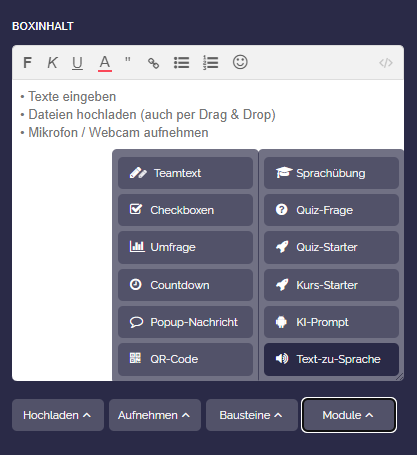
Erstellen Sie zuerst eine neue Box und wählen Sie das Text-zu-Sprache-Modul.
-
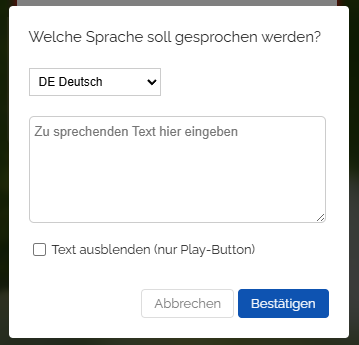
Wählen Sie die Vorlesesprache im Dropdown und geben Sie danach Ihren gewünschten Text ein.
-
Optional können Sie „Text ausblenden“ aktivieren, dann erscheint nur der Play-Button und der Text wird versteckt.
-
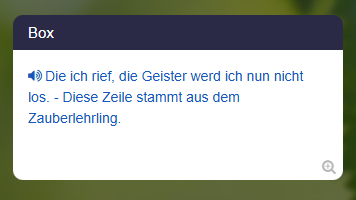
Anschließend speichern Sie die Box und können sich nun den Text vorlesen lassen. Klicken Sie hierzu auf den Text oder das Abspielsymbol.
-
Beachten Sie, dass beim ersten Klick eine Ladezeit von wenigen Sekunden benötigt wird.
-
⚙ textneu
2
Text-zu-Sprache mit bestehendem Text
-
Sie können auch jeden bereits vorhandenen Text in einer Box verwenden und ihn vorlesen lassen.
-
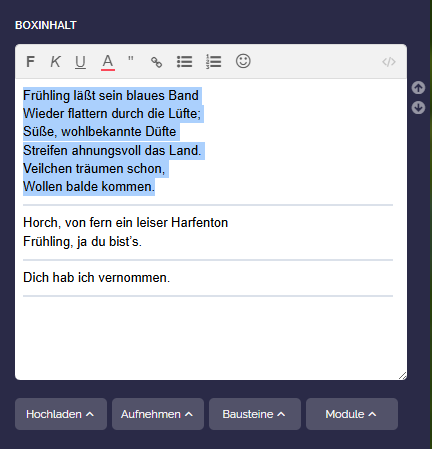
Öffnen Sie hierzu die passende Box und markieren Sie mit der Maus den Text, der gesprochen werden soll.
-
Klicken Sie danach auf „Module“ und „Text-zu-Sprache“.
-
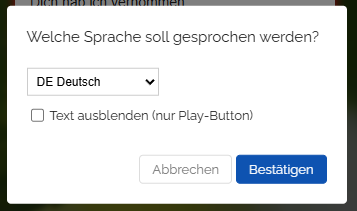
Im Dialog geben Sie die Sprache des Textes an.
-
Optional können Sie „Text ausblenden“ aktivieren, dann erscheint nur der Play-Button und der Text wird versteckt.
-
Bestätigen Sie und speichern Sie die Box.
-
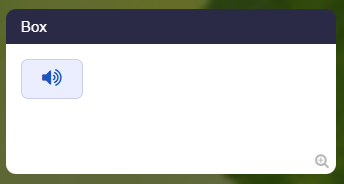
Der bestehende Text kann dann per Klick automatisch vorgelesen werden.
-
⚙ textvorhanden
3
Lesetext verstecken
-
- Auf Wunsch kann der Text ausgeblendet werden.
- So hören die Lernenden nur die Sprachausgabe, ohne den Text zu sehen.
- Das eignet sich besonders gut für Hörverstehen und Sprachtraining.
- Auch ist dieser Modus sehr gut für Diktate einsetzbar.
- Lernende können sich ganz auf das genaue Zuhören konzentrieren.
- Das ist besonders hilfreich, um Aussprache, Wortgrenzen und Satzmelodie besser wahrzunehmen.
-
Beispiel: Text für Diktat
-
-
Beim Abspielen erscheint ein Pause-Button und ein Stop-Button.
-
Das Diktat kann so jederzeit angehalten und wieder fortgesetzt werden.
-
Technischer Hinweis: Um einen bestehenden Text (der schon einen Audio-Tag hat) auszublenden, setzen Sie vor das erste Wort des vorgelesenen Textes ein Ausrufezeichen, zum Beispiel:
<audio-en>!Hallo ...
</audio>
4
Lösung zum Aufdecken (ideal für Diktate)
-
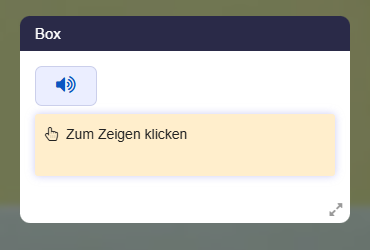
Für Diktate und Hörverstehen gibt es eine Komfortfunktion: Der Lesetext wird ausgeblendet und erscheint gleichzeitig darunter als aufdeckbare Lösung (wie ein Spoilertext).
-
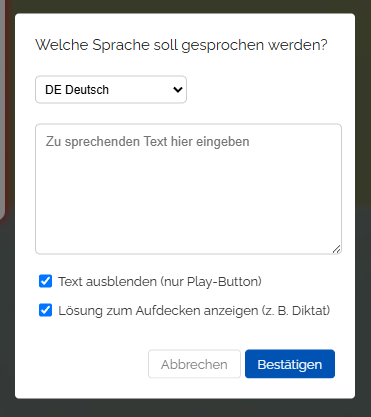
Aktivieren Sie dazu im Text-zu-Sprache-Dialog die Option „Lösung zum Aufdecken anzeigen“.
-
In der Map sehen die Lernenden dann nur den Play-Button und darunter das Feld „Zum Zeigen klicken". Sie hören den Text, schreiben mit und decken anschließend die Lösung per Klick auf, um selbst zu kontrollieren.
-
-
Technischer Hinweis: Im Boxeditor steuert ein doppeltes Ausrufezeichen diese Funktion, zum Beispiel
<audio-de>!!Der Herbst ist da ....
Ein einfaches!blendet den Text nur aus, ein doppeltes!!blendet ihn aus und zeigt zusätzlich die Lösung zum Aufdecken.
Viele fertige Beispiele finden Sie in der Vorlage „Vorlesen & Audio - Beispiele".
</audio>
5
Lesetext nachträglich verändern
-
Sie können den Lesetext jederzeit nachträglich verändern.
-
Öffnen Sie hierzu die Box im Boxeditor. Sie sehen dann den farblich hinterlegten Text. Zum Beispiel:
-
Dieser Audio-Tag funktioniert wie einfaches HTML. Falls Sie sich damit nicht auskennen, können Sie den Tag einfach unverändert lassen. Wichtig: Ändern Sie nicht den
<audio>-Tag selbst, sondern nur Ihren Text. -
Sie können den Text direkt bearbeiten, ergänzen oder kürzen.
-
Speichern Sie anschließend die Box und klicken Sie auf den Text, um die Sprachausgabe zu starten.
-
Beachten Sie, dass beim ersten Klick eine Ladezeit von wenigen Sekunden benötigt wird.
-
⚙ edit