4.2 Sprachkurs mit KI erstellen
Edumaps Tutorial EdumapsEinführung
-
✔️ Bei Edumaps können Sie einen Sprachkurs in nur wenigen Sekunden erstellen.
-
✔️ Benennen Sie einfach die Sprache, ein Thema und das Niveau bzw. die Zielgruppe.
-
✔️ Den automatisch erstellten Sprachkurs können Sie im Nachgang beliebig bearbeiten.
-
✔️ Alle erstellten Audiodateien für Wörter und Texte sind nachträglich per Text änderbar und werden neu generiert.
1
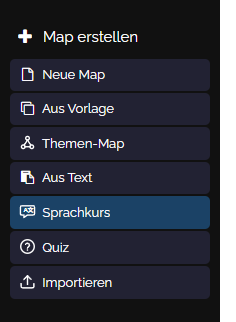
Menü-Eintrag zum Sprachkurs erstellen
-
Klicken Sie links in der Seitenleiste auf „Map erstellen“ und wählen Sie dann „Sprachkurs“.
2
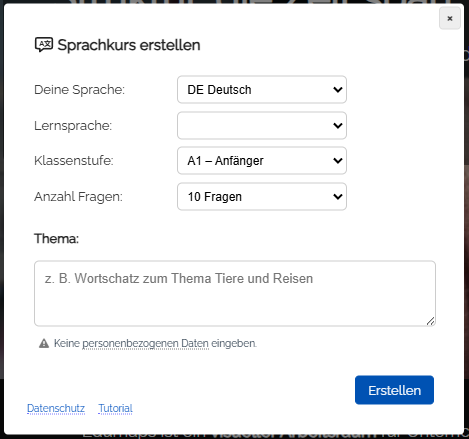
Dialog: Sprachkurs mit KI erstellen
-
Der Dialog „Sprachkurs mit KI erstellen“ öffnet sich.
-
Hier können Sie Folgendes angeben:
-
- Deine Sprache (Ausgangssprache)
- Lernsprache
- Klassenstufe
- Anzahl Fragen
- Thema
-
Benennen Sie ein konkretes Thema. Sie können auch weitere Details/Wünsche als Freitext angeben.
-
Klicken Sie danach auf den Button „Kurs erstellen“.
3
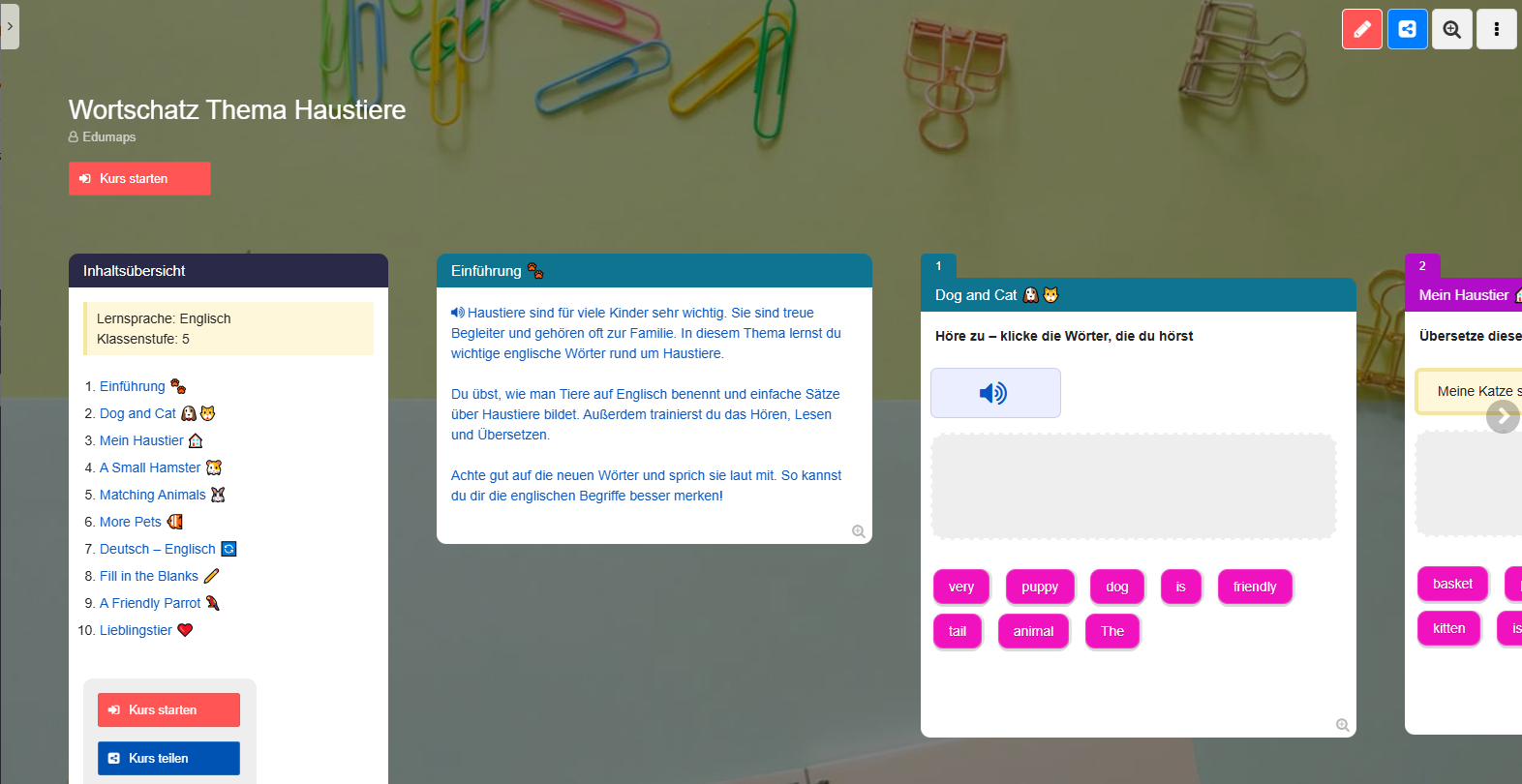
Fertiger Sprachkurs
-
Das automatische Erstellen des Sprachkurses dauert je nach Thema und Anzahl der Fragen etwa 30 Sekunden.
-
Außerdem erscheint ein zweiter Dialog „Erstelle Audio. Bitte warten …“ – Danach werden Sie zum fertigen Sprachkurs weitergeleitet.
4
Sprachkurs starten
-
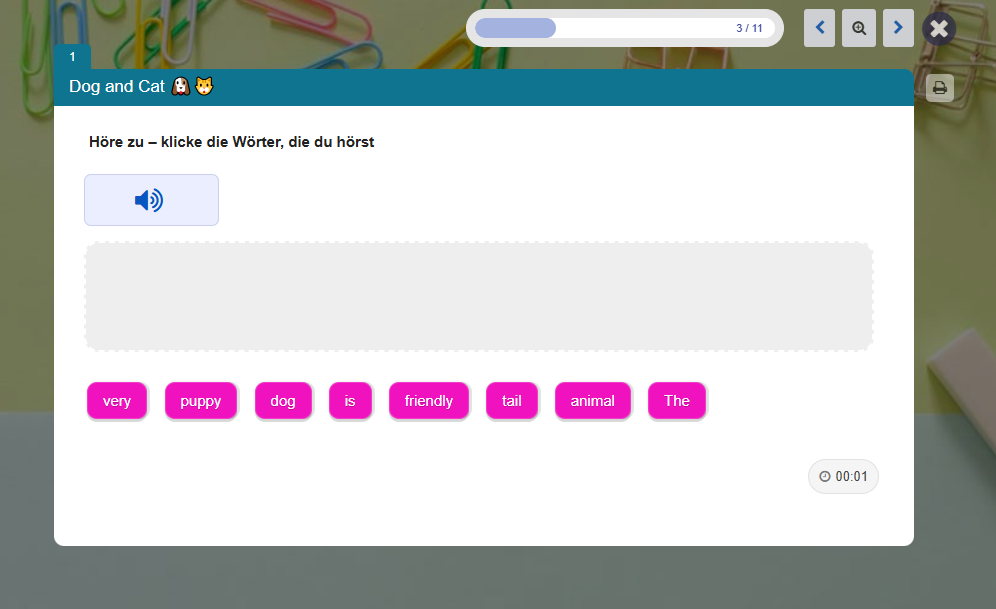
Klicken Sie auf „Kurs starten“, so öffnet sich die erste Box in der Vollansicht – und der Kurs beginnt.
5
Kurs teilen
-
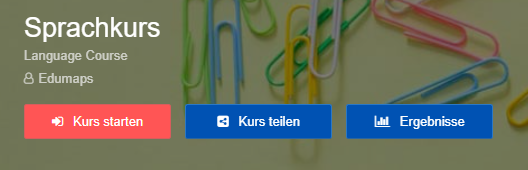
Unter der Überschrift finden Sie drei Buttons als Map-Besitzer:
-
Mit diesen Buttons können Sie:
-
- den Kurs starten
- den Kurs an Ihre Schüler teilen
- die Ergebnisse Ihrer Schüler aufrufen
-
Tipps:
-
Klicken Sie auf „Kurs teilen“ und lassen Sie Ihre Schüler den QR-Code abscannen. So ist ein sofortiger Start des Kurses möglich.
-
Schüler können anonym teilnehmen (ohne Edumaps-Konto).
6
Ergebnisse der Schüler
-
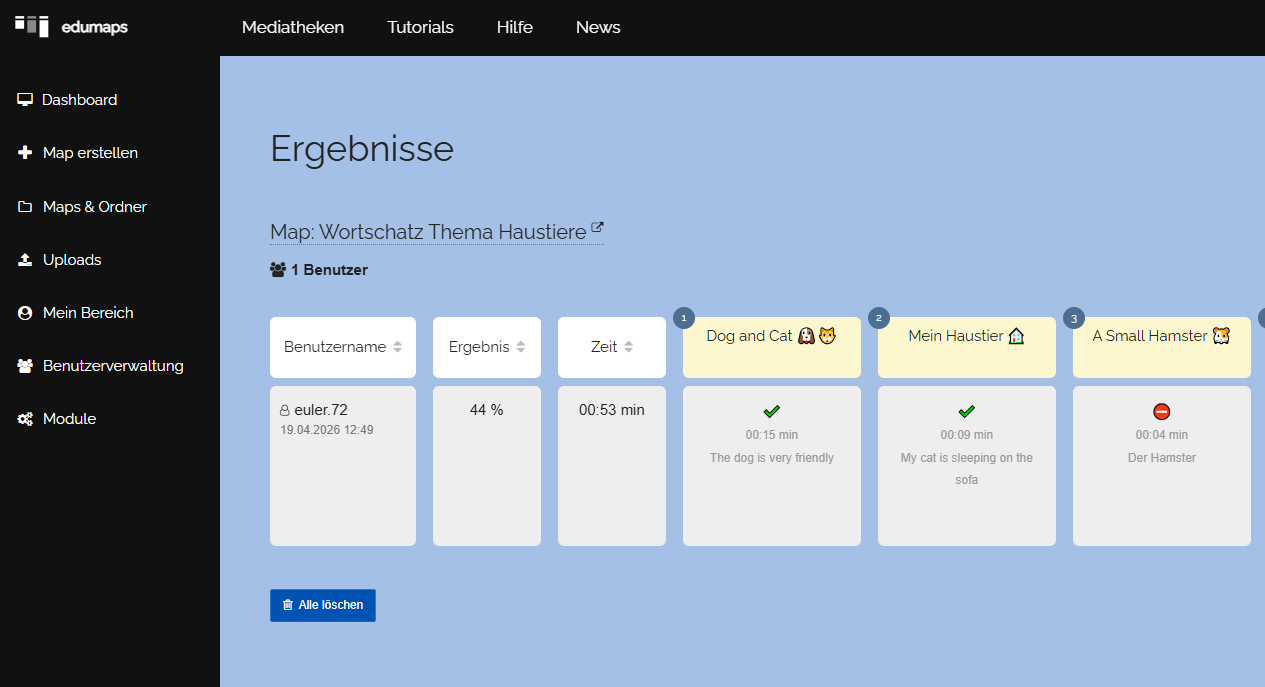
Klicken Sie in der ersten Box auf „Ergebnisse“, so können Sie alle Ergebnisse Ihrer Schüler anschauen.
-
Dort erkennen Sie auch, wie lange jeder Schüler für jede Frage benötigt hat. Auch sehen Sie den Besten mit einer Krone gekennzeichnet.
-
Beachten Sie, dass immer nur die erste Abgabe gezählt wird. Ein zweiter Versuch wird nicht gewertet.
7
Nachbearbeitung
-
Sie haben die Möglichkeit, den automatisch erstellten Sprachkurs jederzeit nachträglich zu bearbeiten.
-
Achtung: Bearbeiten Sie den Sprachkurs nur, wenn noch keine Ergebnisse vorliegen!
-
Möchten Sie einen Sprachkurs, der schon Ergebnisse hat, grundlegend ändern, so kopieren Sie bitte die Map und bearbeiten die Kopie. Anschließend verteilen Sie den neuen Sprachkurs neu.
-
- Sie können Inhalte in den Boxen direkt selbst ändern. Einfach per Boxeditor.
-
- Achten Sie auf die Struktur jeder Aufgabe und ändern diese nicht. Meist ist die Struktur:
-
Originaler Satz
Übersetzung in Muttersprache
Zusätzliche Wörter zur Auswahl -
- Sie können neue Aufgabentypen einsetzen. Klicken Sie im Boxeditor auf „Module“ und dann auf „Sprachübung“. Wählen Sie dann den Aufgabentyp und nutzen die Maske zur Eingabe.
8
Hilfreiche Tipps
-
Sie können jede Frage direkt aus der Map heraus aufrufen, indem Sie auf das Lupen-Icon rechts unten klicken.