8.5 Anleitung für Superadmins: Benutzer verwalten
EdumapsEinführung für Superadmins
-
⚠️ Mit dieser Rolle geht eine besondere Verantwortung einher.
-
✔️ Als Superadmin bei Edumaps verfügen Sie über umfassende Verwaltungsrechte für alle angebundenen Schulen.
-
✔️ Sie können unter anderem:
-
- Alle Ihre Schulen bearbeiten
- Alle Benutzer in Ihrem Zuständigkeitsbereich suchen und bearbeiten
- Passwörter zurücksetzen
- Auf die Medienverwaltung zugreifen
- Maps an alle Schulen freigeben
📑 Inhaltsverzeichnis
-
- Schulen bearbeiten
- Alle Benutzer suchen und bearbeiten
- Passwörter von Schulen und Benutzern ändern
- Zugehörigkeit von Lehrkräften und Schülern ändern
- Speicherplatz für einzelne Benutzer erhöhen
- Zugriff auf die Medienverwaltung
- Maps an alle Schulen freigeben
- Edupool-Kennungen für Schulen eintragen bzw. bearbeiten
- Sperren von Schulen
- Benutzer aus Schule entfernen
- Accounts verschmelzen
- Statistik für Superadmin
1
Schulen bearbeiten
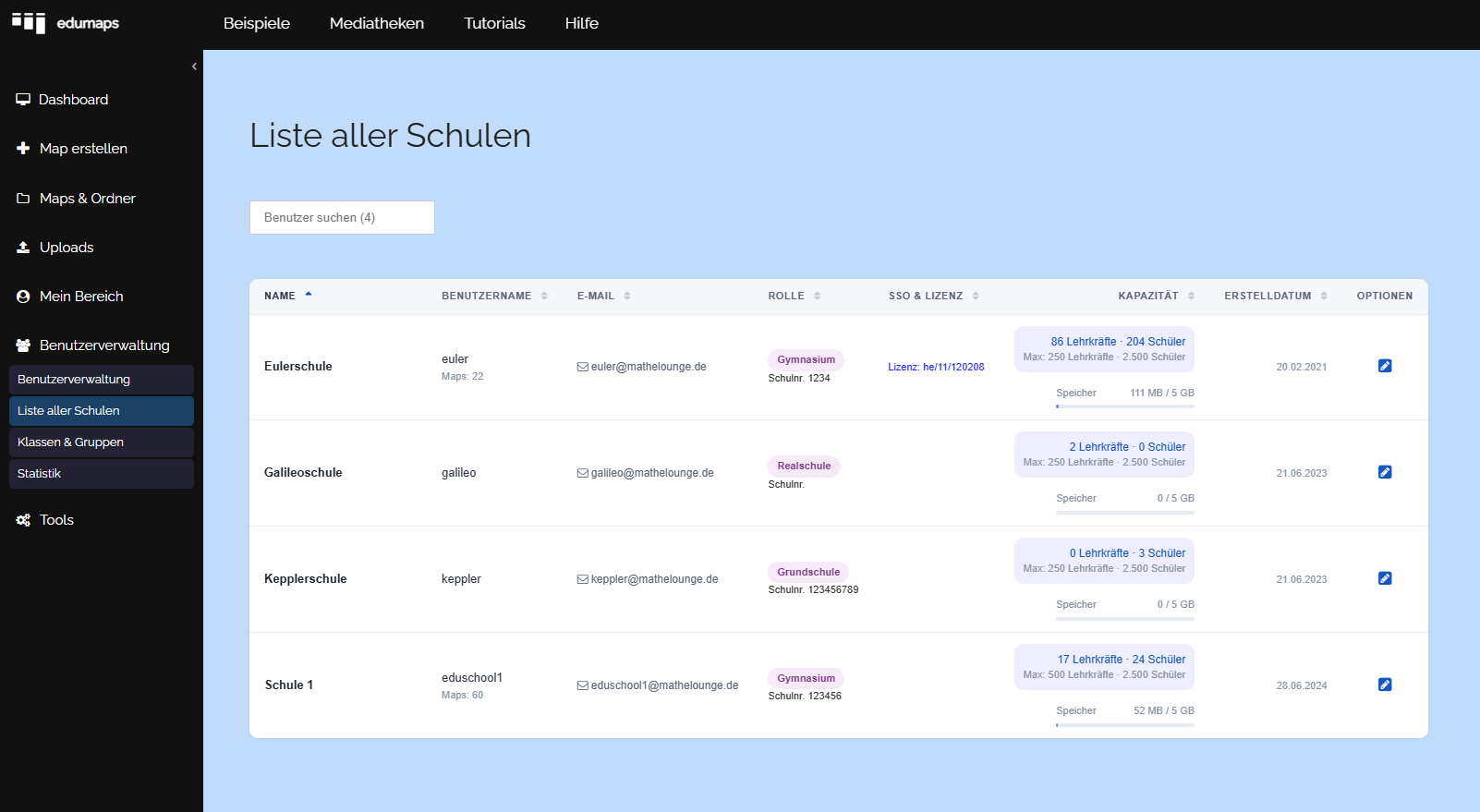
- Als Superadmin können Sie alle registrierten Schulen im System auf der Seite Liste aller Schulen verwalten.
-
Typische Aufgaben:
-
- Schuldaten anpassen (Name, E-Mail, Schulnummer)
- Passwort ändern
- Schultypen festlegen
- max. Lehreranzahl festlegen
- Schule blocken
-
Änderungen wirken sich sofort auf die jeweilige Organisation aus.
-
⚙ schulen
2
Alle Benutzer suchen und bearbeiten
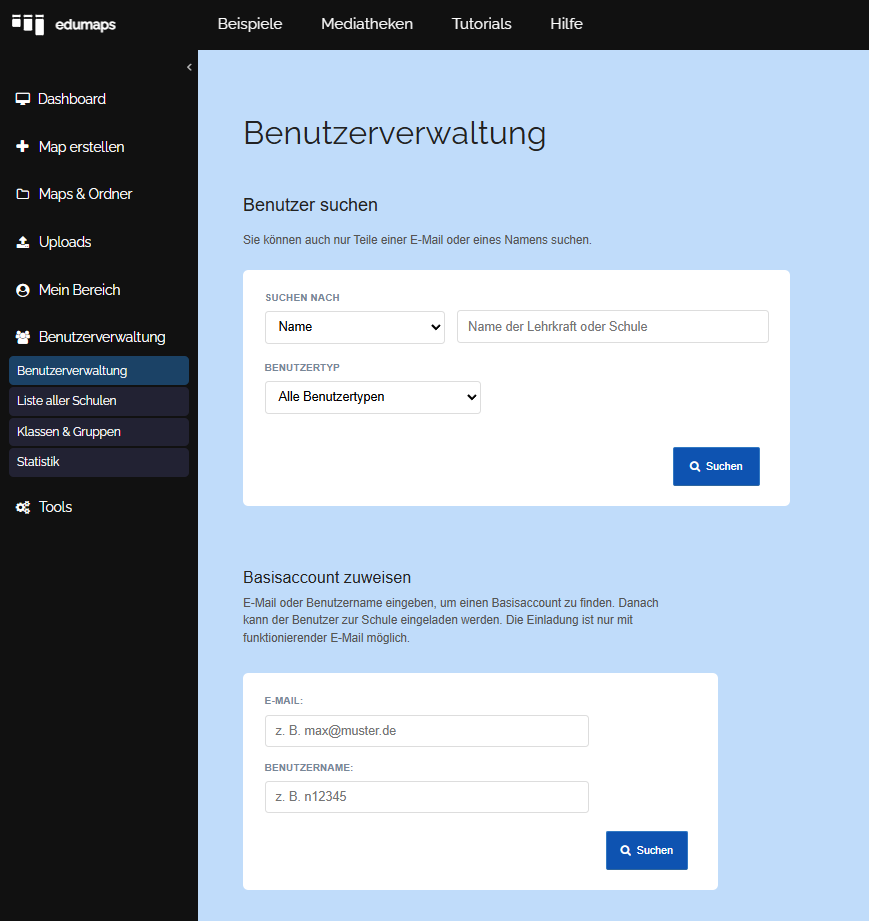
- Mit der Benutzerverwaltung haben Sie Zugriff auf sämtliche Benutzerkonten aller Schulen.
-
Möglichkeiten:
-
- Benutzer über Suchfunktion finden
- Profildaten bearbeiten
- E-Mail-Adressen ändern
- Passwörter neu festlegen
- Accounts schulübergreifend prüfen
- Speicherplatz konfigurieren
- Accounts anderen Schulen zuordnen
- Rollen anpassen (L/S)
-
Diese Funktion ist besonders hilfreich bei Supportanfragen oder bei Schulwechseln.
-
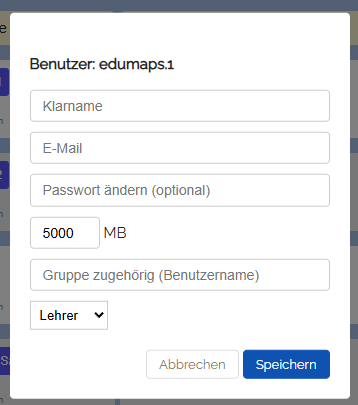
Sofern Sie einen Benutzer gefunden haben, können Sie auf das Bearbeiten-Symbol klicken und die Benutzerdaten bearbeiten.
-
⚙ user
3
Passwörter von Schulen und Benutzern ändern
-
Bei Problemen mit dem Login können Sie Passwörter manuell zurücksetzen.
-
Vorgehen:
-
- Benutzer suchen
- Bearbeiten öffnen
- Neues Passwort setzen
-
Informieren Sie den Benutzer anschließend über die neuen Zugangsdaten.
-
⚙ passwort
4
Zugehörigkeit von Lehrkräften und Schülern ändern
-
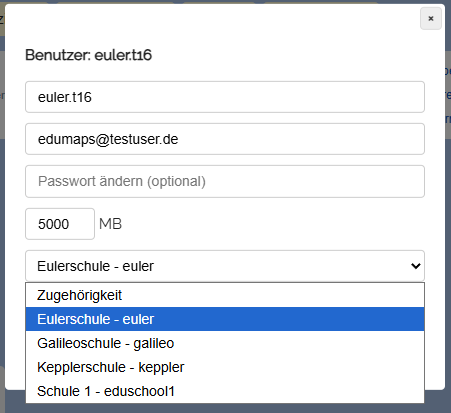
Sie können Lehrer- und Schüleraccounts bearbeiten und in eine andere Schule umziehen. Dies kann der Fall sein, wenn eine Lehrkraft die Schule wechselt.
- Öffnen Sie die Benutzerverwaltung, finden Sie den Benutzer und klicken Sie auf „Bearbeiten“.
-
Im sich öffnenden Dialog sehen Sie ein Dropdown zum Ändern der Zugehörigkeit.
-
⚙ membership
5
Speicherplatz für einzelne Benutzer erhöhen
6
Zugriff auf die Medienverwaltung
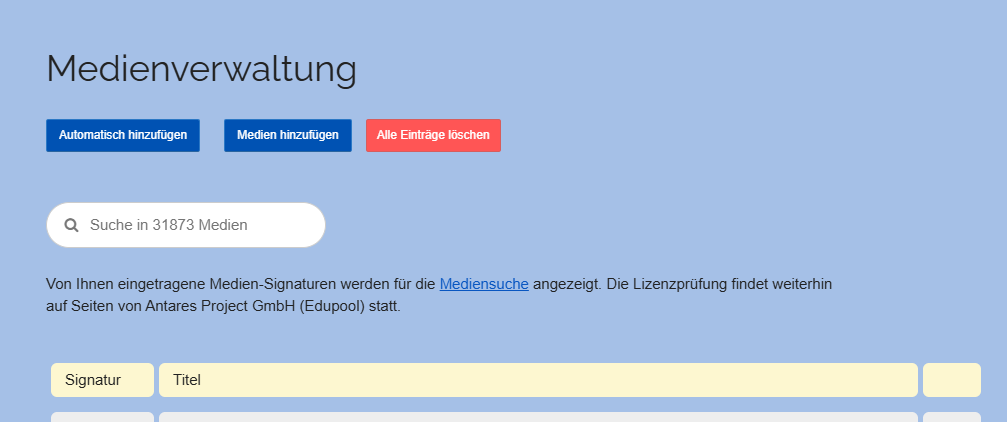
- Als Superadmin haben Sie Zugriff auf die zentrale Medienverwaltung.
-
Dort können Sie:
-
- Ihre lizenzierten Medien einsehen
- Inhalte prüfen
- Medien bei Bedarf entfernen
-
Auch können Sie von dort aus gültige Lizenzen automatisch von Edupool/Bildungsmediathek abrufen, sodass die Metasuche auf Edumaps nur für Sie lizenzierte Medien anzeigt.
-
⚙ medien
7
Maps an alle Schulen freigeben
-
Sie können ausgewählte Maps so veröffentlichen, dass sie allen Schulen im System zur Verfügung stehen.
-
Dies eignet sich besonders für:
-
- Neuigkeiten
- landesweite Materialien
- zentrale Vorlagen
- geprüfte Unterrichtsinhalte
-
Nach der Freigabe können die Schulen auf diese Maps zugreifen und sie in ihre Arbeit integrieren.
-
Freigabe aktivieren:
-
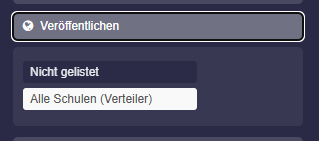
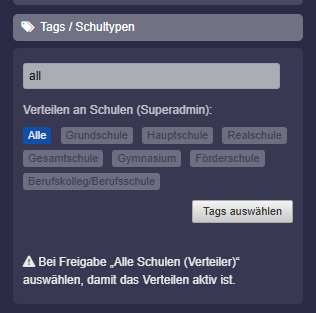
Um eine Map freizugeben, gehen Sie in die Map-Einstellungen und wählen „Veröffentlichen“, dort aktivieren Sie „Alle Schulen (Verteiler)“.
-
-
Freigabe nach Schultypen:
-
Zudem können Sie festlegen, ob die Map an alle oder nur bestimmte Schultypen verteilt werden soll. Hierzu klicken Sie in den Map-Einstellungen auf „Tags / Schultypen“. Dort wählen Sie „Alle“ aus (oder „Grundschule“ usw.) und speichern die Map.
- Die Schulen finden die Map dann auf der Seite „Medienzentrum“ (unter Maps & Ordner).
-
⚙ freigeben
8
Edupool-Kennungen für Schulen eintragen bzw. bearbeiten
-
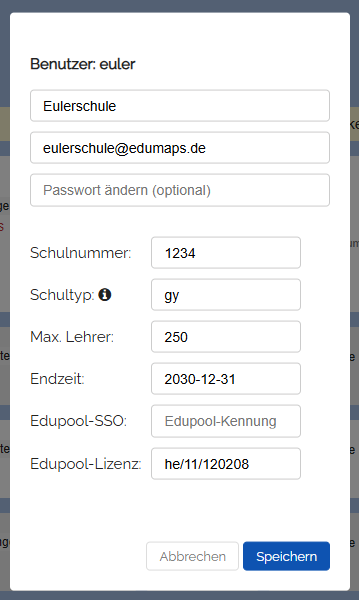
Wenn Sie als Superadmin eine Schule bearbeiten, können Sie die Edupool-Kennung für den Single-Sign-On eintragen bzw. ändern. Wichtig ist: Jede Edupool-Kennung muss eindeutig sein und darf nur einmal je Schule vergeben werden.
- Zusätzlich gibt es ein Eingabefeld für die Edupool-Lizenzkennung für die lizenzierte Mediathek. Eine Edupool-Kennung darf an mehrere Schulen vergeben werden.
-
Tragen Sie keine Edupool-Lizenzkennung ein, so gilt die Lizenz, die in Ihrem Superadmin-Account hinterlegt ist.
-
-
⚙ edupool
10
Benutzer aus Schule entfernen
-
Als Superadmin können Sie Lehrer- und Schüleraccounts von einer Schule entfernen.
-
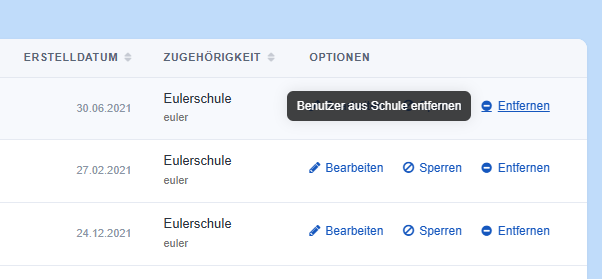
Klicken Sie auf „Entfernen“ und bestätigen Sie.
-
Wenn Sie einen Schüler oder Lehrer von der Schule entfernen, so wird dieser Account zu einem Basisaccount heruntergestuft. Damit hat der Benutzer keinen Zugriff mehr auf die Seite „Meine Schule“ oder „Medienzentrum“. Zudem kann er keine lizenzierten Medien mehr aufrufen.
-
⚙ remove
11
Accounts verschmelzen
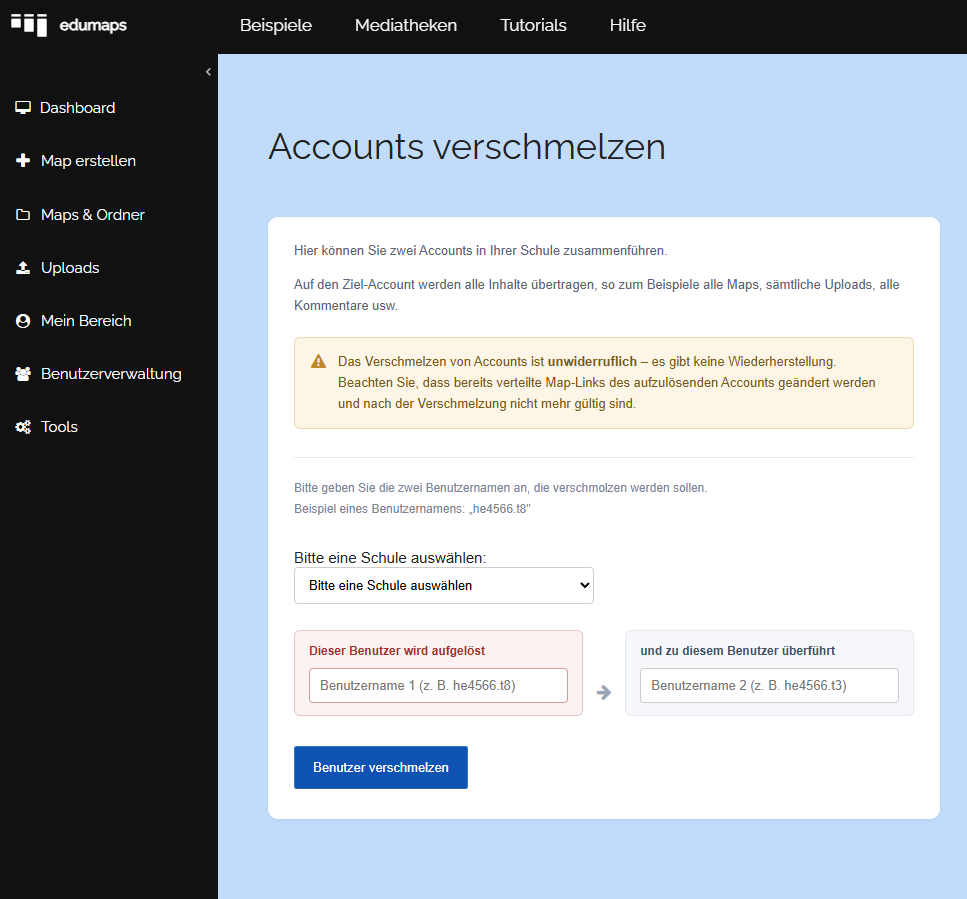
- Auf der Seite Benutzerverwaltung finden Sie unten den Button „Accounts verschmelzen“.
-
Hier können Sie zwei Accounts miteinander verschmelzen, das heißt, die Daten zusammenführen.
-
Wählen Sie die Schule aus und geben Sie die Benutzernamen ein, die innerhalb dieser Schule verschmolzen werden sollen. Beide Accounts müssen der gleichen Schule zugehörig sein.
-
-
Bitte beachten Sie, dass ein Verschmelzen von Accounts nicht rückgängig gemacht werden kann.
-
⚙ merge
12
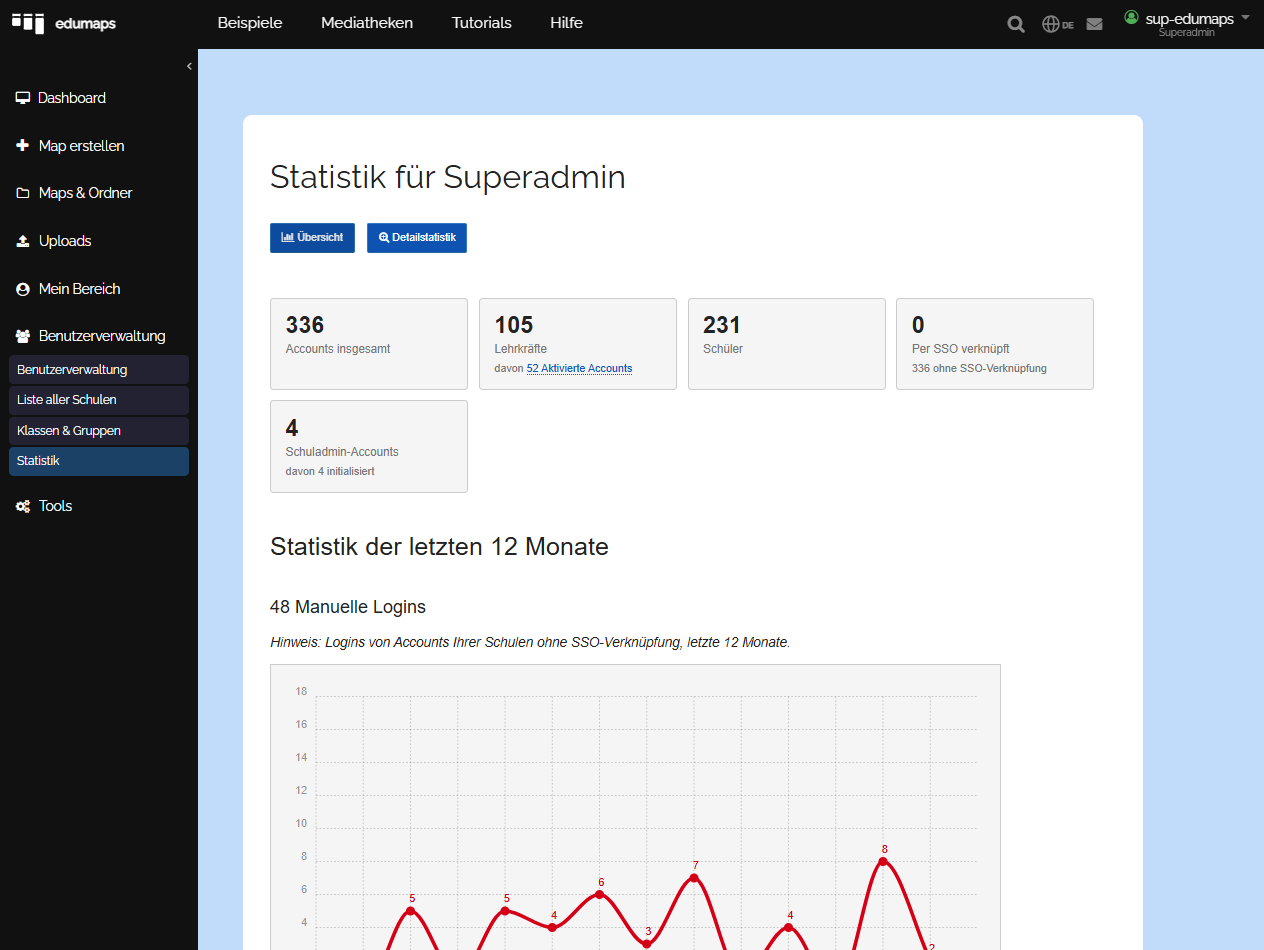
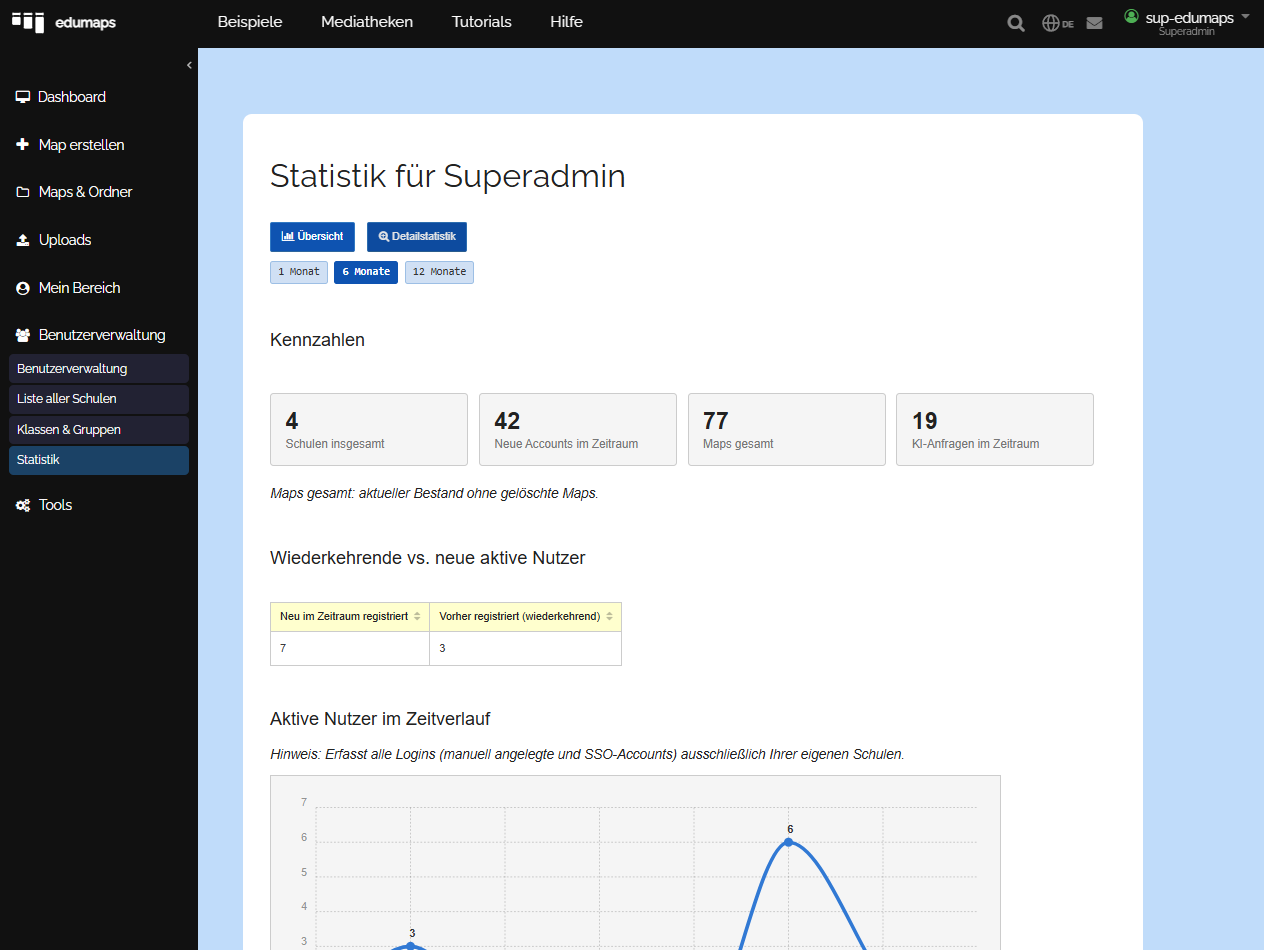
Statistik für Superadmin
- Als Superadmin haben Sie Zugriff auf die Seite „Statistik für Superadmin“.
-
Weiter unten finden Sie einen Teil dieser Daten im Diagramm über die Zeit dargestellt.
- Klicken Sie auf den Link „Aktivierte Accounts“, so kommen Sie auf die Seite „Aktivierte Accounts“, wo angegeben wird, wie viele Nutzer ihren Account bereits aktiviert haben.
-
⚙ statistik