

8.9 Anleitung für Admins: Microsoft 365 mit Edumaps verbinden
Edumaps Tutorial EdumapsEinführung
-
✔️ Lehrkräfte melden sich mit dem Microsoft-365-Konto Ihrer Schule bei Edumaps an, ohne eigenes Edumaps-Passwort. Auf Wunsch gilt das auch für Schüler.
-
✔️ Die Schule wird einmal verbunden. Lehrkräfte stellen eine Beitrittsanfrage, die der Schuladmin annimmt.
-
✔️ Sollen sich auch Schüler anmelden, tragen Sie die Anmeldedomains ein. Schüler erhalten ihren Account dann bei der ersten Anmeldung.
-
✔️ Edumaps erhält nur Name, Anmeldeadresse und Benutzerkennung des Kontos.
📑 Inhaltsverzeichnis
-
- Voraussetzungen
- Überblick: Wer macht was?
- Schuladmin: Schule mit Microsoft 365 verbinden
- Microsoft-Administrator: Edumaps freigeben
- Schuladmin: Anmeldedomains eintragen
- Optional: Anmeldung in Microsoft Entra einschränken
- Lehrkraft: Zugang anfragen
- Schuladmin: Anfragen annehmen
- Schuladmin: Mit bestehendem Account zusammenführen
- Lehrkraft: Mit Microsoft anmelden
- Schüler: Mit Microsoft anmelden
- Hinweise
1
Voraussetzungen
-
Für die Einrichtung benötigen Sie:
-
- eine laufende Schullizenz mit freien Plätzen für Lehrkräfte
- den Schuladmin-Account Ihrer Schule bei Edumaps
- einen Administrator Ihres Microsoft-365-Mandanten (Microsoft Entra ID)
-
Sollen sich auch Schüler mit Microsoft anmelden, benötigen Sie zusätzlich:
-
- freie Plätze für Schüler-Accounts in Ihrer Schullizenz
- die Domains, mit denen sich Lehrkräfte und Schüler bei Microsoft 365 anmelden (zum Beispiel schule.ch und stud.schule.ch)
-
Die Anmeldung mit Microsoft 365 steht auf den Servern www.edumaps.de und www.edumaps.ch zur Verfügung.
-
Der Schuladmin meldet sich weiterhin mit Benutzername und Passwort an.
2
Überblick: Wer macht was?
-
An der Einrichtung sind mehrere Rollen beteiligt. An vielen Schulen übernimmt eine Person mehrere davon.
-
Rolle Aufgabe Schuladmin Verbindet die Schule mit Microsoft 365, trägt bei Bedarf die Anmeldedomains ein und nimmt die Anfragen der Lehrkräfte an Microsoft-Administrator Gibt die App „Edumaps“ einmalig für die Schule frei Lehrkraft Meldet sich mit Microsoft an und fragt den Zugang an Schüler Meldet sich mit Microsoft an und erhält sofort seinen Account, wenn die Schule eine Domain für Schüler eingetragen hat -
Der Ablauf:
-
- Schuladmin und Microsoft-Administrator verbinden die Schule mit Microsoft 365 (einmalig).
- Optional: Der Schuladmin trägt die Anmeldedomains ein. Für die Anmeldung von Schülern ist das nötig.
- Die Lehrkraft meldet sich mit Microsoft an und sendet eine Anfrage. Der Schuladmin nimmt sie an.
- Schüler melden sich mit Microsoft an und erhalten ihren Account bei der ersten Anmeldung.
- Alle melden sich von nun an mit Microsoft an.
3
Schuladmin: Schule mit Microsoft 365 verbinden
-
Diesen Schritt führt der Schuladmin einmalig aus. Am besten ist der Microsoft-Administrator der Schule dabei, denn die Microsoft-Anmeldung erfolgt mit seinem Konto.
-
- Melden Sie sich mit dem Schuladmin-Account bei Edumaps an (Benutzername und Passwort).
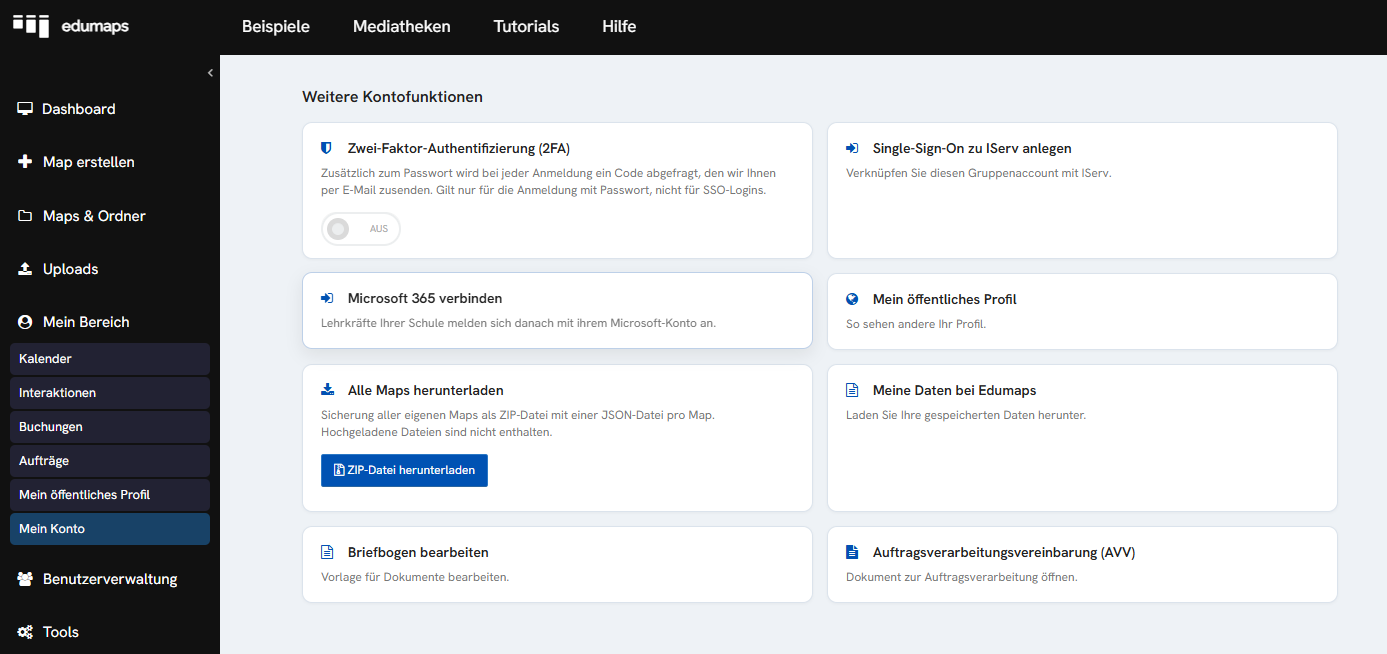
- Öffnen Sie „Mein Konto“ und klicken Sie auf die Karte „Microsoft 365 verbinden“.
- Klicken Sie auf „Mit Microsoft-Konto der Schule verbinden“.
- Melden Sie sich auf der Microsoft-Seite mit dem Konto des Microsoft-Administrators Ihrer Schule an.
- Bestätigen Sie die Freigabe der App „Edumaps“ (siehe nächster Schritt).
- Sie gelangen zurück zu Edumaps und sehen die Meldung „Microsoft 365 ist jetzt mit Ihrer Schule verbunden.“
-
Die Microsoft-Anmeldung in diesem Schritt weist nur nach, dass der Microsoft-Mandant zu Ihrer Schule gehört. Edumaps speichert dabei ausschließlich die Mandanten-ID (Tenant-ID). Für das verwendete Microsoft-Konto entsteht kein Edumaps-Account.
-
Ein Microsoft-Mandant kann mit genau einer Schule bei Edumaps verbunden sein.
4
Microsoft-Administrator: Edumaps freigeben
-
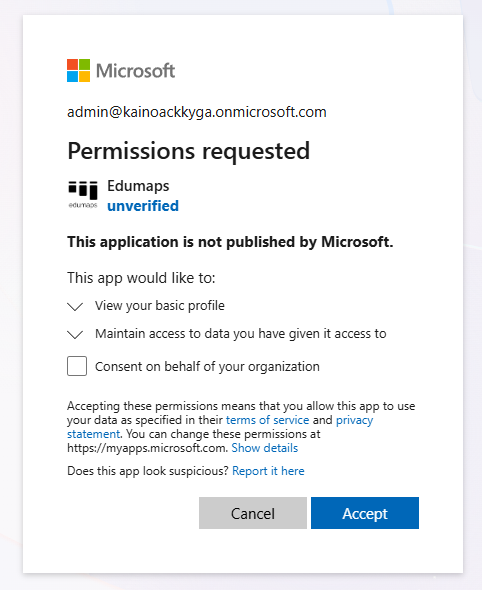
Bei der ersten Anmeldung zeigt Microsoft eine Seite mit den Berechtigungen, die die App „Edumaps“ anfragt.
-
- Melden Sie sich mit einem Administrator-Konto Ihres Microsoft-Mandanten an.
- Setzen Sie das Häkchen für die Zustimmung im Namen Ihrer Organisation (englisch „Consent on behalf of your organization“).
- Klicken Sie auf „Akzeptieren“ bzw. „Accept“.
-
Damit ist Edumaps für die Konten Ihrer Schule freigegeben. Lehrkräfte und Schüler werden bei ihrer Anmeldung nicht mehr nach Berechtigungen gefragt.
-
Welche Daten erhält Edumaps?
-
- Name
- E-Mail-Adresse und Anmeldename des Microsoft-Kontos
- Benutzer-ID des Microsoft-Kontos
-
Edumaps greift nicht auf E-Mails, Dateien, Kalender oder andere Microsoft-Daten zu.
-
Microsoft kennzeichnet den Herausgeber der App als nicht überprüft (englisch „unverified“). Die Anmeldung funktioniert unabhängig davon.
-
Erscheint statt der Berechtigungsseite der Hinweis, dass eine Genehmigung durch den Administrator erforderlich ist, wurde ein Konto ohne Administratorrechte verwendet. Wiederholen Sie die Verbindung mit dem Konto des Microsoft-Administrators.
-
Die Freigabe lässt sich auch nachträglich erteilen: im Microsoft Entra Admin Center unter „Unternehmensanwendungen“ in der App „Edumaps“ im Bereich „Berechtigungen“.
5
Schuladmin: Anmeldedomains eintragen
-
Dieser Schritt ist optional. Mit den Anmeldedomains legen Sie fest, wer als Lehrkraft und wer als Schüler gilt. Für die Anmeldung von Schülern ist er nötig.
-
Es zählt die Domain des Microsoft-Anmeldenamens, also der Teil nach dem @ der Adresse, mit der sich eine Person bei Microsoft 365 anmeldet. Sie kann von der E-Mail-Adresse abweichen.
-
Ihre Eingabe Ergebnis Beide Felder leer Jede Anmeldung gilt als Anfrage einer Lehrkraft. Schüler erhalten keinen Account. Nur Domain der Lehrkräfte Lehrkräfte stellen eine Anfrage. Alle anderen Konten werden abgelehnt. Domain der Lehrkräfte und Domain der Schüler Lehrkräfte stellen eine Anfrage. Schüler erhalten ihren Account bei der ersten Anmeldung. Alle anderen Konten werden abgelehnt. -
- Öffnen Sie als Schuladmin die Seite „Microsoft 365 verbinden“.
- Tragen Sie im Abschnitt „Anmeldedomains“ die Domain der Lehrkräfte ein, zum Beispiel schule.ch.
- Sollen sich auch Schüler anmelden, tragen Sie die Domain der Schüler ein, zum Beispiel stud.schule.ch.
- Klicken Sie auf „Domains speichern“.
-
Mehrere Domains trennen Sie mit Komma. Eine Domain kann nur in einem der beiden Felder stehen.
-
Tragen Sie nicht nur die Domain der Schüler ein. Lehrkräfte könnten sich dann nicht mit Microsoft anmelden.
-
Tragen Sie die Domains ein, bevor Sie die Anmeldung an Ihrer Schule bekannt geben.
6
Optional: Anmeldung in Microsoft Entra einschränken
-
Mit eingetragenen Anmeldedomains lässt Edumaps nur Konten dieser Domains zu. Eine zusätzliche Einschränkung in Microsoft Entra ist dann in der Regel nicht nötig.
-
Sie ist sinnvoll, wenn Sie keine Anmeldedomains eintragen oder nur einen Teil der Konten zulassen möchten. Der Microsoft-Administrator legt dann fest, welche Konten die Anmeldung bei Edumaps nutzen können.
-
- Öffnen Sie das Microsoft Entra Admin Center und wählen Sie „Unternehmensanwendungen“.
- Öffnen Sie die App „Edumaps“.
- Stellen Sie unter „Eigenschaften“ die Option „Zuweisung erforderlich?“ auf „Ja“ und speichern Sie.
- Fügen Sie unter „Benutzer und Gruppen“ die gewünschten Konten hinzu, einzeln oder als Gruppe.
-
Die Zuweisung ganzer Gruppen setzt bei Microsoft die Lizenz Microsoft Entra ID P1 oder P2 voraus. Einzelne Konten lassen sich auch ohne diese Lizenz zuweisen.
-
Sollen sich auch Schüler anmelden, weisen Sie der App Lehrkräfte und Schüler zu.
-
Ohne Anmeldedomains und ohne diese Einschränkung können auch Schüler eine Anfrage als Lehrkraft senden. Mitglied der Schule werden sie dadurch nicht, denn jede Anfrage muss der Schuladmin annehmen.
7
Lehrkraft: Zugang anfragen
-
Jede Lehrkraft fragt ihren Zugang einmalig selbst an.
-
- Öffnen Sie die Anmeldeseite Ihres Edumaps-Servers und klicken Sie auf „Mit Microsoft anmelden“.
- Melden Sie sich mit dem Microsoft-Konto Ihrer Schule an.
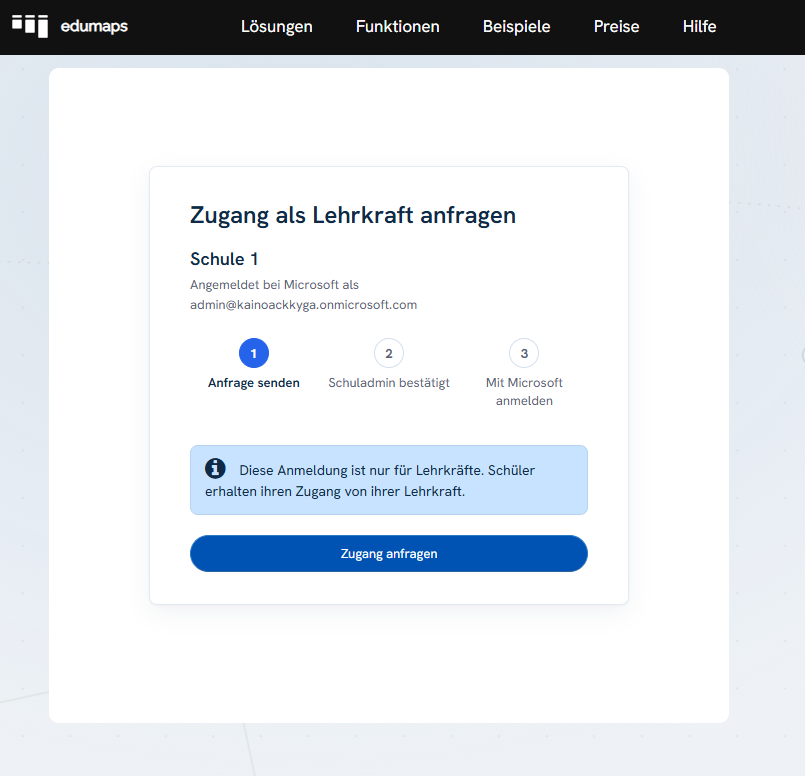
- Die Seite „Zugang als Lehrkraft anfragen“ zeigt Ihre Schule und Ihr Microsoft-Konto. Klicken Sie auf „Zugang anfragen“.
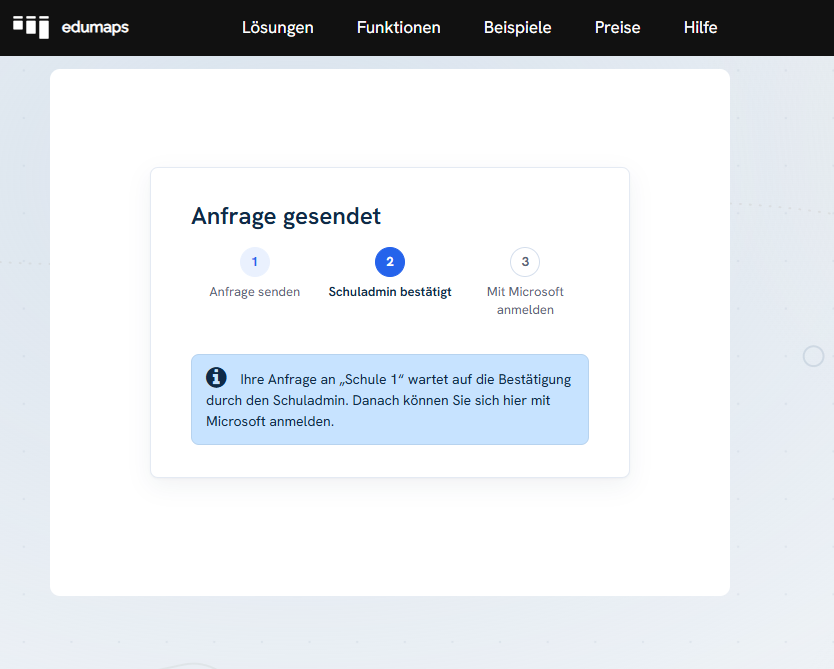
- Die Seite „Anfrage gesendet“ erscheint. Ihr Schuladmin erhält nun Ihre Anfrage.
-
Sie haben bereits einen Lehreraccount an Ihrer Schule? Senden Sie die Anfrage trotzdem. Ihr Schuladmin führt beide Accounts zusammen, Ihre Maps bleiben erhalten.
-
Wurde Ihre Anfrage abgelehnt, können Sie über „Erneut anfragen“ einmal innerhalb von 24 Stunden eine neue Anfrage senden.
-
Steht der Beitritt Ihrer Schule auf „sofort“ und ist eine Domain für Lehrkräfte eingetragen, werden Lehrkräfte ohne Anfrage direkt Mitglied.
8
Schuladmin: Anfragen annehmen
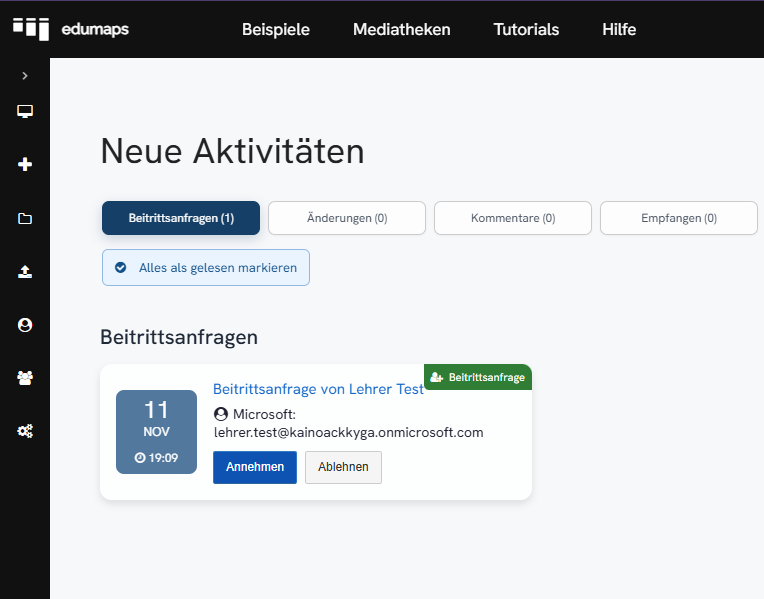
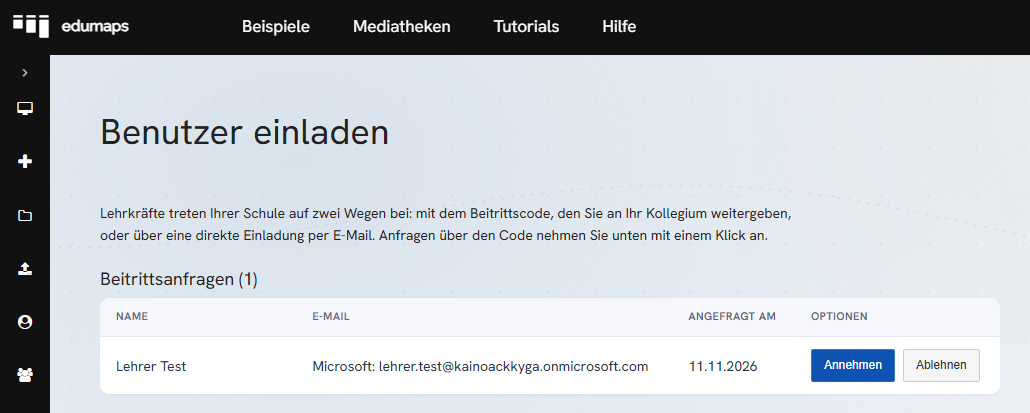
- Jede Anfrage erscheint in Ihren Benachrichtigungen und in der Liste der Beitrittsanfragen.
-
- Prüfen Sie die Zeile „Microsoft: …“ mit der E-Mail-Adresse des Microsoft-Kontos. An ihr erkennen Sie, ob die Anfrage von einer Lehrkraft Ihrer Schule stammt.
- Klicken Sie auf „Annehmen“.
-
Die Lehrkraft ist jetzt Mitglied Ihrer Schule und erscheint in der Benutzerverwaltung als Lehrkraft.
-
Mit eingetragener Domain für Schüler erscheinen Schüler nicht in dieser Liste. Ohne Anmeldedomains lehnen Sie Anfragen von Schülern oder unbekannten Konten ab.
-
Es können nur so viele Anfragen offen sein, wie Ihre Schullizenz freie Plätze für Lehrkräfte hat.
9
Schuladmin: Mit bestehendem Account zusammenführen
-
Hat eine Lehrkraft bereits einen Account an Ihrer Schule (zum Beispiel per CSV-Import angelegt), entsteht durch die Microsoft-Anmeldung zunächst ein zweiter Account. Edumaps erkennt das an der gleichen E-Mail-Adresse und bietet das Zusammenführen an.
-
- Nehmen Sie die Anfrage an.
- In der Bestätigung erscheint der Hinweis auf den bestehenden Account. Klicken Sie dort auf den Button zum Zusammenführen.
- Die Seite zum Zusammenführen ist bereits ausgefüllt. Prüfen Sie beide Accounts und bestätigen Sie.
-
Danach gilt:
-
- Der bestehende Account bleibt erhalten, mit allen Maps.
- Die Anmeldung mit Microsoft gehört nun zu diesem Account.
-
Edumaps führt Accounts nie automatisch zusammen. Die Entscheidung trifft der Schuladmin.
10
Lehrkraft: Mit Microsoft anmelden
-
Nach der Bestätigung durch den Schuladmin ist die Einrichtung abgeschlossen.
-
- Öffnen Sie die Anmeldeseite Ihres Edumaps-Servers.
- Klicken Sie auf „Mit Microsoft anmelden“.
-
Sie sind direkt als Lehrkraft Ihrer Schule angemeldet. Ein eigenes Edumaps-Passwort benötigen Sie nicht.
-
Sehen Sie weiterhin die Seite „Anfrage gesendet“, hat Ihr Schuladmin die Anfrage noch nicht angenommen.
11
Schüler: Mit Microsoft anmelden
-
Schüler brauchen keine Anfrage. Voraussetzung ist, dass der Schuladmin die Domain der Schüler eingetragen hat.
-
- Öffnen Sie die Anmeldeseite Ihres Edumaps-Servers.
- Klicken Sie auf „Mit Microsoft anmelden“.
- Melden Sie sich mit dem Microsoft-Konto Ihrer Schule an.
-
Edumaps legt bei der ersten Anmeldung den Schüler-Account an. Der Schüler ist direkt angemeldet und erscheint in der Benutzerverwaltung der Schule als Schüler.
-
Neue Schüler haben noch keine Klasse. Eine Lehrkraft oder der Schuladmin fügt sie einer Klasse hinzu, damit sie verteilte Maps erhalten.
-
Sind alle Plätze für Schüler-Accounts belegt, erscheint ein Hinweis und es wird kein Account angelegt.
12
Hinweise
-
- Ein Anmeldeweg pro Schule: Wir empfehlen, dass alle Lehrkräfte und Schüler Ihrer Schule ausschließlich die Anmeldung mit Microsoft nutzen. Mehr dazu: Ein Server und ein Anmeldeweg pro Schule
- Schule nicht verbunden: Meldet sich jemand mit Microsoft an, bevor die Schule verbunden ist, erscheint ein Hinweis. Ein Account wird dabei nicht angelegt.
- Schüler: Ohne eingetragene Domain für Schüler können sich Schüler nicht mit Microsoft anmelden. Schüleraccounts verwalten Sie dann wie bisher in Edumaps.
- Rolle: Ob ein Konto Lehrkraft oder Schüler ist, wird bei der ersten Anmeldung festgelegt. Ändern Sie die Anmeldedomains später, gilt das nur für neue Konten.
- Entfernte Schüler: Ein Schüler, den Sie aus der Schule entfernt haben, wird bei der nächsten Anmeldung nicht automatisch wieder aufgenommen.
- Schuladmin: Der Schuladmin-Account lässt sich nicht mit Microsoft anmelden. Er nutzt immer Benutzername und Passwort.