

4.1 Themen-Map mit KI erstellen
Edumaps Tutorial Edumaps
1
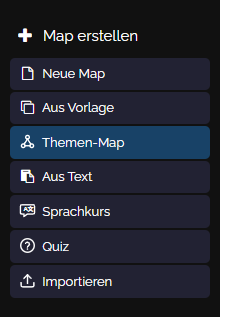
Menü-Eintrag zum Map generieren
-
Klicken Sie links in der Seitenleiste auf „Map erstellen“ und wählen Sie dann „Themen-Map“.
2
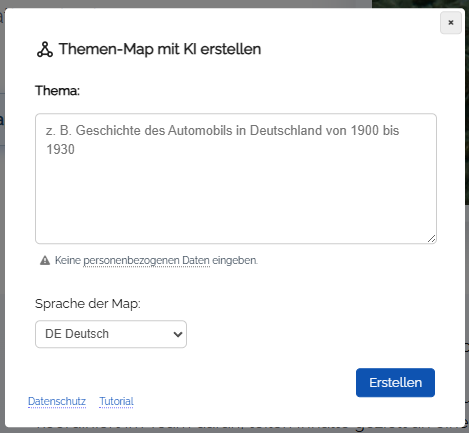
Dialog: Map mit KI erstellen
-
Der Dialog „Map mit KI erstellen“ öffnet sich.
-
Hier können Sie das konkrete Thema benennen, das Ihre Pinnwand darstellen soll.
-
Klicken Sie danach auf den Button „Map erstellen“.
-
Geben Sie ein Thema Ihrer Wahl ein, zum Beispiel:
-
„Wirtschaft in Deutschland im Zeitraum 1960 bis 1970“
-
Sie können auch die Anzahl der Boxen hinzufügen. Zum Beispiel: „Erstelle 15 Boxen zum Thema …“
-
⚙ dialog
3
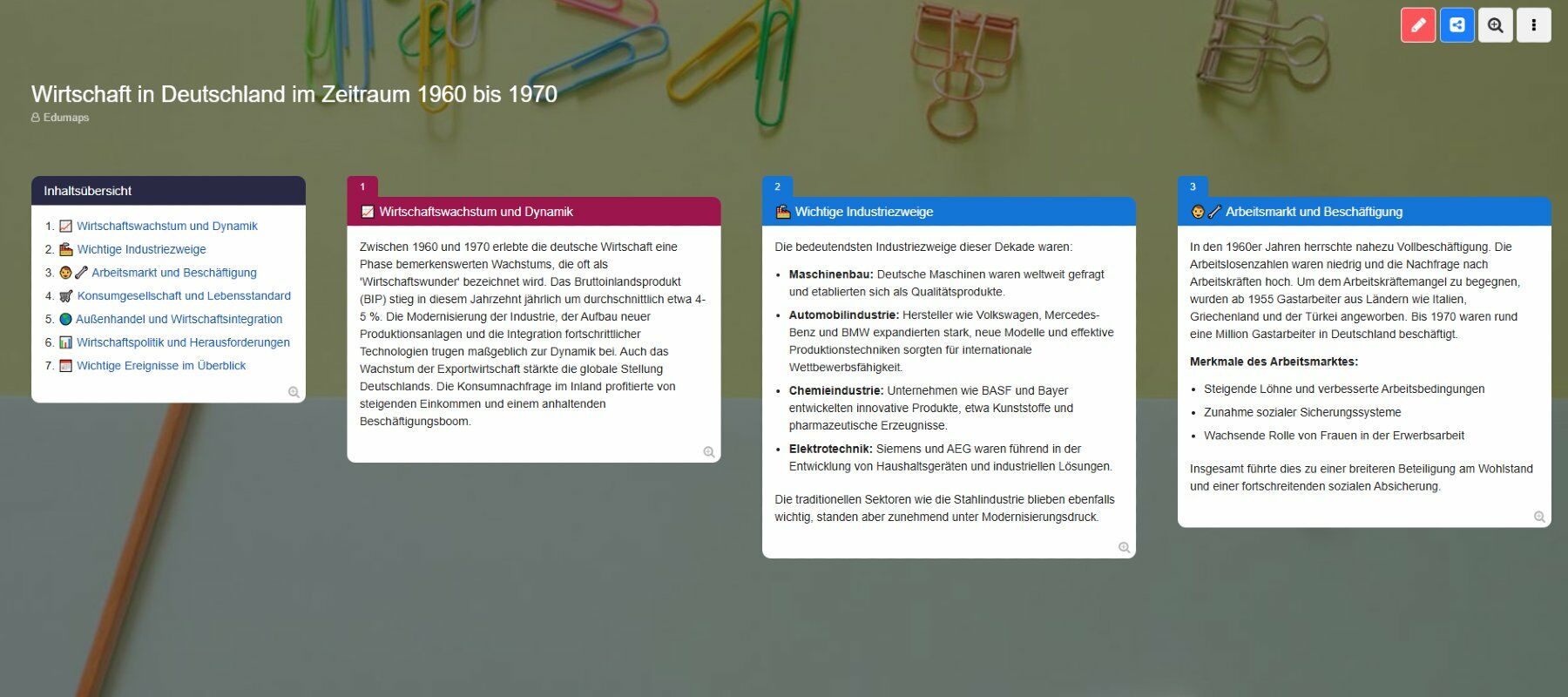
Fertige Pinnwand
-
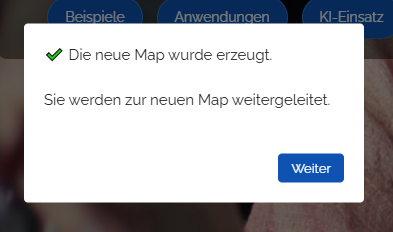
Das automatische Erstellen der Pinnwand dauert je nach Thema etwa 60 Sekunden.
-
Sie erhalten nach Fertigstellung eine Erfolgsmeldung:
-
⚙ fertig
4
Nachbearbeitung
-
Sie haben nun die Möglichkeit, die erstellte Pinnwand wunschgemäß nachträglich zu bearbeiten.
-
- Sie können Inhalte in den Boxen direkt selbst ändern.
- Sie können Texte mit Sprachsynthese versehen.
- Sie können beim Box-Menü auf „Mediensuche“ klicken und Bilder oder Videos zum Thema hinzufügen.
- Sie können neue Boxen mit KI erzeugen, indem Sie auf die drei Punkte neben dem Button „Neue Box“ klicken und im Dropdown „Neue Box mit KI“ wählen.
- Sie können Boxinhalte umschreiben (zum Beispiel den Inhalt auf ein anderes Niveau bringen), indem Sie das Boxmenü an der Box öffnen und im Dropdown „Inhalt ändern ᴷᴵ“ wählen.
-
⚙ nachbearbeitung
5
Beispiele für KI-Prompts zum Erstellen von Pinnwänden
-
Hier finden Sie Beispiele und Ideen zur Erstellung KI-gestützter Pinnwände zu verschiedenen Themen.