

4.7 Maps mit KI analysieren
Edumaps Tutorial Edumaps1Einführung
-
✔️ Mit der KI-Analyse erhalten Sie in wenigen Sekunden eine didaktische Einschätzung Ihrer Map.
-
✔️ Die KI bewertet Struktur, Vollständigkeit und Verständlichkeit der Inhalte und gibt konkrete Verbesserungsvorschläge.
-
✔️ Sie können den Analyse-Auftrag frei anpassen und so eigene Fragestellungen an Ihre Map richten.
-
✔️ Die Funktion steht Lehrkräften mit Bearbeitungsrechten an der Map zur Verfügung.
📑 Inhaltsverzeichnis
-
- Menü-Eintrag zur KI-Analyse
- Dialog: KI-Analyse der Map
- Ergebnis der Analyse
- Analyse weiterverwenden
- Didaktischer Qualitätscheck
- Verständlichkeit für eine Klassenstufe
- Vollständigkeit und fachliche Korrektheit
- Feedback zu Schülerarbeiten
- Aufgaben aus der Map ableiten
- Map auf Sprache und Rechtschreibung prüfen
- Struktur der Map verbessern
- Zielgruppengerechte Sprache prüfen
- Verbesserungsvorschläge für einzelne Boxen
1
Menü-Eintrag zur KI-Analyse
-
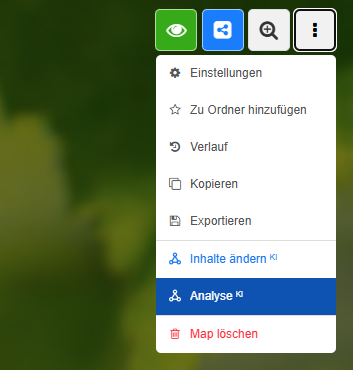
- Öffnen Sie eine Map, bei der Sie Bearbeitungsrechte haben.
- Öffnen Sie das Map-Dropdown rechts oben.
- Wählen Sie „Analyse ᴷᴵ“.
2
Dialog: KI-Analyse der Map
-
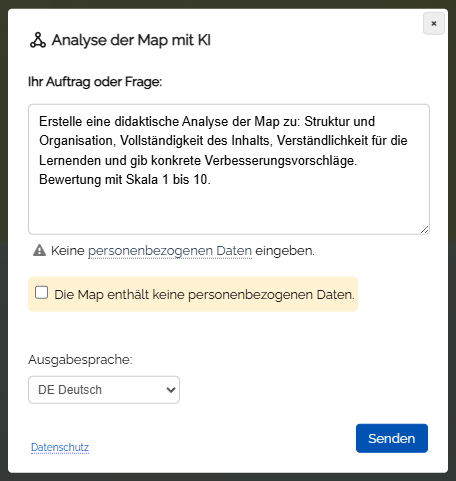
Der Dialog „KI-Analyse der Map“ öffnet sich. Dort ist bereits ein bewährter Analyse-Auftrag voreingestellt:
-
„Erstelle eine didaktische Analyse der Map zu: Struktur und Organisation, Vollständigkeit des Inhalts, Verständlichkeit für die Lernenden und gib konkrete Verbesserungsvorschläge. Bewertung mit Skala 1 bis 10.“
-
Sie können diesen Auftrag direkt übernehmen oder nach Ihren Wünschen anpassen. (Weitere Beispiele finden Sie auf dieser Map.)
-
Klicken Sie danach auf den Button „Analysieren“.
-
Hinweis: Für die Analyse werden die Inhalte der Map an das KI-Modul übertragen. Bitte achten Sie darauf, dass die Map keine personenbezogenen Daten enthält.
3
Ergebnis der Analyse
-
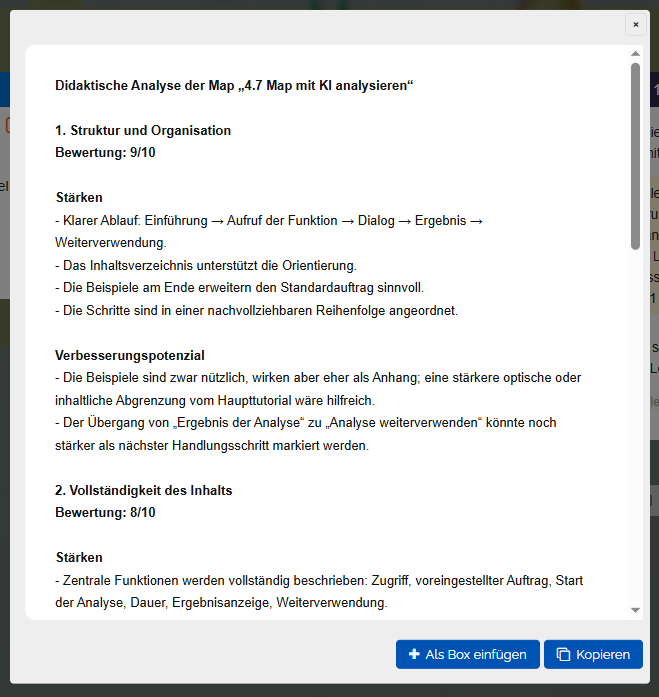
Die Analyse dauert je nach Umfang der Map etwa 10 bis 30 Sekunden.
-
Sie erhalten das Ergebnis direkt im Dialog angezeigt, zum Beispiel mit Bewertungen zu Struktur, Vollständigkeit und Verständlichkeit sowie einer Gesamteinschätzung auf der Skala 1 bis 10.
4
Analyse weiterverwenden
-
Sie haben mehrere Möglichkeiten, mit dem Ergebnis weiterzuarbeiten:
-
- Klicken Sie auf „Als Box einfügen“, um die Analyse als neue Box in Ihrer Map zu speichern. So bleibt das Feedback erhalten und Sie können die Vorschläge Schritt für Schritt abarbeiten.
- Setzen Sie die Verbesserungsvorschläge direkt um, zum Beispiel durch Umsortieren der Boxen oder Ergänzen fehlender Inhalte.
- Nutzen Sie anschließend „Ändern mit KI“ am Box-Menü, um einzelne Boxinhalte gemäß den Vorschlägen umschreiben zu lassen.
- Führen Sie die Analyse nach der Überarbeitung erneut aus und vergleichen Sie die Bewertung.
Beispiel 1
Didaktischer Qualitätscheck
-
Prüfen Sie Ihre Map vor der Freigabe an die Klasse mit dem voreingestellten Auftrag:
-
„Erstelle eine didaktische Analyse der Map zu: Struktur und Organisation, Vollständigkeit des Inhalts, Verständlichkeit für die Lernenden und gib konkrete Verbesserungsvorschläge. Bewertung mit Skala 1 bis 10.“
-
Ideal als schneller Qualitätscheck, bevor Sie die Map mit Lernenden teilen.
-
⚙ beispiele
Beispiel 2
Verständlichkeit für eine Klassenstufe
-
Lassen Sie prüfen, ob die Inhalte zum Niveau Ihrer Lerngruppe passen:
-
„Prüfe, ob die Inhalte der Map für Lernende der Klassenstufe 7 verständlich sind. Nenne Fachbegriffe und Formulierungen, die vereinfacht werden sollten, und mache konkrete Vorschläge für einfachere Formulierungen.“
-
Besonders hilfreich für Differenzierung und für DaZ-Lerngruppen.
Beispiel 3
Vollständigkeit und fachliche Korrektheit
-
Lassen Sie die Map auf Lücken und Fehler prüfen:
-
„Prüfe die Inhalte der Map auf fachliche Korrektheit und Vollständigkeit zum Thema. Nenne inhaltliche Fehler, fehlende Teilthemen und veraltete Angaben. Schlage vor, welche Boxen ergänzt werden sollten.“
-
So erkennen Sie fehlende Teilthemen, bevor die Map im Unterricht eingesetzt wird.
Beispiel 4
Feedback zu Schülerarbeiten
-
Nutzen Sie die Analyse als Unterstützung bei der Bewertung von Projekt-Pinnwänden Ihrer Lernenden:
-
„Bewerte diese Schülerarbeit nach folgenden Kriterien: inhaltliche Tiefe, Struktur, sprachliche Qualität und Anschaulichkeit. Formuliere zu jedem Kriterium ein wertschätzendes Feedback mit einem konkreten Verbesserungstipp. Bewertung mit Skala 1 bis 10.“
-
Das Ergebnis können Sie als Box einfügen und den Lernenden als Rückmeldung mitgeben.
Beispiel 5
Aufgaben aus der Map ableiten
-
Lassen Sie aus den Inhalten der Map direkt Übungsmaterial erstellen:
-
„Erstelle auf Basis der Inhalte dieser Map 5 Quizfragen mit Lösungen sowie 3 offene Diskussionsfragen für den Unterricht. Ordne die Fragen nach Schwierigkeit.“
-
Die Fragen können Sie als Box einfügen und zum Beispiel für den Stundeneinstieg oder die Wiederholung nutzen.
Beispiel 6
Map auf Sprache und Rechtschreibung prüfen
Beispiel 8