

4.11 Bestehende Texte in eine Pinnwand verwandeln
Edumaps Tutorial Edumaps1Einführung
-
✔️ Bei Edumaps können Sie eigene Texte in eine fertig strukturierte Pinnwand verwandeln - zum Beispiel einen Tagesplan, Notizen oder eine E-Mail.
-
✔️ Fügen Sie einfach Ihren Text ein, die Aufteilung in Spalten und Boxen übernimmt die KI.
-
✔️ Der Inhalt bleibt dabei erhalten: Die KI strukturiert Ihren Text, sie erfindet nichts hinzu.
-
✔️ Die automatisch erstellte Pinnwand können Sie im Nachgang beliebig bearbeiten.
1
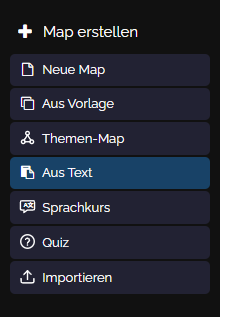
Menü-Eintrag zum Erstellen aus Text
-
Klicken Sie links in der Seitenleiste auf „Map erstellen“ und wählen Sie dann „Aus Text“.
-
Alternativ können Sie auch „Themen-Map“ öffnen und im Dialog auf „Eigener Text“ umschalten - beide Wege führen zum selben Dialog.
2
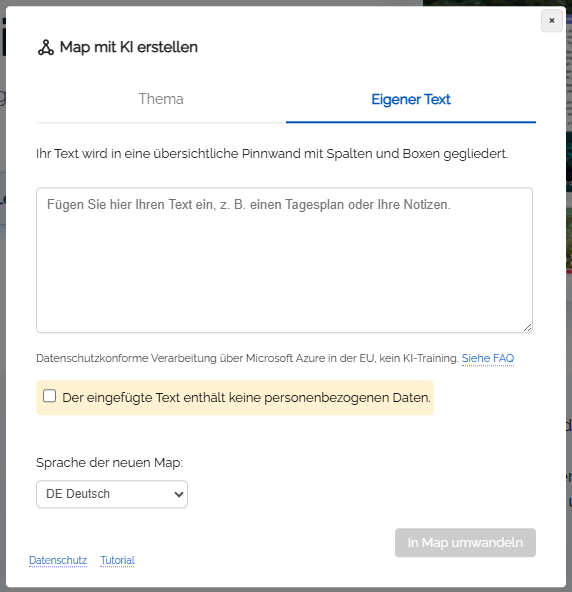
Dialog: Eigenen Text einfügen
-
Der Dialog öffnet sich im Modus „Eigener Text“. Fügen Sie hier Ihren vorhandenen Text ein, zum Beispiel per Kopieren und Einfügen aus einer Notiz, einer E-Mail oder einem Dokument.
-
Der Text darf unformatiert und unsortiert sein (bis zu 15.000 Zeichen).
-
Hinweis: Für die Erstellung wird Ihr Text an das KI-Modul übertragen. Bitte achten Sie darauf, dass der Text keine personenbezogenen Daten enthält, und bestätigen Sie dies über das Kästchen im Dialog.
-
Klicken Sie danach auf den Button „In Map umwandeln“.
3
4
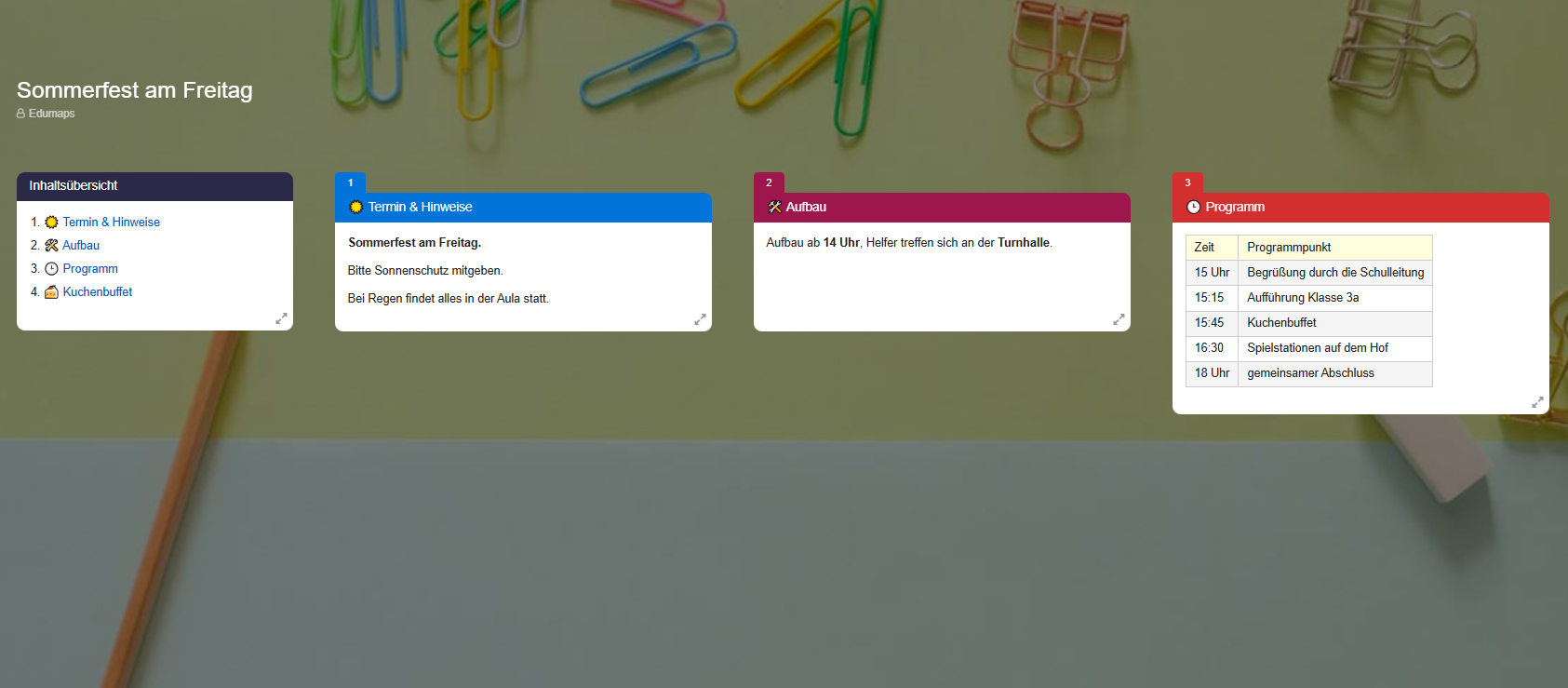
Beispiel: Vorher und Nachher
-
So könnte Ihr Ausgangstext aussehen - direkt aus einer Notiz kopiert:
-
Sommerfest am Freitag. Aufbau ab 14 Uhr, Helfer treffen sich an der Turnhalle. 15 Uhr Begrüßung durch die Schulleitung. 15:15 Aufführung Klasse 3a. 15:45 Kuchenbuffet, Spenden bitte bis Donnerstag anmelden. 16:30 Spielstationen auf dem Hof. 18 Uhr gemeinsamer Abschluss. Bitte Sonnenschutz mitgeben. Bei Regen findet alles in der Aula statt.
-
Daraus entsteht zum Beispiel eine Pinnwand mit:
-
- Spalte Ablauf mit einer Box pro Programmpunkt und Uhrzeit
- Spalte Mithelfen mit Aufbau und Kuchenspenden
- Spalte Wichtige Hinweise mit Sonnenschutz und Regenvariante
5
Wofür eignet sich das?
-
Immer dann, wenn Inhalte schon existieren, aber noch nicht übersichtlich sind:
-
- Tagesabläufe und Wochenpläne
- Notizen aus Besprechungen oder Elternabenden
- Abläufe für Projekte, Ausflüge oder Feste
- Materiallisten und Checklisten
- längere E-Mails oder Textdokumente
- Stichpunkte für eine Unterrichtsreihe
-
Tipp: Sie können dem Text auch Wünsche voranstellen, zum Beispiel: „Erstelle daraus eine Elterninfo mit den Spalten Ablauf, Mithelfen und Hinweise.“
-
⚙ einsatz
6
Nachbearbeitung
-
Sie haben nun die Möglichkeit, die erstellte Pinnwand wunschgemäß nachträglich zu bearbeiten.
-
- Sie können Inhalte in den Boxen direkt selbst ändern.
- Sie können Texte mit Sprachsynthese versehen.
- Sie können beim Box-Menü auf „Mediensuche“ klicken und Bilder oder Videos zum Thema hinzufügen.
- Sie können neue Boxen mit KI erzeugen, indem Sie auf die drei Punkte neben dem Button „Neue Box“ klicken und im Dropdown „Neue Box mit KI“ wählen.
- Sie können Boxinhalte umschreiben (zum Beispiel den Inhalt auf ein anderes Niveau bringen), indem Sie das Boxmenü an der Box öffnen und im Dropdown „Ändern mit KI“ wählen.