

4.12 Maps übersetzen
Edumaps Tutorial EdumapsEinführung
-
✔️ Mit der Übersetzungsfunktion stellen Sie Ihre Map in wenigen Sekunden in weiteren Sprachen bereit.
-
✔️ Die Übersetzungen liegen auf derselben Map, es entstehen keine Kopien. Leser wählen die Sprache über eine Sprachauswahl oben in der Map.
-
✔️ Über 60 Sprachen stehen zur Auswahl, bis zu 5 Sprachen je Map.
-
✔️ Die Funktion steht im Premium-Tarif und in Schullizenzen zur Verfügung. (Einsatzbeispiele finden Sie unten auf dieser Map.)
1
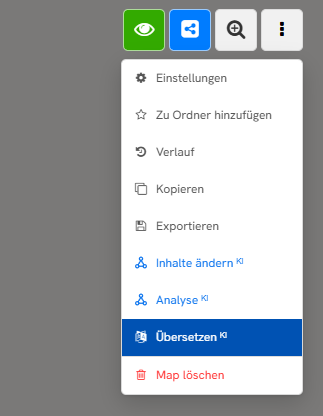
Menü-Eintrag Übersetzen ᴷᴵ
-
- Öffnen Sie eine Map, bei der Sie Bearbeitungsrechte haben.
- Öffnen Sie das Map-Dropdown rechts oben.
- Wählen Sie „Übersetzen“.
2
Dialog: Sprachen auswählen
-
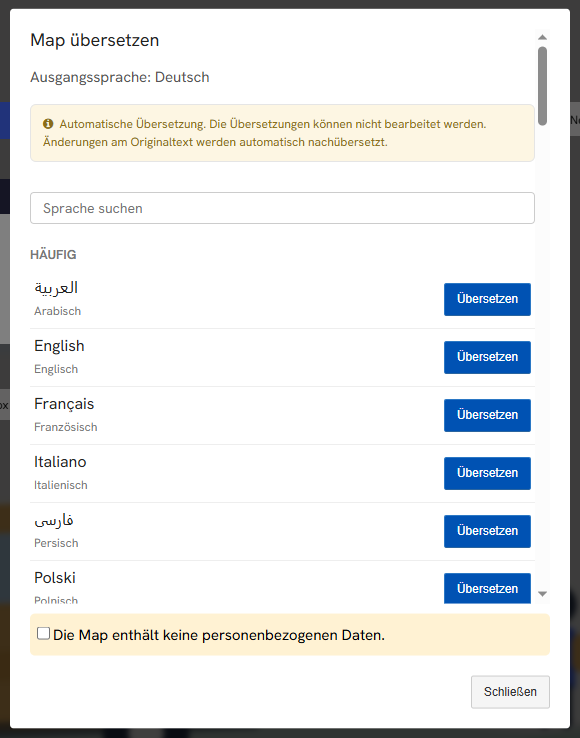
Der Dialog „Map übersetzen“ öffnet sich und zeigt die erkannte Ausgangssprache.
-
- Bestätigen Sie unten im Dialog, dass die Map keine personenbezogenen Daten enthält.
- Suchen Sie die gewünschte Zielsprache in der Liste oder über das Suchfeld.
- Klicken Sie neben der Sprache auf „Übersetzen“. Wiederholen Sie dies für weitere Sprachen, je Map sind bis zu 5 möglich.
-
Hinweis: Für die Übersetzung werden die Inhalte der Map an das KI-Modul übertragen. Bitte achten Sie darauf, dass die Map keine personenbezogenen Daten (Namen, Noten, Adressen) enthält.
3
Übersetzung ansehen
-
Die Übersetzung dauert je nach Umfang der Map einige Sekunden.
-
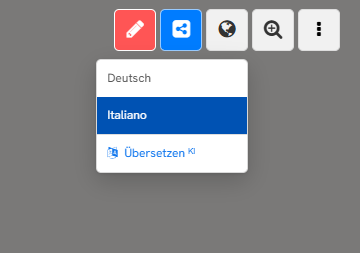
Anschließend erscheint oben in der Map eine Sprachauswahl (Globus-Symbol) mit der Ausgangssprache und allen übersetzten Sprachen. Leser wechseln dort jederzeit die Sprache. Die Original-Map bleibt unverändert.
4
Übersetzte Map teilen
-
Sie teilen die Map wie gewohnt über den normalen Map-Link. Leser mit passender Browsersprache sehen die Übersetzung automatisch.
-
Möchten Sie eine bestimmte Sprache vorgeben, hängen Sie das Sprachkürzel an die Adresse an, zum Beispiel /fr für Französisch oder /uk für Ukrainisch. Leser können die Sprache trotzdem jederzeit über die Sprachauswahl (Globus-Symbol) wechseln.
-
Beachten Sie, dass die Map vorher in die Sprache übersetzt werden muss, nur dann funktioniert das Anhängen von Sprachkürzeln an den Link.
5
Was wird übersetzt?
6
Übersetzungen bleiben aktuell
-
Ändern Sie später Texte in der Map, werden die Übersetzungen automatisch nachgeführt. Ein erneutes Übersetzen ist nicht nötig. Die übersetzten Fassungen selbst lassen sich nicht bearbeiten, Korrekturen nehmen Sie immer im Original vor.
-
Hinweis: Die Übersetzung erfolgt per KI-Modul. Prüfen Sie Fachbegriffe und Aufgabenstellungen in den Zielsprachen kurz nach, bevor Sie die Map mit Lernenden teilen.
7
Übersetzungen bearbeiten
-
Die automatischen Übersetzungen lassen sich nicht direkt bearbeiten.
-
Möchten Sie eine Sprachfassung anpassen, zum Beispiel Fachbegriffe korrigieren oder Aufgaben für eine Lerngruppe umformulieren, erstellen Sie eine eigenständige Kopie in dieser Sprache:
-
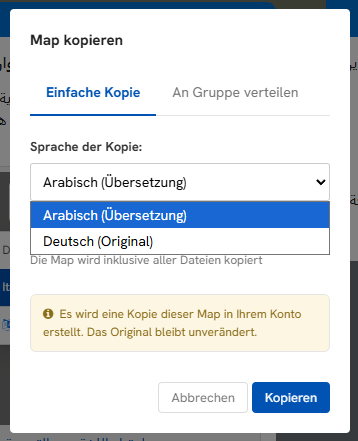
- Öffnen Sie das Map-Dropdown rechts oben und wählen Sie „Kopieren“.
- Wählen Sie unter „Sprache der Kopie“ die gewünschte Übersetzung, zum Beispiel „Französisch (Übersetzung)“.
- Klicken Sie auf „Kopieren“.
-
Die Kopie ist eine normale Map in der gewählten Sprache, die Sie frei bearbeiten können. Sie ist nicht mehr mit dem Original verbunden, spätere Änderungen am Original werden nicht übernommen.
-
Tipp: Verlinken Sie die bearbeitete Kopie in einer Box der Original-Map, damit Lernende beide Fassungen finden.
Beispiel 1
Neu zugewanderte Schüler und DaZ
-
Stellen Sie Arbeitsmaterial und Erklärungen zusätzlich in der Familiensprache bereit, zum Beispiel auf Arabisch, Ukrainisch oder Türkisch.
-
Lernende lesen den Inhalt zuerst in ihrer Sprache und wechseln dann zur deutschen Fassung. So verstehen sie den Fachinhalt und lernen gleichzeitig die deutschen Begriffe.
-
⚙ beispiele
Beispiel 2
Beispiel 3