

5.2 Verleihsystem
Edumaps Tutorial EdumapsEinführung
📑 Inhaltsverzeichnis
-
- Verleih aktivieren
- Einstellungen für Kalenderansicht
- Kalenderansicht mit Uhrzeiten
- Kalenderansicht mit Schulstunden
- Sperrtage
- Sichtbarkeit von Namen der Entleiher
- Übersicht aller Mietobjekte der Map
- Übersicht aller Reservierungen
- Übersicht aller Reservierungen für Entleiher
- Selbst Termine eintragen
- Termine löschen
- Termine löschen durch Entleiher
- Kontakt zum Entleiher
- Benachrichtigung bei Reservierung
- Leihschein anzeigen und ausdrucken
- Alle Ausleihen eines Benutzers
- Sammelbuchung
- Hinweis: Reservierungen durch nicht-registrierte Benutzer
- FAQ
1
Verleih aktivieren
-
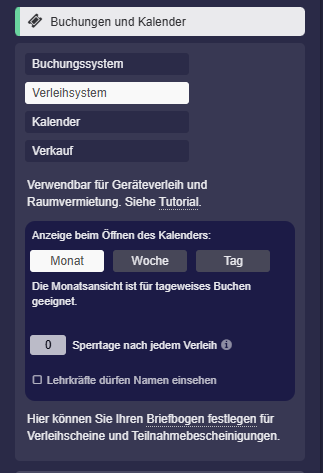
Um das Verleihsystem für eine Box zu aktivieren, öffnen Sie die Box-Einstellungen und klicken auf „Kalender und Buchungen“ und wählen dann „Verleihsystem“.
-
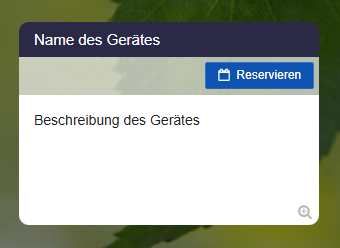
An der Box erscheint daraufhin ein „Reserviere mich“-Button.
2
Einstellungen für Kalenderansicht
-
Für den Kalender haben Sie folgende Einstellungen.
-
Die „Anzeige beim ersten Öffnen des Kalenders“ bestimmt die Kalenderansicht für den Besucher.
-
Es gibt folgende Modi:
-
- Monat (für tageweises Buchen)
- Woche (für stundenweises Buchen)
- Tag (für stundenweises Buchen)
-
Briefbogen
- Ganz unten finden Sie noch die Einstellungen für Ihren eigenen Briefbogen, der auf dem Verleihschein abgebildet wird.
3
Kalenderansicht mit Uhrzeiten
-
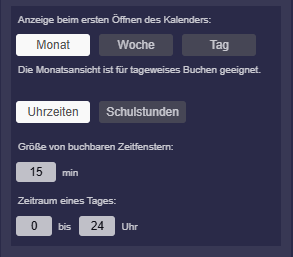
Standardmäßig ist der Modus „Uhrzeiten“ aktiv, der zu einem bekannten Kalender mit Uhrzeiten passt:
-
Hier finden Sie folgende Einstellungen:
-
- „Größe von buchbaren Zeitfenstern“: Angabe in Minuten - z. B. bedeutet
60, dass nicht weniger als 1 Stunde gebucht werden kann.
- „Größe von buchbaren Zeitfenstern“: Angabe in Minuten - z. B. bedeutet
-
- „Zeitraum eines Tages“: Startzeit und Endzeit festlegen - z. B. bedeutet
8bis16, dass die Tage nur von 8 bis 16 Uhr angezeigt werden.
- „Zeitraum eines Tages“: Startzeit und Endzeit festlegen - z. B. bedeutet
4
Kalenderansicht mit Schulstunden
-
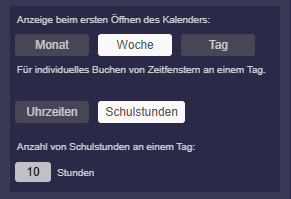
Wählen Sie statt „Uhrzeiten“ den Modus „Schulstunden“, so wird jeder Tag in eine Anzahl von nummerierten Schulstunden unterteilt - und nicht in Uhrzeiten.
-
Tragen Sie bei „Anzahl von Schulstunden an einem Tag“ ein, wie viele Unterrichtsstunden der Tag haben soll.
5
Sperrtage
-
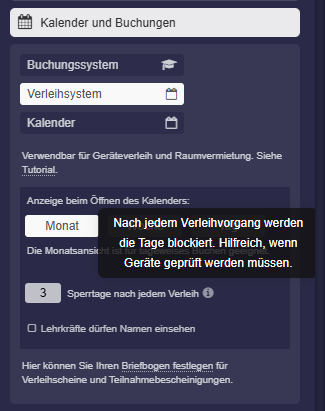
Sie können zusätzlich Sperrtage festlegen. Das bedeutet: Nach jedem Verleihvorgang werden die Tage blockiert. Hilfreich, wenn Geräte geprüft werden müssen.
-
Die Sperrtage erscheinen im Verleihkalender als geblockte Tage und sind nicht buchbar.
6
Sichtbarkeit von Namen der Entleiher
-
Mit Klick auf den Reservieren-Button wird der Kalender zu dem Mietobjekt angezeigt.
-
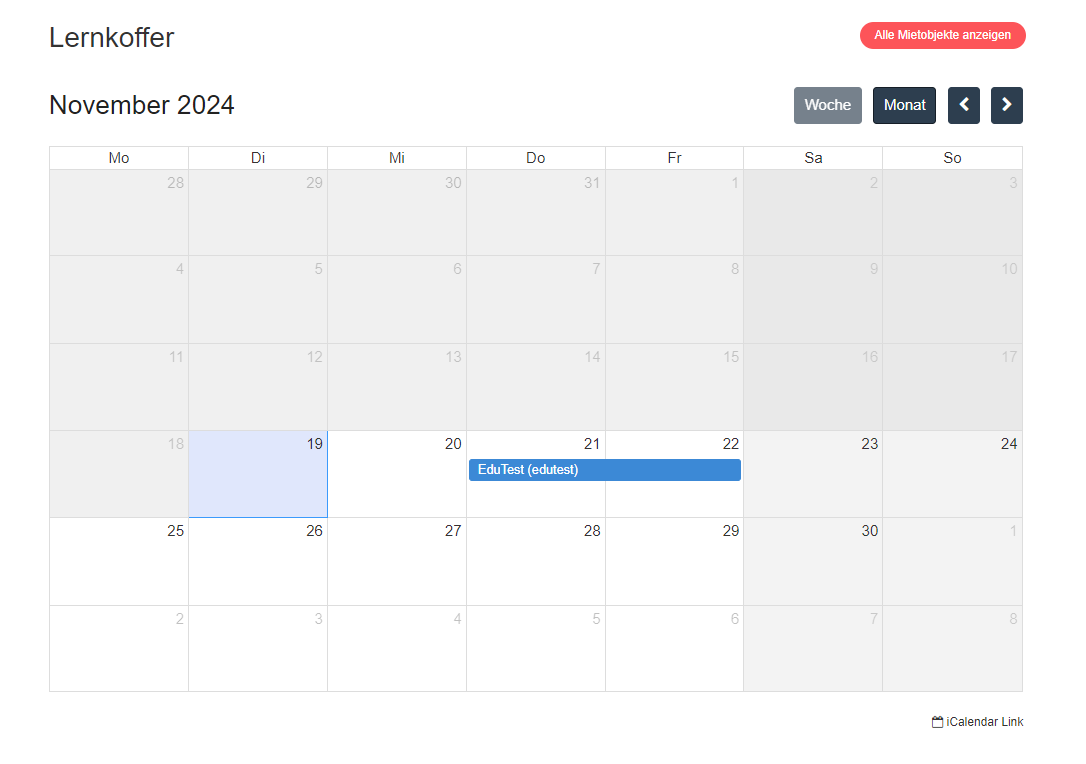
Nur Sie als Verleiher (Map-Besitzer) sehen die Namen der Entleiher im Kalender.
-
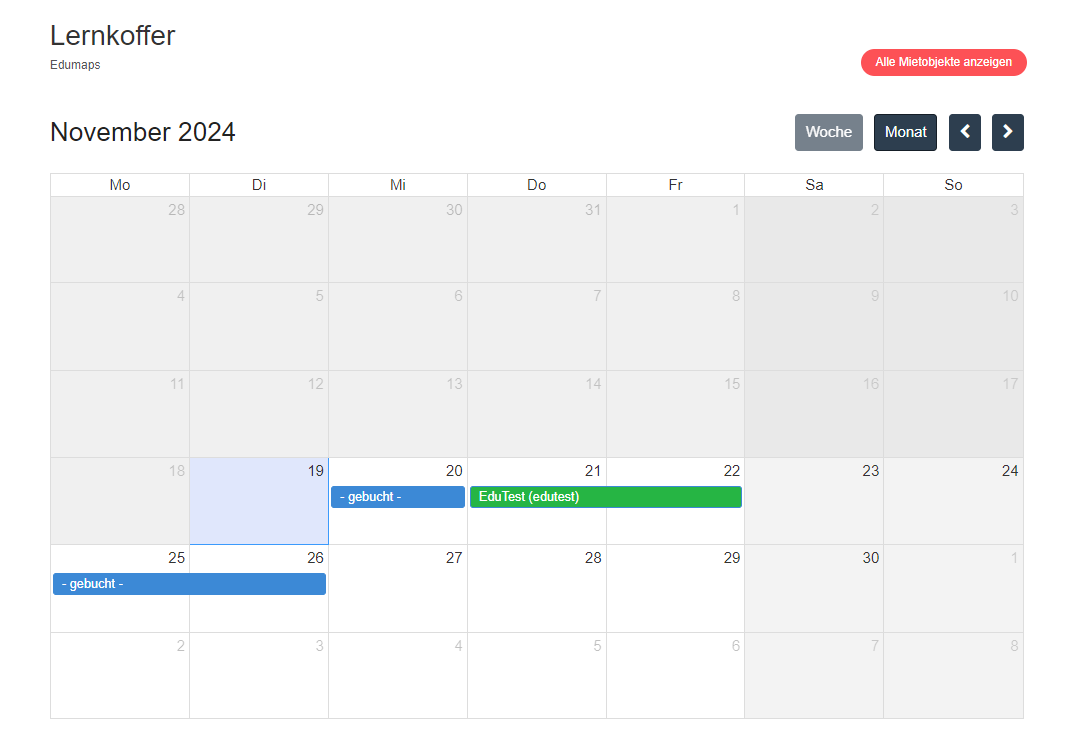
Der Entleiher sieht alle Termine eingetragen mit der Beschriftung
- gebucht -. Seine eigenen Reservierungen sind grün gefärbt.
7
Übersicht aller Mietobjekte der Map
-
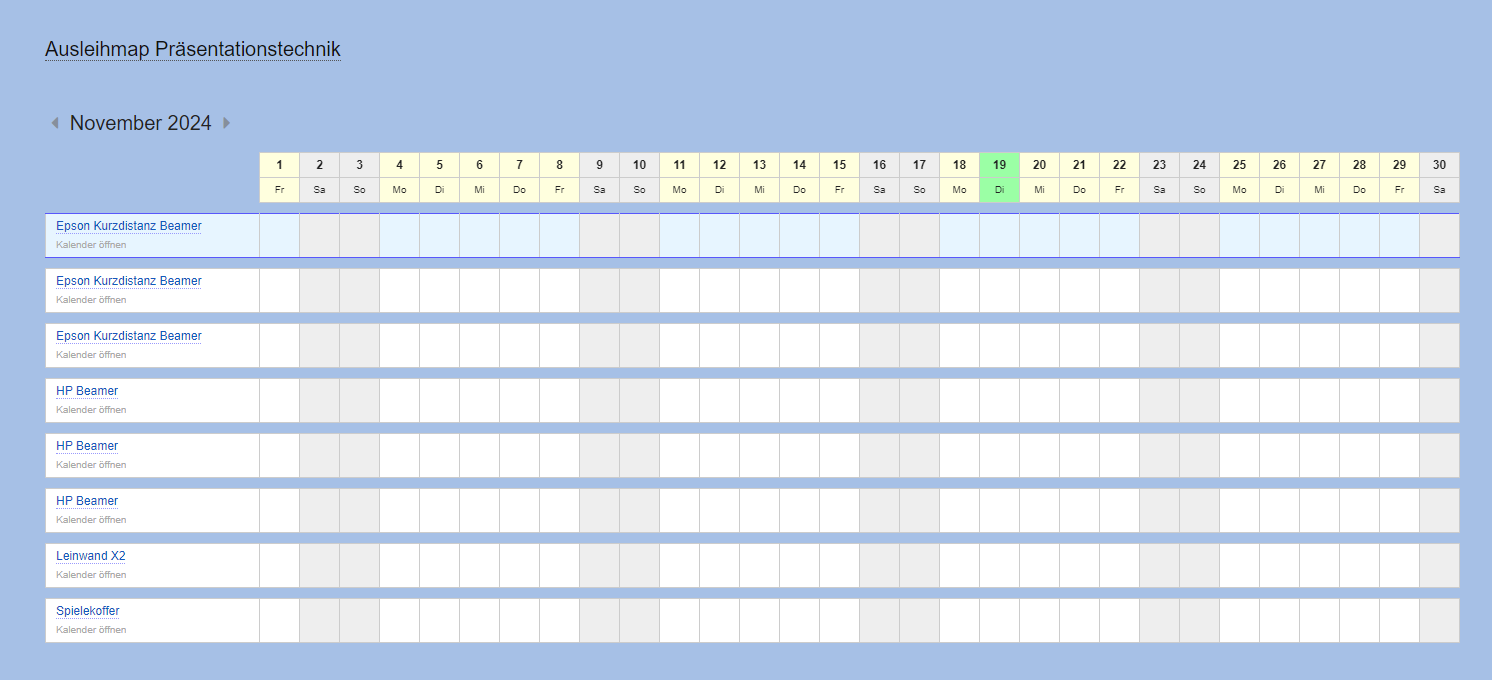
Mit Klick auf den Reservieren-Button öffnet sich ein Kalender. Dort finden Sie rechts oben einen roten Button „Alle Mietobjekte anzeigen“.
-
Klickt man darauf, so öffnet sich eine Übersicht aller Mietobjekte, die sich auf der Map befinden.
-
So kann jeder Benutzer auf einen Blick sehen, welche Geräte an welchen Tagen verfügbar sind.
8
Übersicht aller Reservierungen
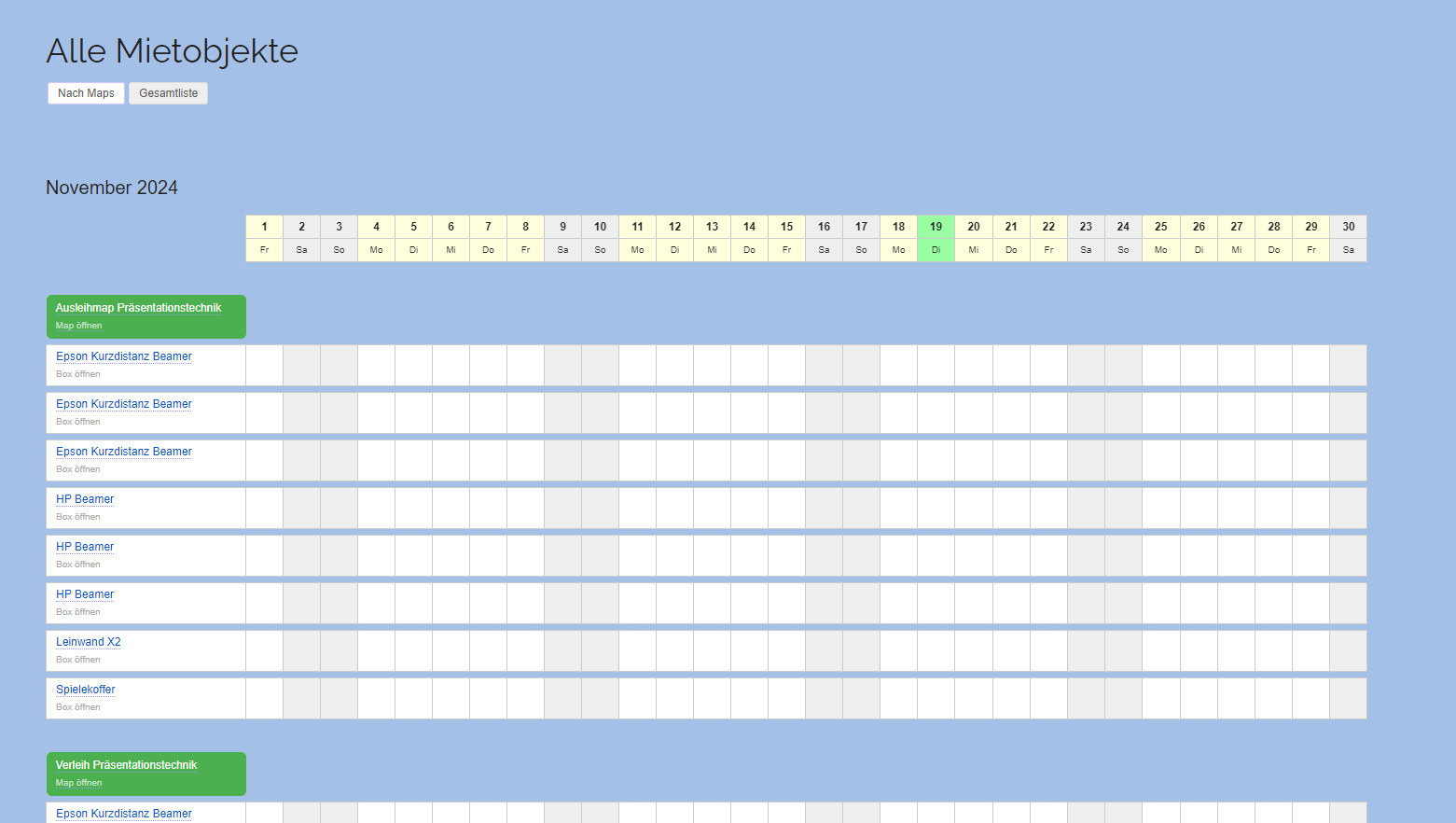
- Sie finden als Verleiher eine Übersicht aller Ihrer Geräte auf der Seite „Alle Mietobjekte“.
-
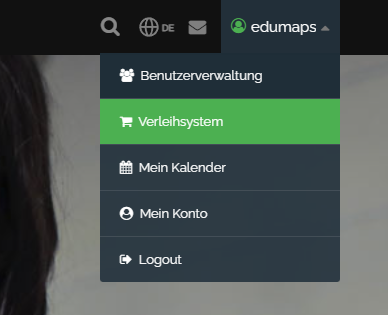
Im Benutzermenü ist diese Seite über den Eintrag „Verleihsystem“ erreichbar.
-
Dort lassen sich die Mietobjekte alphabetisch sortieren oder nach Maps geordnet. Es werden alle Maps berücksichtigt, die Reservierungen enthalten.
9
Übersicht aller Reservierungen für Entleiher
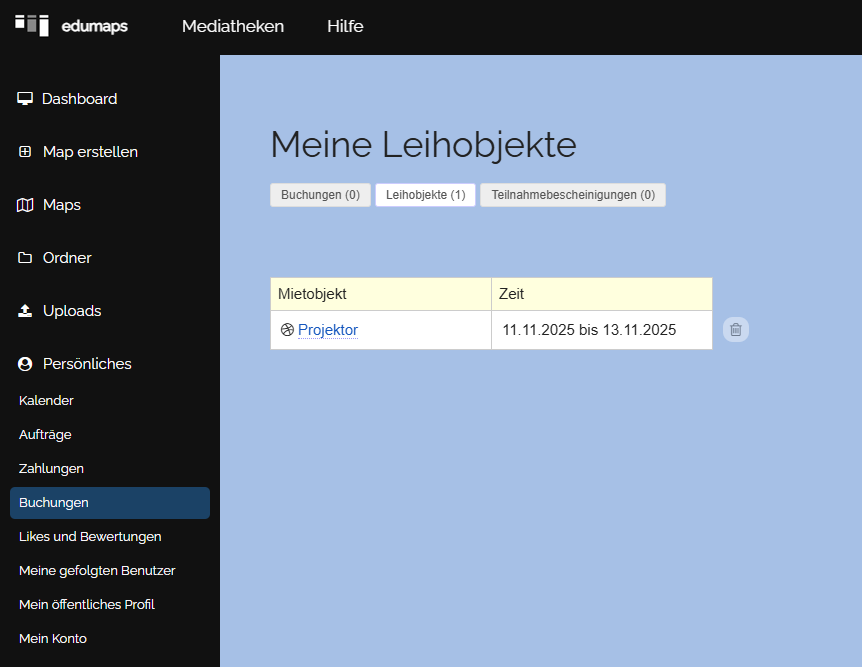
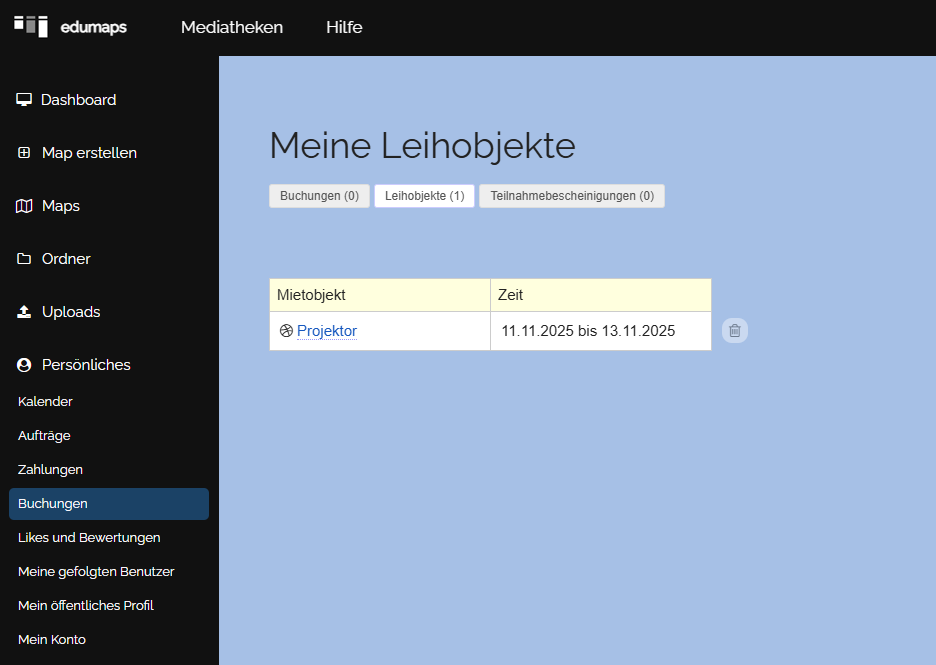
- Die Entleiher können auf der Seite „Meine Buchungen“ unter Leihobjekte ihre Reservierungen einsehen.
- Alternativ kann jeder Benutzer seinen persönlichen Kalender öffnen und findet dort alle Termine und Reservierungen kumuliert.
10
Selbst Termine eintragen
-
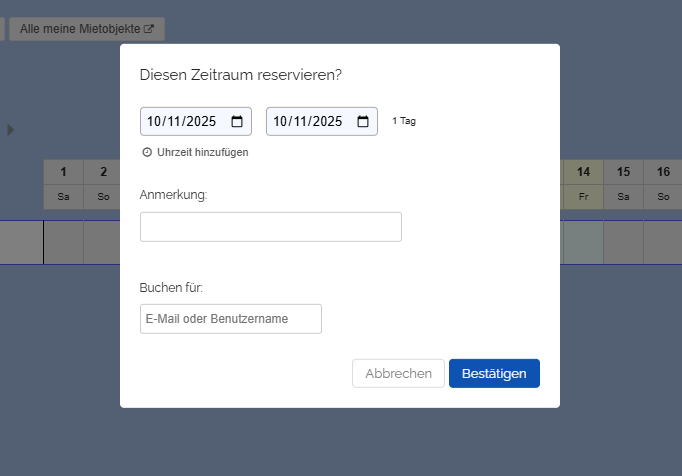
Als Verleiher können Sie sich „Alle Mietobjekte“ aufrufen und dort mit Klick auf die Timeline beliebige Termine eintragen.
-
Hier können Sie das Feld „Anmerkung“ nutzen, um eigene Hinweise einzutragen.
-
Wenn Sie die Option „Buchen für“ sehen, können Sie für einen anderen Benutzer eine Buchung anlegen.
11
Termine löschen
-
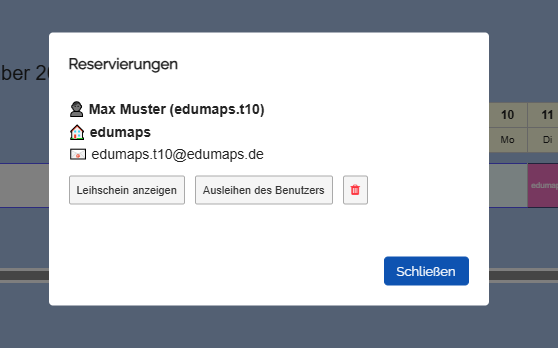
Auf der Seite „Alle Mietobjekte“ können Sie auf einen Termin innerhalb der Timeline klicken. Im Dialog finden Sie neben den Daten auch ein Lösch-Symbol.
-
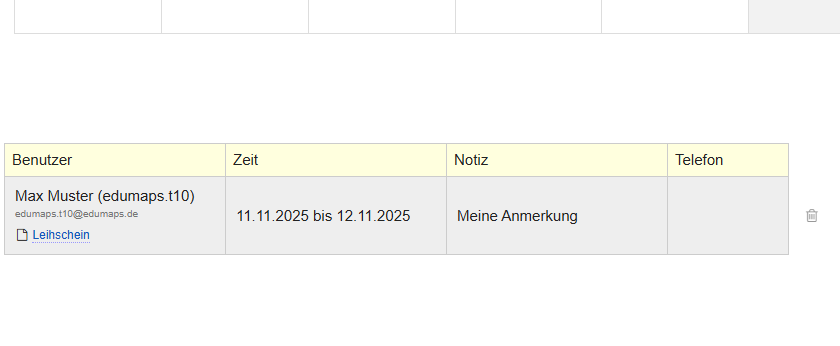
Alternativ finden Sie unterhalb des Reservierungskalenders der jeweiligen Box eine tabellarische Auflistung der Reservierungen. Dort können Sie die Löschung ebenfalls vornehmen.
12
Termine löschen durch Entleiher
- Der Entleiher kann auf der Seite „Meine Buchungen“ unter Leihobjekte Termine löschen, wenn sie noch nicht begonnen haben.
13
Kontakt zum Entleiher
-
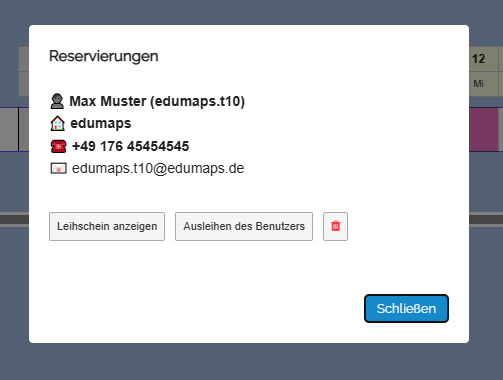
Rufen Sie die „Timeline“ der Reservierungen auf, so können Sie einfach auf einen Termin klicken und Sie sehen alle wesentlichen Kontaktdaten des Entleihers.
-
Alternativ finden Sie Kontaktdaten auch unterhalb des Kalenders der Box, bei der Liste aller Reservierungen.
14
Benachrichtigung bei Reservierung
-
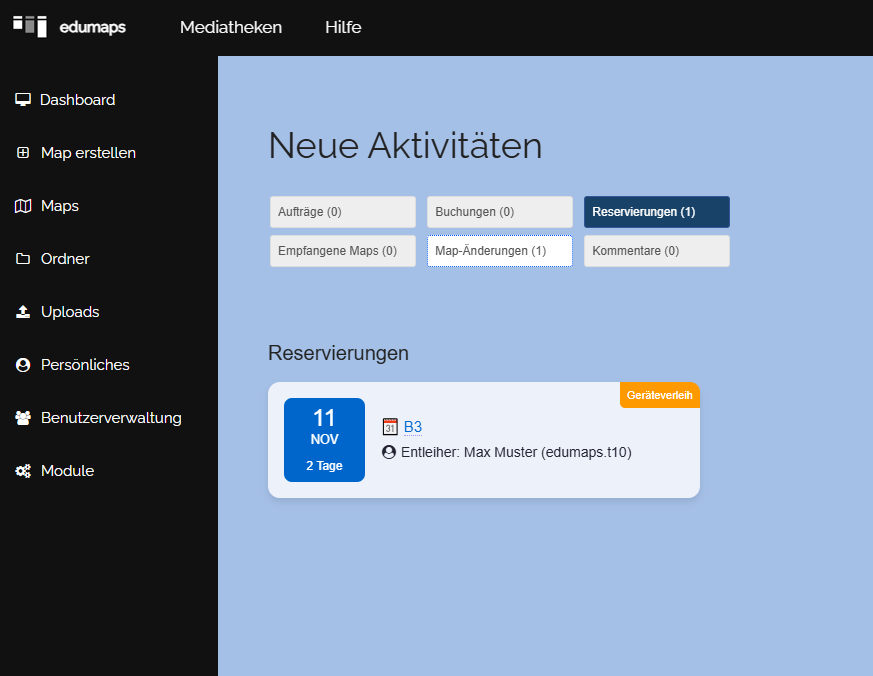
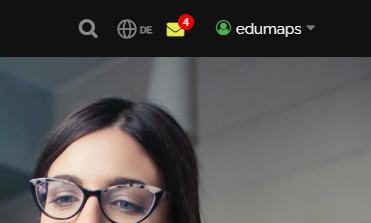
Sie erhalten bei Reservierungen stets eine Benachrichtigung. Diese erscheint oben rechts auf der Webseite.
- Mit Klick auf das Benachrichtigungssymbol öffnet sich die Seite aller Benachrichtigungen. Dort sind die neuen Reservierungen gelistet.
-
15
Leihschein anzeigen und ausdrucken
-
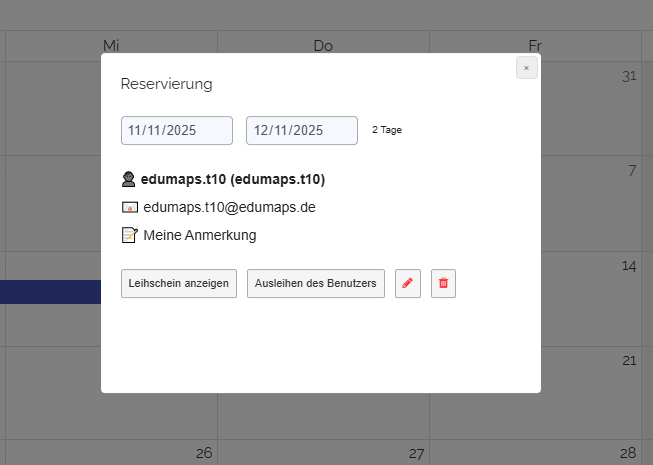
Klicken Sie im Kalender oder in der Timeline („Alle Mietobjekte“) auf einen Termin, so öffnet sich folgender Dialog mit den Details der Reservierung:
-
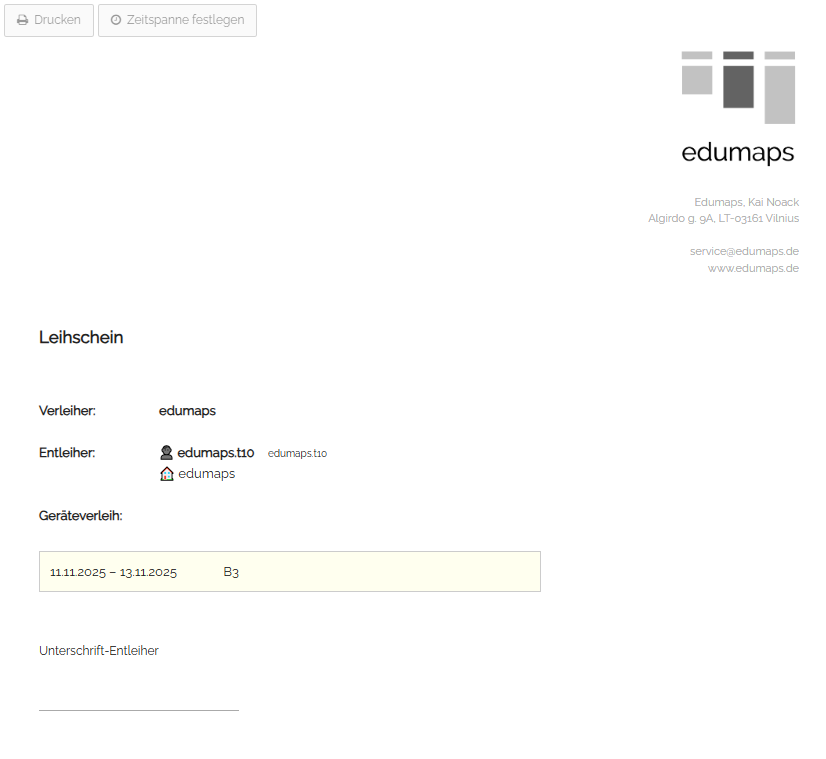
Klicken Sie auf den Button „Leihschein anzeigen“, so öffnet sich der Leihschein für diesen Termin.
-
Diesen Leihschein können Sie direkt ausdrucken. Er kann vom Entleiher beim Abholen des Gerätes unterzeichnet werden.
-
Hier werden übrigens alle Geräte gelistet, die der Entleiher gebucht hat. Klicken Sie auf eines der Geräte im Leihschein, so wird es von der Liste entfernt (nur visuell).
16
Alle Ausleihen eines Benutzers
-
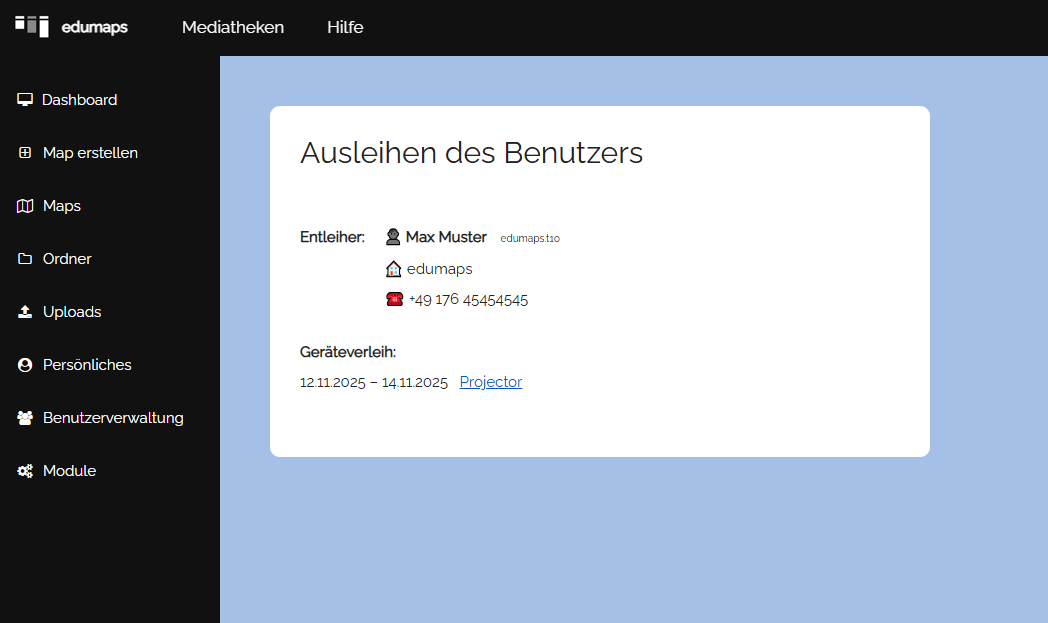
Sie finden als Verleiher bei den Details der Reservierung die Auswahl „Ausleihen des Benutzers“:
-
Klicken Sie auf den Button „Ausleihen des Benutzers“, so öffnet sich eine Seite mit allen Ausleihen, die der Benutzer bei Ihnen getätigt hat:
17
Sammelbuchung
-
Sie können mehrere Geräte auf einmal buchbar machen.
-
Hierzu erstellen Sie eine Map und aktivieren unter „Extras“ die Option „Kumulatives Reservieren“.
-
Tipp: Sie können eine zentrale Map mit allen Geräten (Boxen) anlegen und separate Maps erstellen, wo Sie ausgewählte Boxen einbetten. Diese Boxen sind auch in anderen Maps aktiv und können reserviert werden.
-
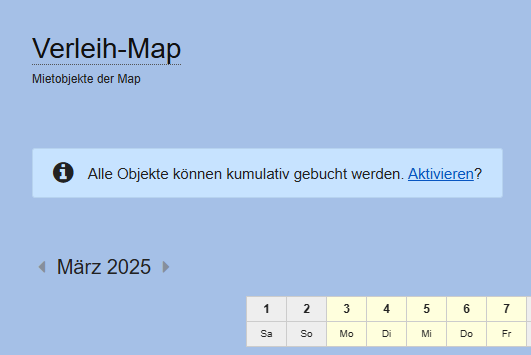
Wenn der Nutzer nun einen Reservierungskalender aufruft und dort auf den roten Button „Alle Mietobjekte anzeigen“ klickt, erscheint ein Hinweis, dass der Nutzer alle Mietobjekte kumulativ buchen kann.
-
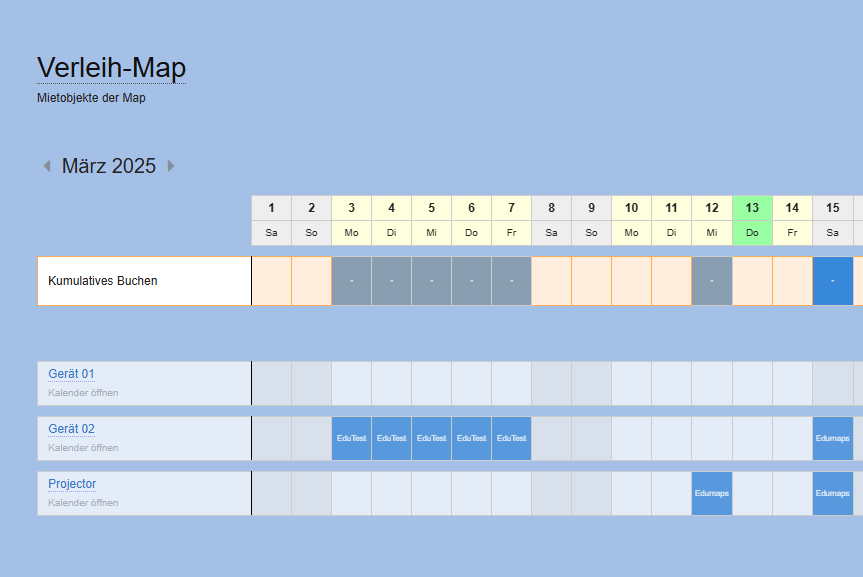
Nun erscheint eine separate Zeile in der Timeline, die alle freien Tage anzeigt, die kumuliert gebucht werden können.
-
⚙ sammelbuchung
18
Hinweis: Reservierungen durch nicht-registrierte Benutzer
-
Wir empfehlen, hierfür einen separaten Admin-Account für den Verleih zu führen.
-
Möchte z. B. ein Kindergarten bei Ihnen ein Gerät ausleihen und hat keinen Account bei Edumaps, so legen Sie einen „Schüler-Account“ im Rahmen dieses Admin-Accounts an. Tragen Sie den Namen ein und optional die E-Mail-Adresse.
-
Nun können Sie mit Hilfe dieses Accounts ein Gerät im Kalender leihen. Sie können den Login auch an den Kindergarten weitergeben.
-
So behalten Sie den Überblick, wer was wann ausgeliehen hat.
-
Auch lassen sich so Leihscheine benutzerbezogen korrekt ausdrucken.
19
FAQ
-
- Wie kann ein Benutzer mehrere Geräte auf einmal reservieren? – Benutzer, der mehrere Geräte möchte, muss diese einzeln buchen. Alternativ kann der Verleiher eine Gruppe von Geräten bilden und diese mit Hilfe einer Box vermieten.
-
- Wie kann man die Gerätenummer notieren? – Hierzu einfach die Gerätenummer im Boxtitel eintragen.
-
- Wie Verleih komplett deaktivieren (z. B. bei Ausfallzeiten) ohne Reservierungen zu verlieren? – Hierzu einfach die Box von der Map ausblenden.
-
- Wie alle Reservierungen auf einmal löschen? – Hierzu Option Reservierungen bei Box deaktivieren und Box speichern.
-
- Wie Mietgebühren eintragen? – Gebühren einfach in Boxinhalt als Text eintragen.
-
- Kann der Ausleiher Reservierungsanfragen senden? – Die Reservierung erfolgt als „User First“, das heißt, der Benutzer kann direkt reservieren. Im Nachgang kann der Verleiher den Benutzer kontaktieren und je nach Situation eine Änderung herbeiführen.