2.6 Ordner nutzen: Maps merken, teilen und durchsuchen
Edumaps Tutorial EdumapsEinführung
-
✔️ Mit Ordnern können Sie:
-
- Wichtige Maps zentral sammeln
- Maps zusammenstellen und verteilen
- Übergeordnete Strukturen abbilden
- Maps in Ordner mit anderen zusammenstellen (Kollaboration)
-
Ein Ordner enthält Verweise auf Maps. Die Map selbst bleibt an ihrem ursprünglichen Speicherort bestehen und kann in mehreren Ordnern gleichzeitig gemerkt werden.
📑 Inhaltsverzeichnis
-
- Neuen Ordner anlegen
- Ordner-Einstellungen
- Details zu Ordner-Einstellungen
- Map einem Ordner hinzufügen
- Map hinzufügen über „Meine Maps“ oder „Besuchte Maps“
- Map hinzufügen mittels Map-Link
- Aktive Map über Map-Menü einem Ordner hinzufügen
- Externe Ordner merken
- Map aus Ordner entfernen
- Ordner in Ordner merken
- Sortierung von Maps im Ordner
- Inhaltssuche über alle Maps im Ordner
1
Neuen Ordner anlegen
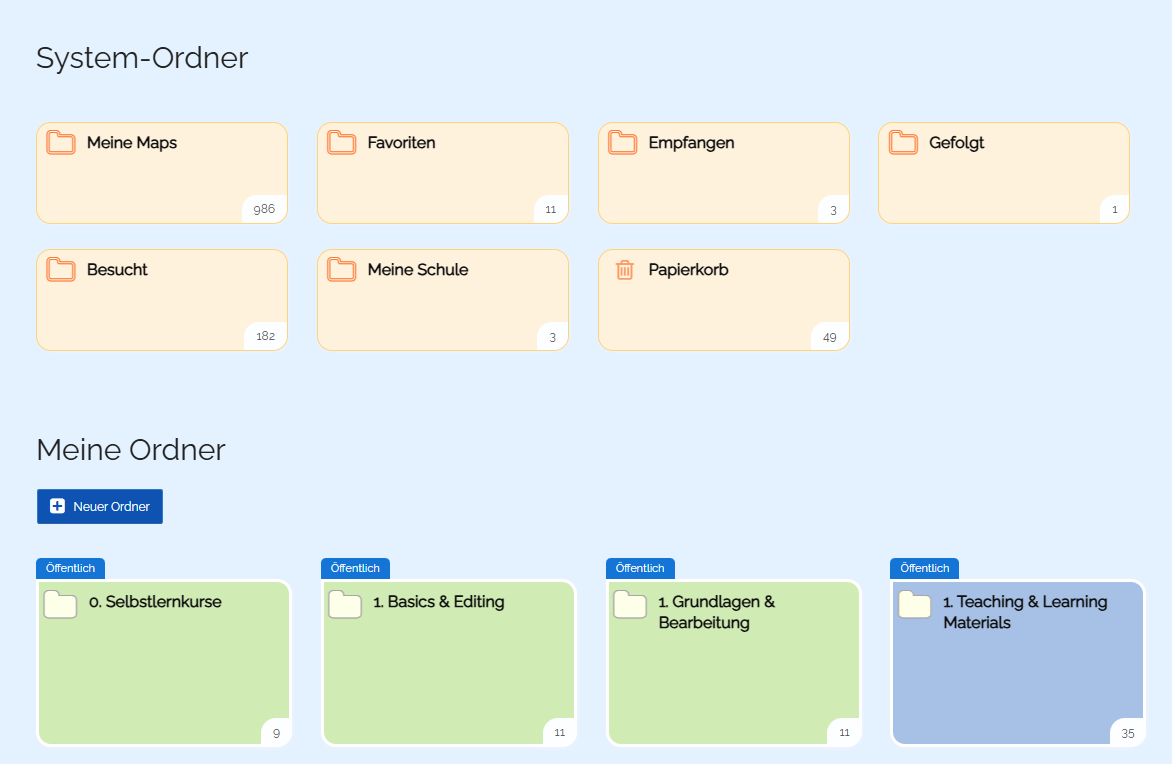
- Auf der Seite „Meine Ordner“ sehen Sie mehrere Ordner, die jeder Benutzer standardmäßig hat.
-
Um einen Ordner anzulegen, klicken Sie auf den Button „Neuer Ordner“.
-
Wenn Sie einen neuen Ordner anlegen, so wird dieser der Ordnerliste bei „Meine Ordner“ hinzugefügt.
-
⚙ create
2
Ordner-Einstellungen
-
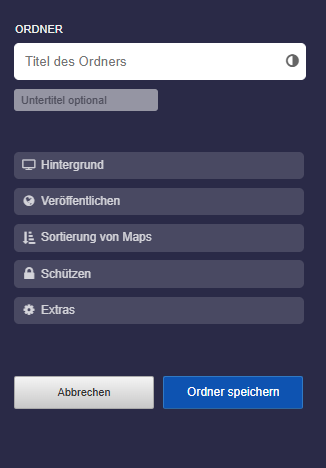
Klicken Sie oben auf den Ordner-Titel, dann öffnen sich die Ordner-Einstellungen.
-
Hier können Sie folgende Einstellungen festlegen:
-
- Hintergrund
- Veröffentlichen
- Sortierung von Maps
- Schützen
- Extras
-
⚙ settings
3
Details zu Ordner-Einstellungen
-
In den Ordner-Einstellungen können Sie Titel und Untertitel für den Ordner vergeben.
-
1. Hintergrund
-
Wählen Sie eine vordefinierte Farbe oder ein Hintergrundbild aus. Sie können den Hintergrund abdunkeln und Unschärfe aktivieren.
-
2. Veröffentlichen
- Grundsätzlich ist jeder Ordner privat (nicht gelistet). Sie können Ihren Ordner jedoch auch für „Meine Schule“ freigeben oder für Ihr öffentliches Profil.
-
3. Sortierung von Maps
-
Hier können Sie die Anordnung der Maps im Ordner festlegen.
-
4. Schützen
-
Jeder Ordner lässt sich mit Passwort schützen. Außerdem können Sie über die Option „Zugriff nur für registrierte Benutzer meiner Schule“ den Zugriff von anderen Benutzern auf den Ordner verhindern.
-
5. Extras
-
Hier können Sie die Sprache des Ordners festlegen. Dies ist hilfreich, wenn Sie im öffentlichen Profil mehrere Ordner/Maps in verschiedenen Sprachen haben. Es erscheint dann ein Sprachfilter-Dropdown.
-
⚙ details
4
Map einem Ordner hinzufügen
-
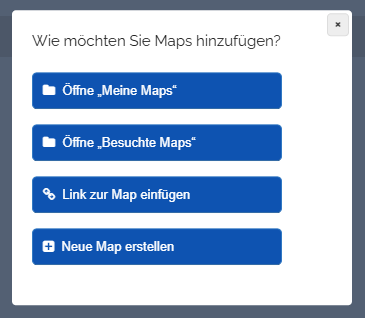
Befinden Sie sich in einem Ordner, können Sie auf den Button „Map hinzufügen“ klicken. Dann erscheint folgende Auswahl:
-
- Meine Maps
- Besuchte Maps
- Wählen Sie „Link zur Map einfügen“, so können Sie einen Map-Link in das sich öffnende Eingabefeld einfügen.
- Neue Map direkt im Ordner erstellen.
-
⚙ options
5
Map hinzufügen über „Meine Maps“ oder „Besuchte Maps“
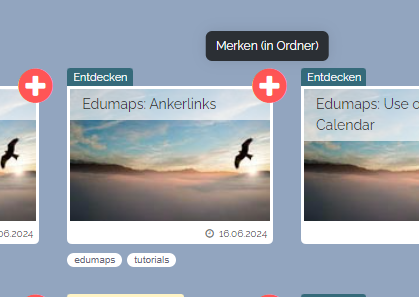
- Wählen Sie für das Map-Hinzufügen „Meine Maps“ oder „Besuchte Maps“, so werden Sie zur entsprechenden Seite weitergeleitet.
-
Dort können Sie mit Klick auf ein rotes Kreuz die gewünschte Map auswählen.
-
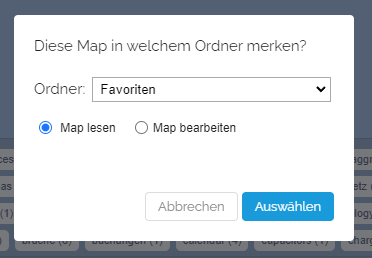
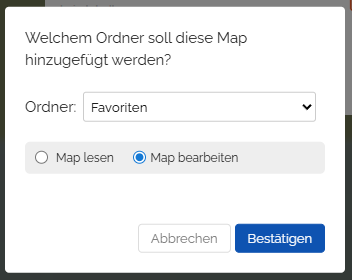
Anschließend erscheint ein Dialog zur Auswahl Ihres Ordners und mit welchen Rechten die Map dort gespeichert werden soll.
-
Sie können festlegen, ob die Map im Ordner nur angezeigt oder auch bearbeitet werden darf - abhängig davon, welche Rechte Sie selbst an der Map besitzen.
-
⚙ maplist
6
Map hinzufügen mittels Map-Link
-
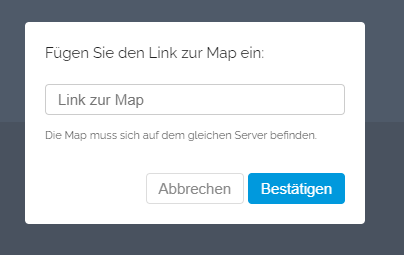
Sie können jede Map direkt mittels Map-Link einem Ihrer Ordner hinzufügen.
-
- Kopieren Sie den Link zur Map (aus dem Map-Teilen-Dialog).
- Gehen Sie zur Seite „Meine Ordner“.
- Klicken Sie dort auf den Button „Map hinzufügen“.
- Fügen Sie den Link zur Map ein.
-
⚙ maplink
7
Aktive Map über Map-Menü einem Ordner hinzufügen
-
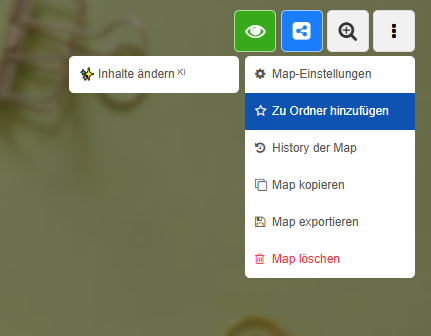
Sie können jede Map direkt in einem Ihrer Ordner merken. Hierzu gehen Sie wie folgt vor:
-
1. Wenn Sie eine Map geöffnet haben, klicken Sie auf das Map-Menü rechts oben.
2. Wählen Sie im Dropdown den Eintrag „Zu Ordner hinzufügen“. -
3. Wählen Sie nun den Ordner aus, in dem Sie diese Map merken wollen.
-
4. Die Map befindet sich nun in dem ausgewählten Ordner.
-
-
💖 Eine Map kann in beliebig vielen Ordnern gemerkt werden.
-
💖 Sie können auch Maps von anderen Benutzern merken.
-
⚙ dropdown
8
Externe Ordner merken
-
Sie haben die Möglichkeit, Ordner von anderen Benutzern zu merken.
-
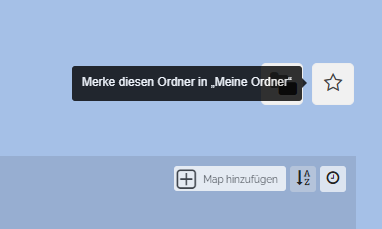
Öffnen Sie den Ordner und klicken Sie dann auf das Stern-Icon.
- Anschließend finden Sie den Ordner bei „Externe Ordner“.
-
Alternativ können Sie die Funktion „Map über Link hinzufügen“ nutzen.
-
⚙ external
9
Map aus Ordner entfernen
-
Sie können jede Map und jeden Ordner im Ordner wieder aus dem Ordner entfernen.
-
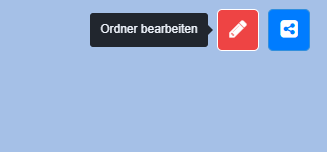
1. Klicken Sie hierzu auf den roten Bearbeiten-Button.
-
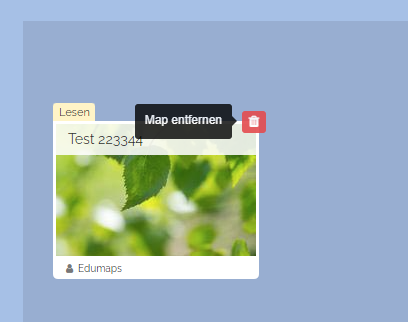
2. Klicken Sie dann auf das rot-weiße Mülleimer-Symbol.
-
Anschließend ist die Map entfernt.
-
Die Map selbst wird hier nicht gelöscht, sondern nur die Referenz zur Map in Ihrem Ordner.
-
⚙ remove
10
Ordner in Ordner merken
-
Sie können nicht nur Maps, sondern auch ganze Ordner in einem anderen Ordner merken. So lassen sich größere Sammlungen übersichtlich strukturieren, zum Beispiel nach Themen, Klassen, Projekten oder Schuljahren.
-
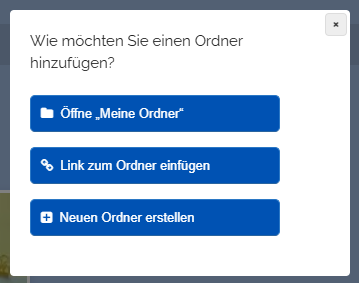
Gehen Sie in Ihren Ordner, klicken Sie auf das rote Bearbeiten-Icon und danach auf den Button „Ordner hinzufügen“. Es öffnet sich folgender Dialog:
-
Wählen Sie die entsprechende Option und fügen Sie dem aktuellen Ordner einen anderen Ordner hinzu.
-
Gemerkte Ordner werden nicht verschoben oder gelöscht. Sie erscheinen zusätzlich in Ihrem Ordner und können weiterhin auch am ursprünglichen Ort geöffnet werden.
-
⚙ folders
11
Sortierung von Maps im Ordner
-
Sie haben die Möglichkeit, die Sortierung der Maps im Ordner zu verändern.
-
Dort können Sie vier Sortierungsarten auswählen.
-
- Neu hinzugefügte Maps als erstes
- Neu hinzugefügte Maps ans Ende
- Nach Maptitel A - Z
- Nach Erstelldatum der Maps
-
Diese Sortierung wird beim Erstaufruf des Ordners geladen.
-
Beachten Sie: Ordner in Ordnern werden stets alphabetisch sortiert.
-
⚙ sorting
12
Inhaltssuche über alle Maps im Ordner
-
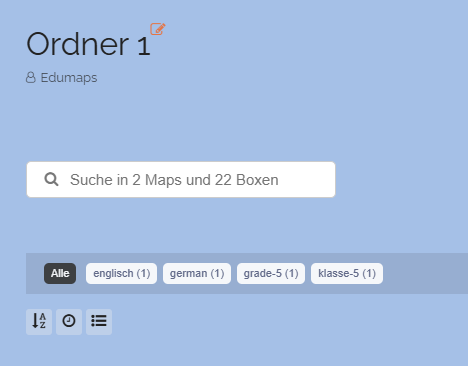
In jedem Ordner finden Sie eine Suche, mit der Sie alle dortigen Maps durchsuchen können - inklusive aller Boxen, die sich auf diesen Maps befinden.
-
Sie können mehrere Maps Ihrer Kollegen in einem Ordner speichern und anschließend alle diese Maps inhaltlich mit der Suche im Ordner durchsuchen.
-
Beispiel: Sie können nach einem Schülernamen oder einem Gerätenamen beim Verleih suchen und es werden Ihnen nur Maps angezeigt, wo Boxen vorkommen, die diesen Suchbegriff enthalten. Wenn Sie dann auf die Map klicken, wird die entsprechende Map geöffnet und nur die Box mit dem Begriff angezeigt.
-
Die Suche nach Boxen funktioniert in allen Ordnern sowie global auf der Seite „Meine Maps“.
-
⚙ search