

7.5 Export von Maps
Edumaps Tutorial Edumaps
1
Schritte zum Export
-
Für den Export gehen Sie wie folgt vor:
-
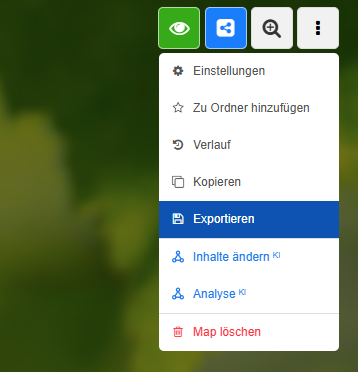
Klicken Sie hierzu im Bearbeitungsmodus rechts oben auf die drei Punkte und wählen „Map exportieren“.
-
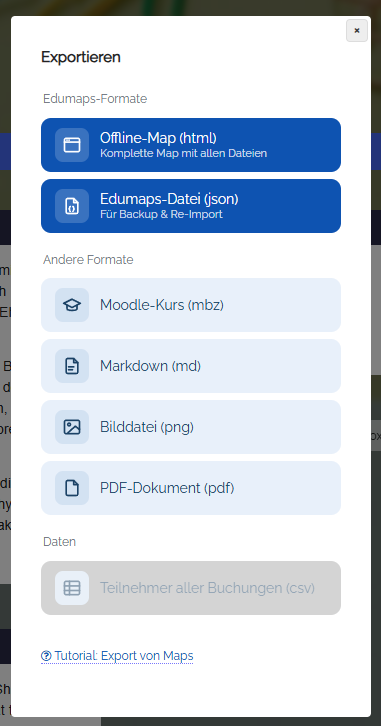
Dann öffnet sich folgender Dialog:
-
Wählen Sie hier die gewünschte Option aus.
2
Offline-Map mit allen Dateien (html)
-
Mit der Export-Option „Offline-Map mit allen Dateien (html)“ können Sie Ihre Map vollständig herunterladen und offline bereitstellen.
-
Hier werden neben dem HTML auch alle Dateien bereitgestellt.
-
Der Download erfolgt als ZIP-Datei.
-
Neben dem HTML und Ihren Dateien enthält die ZIP-Datei auch eine Edumaps-JSON-Export-Datei.
3
Edumaps-Datei (json)
-
Standardmäßig kann jede Map als JSON-Datei exportiert werden.
-
Diese Datei lässt sich auf jedem Edumaps-Server wieder importieren und erzeugt eine neue Map.
-
Klicken Sie auf „Edumaps (json)“ und die JSON-Datei wird erzeugt.
-
-
Importieren Sie die Datei auf einem anderen Edumaps-Server, so wird versucht, auch alle Dateien von dieser Map auf den neuen Server zu übertragen.
4
Moodle-Kurs (mbz)
-
Es ist möglich, eine Map mit allen Inhalten direkt als Moodle-Kurs zu exportieren.
-
Hierzu klicken Sie auf „Moodle-Kurs (mbz)“ und eine Moodle-Kursdatei wird erzeugt.
-
Dieser Moodle-Kurs strukturiert sich nach dem Aufbau Ihrer Map und kann in Moodle importiert werden.
-
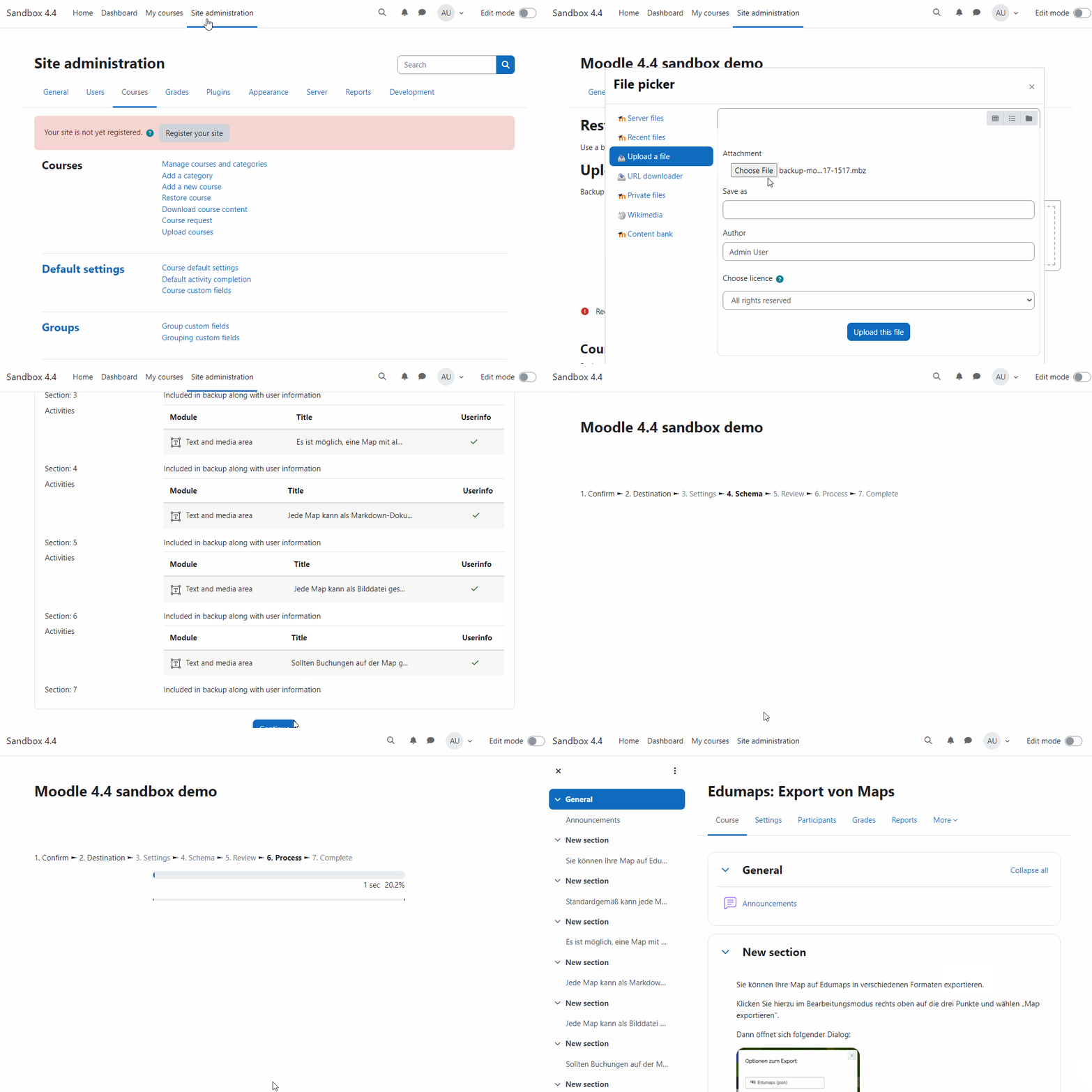
In Moodle können Sie die MBZ-Datei dann direkt als Kurs importieren, hierzu wird die Funktion „Kurs wiederherstellen“ verwendet.
7
PDF-Dokument (pdf)
-
Jede Map kann als PDF exportiert werden.
-
Klicken Sie auf den PDF-Export, so gelangen Sie zur Druckansicht. Dort klicken Sie auf den Button „Drucken“.
-
Anschließend wählen Sie in Ihrem Browser „Ziel: Als PDF speichern“.
-
Nun wird Ihr PDF-Dokument erstellt und heruntergeladen.
-
Alle modernen Browser können den „Druck“ als PDF-Dokument vornehmen.