
Instant Feedback für Techniktraining im Sport mit OBS Studio
Wolfgang Dax-RomswinkelBenötigte Hardware4
Kameraoptionen
-
Die verwendete Kamera muss von OBS-Studio als Videoaufnahmegerät erkannt werden, was für alle Geräte zutrifft, die dem UVC-Standard folgen.
-
Kabelgebundenes Setup
-
- Kamera mit USB-Streaming ("Webcam"), daneben auch viele moderne Kleinbildkameras ("Vlogging-Kameras") und Camcorder
- alternativ: Kampera mit Clean HDMI-Output plus einem HDMI->USB Capture Device
-
Drahtlos Setup
-
- iPhone/iPad plus Apple TV (oder Alternative für Android) plus HDMI-Capture Device
-
Kominiertes Setup
-
- Videomixer mit mehreren HDMI-Inputs und USB-Ausgang mit UVC-Streaming (z.B. Blackmagic ATEM mini oder Rode Videocaster)
Wiedergabeverzögerung3
Ein Wort zu OBS Studio
-
In OBS Studio ist ein äußerst leistungsfähige Anwendung, mit der Einzelpersonen komplexe Live-Streams - im Prinzip ganze TV-Sendungen - erstellen können.
-
Bitte nicht vom Funktionsumfang erschlagen lassen - wir brauchen nur ganz wenige Einstellungen vorzunehmen.
-
Auf Youtube gibt es jede Menge gute Tutorials für Einsteiger in OBS Studio. Für unsere Zecke reicht ein Überblick über die Arbeitsweise und die Oberfläche vollkommen aus.
Delay-Kamera im Überblick
-
Folgende Schritte sind nötig, um eine Delay-Kamera einzurichten:
-
- Erstelle eine neue Szene und gib Ihr einen sinnvollen Namen, z.B. "10sec Delay"
- in der Szene erstelle ein neues Videoaufnahmegerät und bennne es ebenfalls sinnvoll, z.B. "10sec Delaykamera", und wähle als Gerät die physische Kamera aus, die Du verwenden möchtest (sei vorher sicher, dass OBS die Kamera auch erkannt hat)
- in dieser Quelle aktiviere über Filter -> Audio-/Videofilter (obere Liste) den Verzögerungsfilter und gib ihm einen Namen.
Einrichtung mit OBS
-
Ein kurzer Sreencast, der die Einrichtung einer Delay-Kamera zeigt.
-
Hinweis: Die maximale Verzögerungsdauer beträgt 20 Sekunden.
-
Tipp: Du kannst dir mehrere Szenen mit unterschiedlicher Verzögerung anlegen (z.B. 10. 15 und 20 Sekunden), sodass Du die Zeit immer die Verzögerung einstellst, die für Deine jeweilige Übung ideal ist.
-
Für weitergehende Einstellungen verweisen wir gerne auf die zahlreichen tutorials zu OBS Studio auf YouTube.
Delay-Kamera im Training nutzen2
Technik Aufbauen
-
Positioniere die Kamera so, dass sie Dein Aktionsfeld gut abdeckt und platziere den Bildschirm des PC (oder Beamer) so, dass Du ihn von Deinem Aktionsfeld aus gut sehen kannst.
-
Danach starte OBS, wähle die Szene mit dem gewünschten Delay aus und beginne mit dem Training.
-
Wenn Du noch einen zweiten Monitor an Deinem PC/Mac angeschlossen hast, musst Du noch die Ausgabe auf den zweiten Monitor leiten.
-
Mache dazu einen Rechtsklick auf das Kamerabild in OBS und wähle im Kontextmenü den Eintrag "Vorschauprojektor" aus. Im Untermenü siehst Du alle angeschlossenen Bildschirme und kannst Deinen Monitor auswählen.
Während des Trainings
-
Du kannst nun jederzeit nach einer Aktion auf den Monitor schauen und siehst exakt das, was Du zuvor gemacht hast. So kannst Du überprüfen, ob Du auch wirklich das machst, was Du machen wolltest.
-
Am Anfang ist es etwas ungewohnt, dass Du nicht das Livebild siehst und dass Du Dich nicht um die Kamera kümmern musst.
Replay Buffer3
Worum geht es?
-
Die Delay-Kamera zeigt lediglich ein verzögertes Livebild, ohne, dass die Sequenz zur späteren Betrachtung gespeichert wird. Außerdem ist die Zeitverzögerung auf 20 Sekunden begrenzt.
-
Mit dem Replay Buffer könnt Ihr eine Videosequenz speichern, wenn sie schon vorbei ist. Technisch werden Kamerabild und -ton permanent in eine Pufferdatei einer zuvor definierten Länge, z.B. ein oder zwei Minuten aufgezeichnet.
-
Auf Knopfdruck wird dann der aktuelle Pufferinhalt in einer Datei gespeichert. Währenddessen wird der Puffer natürlich weiterhin befüllt.
-
Die erzeugte Datei kann nun mit jedem geeigneten Programm geöffnet und auch bearbeitet werden. Eine sofortige Wiedergabe kann ebenfalls eingerichtet werden ("Instant Replay"), ist aber weniger flexibel in der Nutzung.
-
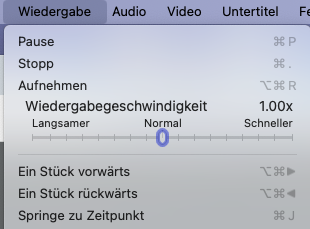
Tipp: Den Odner für den Speicherort des Replay Buffers geöffnet halten und als Videoplayer VLC wählen. Dann profitiert man von einer sehr variablen Wahl der Abspielgeschwindigkeit.
Einrichten des Replay Buffers
-
In dem ausführlichen Clip der sehr empfehlenswerten Turorialreihe wird nicht nur gezeigt, wie der Replay Buffer eingerichtet wird, sondern auch, wie die erzeugte Datei unmittelbar abgespielt werden kann.
Coachs Eye und Co.2
Transfer auf mobile Geräte
Live Videodelay via Zoom3
Das Szenario
-
Die Aktiven und evtl. ein Heimtrainer sind in einem Dojo, ein Distanzcoach irgendwo auf der Welt an einem Rechner.
-
Die Aktion in Dojo wird via Zoom zum Distanzcoach gestreamt. Der schaut sich das Ganze an und schickt eine zeitlich verzögerte Wiedergabe zurück ins Dojo, sodass dort die Korrekturen direkt gesehen werden können.
-
Benötigte Geräte:
-
- Dojo: Kamera, Bildschirm, Rechner mit Zoom, Mikrofon, Lautsprecher
- Distanzcoach: leistungsfähiger Rechner, Zoom, OBS, ATEM mini (oder vergleichbar)
Das Prinzip
-
Die OBS-Ausgabe wird in Zoom freigegeben. Das funktioniert über die virtuelle Kamera in OBS, die einfach nur eingeschaltet werden muss, und in Zoom über "Freigeben" -> Erweitert -> Zweite Kamera. Wenn mehr als zwei Kameras angeschlossen sind, kann man mit Klick auf Kamera wechseln einfach eine andere Kamera auswählen.
-
Bevor Du weitermachst, kannst Du erst einmal eine beliebige Szene in OBS nehmen und diese auf dem geannten Weg in Zoom freigeben.
-
Unbedingt darauf achten, dass die Freigabe für Video optimiert ist (sonst ruckelt die Wiedergabe)
Wie kommt die Kamera der Gegenstelle in OBS?
-
Zunächst einmal die schlechte Nachricht: Die Videoverzögerung funktioniert nur mit Videoquellen. Der naheliegende Weg, über eine Bildschirmaufnahme zu gehen, funktioniert also nicht.
-
Im einfachsten Fall schließt Du Deinen PC/Mac an einen HDMI-Eingang eines ATEM mini an und pinnst die Kamera der Gegenstelle auf diesen "Bildschirm".
-
Den ATEM mini wiederum schließt Du über USB an den REchner an - und schon hast Du ein "Videoaufnahmegerät", das die Kamera der Gegenstelle zeigt. Die Einstellungen kannst Du nun nach Belieben vornehmen, wie links beschrieben.
-
Dann bist Du eigentlich schon fertig. Aktiviere die virtuelle Kamera und gibt sie in Zoom frei. An der Gegenstelle kommt nun ein verzögertes Signal an. Das wiederum kann dort auf einen großen Bildschirm gelegt werden.
Grundfunktionen v
Ergänzende Funktionen
Nur für Experten