

1.8 Textfelder
Edumaps Tutorial EdumapsEinführung
-
Textfelder stehen auf Stickerwänden zur Verfügung. Sie werden global auf der Map positioniert.
-
✔️ Mit Textfeldern können Sie:
-
- Ideen sammeln (Brainstorming)
- Meinungen, Kommentare und Feedback einsammeln
- Notizen und Stichpunkte festhalten
- Mindmaps und Cluster bilden
- Prozessabläufe/Flowcharts skizzieren (in Verbindung mit Pfeilen)
- Baumdiagramme erstellen (in Verbindung mit Pfeilen)
1
Textfeld hinzufügen
-
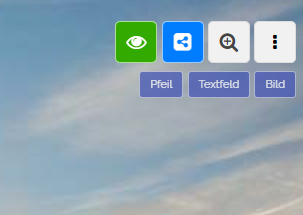
Die Map muss im Format „Stickerwand“ eingestellt sein. Sie finden dann rechts oben drei blaue Buttons.
-
Klicken Sie auf den blauen Button „Textfeld“, dann wird ein Textfeld der Map hinzugefügt.
2
Optionen bei Textfeldern
-
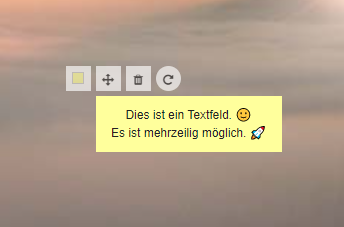
Bei einem Textfeld gibt es folgende Editiermöglichkeiten:
-
- Farbe des Hintergrunds ändern
- Position ändern (Verschieben des Bewegen-Icons)
- Textfeld löschen
- Rotation ändern
3
Richtlinien zu Textfeldern
-
- Maximale Länge von 300 Zeichen
- Nur Eingabe von Reintext, kein HTML
- Texte sind stets zentriert
- Emojis sind möglich 🙂
- Mehrzeilige Eingaben sind möglich
-
Maps können auch ohne Boxen/Spalten, sondern nur mit Textfeldern und Pfeilen erstellt werden.
-
Textfelder sollten nicht auf Elemente einer Hintergrundgrafik gesetzt werden, da sich diese Grafiken je nach Größe des Bildschirms verändern. Ändern Sie die Größe des Browserfensters, dann sehen Sie, wie das Hintergrundbild automatisch skaliert wird.
4
Shortcuts im Bearbeitungsmodus
-
Shift Tzum Hinzufügen eines TextfeldsEntfzum Löschen des aktiven TextfeldsCzum Ändern der TextfeldfarbeStrg Cgefolgt vonStrg Vzum Kopieren eines TextfeldsStrg Xzum Ausschneiden eines Textfelds
-
Tipp: Beim Rotieren können Sie das Textfeld genauer ausrichten, wenn Sie während des Rotierens die Shift-Taste gedrückt halten.
5
Genaues Bewegen von Textfeldern
-
Das Positionieren eines Textfelds per Maus kann ungenau sein. Um ein Textfeld genauer zu positionieren, wählen Sie das Textfeld aus (oder fügen es neu hinzu) und nutzen dann Ihre Tastatur.
-
Halten Sie die Shift-Taste gedrückt und nutzen Sie die Cursortasten (
←↑→↓), um das Textfeld genau zu positionieren. -
Halten Sie statt Shift die Strg-Taste, um das Textfeld in kleineren Schritten zu bewegen.
7
Text verstecken für Quiz
-
Sie können einen Text in einem Textfeld auch verstecken, hierzu nutzen Sie folgende Syntax:
Welche Hunde sind klein und lang?
((Dackel))-
So wird der Text in den Doppelklammern versteckt und ein klickbarer Pfeil erscheint in der Mapansicht.
8
Text verstecken für Quiz (klappbar)
-
Sie können einen Text in einem Textfeld verstecken, mit Klick anzeigen und mit zweitem Klick wieder verstecken. Ähnlich einer Flipcard.
-
Hierzu nutzen Sie folgende Syntax:
Wie schnell sind Schildkröten etwa?
!((0,2 bis 0,5 km/h))-
Der Text in den Doppelklammern wird versteckt und ein klickbarer Pfeil erscheint in der Mapansicht.
9
Beispiele von Stickerwänden
Dies ist ein Textfeld. 🙂
Es ist mehrzeilig möglich. 🚀