3.1 Boxen aus anderen Maps kopieren
Edumaps Tutorial Edumaps
1
Externe Boxen kopieren (Teil 1/3)
-
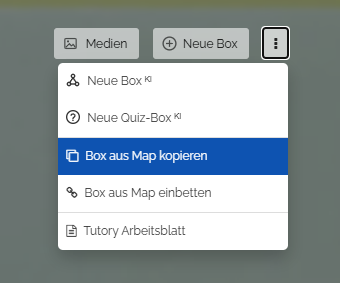
Um externe Boxen von anderen Maps zu kopieren, klicken Sie auf die drei Punkte rechts neben dem Button „Neue Box“. Daraufhin öffnet sich ein Dropdown. Wählen Sie dort „Box aus Map kopieren“.
-
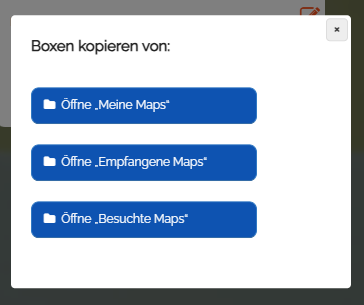
Mit Klick darauf erscheint folgende Auswahl, wo nach Boxen gesucht werden soll:
-
Sie können also wählen:
-
Tatsächlich können Sie auch von allen anderen Seiten, die Maps auflisten, Boxen in Ihre Map kopieren.
2
Externe Boxen kopieren (Teil 2/3)
-
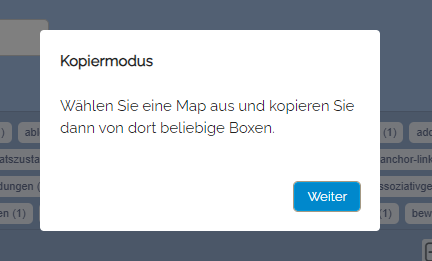
Mit Auswahl der Seite wie zum Beispiel „Meine Maps“ werden Sie zur entsprechenden Seite weitergeleitet. Dort erscheint der Hinweis, dass Sie sich nun im Kopiermodus befinden.
-
Öffnen Sie jetzt eine Map aus der Map-Liste.
-
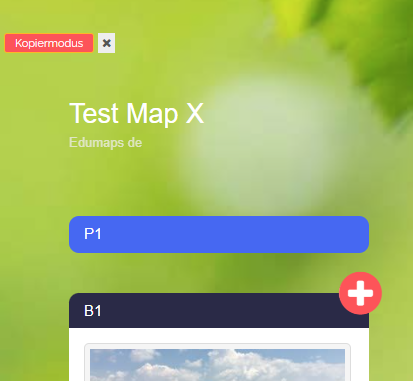
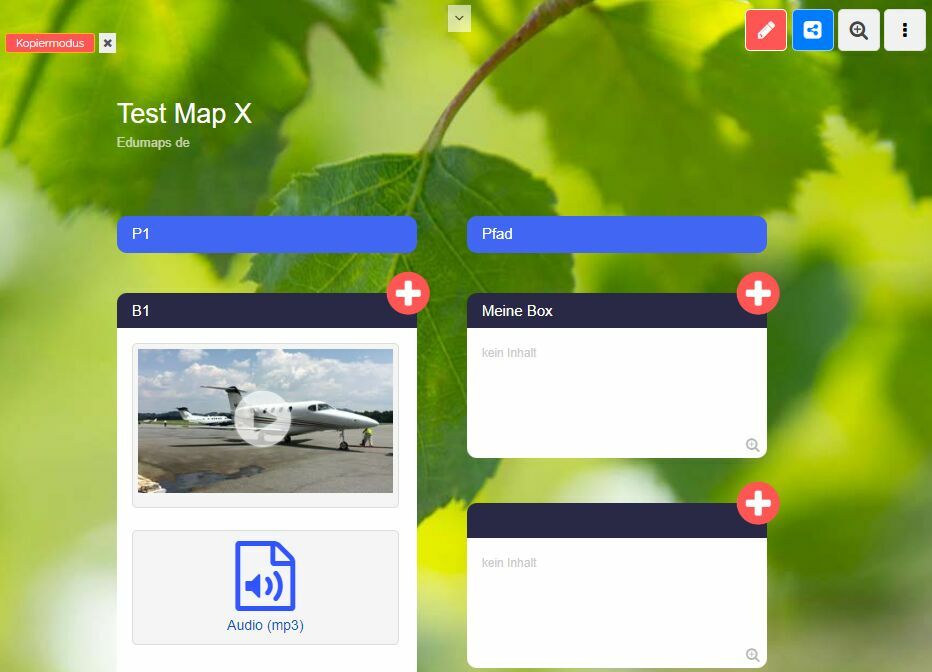
In der Mapansicht erkennen Sie den aktiven Kopiermodus an den rot-weißen Kreuzen an den Boxen sowie an dem kleinen roten Banner „Kopiermodus“ links oben.
-
Klicken Sie einfach auf ein rot-weißes Kreuz und die entsprechende Box wird automatisch zu Ihrer Map kopiert.
-
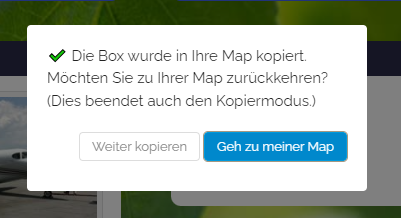
Sie haben nun die Möglichkeit, weitere Boxen auf dieser Map zu kopieren oder zu Ihrer Map zurückzukehren.
-
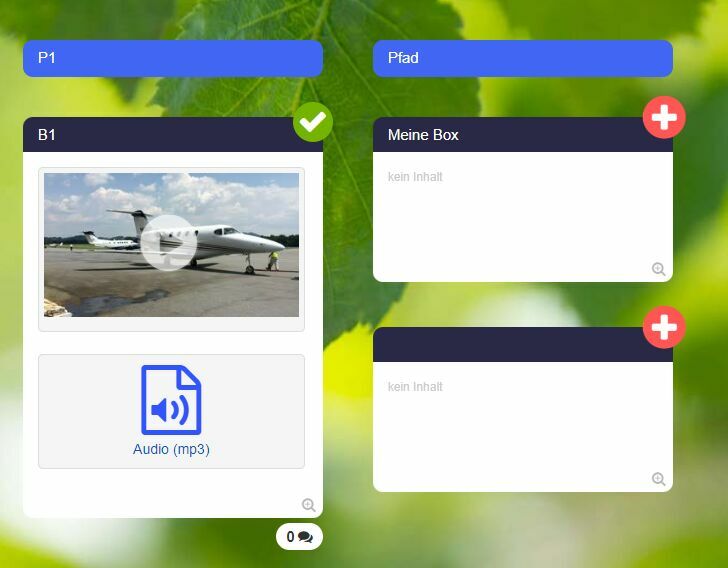
Bei erfolgreicher Kopie sehen Sie auch ein grünes Häkchen an der Box.
3
Externe Boxen kopieren (Teil 3/3)
-
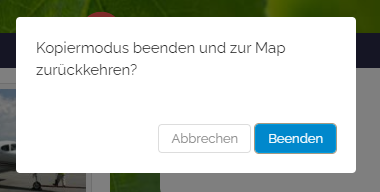
Wollen Sie keine Boxen mehr kopieren, können Sie links oben auf den roten Banner „Kopiermodus“ klicken. Dies beendet den Kopiermodus und Sie kehren zu Ihrer Map zurück.
-
Zurück auf Ihrer Map sehen Sie nun alle kopierten Boxen, die Sie nun bei Bedarf weiterbearbeiten können.