

7.2 Upload-Manager
Edumaps Tutorial Edumaps
1
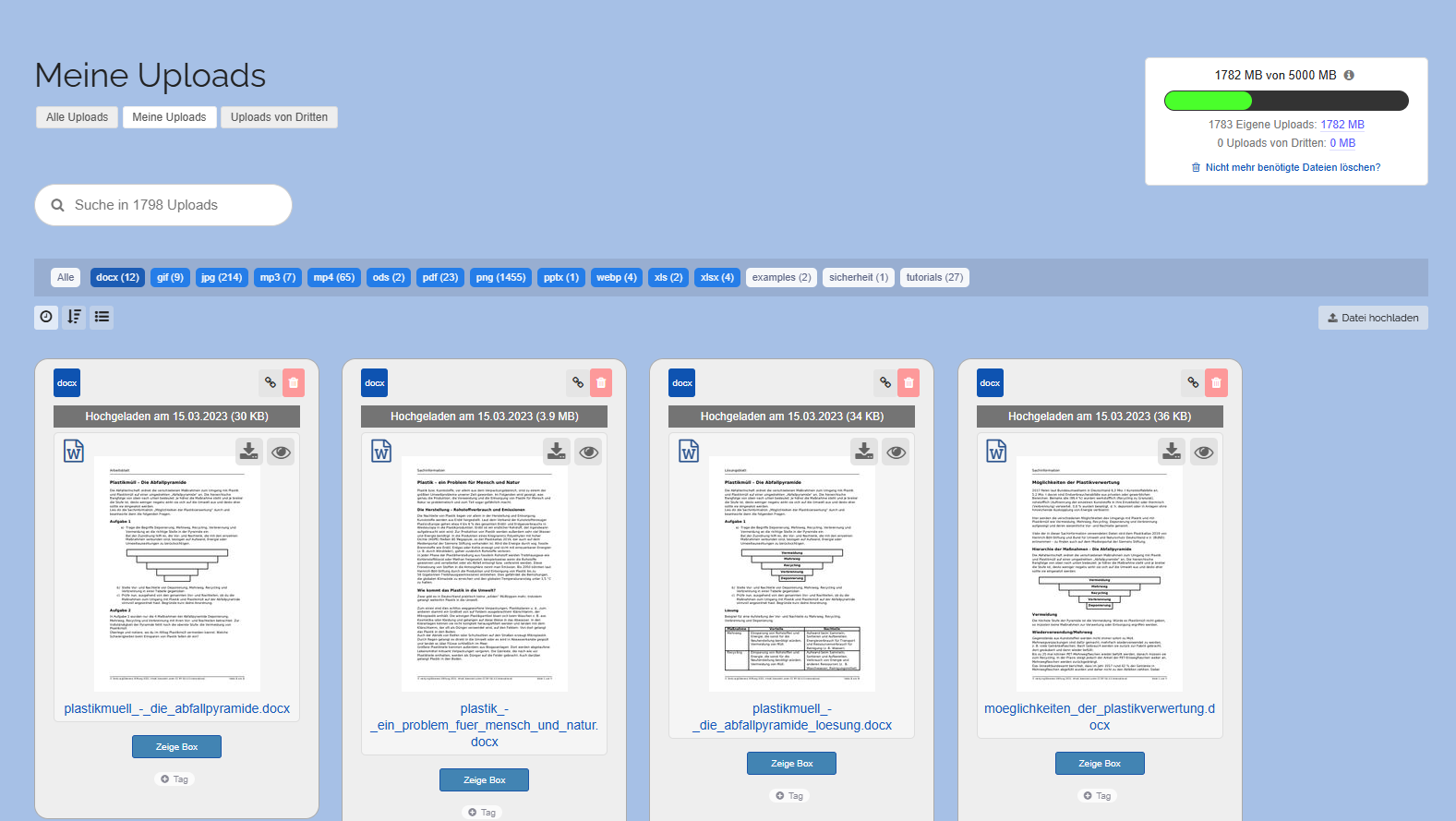
Übersicht des Upload-Managers
-
Ganz oben finden Sie drei Tabs:
-
- Alle Uploads
- Meine Uploads
- Uploads von Dritten
-
Je nach Auswahl können Sie Ihre Uploads filtern. Die Uploads von anderen Benutzern in Ihre Maps werden in Ihren Speicher gesetzt und Sie können diese verwalten.
-
Nutzen Sie auch das Suchfeld, um Uploads schnell wiederzufinden.
-
⚙ overview
2
Details zum Upload
-
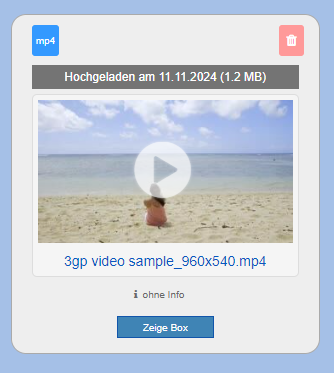
Jede hochgeladene Datei wird dargestellt mit:
-
- Dateityp
- Link-Button und Lösch-Button
- Zeitpunkt des Uploads
- Größe der Datei
- Dateiname
- Metadaten („ohne Info“, wenn nicht angegeben)
- Verortung (Upload fand statt in Box, Kommentar, als bewegliches Bild (Textfeld), Map-Hintergrund, …)
-
⚙ details
3
Verortung des Uploads
-
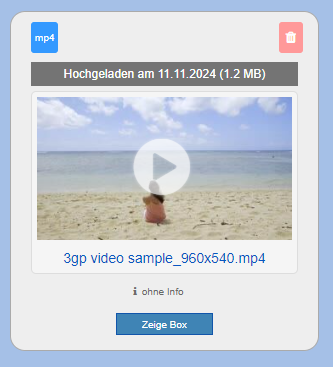
Mit Klick auf den blauen Button „Zeige Box“ wird die Map geöffnet, wo der Upload stattfand. Auch wird die Box automatisch in den Fokus gebracht.
-
Verortungen können sein:
-
- Box
- Kommentar
- Bewegliches Bild (Textfeld)
- Map-Hintergrund
-
⚙ verortung
4
Bild rotieren
-
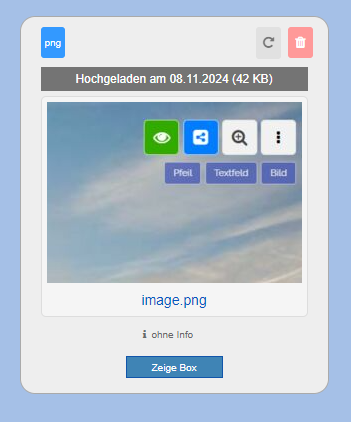
Bei Bildern finden Sie direkt neben dem roten Lösch-Button einen Rotieren-Button, mit dem Sie das Bild beliebig oft um 90° drehen können.
-
⚙ bildrotieren
5
Gelöschte Boxen / Kommentare
-
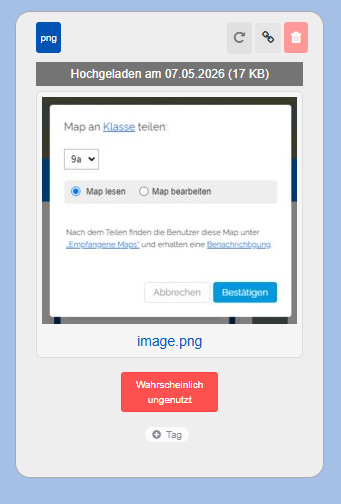
Wurde die Box, in der die Datei hochgeladen wurde, bereits gelöscht, so finden Sie einen roten Hinweis unterhalb der Datei „Wahrscheinlich ungenutzt“.
-
-
Gleiches gilt für gelöschte Kommentare und gelöschte bewegliche Bilder.
-
Die Datei war in einer Box, die mittlerweile gelöscht wurde. Die Datei könnte aber noch in anderen Boxen oder extern verlinkt sein. Bitte vor dem Löschen prüfen. Die Datei bleibt verfügbar und kann weiterverwendet werden.
-
⚙ gelöscht
6
Speicherplatz
-
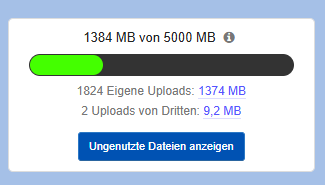
Die Speicherplatz-Anzeige gibt Ihnen an, wie viel Speicherplatz Sie noch frei haben.
-
Außerdem sehen Sie, wie viel Platz Ihre Uploads einnehmen und die Uploads von Dritten.
-
Darunter finden Sie einen Button, mit dem Sie automatisch alle Dateien löschen können, die von gelöschten Boxen, gelöschten Kommentaren und gelöschten beweglichen Bildern stammen.
-
Die wahrscheinlich ungenutzten Dateien könnten aber noch in anderen Boxen oder extern verlinkt sein. Bitte vor dem Löschen prüfen. Gelöschte Dateien bleiben 30 Tage im Papierkorb wiederherstellbar.
-
⚙ speicherplatz
7
Dateinamen ändern und Metadaten hinzufügen
-
Mit Klick auf den Dateinamen können Sie diesen ändern.
-
Mit Klick auf „ohne Info“ können Sie Ihrem Upload beliebige Metadaten hinzufügen. Dies bietet sich besonders für Lizenzhinweise oder Quellen-Links an.
-
⚙ dateiname
8
Direktupload einer Datei
-
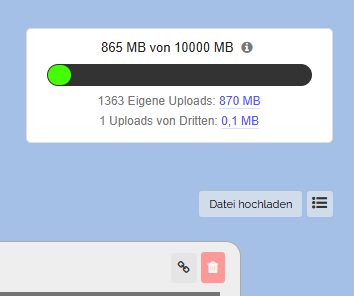
Sie können auch ohne eine Map zu erstellen eine Datei hochladen.
-
Klicken Sie hierzu einfach auf den Button „Datei hochladen“ in der Nähe der Speicheranzeige.
-
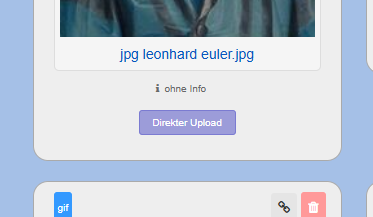
Die hochgeladene Datei trägt dann den Hinweis „Direkter Upload“.
-
⚙ direktupload
9
Uploadlimits
-
Das Uploadlimit richtet sich nach dem Map-Besitzer. Je nach Account gilt als Uploadlimit für die jeweilige Map:
-
- 10 MB/Datei bei Tarif „Free“ (jeder registrierte Benutzer)
- 100 MB/Datei bei Tarif „Standard“ (Kunden)
- 500 MB/Datei bei Tarif „Premium“ (Kunden)
-
Bei Schul- und Landeslizenzen gilt grundsätzlich:
-
- 100 MB/Datei für Schüler
- 250 MB/Datei für Lehrkräfte
-
Falls Sie einen anderen Edumaps-Server verwenden, sind dort unter Umständen andere Limits festgelegt.
-
Beispiel 1: Ist der Map-Besitzer ein Lehrer, so können alle Schüler und Lehrer, die eingeloggt sind und seine Map besuchen, Dateien bis 250 MB Größe hochladen.
-
Beispiel 2: Hat der Map-Besitzer den Tarif „Premium“ gebucht, so gilt auf seiner Map ein Uploadlimit von 500 MB je Datei.
-
Achtung: Für anonyme Benutzer gilt stets ein Uploadlimit von 10 MB/Datei, unabhängig vom Map-Besitzer.
-
⚙ uploadlimits