1.4 Tutorial: Map-Einstellungen
Edumaps📑 Inhaltsverzeichnis
-
✔️ Hier lernen Sie alle wichtigen Einstellungen zur Map kennen:
1
Übersicht Map-Einstellungen
-
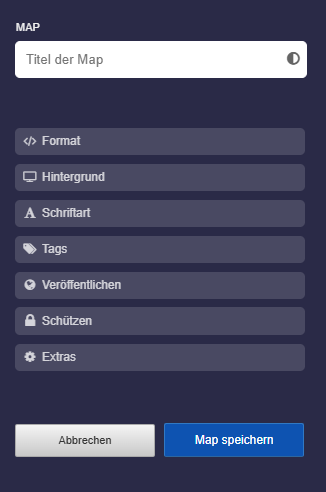
Der Screenshot zeigt die verfügbaren Map-Einstellungen:
-
⚙ einstellungen
2
Titel der Map
-
Den Titel Ihrer Map können Sie beliebig festlegen. Sie können auch Emojis einfügen.
-
Zeichen aus jeder Sprache sind möglich.
-
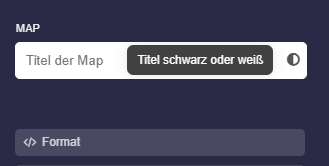
Über den Textfarbenschalter können Sie zwischen weißer und schwarzer Schrift wechseln.
-
⚙ titel
3
Text im Map-Titel formatieren
-
Den Text des Titels können Sie auch gestalten. Folgende Formatierungen sind möglich:
-
- Fett und Kursiv mit Sternchen setzen.
**Fette Überschrift** und hier noch ein *kursives Wort*.-
-
- Zeilenumbrüche sind mit zwei Backslashes möglich.
Erste Zeile des Titels \\ Zweite Zeile-
-
- Farben können mit Hex-Farbcodes gesetzt werden:
Mein {blauer Titel}{#00F}-
-
- Schriftgröße
-
Die Schriftgröße kann wie folgt vergrößert oder verkleinert werden:
<big>Mein großer Titel</big> und <small>ein kleiner Text</small>-
⚙ titelformat
4
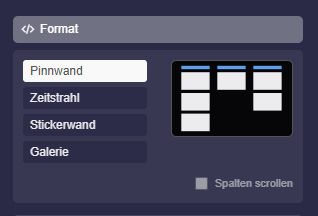
Map-Format
-
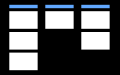
Pinnwand
-
Die Pinnwand besteht aus Spalten. Jede Spalte enthält Boxen. Mehrere Spalten werden nebeneinander positioniert.
-
-
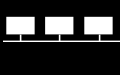
Zeitstrahl (Timeline)
-
Die Spalten verlaufen horizontal (sprich „Zeilen“). Die Boxen werden von links nach rechts angeordnet. Mehrere Spalten werden untereinander positioniert.
-
-
Stickerwand
-
Die Boxen werden frei angeordnet. Es gibt keine Spalten.
-
Galerie
-
Im Galerie-Format werden alle Boxen nacheinander horizontal positioniert. Es gibt hier zusätzlich einen Fotomodus, der Fotos und Videos hervorhebt.
-
-
❤️ Ein Wechsel von einem Mapformat in ein anderes Mapformat ist jederzeit möglich. Achten Sie jedoch darauf, dass zum Beispiel Stickerwand-Elemente wie Textfelder/Pfeile/Bilder sich beim Formatwechsel anders verhalten.
-
⚙ format

5
Hintergrund
-
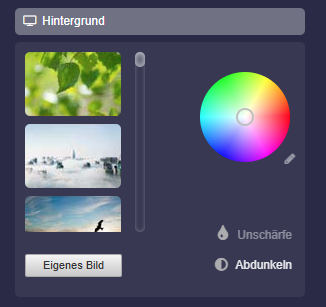
Den Hintergrund Ihrer Map können Sie beliebig gestalten.
-
- Sie können eines der bereitstehenden Hintergrundbilder auswählen.
- Ein eigenes Hintergrundbild lässt sich über den Button „Eigenes Bild“ hochladen.
- Sie können eine beliebige Farbe über den Farbkreis wählen.
- Möchten Sie einen Farbcode eingeben, so klicken Sie das kleine Stift-Icon neben dem Farbkreis.
- Mit Klick auf „Abdunkeln“ wird der Hintergrund abgedunkelt, was oft zur besseren Lesbarkeit der Map führt.
- Mit Klick auf „Unschärfe“ wird der Hintergrund verschwommen. Dieser Effekt kann helfen, die Boxen besser wahrzunehmen.
-
⚙ hintergrund
6
Schriftart
-
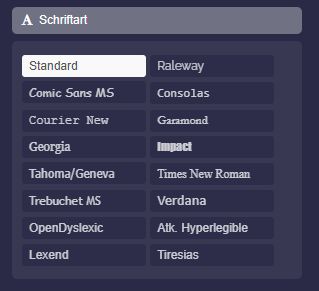
Sie können aus 16 bereitstehenden Schriftarten auswählen.
-
Hinweise:
-
⚙ schriftart
7
Tags (Stichwörter)
-
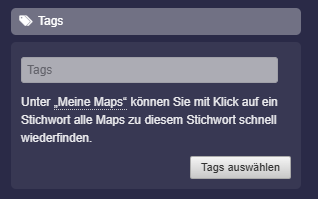
Unter „Tags“ können Sie Ihrer Map Stichwörter vergeben. Diese Stichwörter helfen Ihnen, Ihre Maps schnell zu filtern.
- Unter „Meine Maps“ können Sie dann mit Klick auf ein Stichwort alle Maps zu diesem Stichwort schnell wiederfinden.
-
Mit Klick auf den Button „Tags auswählen“ öffnet sich ein Dialogfenster mit vordefinierten Tags zur Auswahl.
-
⚙ tags
8
Veröffentlichen: „Meine Schule“
-
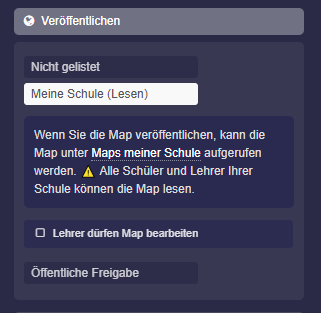
Unter „Veröffentlichen“ können Sie die Map für alle Schüler und Lehrer an Ihrer Schule auffindbar machen.
- Klicken Sie auf „Meine Schule (Lesen)“ und speichern die Map, so steht die Map sofort auf der Seite „Maps meiner Schule“ zur Verfügung.
-
Sie finden außerdem die Option „Lehrer dürfen Map bearbeiten“. Aktivieren Sie die Checkbox, so können alle Lehrer Ihrer Schule diese Map bearbeiten.
-
⚙ veröffentlichenschule
9
Veröffentlichen: „Öffentliche Freigabe“
-
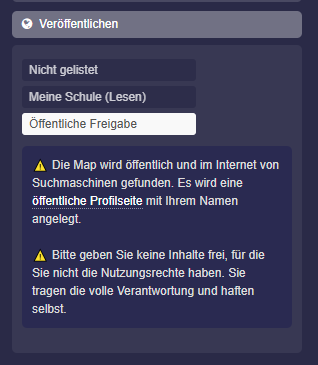
Unter „Veröffentlichen“ können Sie die Map für das gesamte Internet auffindbar machen.
-
Klicken Sie auf „Öffentliche Freigabe“ und speichern die Map, so steht die Map sofort öffentlich zur Verfügung.
- Darüber hinaus wird für Sie eine öffentliche Profilseite angelegt, sobald Sie Ihre erste Map veröffentlichen.
-
⚠️ Die Map ist öffentlich und kann im Internet gefunden werden. Die Map erscheint auf Ihrer eigenen öffentlichen Profilseite, die automatisch angelegt wird.
-
⚠️ Geben Sie keine Inhalte frei, für die Sie nicht die Nutzungsrechte haben. Sie tragen die volle Verantwortung und haften selbst.
-
⚙ veröffentlichen
10
Schützen
-
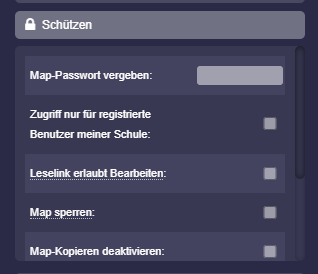
Unter „Schützen“ finden Sie Einstellungen, die den Zugriffsschutz der Map betreffen.
-
Folgende Optionen stehen zur Verfügung:
-
- Map-Passwort vergeben
- Zugriff nur für registrierte Benutzer meiner Schule
- Leselink erlaubt Bearbeiten (siehe hier)
- Map sperren
- Map-Kopieren deaktivieren
- Mapbesitzer ausblenden
- Download-Buttons ausblenden
- Map-Link neu generieren
-
⚙ schutz
11
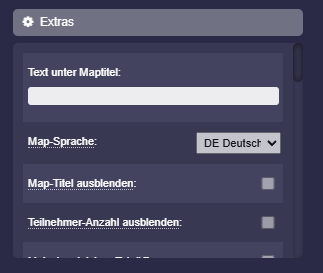
Map-Extras
-
Unter „Extras“ finden Sie viele zusätzliche Einstellungen.
-
Konkret sind dies:
-
- Text unter Maptitel
- Map-Sprache
- Map-Titel ausblenden
- Teilnehmer-Anzahl ausblenden
- Links im gleichen Tab öffnen
- E-Mails automatisch verlinken
- Weniger Einstellungen für Schüler und Anonym
- Pfeile, Bilder, Textfelder nur Mapbesitzer
- Pfeile, Bilder, Textfelder bearbeiten nur Ersteller
- Sammelbuchung
- Aufdeckmodus
- Fotos ohne Rahmen
- Anzeigezeit bei Galerie
- Stets volle Boxhöhe
- Keine Box-Mindesthöhe
- Feste Boxhöhe (min: 100, max: 700)
- Feste Spaltenbreite (min: 300, max: 700)
- Boxabstand unten (min: 0, max: 300)
- Spaltenabstand rechts (min: 10, max: 300)
- Schriftgröße in Boxen (min: 10, max: 20)
- Schriftgröße Spaltentitel (min: 10, max: 20)
- Rundung Boxecken (min: 0, max: 50)
- Rundung Spaltenecken (min: 0, max: 20)
-
⚙ extras