
2.1 Maps mit Links teilen
Edumaps Tutorial EdumapsEinführung
-
✔️ Bei Edumaps können Sie eine Map ganz schnell und einfach über den blauen Share-Button teilen.
-
✔️ Sie können jedoch genauso gut gezielt an ausgewählte Gruppen und Nutzer verteilen. Dieses Teilen lässt sich auch wieder zurücknehmen.
-
✔️ Auch Inhalte lassen sich mit individuellen Spaltengruppen nur teilweise teilen.
-
✔️ Auch können Sie als Lehrer Ihre Maps Ihrer gesamten Schule mit nur einem Klick bereitstellen.
🧩 Welche Teilen-Option passt?
-
Link, Gruppe, einzelne Box, Spalte, Ordner oder eine Kopie für jeden Schüler? Beantworten Sie wenige kurze Fragen und Sie landen direkt bei der passenden Lösung.
-
👉 Hilfe: Passende Teilen-Option finden
-
Typische Fragen, die dort beantwortet werden:
-
- Schüler sollen jetzt bearbeiten und später nur noch lesen
- Jeder Schüler soll eine eigene Kopie der Map erhalten
- Schüler geben Hausaufgaben ab, die nur ich sehe
- Die ganze Schule soll meine Map finden
📑 Inhaltsverzeichnis
-
- Dropdown Map-Teilen
- Link zur Map
- Was dürfen anonyme Nutzer?
- Mit Gruppe teilen
- Mit Nutzer teilen
- Spalten teilen
- Map mit Passwort schützen
- Zugriff nur meine Schule
- Sonderfall: Lehrkräfte bearbeiten, Schüler lesen
- Sonderfall: Gruppe 1 bearbeiten, Gruppe 2 lesen
- Sonderfall: Erst Bearbeiten, dann nur Lesen
- Links neu generieren
- Veröffentlichen: „Meine Schule (Lesen)“
- Veröffentlichen: „Öffentliche Freigabe“
1
Dropdown Map-Teilen
-
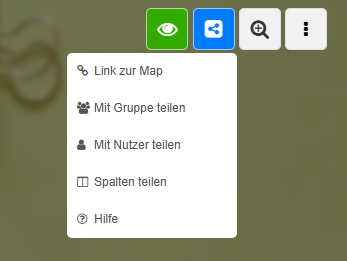
Die Optionen zum Map-Teilen können Sie mit Klick auf das blaue Share-Icon aufrufen.
-
Im Map-Teilen-Dropdown finden Sie folgende Optionen:
-
- Link zur Map
- Mit Gruppe teilen
- Mit Nutzer teilen
- Spalten teilen
-
⚙ dropdown
2
Link zur Map
-
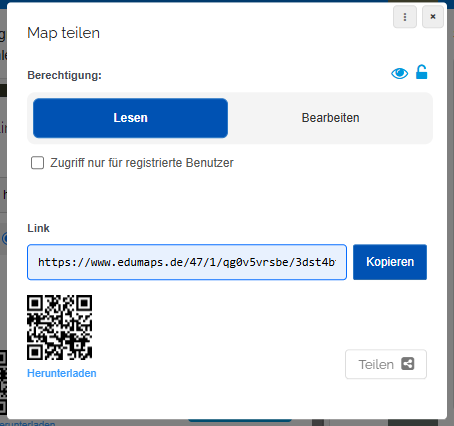
Das Zugriffsrecht können Sie direkt in dem Map-Teilen-Dialog auswählen:
-
Hier können Sie „Map lesen“ oder „Map bearbeiten“ auswählen. Auch können Sie festlegen, ob der Zugriff nur für registrierte Besucher gilt.
-
⚙ maplink
3
Was dürfen anonyme Nutzer?
-
Teilen Sie einen Link ohne die Option „Zugriff nur für registrierte Benutzer“, so arbeiten nicht eingeloggte Besucher als „Anonym“ auf Ihrer Map.
-
Anonyme Nutzer können:
-
- Neue Boxen erstellen (inklusive Uploads)
- Boxen bearbeiten
-
Anonyme Nutzer können nicht:
-
- Boxen löschen
- Map-Daten oder Spalten-Daten ändern
-
Eingeloggte Benutzer haben mit einem Bearbeiten-Link vollen Zugriff auf die Map, inklusive Ändern und Löschen von Spalten und Boxen.
-
Als Map-Besitzer können Sie sämtliche Änderungen in der „History der Map“ nachvollziehen und vorige Zustände wiederherstellen.
-
⚙ anonym
4
Mit Gruppe teilen
-
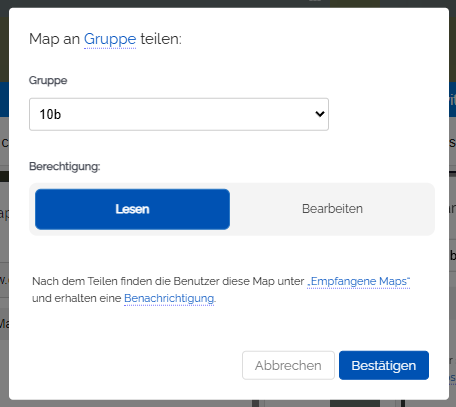
Sie können Ihre Map direkt an eine Gruppe bzw. Klasse teilen.
-
Wählen Sie „Map lesen“ oder „Map bearbeiten“.
- Nach dem Teilen finden die Benutzer der Gruppe die Map in ihrem persönlichen Bereich auf der Seite Empfangen wieder.
-
Zudem erhalten alle Benutzer (Schüler der Klasse) eine Benachrichtigung auf Edumaps, die ebenfalls auf die Map verlinkt.
-
⚙ klasse
5
Mit Nutzer teilen
-
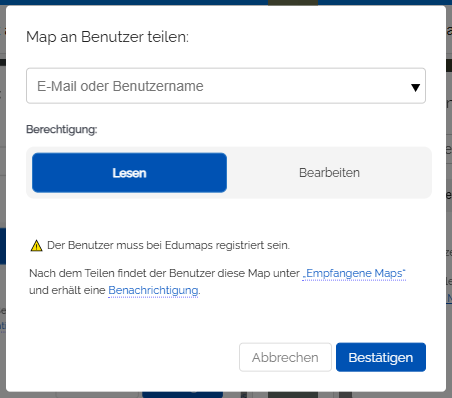
Sie können Ihre Map an einzelne Nutzer verteilen.
-
Der Nutzer muss bei Edumaps bereits registriert sein.
-
Wählen Sie den Zugriff mit „Map lesen“ oder „Map bearbeiten“.
- Nach dem Teilen findet der Nutzer die Map in seinem persönlichen Bereich unter Empfangen wieder.
-
Zudem erhält er eine Benachrichtigung auf Edumaps, die ebenfalls auf die Map verlinkt.
-
⚙ nutzer
6
Spalten teilen
-
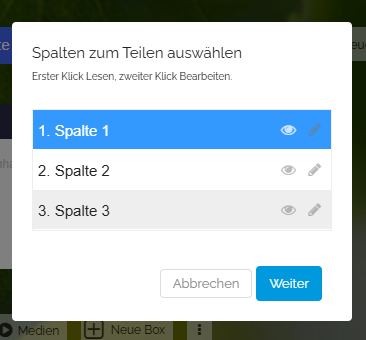
Sie können beliebig viele Spalten-Links anlegen und so von Ihnen ausgewählte Spalten zum Lesen und Bearbeiten freigeben.
-
Mit dem ersten Klick auf eine Spalte wird die Spalte zum Lesen ausgewählt. Mit dem zweiten Klick zum Schreiben.
-
Klicken Sie auf „Weiter“. Nun können Sie dem Link einen Titel geben. Außerdem können Sie auswählen, ob sich der Besucher beim Mapzugriff einloggen muss.
-
Klicken Sie auf „Link erzeugen“. Nun können Sie den generierten Link kopieren und an Ihre Schüler verteilen.
-
-
Tipp: Alle erzeugten Links lassen sich im Nachgang bearbeiten und die Spaltenzugriffe ändern. Klicken Sie hierzu einfach auf „Spaltengruppe teilen“ und dann in der Übersicht beim entsprechenden Spaltenlink auf Bearbeiten.
-
⚙ spaltengruppe
7
Map mit Passwort schützen
-
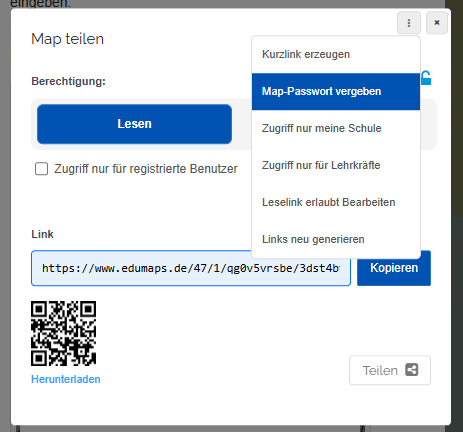
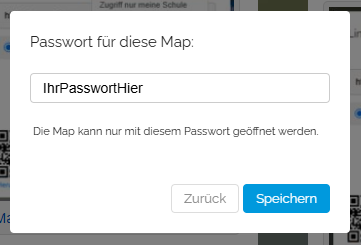
Sie können Ihre Map mit einem Passwort versehen. So wird die Map nur den Benutzern angezeigt, die das richtige Passwort eingeben.
-
Hierzu können Sie im Map-Teilen-Dialog die drei Punkte klicken und im Dropdown „Map-Passwort vergeben“ wählen.
-
Zusätzlich finden Sie das Map-Passwort in den Map-Einstellungen unter Extras.
-
⚙ passwort
8
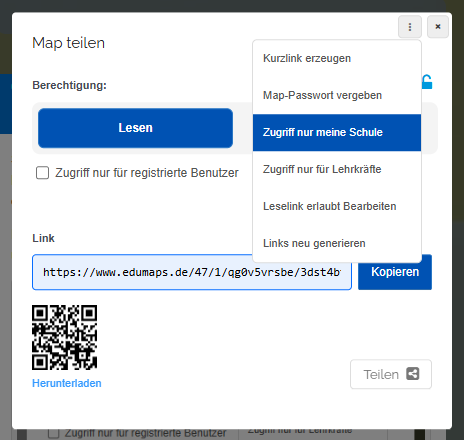
Zugriff nur meine Schule
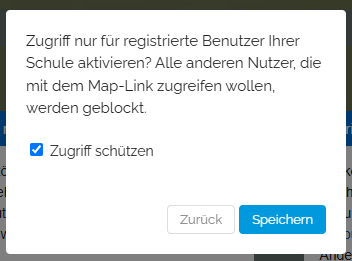
- Sie können einstellen, dass nur Benutzer, die Ihrer Schule angehören (durch den Schuladmin einsehbar in der „Liste aller Accounts“) Ihre Map öffnen dürfen. Anderen Benutzern ist damit kein Zugriff möglich.
-
Hierzu können Sie im Map-Teilen-Dialog die drei Punkte klicken und im Dropdown „Zugriff nur meine Schule“ wählen.
-
⚙ zugriffschule
9
Sonderfall: Lehrkräfte bearbeiten, Schüler lesen
-
Sie wollen Ihre Map zum Bearbeiten an Ihre Kollegen und gleichzeitig nur zum Lesen an Ihre Schüler verteilen. Anonyme Nutzer sollen keinen Zugriff haben.
-
Hierzu erstellen Sie einfach zwei verschiedene Links:
-
1. Link für Lehrer (Bearbeiten):
-
- Öffnen Sie den Map-Teilen-Dialog.
- Wählen Sie „Map bearbeiten“ und aktivieren Sie „Zugriff nur für registrierte Benutzer“.
- Kopieren Sie den Link und verteilen ihn an Ihre Kollegen.
-
2. Link für Schüler (Lesen):
-
- Öffnen Sie den Map-Teilen-Dialog erneut.
- Wählen Sie „Map lesen“. Die Registrierungspflicht aktivieren Sie nur, wenn Ihre Schüler eingeloggt sein sollen.
- Kopieren Sie den Link und verteilen ihn an Ihre Schüler.
-
Beide Links funktionieren gleichzeitig und dauerhaft. Siehe auch: Was dürfen anonyme Nutzer?
-
⚙ lehrerschueler
10
Sonderfall: Gruppe 1 bearbeiten, Gruppe 2 lesen
-
Sie wollen Ihre Map an zwei Gruppen mit unterschiedlichen Rechten verteilen. Gruppe 1 darf bearbeiten, Gruppe 2 darf nur lesen.
-
- Klicken Sie auf den blauen Map-Teilen-Button und wählen Sie „Mit Gruppe teilen“.
- Wählen Sie im Dropdown Gruppe 1 aus, stellen Sie als Zugriff „Map bearbeiten“ ein und bestätigen Sie.
- Klicken Sie erneut auf den Map-Teilen-Button und wählen Sie „Mit Gruppe teilen“.
- Wählen Sie nun Gruppe 2 aus, stellen Sie als Zugriff „Map lesen“ ein und bestätigen Sie.
- Beide Gruppen finden die Map anschließend auf der Seite „Empfangen“ wieder und erhalten eine Benachrichtigung.
- Tipp: Der Admin kann Gruppen zentral anlegen. Alle Lehrer können diese dann unter Vorgefertigte Klassen übernehmen. Änderungen an der Gruppe erfolgen zentral durch den Admin.
-
⚙ gruppen
11
Sonderfall: Erst Bearbeiten, dann nur Lesen
-
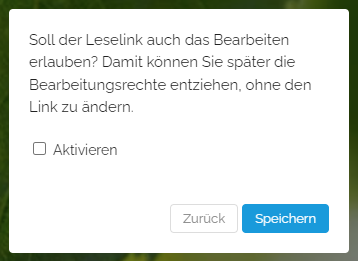
Sie können Ihre Map per Link teilen, wobei Ihre Schüler zuerst Bearbeitungsrechte haben und Sie den Link später auf Leserechte herunterstufen können.
-
1. Öffnen Sie hierzu den Map-Teilen-Dialog und klicken Sie die drei Punkte rechts oben.
-
2. Wählen Sie „Leselink erlaubt Bearbeiten“.
-
3. Klicken Sie auf „Aktivieren“ und dann auf den Button „Speichern“.
-
-
4. Klicken Sie nun nochmals auf den blauen Share-Button und kopieren den Link mit Zugriffsrecht „Map lesen“.
-
5. Wenn Ihre Schüler diesen Link aufrufen, können sie die Map bearbeiten.
-
Wollen Sie später dann das Bearbeitungsrecht wieder entziehen, deaktivieren Sie die Option entsprechend. Damit gibt der Leselink wie gewöhnlich auch nur Leserechte.
-
-
Zusätzlicher Hinweis:
-
Falls Sie die Funktion „Mit Gruppe teilen“ nutzen, so können Sie zuerst mit Bearbeitungsrechten teilen, später teilen Sie dann einfach erneut mit Leserechten. Dies überschreibt das vorige Teilen.
-
⚙ sonderfall
12
Links neu generieren
-
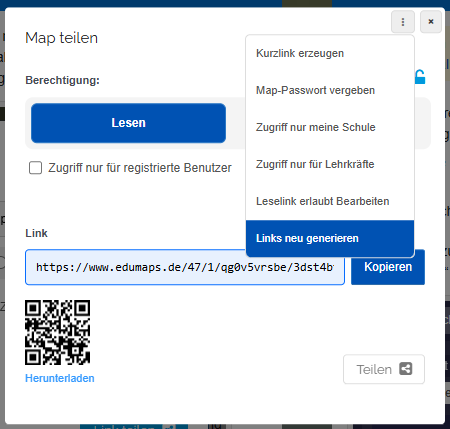
Wenn Sie die Map-Links neu generieren, dann werden bestehende Map-Links ungültig und alle Nutzer, die diese Links bereits verwenden, verlieren Zugriff auf die Map.
-
⚙ linksneu
13
Veröffentlichen: „Meine Schule (Lesen)“
-
Details finden Sie im Tutorial:
Maps innerhalb der Schule teilen -
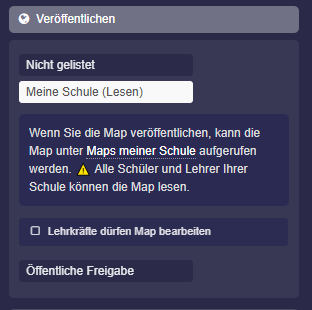
- Sie wollen Ihre Map zum Lesen für alle Lehrer und Schüler Ihrer Schule verfügbar machen.
- Benutzer, die nicht Ihrer Schule angehören, sollen keinen Zugriff haben.
- Die Map erscheint auf der Seite „Maps meiner Schule“.
-
Öffnen Sie hierzu die Map-Einstellungen und wählen unter „Veröffentlichen“ die Option „Meine Schule (Lesen)“.
- Speichern Sie Ihre Map und sofort steht die Map allen Mitgliedern Ihrer Schule unter „Maps meiner Schule“ zur Verfügung.
-
⚙ schule
14
Veröffentlichen: „Öffentliche Freigabe“
-
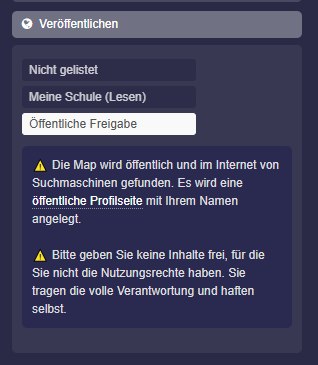
Unter „Veröffentlichen“ können Sie die Map für das gesamte Internet auffindbar machen.
-
Wählen Sie „Öffentliche Freigabe“ und speichern die Map, so steht die Map öffentlich zur Verfügung.
- Darüber hinaus müssen Sie Ihre öffentliche Profilseite aktivieren, damit die Maps auffindbar sind und andere Benutzer Ihnen folgen können.
-
-
⚠️ Die Map wird öffentlich und im Internet von Suchmaschinen gefunden.
-
⚠️ Geben Sie keine Inhalte frei, für die Sie nicht die Nutzungsrechte haben. Sie tragen die volle Verantwortung.
-
⚙ publish
