1.6 Box-Einstellungen
Edumaps Tutorial EdumapsEinführung
📑 Inhaltsverzeichnis
-
- Einstellungen der Box
- Titel der Box
- Text im Titel formatieren
- Titel verlinken
- Label der Box
- Farbe der Box
- Titel ausblenden
- Box einklappen
- Box schützen
- Kommentare
- Likes
- Bewertungen
- Buchungen und Kalender
- Sichtbarkeit ändern
- Einstellungen zur Sichtbarkeit
- Auftrag zuweisen
- (Halb)Transparente Hintergrundfarben
- Neue Box ganz oben erstellen
1
Einstellungen der Box
2
Titel der Box
-
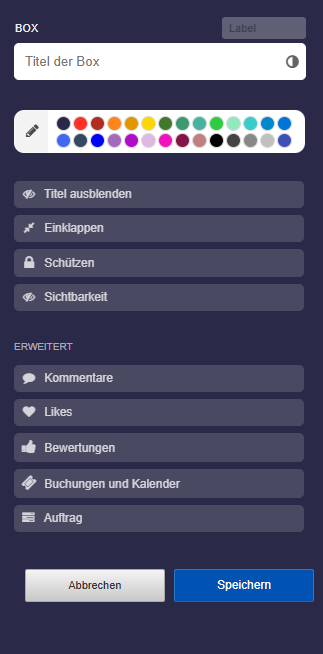
Den Titel können Sie beliebig festlegen.
-
Sie können auch Emojis einfügen.
-
Zeichen aus jeder Sprache sind möglich. Es gibt keine Beschränkungen.
-
-
Schriftfarbe
-
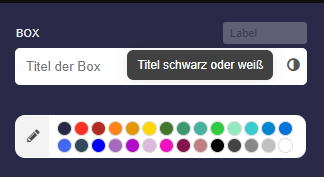
Mit Klick auf das Schwarz-Weiß-Icon können Sie den Boxtitel weiß oder schwarz färben.
-
⚙ titel
3
Text im Titel formatieren
-
Für Fortgeschrittene:
-
Den Text des Titels können Sie auch gestalten. Folgende Formatierungen sind möglich:
-
1. Fett und Kursiv mit Sternchen setzen.
**Fette Überschrift** und hier noch ein *kursives Wort*.-
-
2. Zeilenumbrüche sind mit zwei Backslashs möglich.
Erste Zeile des Titels \\ Zweite Zeile-
-
3. Farben können mit Hex-Farbcodes gesetzt werden:
Mein {roter Titel}{#F00}-
-
4. Schriftgröße
-
Die Schriftgröße kann wie folgt vergrößert oder verkleinert werden:
<big>Mein großer Titel</big> und <small>ein kleiner Text</small>
4
Titel verlinken
-
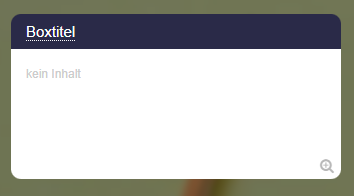
Man kann den Boxtitel verlinken, indem man einfach hinter den Boxtitel den Link einfügt.
-
📝 Eingabe (Beispiel):
Boxtitel https://www.wikipedia.de/-
⚙ verlinken
5
Label der Box
-
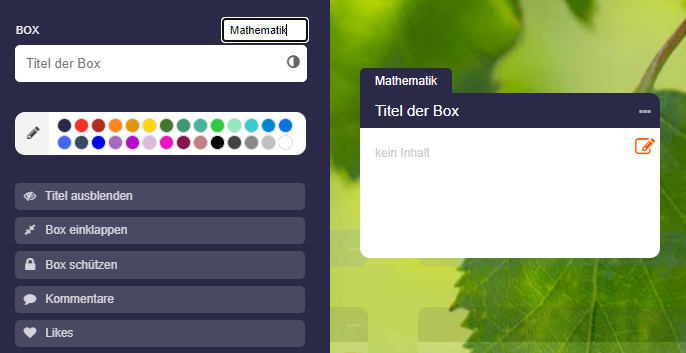
Das Box-Label befindet sich links oberhalb des Boxtitels.
-
Sie können das Label verwenden, um zum Beispiel das Thema des Boxinhalts mit einem Schlagwort zu benennen oder ein Schulfach anzugeben.
-
Die Labels eignen sich auch, um Boxen durchzunummerieren.
-
⚙ label
6
Farbe der Box
-
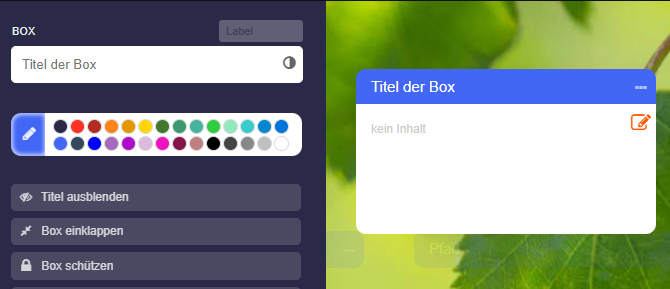
Sie können jeden Boxtitel einfärben. Dazu stehen definierte Farben bereit.
-
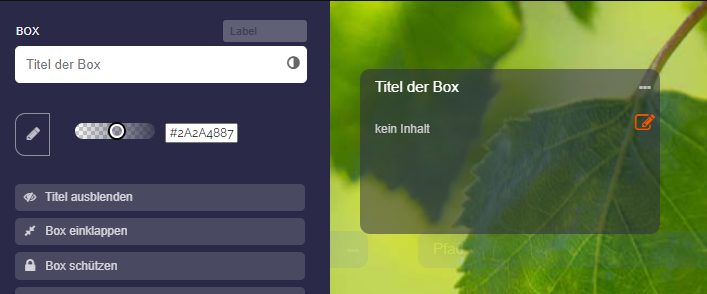
Klicken Sie auf das Bearbeiten-Stift-Icon, so werden weitere Einstellungen angezeigt.
-
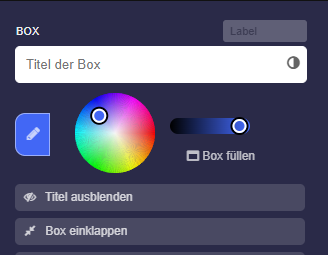
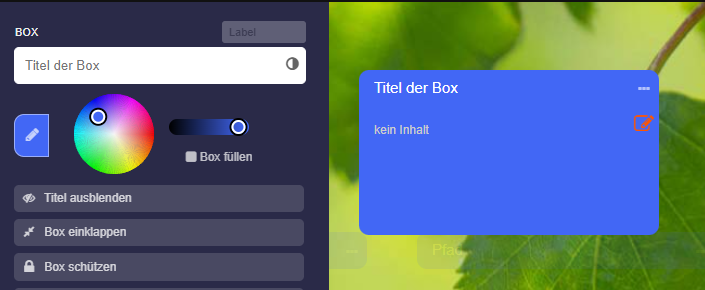
Hier können Sie einen Farbcode einstellen sowie die Helligkeit der Farbe. Zudem können Sie die Box vollständig mit Farbe füllen.
-
Klicken Sie noch einmal auf das Stift-Icon so erscheinen folgende Optionen:
-
Auch können Sie hier selbst einen hexadezimalen Farbcode einsetzen. Dies ist hilfreich, wenn Sie den exakten Farbcode einer anderen Box übertragen wollen.
-
⚙ farbe
7
Titel ausblenden
-
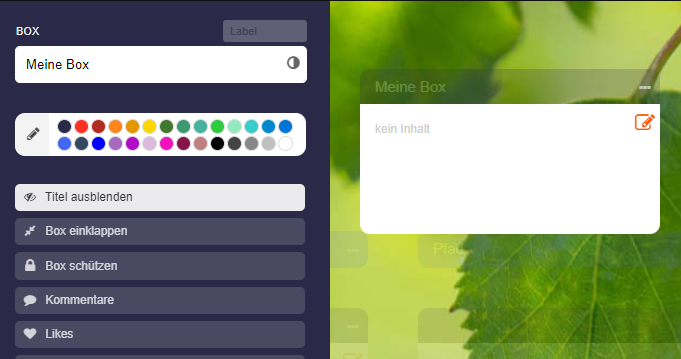
Hier können Sie den Titel ausblenden. Er wird dann nicht in der Map-Ansicht angezeigt.
-
Im Bearbeitungsmodus sehen Sie den Boxtitel weiterhin, da dort der Zugriff auf die Box-Einstellungen erfolgt.
-
⚙ ausblenden
9
Box schützen
-
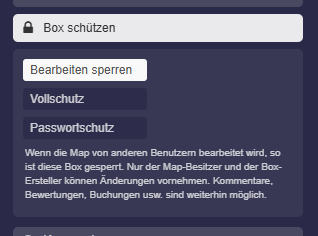
Mit der Einstellung „Box schützen“ gibt es verschiedene Möglichkeiten, eine Box zu schützen.
-
- „Bearbeiten sperren“
- „Vollschutz“
- „Passwortschutz“
-
1. Bearbeiten sperren
-
Wenn die Map von anderen Benutzern bearbeitet wird, so ist diese Box gesperrt. Nur der Map-Besitzer und der Box-Ersteller können Änderungen vornehmen. Kommentare, Bewertungen, Buchungen usw. sind weiterhin möglich.
-
2. Vollschutz
-
Neben dem Boxinhalt werden auch Likes, Kommentare, Umfragen, Bewertungen, Kalender und Buchungen geschützt. Eine Nutzung durch andere ist nicht mehr möglich.
-
3. Passwortschutz
-
In der Map-Ansicht muss das richtige Passwort eingegeben werden, um die Box sichtbar zu machen.
-
-
Wollen Sie nur eine einzige Box aus Ihrer Map teilen, ohne die anderen Boxen preiszugeben, ist dies ebenso möglich. Sie hierzu Tutorial: Einzelne Box teilen.
10
Kommentare
-
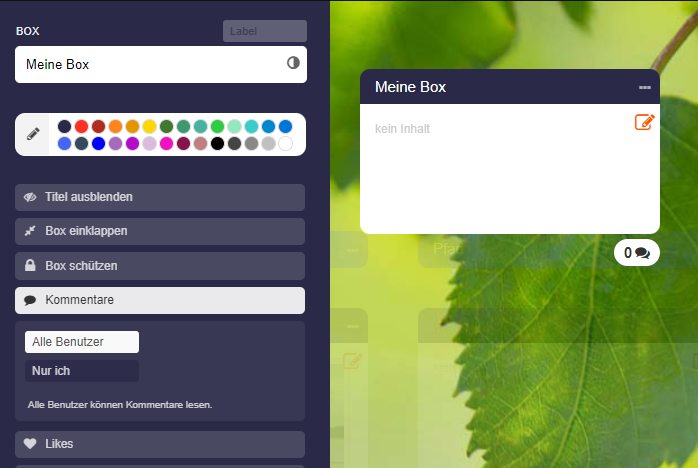
Sie können die Kommentarfunktion bei der Box aktivieren. Dann sehen Sie zwei Auswahlmöglichkeiten:
-
- „Alle Benutzer“ - Alle Benutzer können Kommentare lesen. So sind Diskussionen möglich.
- „Nur ich“ - Nur Sie können Kommentare lesen. Hilfreich bei privaten Nachrichten oder Abgaben von Hausaufgaben usw.
-
⚙ kommentare
11
Likes
-
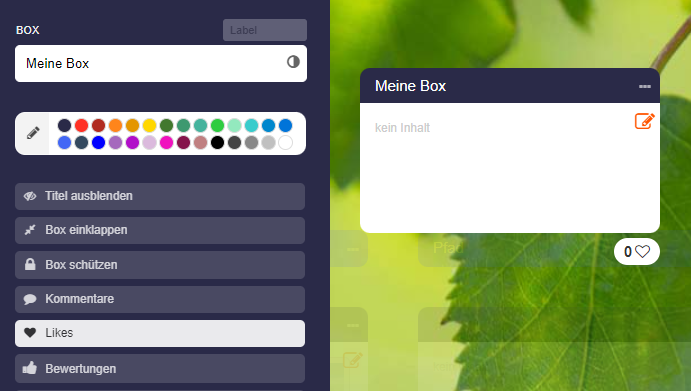
Aktivieren Sie Likes für Ihre Box, so können andere Benutzer per Klick auf das Herzchen ihre Likes hinterlassen.
-
⚙ likes
12
Bewertungen
-
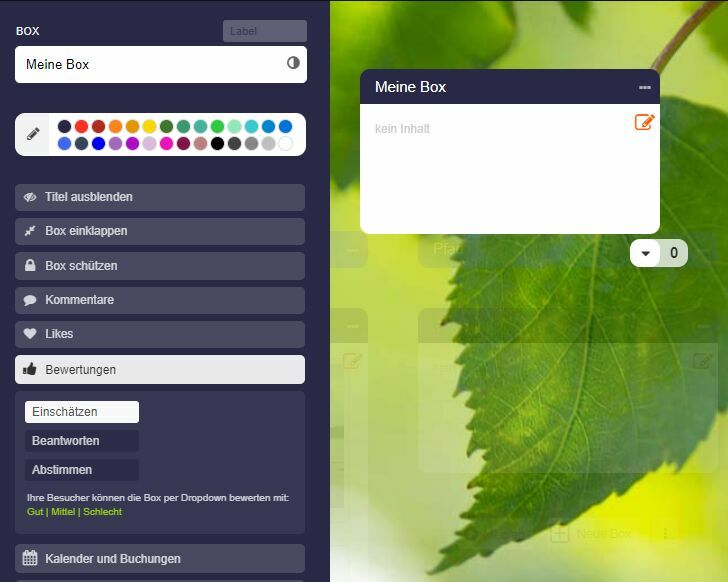
Aktivieren Sie Bewertungen für Ihre Box, so stehen drei Auswahlmöglichkeiten zur Verfügung:
-
- „Einschätzen“ - Dropdown mit Gut, Mittel, Schlecht
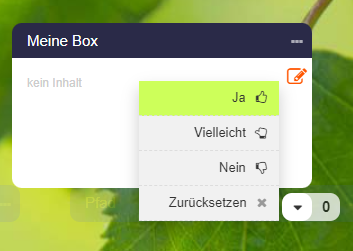
- „Beantworten“ - Dropdown mit Ja, Vielleicht, Nein
- „Abstimmen“ - Dropdown mit Option A, Option B, Option C
-
⚙ bewertungen
13
Buchungen und Kalender
-
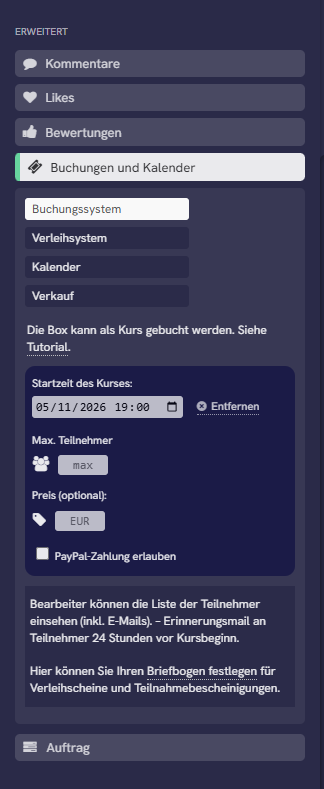
Aktivieren Sie „Buchungen und Kalender“ für Ihre Box, so stehen drei Auswahlmöglichkeiten zur Verfügung:
-
- „Buchungssystem“ - Die Box kann als Kurs gebucht werden.
- „Verleihsystem“ - Verwendbar für Geräteverleih und Raumvermietung.
- „Kalender“ - Die Box erhält einen Kalender. Verwendbar für Schul- und Unterrichtsplanung, Events, Projekte.
- „Verkauf“: Die Box wird zu einem Produkt, das Sie zum Kauf anbieten.
-
Diese Module sind umfassend. Schauen Sie sich bitte die Tutorials an:
14
Sichtbarkeit ändern
-
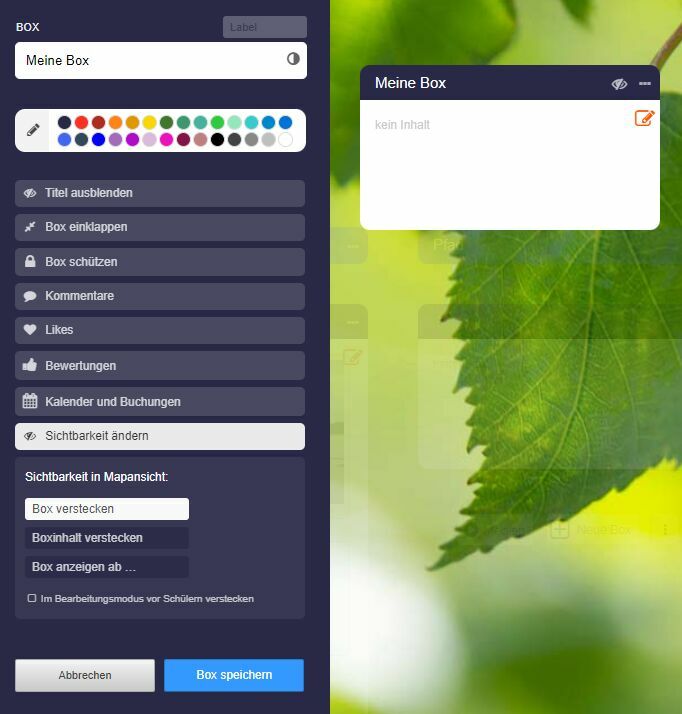
Sie können die Sichtbarkeit in der Map-Ansicht über die Option „Sichtbarkeit ändern“ steuern.
Es stehen vier Auswahlmöglichkeiten zur Verfügung: -
- „Box verstecken“
- „Boxinhalt verstecken“
- „Box anzeigen ab …“
- „Box anzeigen bis …“
15
Einstellungen zur Sichtbarkeit
-
1. Box verstecken
-
Die Box wird vollständig in der Mapansicht versteckt.
-
2. Boxinhalt verstecken
-
Nur der Boxinhalt wird in der Mapansicht versteckt. Der Boxtitel bleibt sichtbar.
-
3. Box anzeigen ab …
-
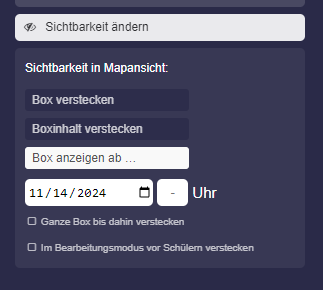
Hier können Sie die Zeit festlegen, ab der die Box in der Mapansicht angezeigt wird.
-
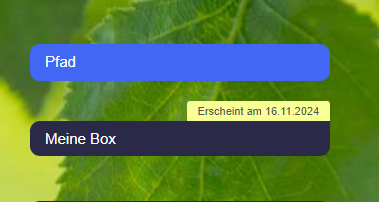
Aktivieren Sie die Option „Ganze Box bis dahin verstecken“, so ist die Box in der Mapansicht nicht sichtbar. Ansonsten wird der Boxtitel angezeigt mit dem Hinweis „Erscheint am …“.
-
4. Box anzeigen bis …
-
Hier legen Sie die Zeit fest, bis zu der die Box in der Mapansicht angezeigt wird. Bis dahin trägt die Box den Hinweis „Sichtbar bis …“, danach ist sie in der Mapansicht versteckt.
-
Zusatzoption: Vor Schülern verstecken
-
Weiter unten finden Sie noch die Option „Im Bearbeitungsmodus vor Schülern verstecken“. Damit können die Schüler die Box selbst in der Bearbeitung nicht sehen.
16
Auftrag zuweisen
-
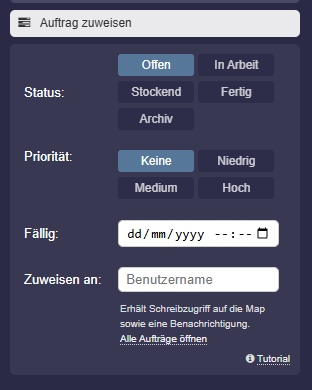
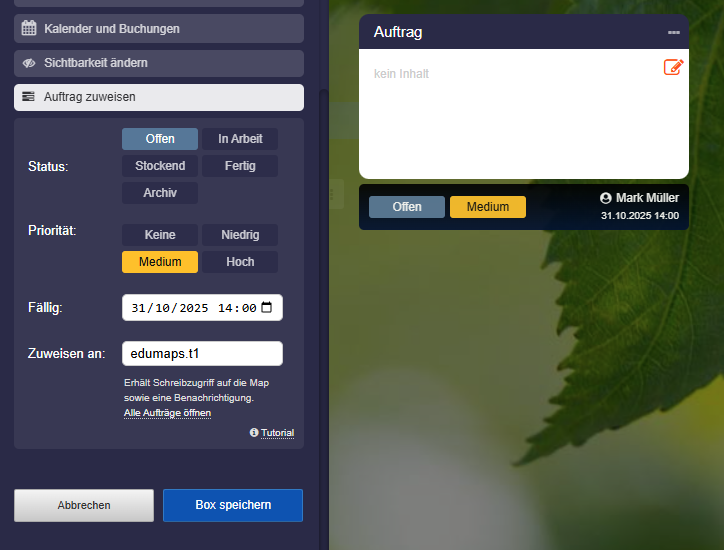
Sie können einer Box einen Auftrag zuweisen - mit Status, Priorität, Fälligkeit und Zuweisung an einen Benutzer.
-
Die Auftragsdaten erscheinen direkt unterhalb der Box.
- Eine Liste aller Aufträge finden Sie auf der Seite Aufträge.
-
⚙ auftrag
17
(Halb)Transparente Hintergrundfarben
-
Sie können Hintergrundfarben von Boxen halbtransparent oder vollständig transparent gestalten.
-
Um einen halbtransparenten Hintergrund zu erzeugen, müssen Sie:
-
1. Box bearbeiten und auf „Farbe bearbeiten“ klicken (Stift-Icon).
2. Ein zweites Mal auf „Farbe bearbeiten“
3. Sie sehen nun den Schieberegler für Transparenz, den Sie einstellen können. -
Wollen Sie die halbtransparente Farbe auf die ganze Box anwenden, so müssen Sie auf „Füllen“ klicken.
-
⚙ transparent
18
Neue Box ganz oben erstellen
-
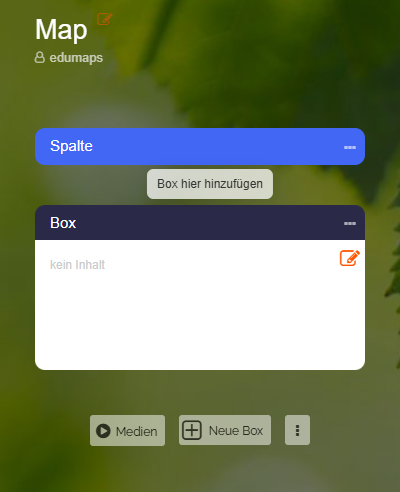
In einer Spalte mit Boxen erscheint der Button „Box hier hinzufügen“, wenn Sie mit der Maus über den Bereich zwischen Spaltentitel und erster Box fahren.
-
Klicken Sie auf den Button und fügen Sie eine neue Box ganz oben ein.
-
In einer leeren Spalte erscheint dieser Button nicht, dort legen Sie die erste Box mit dem Button „Neue Box“ an.
-
Eine Box entsteht in zwei Schritten: Im ersten Dialog geben Sie Titel und Einstellungen ein, nach einem Klick auf „Box erstellen“ öffnet sich der Editor für den Inhalt.
-
⚙ boxoben