6.2 Umfragen / Abstimmungen
Edumaps Tutorial Edumaps1
1
Beispiele von Umfragen
-
Hier einige Beispiele von Anwendungen des Umfrage-Moduls:
-
- Bewertung der eigenen Maps
- Gemeinsame Termine finden
- Meinungen sammeln (z. B. Hausaufgabenbelastung)
- Schülerfeedback zur Unterrichtsqualität
- Essenspräferenzen in der Schulkantine
- Elternbefragung zur Schulentwicklung
- Bewertung von Angeboten der Schule
- Interesse an welchen außerschulischen Aktivitäten
- Bewertung von Schulveranstaltungen
- Nachhaltigkeitsinitiativen (Meinungen zu Umweltprojekten)
- Wahl von Wahlpflichtfächern
- Umfrage zu den Transportbedürfnissen für Schulbusse oder Fahrradstellplätze
- Feedback zu Gesundheits- und Wellnessinitiativen der Schule
- Umfrage zur bevorzugten Kommunikation zwischen Schule und Eltern/Schülern
- Bewertungen zur Ausstattung von Klassenzimmern
2
Umfrage aufsetzen
-
Sie können eine Umfrage kinderleicht in eine Box einfügen.
-
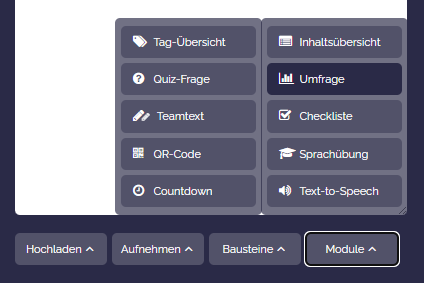
Hierzu öffnen Sie den Box-Editor, klicken auf „Module“ und wählen „Umfrage“.
-
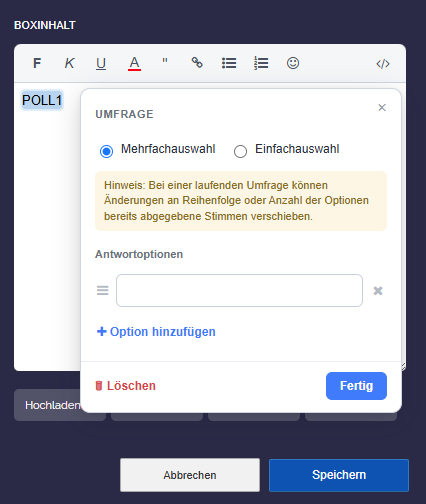
Bestätigen Sie, ob Sie eine „Einfachauswahl“ oder „Mehrfachauswahl“ zulassen möchten.
-
Geben Sie die Daten der Umfrage ein, die Sie nach Belieben verändern können.
3
Umfrage aufsetzen - Hinweise
-
Beachten Sie:
-
- Eine Box darf nur eine Umfrage enthalten.
- Erstellen Sie für weitere Umfragen neue Boxen auf Ihrer Map.
- ⚠️ Ändern Sie die Umfrage nicht mehr, wenn Abstimmungen vorliegen! – Andernfalls ändern sich die Zuordnungen der bisherigen Abstimmungen und werden fehlerhaft.
- Sollten Sie im Syntax-An-Modus sein, dürfen Sie die Tags
<poll>und</poll>nicht verändern.
4
Abstimmen - Wer und wie?
-
Abstimmen können registrierte Benutzer, aber auch anonyme Besucher.
-
Je nach Einstellung der Umfrage ist eine Einfach- oder Mehrfachauswahl möglich.
-
Abgestimmt wird mit Klick auf die Checkbox des jeweiligen Eintrags.
-
Klickt man erneut auf die aktive Checkbox, so wird die Stimme wieder entfernt.
-
⚠️ Anonyme Häkchen sind an das jeweilige Gerät gebunden. Für geräteübergreifendes Abhaken ist ein Benutzerkonto nötig.
5
Liste aller Abstimmungen anzeigen
-
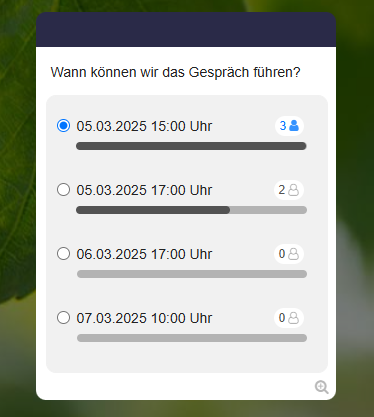
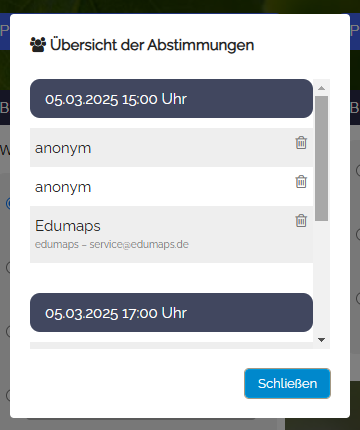
Als Map-Besitzer können Sie alle Abstimmungen einsehen, indem Sie auf einen der Abstimmungs-Zähler klicken:
-
Auch Lehrer- und Admin-Accounts haben Zugriff auf die Abstimmungsliste. Schüler-Accounts jedoch nicht.
-
Die Liste aller Abstimmungen sieht zum Beispiel so aus:
6
Abstimmungen entfernen
-
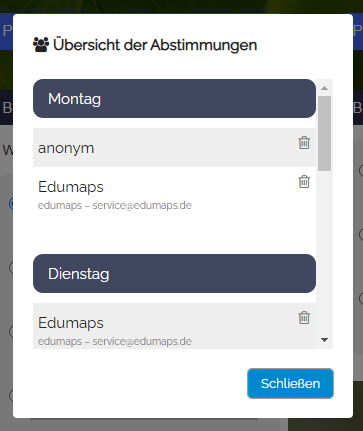
Sie können Abstimmungen jederzeit entfernen, indem Sie auf einen der Abstimmungs-Zähler klicken. Daraufhin erscheint eine Liste aller Abstimmungen der Umfrage.
-
Bei dem jeweiligen Benutzer findet sich rechts ein Entfernen-Icon:
7
Übersicht „Meine Abstimmungen“
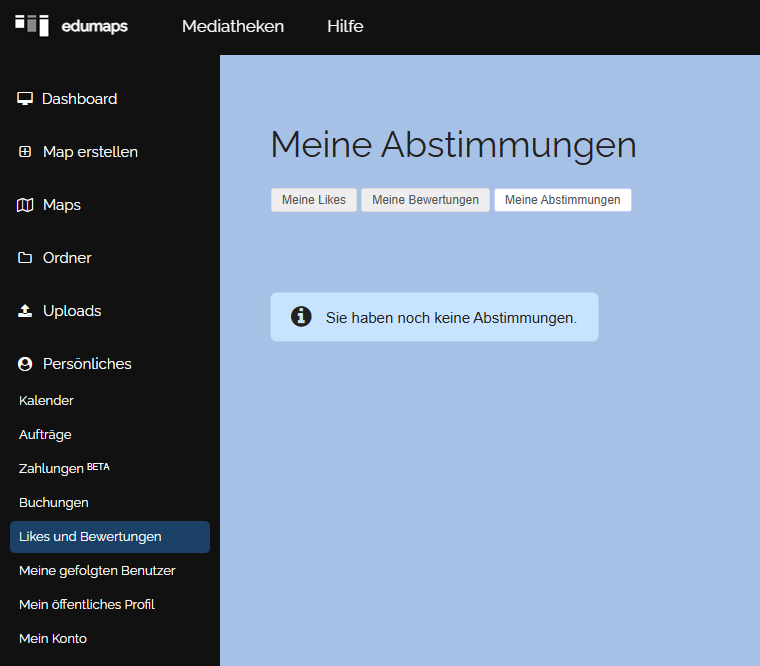
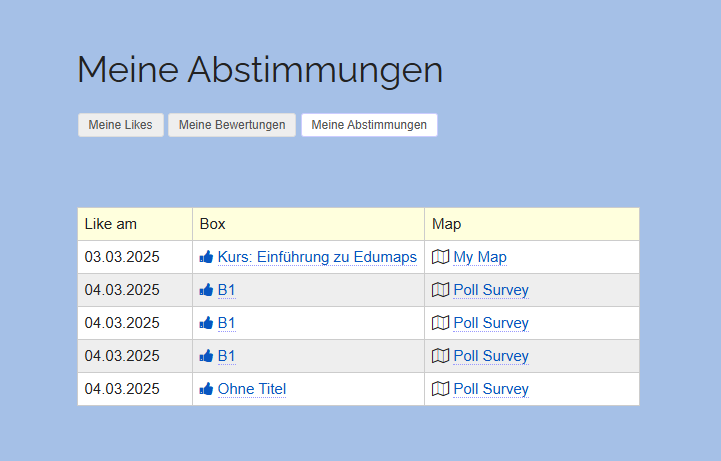
- Auf der Seite „Meine Abstimmungen“ sieht jeder Benutzer, bei welchen Umfragen er teilgenommen hat und wie er abgestimmt hat.
-
Dort kann man die Umfragen erneut öffnen.