2.3 Spalten teilen
Edumaps Tutorial EdumapsEinführung
1
Teilen von Spalten aufrufen
-
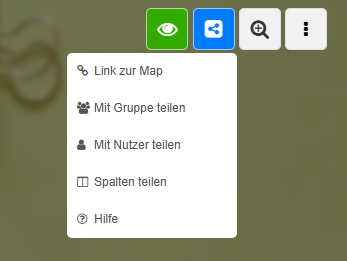
Die Optionen „Spaltengruppen teilen“ finden Sie im Menü, das sich öffnet, wenn Sie auf das blaue Teilen-Icon rechts oben klicken.
-
Klicken Sie im Dropdown auf „Spalten teilen“, so öffnet sich der folgende Dialog:
-
-
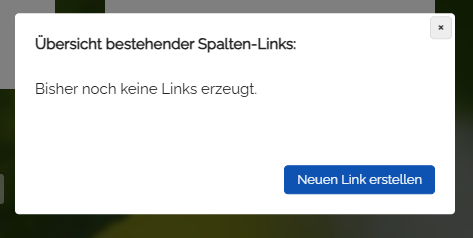
Dialog: Übersicht bestehender Spalten-Links
-
Klicken Sie auf den Button „Neuen Link erstellen“.
-
⚙ a1
2
Link für Spaltengruppe anlegen
-
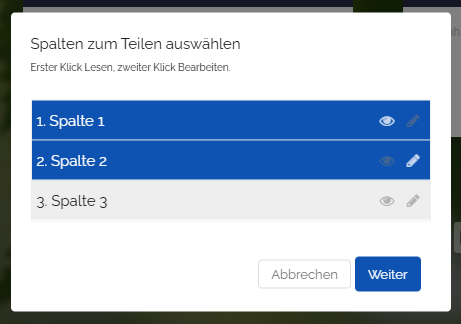
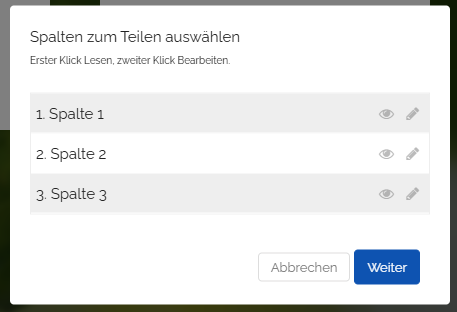
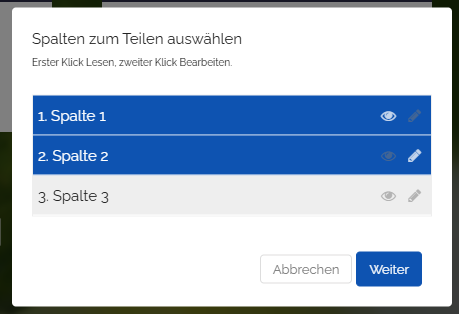
Nun können Sie die Spalten individuell auswählen, die geteilt werden sollen.
-
Mit dem ersten Klick auf eine Spalte wird die Spalte zum Lesen ausgewählt.
-
Mit dem zweiten Klick zum Schreiben.
-
Klicken Sie auf den Button „Weiter“.
-
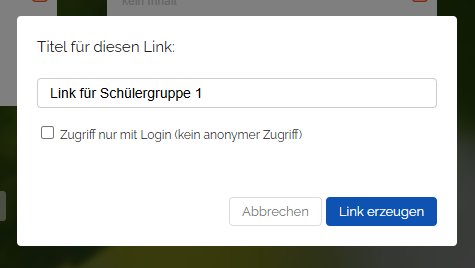
Als nächstes können Sie dem Link einen Titel geben. Außerdem können Sie auswählen, ob sich der Besucher beim Mapzugriff einloggen muss.
-
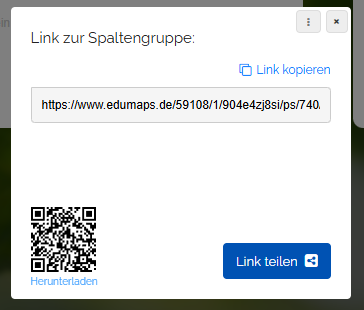
Klicken Sie auf „Link erzeugen“. Nun können Sie den generierten Link kopieren und an Ihre Schüler verteilen.
-
Tipp: Nutzen Sie auch den QR-Code, den Ihre Schüler mit dem Handy oder Tablet bequem abscannen können.
-
⚙ a2
3
Bestehenden Link nachträglich bearbeiten oder löschen
-
Alle erzeugten Links lassen sich im Nachgang bearbeiten und die Spaltenzugriffe beliebig ändern oder sogar entfernen.
-
Klicken Sie hierzu einfach auf den blauen Teilen-Button und wählen Sie „Spaltengruppe teilen“.
-
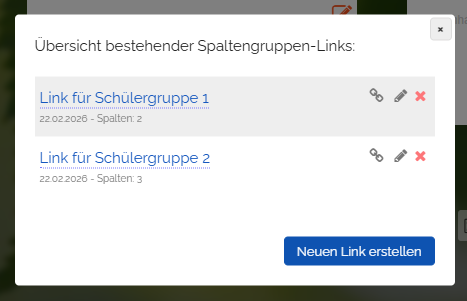
Es öffnet sich eine Übersicht aller bereits angelegten Spaltengruppenlinks.
-
- Mit Klick auf das Link-Icon können Sie den Link kopieren.
- Mit Klick auf das Stift-Icon können Sie den Link bearbeiten.
- Mit Klick auf das rote Kreuz-Icon können Sie den Link löschen.
-
Klicken Sie auf das Stift-Icon, dann erscheint folgender Dialog:
-
Klicken Sie auf die entsprechenden Spalten, um die Rechte einzurichten:
-
Erster Klick ist Lesen,
zweiter Klick ist Bearbeiten,
dritter Klick entfernt alle Rechte für die Spalte. -
Klicken Sie auf „Weiter“, dann können Sie noch optional den Titel verändern und den „Zugriff nur mit Login“ aktivieren. Klicken Sie dann auf „Speichern“. Der Link-Teilen-Dialog wird Ihnen angezeigt.
-
Es ist derselbe Link wie vorher. Ihre Schüler können nach wie vor den gleichen Link verwenden.
-
⚙ a3