

5.3 Módulo de ventas
Tutorial de Edumaps EdumapsIntroducción
📑 Tabla de contenidos
-
- Activar módulo de ventas
- Proceso de compra
- ¿Quién puede comprar?
- Ver lista de compradores
- Eliminar comprador
- El comprador cancela la compra
- Exportar lista de compradores
- Lista de compradores – Exportar todos los compradores de un mapa
- Vista general "Mis compras"
- Pagar con PayPal
- Venta centralizada de productos de otros usuarios
1
Activar módulo de ventas
-
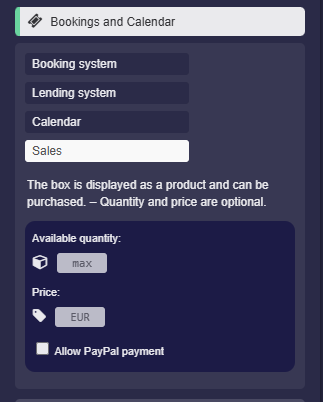
En la configuración de la caja, haz clic en “Reservas y calendario”. Allí puedes activar la opción “Venta”:
-
Luego puedes establecer opcionalmente la cantidad disponible y un precio. Sin embargo, la compra también es posible sin esta información.
-
Haz clic en “Guardar caja”. – Enhorabuena, tu producto ya está disponible para su compra.
-
Notas:
-
- Esta opción no puede ser activada por estudiantes ni por usuarios anónimos.
-
⚙ activate
2
Proceso de compra
-
Una vez que hayas terminado tu mapa y activado el módulo de ventas para una o más cajas, puedes compartir tu mapa mediante un enlace con posibles compradores.
-
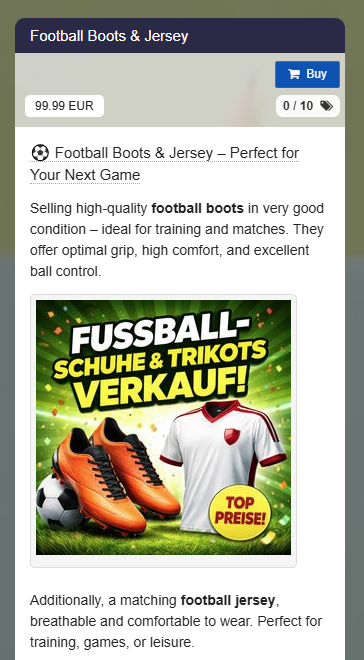
Los usuarios que visiten tu mapa verán ahora un botón de compra directamente en la caja:
-
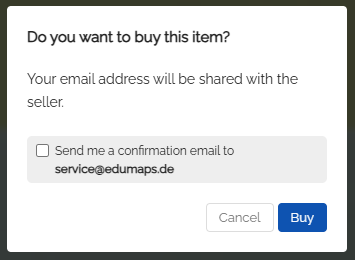
Si el usuario hace clic en el botón azul de reserva, verá el siguiente mensaje:
-
El usuario puede solicitar una confirmación por correo electrónico.
-
Si el usuario confirma haciendo clic en “Comprar”, quedará registrado correctamente como comprador.
-
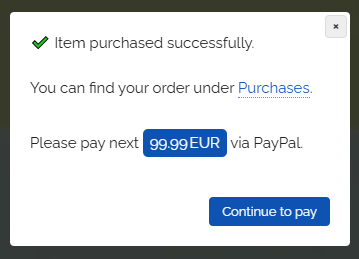
Si se ha establecido un precio, el usuario puede ahora hacer clic en "Continuar al pago" y pagar mediante PayPal.
-
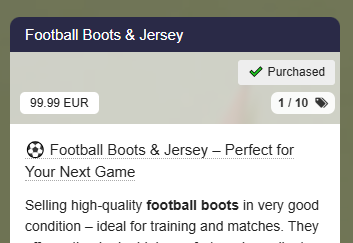
Aparece una etiqueta “Comprado” en la caja.
-
-
⚙ process
3
¿Quién puede comprar?
-
Tanto los usuarios registrados de Edumaps como los visitantes anónimos pueden realizar compras.
-
Si un usuario ha iniciado sesión, puede hacer clic directamente en el botón de compra.
-
Si un visitante anónimo hace clic en el botón de compra, aparecen dos opciones:
-
- iniciar sesión con una cuenta
- reservar directamente con correo electrónico
-
Si el usuario selecciona "reservar directamente con correo electrónico", puede completar la compra proporcionando su nombre y dirección de correo electrónico.
-
Se creará una cuenta básica para el usuario. Esto es necesario para que puedan funcionar funciones como cancelar el pedido.
-
⚙ whocanbuy
4
Ver lista de compradores
-
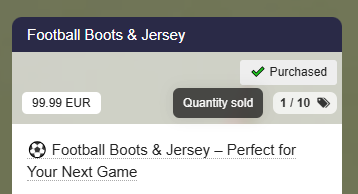
Como vendedor (propietario del mapa), puedes ver todos los compradores de una caja cambiando al modo de edición y haciendo clic en el botón del contador:
-
Todos los demás editores también pueden acceder a esta lista en el modo de edición (siempre que no sean anónimos).
-
⚙ buyerlist
5
Eliminar comprador
-
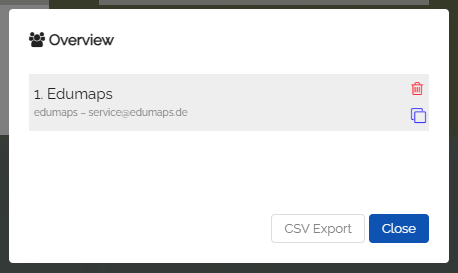
Puedes eliminar compradores en cualquier momento abriendo primero la lista de todos los compradores y luego haciendo clic en el icono de eliminar junto al usuario correspondiente:
-
⚙ remove
6
El comprador cancela la compra
-
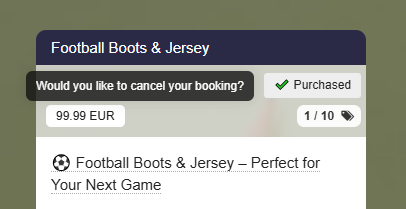
Cualquier comprador puede cancelar su pedido haciendo clic en el botón "Comprado":
-
⚙ cancel
7
Exportar lista de compradores
-
Puedes exportar la lista completa de compradores haciendo clic en el botón "Exportar CSV".
-
Luego puedes abrir el archivo descargado en tu programa de hojas de cálculo.
-
⚙ export
8
Lista de compradores – Exportar todos los compradores de un mapa
-
Puedes exportar los compradores de todos los productos de un mapa como un único archivo CSV.
-
- Cambia al modo de edición.
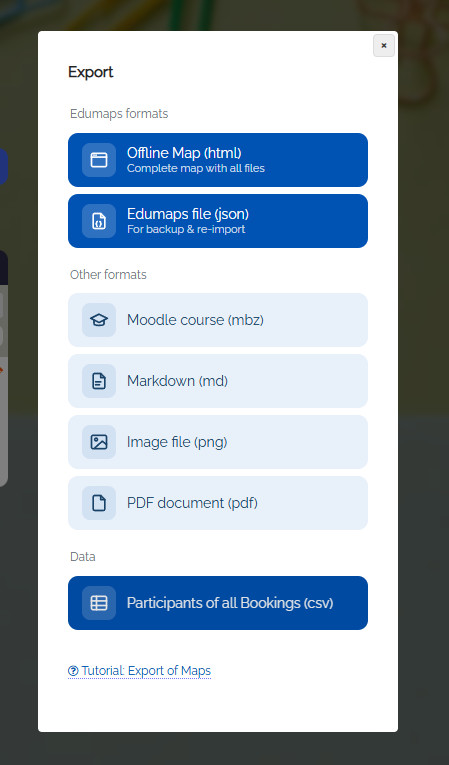
- Haz clic en los tres puntos del menú del mapa y selecciona "Exportar mapa".
- En el diálogo que se abre, elige "Todos los participantes (csv)".
-
Ahora puedes guardar el archivo CSV generado en tu ordenador y seguir trabajando con él.
-
La exportación incluye el nombre del producto, la dirección de correo electrónico, el nombre completo y el nombre de usuario de cada comprador.
-
⚙ exportall
9
Vista general "Mis compras"
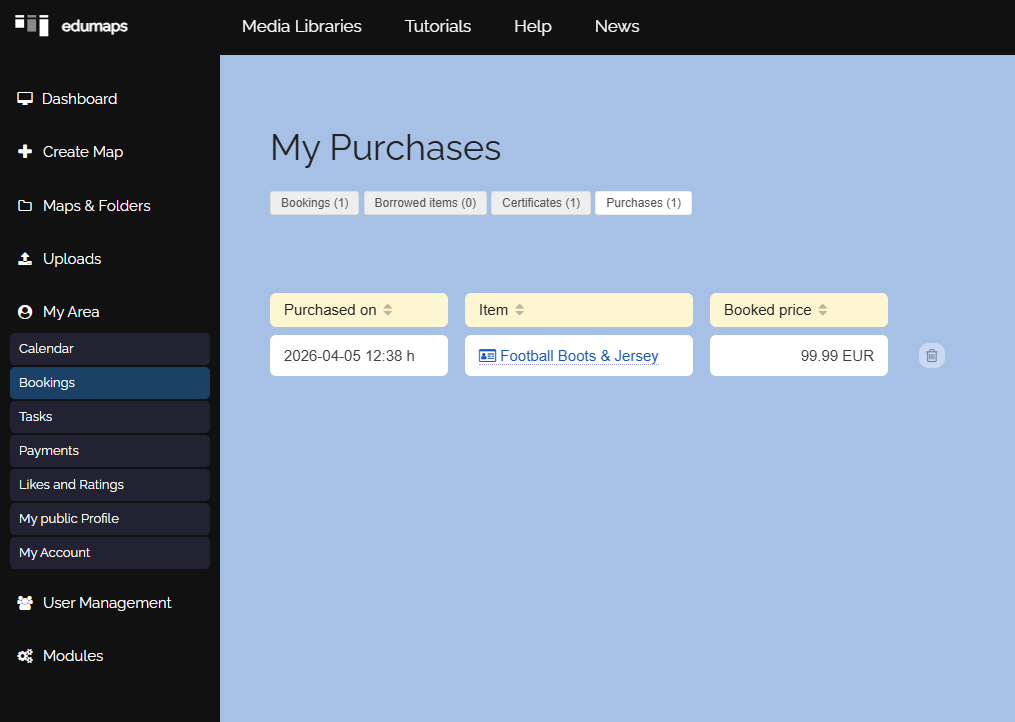
- En la página “Mis compras”, cada usuario puede ver qué compras ya ha realizado.
-
Allí puedes encontrar los productos que has pedido y cancelarlos.
-
⚙ overview
10
Pagar con PayPal
-
⚠️ La función de pago con PayPal solo está disponible en el servidor principal (www.edumaps.de) y requiere una cuenta Premium.
-
Puedes establecer un precio para tu producto y recibir el dinero directamente de tus compradores a través de PayPal.
-
Para ello, ve a la configuración de la caja e introduce el “Precio” en euros.
-
La etiqueta del precio aparecerá entonces en la caja.
-
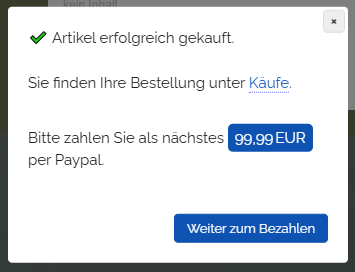
El comprador puede primero reservar el producto y luego continuar con el pago.
-
El diálogo de reserva aparece de la siguiente manera:
-
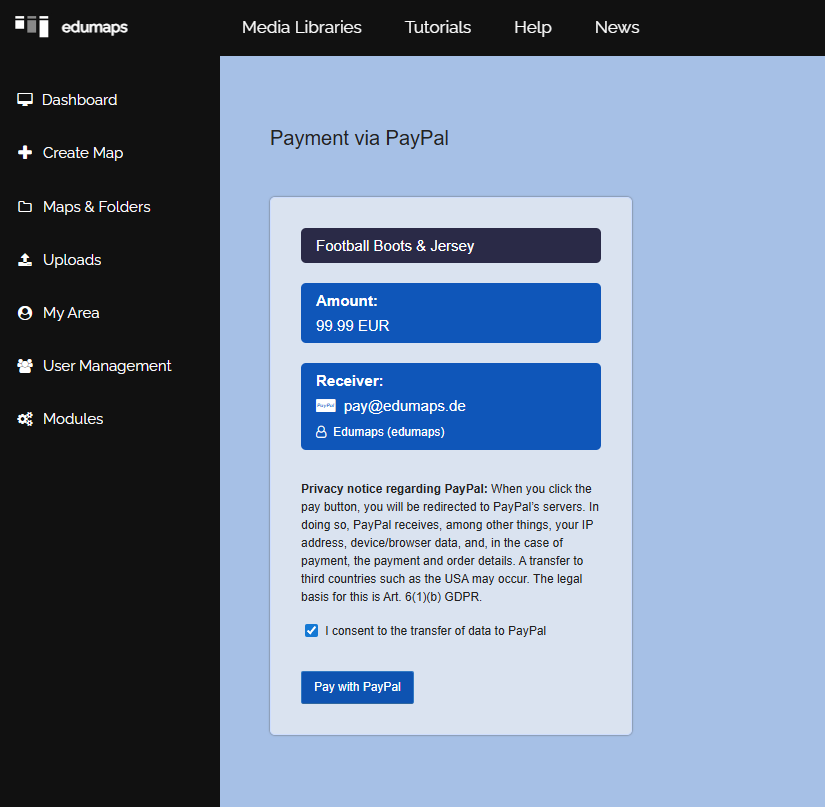
A continuación, el usuario será redirigido a PayPal.
- Después del pago correcto, encontrarás la transacción con todos los detalles en la página “Pagos recibidos”.
-
Puedes configurar tu dirección de PayPal en la página Mi cuenta. Si no se especifica ningún correo electrónico, se utilizará la dirección de correo electrónico de tu cuenta de usuario.
-
⚙ payments
11
Venta centralizada de productos de otros usuarios
-
Si hay varios vendedores/proveedores (y los pagos de PayPal deben ir a distintos usuarios), procede de la siguiente manera:
-
- Los otros usuarios crean mapas con cajas, activan el módulo de ventas y establecen un precio para cada caja.
- Los otros usuarios te envían el enlace a la caja.
- Tú colocas los enlaces a los mapas de los otros usuarios en una caja de tu propio mapa.
- Las distintas cajas de distintos usuarios ahora pueden reservarse y pagarse en el mapa del usuario correspondiente.
- Cada pago se envía al usuario correspondiente que proporciona la caja.
-
⚙ thirdparty