

5.3 Module de vente
Tutoriel Edumaps EdumapsIntroduction
-
✔️ Avec le module de vente, vous pouvez transformer n’importe quelle boîte en produit et le proposer à l’achat.
-
✔️ Vous pouvez également recevoir des paiements via PayPal.
-
✔️ Le module de vente peut être utilisé pour :
-
- des produits physiques
- des produits numériques
- du matériel pédagogique
- des modèles et téléchargements
- des billets
- des offres
📑 Table des matières
-
- Activer le module de vente
- Processus d’achat
- Qui peut acheter ?
- Afficher la liste des acheteurs
- Supprimer un acheteur
- L’acheteur annule l’achat
- Exporter la liste des acheteurs
- Liste des acheteurs – Exporter tous les acheteurs d’une carte
- Aperçu « Mes achats »
- Payer avec PayPal
- Vente centralisée de produits d’autres utilisateurs
1
Activer le module de vente
-
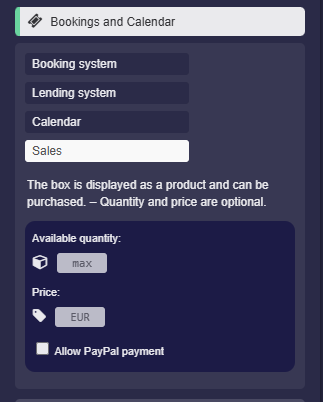
Dans les paramètres de la boîte, cliquez sur « Réservations et Calendrier ». Vous pouvez y activer l’option « Vente » :
-
Vous pouvez ensuite définir facultativement la quantité disponible et un prix. Cependant, l’achat est également possible sans ces informations.
-
Cliquez sur « Enregistrer la Boîte ». – Félicitations, votre produit est maintenant disponible à l’achat.
-
Remarques :
-
- Cette option ne peut pas être activée par des élèves ou des utilisateurs anonymes.
-
⚙ activate
2
Processus d’achat
-
Une fois votre carte terminée et le module de vente activé pour une ou plusieurs boîtes, vous pouvez partager votre carte via un lien avec des acheteurs potentiels.
-
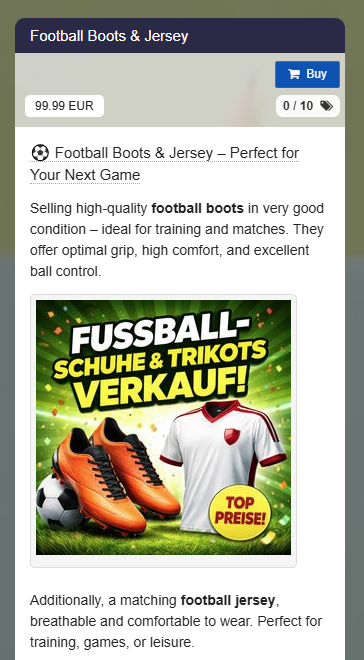
Les utilisateurs qui visitent votre carte verront maintenant directement un bouton d’achat dans la boîte :
-
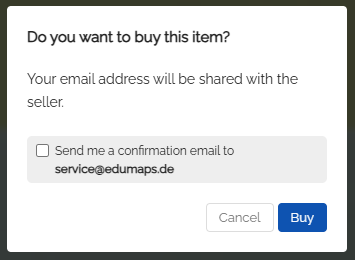
Si l’utilisateur clique sur le bouton de réservation bleu, il verra le message suivant :
-
L’utilisateur peut demander une confirmation par e-mail.
-
Si l’utilisateur confirme en cliquant sur « Acheter », il est enregistré avec succès comme acheteur.
-
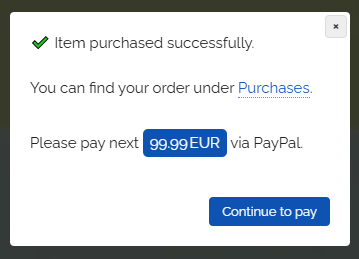
Si un prix a été défini, l’utilisateur peut maintenant cliquer sur "Continuer vers le paiement" et payer via PayPal.
-
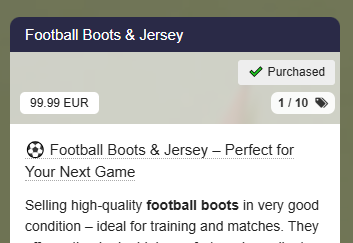
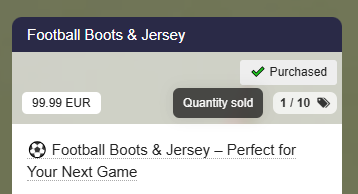
Une étiquette « Acheté » apparaît sur la boîte.
-
-
⚙ process
3
Qui peut acheter ?
-
Les utilisateurs Edumaps inscrits comme les visiteurs anonymes peuvent effectuer des achats.
-
Si un utilisateur est connecté, il peut cliquer directement sur le bouton d’achat.
-
Si un visiteur anonyme clique sur le bouton d’achat, deux options apparaissent :
-
- se connecter avec un compte
- réserver directement avec l’e-mail
-
Si l’utilisateur sélectionne "réserver directement avec l’e-mail", il peut finaliser l’achat en indiquant son nom et son adresse e-mail.
-
Un compte de base sera créé pour l’utilisateur. Cela est nécessaire pour que des fonctions telles que l’annulation de la commande puissent fonctionner.
-
⚙ whocanbuy
4
Afficher la liste des acheteurs
-
En tant que vendeur (propriétaire de la carte), vous pouvez voir tous les acheteurs d’une boîte en passant en mode édition puis en cliquant sur le bouton du compteur :
-
Tous les autres éditeurs peuvent également accéder à cette liste en mode édition (tant qu’ils ne sont pas anonymes).
-
⚙ buyerlist
5
Supprimer un acheteur
-
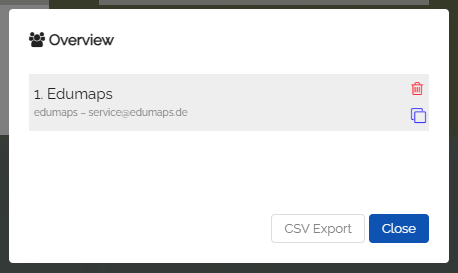
Vous pouvez supprimer des acheteurs à tout moment en ouvrant d’abord la liste de tous les acheteurs, puis en cliquant sur l’icône de suppression à côté de l’utilisateur concerné :
-
⚙ remove
6
L’acheteur annule l’achat
-
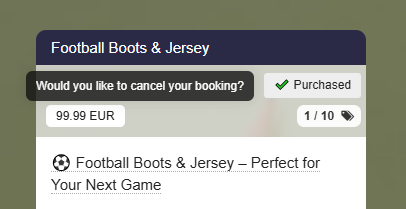
Tout acheteur peut annuler sa commande en cliquant sur le bouton "Acheté" :
-
⚙ cancel
7
Exporter la liste des acheteurs
-
Vous pouvez exporter toute la liste des acheteurs en cliquant sur le bouton "Exportation CSV".
-
Vous pouvez ensuite ouvrir le fichier téléchargé dans votre tableur.
-
⚙ export
8
Liste des acheteurs – Exporter tous les acheteurs d’une carte
-
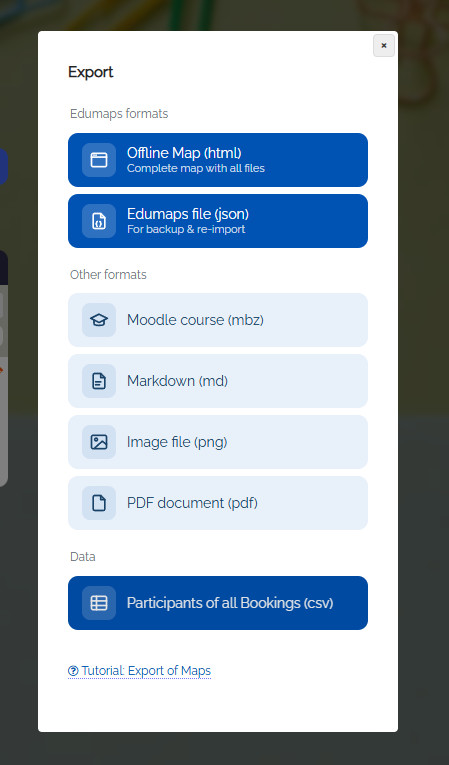
Vous pouvez exporter les acheteurs de tous les produits d’une carte dans un seul fichier CSV.
-
- Passez en mode édition.
- Cliquez sur les trois points dans le menu de la carte et sélectionnez "Exporter la carte".
- Dans la boîte de dialogue qui s’ouvre, choisissez "Tous les participants (csv)".
-
Vous pouvez maintenant enregistrer le fichier CSV généré sur votre ordinateur et continuer à l’utiliser.
-
L’exportation inclut le nom du produit, l’adresse e-mail, le nom complet et le nom d’utilisateur de chaque acheteur.
-
⚙ exportall
9
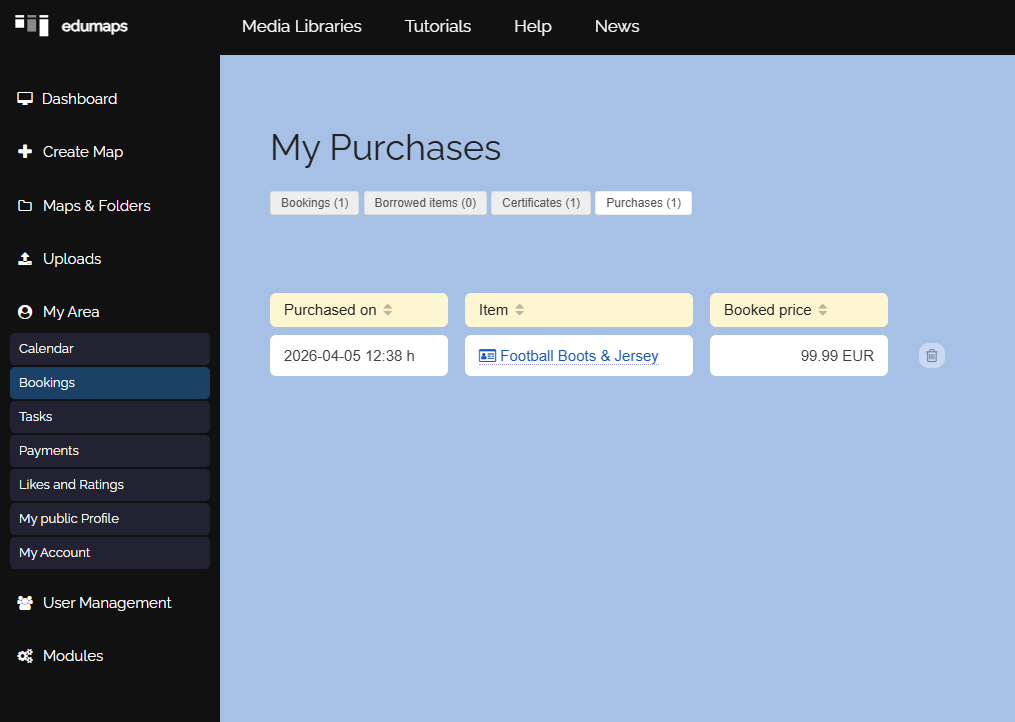
Aperçu « Mes achats »
- Sur la page « Mes achats », chaque utilisateur peut voir quels achats il a déjà effectués.
-
Vous y trouverez vos produits commandés et pourrez les annuler.
-
⚙ overview
10
Payer avec PayPal
-
⚠️ La fonction de paiement PayPal est uniquement disponible sur le serveur principal (www.edumaps.de) et nécessite un compte Premium.
-
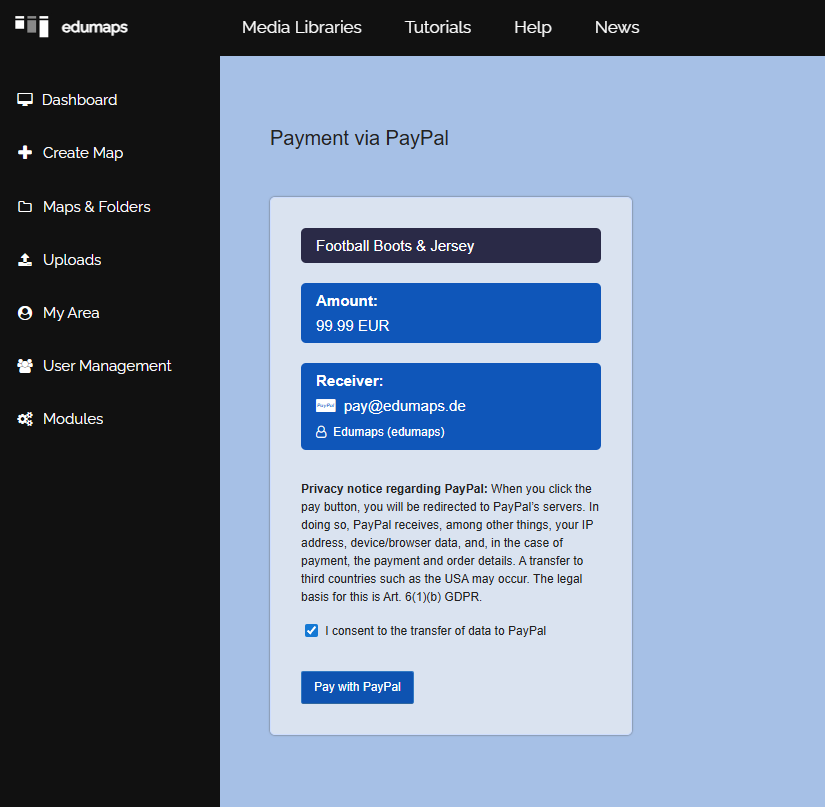
Vous pouvez définir un prix pour votre produit et recevoir l’argent directement de vos acheteurs via PayPal.
-
Pour cela, allez dans les paramètres de la boîte et saisissez le « Prix » en euros.
-
L’étiquette de prix apparaîtra alors sur la boîte.
-
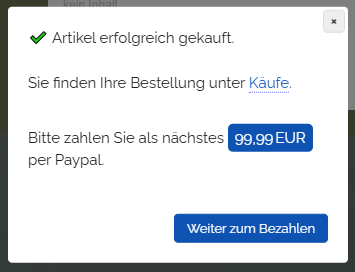
L’acheteur peut d’abord réserver le produit puis passer au paiement.
-
La boîte de dialogue de réservation s’affiche comme suit :
-
L’utilisateur sera alors redirigé vers PayPal.
- Après le paiement réussi, vous trouverez la transaction avec tous les détails sur la page « Paiements reçus ».
-
Vous pouvez définir votre adresse PayPal sur la page Mon Compte. Si aucun e-mail n’est indiqué, l’adresse e-mail de votre compte utilisateur sera utilisée.
-
⚙ payments
11
Vente centralisée de produits d’autres utilisateurs
-
S’il y a plusieurs vendeurs/prestataires (et que les paiements PayPal doivent être versés à différents utilisateurs), procédez comme suit :
-
- Les autres utilisateurs créent des cartes avec des boîtes, activent le module de vente et définissent un prix pour chaque boîte.
- Les autres utilisateurs vous envoient le lien vers la boîte.
- Vous placez les liens vers les cartes des autres utilisateurs dans une boîte de votre propre carte.
- Les différentes boîtes de différents utilisateurs peuvent désormais être réservées et payées sur la carte de l’utilisateur respectif.
- Chaque paiement est envoyé à l’utilisateur respectif qui fournit la boîte.
-
⚙ thirdparty