

5.3 Modulo di vendita
Tutorial di Edumaps EdumapsIntroduzione
📑 Indice
-
- Attiva il modulo di vendita
- Procedura di acquisto
- Chi può acquistare?
- Visualizza l'elenco degli acquirenti
- Rimuovi acquirente
- L'acquirente annulla l'acquisto
- Esporta l'elenco degli acquirenti
- Elenco degli acquirenti – Esporta tutti gli acquirenti di una mappa
- Panoramica "I miei acquisti"
- Paga con PayPal
- Vendita centrale di prodotti di altri utenti
1
Attiva il modulo di vendita
-
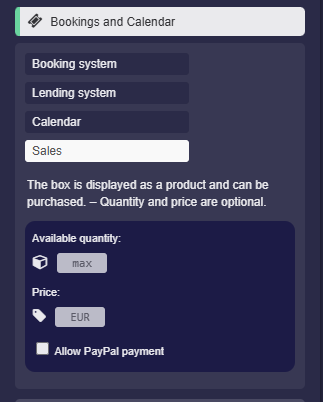
Nelle impostazioni del riquadro, clicca su “Prenotazioni e calendario”. Lì puoi attivare l'opzione “Vendita”:
-
Poi puoi impostare facoltativamente la quantità disponibile e un prezzo. Tuttavia, l'acquisto è possibile anche senza queste informazioni.
-
Clicca su “Salva riquadro”. – Complimenti, il tuo prodotto è ora disponibile per l'acquisto.
-
Note:
-
- Questa opzione non può essere attivata da studenti o utenti anonimi.
-
⚙ activate
2
Procedura di acquisto
-
Una volta che hai completato la tua mappa e attivato il modulo di vendita per uno o più riquadri, puoi condividere la tua mappa tramite link con potenziali acquirenti.
-
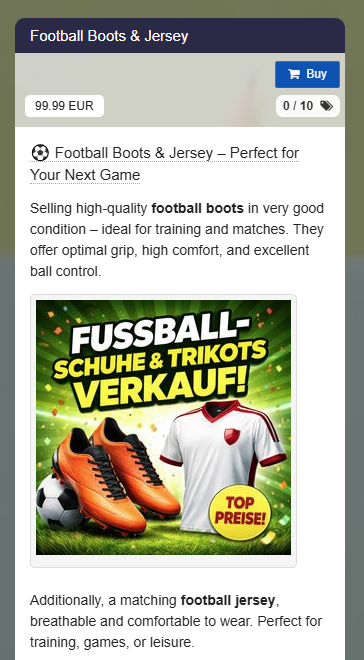
Gli utenti che visitano la tua mappa vedranno ora un pulsante di acquisto direttamente nel riquadro:
-
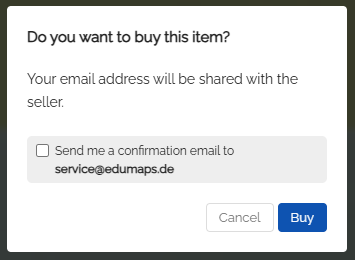
Se l'utente clicca sul pulsante blu di prenotazione, vedrà il seguente messaggio:
-
L'utente può richiedere una conferma via email.
-
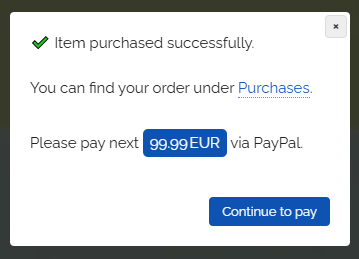
Se l'utente conferma cliccando su “Acquista”, viene registrato correttamente come acquirente.
-
Se è stato impostato un prezzo, l'utente può ora cliccare su "Procedi al pagamento" e pagare tramite PayPal.
-
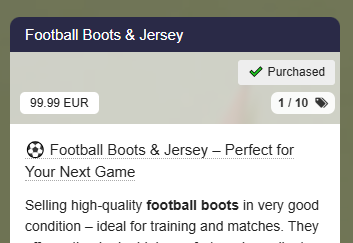
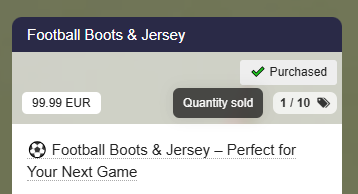
Sul riquadro appare l'etichetta “Acquistato”.
-
-
⚙ process
3
Chi può acquistare?
-
Sia gli utenti Edumaps registrati sia i visitatori anonimi possono effettuare acquisti.
-
Se un utente ha effettuato l'accesso, può cliccare direttamente sul pulsante di acquisto.
-
Se un visitatore anonimo clicca sul pulsante di acquisto, compaiono due opzioni:
-
- accedi con un account
- prenota direttamente con email
-
Se l'utente seleziona "prenota direttamente con email", può completare l'acquisto inserendo il proprio nome e indirizzo email.
-
Verrà creato un account di base per l'utente. Questo è necessario affinché funzioni come l'annullamento dell'ordine possano funzionare.
-
⚙ whocanbuy
4
Visualizza l'elenco degli acquirenti
-
Come venditore (proprietario della mappa), puoi visualizzare tutti gli acquirenti di un riquadro passando alla modalità di modifica e cliccando sul pulsante del contatore:
-
Anche tutti gli altri editor (purché non siano anonimi) possono accedere a questo elenco in modalità di modifica.
-
⚙ buyerlist
5
Rimuovi acquirente
-
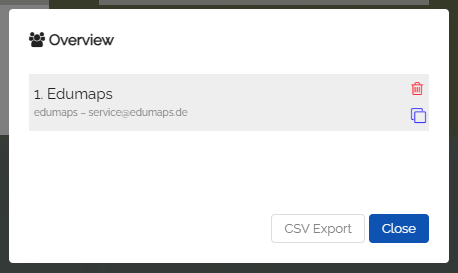
Puoi rimuovere gli acquirenti in qualsiasi momento aprendo prima l'elenco di tutti gli acquirenti e poi cliccando sull'icona di rimozione accanto al rispettivo utente:
-
⚙ remove
6
L'acquirente annulla l'acquisto
-
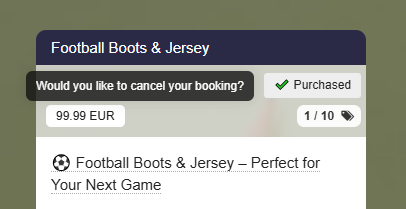
Qualsiasi acquirente può annullare il proprio ordine cliccando sul pulsante "Acquistato":
-
⚙ cancel
7
Esporta l'elenco degli acquirenti
-
Puoi esportare l'intero elenco degli acquirenti cliccando sul pulsante "Esporta CSV".
-
Puoi poi aprire il file scaricato nel tuo programma per fogli di calcolo.
-
⚙ export
8
Elenco degli acquirenti – Esporta tutti gli acquirenti di una mappa
-
Puoi esportare gli acquirenti di tutti i prodotti su una mappa come un unico file CSV.
-
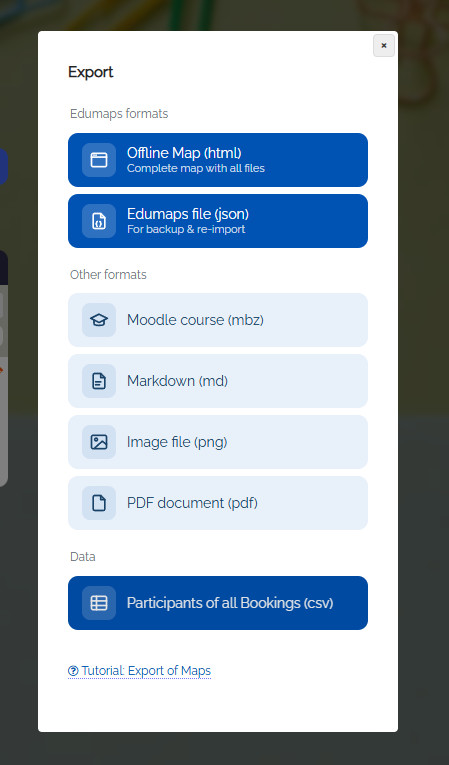
- Passa alla modalità di modifica.
- Clicca sui tre puntini nel menu della mappa e seleziona "Esporta mappa".
- Nella finestra di dialogo che si apre, scegli "Tutti i partecipanti (csv)".
-
Ora puoi salvare il file CSV generato sul tuo computer e continuare a lavorarci.
-
L'esportazione include il nome del prodotto, l'indirizzo email, il nome completo e il nome utente di ogni acquirente.
-
⚙ exportall
9
Panoramica "I miei acquisti"
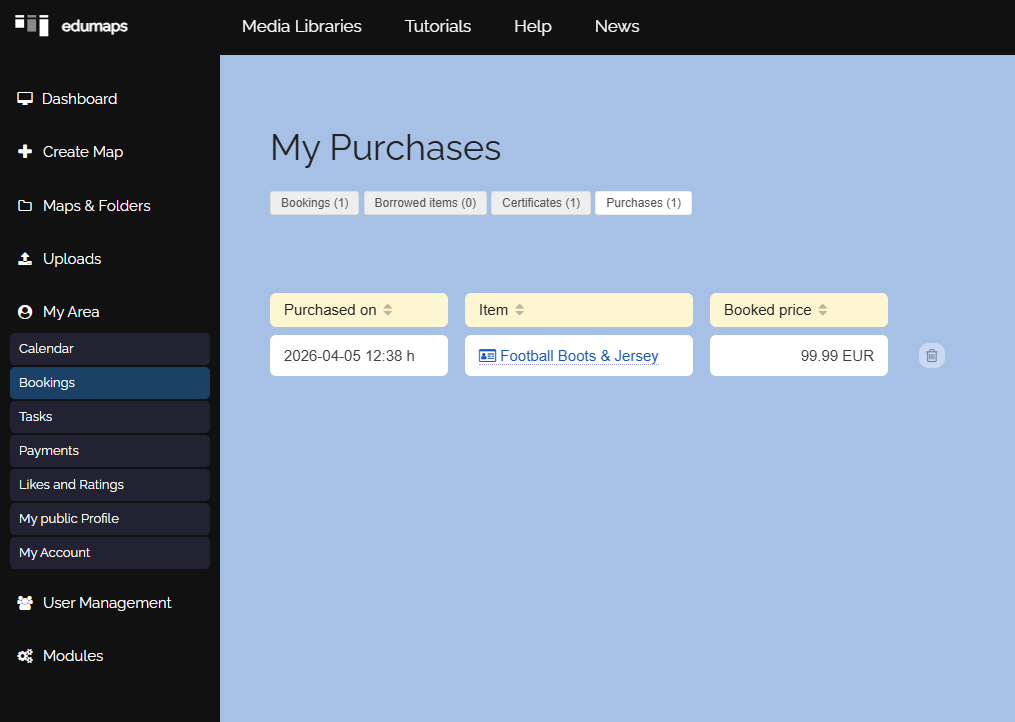
- Nella pagina “I miei acquisti”, ogni utente può vedere quali acquisti ha già effettuato.
-
Lì puoi trovare i prodotti che hai ordinato e annullarli.
-
⚙ overview
10
Paga con PayPal
-
⚠️ La funzione di pagamento PayPal è disponibile solo sul server principale (www.edumaps.de) e richiede un account Premium.
-
Puoi impostare un prezzo per il tuo prodotto e ricevere il denaro direttamente dai tuoi acquirenti tramite PayPal.
-
Per farlo, vai nelle impostazioni del riquadro e inserisci il “Prezzo” in euro.
-
L'etichetta del prezzo apparirà poi sul riquadro.
-
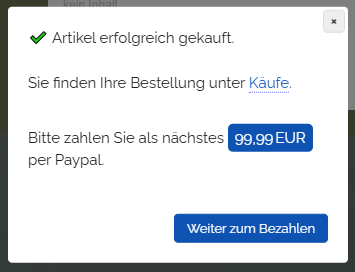
L'acquirente può prima prenotare il prodotto e poi procedere al pagamento.
-
La finestra di dialogo per la prenotazione appare così:
-
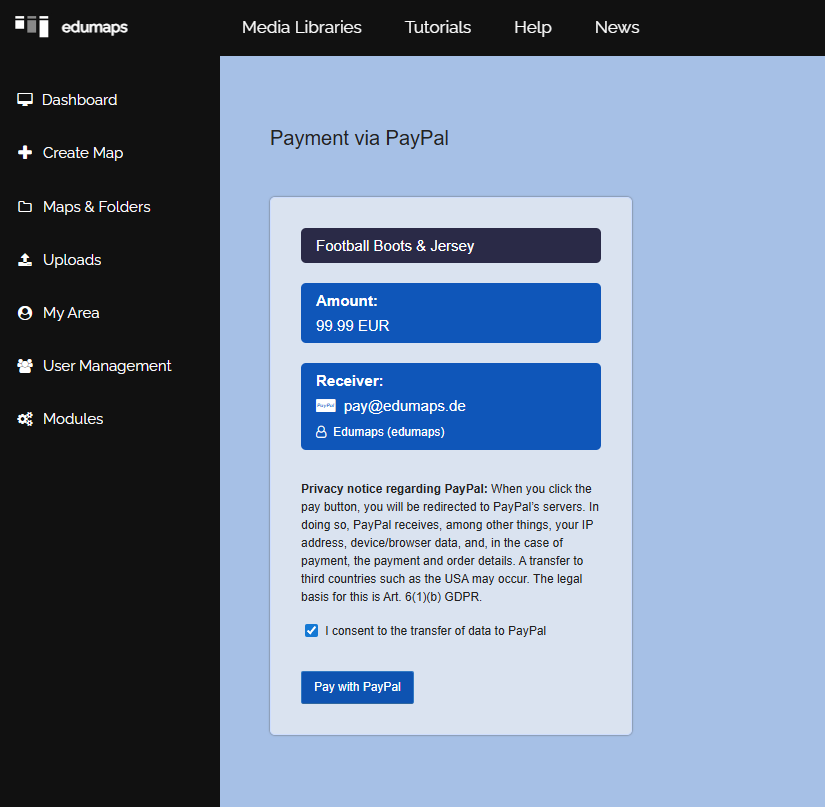
L'utente verrà quindi reindirizzato a PayPal.
- Dopo il pagamento riuscito, troverai la transazione con tutti i dettagli nella pagina “Pagamenti ricevuti”.
-
Puoi impostare il tuo indirizzo PayPal nella pagina Il mio account. Se non viene specificata alcuna email, verrà utilizzato l'indirizzo email del tuo account utente.
-
⚙ payments
11
Vendita centrale di prodotti di altri utenti
-
Se ci sono più venditori/fornitori (e i pagamenti PayPal devono andare a utenti diversi), procedi come segue:
-
- Gli altri utenti creano mappe con riquadri, attivano il modulo di vendita e impostano un prezzo per ogni riquadro.
- Gli altri utenti ti inviano il link al riquadro.
- Tu inserisci i link alle mappe degli altri utenti in un riquadro della tua mappa.
- I diversi riquadri di utenti diversi ora possono essere prenotati e pagati sulla mappa del rispettivo utente.
- Ogni pagamento viene inviato al rispettivo utente che fornisce il riquadro.
-
⚙ thirdparty