

5.3 Модуль продаж
Руководство по Edumaps Edumaps📑 Оглавление
-
- Активировать модуль продаж
- Процесс покупки
- Кто может покупать?
- Просмотр списка покупателей
- Удалить покупателя
- Покупатель отменяет покупку
- Экспорт списка покупателей
- Список покупателей – экспорт всех покупателей карты
- Обзор "Мои покупки"
- Оплата через PayPal
- Централизованная продажа товаров других пользователей
1
Активировать модуль продаж
-
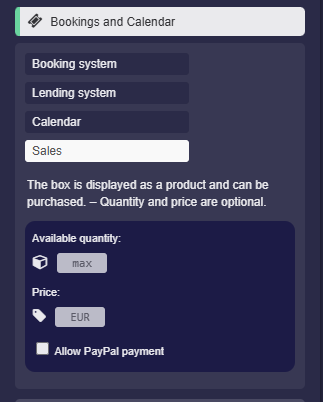
В настройках бокса нажмите «Бронирования и календарь». Там вы можете активировать опцию «Продажа»:
-
Затем вы можете при желании указать доступное количество и цену. Однако покупка возможна и без этой информации.
-
Нажмите «Сохранить бокс». – Поздравляем, ваш товар теперь доступен для покупки.
-
Примечания:
-
- Эту опцию не могут активировать ученики или анонимные пользователи.
-
⚙ activate
2
Процесс покупки
-
Как только вы завершите свою карту и активируете модуль продаж для одного или нескольких боксов, вы можете поделиться своей картой по ссылке с потенциальными покупателями.
-
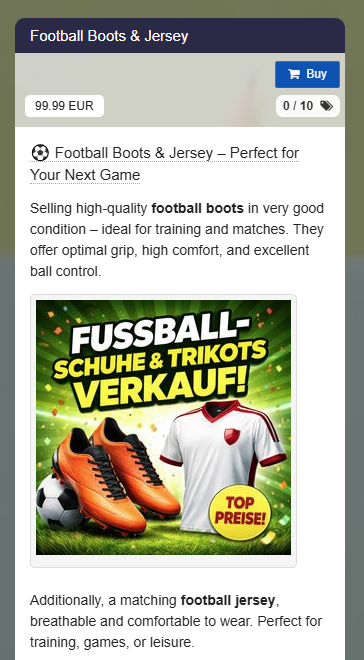
Пользователи, которые посетят вашу карту, теперь увидят кнопку покупки прямо в боксе:
-
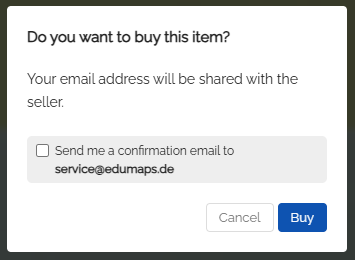
Если пользователь нажмёт синюю кнопку бронирования, он увидит следующее сообщение:
-
Пользователь может запросить подтверждение по электронной почте.
-
Если пользователь подтвердит, нажав «Купить», он будет успешно зарегистрирован как покупатель.
-
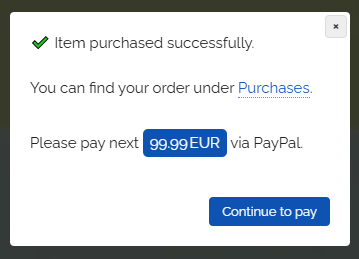
Если была указана цена, пользователь теперь может нажать "Перейти к оплате" и оплатить через PayPal.
-
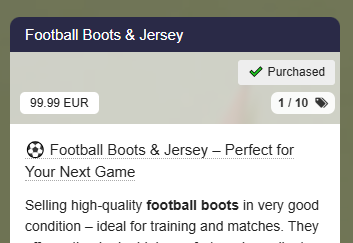
На боксе появится метка «Куплено».
-
-
⚙ process
3
Кто может покупать?
-
Покупки могут совершать как зарегистрированные пользователи Edumaps, так и анонимные посетители.
-
Если пользователь вошёл в систему, он может сразу нажать кнопку покупки.
-
Если анонимный посетитель нажмёт кнопку покупки, появятся два варианта:
-
- войти с учётной записью
- забронировать напрямую по электронной почте
-
Если пользователь выберет "забронировать напрямую по электронной почте", он сможет завершить покупку, указав своё имя и адрес электронной почты.
-
Для пользователя будет создана базовая учётная запись. Это необходимо для того, чтобы могли работать такие функции, как отмена заказа.
-
⚙ whocanbuy
4
Просмотр списка покупателей
-
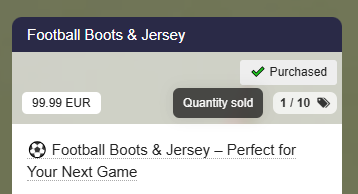
Как продавец (владелец карты) вы можете просмотреть всех покупателей бокса, переключившись в режим редактирования и нажав кнопку со счётчиком:
-
Все остальные редакторы также могут получить доступ к этому списку в режиме редактирования (если они не являются анонимными).
-
⚙ buyerlist
5
Удалить покупателя
-
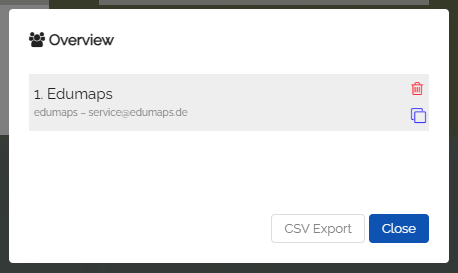
Вы можете удалить покупателей в любое время, сначала открыв список всех покупателей, а затем нажав значок удаления рядом с соответствующим пользователем:
-
⚙ remove
6
Покупатель отменяет покупку
-
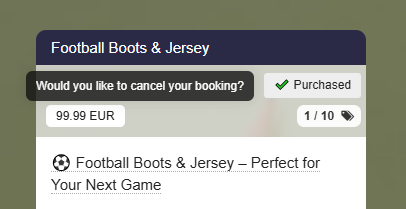
Любой покупатель может отменить свой заказ, нажав кнопку "Куплено":
-
⚙ cancel
7
Экспорт списка покупателей
-
Вы можете экспортировать весь список покупателей, нажав кнопку "Экспорт CSV".
-
Затем вы можете открыть загруженный файл в своей программе для работы с электронными таблицами.
-
⚙ export
8
Список покупателей – экспорт всех покупателей карты
-
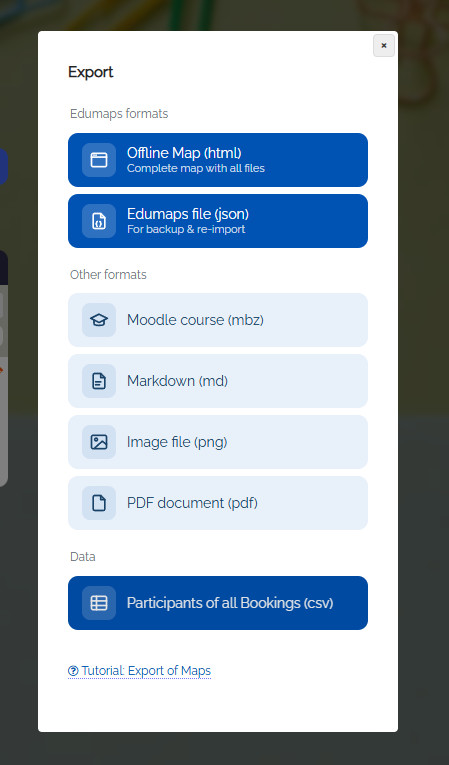
Вы можете экспортировать покупателей всех товаров на карте в виде одного CSV-файла.
-
- Переключитесь в режим редактирования.
- Нажмите на три точки в меню карты и выберите "Экспорт карты".
- В открывшемся диалоговом окне выберите "Участники всех бронирований (csv)".
-
Теперь вы можете сохранить созданный CSV-файл на своём компьютере и продолжить работать с ним.
-
Экспорт включает название товара, адрес электронной почты, полное имя и имя пользователя каждого покупателя.
-
⚙ exportall
9
Обзор "Мои покупки"
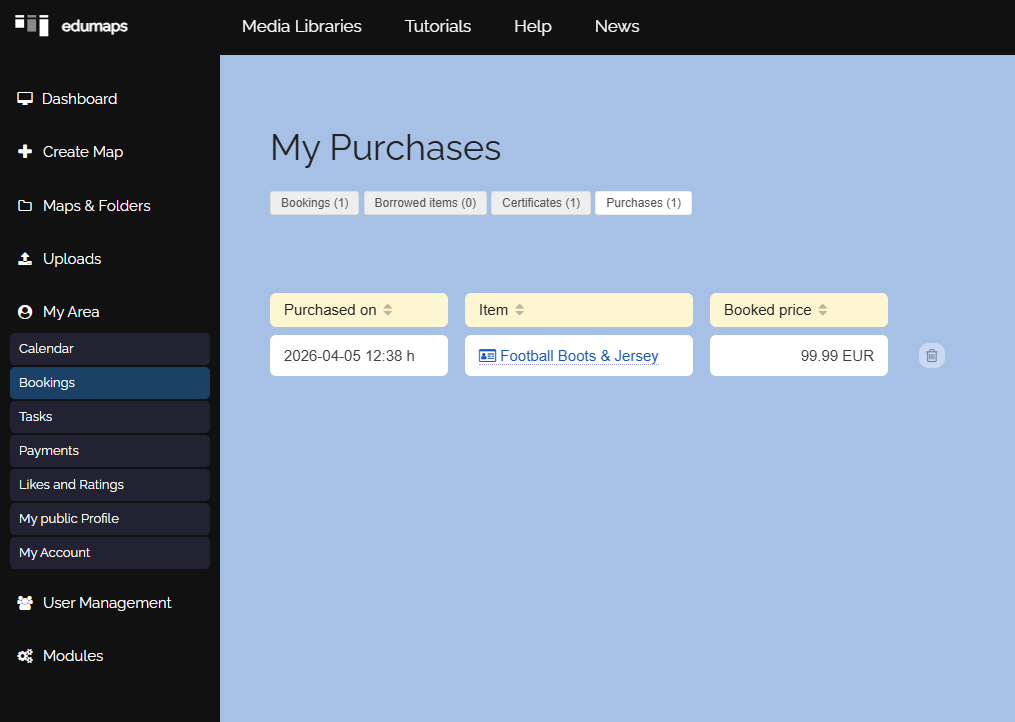
- На странице «Мои покупки» каждый пользователь может увидеть, какие покупки он уже совершил.
-
Там вы можете найти заказанные вами товары и отменить их.
-
⚙ overview
10
Оплата через PayPal
-
⚠️ Функция оплаты через PayPal доступна только на основном сервере (www.edumaps.de) и требует аккаунта Премиум.
-
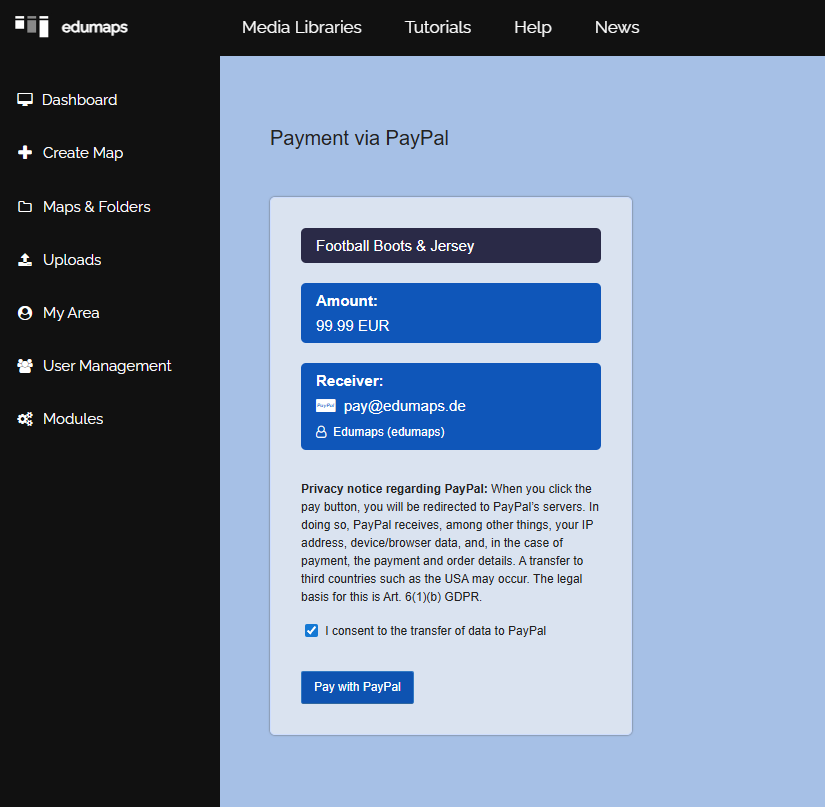
Вы можете установить цену для своего товара и получать деньги напрямую от своих покупателей через PayPal.
-
Для этого перейдите в настройки бокса и укажите «Цена» в евро.
-
После этого метка цены появится на боксе.
-
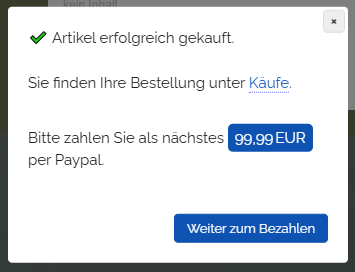
Покупатель может сначала забронировать товар, а затем перейти к оплате.
-
Диалог бронирования выглядит следующим образом:
-
После этого пользователь будет перенаправлен в PayPal.
- После успешной оплаты вы найдёте транзакцию со всеми подробностями на странице «Полученные платежи».
-
Вы можете указать свой адрес PayPal на странице Мой аккаунт. Если адрес электронной почты не указан, будет использован адрес электронной почты вашей учётной записи.
-
⚙ payments
11
Централизованная продажа товаров других пользователей
-
Если есть несколько продавцов/поставщиков (и платежи PayPal должны поступать разным пользователям), действуйте следующим образом:
-
- Другие пользователи создают карты с боксами, активируют модуль продаж и устанавливают цену для каждого бокса.
- Другие пользователи отправляют вам ссылку на бокс.
- Вы помещаете ссылки на карты других пользователей в бокс на своей собственной карте.
- Разные боксы от разных пользователей теперь могут быть забронированы и оплачены на карте соответствующего пользователя.
- Каждый платеж отправляется соответствующему пользователю, который предоставляет бокс.
-
⚙ thirdparty