

1.10 Flechas
Tutorial de Edumaps EdumapsIntroducción
-
Las flechas están disponibles en los muros de pegatinas. Se colocan globalmente en el mapa.
-
✔️ Con las flechas puedes:
-
- Conectar visualmente campos de texto entre sí (útil para lluvias de ideas)
- Marcar secuencias y pasos de proceso (flujos de trabajo/diagramas de flujo)
- Estructurar mapas mentales (ramas con campos de texto)
- Definir procesos
- Crear diagramas de árbol con campos de texto
- ✔️ Aquí puedes encontrar mapas de ejemplo con flechas y campos de texto.
1
Añadir flecha
-
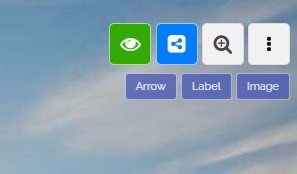
El mapa debe estar configurado con el formato “Muro de pegatinas”. Entonces encontrarás tres botones azules en la parte superior derecha.
-
Luego haz clic en el botón azul “Flecha”, y se añadirá una flecha al mapa.
-
⚙ add
2
Opciones para flechas
-
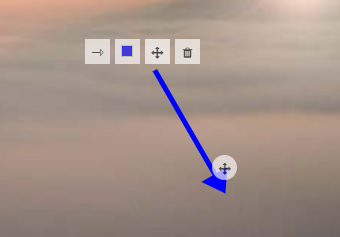
En el caso de una flecha, están disponibles las siguientes opciones de edición:
-
- Cambiar el tipo de flecha (simple, doble, línea)
- Cambiar el color de la flecha
- Elegir la posición (mover el icono de movimiento o mover la propia flecha)
- Eliminar flecha
- Cambiar la rotación (con el icono en la punta de la flecha)
-
⚙ options
3
Directrices para la colocación
-
Las flechas no deben colocarse sobre elementos de un gráfico de fondo porque estos gráficos cambian según el tamaño de la pantalla. Cambia el tamaño de la ventana del navegador para ver cómo la imagen de fondo se escala automáticamente.
-
Las flechas siempre deben apuntar solo a cajas, columnas, campos de texto y otras flechas, ya que estos están posicionados de forma absoluta.
-
⚙ guidelines
4
Atajos en el modo de edición
-
Shift Apara añadir una flechaDelpara eliminar la flecha activaCpara cambiar el color de la flechaCtrl Cseguido deCtrl Vpara copiar una flechaCtrl Xpara cortar una flecha
-
Consejo: Mientras rotas, puedes alinear la flecha con más precisión manteniendo pulsada la tecla Shift durante la rotación.
-
⚙ shortcuts
5
Movimiento preciso de flechas
-
Colocar una flecha con el ratón puede ser impreciso. Para colocar una flecha con más precisión, selecciona la flecha (o añade una nueva) y luego usa el teclado.
-
Mantén pulsada la tecla Shift y usa las teclas de dirección (
←↑→↓) para colocar la flecha con precisión. -
En lugar de Shift, mantén pulsada Ctrl para mover la flecha en incrementos más pequeños.
-
⚙ move