

1.10 Flèches
Tutoriel Edumaps EdumapsIntroduction
-
Les flèches sont disponibles sur les murs de stickers. Elles sont positionnées globalement sur la carte.
-
✔️ Avec les flèches, vous pouvez :
-
- Relier visuellement des champs de texte entre eux (utile pour le brainstorming)
- Marquer des séquences et des étapes de processus (flux de travail/organigrammes)
- Structurer des cartes mentales (branches avec champs de texte)
- Définir des processus
- Créer des diagrammes en arbre avec des champs de texte
- ✔️ Vous trouverez ici des cartes d’exemple avec des flèches et des champs de texte.
1
Ajouter une flèche
-
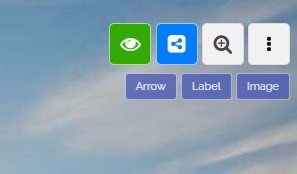
La carte doit être définie au format « Mur de stickers ». Vous trouverez alors trois boutons bleus en haut à droite.
-
Cliquez ensuite sur le bouton bleu « Flèche », et une flèche sera ajoutée à la carte.
-
⚙ add
2
Options pour les flèches
-
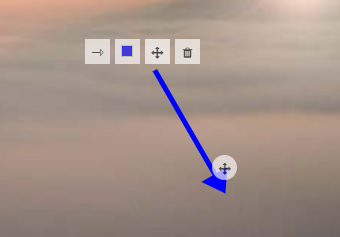
Pour une flèche, les options de modification suivantes sont disponibles :
-
- Modifier le type de flèche (simple, double, ligne)
- Modifier la couleur de la flèche
- Choisir la position (déplacer l’icône de déplacement ou déplacer la flèche elle-même)
- Supprimer la flèche
- Modifier la rotation (avec l’icône à la pointe de la flèche)
-
⚙ options
3
Directives de positionnement
-
Les flèches ne doivent pas être placées sur des éléments d’un graphique d’arrière-plan, car ces graphiques changent en fonction de la taille de l’écran. Redimensionnez la fenêtre du navigateur pour voir comment l’image d’arrière-plan se met automatiquement à l’échelle.
-
Les flèches doivent toujours pointer uniquement vers des boîtes, des colonnes, des champs de texte et d’autres flèches, car ceux-ci sont positionnés de manière absolue.
-
⚙ guidelines
4
Raccourcis en mode édition
-
Shift Apour ajouter une flècheDelpour supprimer la flèche activeCpour modifier la couleur de la flècheCtrl Csuivi deCtrl Vpour copier une flècheCtrl Xpour couper une flèche
-
Conseil : pendant la rotation, vous pouvez aligner la flèche plus précisément en maintenant la touche Shift enfoncée pendant la rotation.
-
⚙ shortcuts
5
Déplacement précis des flèches
-
Le positionnement d’une flèche avec la souris peut être imprécis. Pour positionner une flèche plus précisément, sélectionnez la flèche (ou ajoutez-en une nouvelle), puis utilisez votre clavier.
-
Maintenez la touche Shift enfoncée et utilisez les touches de direction (
←↑→↓) pour positionner la flèche avec précision. -
Au lieu de Shift, maintenez Ctrl enfoncée pour déplacer la flèche par plus petits incréments.
-
⚙ move