

1.10 Frecce
Tutorial di Edumaps EdumapsIntroduzione
-
Le frecce sono disponibili nelle pareti adesive. Sono posizionate globalmente sulla mappa.
-
✔️ Con le frecce puoi:
-
- Collegare visivamente i campi di testo tra loro (utile per il brainstorming)
- Contrassegnare sequenze e fasi di processo (workflow/diagrammi di flusso)
- Strutturare mappe mentali (rami con campi di testo)
- Definire processi
- Creare diagrammi ad albero con campi di testo
- ✔️ Qui puoi trovare mappe di esempio con frecce e campi di testo.
1
Aggiungi freccia
-
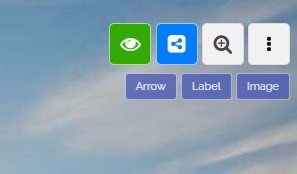
La mappa deve essere impostata nel formato “Parete adesivi”. Troverai quindi tre pulsanti blu in alto a destra.
-
Poi fai clic sul pulsante blu “Freccia” e una freccia verrà aggiunta alla mappa.
-
⚙ add
2
Opzioni per le frecce
-
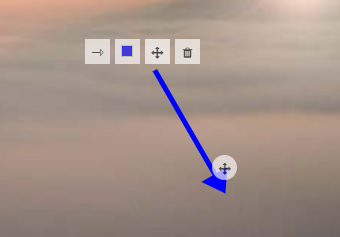
Per una freccia sono disponibili le seguenti opzioni di modifica:
-
- Cambiare il tipo di freccia (singola, doppia, linea)
- Cambiare il colore della freccia
- Scegliere la posizione (sposta l'icona di spostamento o sposta la freccia stessa)
- Eliminare la freccia
- Cambiare la rotazione (con l'icona sulla punta della freccia)
-
⚙ options
3
Linee guida per il posizionamento
-
Le frecce non dovrebbero essere posizionate sugli elementi di una grafica di sfondo, perché queste grafiche cambiano in base alle dimensioni dello schermo. Ridimensiona la finestra del browser per vedere come l'immagine di sfondo si adatta automaticamente.
-
Le frecce dovrebbero sempre essere rivolte solo a riquadri, colonne, campi di testo e altre frecce, poiché questi sono posizionati in modo assoluto.
-
⚙ guidelines
4
Scorciatoie in modalità di modifica
-
Shift Aper aggiungere una frecciaDelper eliminare la freccia attivaCper cambiare il colore della frecciaCtrl Cseguito daCtrl Vper copiare una frecciaCtrl Xper tagliare una freccia
-
Suggerimento: durante la rotazione, puoi allineare la freccia con maggiore precisione tenendo premuto il tasto Shift durante la rotazione.
-
⚙ shortcuts
5
Spostamento preciso delle frecce
-
Posizionare una freccia con il mouse può essere impreciso. Per posizionare una freccia con maggiore precisione, seleziona la freccia (o aggiungine una nuova) e poi usa la tastiera.
-
Tieni premuto il tasto Shift e usa i tasti freccia (
←↑→↓) per posizionare con precisione la freccia. -
Invece di Shift, tieni premuto Ctrl per spostare la freccia con incrementi più piccoli.
-
⚙ move