

1.10 Стрелки
Руководство по Edumaps EdumapsВведение
-
Стрелки доступны на стикер-стенах. Они располагаются глобально на карте.
-
✔️ С помощью стрелок вы можете:
-
- Визуально связывать текстовые поля друг с другом (полезно для мозгового штурма)
- Отмечать последовательности и этапы процесса (рабочие процессы/блок-схемы)
- Структурировать ментальные карты (ветви с текстовыми полями)
- Определять процессы
- Создавать древовидные диаграммы с текстовыми полями
- ✔️ Здесь вы можете найти примеры карт со стрелками и текстовыми полями.
1
Добавить стрелку
-
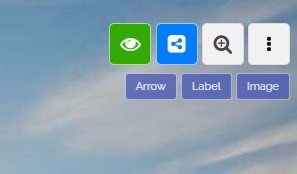
Для карты должен быть установлен формат «Стикер-стена». Тогда справа вверху вы найдете три синие кнопки.
-
Затем нажмите синюю кнопку «Стрелка», и стрелка будет добавлена на карту.
-
⚙ add
2
Параметры стрелок
-
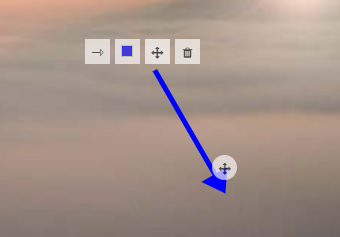
Для стрелки доступны следующие параметры редактирования:
-
- Изменить тип стрелки (одинарная, двойная, линия)
- Изменить цвет стрелки
- Выбрать положение (переместить значок перемещения или переместить саму стрелку)
- Удалить стрелку
- Изменить поворот (с помощью значка у наконечника стрелки)
-
⚙ options
3
Рекомендации по позиционированию
-
Стрелки не следует размещать на элементах фоновой графики, потому что эта графика изменяется в зависимости от размера экрана. Измените размер окна браузера, чтобы увидеть, как фоновое изображение автоматически масштабируется.
-
Стрелки всегда должны быть направлены только на боксы, столбцы, текстовые поля и другие стрелки, так как они имеют абсолютное позиционирование.
-
⚙ guidelines
4
Сочетания клавиш в режиме редактирования
5
Точное перемещение стрелок
-
Позиционирование стрелки мышью может быть неточным. Чтобы расположить стрелку точнее, выберите стрелку (или добавьте новую), а затем используйте клавиатуру.
-
Удерживайте клавишу Shift и используйте клавиши курсора (
←↑→↓) для точного позиционирования стрелки. -
Вместо Shift удерживайте Ctrl, чтобы перемещать стрелку меньшими шагами.
-
⚙ move