

5.1 Sistema de reservas
Tutorial de Edumaps EdumapsIntroducción
-
✔️ Con el sistema de reservas, puedes asignar una franja horaria reservable a cada caja. Esto te permite crear y organizar cursos de forma rápida y sencilla.
-
También puedes cobrar pagos mediante PayPal.
-
El sistema de reservas se puede usar para:
-
- Cursos y talleres
- Reuniones entre padres y docentes
- Participación en eventos deportivos
- Salas de reuniones
- Asistencia a conciertos
- Pedidos de comida
-
✔️ El sistema de reservas es potente y puede ahorrarte mucho tiempo.
📑 Tabla de contenidos
-
- Activar reservas
- Proceso de compra
- ¿Quién puede reservar?
- ¿Hasta cuándo puedes reservar?
- Ver lista de participantes
- Eliminar participantes del curso
- El participante cancela el curso
- Finalizar curso
- Certificado de participación
- Descripción breve para el certificado de participación
- Membrete personalizado con logotipo para el certificado de participación
- Correos electrónicos automáticos
- Exportar lista de participantes
- Exportar lista de participantes de todos los cursos de un mapa
- Resumen: “Mis reservas”
- Pagar mediante Paypal
- Paga a otros usuarios mediante PayPal
- Cancelar curso (por el proveedor)
- Preguntas frecuentes
1
Activar reservas
-
Puedes convertir fácilmente una caja en un curso.
-
- El título de la caja se convierte en el título del curso.
- El contenido de la caja se convierte en el contenido del curso.
-
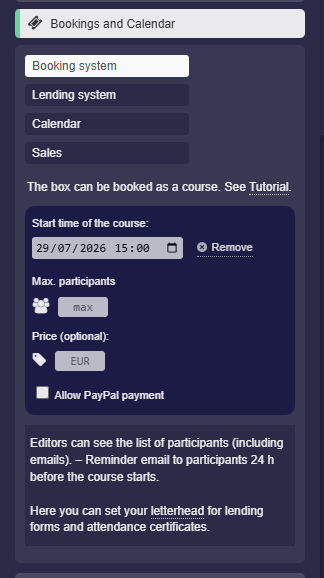
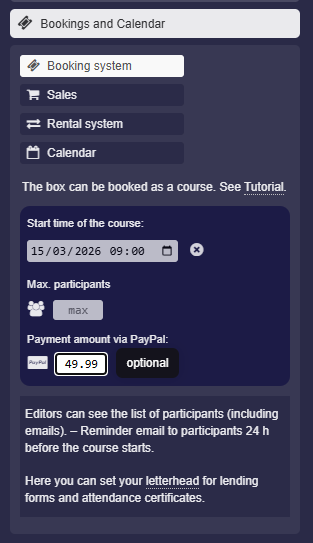
Para hacerlo, haz clic en “Reservas y calendario” en la configuración de la caja. Allí, activa la opción “Sistema de reservas”:
-
Luego establece la hora de inicio del curso en el campo de entrada.
-
- Opcionalmente, puedes introducir el número máximo de participantes.
- Opcionalmente, puedes establecer un precio.
-
Haz clic en “Guardar caja” – Enhorabuena, tu curso ya está activado.
-
-
Nota: Esta opción no puede ser activada por estudiantes ni por usuarios anónimos.
2
Proceso de compra
-
Una vez que hayas terminado de configurar tu mapa y hayas activado las reservas para una o más cajas, puedes distribuir tu mapa mediante un enlace.
-
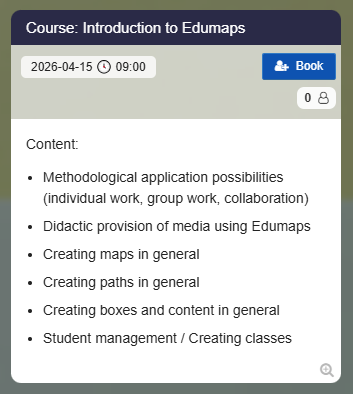
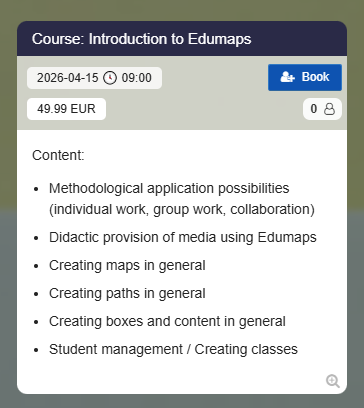
Los usuarios que visiten tu mapa verán ahora un botón de reserva directamente en la caja:
-
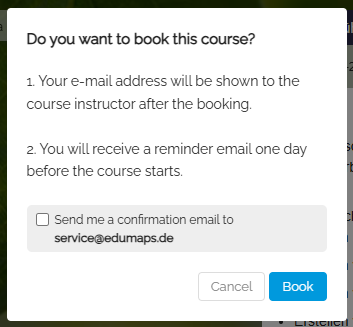
Si el usuario hace clic en el botón azul de reserva, recibirá el siguiente mensaje:
-
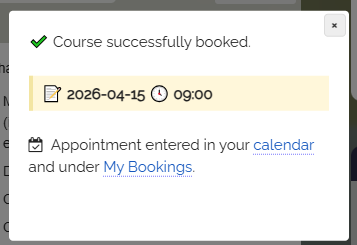
Si el usuario confirma haciendo clic en "Reservar", quedará inscrito correctamente en el curso.
- La cita ahora se puede encontrar en el calendario del usuario.
-
Aparece una etiqueta "reservado" en la caja.
3
¿Quién puede reservar?
-
Pueden reservar tanto los usuarios registrados de Edumaps como los visitantes anónimos.
-
Si un usuario ha iniciado sesión, puede hacer clic directamente en el botón Reservar y queda inscrito en el curso.
-
Si un visitante anónimo hace clic en el botón Reservar, aparecen dos opciones:
-
- Iniciar sesión con cuenta
- Reservar con correo electrónico
-
Cualquier persona que ya tenga una cuenta (por ejemplo, mediante el inicio de sesión único de su escuela) debería iniciar sesión primero. De este modo no se crea una segunda cuenta.
-
Si el visitante hace clic en “Reservar con correo electrónico”, puede inscribirse en el curso introduciendo su correo electrónico, nombre e institución.
-
En este caso, se crea una cuenta básica para el usuario. El usuario lo confirma con una casilla de verificación en el formulario de reserva. La cuenta es necesaria para que funcionen las siguientes funciones:
-
- Cancelar la reserva
- Certificado de participación automatizado
- Correo electrónico de recordatorio 24 horas antes de que comience el curso
-
Después de la reserva, el usuario recibe un correo electrónico con la confirmación de la reserva. Mediante un enlace en este correo, el usuario confirma su dirección de correo electrónico y, si es necesario, puede establecer allí su propia contraseña.
-
⚠️ El certificado de participación solo se envía a direcciones de correo electrónico confirmadas. Por favor, pide a tus participantes que hagan clic en el enlace de la confirmación de la reserva.
-
Si la dirección de correo electrónico ya pertenece a una cuenta, la reserva se asigna a esa cuenta.
- El usuario puede eliminar la cuenta en cualquier momento en Mi cuenta.
4
¿Hasta cuándo puedes reservar?
-
La inscripción es posible hasta que empiece el curso. El botón “Reservar” se mostrará hasta 1 hora después del inicio del curso establecido. Después de eso, se ocultará.
-
Este período de gracia de 1 hora se ha establecido por si alguien decide participar con poca antelación.
-
Para imponer tú mismo una fecha límite de inscripción, puedes activar la “Protección completa” en “Proteger caja” dentro de la configuración de la caja; entonces ya no serán posibles más inscripciones.
-
Para el propietario del mapa, aparecerá un botón Finalizar en lugar de un botón de inscripción después de que termine la hora del curso, lo que le permitirá finalizar el curso.
5
Ver lista de participantes
-
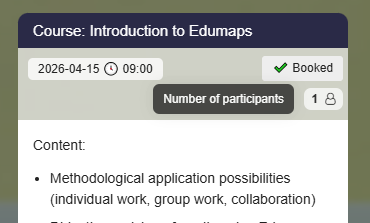
Como instructor del curso (propietario del mapa), puedes ver todos los participantes de un curso cambiando al modo de edición y luego haciendo clic en el botón con el contador:
-
Todos los demás editores (siempre que no sean anónimos) también pueden acceder a la lista de participantes en el modo de edición.
-
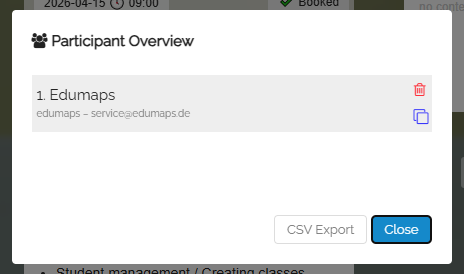
La lista de participantes tiene este aspecto, por ejemplo:
6
Eliminar participantes del curso
-
Puedes eliminar participantes del curso en cualquier momento abriendo la lista de todos los participantes y haciendo clic en el icono de eliminación del usuario correspondiente:
7
El participante cancela el curso
-
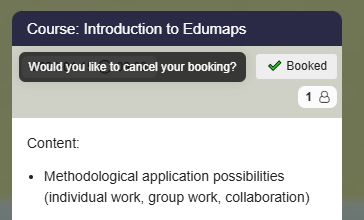
Cada participante puede darse de baja del curso simplemente haciendo clic en el botón “reservado”:
8
Finalizar curso
-
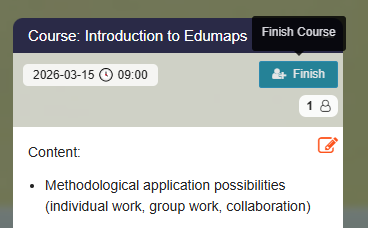
Si la fecha y hora de tu curso ya han pasado (al menos hace 1 hora), en el modo de edición aparecerá un botón “Finalizar” en lugar de un botón “Reservar”.
-
Esto solo se muestra al instructor del curso (propietario del mapa).
-
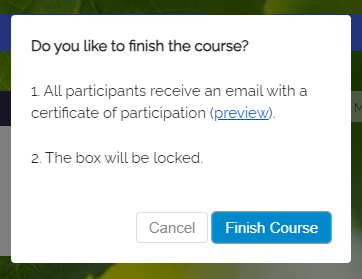
Si haces clic en el botón “Finalizar”, aparecerá el siguiente diálogo:
-
Allí también puedes ver una vista previa del certificado de participación.
-
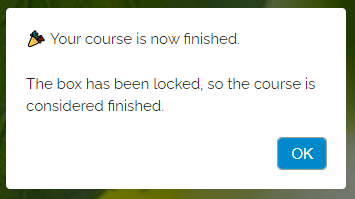
Si confirmas haciendo clic en “Finalizar curso”, aparecerá lo siguiente:
-
Se enviará automáticamente a todos los participantes un correo electrónico con un enlace al certificado de participación.
9
Certificado de participación
-
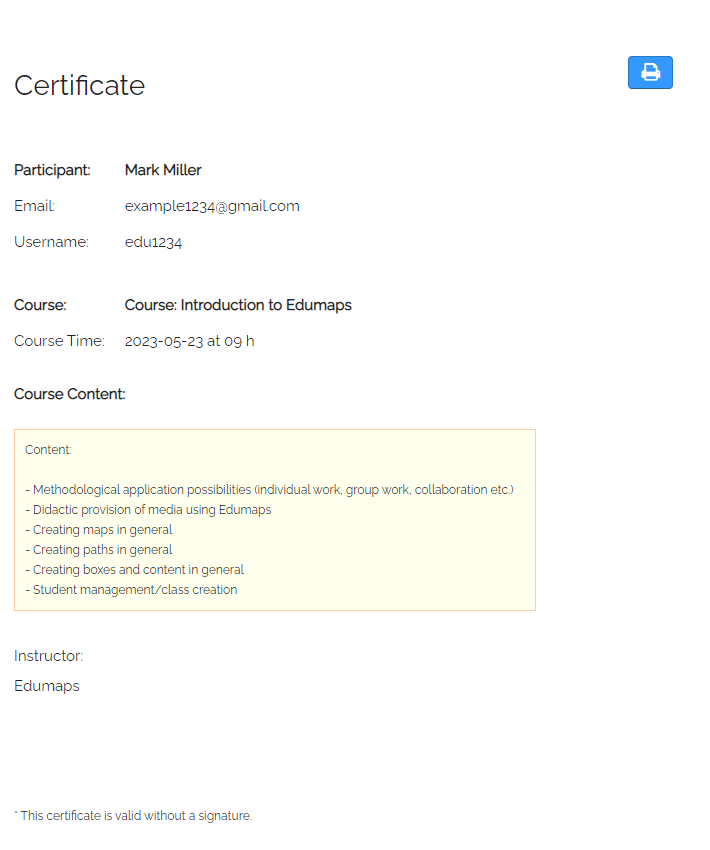
Cuando se finaliza un curso, cada participante recibe automáticamente un correo electrónico con el certificado de participación.
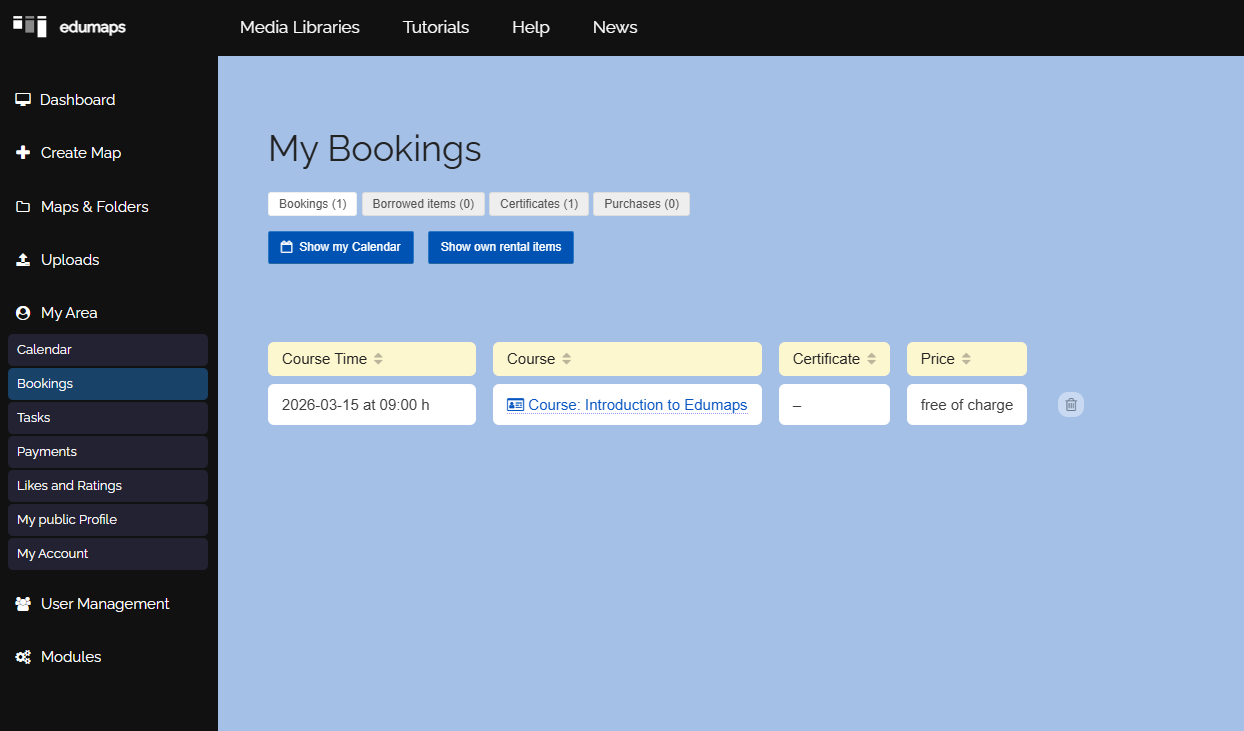
- Cada participante también puede encontrar el certificado de participación en "Mis reservas".
-
En la última columna, el usuario puede ver e imprimir el certificado de participación.
10
Descripción breve para el certificado de participación
-
Si quieres insertar solo una descripción breve en lugar de la descripción completa en el certificado de participación, puedes hacerlo de la siguiente manera:
-
- Edita el contenido de tu caja (contenido del curso).
- Ve al final, inserta una línea en blanco y luego tres guiones
---en otra línea. - Esto crea una línea horizontal. Sirve como separador entre la descripción detallada de arriba y tu nueva descripción breve.
- Guarda la caja.
- Ahora, solo aparecerá en el certificado de participación el texto que esté debajo de la línea horizontal.
Description for box on map
---
Brief description for certificate
11
Membrete personalizado con logotipo para el certificado de participación
-
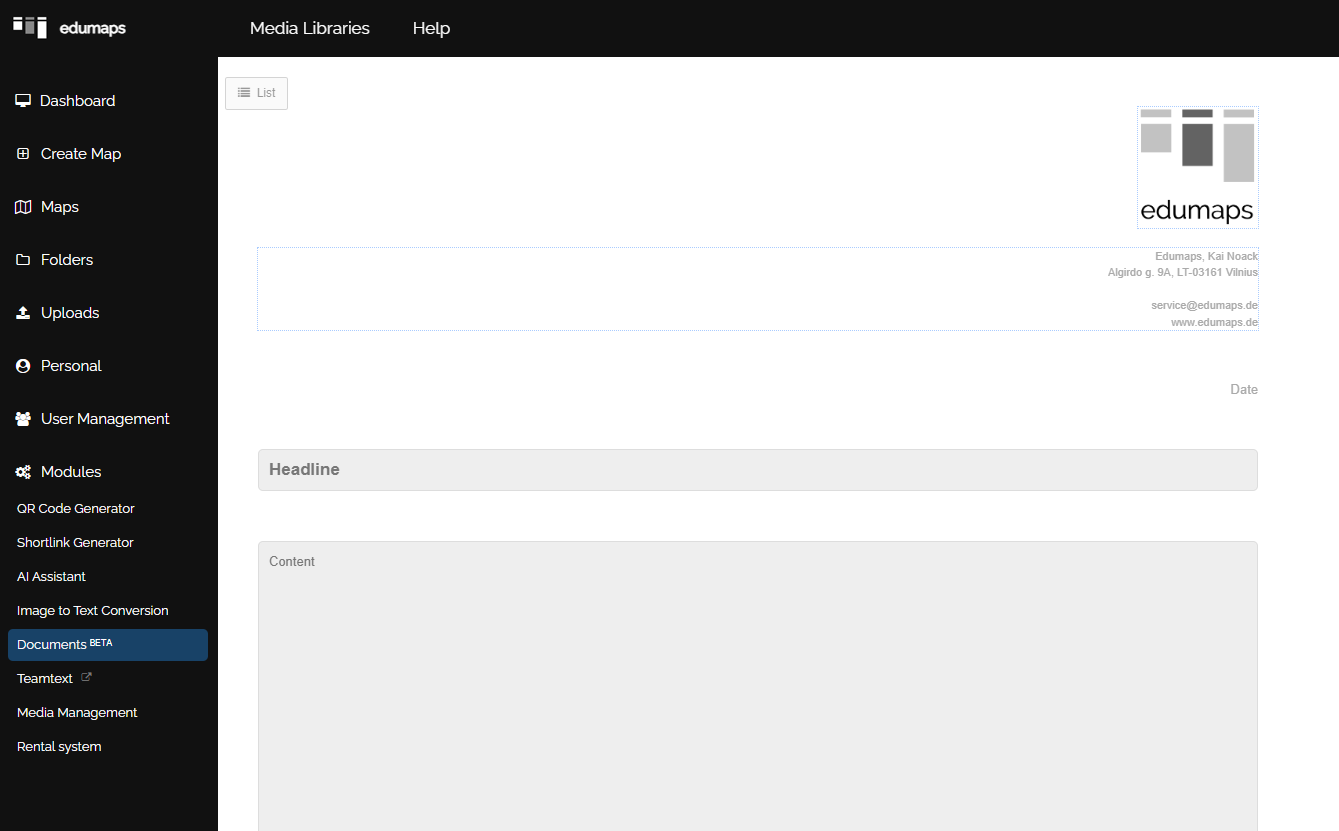
Cada certificado de participación puede ser personalizado por ti. Puedes insertar un logotipo como en un membrete, introducir tu dirección y tus datos de contacto, y añadir más datos en el pie de página.
- Para hacerlo, simplemente abre la página para editar el membrete.
-
Asegúrate de que la imagen del logotipo esté en formato JPG o PNG.
12
Correos electrónicos automáticos
-
Un participante recibe automáticamente los siguientes correos electrónicos:
-
- Confirmación de la reserva después de reservar
- Correo electrónico de recordatorio 24 horas antes de la cita
- Correo electrónico de finalización cuando el responsable del curso finaliza el curso
-
Al reservar con correo electrónico, la confirmación de la reserva siempre se envía para una cuenta recién creada. Los usuarios que han iniciado sesión la reciben si seleccionan esta opción al reservar y su dirección de correo electrónico está confirmada. El correo electrónico contiene un enlace para cancelar la reserva. Al reservar con correo electrónico, también contiene el enlace para confirmar la dirección de correo electrónico.
-
El correo electrónico de finalización contiene un enlace que permite al participante imprimir un certificado de participación. Contiene su nombre y todas las descripciones de la caja. El correo electrónico de finalización solo se envía a direcciones de correo electrónico confirmadas.
13
Exportar lista de participantes
-
Puedes exportar toda la lista de participantes haciendo clic en el botón “Exportar CSV”.
-
Puedes abrir el archivo descargado en tu programa de hoja de cálculo.
14
Exportar lista de participantes de todos los cursos de un mapa
-
Puedes exportar los participantes de todos los cursos de un mapa como un único archivo CSV.
-
- Entra en el modo de edición.
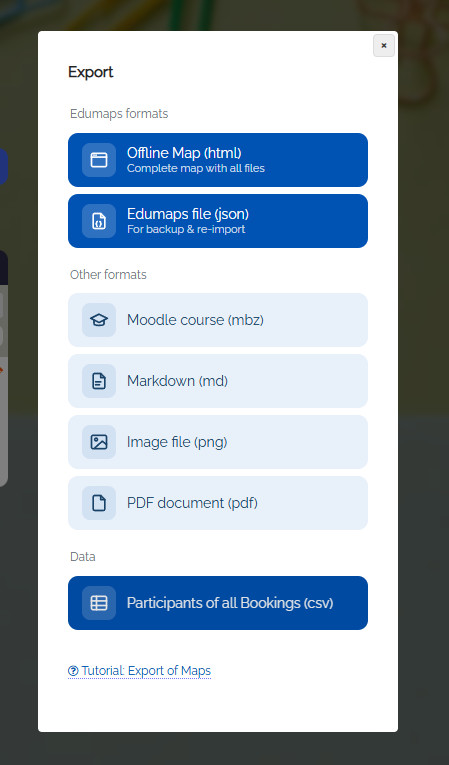
- Haz clic en los tres puntos del menú del mapa y selecciona "Exportar mapa".
- En el diálogo que se abre, elige "Todos los participantes (csv)".
-
Ahora puedes guardar y reutilizar el archivo CSV generado en tu ordenador.
-
La exportación incluye el nombre del curso, el correo electrónico, el nombre completo y el nombre de usuario de cada participante.
15
Resumen: “Mis reservas”
- En la página “Mis reservas”, cada usuario puede ver qué cursos ya ha reservado.
-
Allí también puedes volver a abrir los cursos reservados.
16
Pagar mediante Paypal
-
⚠️ La integración de Paypal no está disponible en todos los servidores.
-
Tienes la opción de establecer un precio para tu curso y recibir el pago directamente de tus participantes a través de Paypal.
-
Para ello, ve a la configuración de la caja e introduce la “Cantidad de pago por Paypal” en euros en el sistema de reservas.
-
Después de eso, verás una etiqueta de precio en la caja.
-
Ahora los participantes pueden primero reservar el curso y luego realizar el pago en un segundo paso.
-
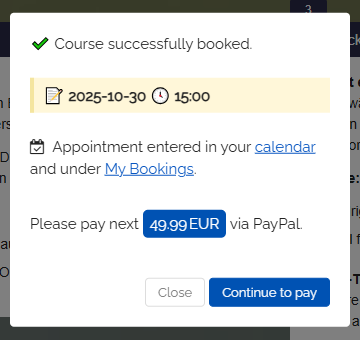
El cuadro de diálogo durante la reserva aparece de la siguiente manera:
-
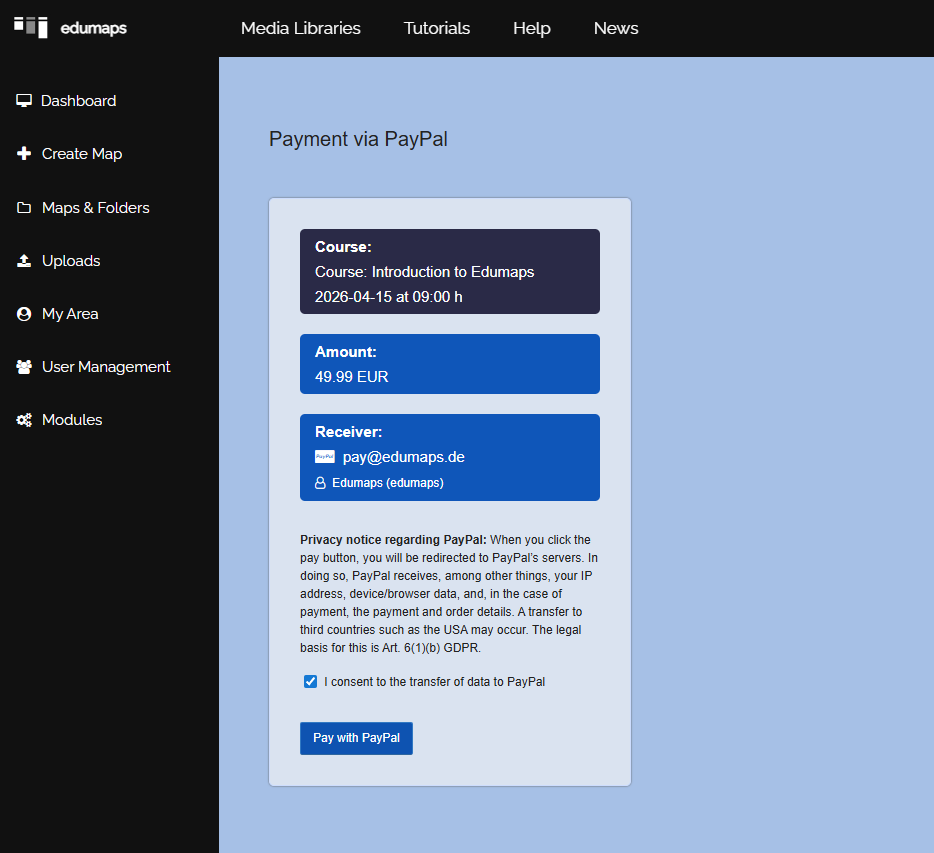
A continuación, se redirige al usuario a Paypal.
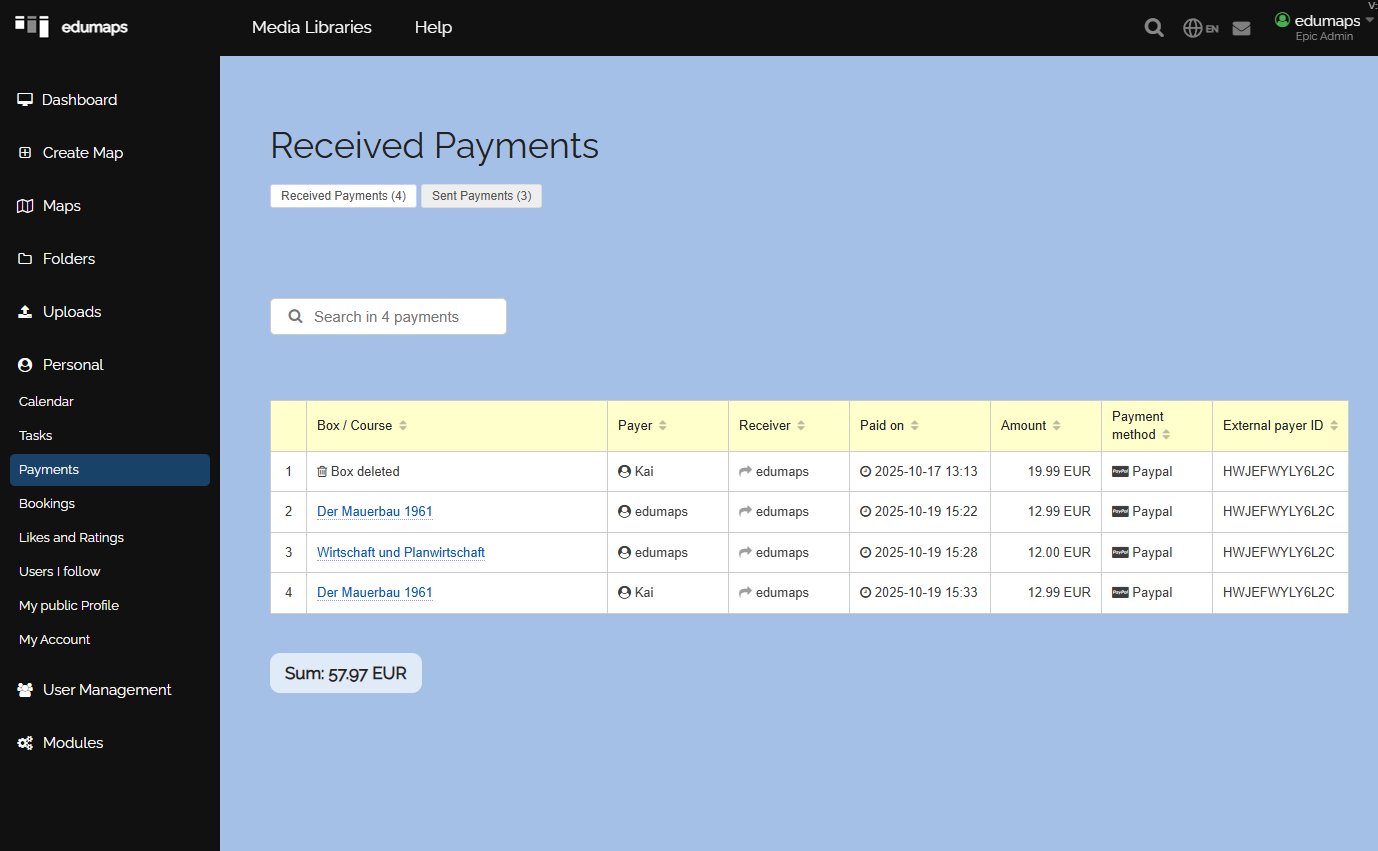
- Tras un pago exitoso, la entrada de pago con todos los detalles aparece para ti como docente del curso en la página “Pagos recibidos”.
-
-
Puedes configurar tu dirección de PayPal en la página Mi cuenta. Si no se establece ningún correo electrónico, se utilizará el correo electrónico de tu cuenta de usuario.
17
Paga a otros usuarios mediante PayPal
-
Si hay diferentes proveedores de cursos y los pagos de PayPal deben ir a diferentes usuarios, procede de la siguiente manera:
-
- Los otros usuarios crean mapas con cajas, activan el módulo de reservas y establecen un precio para la caja correspondiente.
- Los otros usuarios te envían el enlace a la caja o al mapa.
- Insertas las cajas correspondientes de los otros usuarios en tu propio mapa.
- Ahora las diferentes cajas de los diferentes usuarios se pueden reservar y pagar directamente en tu mapa.
- El pago correspondiente va al proveedor del curso correspondiente.
18
Cancelar curso (por el proveedor)
-
Puedes cancelar el curso como propietario simplemente desactivando la opción «Sistema de reservas» y guardando la caja. Como alternativa, puedes simplemente eliminar la caja.
-
-
Pregunta: ¿Se informa automáticamente por correo electrónico a todos los participantes de un curso si cancelo el curso?
-
Edumaps no envía un correo electrónico automático, ya que esto provocaría correos masivos y nuestro servidor de correo sería incluido en una lista negra. Además, la función podría usarse indebidamente para generar correos masivos. En su lugar, procede de la siguiente manera: abre la lista de todos los participantes. Para ello, haz clic en el contador de participantes de la caja. Esta lista te mostrará todas las direcciones de correo electrónico. Ahora puedes copiar los correos y enviar un mensaje a todos los participantes usando tu programa de correo electrónico.
-
Consejo: Si se cancelan todos los cursos de tu mapa, puedes exportar una lista CSV de participantes de todos los cursos. Puedes encontrar esta exportación CSV en "Exportar mapa". Después puedes abrir el archivo CSV y copiar la columna con los correos electrónicos.
19
Preguntas frecuentes
-
En nuestras FAQ, encontrarás respuestas a varias preguntas:
-
- ¿Podemos configurar el módulo de reservas para que solo los usuarios que ya están registrados puedan reservar el curso?
- ¿Las personas que no han registrado una cuenta también recibirán un certificado de participación por correo electrónico?
- Cuando un usuario reserva un curso por correo electrónico, inicia sesión automáticamente; otras veces no. ¿Cuál es la razón?
- Como instructor del curso, ¿cómo puedo añadir más tarde a varios estudiantes a un curso?
- ¿Por qué el botón “Reservar” sigue visible cuando la hora del curso ya ha pasado?
- ¿Puedo configurar reservas recurrentes?
- ¿Se pueden ocultar la fecha y la hora en el módulo de reservas?
- ¿Se puede restablecer de una vez a todos los participantes de todas las cajas de un mapa?
- ¿Cómo se puede activar de nuevo un curso completado (la caja está marcada con “Finalizado”)?
- ¿Por qué no se muestra la opción de reserva?
- ¿Cómo puedo ver un ejemplo o una vista previa de un certificado de participación?
- Hemos activado las reservas para una caja. ¿Quién puede ver la lista de participantes del curso?
- ¿Es posible establecer limitaciones para los sistemas de préstamo y las reservas de calendario (reserva solo durante periodos específicos o con franjas de 2 horas)?
- ¿Por qué no veo el botón para finalizar las reservas de la caja?