

5.1 Système de réservation
Tutoriel Edumaps EdumapsIntroduction
-
✔️ Avec le système de réservation, vous pouvez attribuer un créneau réservable à chaque boîte. Cela vous permet de créer et d’organiser rapidement et facilement des cours.
-
Vous pouvez également collecter des paiements via PayPal.
-
Le système de réservation peut être utilisé pour :
-
- Cours et ateliers
- Réunions parents-enseignants
- Participation à des événements sportifs
- Salles de réunion
- Participation à des concerts
- Commandes de repas
-
✔️ Le système de réservation est puissant et peut vous faire gagner beaucoup de temps.
📑 Table des matières
-
- Activer les réservations
- Processus d’achat
- Qui peut réserver ?
- Jusqu’à quand peut-on réserver ?
- Afficher la liste des participants
- Retirer des participants du cours
- Le participant annule le cours
- Terminer le cours
- Attestation de participation
- Description courte pour l’attestation de participation
- En-tête personnalisé avec logo pour l’attestation de participation
- Emails automatiques
- Exporter la liste des participants
- Exporter la liste des participants de tous les cours d’une carte
- Aperçu : « Mes réservations »
- Payer via Paypal
- Payer via PayPal à d’autres utilisateurs
- Annuler le cours (par le prestataire)
- FAQ
1
Activer les réservations
-
Vous pouvez facilement convertir une boîte en cours.
-
- Le titre de la boîte devient le titre du cours.
- Le contenu de la boîte devient le contenu du cours.
-
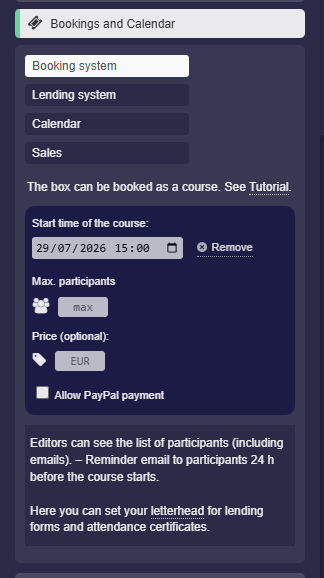
Pour cela, cliquez sur « Réservations et Calendrier » dans les paramètres de la boîte. Activez-y l’option « Système de réservation » :
-
Définissez ensuite l’heure de début du cours dans le champ de saisie.
-
- En option, vous pouvez saisir le nombre maximal de participants.
- En option, vous pouvez définir un prix.
-
Cliquez sur « Enregistrer la Boîte » – Félicitations, votre cours est maintenant activé.
-
-
Remarque : cette option ne peut pas être activée par des élèves ou des utilisateurs anonymes.
2
Processus d’achat
-
Une fois que vous avez terminé la configuration de votre carte et activé les réservations pour une ou plusieurs boîtes, vous pouvez diffuser votre carte via un lien.
-
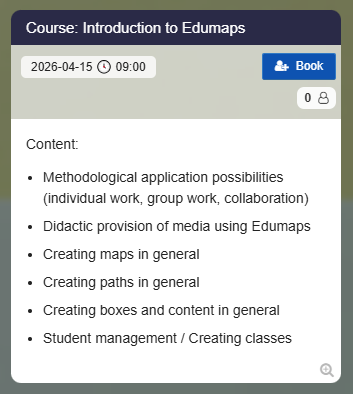
Les utilisateurs qui visitent votre carte verront maintenant un bouton de réservation directement sur la boîte :
-
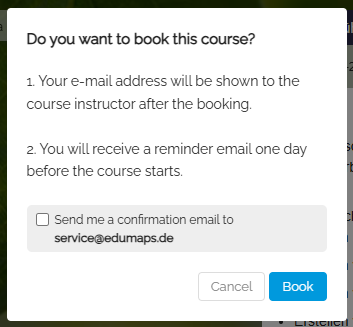
Si l’utilisateur clique sur le bouton bleu de réservation, il recevra le message suivant :
-
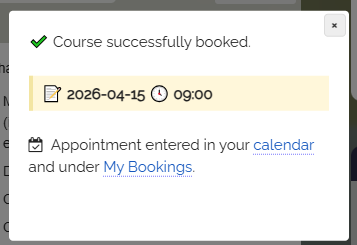
Si l’utilisateur confirme en cliquant sur « Réserver », il sera inscrit avec succès au cours.
- Le rendez-vous peut maintenant être trouvé dans le calendrier de l’utilisateur.
-
Une étiquette « réservé » apparaît sur la boîte.
3
Qui peut réserver ?
-
Les utilisateurs Edumaps enregistrés peuvent réserver, tout comme les visiteurs anonymes.
-
Si un utilisateur est connecté, il peut cliquer directement sur le bouton Réserver et il est inscrit au cours.
-
Si un visiteur anonyme clique sur le bouton Réserver, deux options apparaissent :
-
- Se connecter avec un compte
- Réserver avec email
-
Toute personne qui possède déjà un compte (par exemple via l’authentification unique de son école) devrait d’abord se connecter. Ainsi, aucun deuxième compte n’est créé.
-
Si le visiteur clique sur « Réserver avec email », il peut s’inscrire au cours en saisissant son email, son nom et son établissement.
-
Dans ce cas, un compte de base est créé pour l’utilisateur. L’utilisateur le confirme avec une case à cocher dans le formulaire de réservation. Le compte est nécessaire pour que les fonctions suivantes puissent fonctionner :
-
- Annulation de la réservation
- Attestation de participation automatisée
- Email de rappel 24 heures avant le début du cours
-
Après la réservation, l’utilisateur reçoit un email avec la confirmation de réservation. Via un lien dans cet email, l’utilisateur confirme son adresse email et peut y définir son propre mot de passe si nécessaire.
-
⚠️ L’attestation de participation n’est envoyée qu’aux adresses email confirmées. Veuillez demander à vos participants de cliquer sur le lien dans la confirmation de réservation.
-
Si l’adresse email appartient déjà à un compte, la réservation est attribuée à ce compte.
- L’utilisateur peut supprimer le compte à tout moment sous Mon Compte.
4
Jusqu’à quand peut-on réserver ?
-
Une inscription est possible jusqu’au début du cours. Le bouton « réserver » sera affiché jusqu’à 1 heure après l’heure de début du cours définie. Après cela, il sera masqué.
-
Cette période de grâce d’une heure a été définie au cas où quelqu’un déciderait de participer à la dernière minute.
-
Pour imposer vous-même une date limite d’inscription, vous pouvez activer la « Protection complète » sous « Protéger la boîte » dans les paramètres de la boîte ; aucune inscription supplémentaire ne sera alors possible.
-
Pour le propriétaire de la carte, un bouton Terminer apparaîtra à la place d’un bouton d’inscription après la fin de l’horaire du cours, lui permettant de terminer le cours.
5
Afficher la liste des participants
-
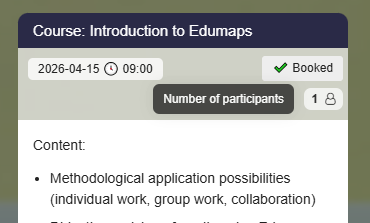
En tant qu’animateur du cours (propriétaire de la carte), vous pouvez afficher tous les participants d’un cours en passant en mode édition, puis en cliquant sur le bouton avec le compteur :
-
Tous les autres éditeurs peuvent également accéder à la liste des participants en mode édition (tant qu’ils ne sont pas anonymes).
-
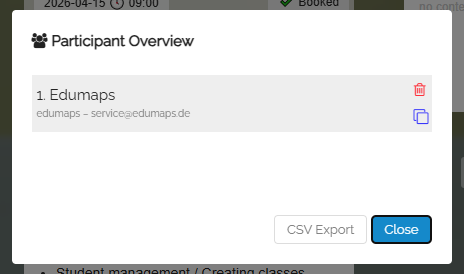
La liste des participants se présente alors par exemple comme ceci :
6
Retirer des participants du cours
-
Vous pouvez retirer des participants du cours à tout moment en ouvrant la liste de tous les participants, puis en cliquant sur l’icône de suppression pour l’utilisateur concerné :
7
Le participant annule le cours
-
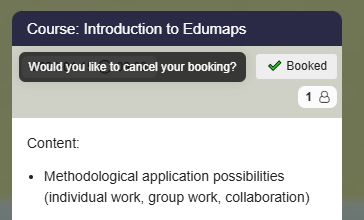
Chaque participant peut se désinscrire du cours en cliquant simplement sur le bouton « réservé » :
8
Terminer le cours
-
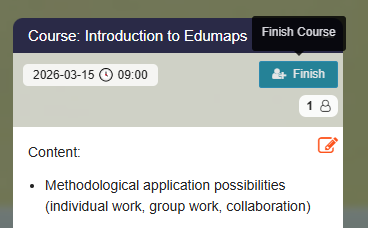
Si l’heure de votre cours est passée (depuis au moins 1 heure), un bouton « Terminer » apparaîtra en mode édition à la place d’un bouton « Réserver ».
-
Ceci n’est affiché qu’à l’animateur du cours (propriétaire de la carte).
-
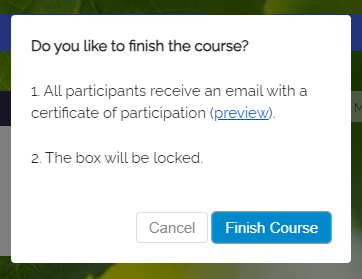
Si vous cliquez sur le bouton « Terminer », la boîte de dialogue suivante apparaît :
-
Vous pouvez également y voir un aperçu de l’attestation de participation.
-
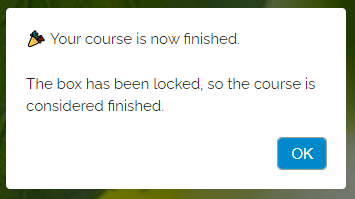
Si vous confirmez en cliquant sur « Terminer le cours », ce qui suit apparaît :
-
Un email contenant un lien vers l’attestation de participation sera automatiquement envoyé à tous les participants.
9
Attestation de participation
-
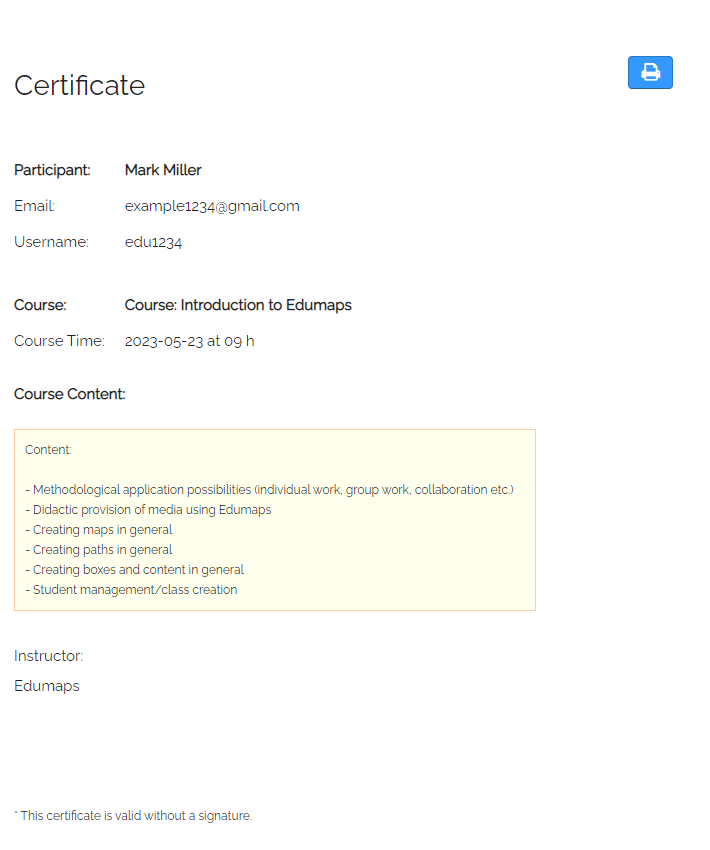
Lorsqu’un cours est terminé, chaque participant reçoit automatiquement un email avec l’attestation de participation.
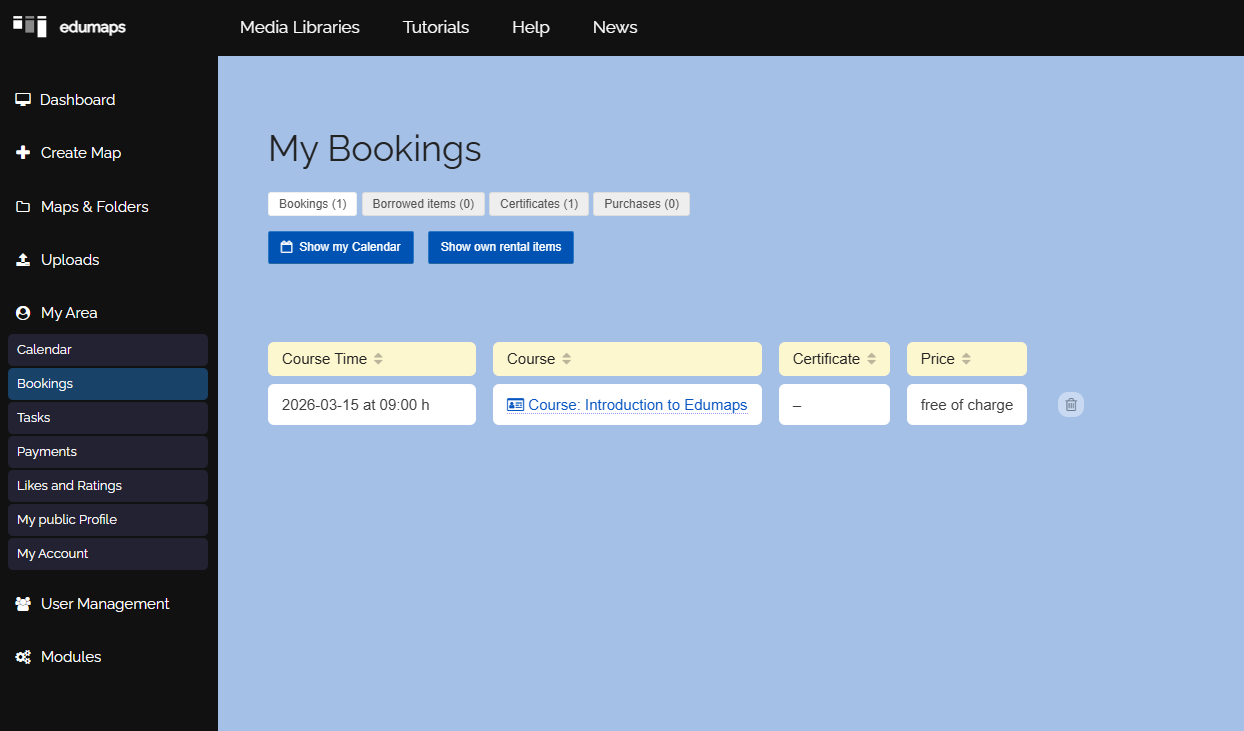
- Chaque participant peut également trouver l’attestation de participation sous « Mes réservations ».
-
Dans la dernière colonne, l’utilisateur peut afficher et imprimer l’attestation de participation.
10
Description courte pour l’attestation de participation
-
Si vous souhaitez insérer uniquement une brève description au lieu de la description complète dans l’attestation de participation, vous pouvez procéder comme suit :
-
- Modifiez le contenu de votre boîte (contenu du cours).
- Allez à la fin, insérez une ligne vide puis trois tirets
---sur une autre ligne. - Cela crée une ligne horizontale. Elle sert de séparateur entre la description détaillée ci-dessus et votre nouvelle description courte.
- Enregistrez la boîte.
- Désormais, seul le texte situé sous la ligne horizontale apparaîtra sur l’attestation de participation.
Description for box on map
---
Brief description for certificate
11
En-tête personnalisé avec logo pour l’attestation de participation
-
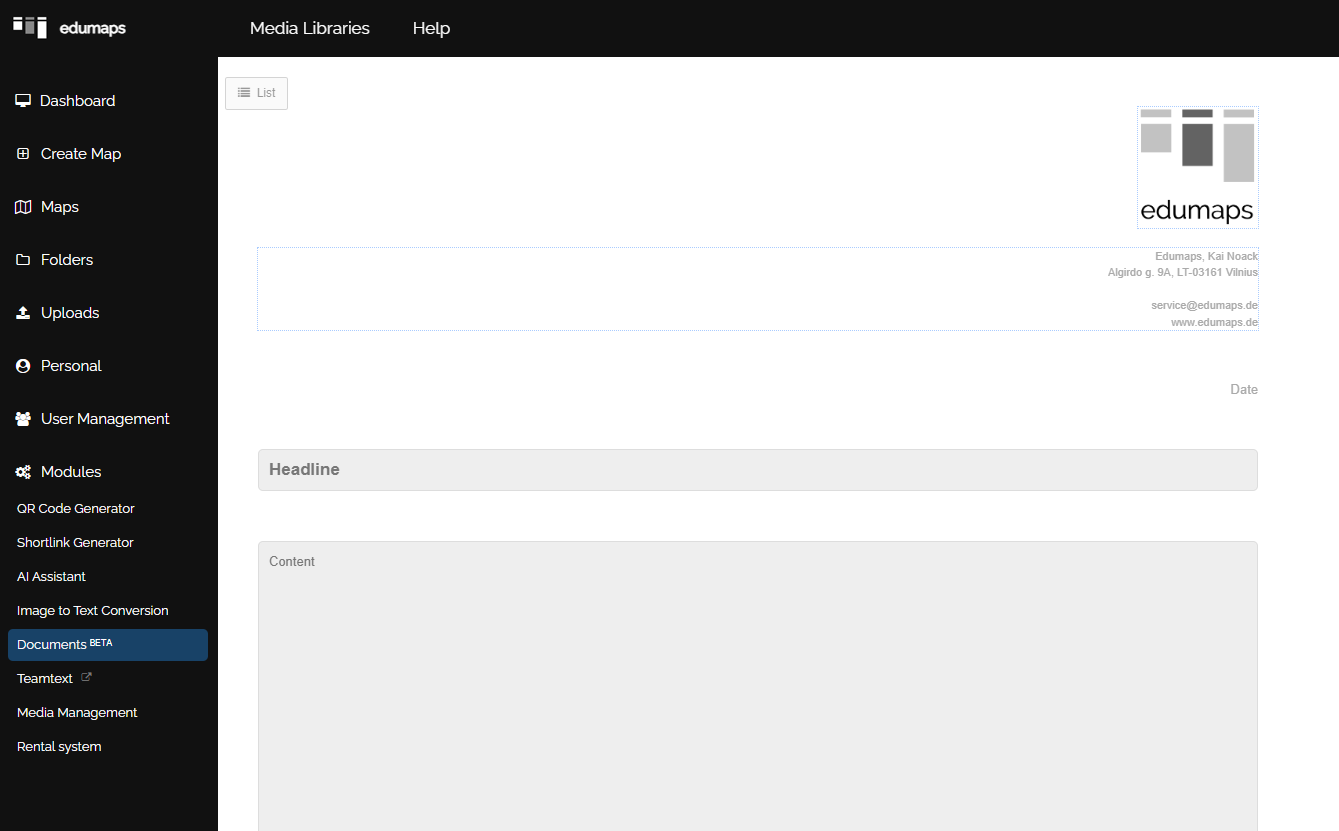
Chaque attestation de participation peut être personnalisée par vos soins. Vous pouvez insérer un logo comme sur un papier à en-tête, saisir votre adresse et vos coordonnées, et ajouter d’autres données dans le pied de page.
- Pour cela, ouvrez simplement la page de modification de l’en-tête.
-
Assurez-vous que l’image du logo est au format JPG ou PNG.
12
Emails automatiques
-
Un participant reçoit automatiquement les emails suivants :
-
- Confirmation de réservation après la réservation
- Email de rappel 24 heures avant le rendez-vous
- Email de clôture lorsque l’animateur du cours termine le cours
-
Lors d’une réservation avec email, la confirmation de réservation est toujours envoyée pour un compte nouvellement créé. Les utilisateurs connectés la reçoivent s’ils sélectionnent cette option lors de la réservation et si leur adresse email est confirmée. L’email contient un lien pour annuler la réservation. Lors d’une réservation avec email, il contient également le lien pour confirmer l’adresse email.
-
L’email de clôture contient un lien permettant au participant d’imprimer une attestation de participation. Elle contient son nom et toutes les descriptions de la boîte. L’email de clôture n’est envoyé qu’aux adresses email confirmées.
13
Exporter la liste des participants
-
Vous pouvez exporter toute la liste des participants en cliquant sur le bouton « Exportation CSV ».
-
Vous pouvez ouvrir le fichier téléchargé dans votre tableur.
14
Exporter la liste des participants de tous les cours d’une carte
-
Vous pouvez exporter les participants de tous les cours d’une carte sous la forme d’un seul fichier CSV.
-
- Passez en mode édition.
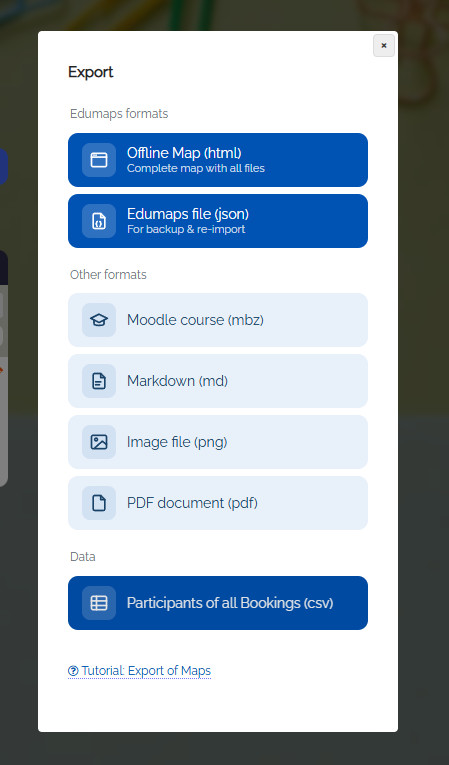
- Cliquez sur les trois points dans le menu de la carte et sélectionnez « Exporter la carte ».
- Dans la boîte de dialogue qui s’ouvre, choisissez « Tous les participants (csv) ».
-
Vous pouvez maintenant enregistrer et réutiliser le fichier CSV généré sur votre ordinateur.
-
L’exportation comprend le nom du cours, l’email, le nom complet et le nom d’utilisateur de chaque participant.
15
Aperçu : « Mes réservations »
- Sur la page « Mes réservations », chaque utilisateur peut voir quels cours il a déjà réservés.
-
Vous pouvez également y rouvrir les cours réservés.
16
Payer via Paypal
-
⚠️ L’intégration Paypal n’est pas disponible sur tous les serveurs.
-
Vous avez la possibilité de définir un prix pour votre cours et de recevoir le paiement directement de vos participants via Paypal.
-
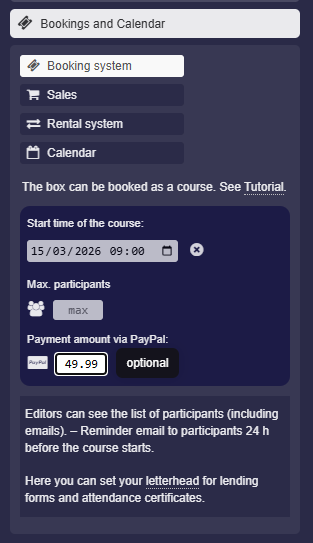
Pour cela, allez dans les paramètres de la boîte et saisissez le « montant du paiement via Paypal » en euros dans le système de réservation.
-
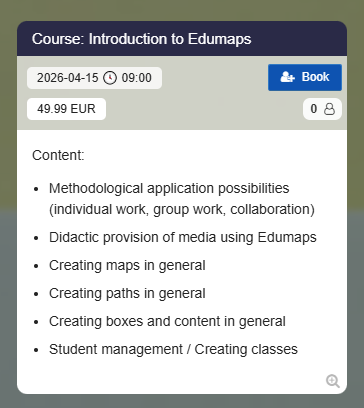
Après cela, vous verrez une étiquette de prix sur la boîte.
-
Les participants peuvent maintenant d’abord réserver le cours puis effectuer le paiement dans un deuxième temps.
-
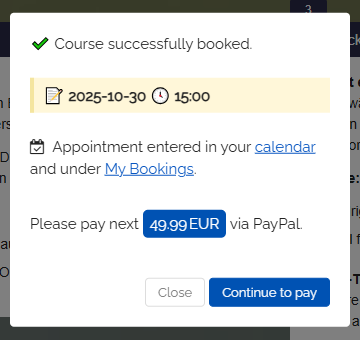
La boîte de dialogue pendant la réservation s’affiche comme suit :
-
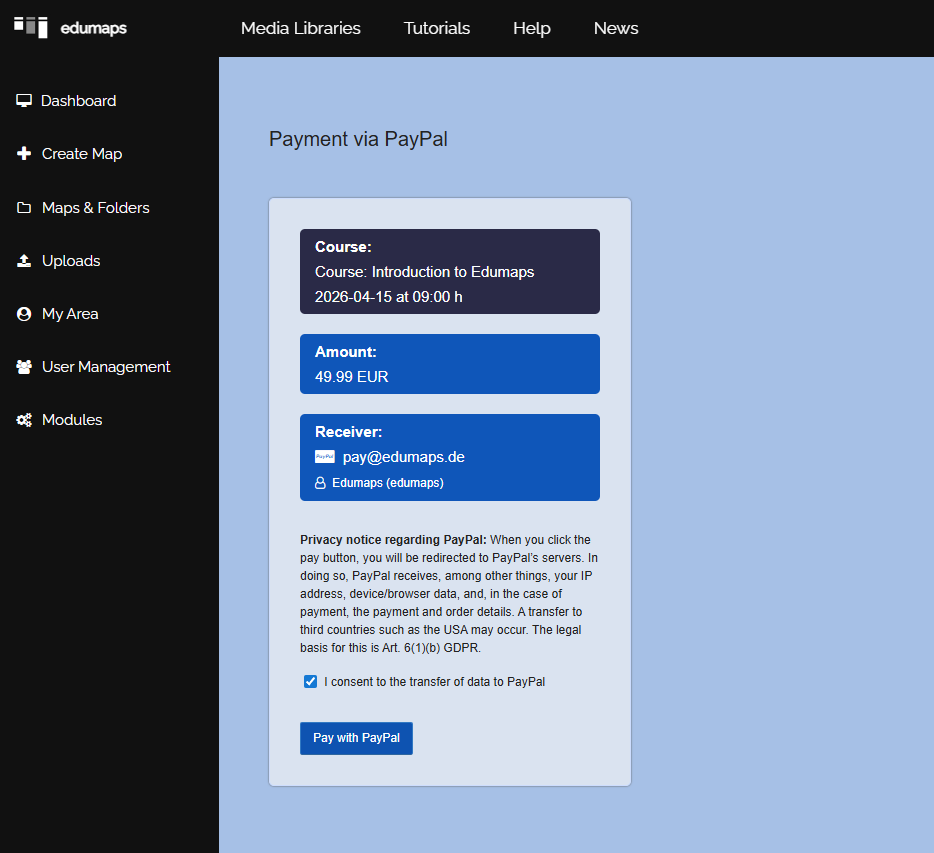
L’utilisateur est ensuite redirigé vers Paypal.
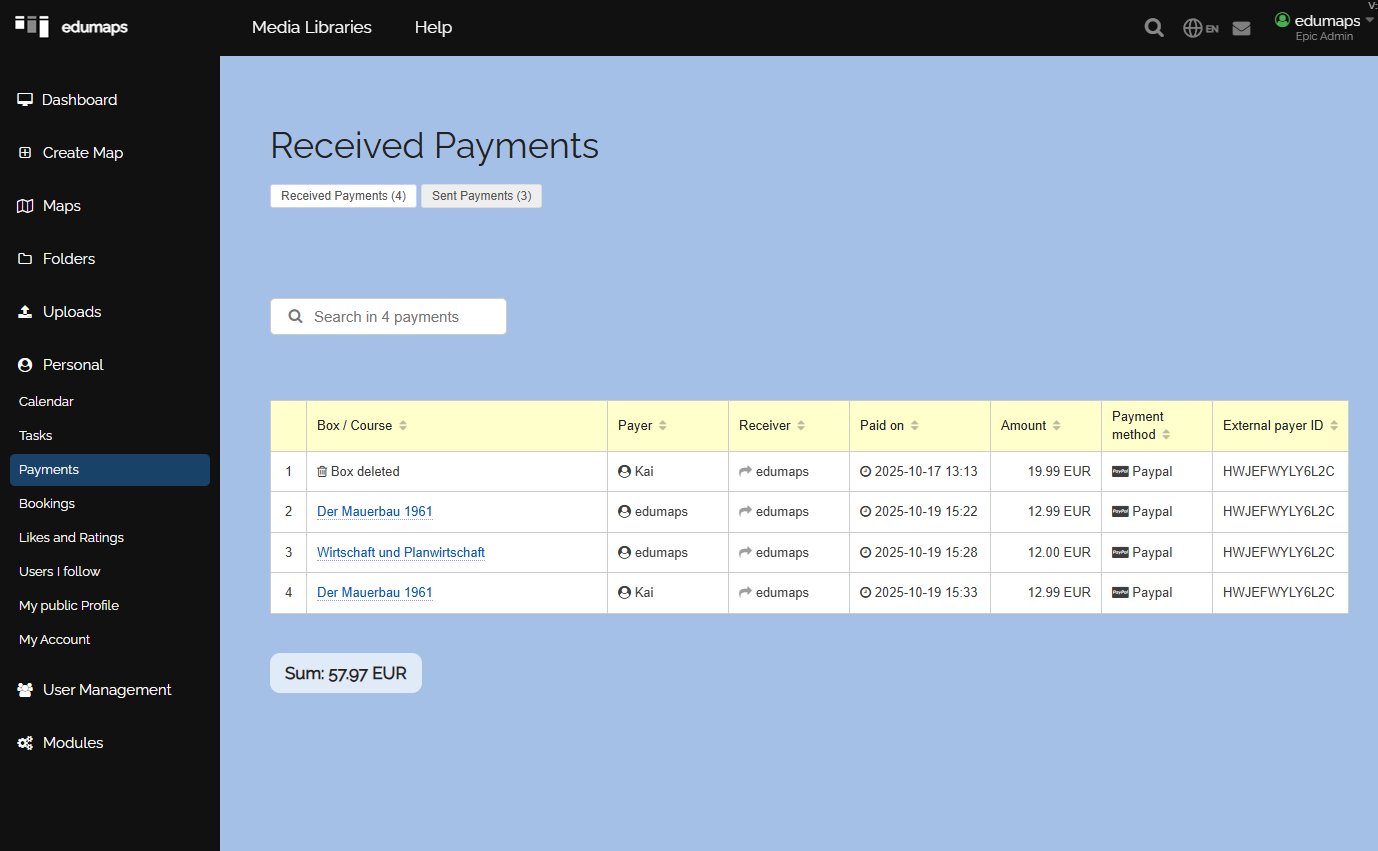
- Après un paiement réussi, l’entrée de paiement avec tous les détails apparaît pour vous, en tant qu’animateur du cours, sur la page « Paiements reçus ».
-
-
Vous pouvez définir votre adresse PayPal sur la page Mon Compte. Si aucun email n’est défini, l’email de votre compte utilisateur sera utilisé.
17
Payer via PayPal à d’autres utilisateurs
-
S’il existe différents prestataires de cours et que les paiements PayPal doivent être versés à différents utilisateurs, procédez comme suit :
-
- Les autres utilisateurs créent des cartes avec des boîtes, activent le module de réservation et définissent un prix pour la boîte concernée.
- Les autres utilisateurs vous envoient le lien vers la boîte ou vers la carte.
- Vous intégrez les boîtes correspondantes des autres utilisateurs sur votre propre carte.
- Désormais, les différentes boîtes des différents utilisateurs peuvent être réservées et payées directement sur votre carte.
- Le paiement correspondant est versé au prestataire du cours concerné.
18
Annuler le cours (par le prestataire)
-
Vous pouvez annuler le cours en tant que propriétaire en désactivant simplement l’option « Système de réservation » et en enregistrant la boîte. Vous pouvez aussi simplement supprimer la boîte.
-
-
Question : tous les participants d’un cours sont-ils automatiquement informés par email si j’annule le cours ?
-
Un email automatique n’est pas envoyé par Edumaps, car cela entraînerait des envois massifs d’emails et notre serveur de messagerie serait placé sur liste noire. La fonction pourrait également être utilisée abusivement pour générer des emails de masse. Procédez plutôt comme suit : ouvrez la liste de tous les participants. Pour cela, cliquez sur le compteur de participants sur la boîte. Cette liste vous montrera toutes les adresses email. Vous pouvez maintenant copier les emails et envoyer un message à tous les participants à l’aide de votre programme de messagerie.
-
Conseil : si tous les cours de votre carte sont annulés, vous pouvez exporter une liste CSV des participants de tous les cours. Vous trouverez cette exportation CSV sous « Exporter la carte ». Vous pouvez ensuite ouvrir le fichier CSV et copier la colonne contenant les emails.
19
FAQ
-
Dans notre FAQ, vous trouverez des réponses à différentes questions :
-
- Pouvons-nous configurer le module de réservation de sorte que seuls les utilisateurs déjà enregistrés puissent réserver le cours ?
- Les personnes qui n’ont pas créé de compte reçoivent-elles également une attestation de participation par email ?
- Lorsqu’un utilisateur réserve un cours via email, il est automatiquement connecté, parfois non. Quelle en est la raison ?
- En tant qu’animateur du cours, comment puis-je ajouter ultérieurement plusieurs élèves à un cours ?
- Pourquoi le bouton « Réserver » est-il encore visible lorsque l’horaire du cours est passé ?
- Puis-je configurer des réservations récurrentes ?
- Peut-on masquer la date et l’heure dans le module de réservation ?
- Tous les participants dans toutes les boîtes d’une carte peuvent-ils être réinitialisés d’un seul coup ?
- Comment réactiver un cours terminé (la boîte est marquée « Terminé ») ?
- Pourquoi l’option de réservation n’est-elle pas affichée ?
- Comment puis-je voir un exemple ou un aperçu d’une attestation de participation ?
- Nous avons activé les réservations pour une boîte. Qui peut consulter la liste des participants du cours ?
- Est-il possible de définir des limitations pour les systèmes de location et les réservations de calendrier (réservation seulement pendant certaines périodes ou avec des créneaux de 2 heures) ?
- Pourquoi ne vois-je pas le bouton Terminer pour les réservations de la boîte ?