

5.1 Sistema di prenotazione
Tutorial di Edumaps EdumapsIntroduzione
-
✔️ Con il sistema di prenotazione, puoi assegnare a ogni riquadro una fascia oraria prenotabile. In questo modo puoi creare e organizzare corsi in modo facile e veloce.
-
Puoi anche riscuotere pagamenti tramite PayPal.
-
Il sistema di prenotazione può essere usato per:
-
- Corsi e workshop
- Colloqui genitori-insegnanti
- Partecipazione a eventi sportivi
- Sale riunioni
- Partecipazione a concerti
- Ordini di pasti
-
✔️ Il sistema di prenotazione è potente e può farti risparmiare molto tempo.
📑 Indice
-
- Attiva prenotazioni
- Procedura di acquisto
- Chi può prenotare?
- Fino a quando puoi prenotare?
- Visualizza elenco dei partecipanti
- Rimuovi partecipanti dal corso
- Il partecipante annulla il corso
- Termina corso
- Attestato di partecipazione
- Breve descrizione per l'attestato di partecipazione
- Carta intestata personalizzata con logo per l'attestato di partecipazione
- Email automatiche
- Esporta elenco dei partecipanti
- Esporta l'elenco dei partecipanti di tutti i corsi in una mappa
- Panoramica: “Le mie prenotazioni”
- Paga tramite Paypal
- Paga tramite PayPal ad altri utenti
- Annulla corso (da parte del fornitore)
- FAQ
1
Attiva prenotazioni
-
Puoi trasformare facilmente un riquadro in un corso.
-
- Il titolo del riquadro diventa il titolo del corso.
- Il contenuto del riquadro diventa il contenuto del corso.
-
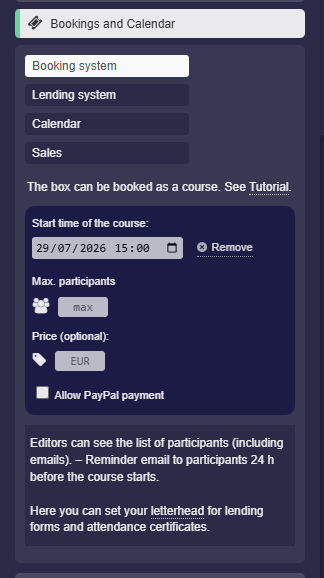
Per farlo, fai clic su “Prenotazioni e calendario” nelle impostazioni del riquadro. Lì, attiva l'opzione “Sistema di prenotazione”:
-
Poi imposta l'orario di inizio del corso nel campo di inserimento.
-
- Facoltativamente, puoi inserire il numero massimo di partecipanti.
- Facoltativamente, puoi impostare un prezzo.
-
Fai clic su “Salva riquadro” – Congratulazioni, il tuo corso è ora attivato.
-
-
Nota: questa opzione non può essere attivata da studenti o utenti anonimi.
2
Procedura di acquisto
-
Una volta che hai terminato di configurare la tua mappa e hai abilitato le prenotazioni per uno o più riquadri, puoi distribuire la tua mappa tramite un link.
-
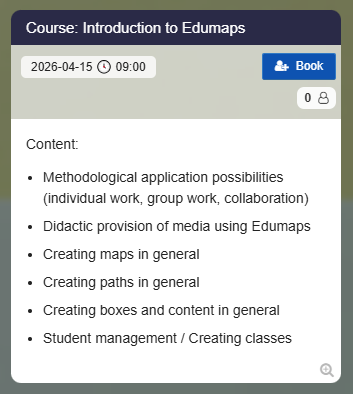
Gli utenti che visitano la tua mappa vedranno ora un pulsante di prenotazione direttamente sul riquadro:
-
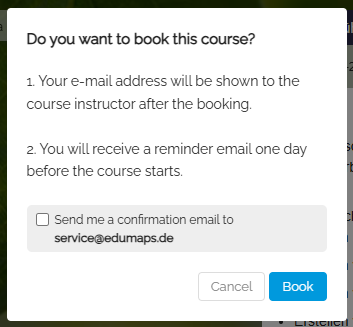
Se l'utente fa clic sul pulsante di prenotazione blu, riceverà il seguente messaggio:
-
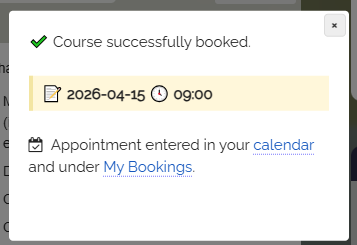
Se l'utente conferma facendo clic su "Prenota", verrà iscritto con successo al corso.
- L'appuntamento ora può essere trovato nel calendario dell'utente.
-
Sul riquadro appare un'etichetta "prenotato".
3
Chi può prenotare?
-
Possono prenotare sia gli utenti Edumaps registrati sia i visitatori anonimi.
-
Se un utente ha effettuato l'accesso, può fare clic direttamente sul pulsante Prenota e viene iscritto al corso.
-
Se un visitatore anonimo fa clic sul pulsante Prenota, compaiono due opzioni:
-
- Accedi con account
- Prenota con email
-
Chi ha già un account (per esempio tramite il single sign-on della propria scuola) dovrebbe prima effettuare l'accesso. In questo modo non viene creato un secondo account.
-
Se il visitatore fa clic su “Prenota con email”, può iscriversi al corso inserendo la propria email, il nome e l'istituzione.
-
In questo caso viene creato per l'utente un account di base. L'utente lo conferma con una casella di controllo nel modulo di prenotazione. L'account è necessario affinché funzionino le seguenti funzioni:
-
- Annullare la prenotazione
- Attestato di partecipazione automatico
- Email di promemoria 24 ore prima dell'inizio del corso
-
Dopo la prenotazione, l'utente riceve un'email con la conferma della prenotazione. Tramite un link in questa email, l'utente conferma il proprio indirizzo email e può impostare lì la propria password, se necessario.
-
⚠️ L'attestato di partecipazione viene inviato solo agli indirizzi email confermati. Chiedi ai tuoi partecipanti di fare clic sul link nella conferma della prenotazione.
-
Se l'indirizzo email appartiene già a un account, la prenotazione viene assegnata a quell'account.
- L'utente può eliminare l'account in qualsiasi momento in Il mio account.
4
Fino a quando puoi prenotare?
-
L'iscrizione è possibile fino all'inizio del corso. Il pulsante “Prenota” viene visualizzato fino a 1 ora dopo l'orario di inizio del corso impostato. Dopo di ciò, viene nascosto.
-
Questo periodo di tolleranza di 1 ora è stato impostato nel caso in cui qualcuno decida di partecipare con poco preavviso.
-
Per imporre tu stesso una scadenza per l'iscrizione, puoi attivare la “Protezione completa” in “Proteggi riquadro” nelle impostazioni del riquadro; in questo modo non saranno più possibili ulteriori iscrizioni.
-
Per il proprietario della mappa, al posto di un pulsante di iscrizione apparirà un pulsante Termina dopo la fine dell'orario del corso, che gli consentirà di terminare il corso.
5
Visualizza elenco dei partecipanti
-
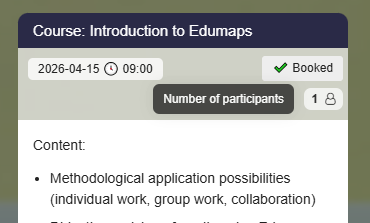
Come docente del corso (proprietario della mappa), puoi visualizzare tutti i partecipanti di un corso passando alla Modalità di modifica e poi facendo clic sul pulsante con il contatore:
-
Anche tutti gli altri editori possono accedere all'elenco dei partecipanti in modalità di modifica, purché non siano anonimi.
-
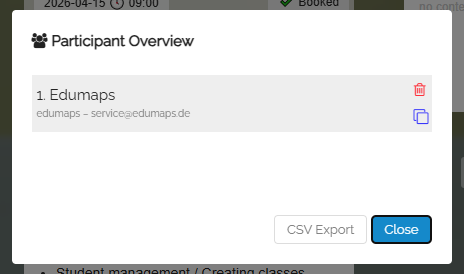
L'elenco dei partecipanti appare quindi così, per esempio:
6
Rimuovi partecipanti dal corso
-
Puoi rimuovere i partecipanti dal corso in qualsiasi momento aprendo l'elenco di tutti i partecipanti e poi facendo clic sull'icona di rimozione per il rispettivo utente:
7
Il partecipante annulla il corso
-
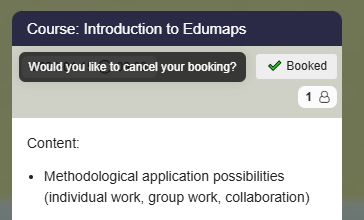
Ogni partecipante può annullare l'iscrizione al corso semplicemente facendo clic sul pulsante “prenotato”:
8
Termina corso
-
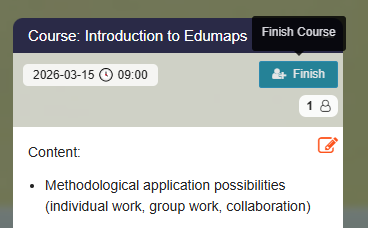
Se l'orario del tuo corso è nel passato (da almeno 1 ora), in modalità di modifica apparirà un pulsante “Termina” al posto di un pulsante “Prenota”.
-
Questo viene visualizzato solo al docente del corso (proprietario della mappa).
-
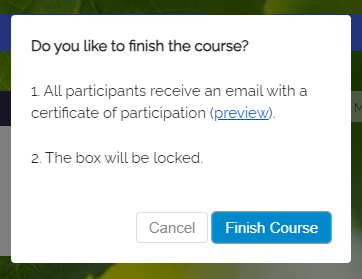
Se fai clic sul pulsante “Termina”, appare la seguente finestra di dialogo:
-
Lì puoi anche visualizzare un'anteprima dell'attestato di partecipazione.
-
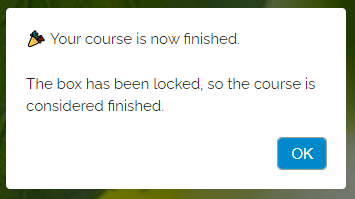
Se confermi facendo clic su “Termina corso”, appare quanto segue:
-
Un'email con un link all'attestato di partecipazione verrà inviata automaticamente a tutti i partecipanti.
9
Attestato di partecipazione
-
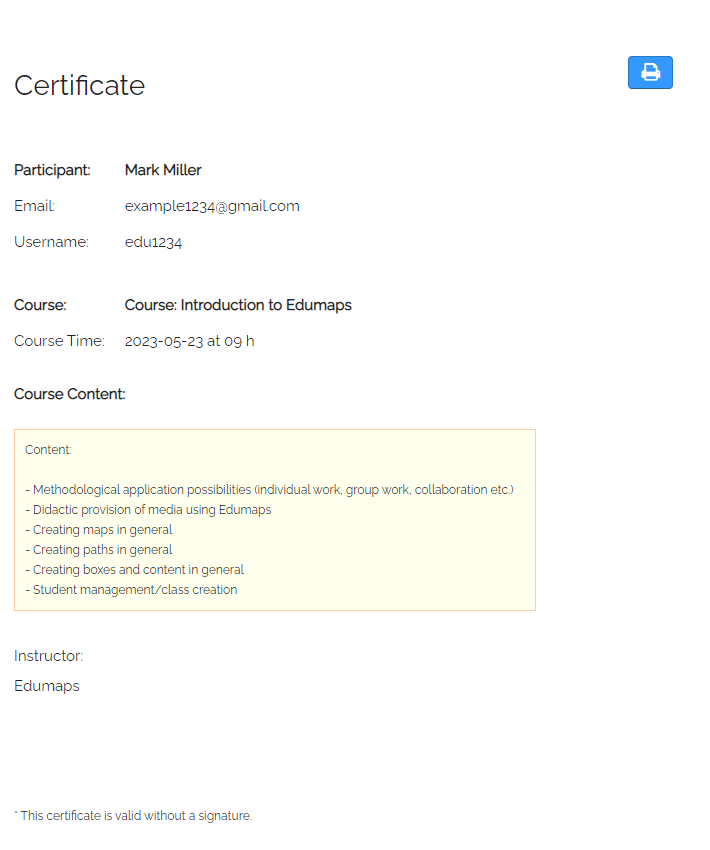
Quando un corso viene terminato, ogni partecipante riceve automaticamente un'email con l'attestato di partecipazione.
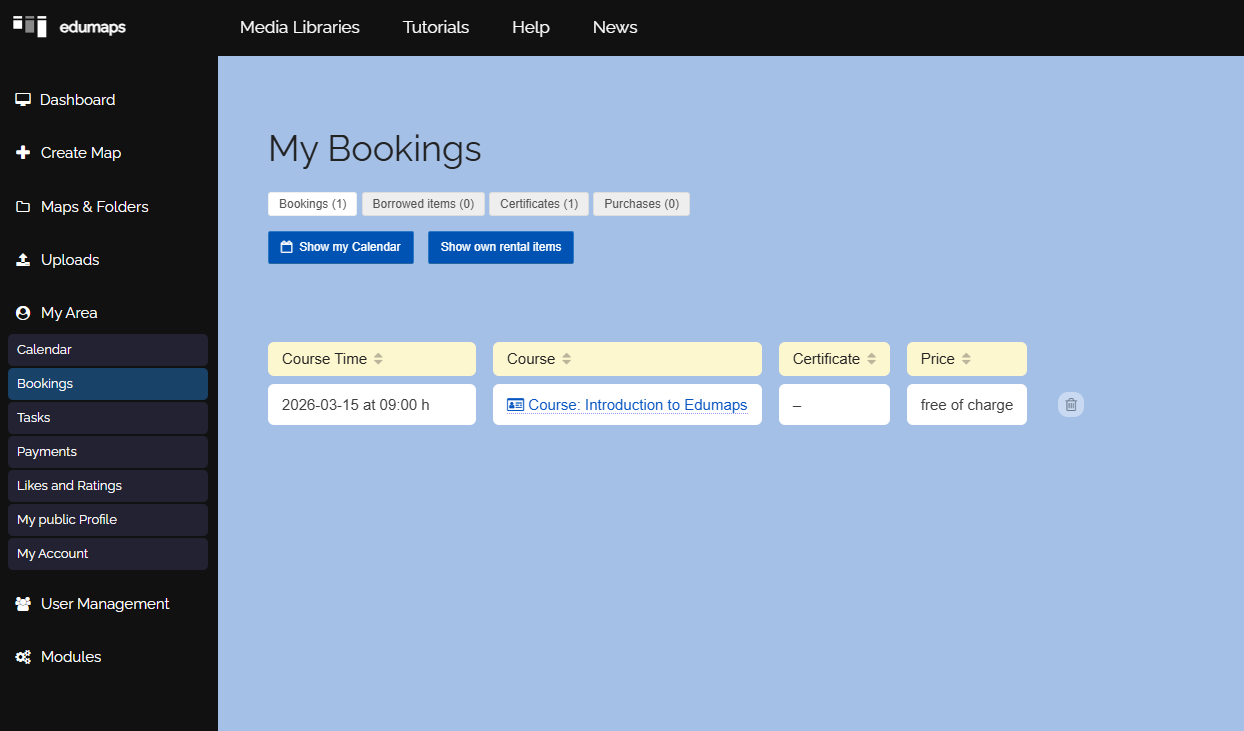
- Ogni partecipante può anche trovare l'attestato di partecipazione in "Le mie prenotazioni".
-
Nell'ultima colonna, l'utente può visualizzare e stampare l'attestato di partecipazione.
10
Breve descrizione per l'attestato di partecipazione
-
Se vuoi inserire nell'attestato di partecipazione solo una breve descrizione invece della descrizione completa, puoi farlo come segue:
-
- Modifica il contenuto del tuo riquadro (contenuto del corso).
- Vai alla fine, inserisci una riga vuota e poi tre trattini
---su un'altra riga. - Questo crea una linea orizzontale. Serve come separatore tra la descrizione dettagliata sopra e la tua nuova breve descrizione.
- Salva il riquadro.
- Ora, nell'attestato di partecipazione apparirà solo il testo sotto la linea orizzontale.
Description for box on map
---
Brief description for certificate
11
Carta intestata personalizzata con logo per l'attestato di partecipazione
-
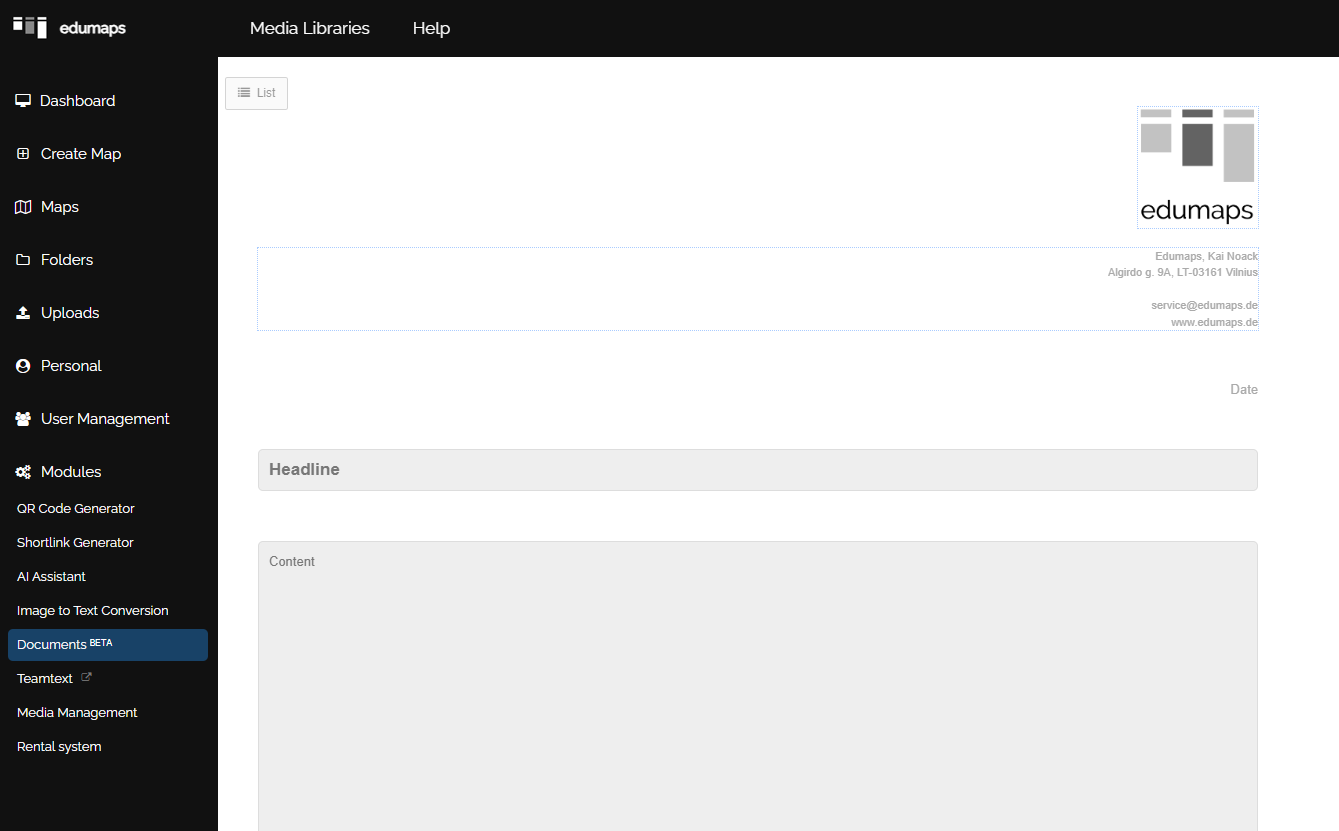
Ogni attestato di partecipazione può essere personalizzato da te. Puoi inserire un logo come su una carta intestata, inserire il tuo indirizzo e i tuoi dati di contatto e aggiungere altri dati nel piè di pagina.
- Per farlo, apri semplicemente la pagina per modificare la carta intestata.
-
Assicurati che l'immagine per il logo sia in formato JPG o PNG.
12
Email automatiche
-
Un partecipante riceve automaticamente le seguenti email:
-
- Conferma della prenotazione dopo la prenotazione
- Email di promemoria 24 ore prima dell'appuntamento
- Email di completamento quando il responsabile del corso termina il corso
-
Quando prenoti con email, la conferma della prenotazione viene sempre inviata per un account appena creato. Gli utenti che hanno effettuato l'accesso la ricevono se selezionano questa opzione durante la prenotazione e il loro indirizzo email è confermato. L'email contiene un link per annullare la prenotazione. Quando prenoti con email, contiene anche il link per confermare l'indirizzo email.
-
L'email di completamento contiene un link che consente al partecipante di stampare un attestato di partecipazione. Contiene il suo nome e tutte le descrizioni del riquadro. L'email di completamento viene inviata solo agli indirizzi email confermati.
13
Esporta elenco dei partecipanti
-
Puoi esportare l'intero elenco dei partecipanti facendo clic sul pulsante “Esporta CSV”.
-
Puoi aprire il file scaricato nel tuo programma per fogli di calcolo.
14
Esporta l'elenco dei partecipanti di tutti i corsi in una mappa
-
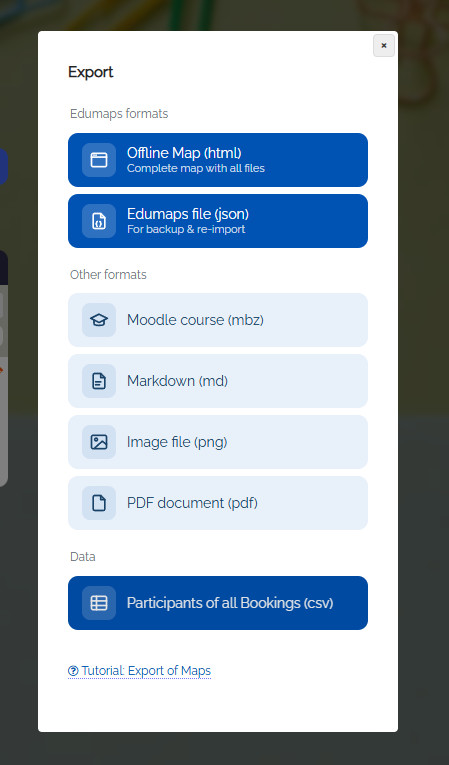
Puoi esportare i partecipanti di tutti i corsi in una mappa come un unico file CSV.
-
- Entra in modalità di modifica.
- Fai clic sui tre puntini nel menu della mappa e seleziona "Esporta mappa".
- Nella finestra di dialogo che si apre, scegli "Tutti i partecipanti (csv)".
-
Ora puoi salvare e riutilizzare il file CSV generato sul tuo computer.
-
L'esportazione include il nome del corso, l'email, il nome completo e il nome utente di ogni partecipante.
15
Panoramica: “Le mie prenotazioni”
- Nella pagina “Le mie prenotazioni”, ogni utente può vedere quali corsi ha già prenotato.
-
Lì puoi anche riaprire i corsi prenotati.
16
Paga tramite Paypal
-
⚠️ L'integrazione Paypal non è disponibile su tutti i server.
-
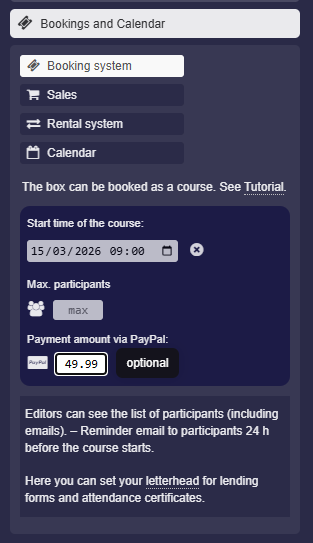
Hai la possibilità di impostare un prezzo per il tuo corso e ricevere il pagamento direttamente dai tuoi partecipanti tramite Paypal.
-
Per farlo, vai nelle impostazioni del riquadro e inserisci l'“Importo del pagamento tramite Paypal” in euro nel sistema di prenotazione.
-
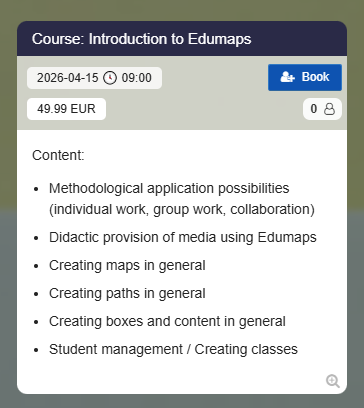
Dopodiché, vedrai un'etichetta del prezzo sul riquadro.
-
I partecipanti possono ora prima prenotare il corso e poi effettuare il pagamento in un secondo passaggio.
-
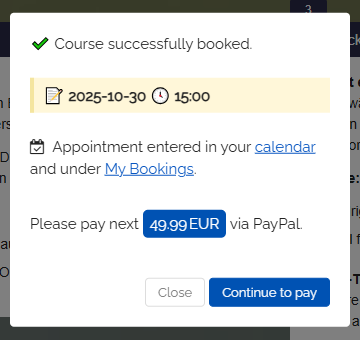
La finestra di dialogo durante la prenotazione appare come segue:
-
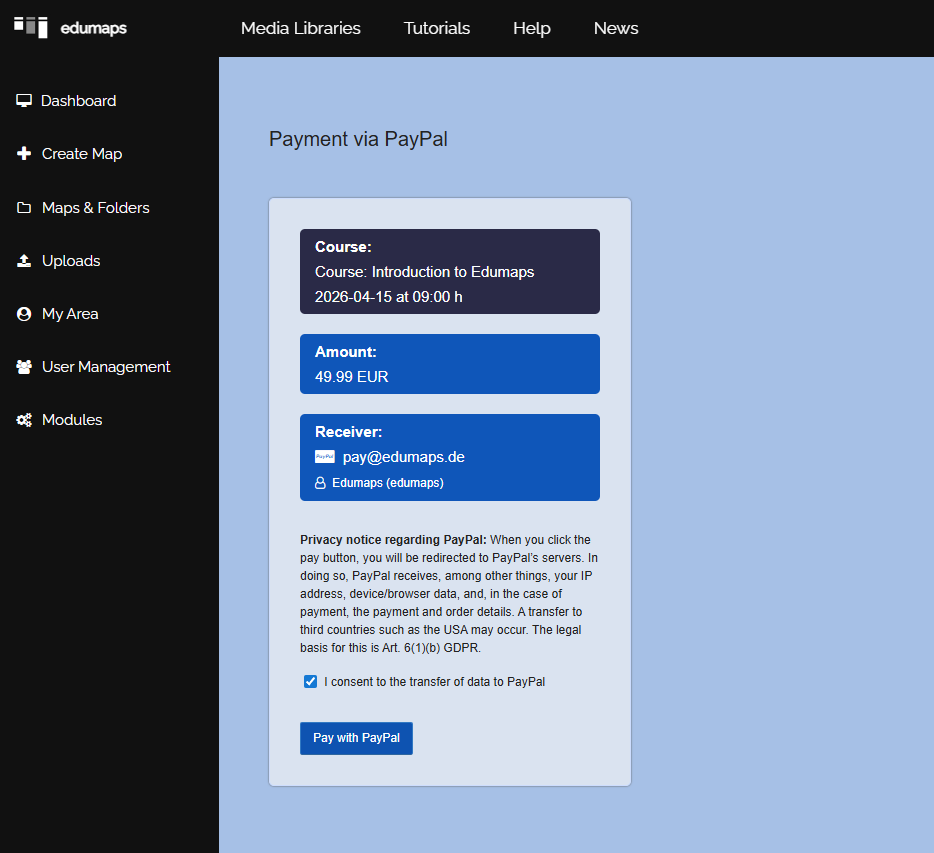
L'utente viene quindi reindirizzato a Paypal.
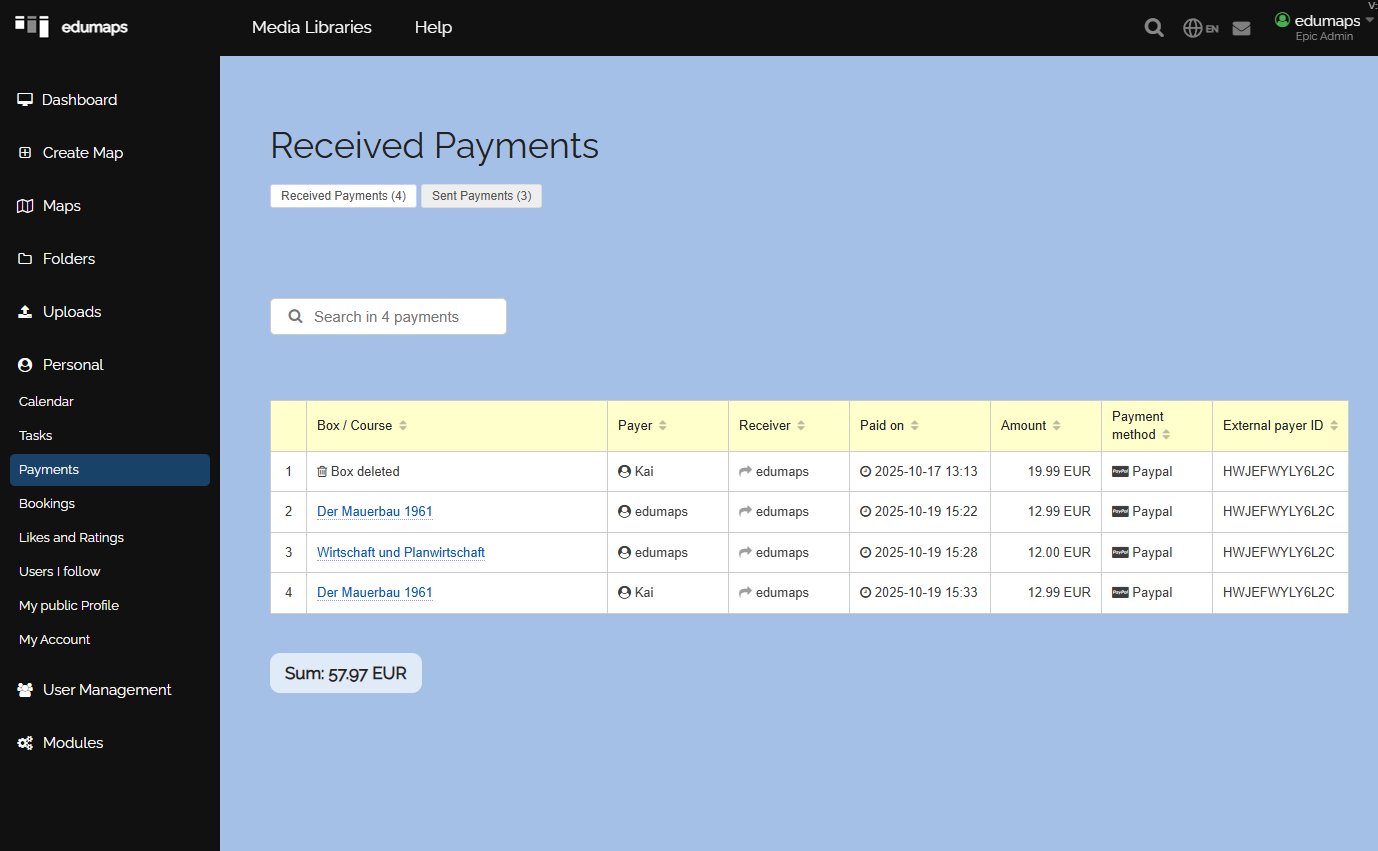
- Dopo il pagamento andato a buon fine, la voce di pagamento con tutti i dettagli apparirà per te come docente del corso nella pagina “Pagamenti ricevuti”.
-
-
Puoi impostare il tuo indirizzo PayPal nella pagina Il mio account. Se non è impostata alcuna email, verrà utilizzata l'email del tuo account utente.
17
Paga tramite PayPal ad altri utenti
-
Se ci sono diversi fornitori di corsi e i pagamenti PayPal devono andare a utenti diversi, procedi come segue:
-
- Gli altri utenti creano mappe con riquadri, attivano il modulo di prenotazione e impostano un prezzo per il rispettivo riquadro.
- Gli altri utenti ti inviano il link al riquadro o alla mappa.
- Tu incorpori nella tua mappa i riquadri corrispondenti degli altri utenti.
- Ora i diversi riquadri dei diversi utenti possono essere prenotati e pagati direttamente sulla tua mappa.
- Il rispettivo pagamento va al corrispondente fornitore del corso.
18
Annulla corso (da parte del fornitore)
-
Puoi annullare il corso come proprietario semplicemente disattivando l'opzione “Sistema di prenotazione” e salvando il riquadro. In alternativa, puoi semplicemente eliminare il riquadro.
-
-
Domanda: Tutti i partecipanti di un corso vengono informati automaticamente via email se annullo il corso?
-
Edumaps non invia un'email automatica, poiché ciò porterebbe a email di massa e il nostro server di posta verrebbe inserito in blacklist. La funzione potrebbe anche essere usata impropriamente per generare email di massa. Procedi invece come segue: apri l'elenco di tutti i partecipanti. Per farlo, fai clic sul contatore dei partecipanti sul riquadro. Questo elenco ti mostrerà tutti gli indirizzi email. Ora puoi copiare le email e inviare un messaggio a tutti i partecipanti usando il tuo programma di posta elettronica.
-
Suggerimento: se tutti i corsi nella tua mappa sono annullati, puoi esportare un elenco CSV dei partecipanti di tutti i corsi. Puoi trovare questa esportazione CSV in "Esporta mappa". Poi puoi aprire il file CSV e copiare la colonna con le email.
19
FAQ
-
Nelle nostre FAQ trovi risposte a varie domande:
-
- Possiamo configurare il modulo di prenotazione in modo che solo gli utenti già registrati possano prenotare il corso?
- Anche le persone che non hanno registrato un account ricevono un attestato di partecipazione via email?
- Quando un utente prenota un corso via email, viene automaticamente connesso; altre volte no. Qual è il motivo?
- Come docente del corso, come posso aggiungere successivamente più studenti a un corso?
- Perché il pulsante “Prenota” è ancora visibile quando l'orario del corso è nel passato?
- Posso impostare prenotazioni ricorrenti?
- Si possono nascondere data e ora nel modulo di prenotazione?
- È possibile reimpostare in una volta sola tutti i partecipanti in tutti i riquadri di una mappa?
- Come si può riattivare un corso completato (il riquadro è contrassegnato con “Terminato”)?
- Perché l'opzione di prenotazione non viene visualizzata?
- Come posso vedere un esempio o un'anteprima di un attestato di partecipazione?
- Abbiamo attivato le prenotazioni per un riquadro. Chi può visualizzare l'elenco dei partecipanti del corso?
- È possibile impostare limitazioni per sistemi di noleggio e prenotazioni del calendario (prenotazione solo in periodi specifici o con slot di 2 ore)?
- Perché non vedo il pulsante di fine per le prenotazioni del riquadro?