

5.1 Система бронирования
Руководство по Edumaps EdumapsВведение
-
✔️ С помощью системы бронирования вы можете назначить каждому боксу доступный для бронирования временной слот. Это позволяет вам быстро и легко создавать и организовывать курсы.
-
Вы также можете собирать платежи через PayPal.
-
Систему бронирования можно использовать для:
-
- Курсов и мастер-классов
- Родительско-учительских встреч
- Участия в спортивных мероприятиях
- Переговорных комнат
- Посещения концертов
- Заказов питания
-
✔️ Система бронирования обладает широкими возможностями и может сэкономить вам много времени.
📑 Оглавление
-
- Активировать бронирования
- Процесс покупки
- Кто может бронировать?
- До какого момента можно бронировать?
- Просмотр списка участников
- Удаление участников с курса
- Участник отменяет курс
- Завершить курс
- Сертификат участия
- Краткое описание для сертификата участия
- Собственный фирменный бланк с логотипом для сертификата участия
- Автоматические письма
- Экспорт списка участников
- Экспорт списка участников всех курсов на карте
- Обзор: «Мои бронирования»
- Оплата через Paypal
- Оплата через PayPal другим пользователям
- Отмена курса (со стороны организатора)
- FAQ
1
Активировать бронирования
-
Вы можете легко превратить бокс в курс.
-
- Заголовок бокса становится названием курса.
- Содержимое бокса становится содержимым курса.
-
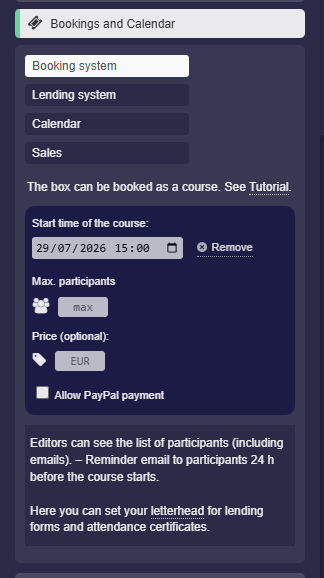
Для этого нажмите «Бронирования и календарь» в настройках бокса. Там активируйте опцию «Система бронирования»:
-
Затем задайте время начала курса в поле ввода.
-
- При желании вы можете указать максимальное число участников.
- При желании вы можете установить цену.
-
Нажмите «Сохранить бокс» — поздравляем, ваш курс теперь активирован.
-
-
Примечание: Эта опция не может быть активирована учениками или анонимными пользователями.
2
Процесс покупки
-
После того как вы завершили настройку своей карты и включили бронирование для одного или нескольких боксов, вы можете поделиться своей картой по ссылке.
-
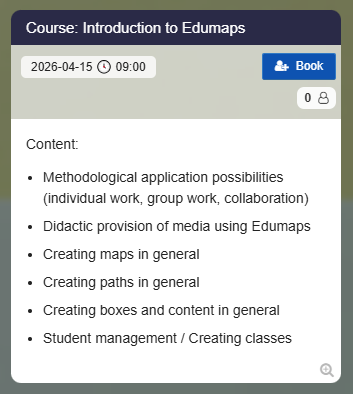
Пользователи, посещающие вашу карту, теперь увидят кнопку бронирования прямо на боксе:
-
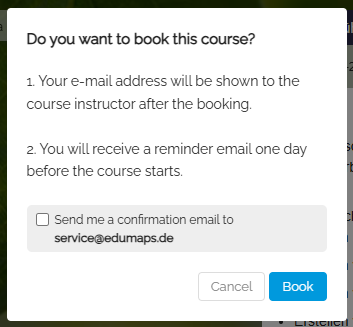
Если пользователь нажмёт синюю кнопку бронирования, он увидит следующее сообщение:
-
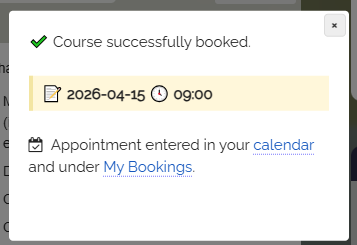
Если пользователь подтвердит действие, нажав «Забронировать», он будет успешно записан на курс.
- Теперь запись можно найти в календаре пользователя.
-
На боксе появится метка «забронировано».
3
Кто может бронировать?
-
Бронировать могут зарегистрированные пользователи Edumaps, а также анонимные посетители.
-
Если пользователь вошёл в систему, он может сразу нажать кнопку Забронировать и будет записан на курс.
-
Если анонимный посетитель нажмёт кнопку Забронировать, появятся два варианта:
-
- Войти с аккаунтом
- Забронировать по e-mail
-
Любой, у кого уже есть аккаунт (например, через единую систему входа своей школы), должен сначала войти в систему. Так не будет создан второй аккаунт.
-
Если посетитель нажмёт «Забронировать по e-mail», он сможет записаться на курс, указав свой адрес электронной почты, имя и организацию.
-
В этом случае для пользователя создаётся базовый аккаунт. Пользователь подтверждает это с помощью флажка в форме бронирования. Аккаунт необходим для работы следующих функций:
-
- Отмена бронирования
- Автоматический сертификат участия
- Письмо-напоминание за 24 часа до начала курса
-
После бронирования пользователь получает электронное письмо с подтверждением бронирования. По ссылке в этом письме пользователь подтверждает свой адрес электронной почты и при необходимости может там задать собственный пароль.
-
⚠️ Сертификат участия отправляется только на подтверждённые адреса электронной почты. Пожалуйста, попросите ваших участников нажать на ссылку в подтверждении бронирования.
-
Если адрес электронной почты уже принадлежит аккаунту, бронирование будет привязано к этому аккаунту.
- Пользователь может удалить аккаунт в любое время в разделе Мой аккаунт.
4
До какого момента можно бронировать?
-
Запись возможна до начала курса. Кнопка «Забронировать» будет отображаться ещё в течение 1 часа после установленного времени начала курса. После этого она будет скрыта.
-
Этот льготный период в 1 час установлен на случай, если кто-то решит принять участие в последний момент.
-
Чтобы самостоятельно задать крайний срок регистрации, вы можете активировать «Полную защиту» в разделе «Защитить бокс» в настройках бокса, тогда дальнейшая регистрация будет невозможна.
-
Для владельца карты после окончания времени курса вместо кнопки записи появится кнопка Завершить, позволяющая завершить курс.
5
Просмотр списка участников
-
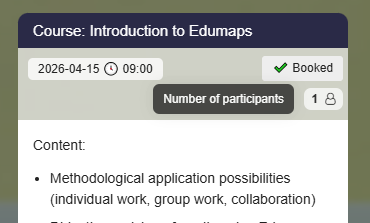
Как ведущий курса (владелец карты), вы можете просмотреть всех участников курса, переключившись в режим редактирования, а затем нажав кнопку со счётчиком:
-
Все остальные редакторы тоже могут получить доступ к списку участников в режиме редактирования (если они не анонимны).
-
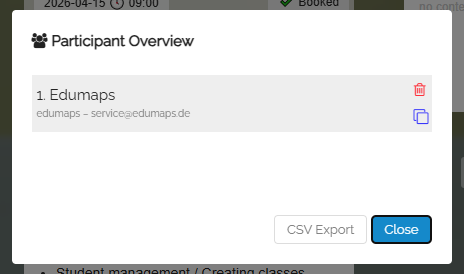
Список участников затем выглядит, например, так:
6
Удаление участников с курса
-
Вы можете удалить участников с курса в любое время, открыв список всех участников, а затем нажав значок удаления у соответствующего пользователя:
7
Участник отменяет курс
-
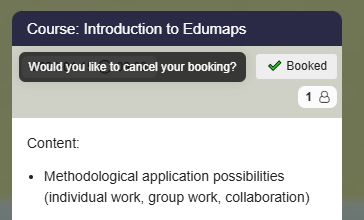
Каждый участник может отписаться от курса, просто нажав кнопку «забронировано»:
8
Завершить курс
-
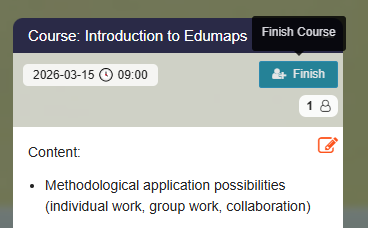
Если время вашего курса уже прошло (не менее 1 часа назад), в режиме редактирования вместо кнопки «Забронировать» появится кнопка «Завершить».
-
Это отображается только для ведущего курса (владельца карты).
-
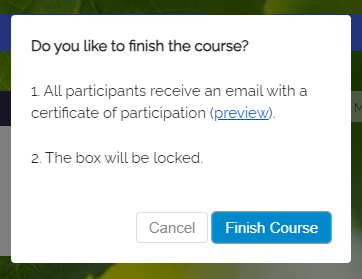
Если вы нажмёте кнопку «Завершить», появится следующий диалог:
-
Там вы также можете просмотреть предварительный просмотр сертификата участия.
-
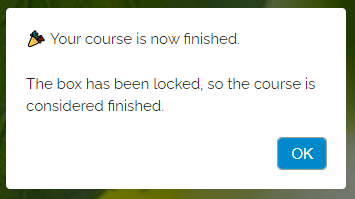
Если вы подтвердите действие, нажав «Завершить курс», появится следующее:
-
Электронное письмо со ссылкой на сертификат участия будет автоматически отправлено всем участникам.
9
Сертификат участия
-
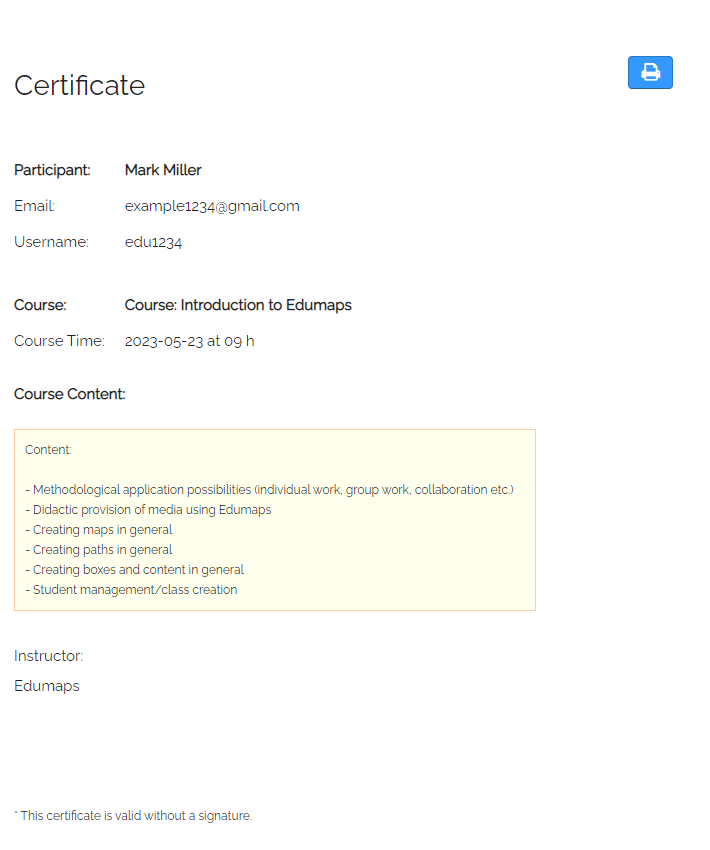
Когда курс завершён, каждый участник автоматически получает электронное письмо с сертификатом участия.
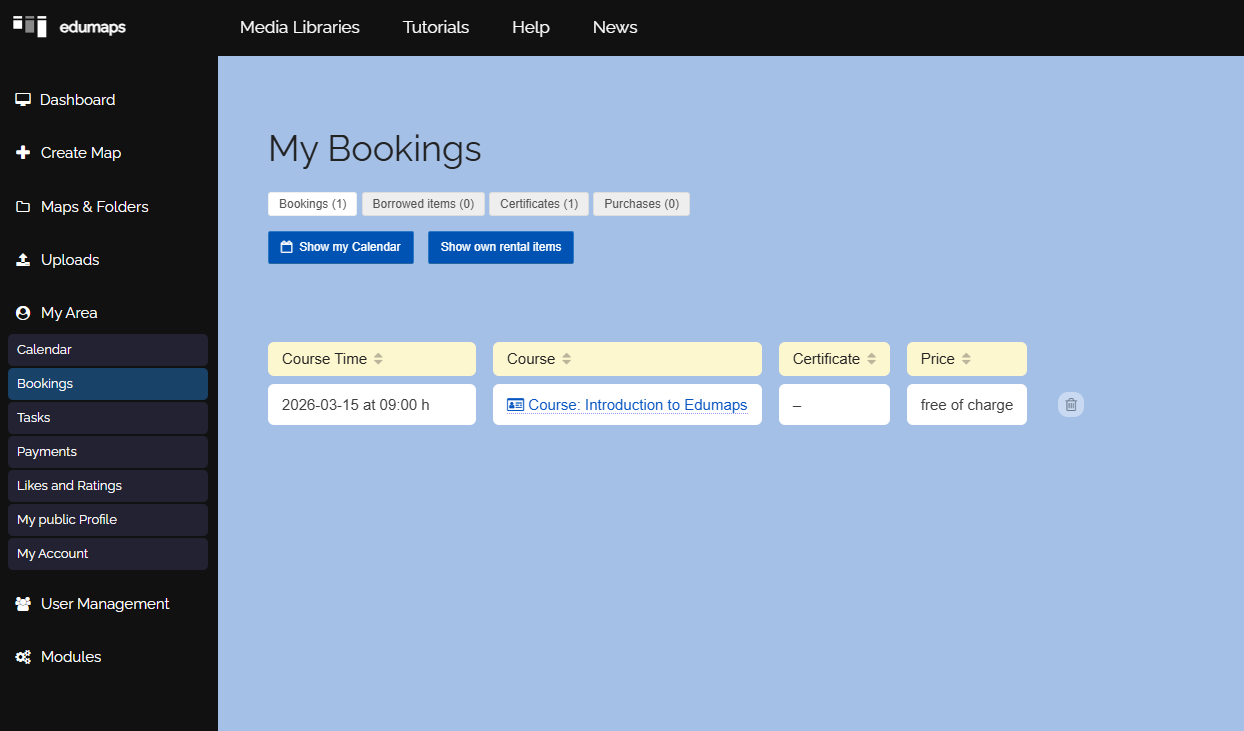
- Каждый участник также может найти сертификат участия в разделе "Мои бронирования".
-
В последнем столбце пользователь может просмотреть и распечатать сертификат участия.
10
Краткое описание для сертификата участия
-
Если вы хотите вставить в сертификат участия только краткое описание вместо полного описания, вы можете сделать это следующим образом:
-
- Отредактируйте содержимое вашего бокса (содержимое курса).
- Перейдите в конец, вставьте пустую строку, а затем на другой строке три дефиса
---. - Это создаст горизонтальную линию. Она служит разделителем между подробным описанием выше и вашим новым кратким описанием.
- Сохраните бокс.
- Теперь в сертификате участия будет отображаться только текст под горизонтальной линией.
Description for box on map
---
Brief description for certificate
11
Собственный фирменный бланк с логотипом для сертификата участия
-
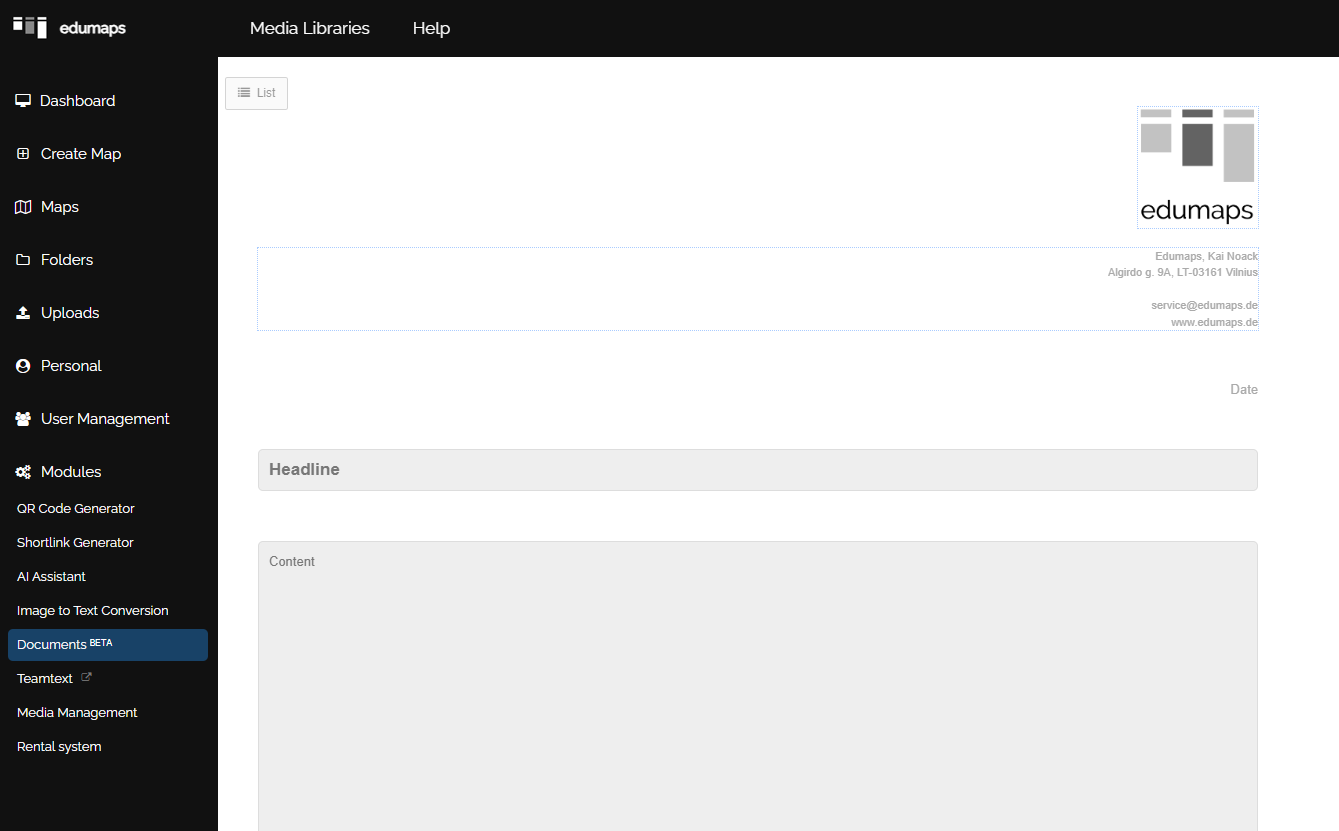
Каждый сертификат участия можно настроить индивидуально. Вы можете вставить логотип, как на фирменном бланке, указать свой адрес и контактные данные, а также добавить дополнительную информацию в нижний колонтитул.
- Для этого просто откройте страницу редактирования фирменного бланка.
-
Убедитесь, что изображение для логотипа имеет формат JPG или PNG.
12
Автоматические письма
-
Участник автоматически получает следующие письма:
-
- Подтверждение бронирования после бронирования
- Письмо-напоминание за 24 часа до встречи
- Письмо о завершении, когда ведущий курса завершает курс
-
При бронировании по e-mail подтверждение бронирования всегда отправляется для вновь созданного аккаунта. Пользователи, вошедшие в систему, получают его, если выбирают эту опцию при бронировании и их адрес электронной почты подтверждён. Письмо содержит ссылку для отмены бронирования. При бронировании по e-mail оно также содержит ссылку для подтверждения адреса электронной почты.
-
Письмо о завершении содержит ссылку, позволяющую участнику распечатать сертификат участия. В нём указаны его имя и все описания из бокса. Письмо о завершении отправляется только на подтверждённые адреса электронной почты.
13
Экспорт списка участников
-
Вы можете экспортировать весь список участников, нажав кнопку «Экспорт CSV».
-
Вы можете открыть загруженный файл в своей программе для работы с таблицами.
14
Экспорт списка участников всех курсов на карте
-
Вы можете экспортировать участников всех курсов на карте в виде одного файла CSV.
-
- Перейдите в режим редактирования.
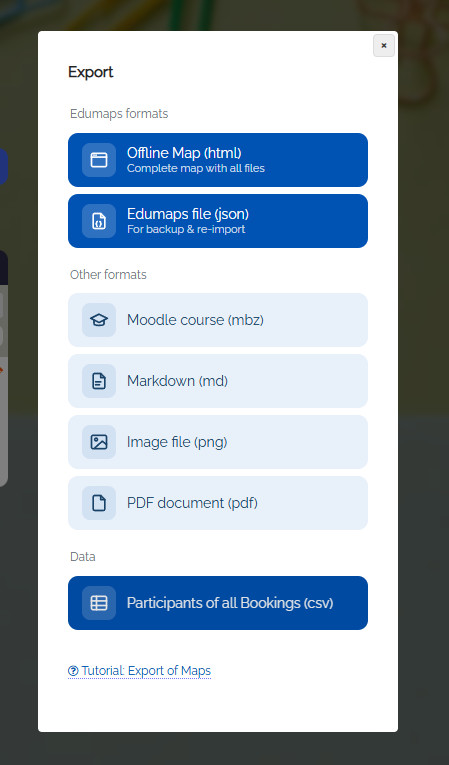
- Нажмите на три точки в меню карты и выберите "Экспорт карты".
- В открывшемся диалоге выберите "Участники всех бронирований (csv)".
-
Теперь вы можете сохранить созданный CSV-файл на своём компьютере и использовать его повторно.
-
Экспорт включает название курса, адрес электронной почты, полное имя и имя пользователя каждого участника.
15
Обзор: «Мои бронирования»
- На странице «Мои бронирования» каждый пользователь может увидеть, какие курсы он уже забронировал.
-
Там вы также можете снова открыть забронированные курсы.
16
Оплата через Paypal
-
⚠️ Интеграция Paypal доступна не на всех серверах.
-
У вас есть возможность установить цену для своего курса и получать оплату напрямую от участников через Paypal.
-
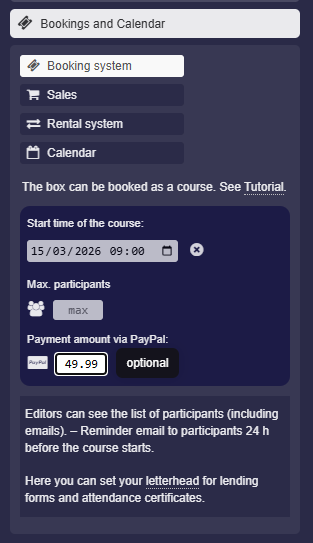
Для этого перейдите в настройки бокса и укажите в системе бронирования «Сумму платежа через Paypal» в евро.
-
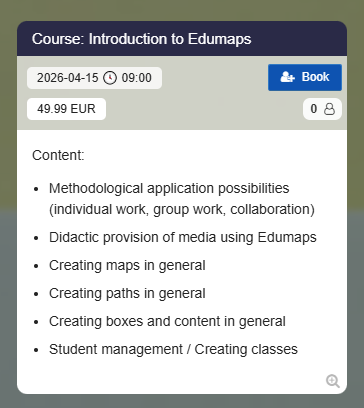
После этого на боксе появится ценовая метка.
-
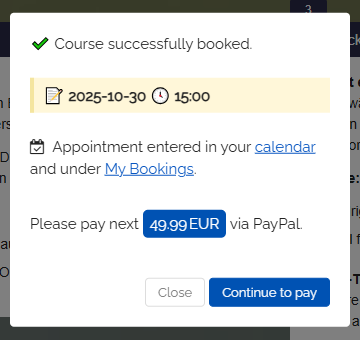
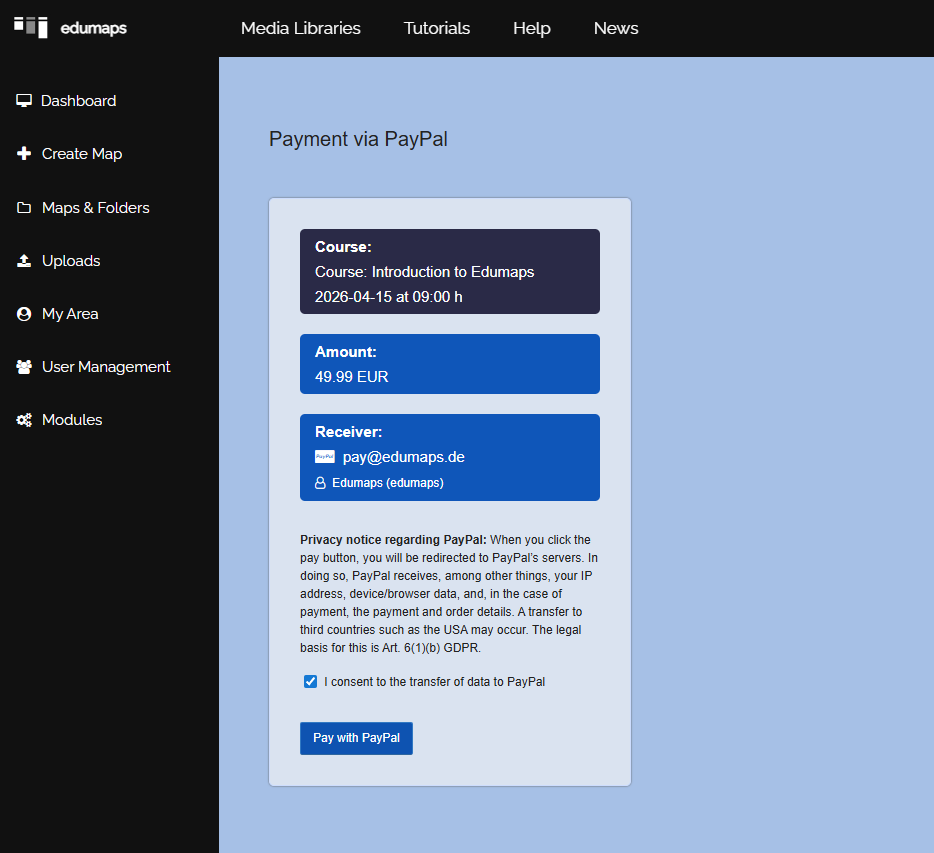
Теперь участники могут сначала забронировать курс, а затем на втором шаге произвести оплату.
-
Диалог во время бронирования выглядит следующим образом:
-
После этого пользователь будет перенаправлен в Paypal.
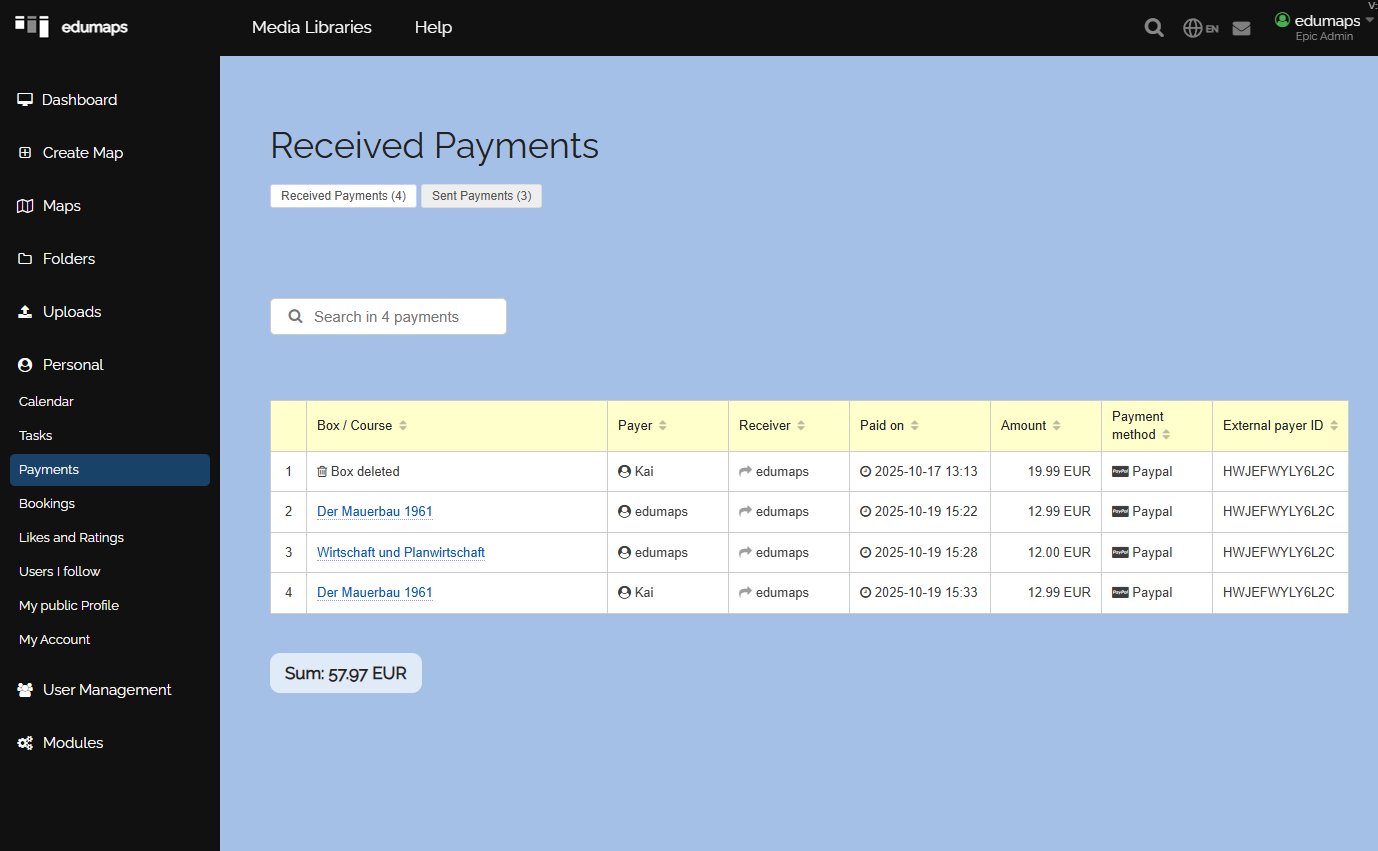
- После успешной оплаты запись о платеже со всеми подробностями появится у вас как у ведущего курса на странице «Полученные платежи».
-
-
Вы можете указать свой адрес PayPal на странице Мой аккаунт. Если электронный адрес не указан, будет использоваться адрес электронной почты вашего аккаунта.
17
Оплата через PayPal другим пользователям
-
Если есть разные организаторы курсов и платежи PayPal должны поступать разным пользователям, действуйте следующим образом:
-
- Другие пользователи создают карты с боксами, активируют модуль бронирования и задают цену для соответствующего бокса.
- Другие пользователи отправляют вам ссылку на бокс или на карту.
- Вы встраиваете соответствующие боксы других пользователей в свою собственную карту.
- Теперь разные боксы от разных пользователей можно бронировать и оплачивать прямо на вашей карте.
- Соответствующий платёж поступает соответствующему организатору курса.
18
Отмена курса (со стороны организатора)
-
Вы можете отменить курс как владелец, просто деактивировав опцию «Система бронирования» и сохранив бокс. Либо вы можете просто удалить бокс.
-
-
Вопрос: Все ли участники курса автоматически уведомляются по электронной почте, если я отменю курс?
-
Edumaps не отправляет автоматическое письмо, так как это привело бы к массовым рассылкам и наш почтовый сервер был бы занесён в чёрный список. Эта функция также могла бы использоваться не по назначению для создания массовых рассылок. Вместо этого действуйте следующим образом: Откройте список всех участников. Для этого нажмите на счётчик участников на боксе. В этом списке вы увидите все адреса электронной почты. Теперь вы можете скопировать адреса и отправить сообщение всем участникам с помощью своей почтовой программы.
-
Совет: Если в вашей карте отменены все курсы, вы можете экспортировать CSV-список участников всех курсов. Этот экспорт CSV можно найти в разделе "Экспорт карты". Затем вы можете открыть CSV-файл и скопировать столбец с адресами электронной почты.
19
FAQ
-
В нашем FAQ вы найдёте ответы на различные вопросы:
-
- Можно ли настроить модуль бронирования так, чтобы курс могли бронировать только уже зарегистрированные пользователи?
- Будут ли люди, не зарегистрировавшие аккаунт, также получать сертификат участия по электронной почте?
- Когда пользователь бронирует курс по электронной почте, он автоматически входит в систему, а в других случаях — нет. Почему так происходит?
- Как я, как ведущий курса, могу позже добавить на курс нескольких учеников?
- Почему кнопка «Забронировать» всё ещё видна, когда время курса уже прошло?
- Могу ли я настроить повторяющиеся бронирования?
- Можно ли скрыть дату и время в модуле бронирования?
- Можно ли сразу сбросить всех участников во всех боксах карты?
- Как снова активировать завершённый курс (бокс помечен как «Завершено»)?
- Почему не отображается возможность бронирования?
- Как посмотреть пример или предварительный просмотр сертификата участия?
- Мы активировали бронирование для бокса. Кто может просматривать список участников курса?
- Можно ли установить ограничения для систем аренды и календарного бронирования (бронирование только в определённые периоды или с 2-часовыми слотами)?
- Почему я не вижу кнопку завершения для бронирований бокса?