

8.7 Configurar el inicio de sesión único con IServ
Tutorial de Edumaps EdumapsIntroducción
-
✔️ iServ es un software de gestión escolar que también ofrece una solución de inicio de sesión único, lo que significa que los usuarios pueden iniciar sesión en varios servicios externos con un único acceso.
-
✔️ En concreto: los usuarios de iServ pueden ser dirigidos a Edumaps con un solo clic desde iServ e iniciar sesión automáticamente.
-
✔️ Aquí aprenderás cómo configurar este inicio de sesión único como administrador.
1
Crear IServ-SSO para Edumaps
-
Para Edumaps:
-
Como administrador escolar en IServ:
-
-
Paso 1
Abre el panel de administración de IServ. Luego: Administración - Sistema - Inicio de sesión único. -
-
Paso 2
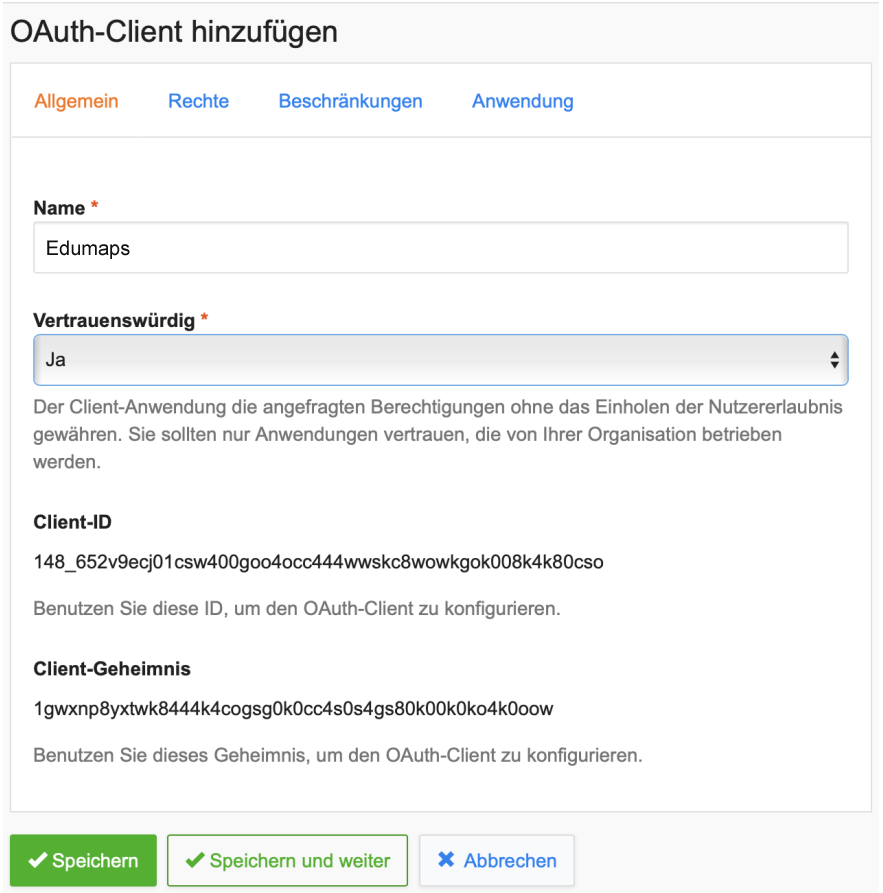
+ Añadir - Añadir cliente OAuth -
-
-
Paso 3
Copia el ID de cliente y el secreto del cliente. -
-
Paso 4
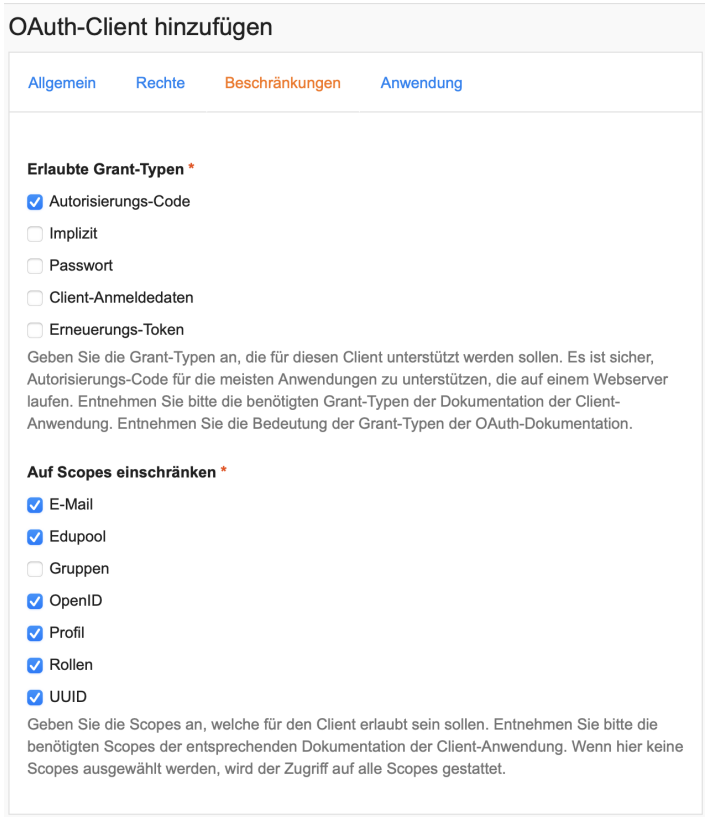
Haz clic en la pestaña "Restricciones" y activa allí los scopes. -
-
-
Paso 5
Haz clic en la pestaña "Aplicación" y añade "URI de redirección" conhttps://www.edumaps.de/sso/iserv(debe corresponder a tu servidor, así que sustituyewwwpor, por ejemplo,heondsonrw). Luego guarda. -
-
Paso 6
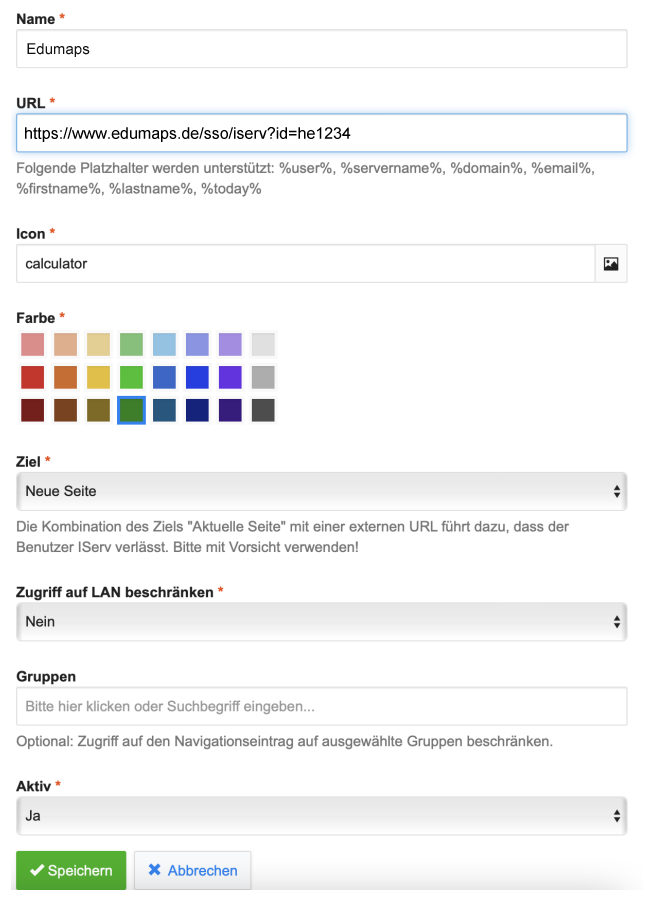
Crea un WebModule - Administración - Sistema - Navegación - haz clic en + Añadir - y complétalo como se ve en la captura de pantalla - ¡importante! Sustituye he1234 por el nombre de usuario de tu cuenta de administrador de Edumaps. ¡Luego guarda! -
-
Asegúrate de introducir aquí el servidor correcto de Edumaps. En lugar de "www", usa "he", "nds", "nrw", etc.
-
-
Paso 7
Cambia a Edumaps. Inicia sesión con tu cuenta de administrador. -
Ve a "Mi perfil". Allí encontrarás un botón "Crear inicio de sesión único". Haz clic en él.
-
Ahora introduce los datos del IServ-SSO:
-
- URL de tu servidor IServ: p. ej.,
https://yourschool-iserv.de(sin "/iserv/auth", etc.) - ID de cliente
- Secreto del cliente
- URL de tu servidor IServ: p. ej.,
-
Hecho.
2
Crear IServ-SSO para Matheretter
-
Para Matheretter:
-
Como administrador escolar en IServ:
-
-
Paso 1
Abre la administración de IServ. Luego: Gestión - Sistema - Inicio de sesión único. -
-
Paso 2
+ Añadir - Añadir cliente OAuth -
-
-
Paso 3
Copia el ID de cliente y el secreto del cliente. -
-
Paso 4
Haz clic en la pestaña "Restricciones" y activa allí los scopes. -
-
-
Paso 5
Haz clic en la pestaña "Aplicación" y añade "URL de redirección"https://www.matheretter.de/sso/iserv(debe coincidir con tu servidor, así que en lugar dewwwpon, por ejemplo,heondsonrw). Luego guarda. -
-
Paso 6
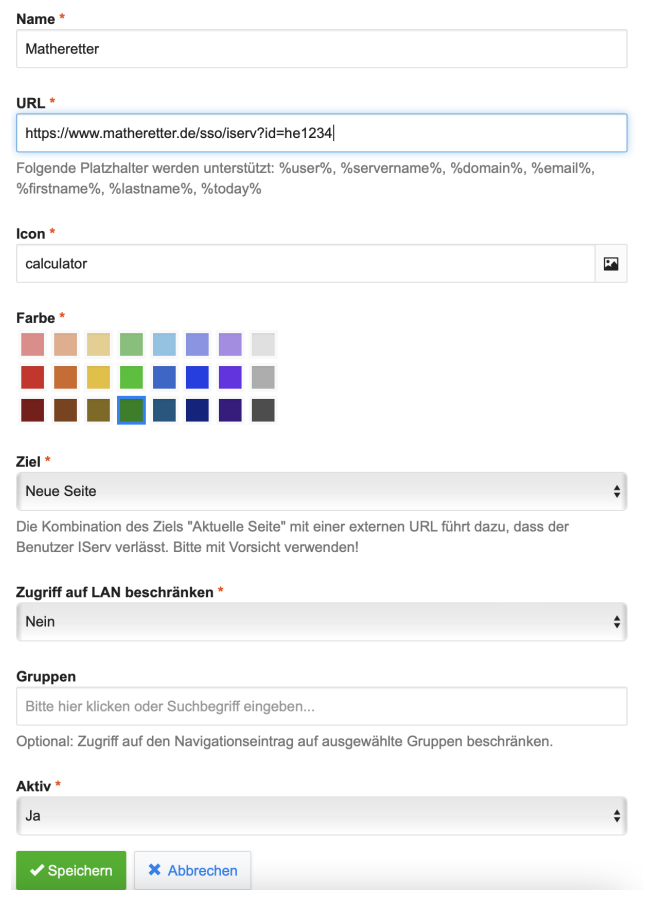
Crea un WebModule - Gestión - Sistema - Navegación - haz clic en + Añadir - y luego complétalo como se muestra en la captura de pantalla - ¡importante! Sustituye he1234 por el nombre de usuario de tu cuenta de administrador de Edumaps. ¡Luego guarda! -
-
Asegúrate de introducir aquí el servidor correcto de Edumaps. Así que en lugar de "www", pon "he", "nds", "nrw", etc.
-
-
Paso 7
Cambia a Matheretter. Inicia sesión con tu cuenta de administrador. -
Ve a "Mi perfil". Allí encontrarás un botón "Crear inicio de sesión único". Haz clic en él.
-
Ahora introduce los datos del SSO de IServ:
-
- URL de tu servidor IServ: p. ej.,
https://yourschool-iserv.de(sin "/iserv/auth", etc.) - ID de cliente
- Secreto del cliente
- URL de tu servidor IServ: p. ej.,
-
Hecho.
