

8.7 Configurare il Single Sign-On con IServ
Tutorial di Edumaps EdumapsIntroduzione
-
✔️ iServ è un software di gestione scolastica che offre anche una soluzione di single sign-on, il che significa che gli utenti possono accedere a più servizi esterni con un unico accesso.
-
✔️ In concreto: gli utenti di iServ possono essere indirizzati a Edumaps con un solo clic da iServ ed effettuare automaticamente l'accesso.
-
✔️ Qui scoprirai come configurare questo single sign-on come amministratore.
1
Creare IServ-SSO per Edumaps
-
Per Edumaps:
-
Come amministratore scolastico in IServ:
-
-
Passaggio 1
Apri il pannello di amministrazione di IServ. Poi: Administration - System - Single Sign On. -
-
Passaggio 2
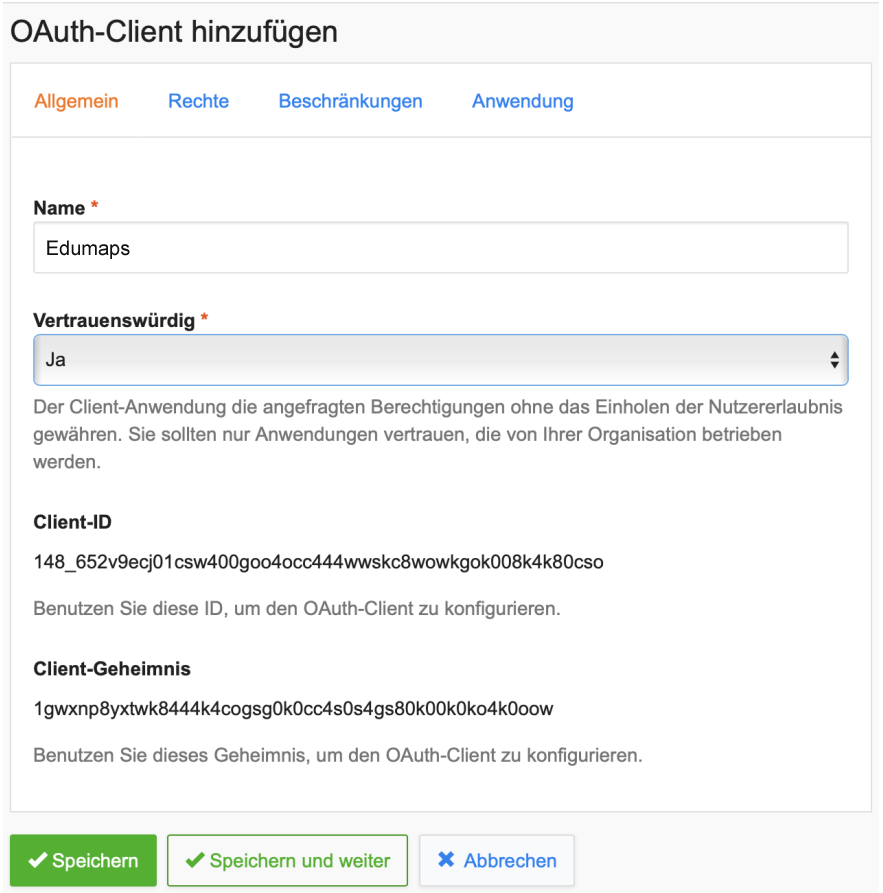
+ Add - Add OAuth-Client -
-
-
Passaggio 3
Copia il Client ID e il Client Secret. -
-
Passaggio 4
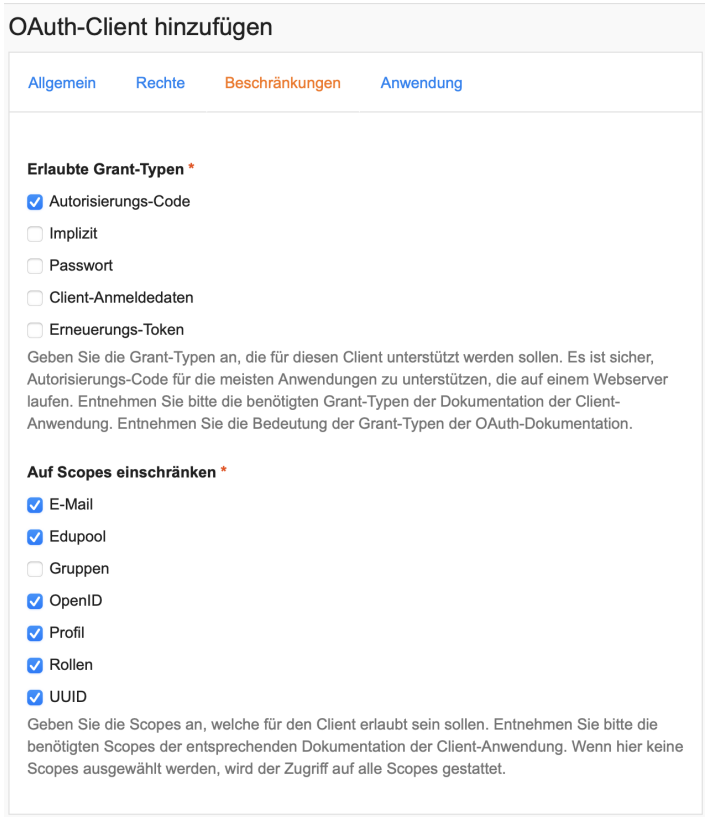
Fai clic sulla scheda "Restrictions" e attiva lì gli scopes. -
-
-
Passaggio 5
Fai clic sulla scheda "Application" e aggiungi "Redirect URIs" conhttps://www.edumaps.de/sso/iserv(deve corrispondere al tuo server, quindi sostituisciwwwcon, per esempio,heondsonrw). Poi salva. -
-
Passaggio 6
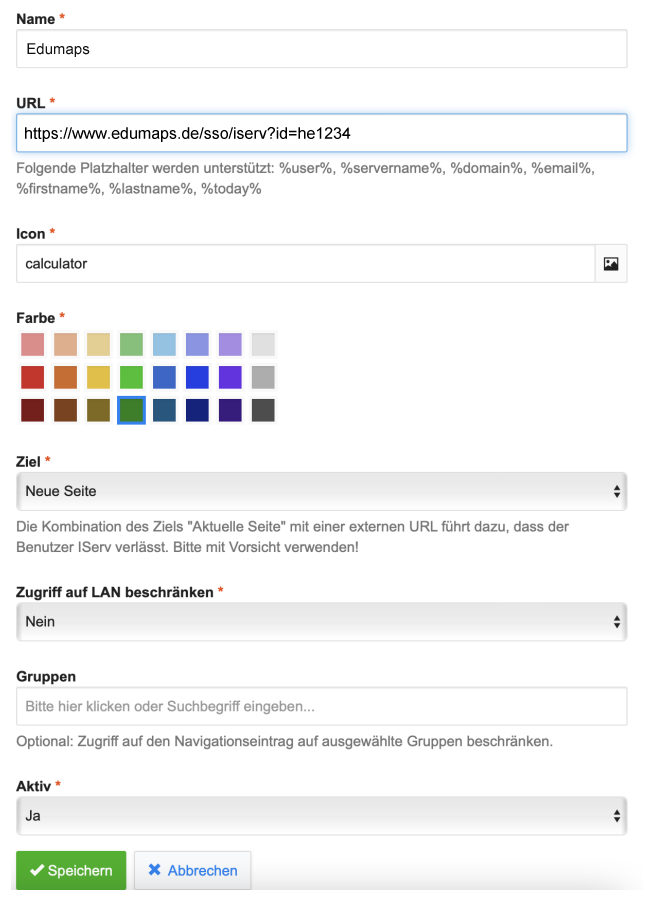
Crea un WebModule - Administration - System - Navigation - fai clic su + Add - e compila come mostrato nello screenshot - importante! Sostituisci he1234 con lo username del tuo account amministratore Edumaps. Poi salva! -
-
Assicurati di inserire qui il server Edumaps corretto. Invece di "www", usa "he", "nds", "nrw", ecc.
-
-
Passaggio 7
Passa a Edumaps. Accedi con il tuo account amministratore. -
Vai su "Il mio profilo". Lì troverai un pulsante "Create Single Sign-On". Fai clic su di esso.
-
Ora inserisci i dati IServ-SSO:
-
- URL del tuo server IServ: per esempio
https://yourschool-iserv.de(senza "/iserv/auth" ecc.) - Client ID
- Client Secret
- URL del tuo server IServ: per esempio
-
Fatto.
2
Creare IServ-SSO per Matheretter
-
Per Matheretter:
-
Come amministratore scolastico su IServ:
-
-
Passaggio 1
Apri l'amministrazione di IServ. Poi: Management - System - Single Sign-On. -
-
Passaggio 2
+ Add - Add OAuth Client -
-
-
Passaggio 3
Copia Client ID e Client Secret. -
-
Passaggio 4
Fai clic sulla scheda "Restrictions" e attiva lì gli Scopes. -
-
-
Passaggio 5
Fai clic sulla scheda "Application" e aggiungi "Redirect URLs"https://www.matheretter.de/sso/iserv(deve corrispondere al tuo server, quindi invece diwwwimposta, per esempio,heondsonrw). Poi salva. -
-
Passaggio 6
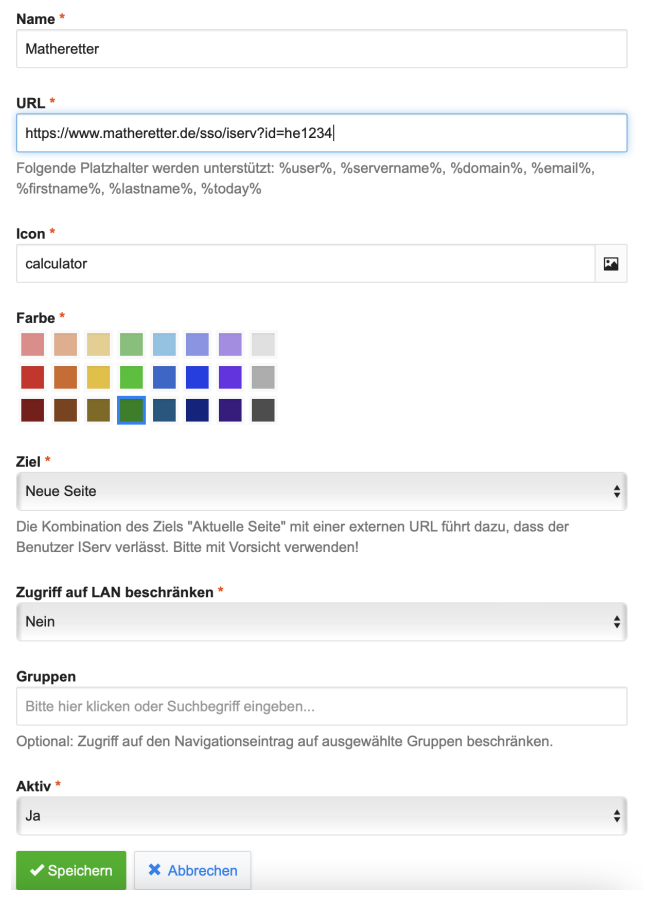
Crea WebModule - Management - System - Navigation - fai clic su + Add - e poi compila come mostrato nello screenshot - importante! Sostituisci he1234 con lo username del tuo account amministratore Edumaps. Poi salva! -
-
Assicurati di inserire qui il server Edumaps corretto. Quindi invece di "www" usa "he", "nds", "nrw", ecc.
-
-
Passaggio 7
Passa a Matheretter. Accedi con il tuo account amministratore. -
Vai su "Il mio profilo". Lì troverai un pulsante "Create Single Sign-On". Fai clic su di esso.
-
Ora inserisci i dati SSO di IServ:
-
- URL del tuo server IServ: per esempio
https://yourschool-iserv.de(senza "/iserv/auth" ecc.) - Client ID
- Client Secret
- URL del tuo server IServ: per esempio
-
Fatto.
