

8.7 Настройка Single Sign-On с IServ
Руководство по Edumaps EdumapsВведение
-
✔️ iServ — это программное обеспечение для управления школой, которое также предлагает решение single sign-on, то есть пользователи могут входить в несколько внешних сервисов с помощью одного входа.
-
✔️ А именно: пользователи iServ могут одним щелчком перейти из iServ в Edumaps и автоматически войти в систему.
-
✔️ Здесь вы узнаете, как настроить этот single sign-on в роли администратора.
1
Создание IServ-SSO для Edumaps
-
Для Edumaps:
-
Как школьный администратор в IServ:
-
-
Шаг 1
Откройте панель администрирования IServ. Затем: Administration - System - Single Sign On. -
-
Шаг 2
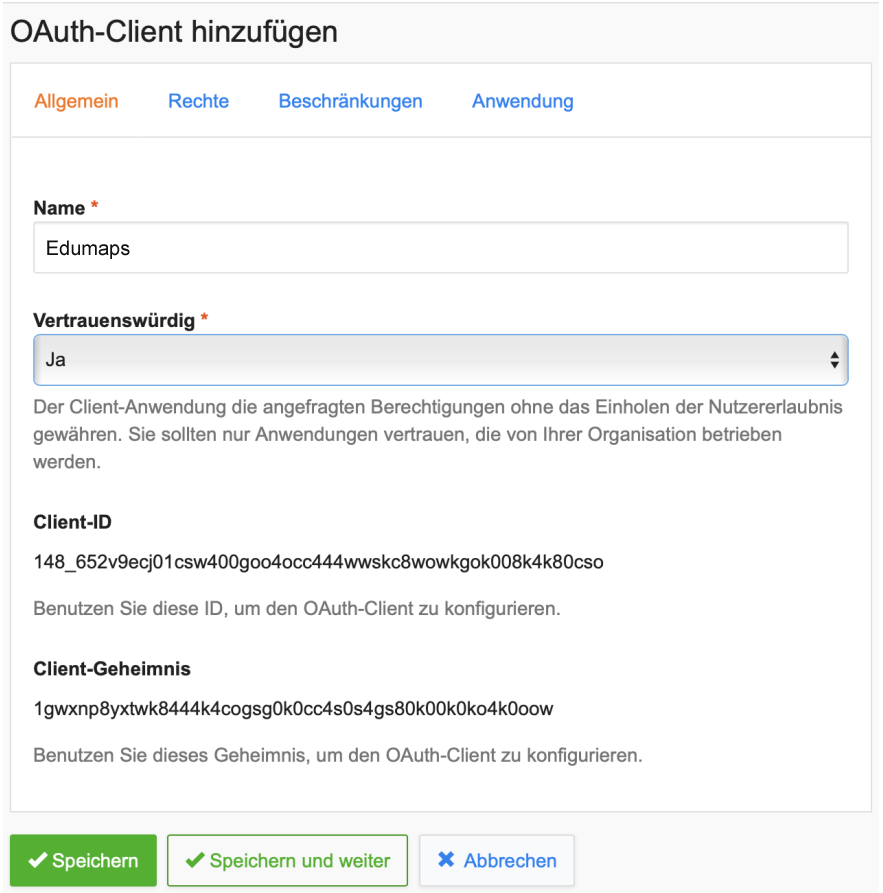
+ Add - Add OAuth-Client -
-
-
Шаг 3
Скопируйте Client ID и Client Secret. -
-
Шаг 4
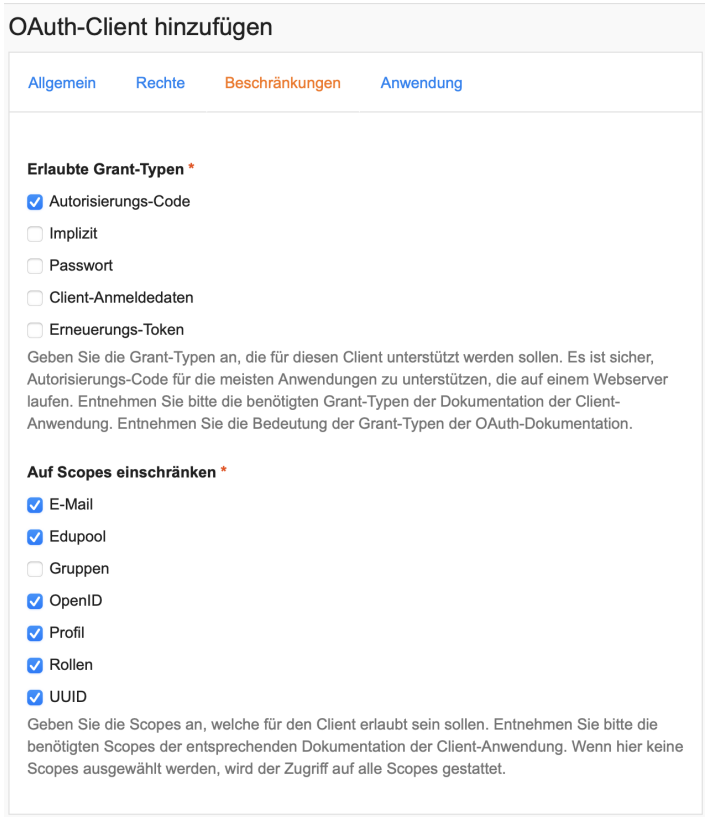
Перейдите на вкладку "Restrictions" и активируйте там scopes. -
-
-
Шаг 5
Перейдите на вкладку "Application" и добавьте "Redirect URIs" сhttps://www.edumaps.de/sso/iserv(должно соответствовать вашему серверу, поэтому заменитеwwwна, например,he,ndsилиnrw). Затем сохраните. -
-
Шаг 6
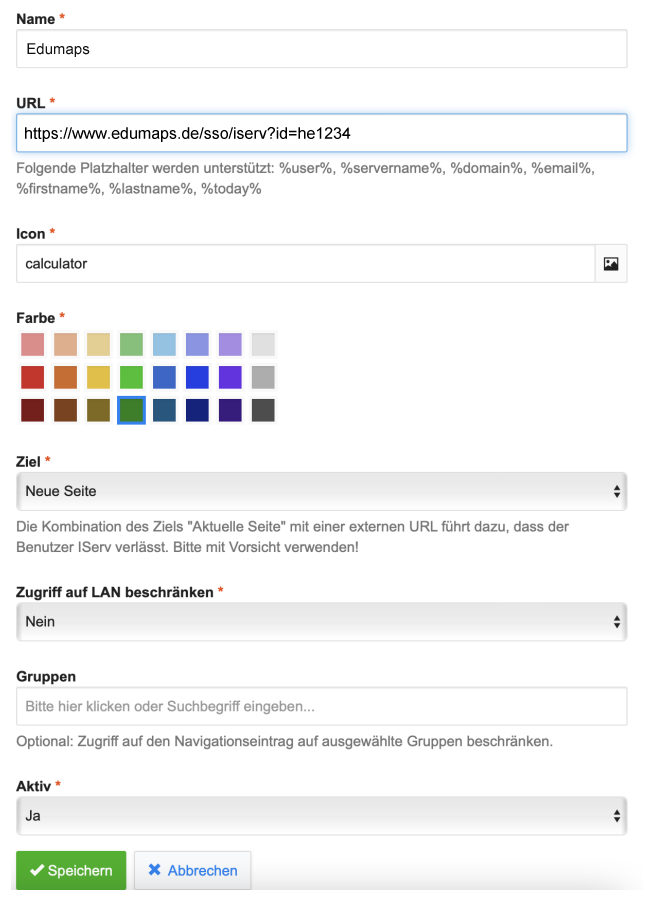
Создайте WebModule - Administration - System - Navigation - нажмите + Add - и заполните всё, как показано на скриншоте - важно! Замените he1234 на имя пользователя вашей учетной записи администратора Edumaps. Затем сохраните! -
-
Убедитесь, что здесь вы вводите правильный сервер Edumaps. Вместо "www" используйте "he", "nds", "nrw" и т. д.
-
-
Шаг 7
Перейдите в Edumaps. Войдите с помощью вашей учетной записи администратора. -
Перейдите в "Мой профиль". Там вы найдете кнопку "Create Single Sign-On". Нажмите на нее.
-
Теперь введите данные IServ-SSO:
-
- URL вашего сервера IServ: например,
https://yourschool-iserv.de(без "/iserv/auth" и т. п.) - Client ID
- Client Secret
- URL вашего сервера IServ: например,
-
Готово.
2
Создание IServ-SSO для Matheretter
-
Для Matheretter:
-
Как школьный администратор в IServ:
-
-
Шаг 1
Откройте администрирование IServ. Затем: Management - System - Single Sign-On. -
-
Шаг 2
+ Add - Add OAuth Client -
-
-
Шаг 3
Скопируйте Client ID и Client Secret. -
-
Шаг 4
Перейдите на вкладку "Restrictions" и активируйте там Scopes. -
-
-
Шаг 5
Перейдите на вкладку "Application" и добавьте "Redirect URLs"https://www.matheretter.de/sso/iserv(должно соответствовать вашему серверу, поэтому вместоwwwукажите, например,he,ndsилиnrw). Затем сохраните. -
-
Шаг 6
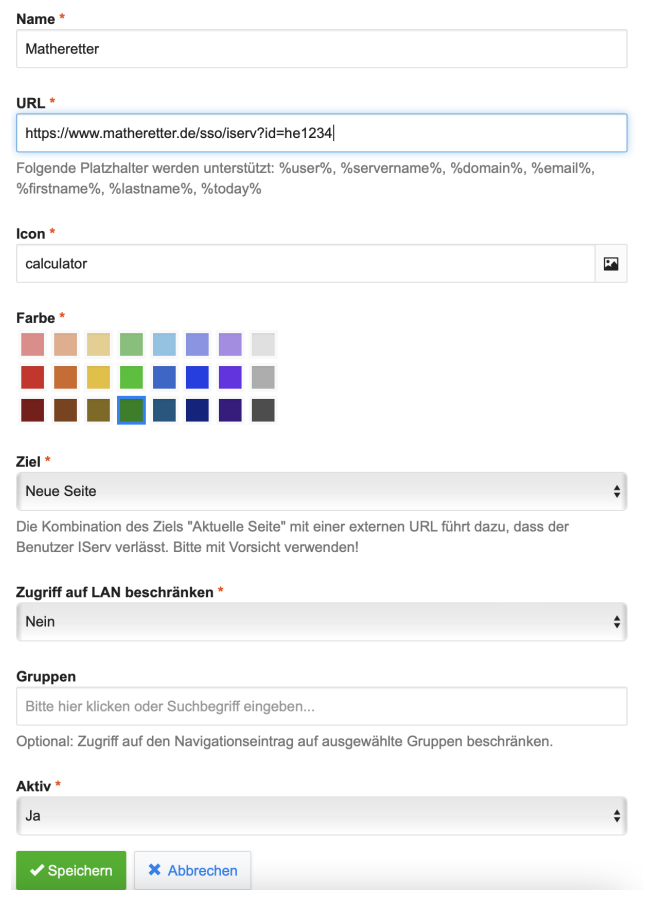
Создайте WebModule - Management - System - Navigation - нажмите + Add - а затем заполните всё, как показано на скриншоте - важно! Замените he1234 на имя пользователя вашей учетной записи администратора Edumaps. Затем сохраните! -
-
Убедитесь, что здесь вы вводите правильный сервер Edumaps. То есть вместо "www" — "he", "nds", "nrw" и т. д.
-
-
Шаг 7
Перейдите в Matheretter. Войдите с помощью вашей учетной записи администратора. -
Перейдите в "Мой профиль". Там вы найдете кнопку "Create Single Sign-On". Нажмите на нее.
-
Теперь введите данные IServ SSO:
-
- URL вашего сервера IServ: например,
https://yourschool-iserv.de(без "/iserv/auth" и т. п.) - Client ID
- Client Secret
- URL вашего сервера IServ: например,
-
Готово.
