

5.2 Sistema de préstamo
Tutorial de Edumaps Edumaps📑 Tabla de contenidos
-
- Activar préstamo
- Configuración de la vista del calendario
- Vista del calendario con franjas horarias
- Vista del calendario con horas de clase
- Días bloqueados
- Visibilidad de los nombres de los prestatarios
- Vista general de todos los artículos de préstamo del mapa actual
- Vista general de todas las reservas para el prestamista
- Vista general de todas las reservas para el prestatario
- Crear reservas tú mismo
- Eliminar reservas
- Eliminar reservas por parte del prestatario
- Contactar con el prestatario
- Notificación sobre la reserva
- Mostrar e imprimir comprobante de préstamo
- Todos los préstamos de un usuario
- Reserva de grupo
- Consejo: reservas realizadas por usuarios no registrados
- Preguntas frecuentes
1
Activar préstamo
-
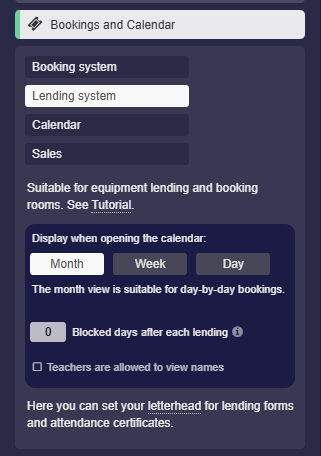
Para activar el sistema de préstamo para una caja, abre la configuración de la caja, haz clic en “Reservas y calendario” y luego selecciona “Sistema de préstamo”.
-
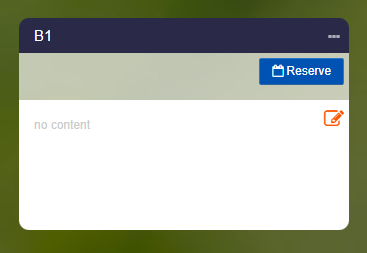
Después, aparecerá un botón “Reservar” en la caja.
-
⚙ activate
2
Configuración de la vista del calendario
-
Para el calendario tienes la siguiente configuración.
-
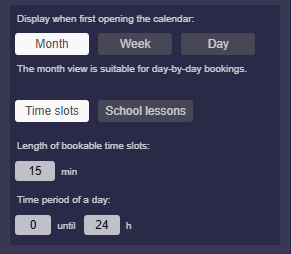
“Mostrar al abrir primero el calendario” determina la vista del calendario para el visitante.
-
Están disponibles los siguientes modos:
-
- Mes (para reservar por día)
- Semana (para reservar por hora)
- Día (para reservar por hora)
-
Membrete
- Al final de todo también encontrarás la configuración para tu propio membrete, que aparecerá en el comprobante de préstamo.
-
⚙ settings
3
Vista del calendario con franjas horarias
-
Por defecto, está activo el modo “Franjas horarias”, que corresponde a un calendario habitual con horas:
-
Aquí encontrarás la siguiente configuración:
-
- “Duración de las franjas horarias reservables”: se especifica en minutos; por ejemplo,
60significa que no puedes reservar menos de 1 hora.
- “Duración de las franjas horarias reservables”: se especifica en minutos; por ejemplo,
-
- “Intervalo de un día”: establece la hora de inicio y la hora de fin; por ejemplo,
8a16significa que los días se muestran solo de 8:00 a 16:00.
- “Intervalo de un día”: establece la hora de inicio y la hora de fin; por ejemplo,
-
⚙ timeslots
4
Vista del calendario con horas de clase
-
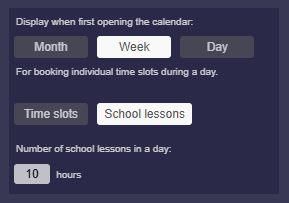
Elige el modo “Horas de clase” en lugar de "Franjas horarias" para que cada día se divida en un número de períodos lectivos numerados en lugar de horas.
-
Introduce el “Número de horas de clase al día” para indicar cuántas clases debe tener el día.
-
⚙ schoollessons
5
Días bloqueados
-
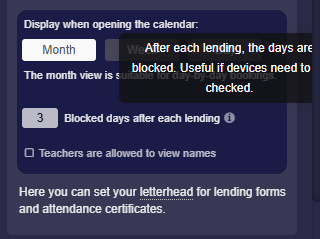
También puedes definir días bloqueados adicionales. Esto significa: después de cada reserva, los días quedan bloqueados. Útil si hay que revisar los dispositivos.
-
Los días bloqueados aparecen en el calendario de préstamo como días bloqueados y no se pueden reservar.
-
⚙ blocked-days
6
Visibilidad de los nombres de los prestatarios
-
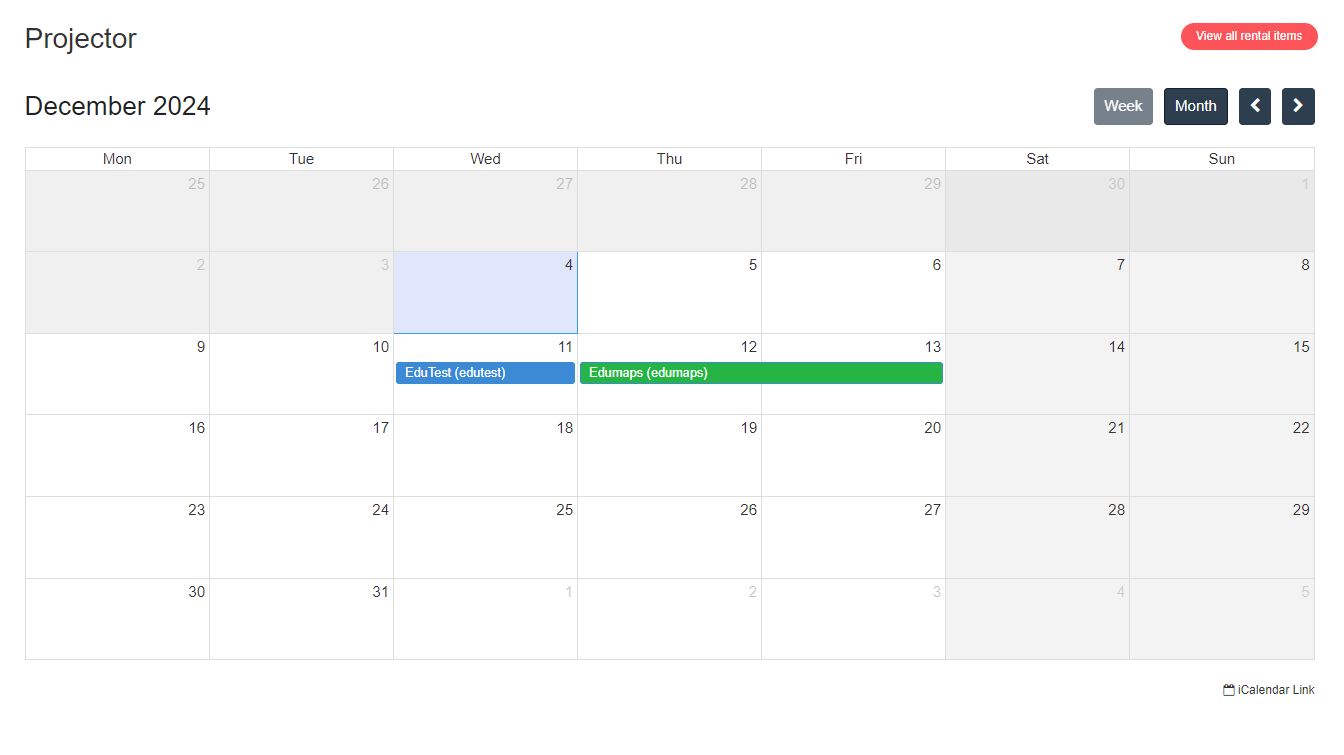
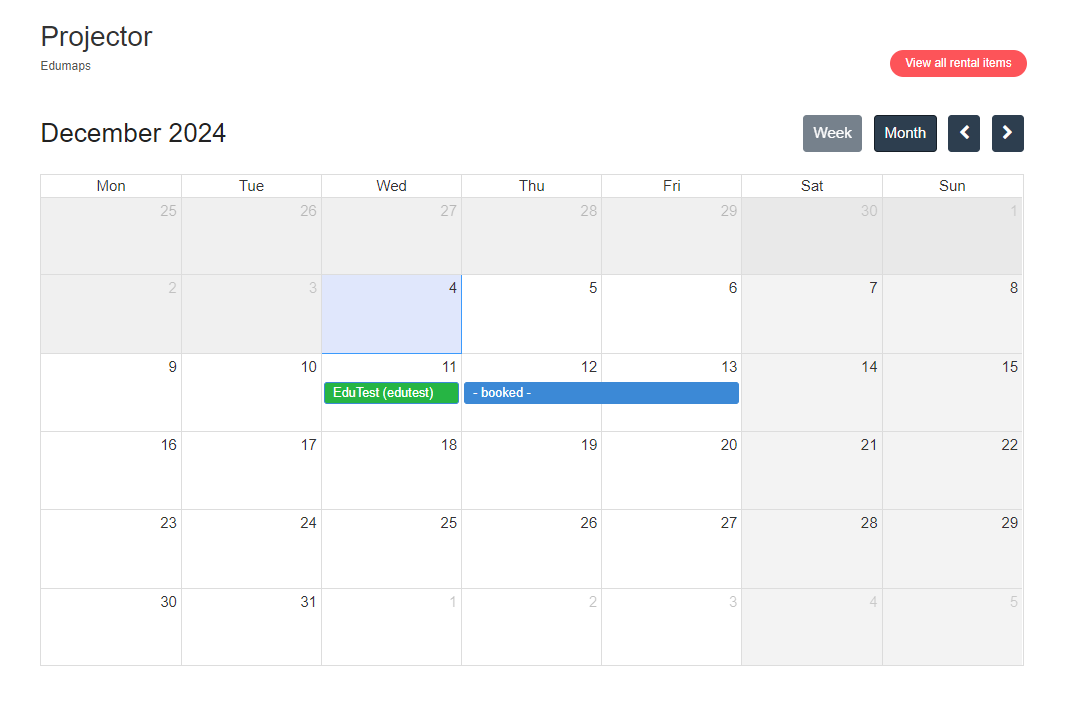
Al hacer clic en el botón de reserva, se muestra el calendario del artículo prestado.
-
Solo el propietario del mapa (prestamista) puede ver los nombres de los prestatarios en el calendario.
-
La persona que realiza la reserva ve las demás reservas como
- reservado -y sus propias reservas aparecen resaltadas en verde. -
⚙ names
7
Vista general de todos los artículos de préstamo del mapa actual
-
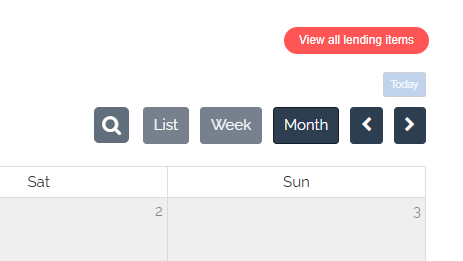
Al hacer clic en el botón de reserva, se abre un calendario. Allí encontrarás arriba a la derecha un botón rojo "Mostrar todos los artículos de préstamo".
-
Cuando haces clic en él, se abre una vista general de todos los artículos de préstamo del mapa.
-
De esta manera, cada usuario puede ver de un vistazo qué dispositivos están disponibles y en qué días.
-
⚙ lending-items
8
Vista general de todas las reservas para el prestamista
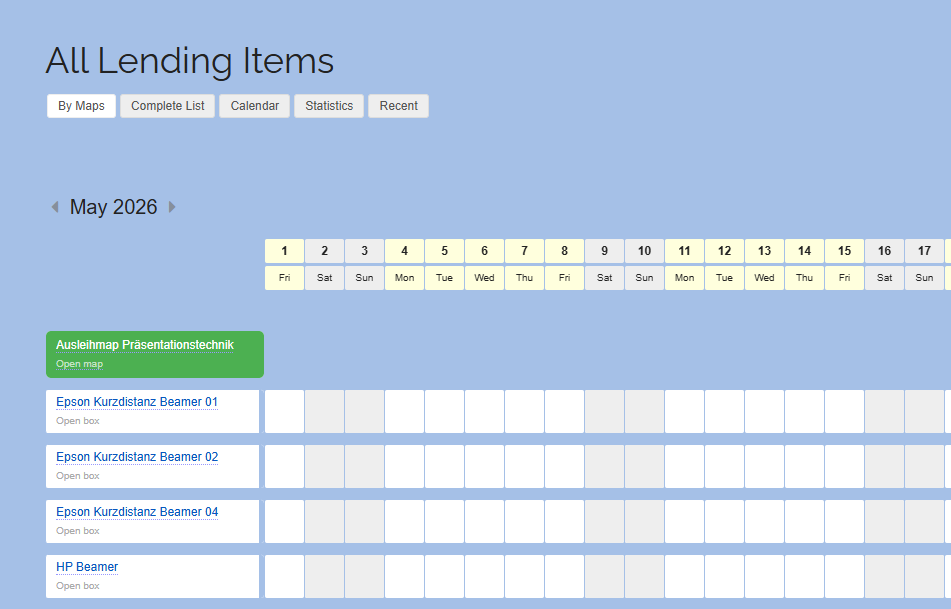
- El prestamista encuentra una vista general de todos sus dispositivos en la página “Todos los artículos de préstamo”.
-
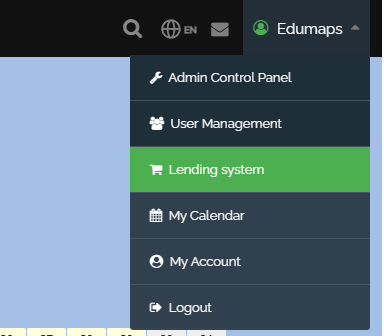
En el menú de usuario, se puede acceder a esta página mediante la entrada “Sistema de préstamo”.
-
Allí, los artículos de préstamo se pueden ordenar alfabéticamente o organizar por mapas. Se tienen en cuenta todos los mapas que contienen reservas.
-
⚙ reservations-lender
9
Vista general de todas las reservas para el prestatario
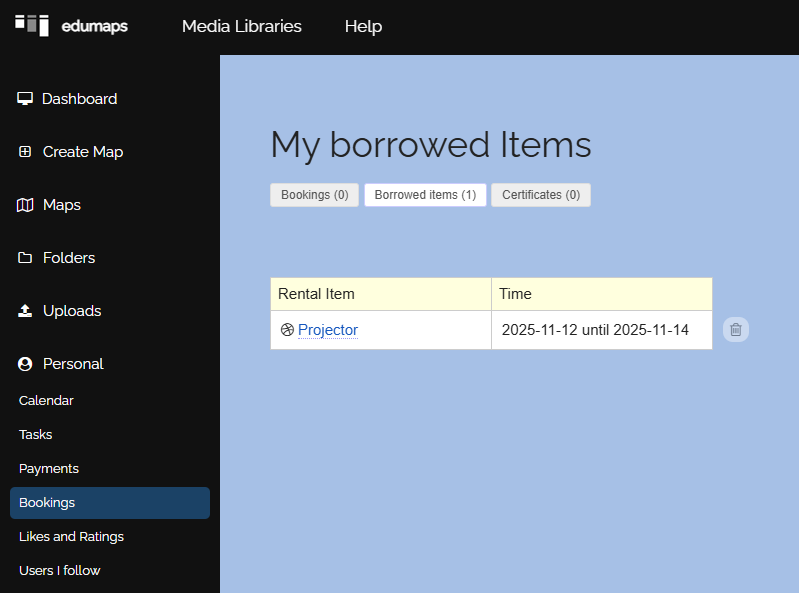
- Los prestatarios pueden ver sus reservas en la página “Mis reservas”.
- Como alternativa, cada usuario puede abrir su calendario de usuario y encontrar allí reunidas todas las reservas.
-
⚙ reservations-borrower
10
Crear reservas tú mismo
-
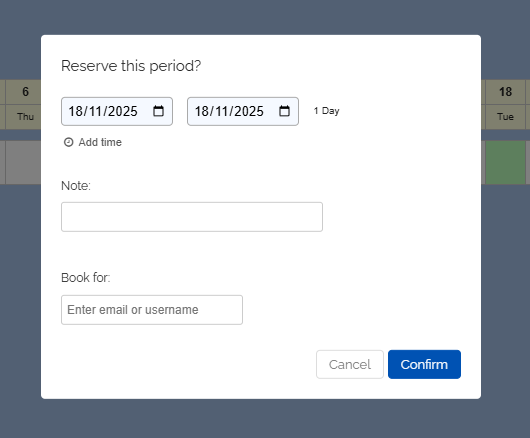
Como prestamista, puedes ver "Todos los artículos de préstamo" y hacer clic en la línea de tiempo para introducir cualquier reserva que quieras.
-
Aquí puedes usar el campo “Nota” para añadir tus propias observaciones.
-
Si ves la opción “Reservar para”, puedes crear una reserva para otro usuario.
-
⚙ create
11
Eliminar reservas
-
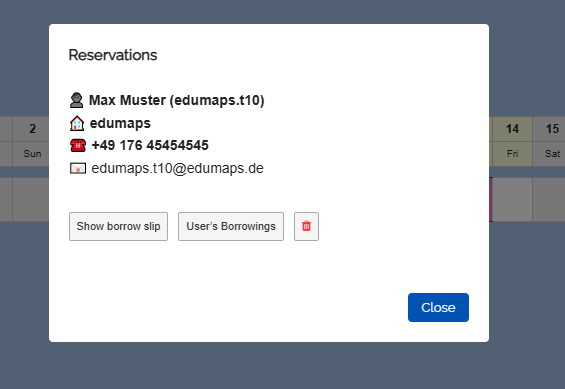
En la página “Préstamo”, puedes hacer clic en una cita dentro de la línea de tiempo. En el diálogo, junto a los datos, encontrarás un icono de eliminación.
-
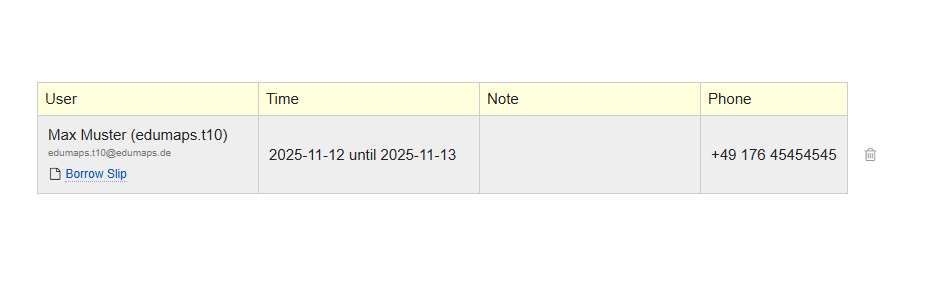
Como alternativa, debajo del calendario de reservas de la caja correspondiente encontrarás una lista tabular de las reservas. También puedes eliminarlas allí.
-
⚙ delete
12
Eliminar reservas por parte del prestatario
- El prestatario puede eliminar sus reservas en la página “Mis reservas” si todavía no han comenzado.
-
⚙ delete-borrower
13
Contactar con el prestatario
-
Abre la "Línea de tiempo" de las reservas; luego puedes simplemente hacer clic en una cita y verás todos los datos de contacto esenciales del prestatario.
-
Como alternativa, también puedes encontrar los datos de contacto debajo de la caja del calendario, en la lista de todas las reservas.
-
⚙ contact
14
Notificación sobre la reserva
-
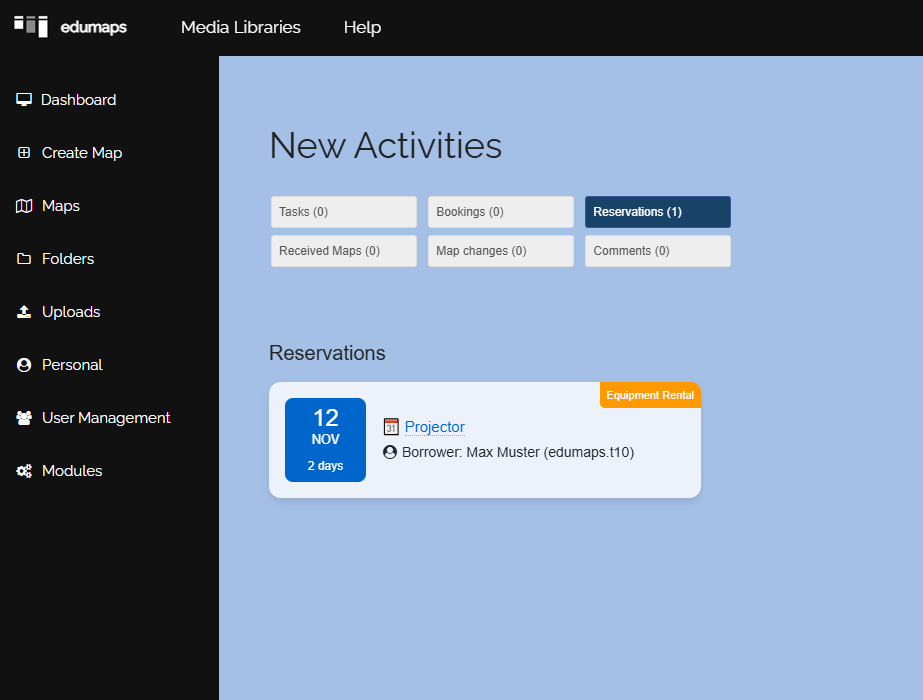
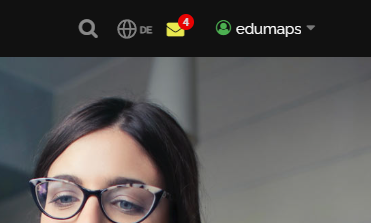
El prestamista siempre recibe una notificación sobre las reservas. Esta aparece arriba a la derecha en el sitio web.
- Al hacer clic en el icono de notificación se abre la página de todas las Notificaciones. Las nuevas reservas se muestran allí.
-
-
⚙ notification
15
Mostrar e imprimir comprobante de préstamo
-
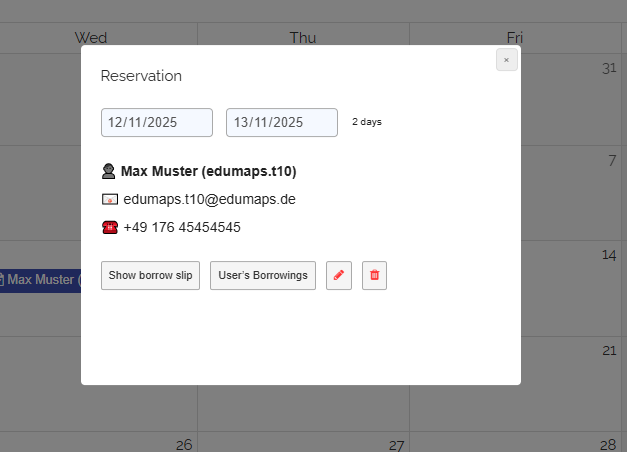
Haz clic en una reserva en el calendario o en la línea de tiempo (“Todos los artículos de préstamo”) y se abrirá el siguiente diálogo con los detalles de la reserva:
-
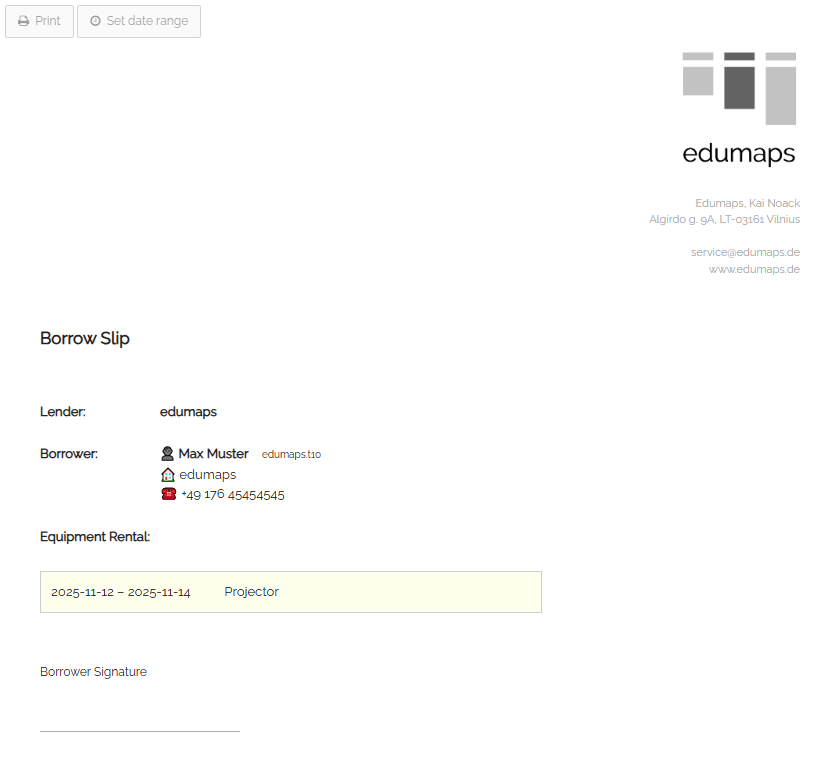
Haz clic en el botón "Mostrar comprobante de préstamo" y se abrirá el comprobante de préstamo de esta reserva.
-
Puedes imprimir este comprobante de préstamo directamente. El prestatario puede firmarlo al recoger el dispositivo.
-
Por cierto, aquí se enumeran todos los dispositivos reservados por el prestatario. Haz clic en uno de los dispositivos en el comprobante de préstamo y se eliminará de la lista (solo visualmente).
-
⚙ borrowslip
16
Todos los préstamos de un usuario
-
Como prestamista, encontrarás la opción "Préstamos del usuario" en los detalles de la reserva:
-
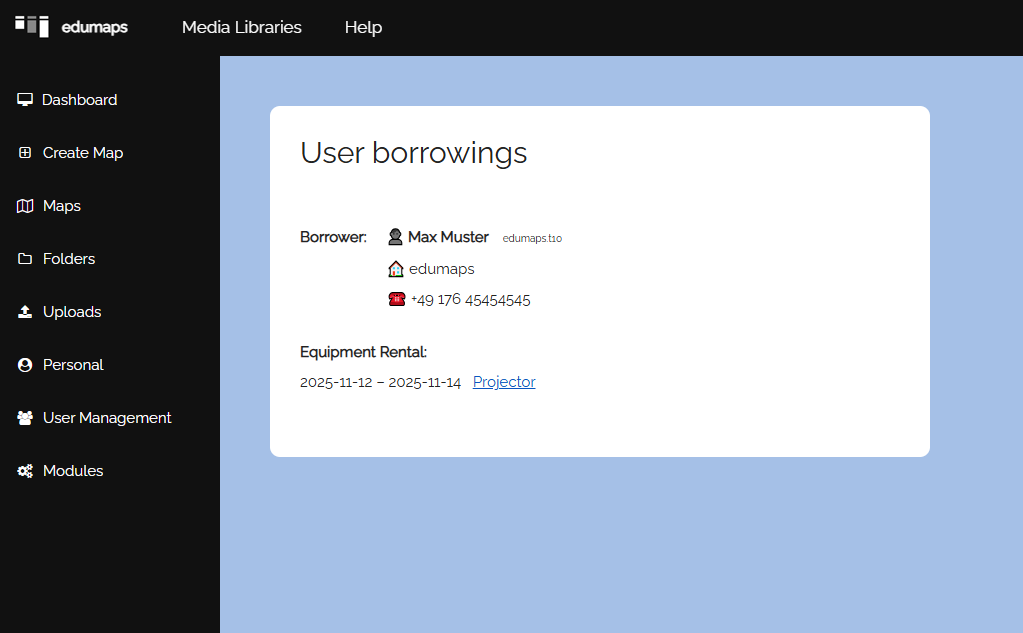
Haz clic en el botón “Préstamos del usuario” para abrir una página con todos los préstamos que el prestatario ha realizado contigo:
-
⚙ borrowings
17
Reserva de grupo
-
Puedes hacer que varios dispositivos se puedan reservar a la vez.
-
Para ello, crea un mapa y activa la opción “Reserva de grupo” en la configuración del mapa, en “Extras”, dentro de la sección “Préstamo”.
-
Consejo: Puedes crear un mapa central con todos los dispositivos (cajas) y crear mapas separados en los que incrustes cajas seleccionadas. Estas cajas también están activas en otros mapas y se pueden reservar.
-
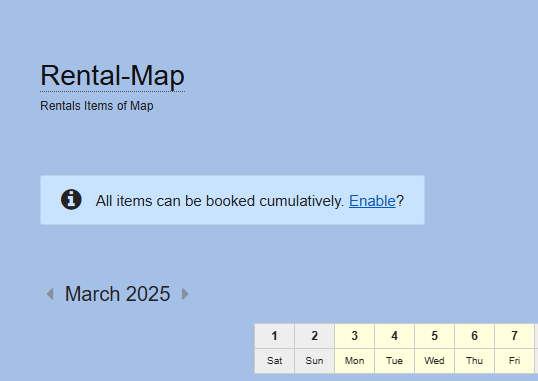
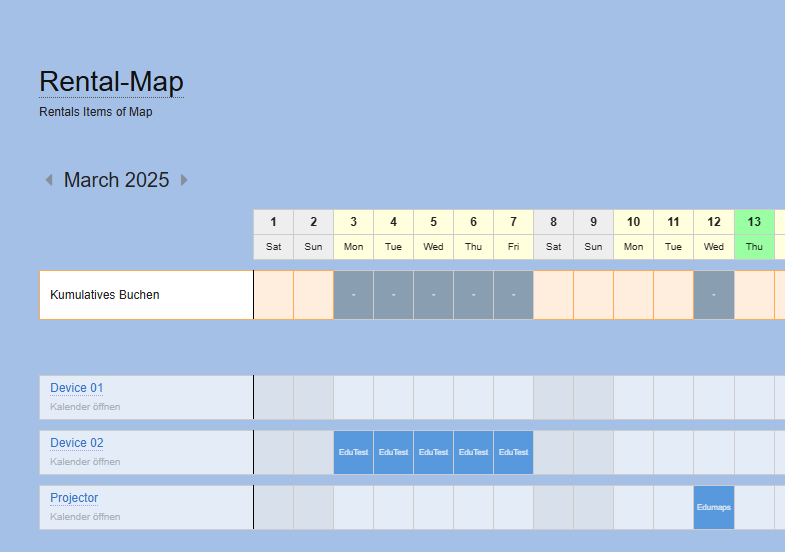
Cuando el usuario abre ahora un calendario de reservas y hace clic en el botón rojo "Mostrar todos los artículos de préstamo", aparece una nota indicando que el usuario puede reservar acumulativamente todos los artículos de préstamo.
-
Ahora aparece una línea separada en la línea de tiempo que muestra todos los días disponibles que se pueden reservar de forma acumulativa.
-
⚙ cumulative
18
Consejo: reservas realizadas por usuarios no registrados
-
Te recomendamos crear una cuenta de administrador separada para fines de préstamo.
-
Por ejemplo, si una guardería quiere tomar prestado un dispositivo tuyo y no tiene una cuenta en Edumaps, crea una "cuenta de estudiante" dentro de esta cuenta de administrador. Introduce el nombre y, opcionalmente, la dirección de correo electrónico.
-
Ahora puedes prestar un dispositivo en el calendario usando esta cuenta. También puedes pasar los datos de acceso a la guardería.
-
De esta manera, puedes llevar un control de quién tomó prestado qué y cuándo.
-
Esto también te permite imprimir correctamente los comprobantes de préstamo según el usuario.
-
⚙ nonregistered
19
Preguntas frecuentes
-
Preguntas frecuentes:
-
- ¿Cómo puede un usuario reservar varios dispositivos a la vez? – Si la opción “Reserva de grupo” está activada en el mapa (ver arriba), el usuario reserva todos los dispositivos del mapa a la vez para un periodo. Sin esta opción, el usuario reserva cada dispositivo por separado. Como alternativa, el prestamista del dispositivo puede crear un grupo de dispositivos y prestarlos usando una caja.
-
- ¿Cómo se puede anotar el número del dispositivo? – Simplemente introduce el número del dispositivo en el título de la caja.
-
- ¿Cómo desactivar completamente el préstamo (por ejemplo, durante tiempos de inactividad) sin perder las reservas? – Simplemente oculta la caja del mapa.
-
- ¿Cómo eliminar todas las reservas de una vez? – Desactiva la opción de reservas para la caja y guarda la caja.
-
- ¿Cómo introducir tarifas de préstamo? – Introduce las tarifas directamente en el contenido de la caja como texto.
-
- ¿Puede el prestatario enviar solicitudes de reserva? – Las reservas se hacen según el principio de “el usuario primero”, lo que significa que el usuario puede reservar directamente. Después, el prestatario puede contactar con el usuario y hacer cambios según sea necesario.
-
⚙ faq