

5.2 Système de prêt
Tutoriel Edumaps EdumapsIntroduction
-
✔️ Avec le système de prêt, vous pouvez attribuer un calendrier à chaque boîte, ce qui permet à vos visiteurs d’effectuer des réservations.
-
Ceci est utile pour :
-
- Le prêt d’objets et d’équipements
- Le prêt de salles et d’espaces
- La réservation de personnes
-
✔️ Le système de prêt est puissant et peut vous faire gagner beaucoup de temps.
📑 Table des matières
-
- Activer le prêt
- Paramètres de l’affichage du calendrier
- Vue du calendrier avec créneaux horaires
- Vue du calendrier avec heures de cours
- Jours bloqués
- Visibilité des noms des emprunteurs
- Aperçu de tous les objets de prêt de la carte actuelle
- Aperçu de toutes les réservations pour le prêteur
- Aperçu de toutes les réservations pour l’emprunteur
- Créer vous-même des réservations
- Supprimer des réservations
- Supprimer des réservations par l’emprunteur
- Contacter l’emprunteur
- Notification concernant une réservation
- Afficher et imprimer le reçu d’emprunt
- Tous les emprunts d’un utilisateur
- Réservation groupée
- Remarque : réservations par des utilisateurs non enregistrés
- FAQ
1
Activer le prêt
-
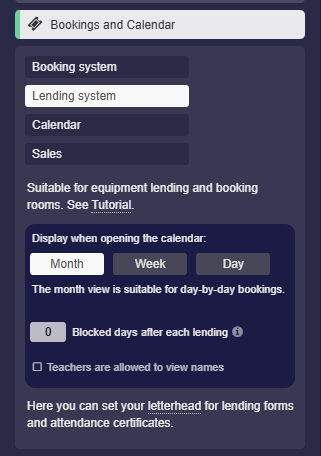
Pour activer le système de prêt pour une boîte, ouvrez les paramètres de la boîte, cliquez sur « Réservations et Calendrier », puis sélectionnez « Système de prêt ».
-
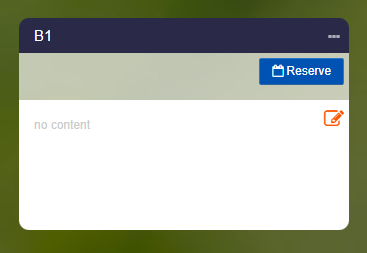
Ensuite, un bouton « Réserver » apparaîtra sur la boîte.
-
⚙ activate
2
Paramètres de l’affichage du calendrier
-
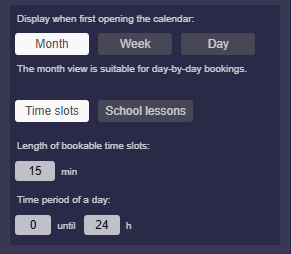
Pour le calendrier, vous disposez des paramètres suivants.
-
Le paramètre « Affichage lors de la première ouverture du calendrier » détermine la vue du calendrier pour le visiteur.
-
Les modes suivants sont disponibles :
-
- Mois (pour réserver par jour)
- Semaine (pour réserver par heure)
- Jour (pour réserver par heure)
-
En-tête
- Tout en bas, vous trouverez également les paramètres de votre propre en-tête, qui apparaîtra sur le reçu de prêt.
-
⚙ settings
3
Vue du calendrier avec créneaux horaires
-
Par défaut, le mode « Créneaux horaires » est actif, ce qui correspond à un calendrier habituel avec des horaires :
-
Vous y trouverez les paramètres suivants :
-
- « Durée des créneaux réservables » : indiquée en minutes – par exemple,
60signifie que vous ne pouvez pas réserver moins d’1 heure.
- « Durée des créneaux réservables » : indiquée en minutes – par exemple,
-
- « Plage horaire d’une journée » : définissez l’heure de début et l’heure de fin – par exemple,
8à16signifie que les jours sont affichés uniquement de 8:00 à 16:00.
- « Plage horaire d’une journée » : définissez l’heure de début et l’heure de fin – par exemple,
-
⚙ timeslots
4
Vue du calendrier avec heures de cours
-
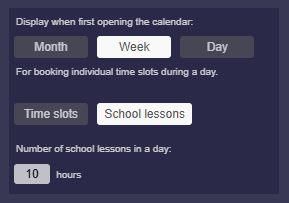
Choisissez le mode « Heures de cours » au lieu de « Créneaux horaires » afin que chaque journée soit divisée en un certain nombre d’heures de cours numérotées au lieu d’horaires.
-
Saisissez le « Nombre d’heures de cours par jour » pour indiquer combien d’heures de cours la journée doit comporter.
-
⚙ schoollessons
5
Jours bloqués
-
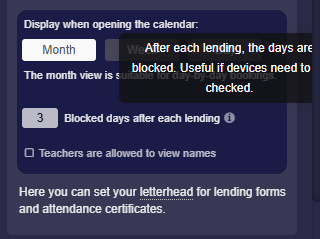
Vous pouvez également définir des jours bloqués supplémentaires. Cela signifie : après chaque réservation, les jours sont bloqués. Utile si les appareils doivent être vérifiés.
-
Les jours bloqués apparaissent dans le calendrier de prêt comme des jours bloqués et ne peuvent pas être réservés.
-
⚙ blocked-days
6
Visibilité des noms des emprunteurs
-
En cliquant sur le bouton de réservation, le calendrier de l’objet prêté s’affiche.
-
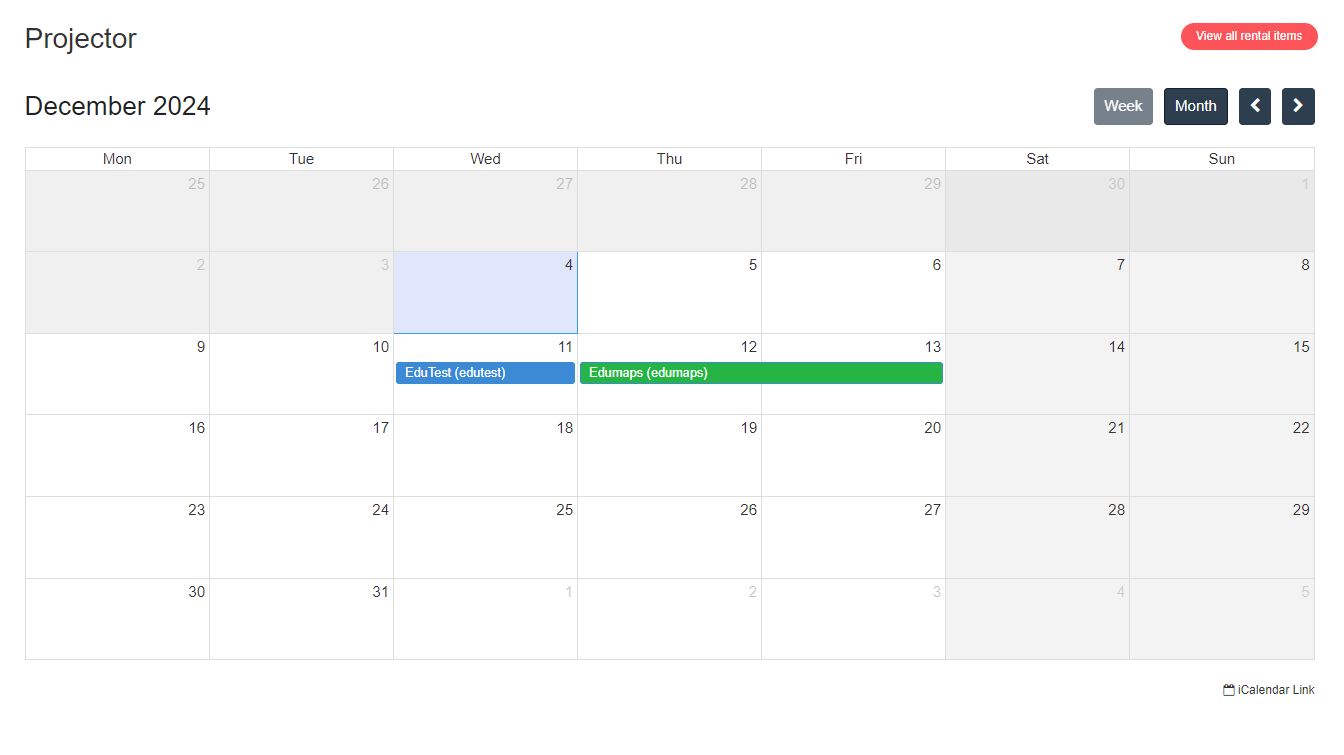
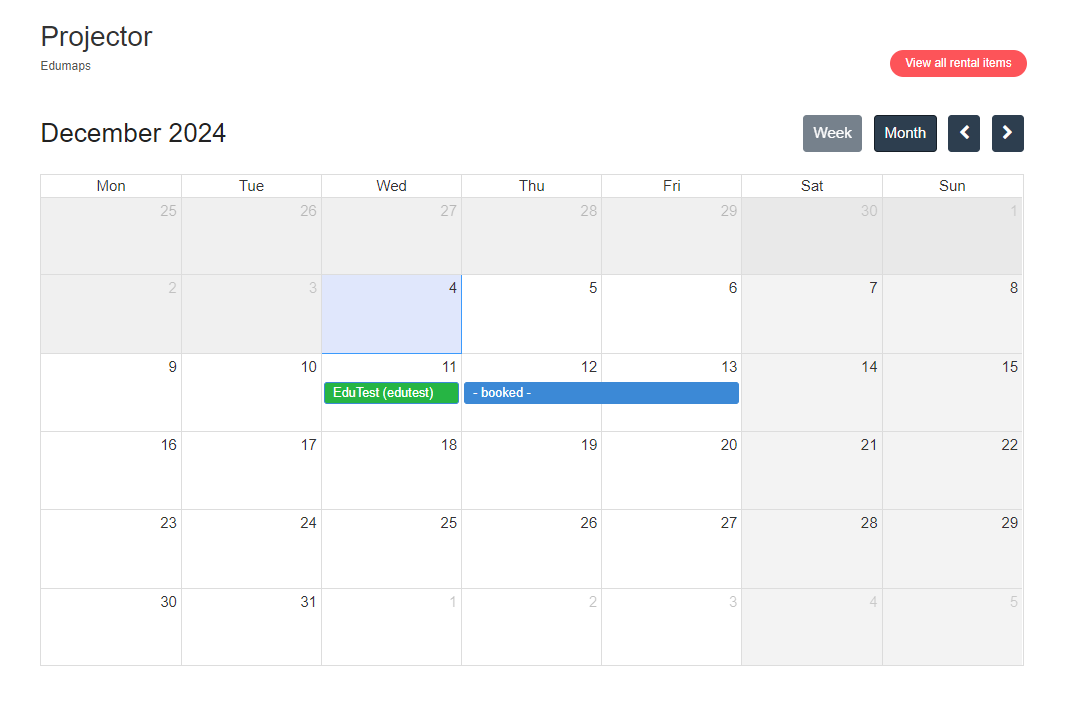
Seul le propriétaire de la carte (prêteur) peut voir les noms des emprunteurs dans le calendrier.
-
La personne qui effectue la réservation voit les autres réservations comme
- réservé -et ses propres réservations sont mises en évidence en vert. -
⚙ names
7
Aperçu de tous les objets de prêt de la carte actuelle
-
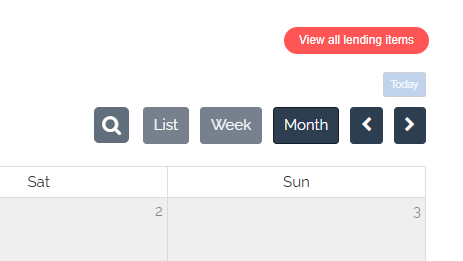
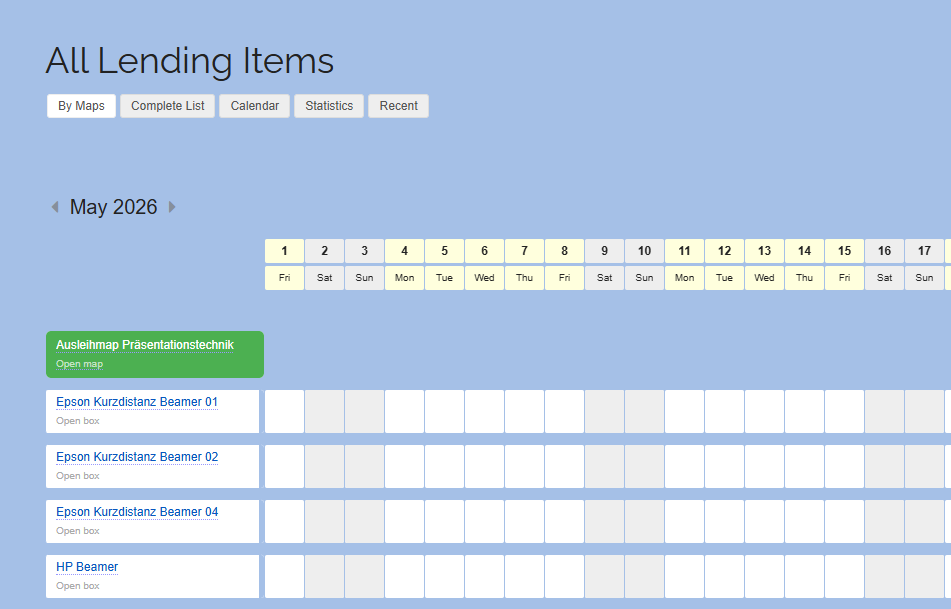
En cliquant sur le bouton de réservation, un calendrier s’ouvre. Vous y trouverez en haut à droite un bouton rouge « Afficher tous les objets de prêt ».
-
Lorsque vous cliquez dessus, un aperçu de tous les objets de prêt de la carte s’ouvre.
-
Ainsi, chaque utilisateur peut voir en un coup d’œil quels appareils sont disponibles quels jours.
-
⚙ lending-items
8
Aperçu de toutes les réservations pour le prêteur
- Le prêteur trouve un aperçu de tous ses appareils sur la page « Tous les objets de prêt ».
-
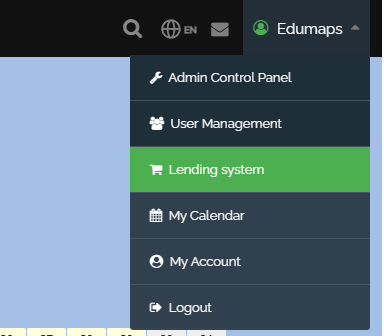
Dans le menu utilisateur, cette page est accessible via l’entrée « Système de prêt ».
-
Là, les objets de prêt peuvent être triés par ordre alphabétique ou organisés par cartes. Toutes les cartes qui contiennent des réservations sont prises en compte.
-
⚙ reservations-lender
9
Aperçu de toutes les réservations pour l’emprunteur
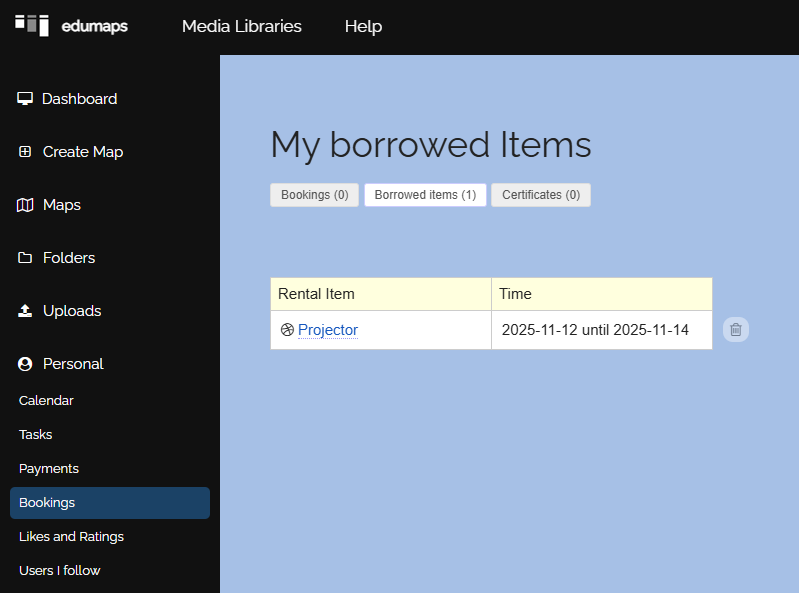
- Les emprunteurs peuvent consulter leurs réservations sur la page « Mes réservations ».
- Alternativement, chaque utilisateur peut ouvrir son calendrier utilisateur et y trouver toutes les réservations regroupées.
-
⚙ reservations-borrower
10
Créer vous-même des réservations
-
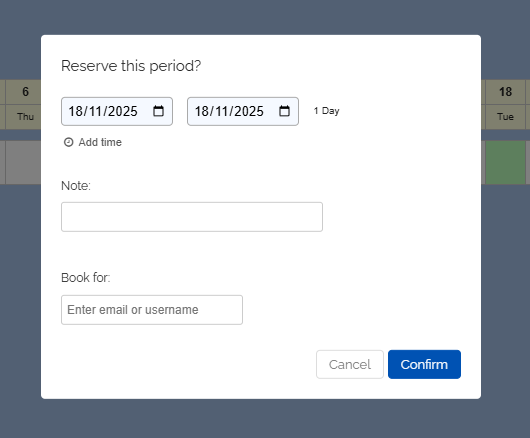
En tant que prêteur, vous pouvez consulter « Tous les objets de prêt » et cliquer sur la chronologie pour saisir toute réservation de votre choix.
-
Ici, vous pouvez utiliser le champ « Note » pour ajouter vos propres remarques.
-
Si vous voyez l’option « Réserver pour », vous pouvez créer une réservation pour un autre utilisateur.
-
⚙ create
11
Supprimer des réservations
-
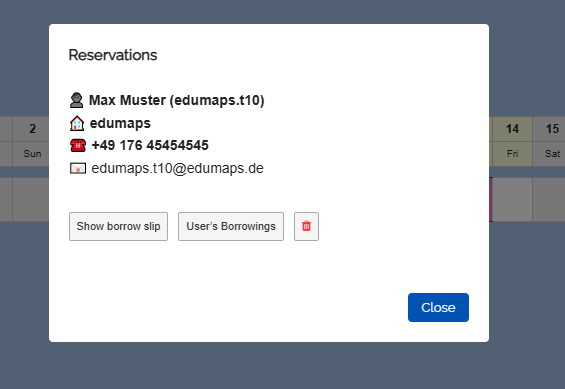
Sur la page « Tous les prêts », vous pouvez cliquer sur un rendez-vous dans la chronologie. Dans la boîte de dialogue, à côté des données, vous trouverez une icône de suppression.
-
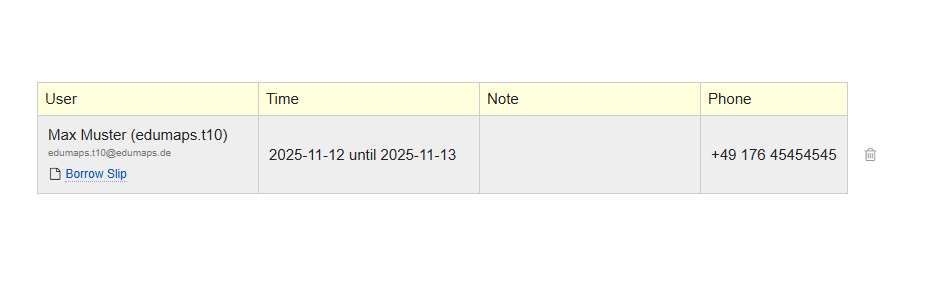
Alternativement, sous le calendrier de réservation de la boîte concernée, vous trouverez une liste tabulaire des réservations. Vous pouvez également y effectuer la suppression.
-
⚙ delete
12
Supprimer des réservations par l’emprunteur
- L’emprunteur peut supprimer ses réservations sur la page « Mes réservations » si elles n’ont pas encore commencé.
-
⚙ delete-borrower
13
Contacter l’emprunteur
-
Ouvrez la « Chronologie » des réservations, puis vous pouvez simplement cliquer sur un rendez-vous et vous verrez toutes les coordonnées essentielles de l’emprunteur.
-
Alternativement, vous pouvez également trouver des coordonnées sous la boîte du calendrier, dans la liste de toutes les réservations.
-
⚙ contact
14
Notification concernant une réservation
-
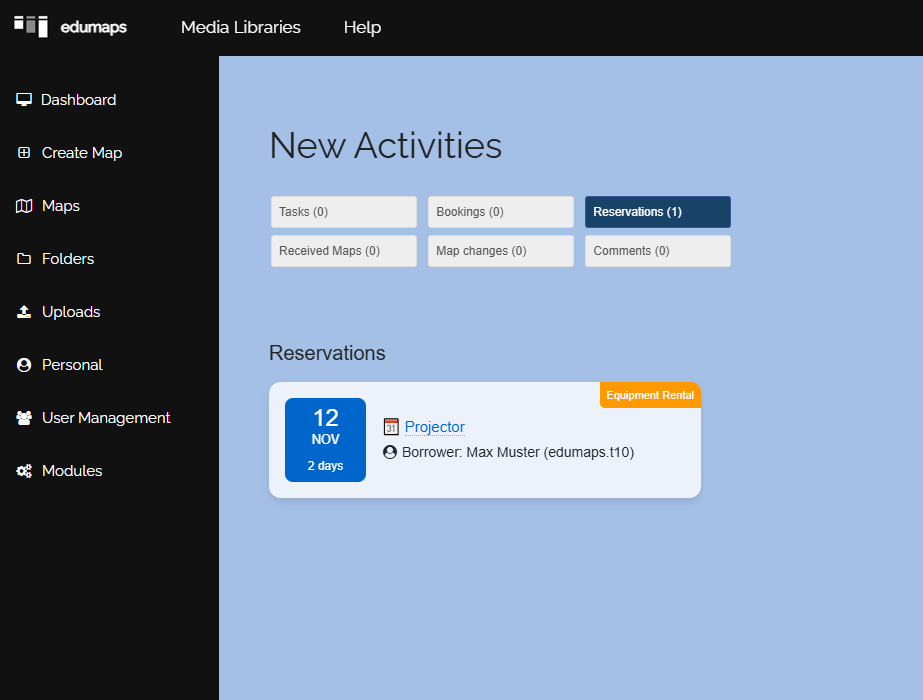
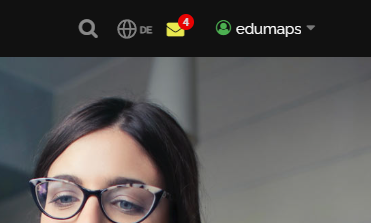
Le prêteur reçoit toujours une notification pour les réservations. Celle-ci apparaît en haut à droite du site web.
- En cliquant sur l’icône de notification, la page de toutes les Notifications s’ouvre. Les nouvelles réservations y sont listées.
-
-
⚙ notification
15
Afficher et imprimer le reçu d’emprunt
-
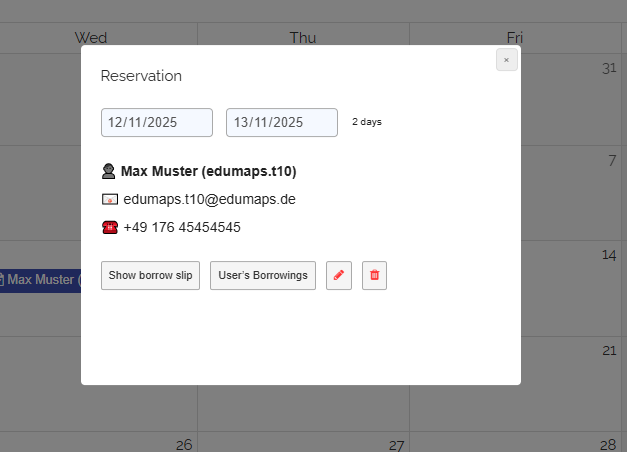
Cliquez sur une réservation dans le calendrier ou dans la chronologie (« Tous les objets de prêt »), et la boîte de dialogue suivante s’ouvrira avec les détails de la réservation :
-
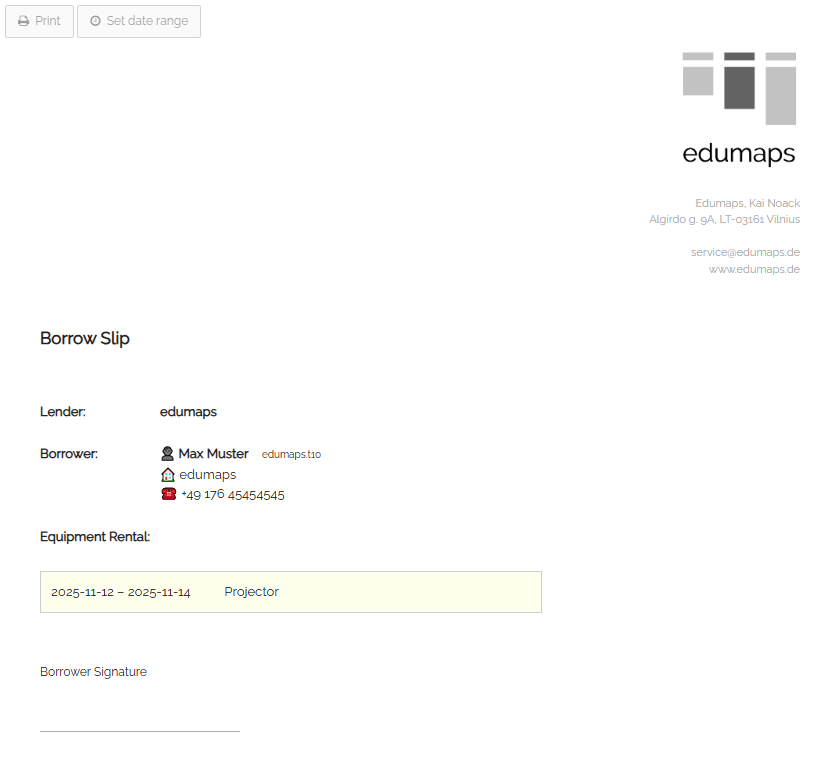
Cliquez sur le bouton « Montrer le reçu d’emprunt », et le reçu d’emprunt pour cette réservation s’ouvrira.
-
Vous pouvez imprimer directement ce reçu d’emprunt. Il peut être signé par l’emprunteur lors du retrait de l’appareil.
-
D’ailleurs, tous les appareils réservés par l’emprunteur sont listés ici. Cliquez sur l’un des appareils dans le reçu d’emprunt, et il sera retiré de la liste (visuellement uniquement).
-
⚙ borrowslip
16
Tous les emprunts d’un utilisateur
-
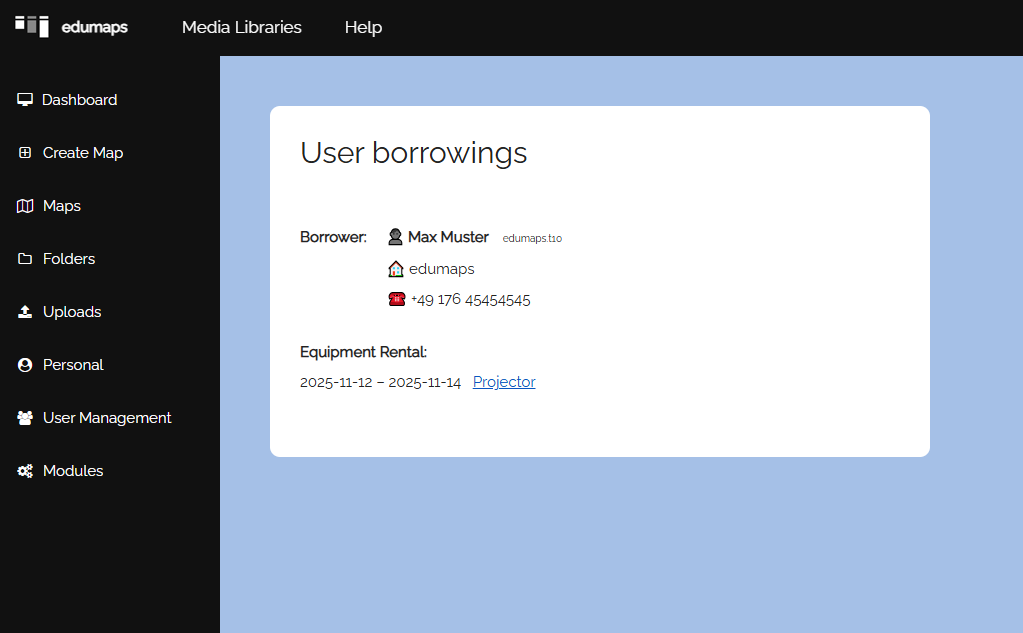
En tant que prêteur, vous trouverez l’option « Emprunts de l’utilisateur » dans les détails de la réservation :
-
Cliquez sur le bouton « Emprunts de l’utilisateur » pour ouvrir une page contenant tous les emprunts que l’emprunteur a effectués auprès de vous :
-
⚙ borrowings
17
Réservation groupée
-
Vous pouvez rendre plusieurs appareils réservables en même temps.
-
Pour cela, créez une carte et activez l’option « Réservation groupée » dans les paramètres de la carte sous « Extras », dans la section « Prêt ».
-
Conseil : vous pouvez créer une carte centrale avec tous les appareils (boîtes) et créer des cartes séparées dans lesquelles vous intégrez certaines boîtes. Ces boîtes sont également actives dans d’autres cartes et peuvent être réservées.
-
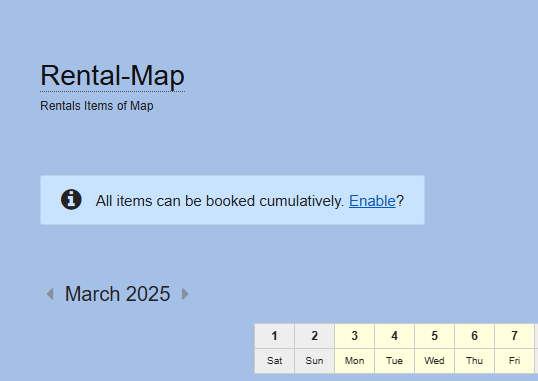
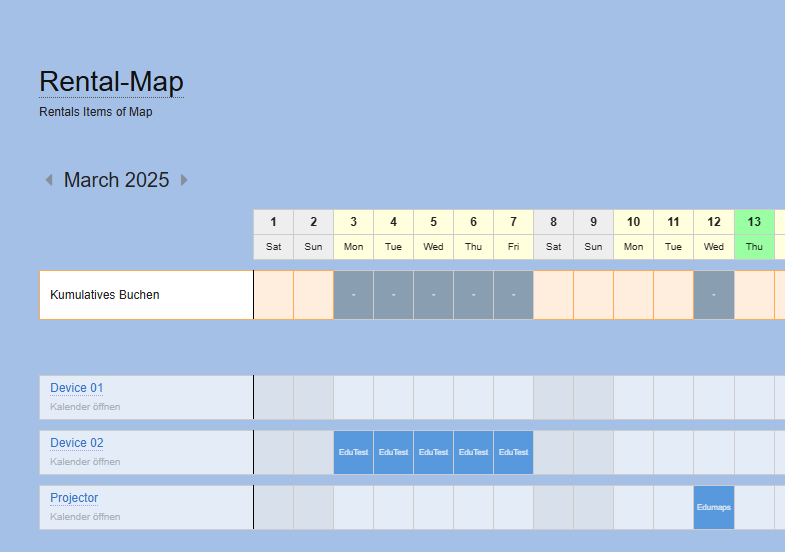
Lorsque l’utilisateur ouvre maintenant un calendrier de réservation et clique sur le bouton rouge « Afficher tous les objets de prêt », une note apparaît indiquant que l’utilisateur peut réserver tous les objets de prêt de manière cumulative.
-
Une ligne distincte apparaît alors dans la chronologie, affichant tous les jours disponibles pouvant être réservés de manière cumulative.
-
⚙ cumulative
18
Remarque : réservations par des utilisateurs non enregistrés
-
Nous recommandons de créer un compte administrateur séparé à des fins de prêt.
-
Par exemple, si un jardin d’enfants souhaite vous emprunter un appareil et ne possède pas de compte Edumaps, créez un « compte élève » dans ce compte administrateur. Saisissez le nom et, éventuellement, l’adresse e-mail.
-
Vous pouvez maintenant prêter un appareil dans le calendrier en utilisant ce compte. Vous pouvez également transmettre les identifiants de connexion au jardin d’enfants.
-
Ainsi, vous pouvez garder une trace de qui a emprunté quoi et quand.
-
Cela vous permet également d’imprimer correctement les reçus de prêt en fonction de l’utilisateur.
-
⚙ nonregistered
19
FAQ
-
FAQ :
-
- Comment un utilisateur peut-il réserver plusieurs appareils à la fois ? – Si l’option « Réservation groupée » est activée sur la carte (voir ci-dessus), l’utilisateur réserve tous les appareils de la carte en une seule fois pour une période. Sans cette option, l’utilisateur réserve chaque appareil individuellement. Alternativement, le prêteur de l’appareil peut créer un groupe d’appareils et les prêter à l’aide d’une boîte.
-
- Comment le numéro de l’appareil peut-il être indiqué ? – Saisissez simplement le numéro de l’appareil dans le titre de la boîte.
-
- Comment désactiver complètement le prêt (par exemple pendant des périodes d’indisponibilité) sans perdre les réservations ? – Masquez simplement la boîte sur la carte.
-
- Comment supprimer toutes les réservations d’un coup ? – Désactivez l’option de réservation pour la boîte et enregistrez la boîte.
-
- Comment saisir des frais de prêt ? – Saisissez les frais directement dans le contenu de la boîte sous forme de texte.
-
- L’emprunteur peut-il envoyer des demandes de réservation ? – Les réservations sont effectuées selon le principe du « premier utilisateur », ce qui signifie que l’utilisateur peut réserver directement. Ensuite, l’emprunteur peut contacter l’utilisateur et effectuer des modifications si nécessaire.
-
⚙ faq