

5.2 Sistema di noleggio
Tutorial di Edumaps EdumapsIntroduzione
-
✔️ Con il sistema di noleggio puoi assegnare un calendario a ogni riquadro, permettendo ai tuoi visitatori di effettuare prenotazioni.
-
Questo è utile per:
-
- Noleggio di oggetti e attrezzature
- Noleggio di stanze e spazi
- Prenotazione di persone
-
✔️ Il sistema di noleggio è potente e può farti risparmiare molto tempo.
📑 Indice
-
- Attiva il noleggio
- Impostazioni per la visualizzazione del calendario
- Vista calendario con Fasce orarie
- Vista calendario con Ore di lezione
- Giorni bloccati
- Visibilità dei nomi di chi prende in prestito
- Panoramica di tutti gli oggetti a noleggio della mappa attuale
- Panoramica di tutte le prenotazioni per chi presta
- Panoramica di tutte le prenotazioni per chi prende in prestito
- Crea tu stesso le prenotazioni
- Elimina prenotazioni
- Elimina prenotazioni da parte di chi prende in prestito
- Contatta chi prende in prestito
- Notifica sulla prenotazione
- Mostra e stampa il cedolino di prestito
- Tutti i prestiti di un utente
- Prenotazione di gruppo
- Suggerimento: prenotazioni tramite utenti non registrati
- FAQ
1
Attiva il noleggio
-
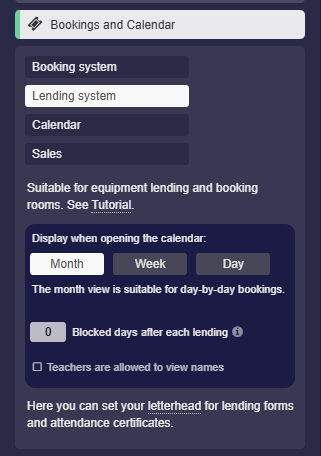
Per attivare il sistema di noleggio per un riquadro, apri le impostazioni del riquadro, fai clic su “Prenotazioni e calendario” e poi seleziona “Sistema di noleggio”.
-
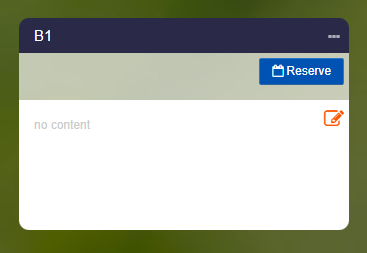
Successivamente, sul riquadro apparirà un pulsante “Prenota”.
-
⚙ activate
2
Impostazioni per la visualizzazione del calendario
-
Per il calendario hai a disposizione le seguenti impostazioni.
-
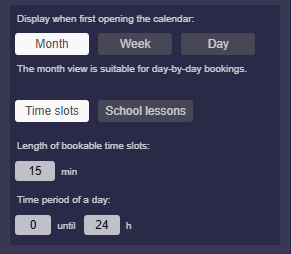
“Mostra alla prima apertura del calendario” determina la vista del calendario per il visitatore.
-
Sono disponibili le seguenti modalità:
-
- Mese (per prenotare per giorno)
- Settimana (per prenotare per ora)
- Giorno (per prenotare per ora)
-
Intestazione
- In fondo troverai anche le impostazioni per la tua intestazione personalizzata, che apparirà sul cedolino di prestito.
-
⚙ settings
3
Vista calendario con Fasce orarie
-
Per impostazione predefinita è attiva la modalità “Fasce orarie”, che corrisponde a un calendario familiare con orari:
-
Qui troverai le seguenti impostazioni:
-
- “Durata delle fasce orarie prenotabili”: specificata in minuti – per esempio,
60significa che non puoi prenotare meno di 1 ora.
- “Durata delle fasce orarie prenotabili”: specificata in minuti – per esempio,
-
- “Intervallo di una giornata”: imposta l'ora di inizio e di fine – per esempio,
8a16significa che i giorni vengono mostrati solo dalle 8:00 alle 16:00.
- “Intervallo di una giornata”: imposta l'ora di inizio e di fine – per esempio,
-
⚙ timeslots
4
Vista calendario con Ore di lezione
-
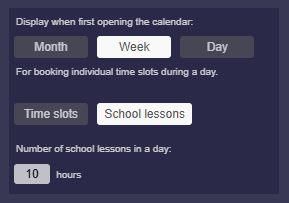
Scegli la modalità “Ore di lezione” invece di "Fasce orarie" in modo che ogni giorno sia suddiviso in un certo numero di ore di lezione numerate invece che in orari.
-
Inserisci il “Numero di ore di lezione al giorno” per specificare quante lezioni deve avere la giornata.
-
⚙ schoollessons
5
Giorni bloccati
-
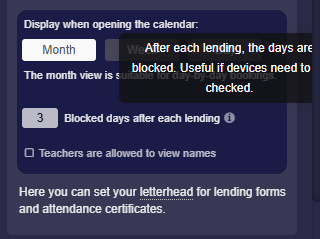
Puoi anche definire giorni bloccati aggiuntivi. Questo significa: dopo ogni prenotazione, i giorni vengono bloccati. Utile se i dispositivi devono essere controllati.
-
I giorni bloccati appaiono nel calendario di noleggio come giorni bloccati e non possono essere prenotati.
-
⚙ blocked-days
6
Visibilità dei nomi di chi prende in prestito
-
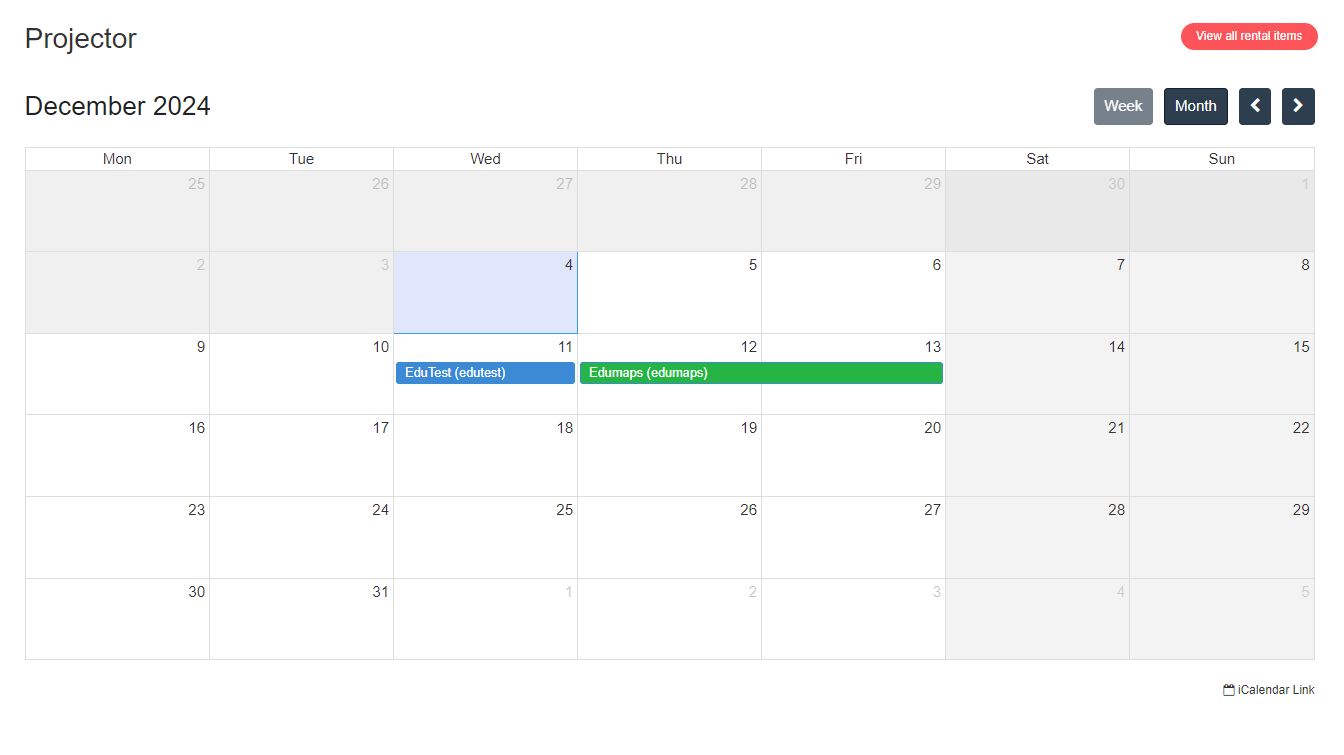
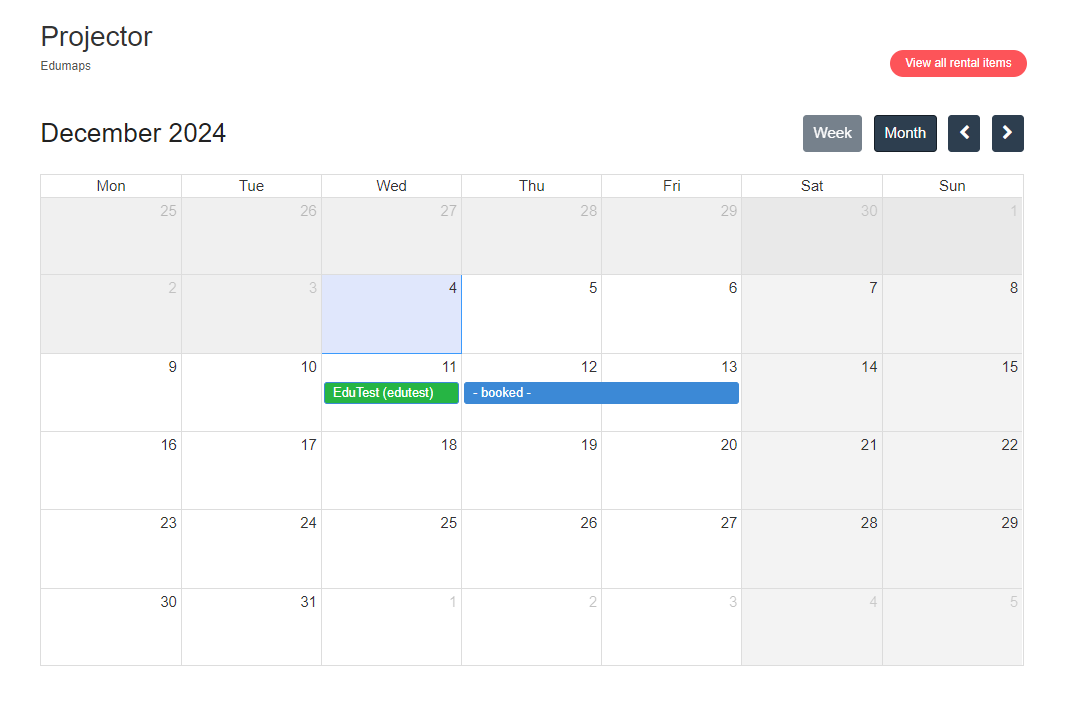
Facendo clic sul pulsante di prenotazione, viene visualizzato il calendario dell'oggetto in prestito.
-
Solo il proprietario della mappa (chi presta) può vedere nel calendario i nomi di chi prende in prestito.
-
La persona che effettua la prenotazione vede le altre prenotazioni come
- booked -e le proprie prenotazioni sono evidenziate in verde. -
⚙ names
7
Panoramica di tutti gli oggetti a noleggio della mappa attuale
-
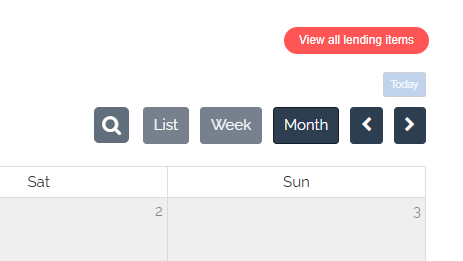
Facendo clic sul pulsante di prenotazione, si apre un calendario. Lì troverai in alto a destra un pulsante rosso "Mostra tutti gli oggetti a noleggio".
-
Quando fai clic su di esso, si apre una panoramica di tutti gli oggetti a noleggio nella mappa.
-
In questo modo, ogni utente può vedere a colpo d'occhio quali dispositivi sono disponibili in quali giorni.
-
⚙ lending-items
8
Panoramica di tutte le prenotazioni per chi presta
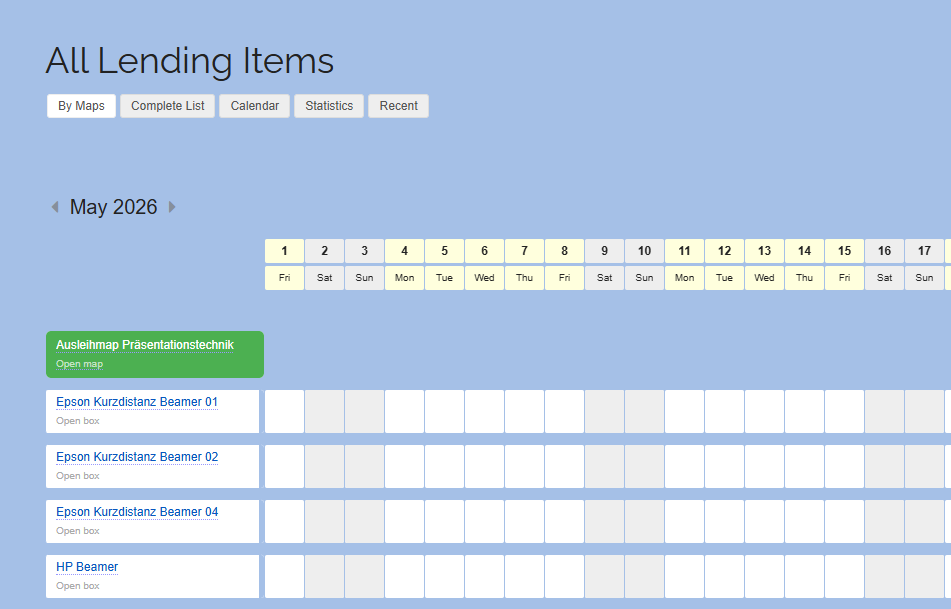
- Chi presta trova una panoramica di tutti i propri dispositivi nella pagina “Tutti gli oggetti a noleggio”.
-
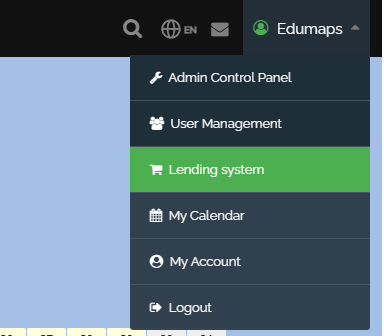
Nel menu utente, a questa pagina si accede tramite la voce “Sistema di noleggio”.
-
Lì, gli oggetti a noleggio possono essere ordinati alfabeticamente o organizzati per mappe. Vengono considerate tutte le mappe che contengono prenotazioni.
-
⚙ reservations-lender
9
Panoramica di tutte le prenotazioni per chi prende in prestito
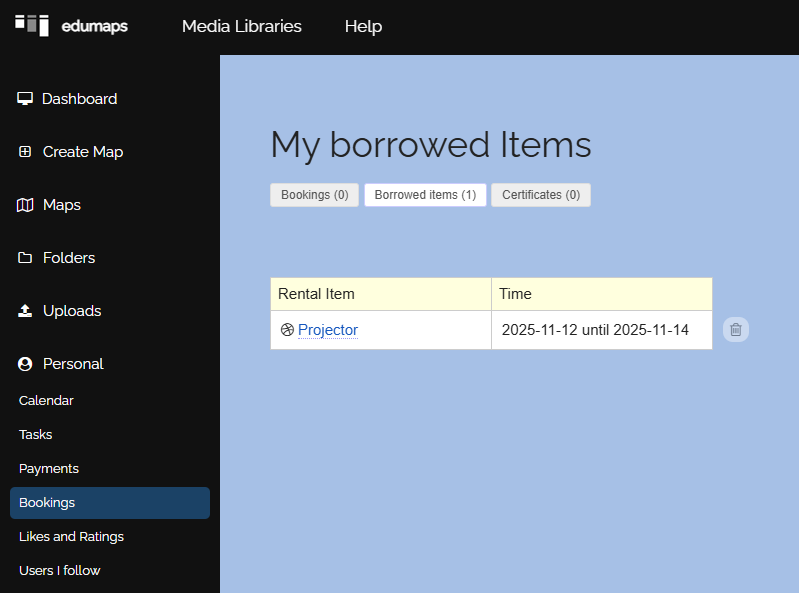
- Chi prende in prestito può visualizzare le proprie prenotazioni nella pagina “Le mie prenotazioni”.
- In alternativa, ogni utente può aprire il proprio calendario utente e trovare lì raccolte tutte le prenotazioni e riservazioni.
-
⚙ reservations-borrower
10
Crea tu stesso le prenotazioni
-
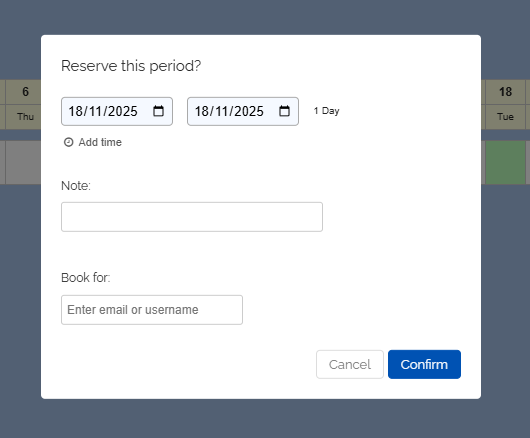
Come prestatore, puoi visualizzare "Tutti gli oggetti a noleggio" e fare clic sulla cronologia per inserire qualsiasi prenotazione desideri.
-
Qui puoi usare il campo “Nota” per aggiungere le tue osservazioni.
-
Se vedi l'opzione “Prenota per”, puoi creare una prenotazione per un altro utente.
-
⚙ create
11
Elimina prenotazioni
-
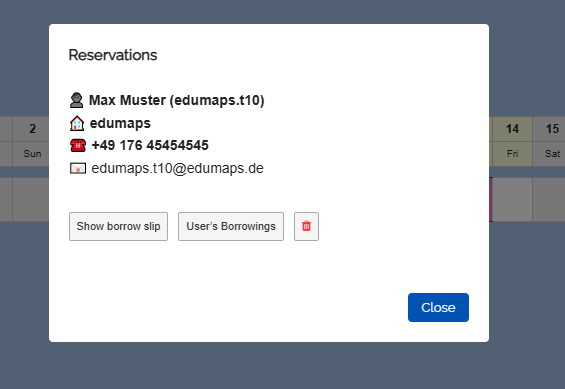
Nella pagina “Tutti i noleggi”, puoi fare clic su un appuntamento all'interno della cronologia. Nella finestra di dialogo, accanto ai dati, troverai un'icona di eliminazione.
-
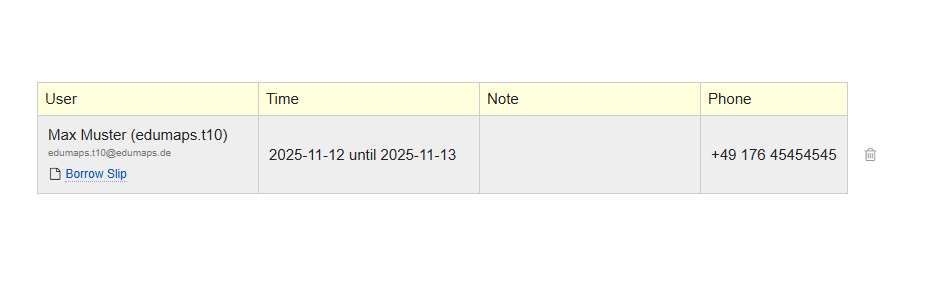
In alternativa, sotto il calendario delle prenotazioni del relativo riquadro troverai un elenco tabellare delle prenotazioni. Puoi eseguire l'eliminazione anche lì.
-
⚙ delete
12
Elimina prenotazioni da parte di chi prende in prestito
- Chi prende in prestito può eliminare le proprie prenotazioni nella pagina “Le mie prenotazioni” se non sono ancora iniziate.
-
⚙ delete-borrower
13
Contatta chi prende in prestito
-
Apri la "Cronologia" delle prenotazioni, poi puoi semplicemente fare clic su un appuntamento e vedrai tutti i dati di contatto essenziali di chi prende in prestito.
-
In alternativa, puoi trovare i dati di contatto anche sotto il riquadro del calendario, nell'elenco di tutte le prenotazioni.
-
⚙ contact
14
Notifica sulla prenotazione
-
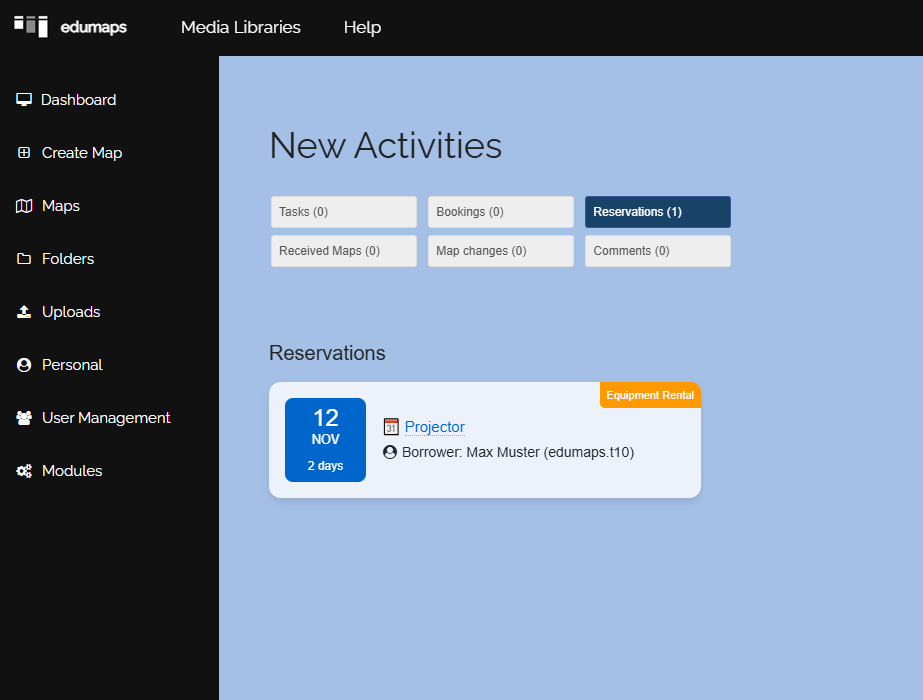
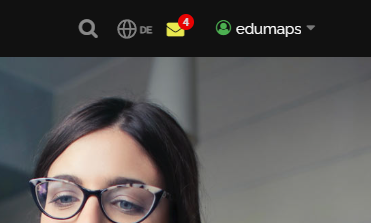
Chi presta riceve sempre una notifica per le prenotazioni. Questa appare in alto a destra del sito web.
- Facendo clic sull'icona delle notifiche si apre la pagina di tutte le Notifiche. Le nuove prenotazioni sono elencate lì.
-
-
⚙ notification
15
Mostra e stampa il cedolino di prestito
-
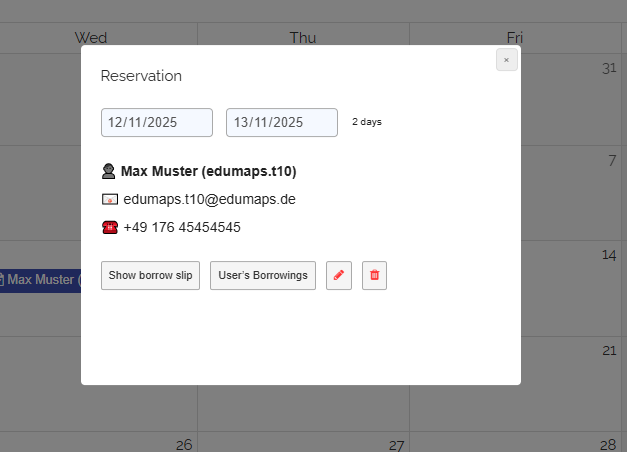
Fai clic su una prenotazione nel calendario o nella cronologia (“Tutti gli oggetti a noleggio”) e si aprirà la seguente finestra di dialogo con i dettagli della prenotazione:
-
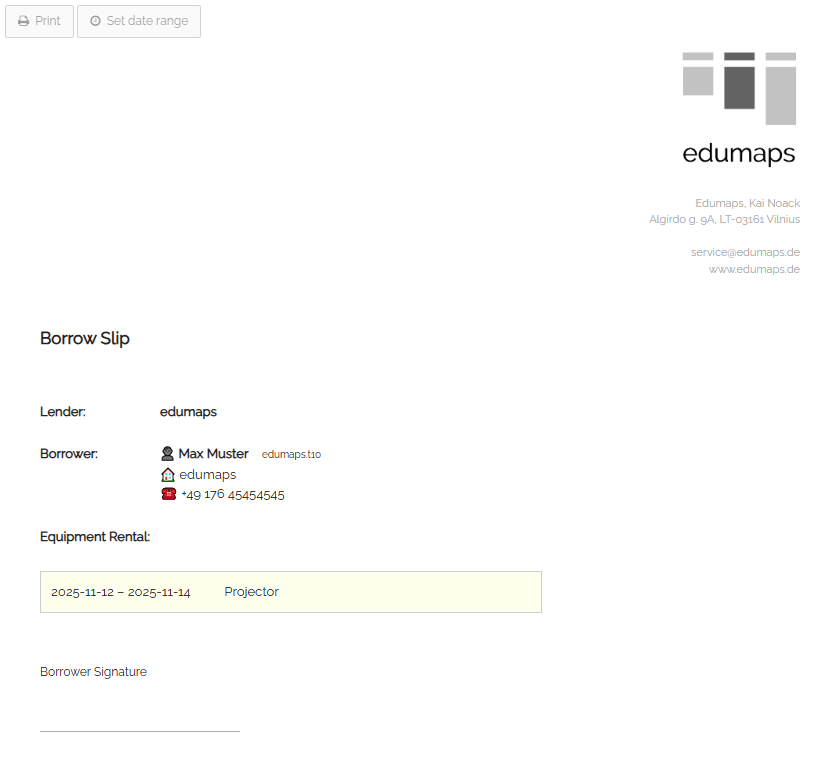
Fai clic sul pulsante "Mostra il cedolino di prestito" e si aprirà il cedolino di prestito per questa prenotazione.
-
Puoi stampare direttamente questo cedolino di prestito. Può essere firmato da chi prende in prestito al momento del ritiro del dispositivo.
-
Tra l'altro, qui sono elencati tutti i dispositivi prenotati da chi prende in prestito. Fai clic su uno dei dispositivi nel cedolino di prestito e verrà rimosso dall'elenco (solo visivamente).
-
⚙ borrowslip
16
Tutti i prestiti di un utente
-
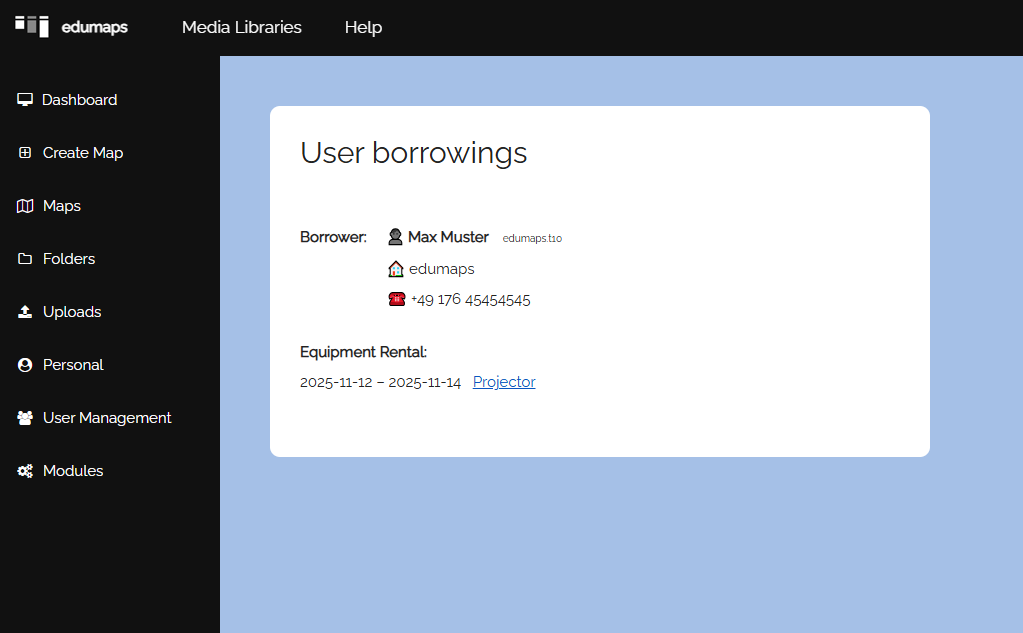
Come prestatore, nei dettagli della prenotazione troverai l'opzione "Prestiti dell'utente":
-
Fai clic sul pulsante “Prestiti dell'utente” per aprire una pagina con tutti i prestiti che chi prende in prestito ha effettuato con te:
-
⚙ borrowings
17
Prenotazione di gruppo
-
Puoi rendere prenotabili più dispositivi contemporaneamente.
-
Per farlo, crea una mappa e attiva l'opzione “Prenotazione di gruppo” nelle impostazioni della mappa, sotto “Extra” nella sezione “Noleggio”.
-
Suggerimento: puoi creare una mappa centrale con tutti i dispositivi (riquadri) e creare mappe separate in cui incorpori riquadri selezionati. Questi riquadri sono attivi anche in altre mappe e possono essere prenotati.
-
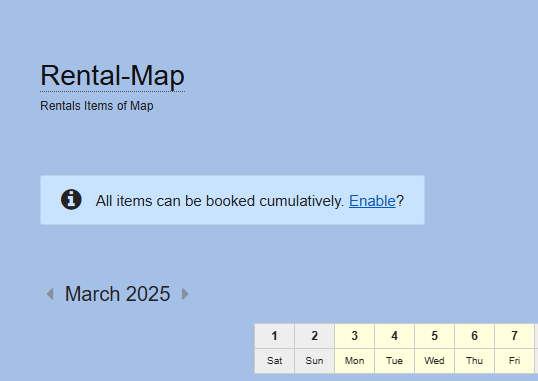
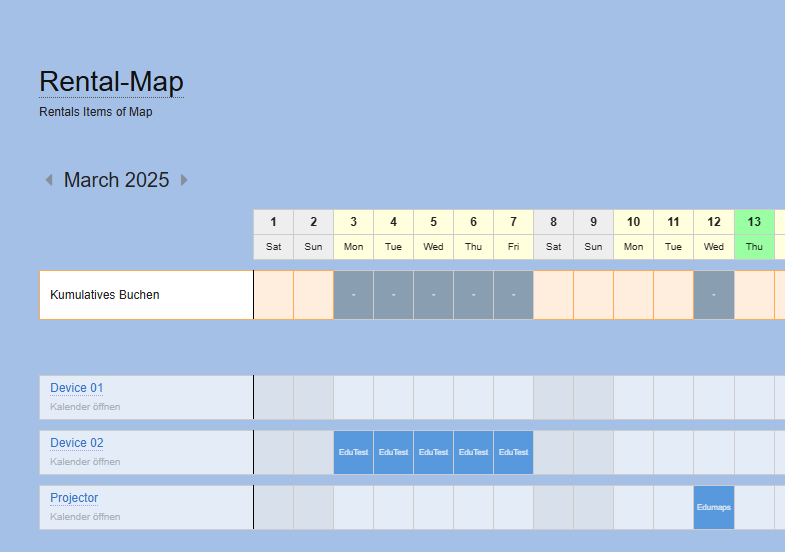
Quando l'utente ora apre un calendario di prenotazione e fa clic sul pulsante rosso "Mostra tutti gli oggetti a noleggio", appare una nota che indica che l'utente può prenotare cumulativamente tutti gli oggetti a noleggio.
-
Ora nella cronologia appare una riga separata che mostra tutti i giorni disponibili che possono essere prenotati cumulativamente.
-
⚙ cumulative
18
Suggerimento: prenotazioni tramite utenti non registrati
-
Ti consigliamo di creare un account admin separato per scopi di noleggio.
-
Per esempio, se una scuola dell'infanzia vuole prendere in prestito un dispositivo da te e non ha un account Edumaps, crea un "account studente" all'interno di questo account admin. Inserisci il nome e facoltativamente l'indirizzo email.
-
Ora puoi prestare un dispositivo nel calendario usando questo account. Puoi anche passare i dati di accesso alla scuola dell'infanzia.
-
In questo modo, puoi tenere traccia di chi ha preso in prestito cosa e quando.
-
Questo ti permette anche di stampare correttamente i cedolini di prestito in base all'utente.
-
⚙ nonregistered
19
FAQ
-
FAQ:
-
- Come può un utente prenotare più dispositivi contemporaneamente? – Se l'opzione “Prenotazione di gruppo” è attivata nella mappa (vedi sopra), l'utente prenota tutti i dispositivi della mappa contemporaneamente per un unico periodo. Senza questa opzione, l'utente prenota ogni dispositivo singolarmente. In alternativa, chi presta i dispositivi può creare un gruppo di dispositivi e prestarli usando un riquadro.
-
- Come si può annotare il numero del dispositivo? – Inserisci semplicemente il numero del dispositivo nel titolo del riquadro.
-
- Come disattivare completamente il noleggio (per esempio durante i tempi di inattività) senza perdere le prenotazioni? – Basta nascondere il riquadro dalla mappa.
-
- Come eliminare tutte le prenotazioni in una volta sola? – Disattiva l'opzione delle prenotazioni per il riquadro e salva il riquadro.
-
- Come inserire le tariffe di noleggio? – Inserisci le tariffe direttamente nel contenuto del riquadro come testo.
-
- Chi prende in prestito può inviare richieste di prenotazione? – Le prenotazioni avvengono secondo il principio “User First”, cioè l'utente può prenotare direttamente. Successivamente, chi prende in prestito può contattare l'utente e apportare modifiche se necessario.
-
⚙ faq