

5.2 Система проката
Руководство по Edumaps EdumapsВведение
📑 Оглавление
-
- Активация проката
- Настройки отображения календаря
- Вид календаря с временными слотами
- Вид календаря с уроками
- Заблокированные дни
- Видимость имен заемщиков
- Обзор всех объектов проката текущей карты
- Обзор всех бронирований для арендодателя
- Обзор всех бронирований для заемщика
- Самостоятельное создание бронирований
- Удаление бронирований
- Удаление бронирований заемщиком
- Связаться с заемщиком
- Уведомление о бронировании
- Показ и печать квитанции выдачи
- Все выдачи пользователя
- Суммарное бронирование
- Подсказка: бронирования через незарегистрированных пользователей
- FAQ
1
Активация проката
-
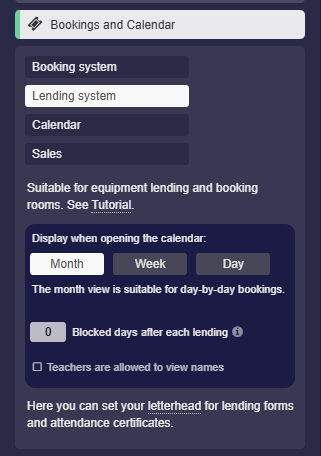
Чтобы активировать систему проката для бокса, откройте настройки бокса, нажмите «Бронирования и календарь», а затем выберите «Система проката».
-
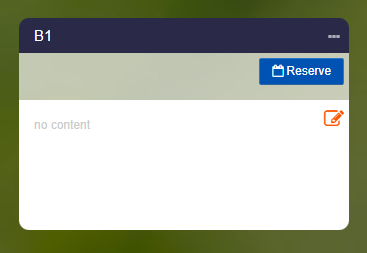
После этого в боксе появится кнопка «Зарезервировать».
-
⚙ activate
2
Настройки отображения календаря
-
Для календаря доступны следующие настройки.
-
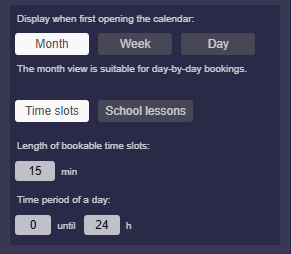
Параметр «Отображать при первом открытии календаря» определяет вид календаря для посетителя.
-
Доступны следующие режимы:
-
- Месяц (для бронирования по дням)
- Неделя (для бронирования по часам)
- День (для бронирования по часам)
-
Фирменный бланк
- В самом низу вы также найдете настройки для вашего собственного фирменного бланка, который будет отображаться на квитанции выдачи.
-
⚙ settings
3
Вид календаря с временными слотами
-
По умолчанию активен режим «Время», который соответствует привычному календарю со временем:
-
Здесь доступны следующие настройки:
-
- «Длина доступных для бронирования временных слотов»: указывается в минутах — например,
60означает, что вы не можете забронировать меньше 1 часа.
- «Длина доступных для бронирования временных слотов»: указывается в минутах — например,
-
- «Период одного дня»: задайте время начала и окончания — например,
8до16означает, что дни отображаются только с 8:00 до 16:00.
- «Период одного дня»: задайте время начала и окончания — например,
-
⚙ timeslots
4
Вид календаря с уроками
-
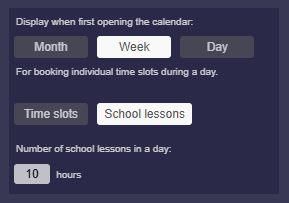
Выберите режим «Уроки» вместо "Время", чтобы каждый день делился не на время, а на определенное количество пронумерованных уроков.
-
Введите значение «Количество уроков в день», чтобы указать, сколько уроков должно быть в дне.
-
⚙ schoollessons
5
Заблокированные дни
-
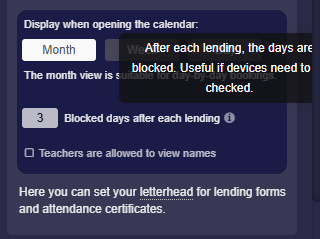
Вы также можете определить дополнительные заблокированные дни. Это означает: после каждого бронирования дни блокируются. Полезно, если устройства нужно проверять.
-
Заблокированные дни отображаются в календаре проката как заблокированные и не могут быть забронированы.
-
⚙ blocked-days
6
Видимость имен заемщиков
-
При нажатии на кнопку бронирования отображается календарь объекта проката.
-
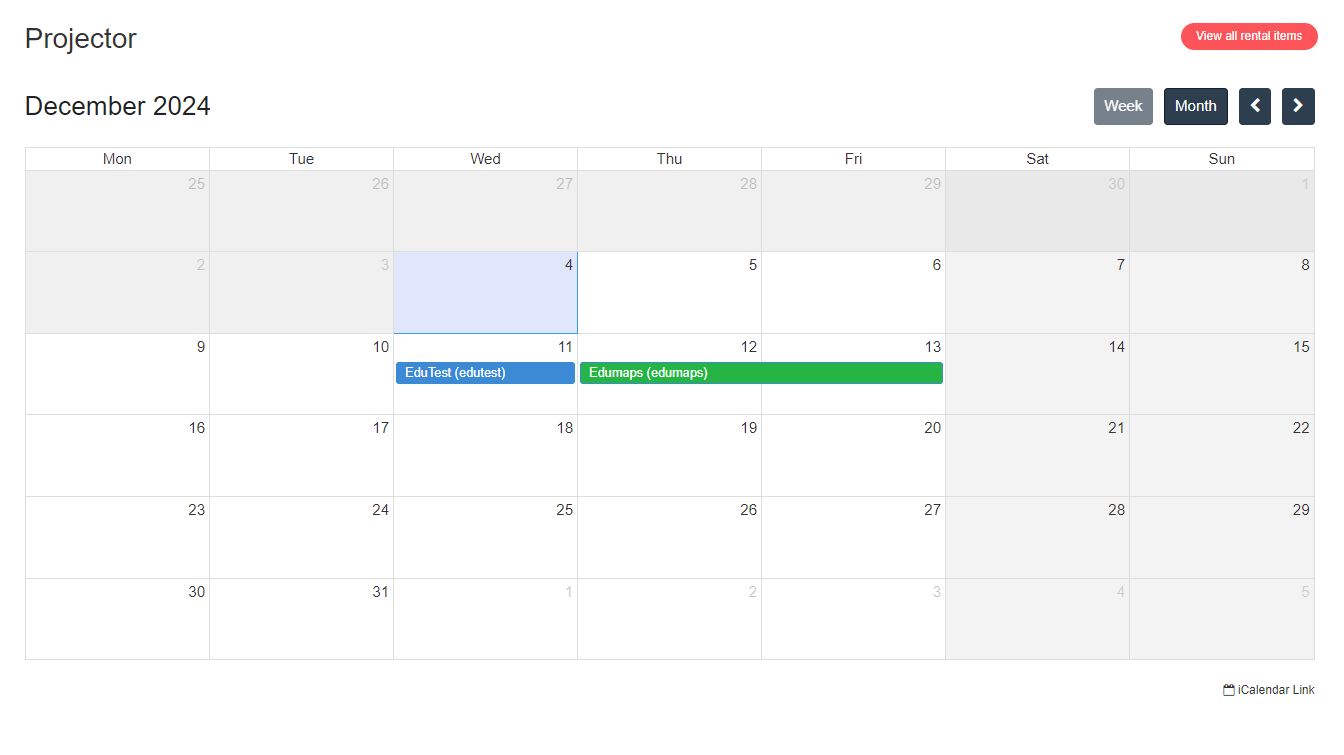
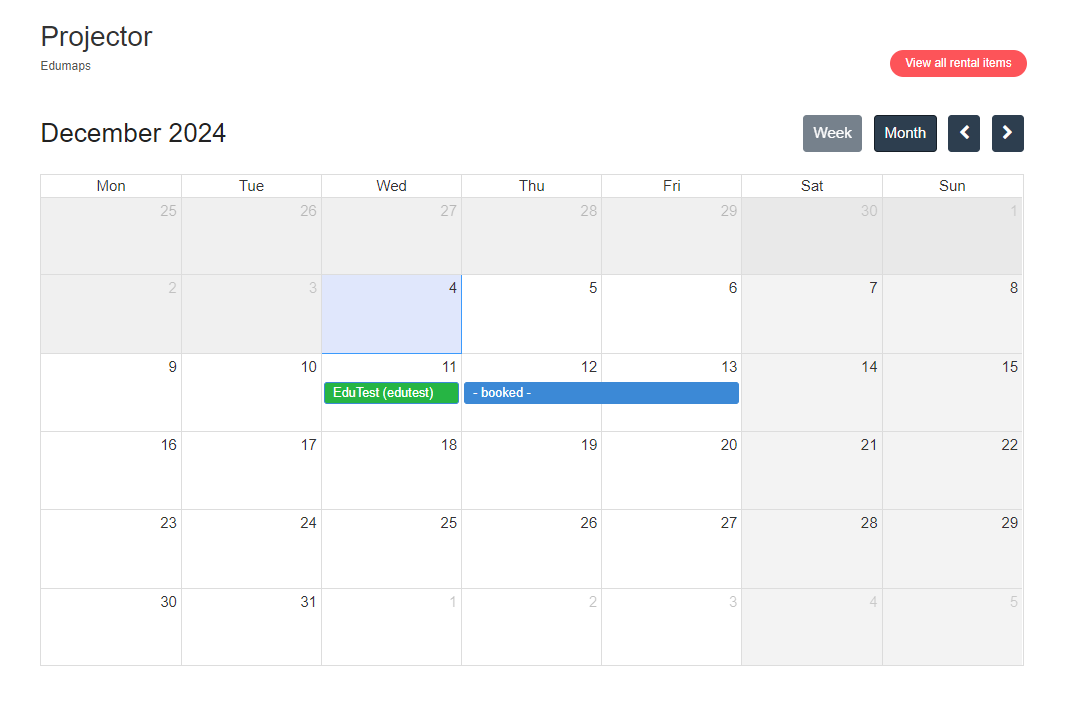
Только владелец карты (арендодатель) может видеть в календаре имена заемщиков.
-
Человек, который делает бронирование, видит другие бронирования как
- booked -, а его собственные бронирования выделяются зеленым цветом. -
⚙ names
7
Обзор всех объектов проката текущей карты
-
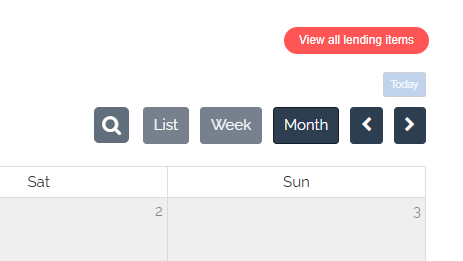
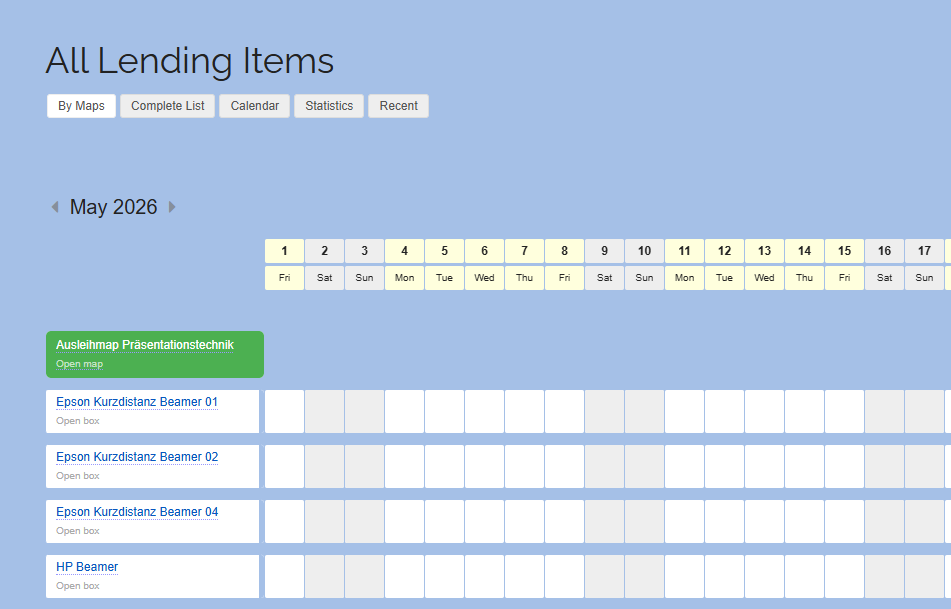
При нажатии на кнопку бронирования открывается календарь. Там вы найдете вверху справа красную кнопку "Показать все объекты проката".
-
При нажатии на нее открывается обзор всех объектов проката на карте.
-
Таким образом, каждый пользователь может сразу увидеть, какие устройства доступны в какие дни.
-
⚙ lending-items
8
Обзор всех бронирований для арендодателя
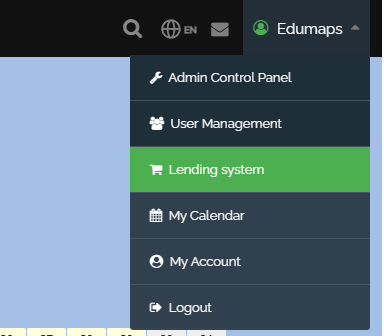
- Арендодатель найдет обзор всех своих устройств на странице «Все объекты проката».
-
В пользовательском меню на эту страницу можно перейти через пункт «Система проката».
-
Там объекты проката можно сортировать по алфавиту или группировать по картам. Учитываются все карты, содержащие бронирования.
-
⚙ reservations-lender
9
Обзор всех бронирований для заемщика
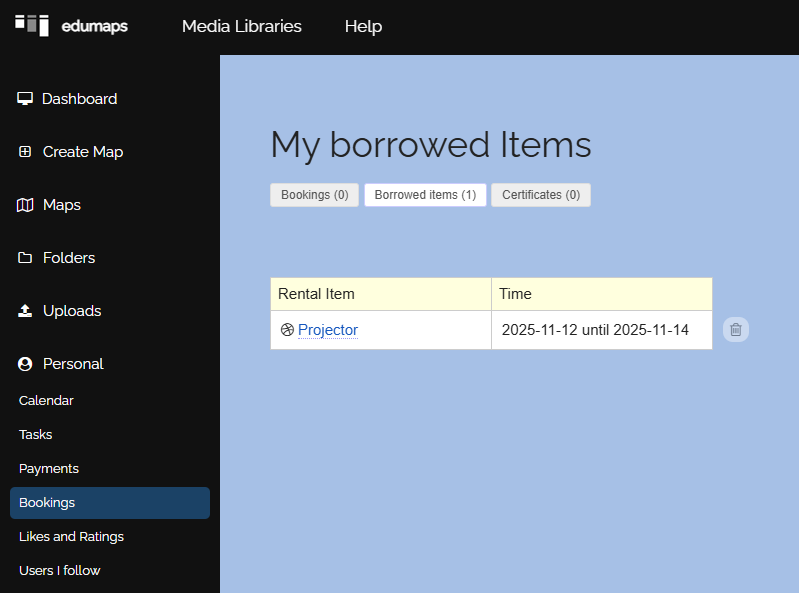
- Заемщики могут просматривать свои бронирования на странице «Мои бронирования».
- Кроме того, каждый пользователь может открыть свой календарь пользователя и найти там все накопленные бронирования и резервы.
-
⚙ reservations-borrower
10
Самостоятельное создание бронирований
-
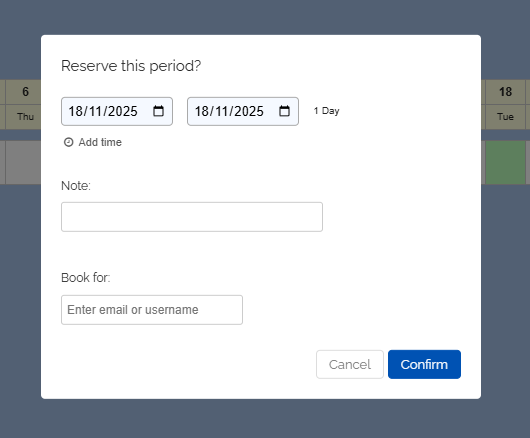
Как арендодатель, вы можете просмотреть "Все объекты проката" и нажать на временную шкалу, чтобы ввести любое нужное вам бронирование.
-
Здесь вы можете использовать поле «Примечание», чтобы добавить собственные комментарии.
-
Если вы видите опцию «Забронировать для», вы можете создать бронирование для другого пользователя.
-
⚙ create
11
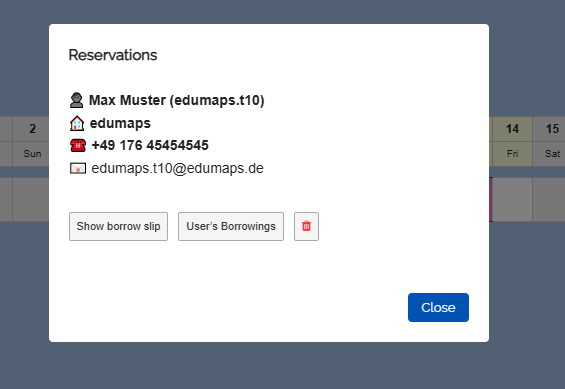
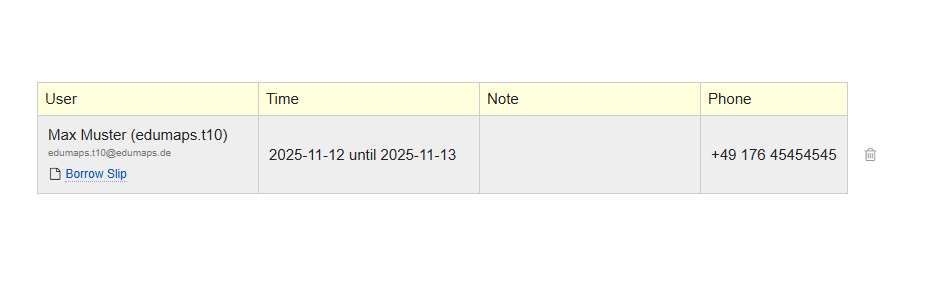
Удаление бронирований
-
На странице «Весь прокат» вы можете нажать на запись в временной шкале. В диалоге рядом с данными вы найдете значок удаления.
-
Кроме того, под календарем бронирования соответствующего бокса вы найдете табличный список бронирований. Удаление можно выполнить и там.
-
⚙ delete
12
Удаление бронирований заемщиком
- Заемщик может удалить свои бронирования на странице «Мои бронирования», если они еще не начались.
-
⚙ delete-borrower
13
Связаться с заемщиком
-
Откройте "Временная шкала" бронирований, затем вы можете просто нажать на запись, и увидите все основные контактные данные заемщика.
-
Кроме того, контактные данные можно найти под блоком календаря, в списке всех бронирований.
-
⚙ contact
14
Уведомление о бронировании
-
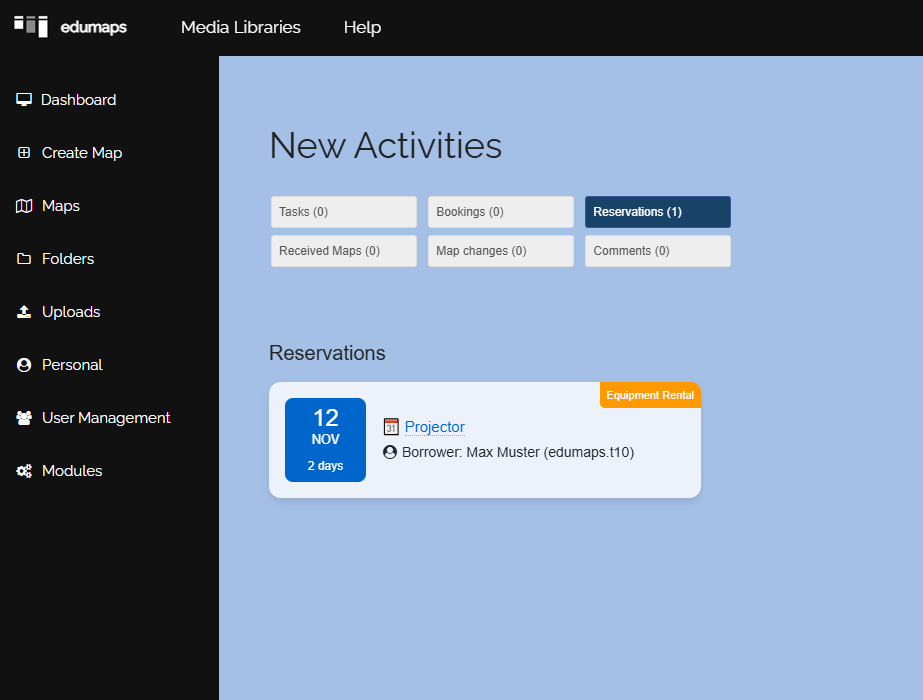
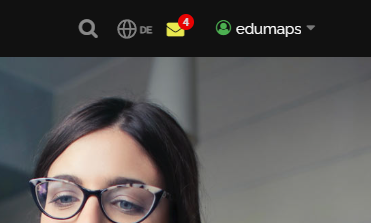
Арендодатель всегда получает уведомление о бронированиях. Оно появляется в правом верхнем углу сайта.
- При нажатии на значок уведомлений открывается страница всех Уведомления. Там перечислены новые бронирования.
-
-
⚙ notification
15
Показ и печать квитанции выдачи
-
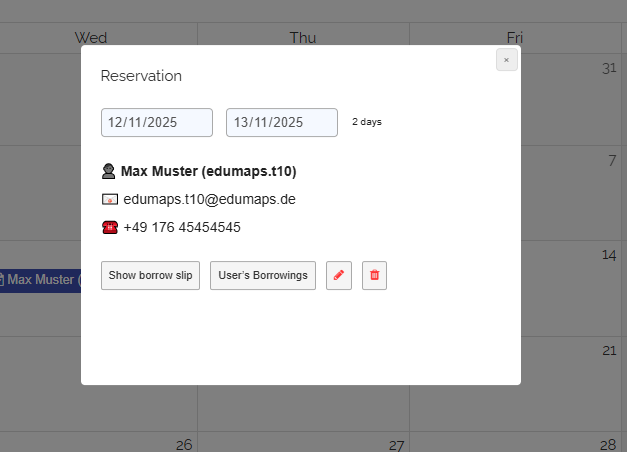
Нажмите на бронирование в календаре или на временной шкале («Все объекты проката»), и откроется следующий диалог с деталями бронирования:
-
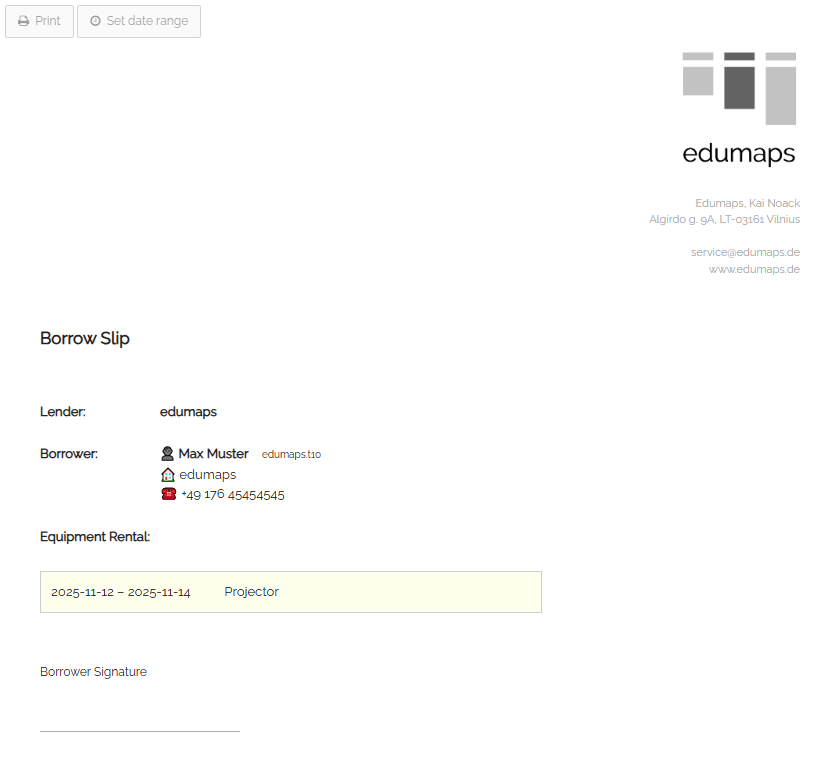
Нажмите кнопку "Показать квитанцию выдачи", и откроется квитанция выдачи для этого бронирования.
-
Вы можете сразу распечатать эту квитанцию выдачи. Заемщик может подписать ее при получении устройства.
-
Кстати, здесь перечислены все устройства, забронированные заемщиком. Нажмите на одно из устройств в квитанции выдачи, и оно будет удалено из списка (только визуально).
-
⚙ borrowslip
16
Все выдачи пользователя
-
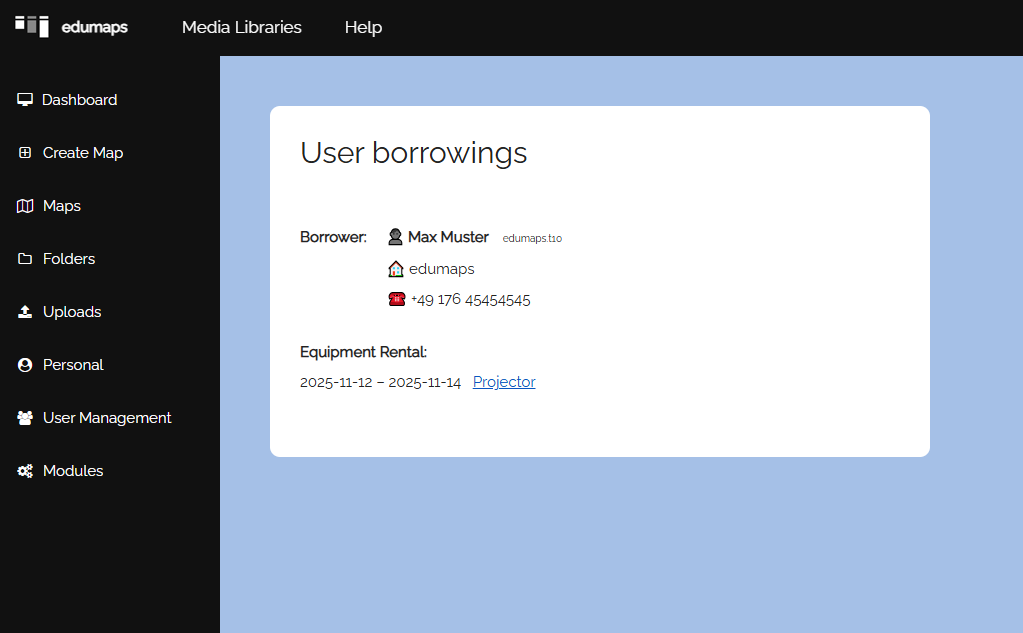
Как арендодатель, в деталях бронирования вы найдете опцию "Выдачи пользователя":
-
Нажмите кнопку «Выдачи пользователя», чтобы открыть страницу со всеми выдачами, которые заемщик совершил у вас:
-
⚙ borrowings
17
Суммарное бронирование
-
Вы можете сделать так, чтобы несколько устройств можно было бронировать одновременно.
-
Для этого создайте карту и включите опцию «Суммарное бронирование» в настройках карты в разделе «Дополнительно» секции «Прокат».
-
Совет: вы можете создать центральную карту со всеми устройствами (боксами) и создать отдельные карты, в которые встраиваются выбранные боксы. Эти боксы также активны в других картах и могут быть забронированы.
-
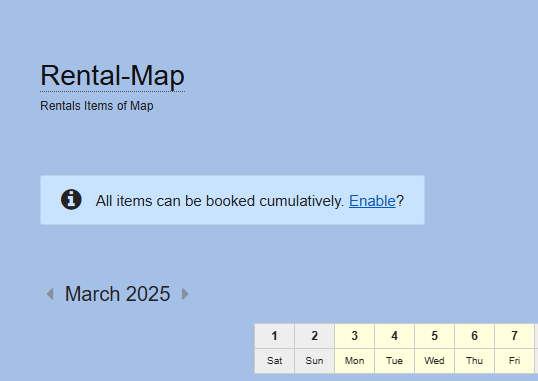
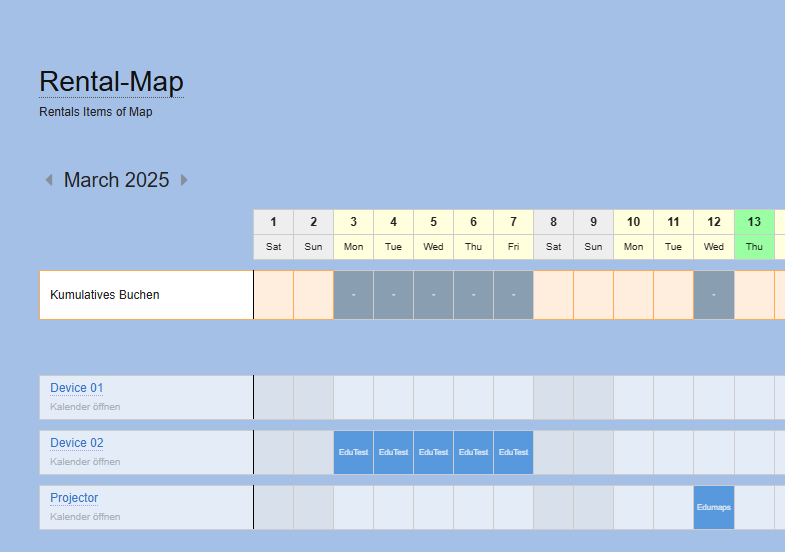
Когда пользователь теперь открывает календарь бронирования и нажимает красную кнопку "Показать все объекты проката", появляется примечание о том, что пользователь может забронировать все объекты проката суммарно.
-
Теперь на временной шкале появляется отдельная строка, показывающая все доступные дни, которые можно забронировать суммарно.
-
⚙ cumulative
18
Подсказка: бронирования через незарегистрированных пользователей
-
Мы рекомендуем создать отдельную учетную запись администратора для целей проката.
-
Например, если детский сад хочет взять у вас устройство напрокат и не имеет учетной записи в Edumaps, создайте "учетную запись ученика" в рамках этой административной учетной записи. Введите имя и, при желании, адрес электронной почты.
-
Теперь вы можете выдать устройство напрокат в календаре, используя эту учетную запись. Вы также можете передать данные для входа детскому саду.
-
Так вы сможете отслеживать, кто, что и когда взял напрокат.
-
Это также позволяет правильно печатать квитанции выдачи на основе пользователя.
-
⚙ nonregistered
19
FAQ
-
FAQ:
-
- Как пользователь может зарезервировать несколько устройств одновременно? – Если на карте включена опция «Суммарное бронирование» (см. выше), пользователь бронирует сразу все устройства карты на один период. Без этой опции пользователь бронирует каждое устройство отдельно. Кроме того, арендодатель устройств может создать группу устройств и выдавать их через один бокс.
-
- Как можно указать номер устройства? – Просто введите номер устройства в заголовок бокса.
-
- Как полностью отключить прокат (например, на время простоев), не теряя бронирования? – Просто скройте бокс с карты.
-
- Как удалить все бронирования сразу? – Отключите для бокса опцию бронирования и сохраните бокс.
-
- Как указать плату за прокат? – Введите плату прямо в содержимое бокса в виде текста.
-
- Может ли заемщик отправлять запросы на бронирование? – Бронирования выполняются по принципу «сначала пользователь», то есть пользователь может сразу зарезервировать. После этого заемщик может связаться с пользователем и при необходимости внести изменения.
-
⚙ faq