2.6 Uso de carpetas: recordar, compartir y buscar mapas
Tutorial de Edumaps EdumapsIntroducción
-
✔️ Con las carpetas puedes:
-
- Reunir mapas importantes en un lugar central
- Compilar y distribuir mapas
- Representar estructuras de nivel superior
- Compilar mapas en carpetas junto con otras personas (colaboración)
-
Una carpeta contiene referencias a mapas. El mapa en sí permanece en su ubicación de almacenamiento original y puede guardarse en varias carpetas al mismo tiempo.
📑 Tabla de contenidos
-
- Crear nueva carpeta
- Configuración de la carpeta
- Detalles sobre la configuración de la carpeta
- Añadir un mapa a una carpeta
- Añadir mapa mediante “Mis mapas” o “Mapas visitados”
- Añadir un mapa usando un enlace de mapa
- Añadir mapa activo a una carpeta mediante el menú del mapa
- Marcar carpeta externa
- Eliminar mapa de la carpeta
- Guardar carpeta dentro de carpeta
- Ordenación de mapas en la carpeta
- Búsqueda de contenido en todos los mapas de la carpeta
1
Crear nueva carpeta
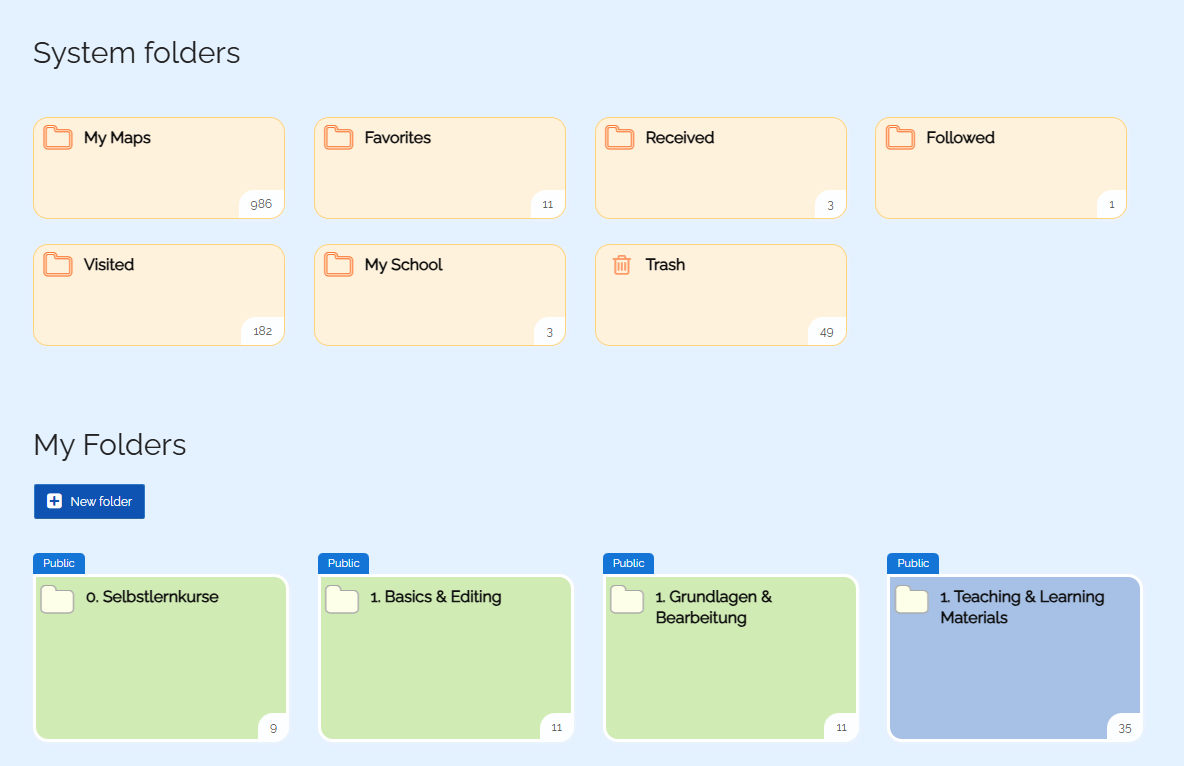
- En la página “Mis carpetas” verás varias carpetas que cada usuario tiene por defecto.
-
Para crear una carpeta, haz clic en el botón “Nueva carpeta”.
-
Cuando creas una nueva carpeta, se añade a la lista de carpetas en “Mis carpetas”.
-
⚙ create
2
Configuración de la carpeta
-
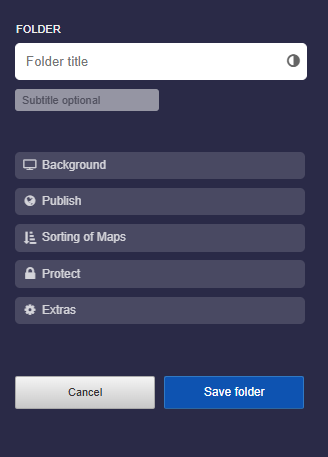
Haz clic en el título de la carpeta de arriba para abrir la configuración de la carpeta.
-
Aquí puedes configurar los siguientes ajustes:
-
- Fondo
- Publicar
- Ordenación de mapas
- Proteger
- Extras
-
⚙ settings
3
Detalles sobre la configuración de la carpeta
-
En la configuración de la carpeta, puedes asignar un título y un subtítulo a la carpeta.
-
1. Fondo
-
Elige un color predefinido o una imagen de fondo. Puedes oscurecer el fondo y activar el desenfoque.
-
2. Publicar
- Por defecto, cada carpeta es privada (no aparece en listas). Sin embargo, puedes compartir tu carpeta con “Mi escuela” o en tu perfil público.
-
3. Ordenación de mapas
-
Aquí puedes definir la disposición de los mapas dentro de la carpeta.
-
4. Proteger
-
Cada carpeta puede protegerse con contraseña. Además, puedes usar la opción “Acceso solo para usuarios registrados de mi escuela” para impedir que otros usuarios accedan a la carpeta.
-
5. Extras
-
Aquí puedes establecer el idioma de la carpeta. Esto es útil si tienes varias carpetas/mapas en distintos idiomas en tu perfil público. Entonces aparecerá un menú desplegable de filtro por idioma.
-
⚙ details
4
Añadir un mapa a una carpeta
-
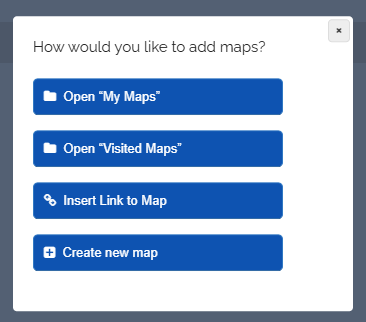
Si estás en una carpeta, puedes hacer clic en el botón “Añadir mapa”. Entonces aparecerá la siguiente selección:
-
- Mis mapas
- Mapas visitados
- Selecciona “Insertar enlace al mapa” para pegar un enlace de mapa en el campo de entrada que se abre.
- Crea un mapa nuevo directamente en la carpeta.
-
⚙ options
5
Añadir mapa mediante “Mis mapas” o “Mapas visitados”
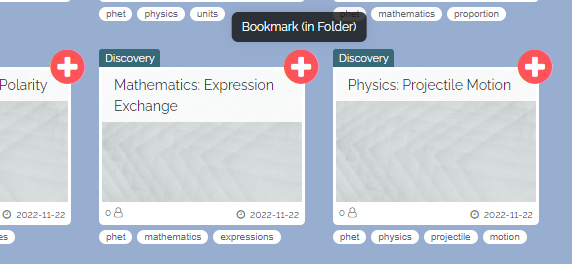
- Para añadir un mapa, selecciona “Mis mapas” o “Mapas visitados”, y serás redirigido a la página correspondiente.
-
Allí puedes seleccionar el mapa deseado haciendo clic en una cruz roja.
-
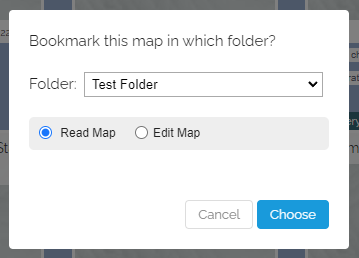
Entonces aparecerá un cuadro de diálogo para seleccionar tu carpeta y con qué permisos debe guardarse allí el mapa.
-
Puedes especificar si el mapa en la carpeta solo se puede ver o también editar, según los derechos que tú mismo tengas sobre el mapa.
-
⚙ maplist
6
Añadir un mapa usando un enlace de mapa
-
Puedes añadir cualquier mapa directamente a una de tus carpetas usando el enlace del mapa.
-
- Copia el enlace al mapa (desde el cuadro de diálogo para compartir el mapa).
- Ve a la página “Mis carpetas”.
- Haz clic en el botón “Añadir mapa”.
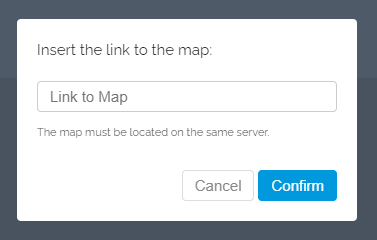
- Inserta el enlace al mapa.
-
⚙ maplink
7
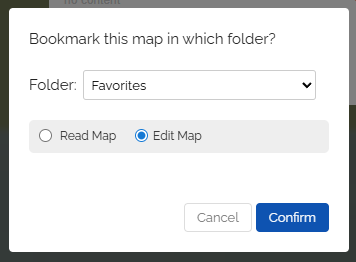
Añadir mapa activo a una carpeta mediante el menú del mapa
-
Puedes guardar cualquier mapa directamente en una de tus carpetas. Así es como se hace:
-
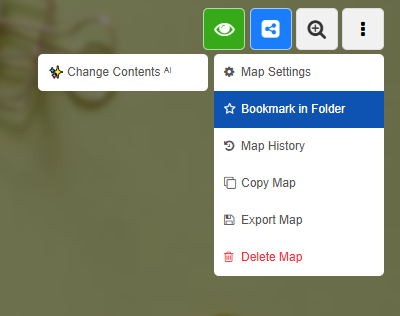
1. Cuando tengas un mapa abierto, haz clic en el menú del mapa arriba a la derecha.
2. En el menú desplegable, selecciona la entrada “Bookmark (in folder)”. -
3. Ahora elige la carpeta en la que quieres guardar este mapa.
-
4. El mapa ahora está en la carpeta seleccionada.
-
-
💖 Un mapa puede guardarse en cualquier número de carpetas.
-
💖 También puedes guardar mapas de otros usuarios.
-
⚙ dropdown
8
Marcar carpeta externa
-
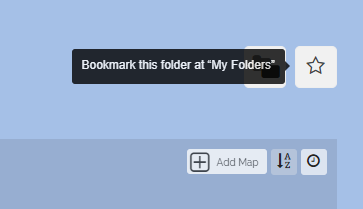
Tienes la opción de marcar carpetas de otros usuarios.
-
Abre la carpeta y luego haz clic en el icono de estrella.
- Después encontrarás la carpeta en “Carpetas externas”.
-
Como alternativa, puedes usar la función “Añadir mapa mediante enlace”.
-
⚙ external
9
Eliminar mapa de la carpeta
-
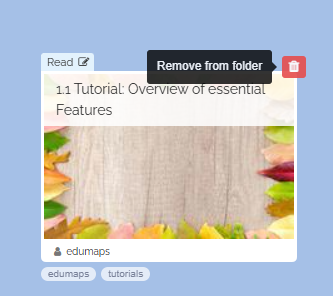
Puedes volver a quitar de la carpeta cualquier mapa y cualquier carpeta.
-
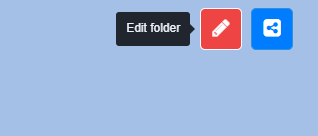
1. Haz clic en el botón rojo de edición para ello.
-
2. Luego haz clic en el icono de la papelera roja y blanca.
-
Después, el mapa se elimina.
-
El mapa en sí no se elimina aquí, solo se elimina la referencia al mapa en tu carpeta.
-
⚙ remove
10
Guardar carpeta dentro de carpeta
-
No solo puedes guardar mapas, sino también carpetas enteras dentro de otra carpeta. Esto te permite estructurar colecciones más grandes de forma clara, por ejemplo por temas, clases, proyectos o cursos escolares.
-
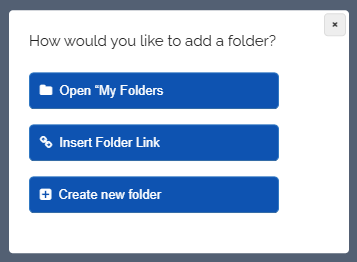
Ve a tu carpeta, haz clic en el icono rojo de edición y luego haz clic en el botón “Añadir carpeta”. Se abrirá el siguiente cuadro de diálogo:
-
Selecciona la opción adecuada y añade otra carpeta a la carpeta actual.
-
Las carpetas guardadas no se mueven ni se eliminan. Además, aparecerán en tu carpeta y seguirán pudiéndose abrir en su ubicación original.
-
⚙ folders
11
Ordenación de mapas en la carpeta
-
Tienes la opción de cambiar la ordenación de los mapas dentro de la carpeta.
-
Allí puedes elegir entre cuatro opciones de ordenación:
-
- Mapas añadidos recientemente primero
- Mapas añadidos recientemente al final
- Por título del mapa A - Z
- Por fecha de creación del mapa
-
Esta ordenación se aplica cuando la carpeta se abre por primera vez.
-
Ten en cuenta lo siguiente: las carpetas dentro de carpetas siempre se ordenan alfabéticamente.
-
⚙ sorting
12
Búsqueda de contenido en todos los mapas de la carpeta
-
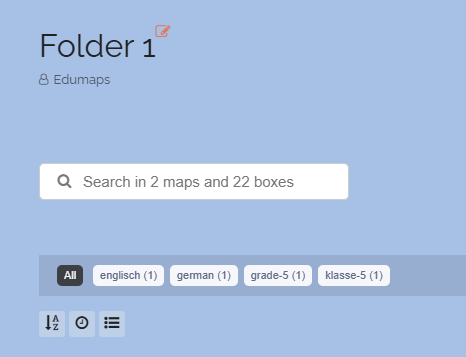
En cada carpeta encontrarás una función de búsqueda que te permite buscar en todos los mapas que hay allí, incluidas todas las cajas ubicadas en esos mapas.
-
Puedes guardar varios mapas de tus colegas en una carpeta y luego buscar en el contenido de todos esos mapas usando la función de búsqueda de la carpeta.
-
Ejemplo: Puedes buscar el nombre de un estudiante o el nombre de un dispositivo para préstamo, y solo se mostrarán los mapas en los que se encuentren cajas que contengan este término de búsqueda. Cuando hagas clic en el mapa, se abrirá el mapa correspondiente y solo se mostrará la caja con el término.
-
La búsqueda de cajas funciona en todas las carpetas, así como globalmente en la página “Mis mapas”.
-
⚙ search