2.6 Utiliser des dossiers : mémoriser, partager et rechercher des cartes
Tutoriel Edumaps EdumapsIntroduction
-
✔️ Avec les dossiers, vous pouvez :
-
- Rassembler des cartes importantes dans un emplacement central
- Compiler et distribuer des cartes
- Représenter des structures de niveau supérieur
- Compiler des cartes dans des dossiers avec d’autres personnes (collaboration)
-
Un dossier contient des références à des cartes. La carte elle-même reste à son emplacement de stockage d’origine et peut être enregistrée dans plusieurs dossiers en même temps.
📑 Table des matières
-
- Créer un nouveau dossier
- Paramètres du dossier
- Détails sur les paramètres du dossier
- Ajouter une carte à un dossier
- Ajouter une carte via « Mes Cartes » ou « Cartes Visitées »
- Ajouter une carte à l’aide d’un lien de carte
- Ajouter la carte active à un dossier via le menu de la carte
- Mettre un dossier externe en signet
- Retirer une carte du dossier
- Enregistrer un dossier dans un dossier
- Tri des cartes dans le dossier
- Recherche de contenu dans toutes les cartes du dossier
1
Créer un nouveau dossier
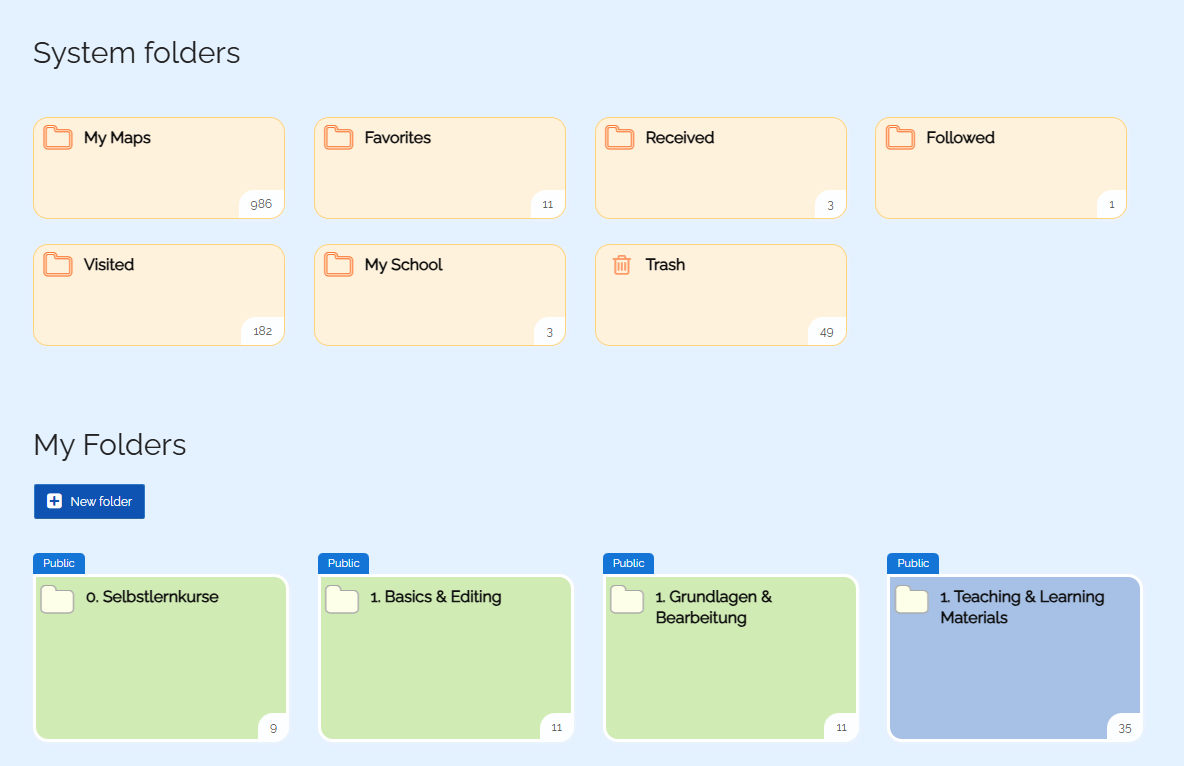
- Sur la page « Mes Dossiers », vous verrez plusieurs dossiers dont chaque utilisateur dispose par défaut.
-
Pour créer un dossier, cliquez sur le bouton « Nouveau dossier ».
-
Lorsque vous créez un nouveau dossier, il est ajouté à la liste des dossiers sous « Mes Dossiers ».
-
⚙ create
2
Paramètres du dossier
-
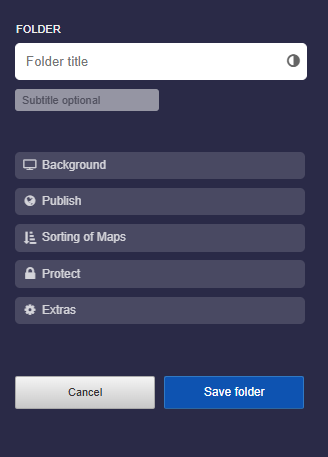
Cliquez sur le titre du dossier ci-dessus pour ouvrir les paramètres du dossier.
-
Vous pouvez configurer ici les paramètres suivants :
-
- Arrière-plan
- Publier
- Tri des cartes
- Protéger
- Extras
-
⚙ settings
3
Détails sur les paramètres du dossier
-
Dans les paramètres du dossier, vous pouvez attribuer un titre et un sous-titre au dossier.
-
1. Arrière-plan
-
Choisissez une couleur prédéfinie ou une image d’arrière-plan. Vous pouvez assombrir l’arrière-plan et activer le flou.
-
2. Publier
- Par défaut, chaque dossier est privé (non listé). Cependant, vous pouvez partager votre dossier avec « Mon école » ou sur votre profil public.
-
3. Tri des cartes
-
Vous pouvez définir ici l’agencement des cartes dans le dossier.
-
4. Protéger
-
Chaque dossier peut être protégé par mot de passe. De plus, vous pouvez utiliser l’option « Accès réservé aux utilisateurs de mon école » pour empêcher d’autres utilisateurs d’accéder au dossier.
-
5. Extras
-
Vous pouvez définir ici la langue du dossier. Cela est utile si vous avez plusieurs dossiers/cartes dans différentes langues sur votre profil public. Un menu déroulant de filtre de langue apparaîtra alors.
-
⚙ details
4
Ajouter une carte à un dossier
-
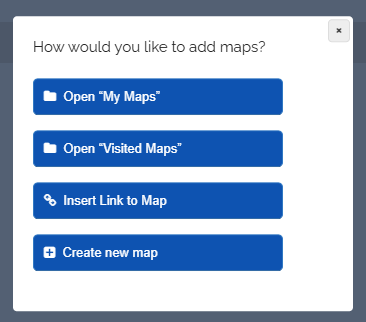
Si vous êtes dans un dossier, vous pouvez cliquer sur le bouton « Ajouter une Carte ». La sélection suivante apparaîtra alors :
-
- Mes Cartes
- Cartes Visitées
- Sélectionnez « Insérer un lien vers la carte » pour coller un lien de carte dans le champ de saisie qui s’ouvre.
- Créez directement une nouvelle carte dans le dossier.
-
⚙ options
5
Ajouter une carte via « Mes Cartes » ou « Cartes Visitées »
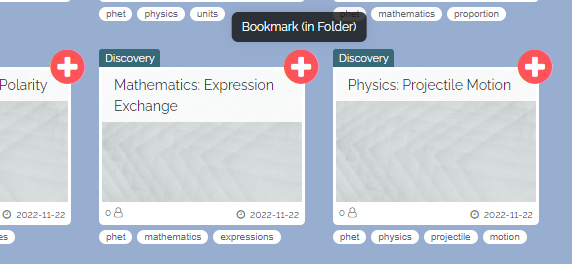
- Pour ajouter une carte, sélectionnez « Mes Cartes » ou « Cartes Visitées », et vous serez redirigé vers la page correspondante.
-
Vous pouvez alors sélectionner la carte souhaitée en cliquant sur une croix rouge.
-
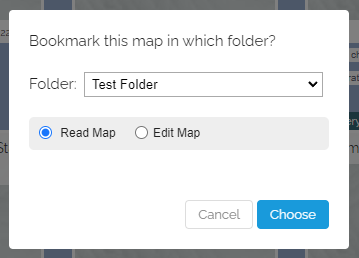
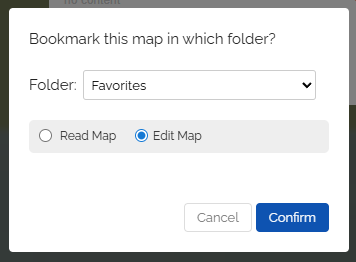
Une boîte de dialogue apparaîtra alors pour sélectionner votre dossier et les autorisations avec lesquelles la carte doit y être enregistrée.
-
Vous pouvez préciser si la carte dans le dossier peut seulement être consultée ou aussi modifiée, selon les droits dont vous disposez vous-même sur la carte.
-
⚙ maplist
6
Ajouter une carte à l’aide d’un lien de carte
-
Vous pouvez ajouter n’importe quelle carte directement à l’un de vos dossiers à l’aide du lien de la carte.
-
- Copiez le lien vers la carte (à partir de la boîte de dialogue de partage de la carte).
- Accédez à la page « Mes Dossiers ».
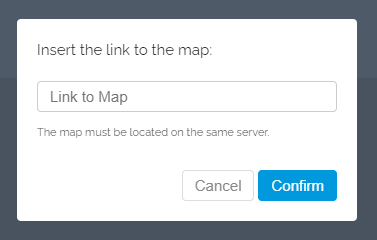
- Cliquez sur le bouton « Add Map ».
- Insérez le lien vers la carte.
-
⚙ maplink
7
Ajouter la carte active à un dossier via le menu de la carte
-
Vous pouvez enregistrer n’importe quelle carte directement dans l’un de vos dossiers. Voici comment faire :
-
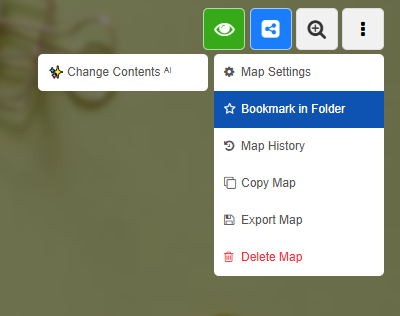
1. Lorsque vous avez une carte ouverte, cliquez sur le menu de la carte en haut à droite.
2. Dans le menu déroulant, sélectionnez l’entrée « Bookmark (in folder) ». -
3. Choisissez maintenant le dossier dans lequel vous souhaitez enregistrer cette carte.
-
4. La carte se trouve maintenant dans le dossier sélectionné.
-
-
💖 Une carte peut être enregistrée dans autant de dossiers que vous le souhaitez.
-
💖 Vous pouvez également enregistrer des cartes d’autres utilisateurs.
-
⚙ dropdown
8
Mettre un dossier externe en signet
-
Vous avez la possibilité de mettre en signet des dossiers d’autres utilisateurs.
-
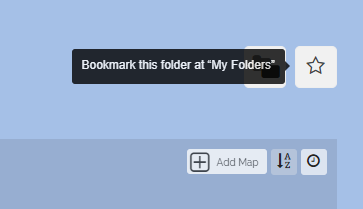
Ouvrez le dossier puis cliquez sur l’icône en forme d’étoile.
- Vous trouverez ensuite le dossier dans « Dossiers Externes ».
-
Vous pouvez également utiliser la fonction « Ajouter une carte via un lien ».
-
⚙ external
9
Retirer une carte du dossier
-
Vous pouvez retirer à nouveau n’importe quelle carte et n’importe quel dossier du dossier.
-
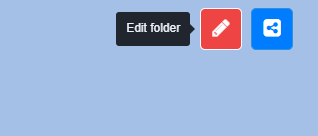
1. Cliquez pour cela sur le bouton rouge d’édition.
-
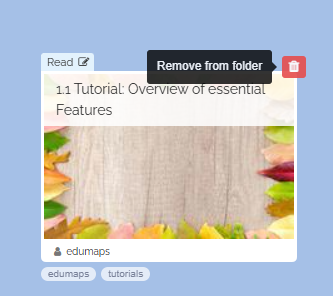
2. Cliquez ensuite sur l’icône rouge et blanche de corbeille.
-
Ensuite, la carte est retirée.
-
La carte elle-même n’est pas supprimée ici, seule la référence à la carte dans votre dossier est retirée.
-
⚙ remove
10
Enregistrer un dossier dans un dossier
-
Vous pouvez enregistrer non seulement des cartes, mais aussi des dossiers entiers dans un autre dossier. Cela vous permet de structurer clairement de grandes collections, par exemple par thèmes, classes, projets ou années scolaires.
-
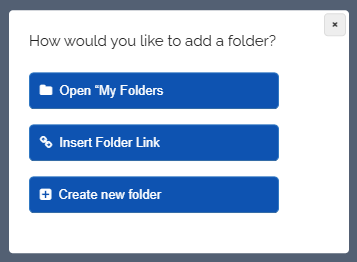
Accédez à votre dossier, cliquez sur l’icône rouge d’édition, puis cliquez sur le bouton « Ajouter un dossier ». La boîte de dialogue suivante s’ouvrira :
-
Sélectionnez l’option appropriée et ajoutez un autre dossier au dossier actuel.
-
Les dossiers enregistrés ne sont ni déplacés ni supprimés. Ils apparaissent en plus dans votre dossier et peuvent toujours être ouverts à leur emplacement d’origine.
-
⚙ folders
11
Tri des cartes dans le dossier
-
Vous avez la possibilité de modifier le tri des cartes dans le dossier.
-
Vous pouvez y choisir entre quatre options de tri :
-
- Cartes ajoutées récemment en premier
- Cartes ajoutées récemment à la fin
- Par titre de carte A - Z
- Par date de création de la carte
-
Ce tri est appliqué lorsque le dossier est ouvert pour la première fois.
-
Veuillez noter : les dossiers dans les dossiers sont toujours triés par ordre alphabétique.
-
⚙ sorting
12
Recherche de contenu dans toutes les cartes du dossier
-
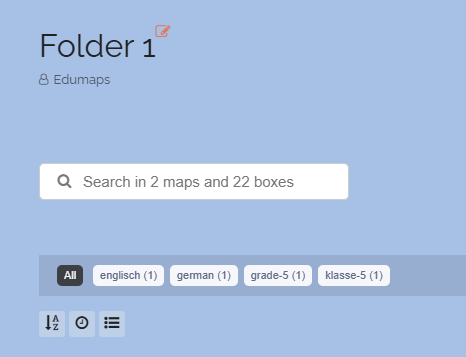
Dans chaque dossier, vous trouverez une fonction de recherche qui vous permet d’effectuer une recherche dans toutes les cartes qui s’y trouvent, y compris toutes les boîtes situées sur ces cartes.
-
Vous pouvez enregistrer plusieurs cartes de vos collègues dans un dossier, puis rechercher dans le contenu de toutes ces cartes à l’aide de la fonction de recherche du dossier.
-
Exemple : vous pouvez rechercher le nom d’un élève ou le nom d’un appareil à des fins de prêt, et seules les cartes dans lesquelles des boîtes contenant ce terme de recherche sont trouvées seront affichées. Lorsque vous cliquez sur la carte, la carte correspondante s’ouvre et seule la boîte contenant le terme est affichée.
-
La recherche de boîtes fonctionne dans tous les dossiers ainsi que globalement sur la page « Mes Cartes ».
-
⚙ search