2.6 Usare le cartelle: ricordare, condividere e cercare mappe
Tutorial di Edumaps EdumapsIntroduzione
-
✔️ Con le cartelle puoi:
-
- Raccogliere mappe importanti in un unico posto centrale
- Riunire e distribuire mappe
- Rappresentare strutture di livello superiore
- Riunire mappe in cartelle insieme ad altri (collaborazione)
-
Una cartella contiene riferimenti alle mappe. La mappa stessa rimane nella sua posizione di archiviazione originale e può essere salvata contemporaneamente in più cartelle.
📑 Indice
-
- Crea nuova cartella
- Impostazioni della cartella
- Dettagli sulle impostazioni della cartella
- Aggiungi una mappa a una cartella
- Aggiungi una mappa tramite “Le mie mappe” o “Mappe visitate”
- Aggiungi una mappa usando un link della mappa
- Aggiungi la mappa attiva a una cartella tramite il menu della mappa
- Aggiungi ai segnalibri una cartella esterna
- Rimuovere una mappa dalla cartella
- Salvare una cartella dentro un'altra cartella
- Ordinamento delle mappe nella cartella
- Ricerca nei contenuti in tutte le mappe della cartella
1
Crea nuova cartella
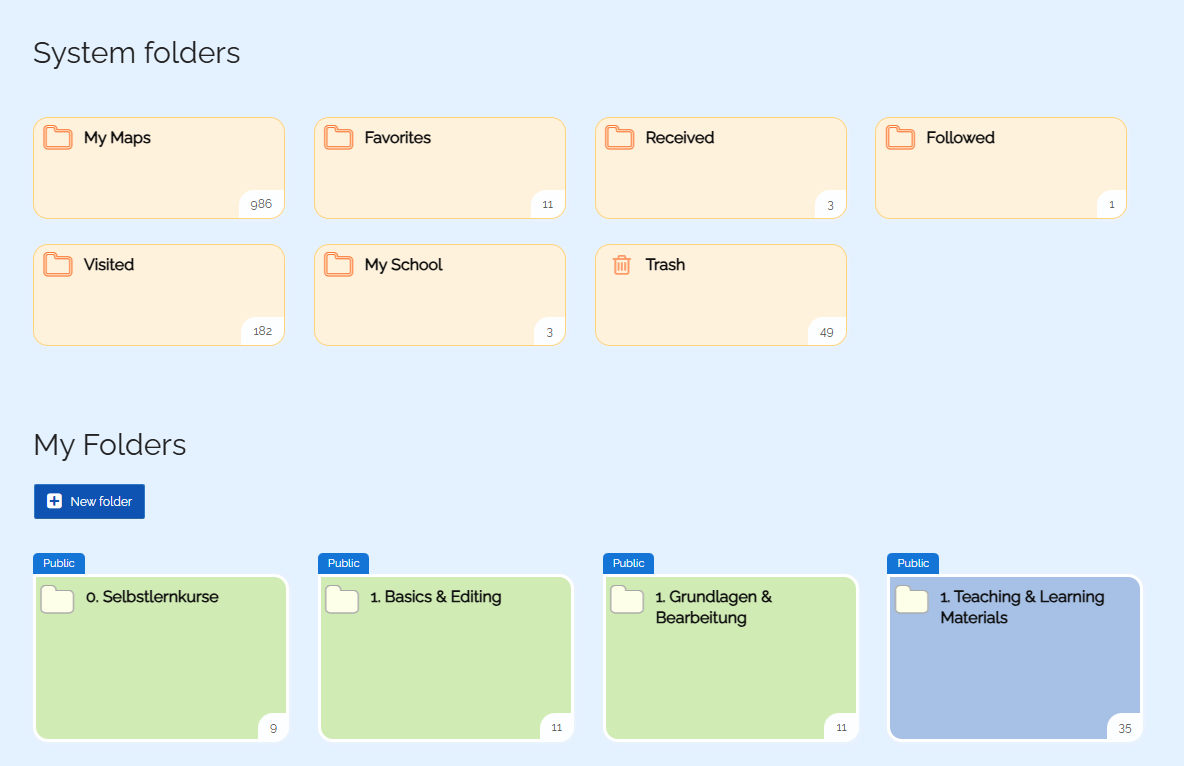
- Nella pagina “Le mie cartelle”, vedrai diverse cartelle che ogni utente ha per impostazione predefinita.
-
Per creare una cartella, fai clic sul pulsante “Nuova cartella”.
-
Quando crei una nuova cartella, viene aggiunta all'elenco delle cartelle sotto “Le mie cartelle”.
-
⚙ create
2
Impostazioni della cartella
-
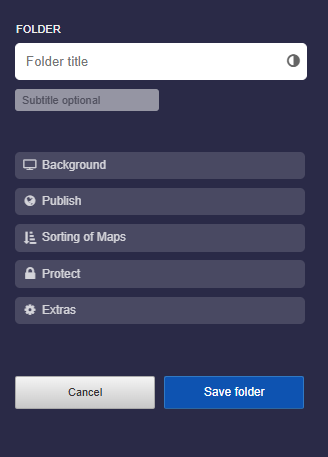
Fai clic sul titolo della cartella qui sopra per aprire le impostazioni della cartella.
-
Qui puoi configurare le seguenti impostazioni:
-
- Sfondo
- Pubblica
- Ordinamento delle mappe
- Proteggi
- Extra
-
⚙ settings
3
Dettagli sulle impostazioni della cartella
-
Nelle impostazioni della cartella, puoi assegnare un titolo e un sottotitolo alla cartella.
-
1. Sfondo
-
Scegli un colore predefinito o un'immagine di sfondo. Puoi scurire lo sfondo e attivare la sfocatura.
-
2. Pubblica
- Per impostazione predefinita, ogni cartella è privata (non elencata). Tuttavia, puoi condividere la tua cartella con “La mia scuola” o sul tuo profilo pubblico.
-
3. Ordinamento delle mappe
-
Qui puoi definire la disposizione delle mappe all'interno della cartella.
-
4. Proteggi
-
Ogni cartella può essere protetta con password. Inoltre, puoi usare l'opzione “Accesso riservato agli utenti della mia scuola” per impedire ad altri utenti di accedere alla cartella.
-
5. Extra
-
Qui puoi impostare la lingua della cartella. Questo è utile se sul tuo profilo pubblico hai più cartelle/mappe in lingue diverse. Verrà quindi visualizzato un menu a tendina per il filtro della lingua.
-
⚙ details
4
Aggiungi una mappa a una cartella
-
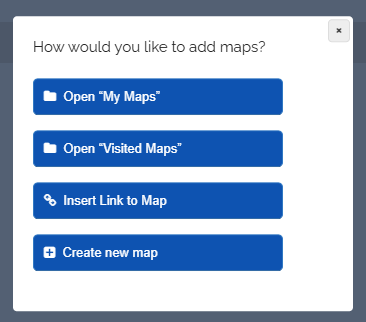
Se ti trovi in una cartella, puoi fare clic sul pulsante “Aggiungi mappa”. Comparirà quindi la seguente selezione:
-
- Le mie mappe
- Mappe visitate
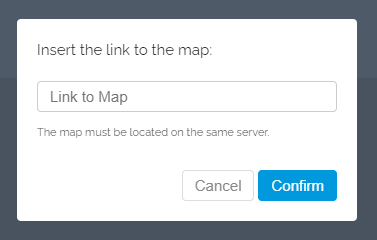
- Seleziona “Inserisci il link alla mappa” per incollare un link della mappa nel campo di input che si apre.
- Crea una nuova mappa direttamente nella cartella.
-
⚙ options
5
Aggiungi una mappa tramite “Le mie mappe” o “Mappe visitate”
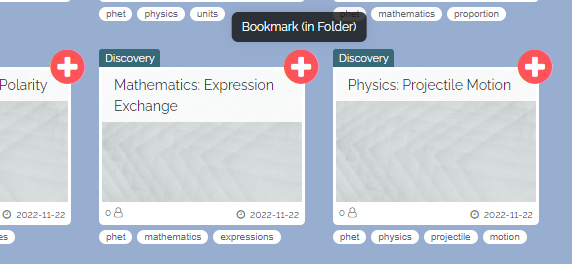
- Per aggiungere una mappa, seleziona “Le mie mappe” oppure “Mappe visitate” e verrai reindirizzato alla pagina corrispondente.
-
Lì puoi selezionare la mappa desiderata facendo clic su una croce rossa.
-
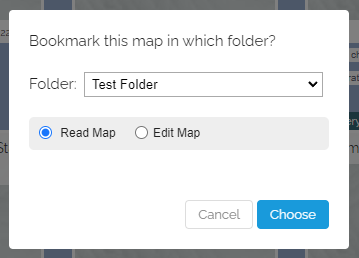
Comparirà quindi una finestra di dialogo per selezionare la tua cartella e con quali autorizzazioni la mappa deve essere salvata lì.
-
Puoi specificare se la mappa nella cartella può essere solo visualizzata o anche modificata, a seconda dei diritti che tu stesso hai sulla mappa.
-
⚙ maplist
6
Aggiungi una mappa usando un link della mappa
-
Puoi aggiungere qualsiasi mappa direttamente a una delle tue cartelle usando il link della mappa.
-
- Copia il link della mappa (dalla finestra di dialogo di condivisione della mappa).
- Vai alla pagina “Le mie cartelle”.
- Fai clic sul pulsante “Add Map”.
- Inserisci il link della mappa.
-
⚙ maplink
7
Aggiungi la mappa attiva a una cartella tramite il menu della mappa
-
Puoi salvare qualsiasi mappa direttamente in una delle tue cartelle. Ecco come:
-
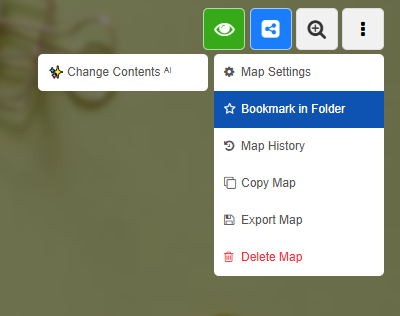
1. Quando hai una mappa aperta, fai clic sul menu della mappa in alto a destra.
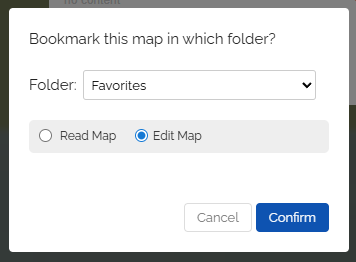
2. Nel menu a tendina, seleziona la voce “Bookmark (in folder)”. -
3. Ora scegli la cartella in cui vuoi salvare questa mappa.
-
4. La mappa ora è nella cartella selezionata.
-
-
💖 Una mappa può essere salvata in un numero qualsiasi di cartelle.
-
💖 Puoi anche salvare mappe di altri utenti.
-
⚙ dropdown
8
Aggiungi ai segnalibri una cartella esterna
-
Hai la possibilità di aggiungere ai segnalibri le cartelle di altri utenti.
-
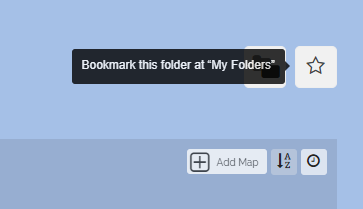
Apri la cartella e poi fai clic sull'icona della stella.
- Successivamente, troverai la cartella in “Cartelle esterne”.
-
In alternativa, puoi usare la funzione “Aggiungi mappa tramite link”.
-
⚙ external
9
Rimuovere una mappa dalla cartella
-
Puoi rimuovere di nuovo dalla cartella qualsiasi mappa e qualsiasi cartella.
-
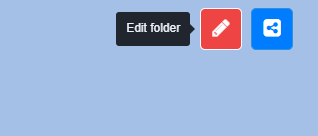
1. A questo scopo, fai clic sul pulsante rosso di modifica.
-
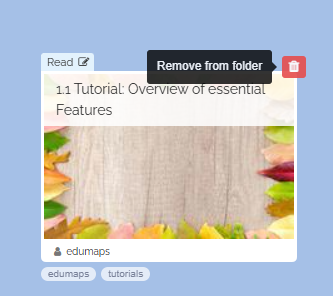
2. Poi fai clic sull'icona del cestino rosso-bianco.
-
Successivamente, la mappa viene rimossa.
-
La mappa stessa qui non viene eliminata, viene rimosso solo il riferimento alla mappa nella tua cartella.
-
⚙ remove
10
Salvare una cartella dentro un'altra cartella
-
Puoi salvare non solo mappe, ma anche intere cartelle dentro un'altra cartella. Questo ti permette di strutturare chiaramente raccolte più grandi, per esempio per argomenti, classi, progetti o anni scolastici.
-
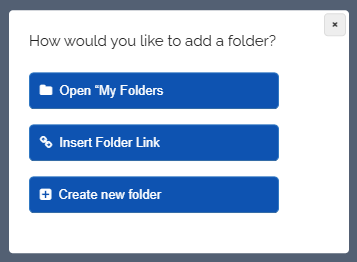
Vai nella tua cartella, fai clic sull'icona rossa di modifica e poi sul pulsante “Aggiungi cartella”. Si aprirà la seguente finestra di dialogo:
-
Seleziona l'opzione appropriata e aggiungi un'altra cartella alla cartella attuale.
-
Le cartelle salvate non vengono spostate né eliminate. Compariranno inoltre nella tua cartella e potranno ancora essere aperte nella loro posizione originale.
-
⚙ folders
11
Ordinamento delle mappe nella cartella
-
Hai la possibilità di modificare l'ordinamento delle mappe all'interno della cartella.
-
Qui puoi scegliere tra quattro opzioni di ordinamento:
-
- Mappe aggiunte più di recente per prime
- Mappe aggiunte più di recente alla fine
- Per titolo della mappa A - Z
- Per data di creazione della mappa
-
Questo ordinamento viene applicato quando la cartella viene aperta per la prima volta.
-
Nota bene: le cartelle dentro le cartelle sono sempre ordinate alfabeticamente.
-
⚙ sorting
12
Ricerca nei contenuti in tutte le mappe della cartella
-
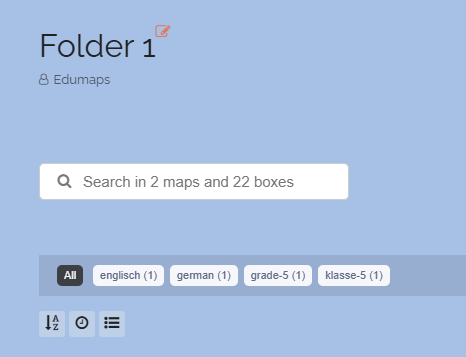
In ogni cartella trovi una funzione di ricerca che ti permette di cercare in tutte le mappe presenti lì, compresi tutti i riquadri che si trovano in queste mappe.
-
Puoi salvare più mappe dei tuoi colleghi in una cartella e poi cercare nei contenuti di tutte queste mappe usando la funzione di ricerca della cartella.
-
Esempio: puoi cercare il nome di uno studente o il nome di un dispositivo per il prestito, e verranno mostrate solo le mappe in cui si trovano riquadri contenenti questo termine di ricerca. Quando fai clic sulla mappa, si aprirà la mappa corrispondente e verrà mostrato solo il riquadro con il termine.
-
La ricerca dei riquadri funziona in tutte le cartelle e anche globalmente nella pagina “Le mie mappe”.
-
⚙ search