2.6 Использование папок: запоминание, публикация и поиск карт
Руководство по Edumaps EdumapsВведение
-
✔️ С помощью папок вы можете:
-
- Собирать важные карты в одном центральном месте
- Компилировать и распространять карты
- Представлять структуры более высокого уровня
- Собирать карты в папки вместе с другими (совместная работа)
-
Папка содержит ссылки на карты. Сама карта остаётся в своём исходном месте хранения и может одновременно быть сохранена в нескольких папках.
📑 Оглавление
-
- Создать новую папку
- Настройки папки
- Подробности о настройках папки
- Добавить карту в папку
- Добавить карту через «Мои карты» или «Посещённые карты»
- Добавить карту с помощью ссылки на карту
- Добавить активную карту в папку через меню карты
- Добавить в закладки внешнюю папку
- Удаление карты из папки
- Сохранение папки внутри папки
- Сортировка карт в папке
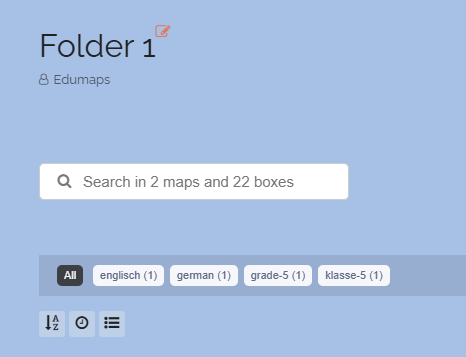
- Поиск по содержимому во всех картах папки
1
Создать новую папку
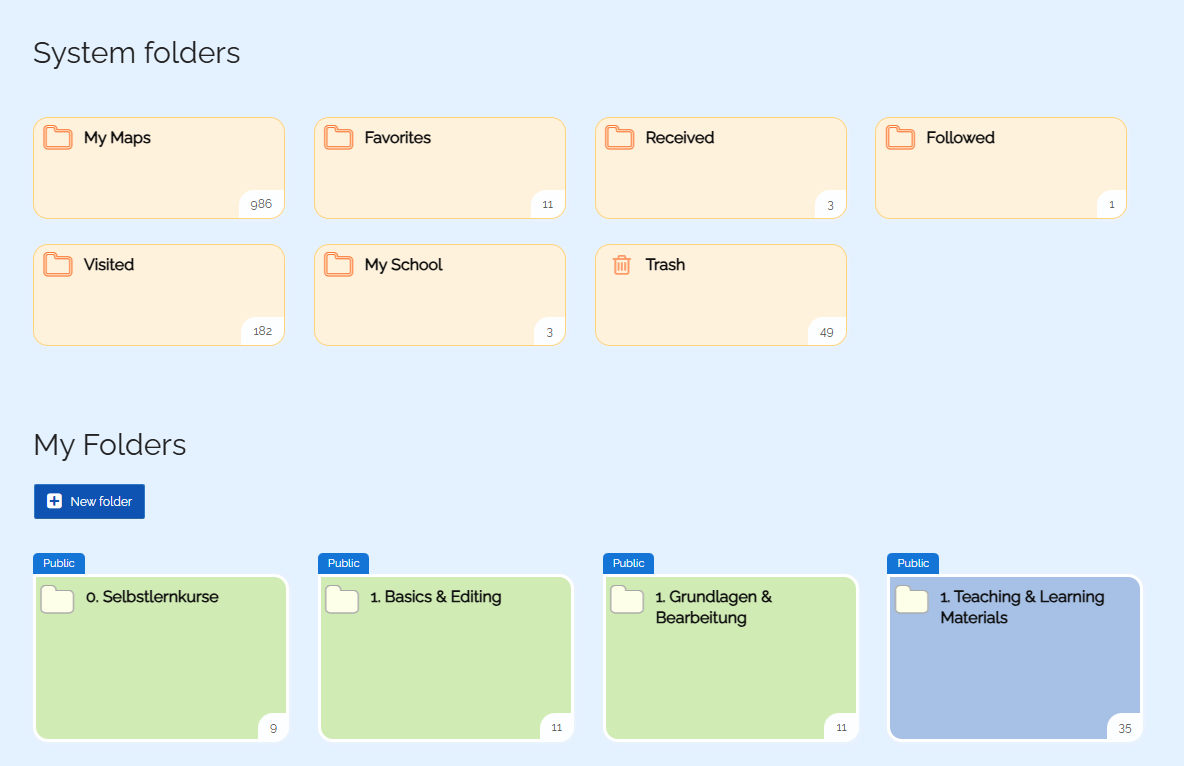
- На странице «Мои папки» вы увидите несколько папок, которые по умолчанию есть у каждого пользователя.
-
Чтобы создать папку, нажмите кнопку «Новая папка».
-
Когда вы создаёте новую папку, она добавляется в список папок в разделе «Мои папки».
-
⚙ create
2
Настройки папки
-
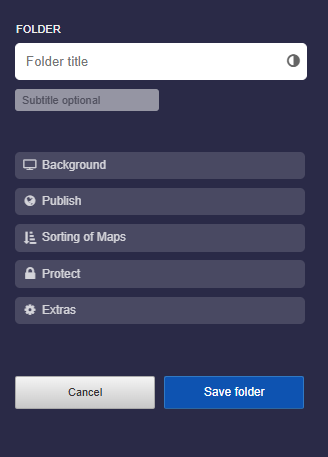
Нажмите на название папки выше, чтобы открыть настройки папки.
-
Здесь вы можете настроить следующие параметры:
-
- Фон
- Публикация
- Сортировка карт
- Защита
- Дополнительно
-
⚙ settings
3
Подробности о настройках папки
-
В настройках папки вы можете задать папке название и подзаголовок.
-
1. Фон
-
Выберите предустановленный цвет или фоновое изображение. Вы можете затемнить фон и включить размытие.
-
2. Публикация
- По умолчанию каждая папка является приватной (не отображается в списке). Однако вы можете поделиться своей папкой с «Моя школа» или в своём публичном профиле.
-
3. Сортировка карт
-
Здесь вы можете определить расположение карт внутри папки.
-
4. Защита
-
Каждую папку можно защитить паролем. Кроме того, вы можете использовать опцию «Доступ только для зарегистрированных пользователей моей школы», чтобы запретить другим пользователям доступ к папке.
-
5. Дополнительно
-
Здесь вы можете установить язык папки. Это полезно, если в вашем публичном профиле у вас несколько папок/карт на разных языках. Тогда появится выпадающий список с языковым фильтром.
-
⚙ details
4
Добавить карту в папку
-
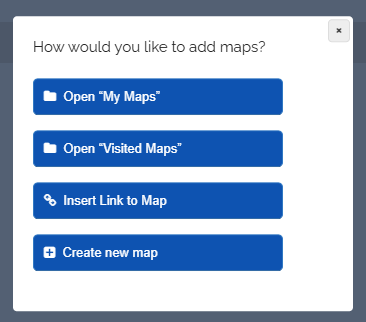
Если вы находитесь в папке, вы можете нажать кнопку «Добавить карту». Затем появится следующий выбор:
-
- Мои карты
- Посещённые карты
- Выберите «Вставить ссылку на карту», чтобы вставить ссылку на карту в открывшееся поле ввода.
- Создайте новую карту прямо в папке.
-
⚙ options
5
Добавить карту через «Мои карты» или «Посещённые карты»
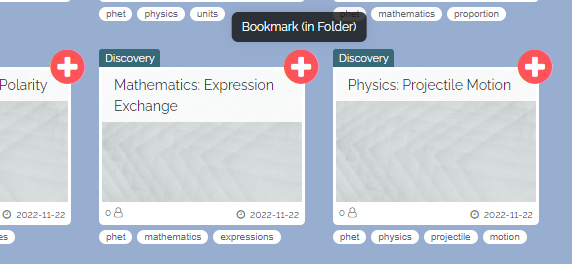
- Чтобы добавить карту, выберите «Мои карты» или «Посещённые карты», и вы будете перенаправлены на соответствующую страницу.
-
Там вы можете выбрать нужную карту, нажав на красный крестик.
-
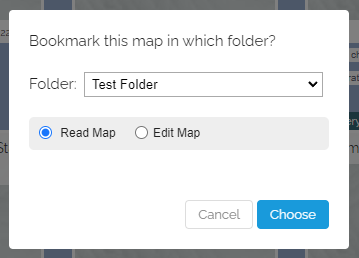
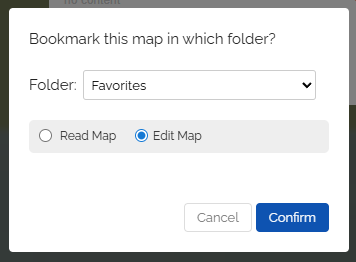
Затем появится диалог для выбора вашей папки и разрешений, с которыми карта должна там храниться.
-
Вы можете указать, можно ли карту в папке только просматривать или также редактировать — в зависимости от того, какие права у вас самой карты.
-
⚙ maplist
6
Добавить карту с помощью ссылки на карту
-
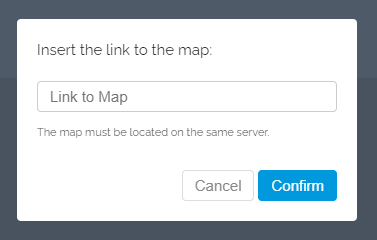
Вы можете добавить любую карту напрямую в одну из своих папок с помощью ссылки на карту.
-
- Скопируйте ссылку на карту (из диалога публикации карты).
- Перейдите на страницу «Мои папки».
- Нажмите кнопку «Добавить карту».
- Вставьте ссылку на карту.
-
⚙ maplink
7
Добавить активную карту в папку через меню карты
-
Вы можете сохранить любую карту прямо в одной из своих папок. Вот как это сделать:
-
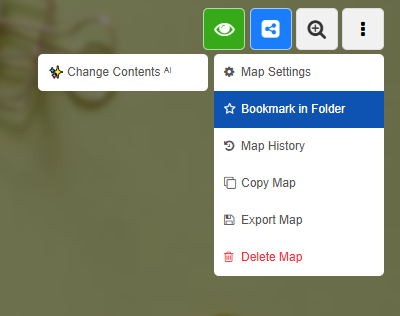
1. Когда у вас открыта карта, нажмите на меню карты вверху справа.
2. В выпадающем списке выберите пункт «Bookmark (in folder)». -
3. Теперь выберите папку, в которой вы хотите сохранить эту карту.
-
4. Теперь карта находится в выбранной папке.
-
-
💖 Карта может быть сохранена в любом количестве папок.
-
💖 Вы также можете сохранять карты других пользователей.
-
⚙ dropdown
8
Добавить в закладки внешнюю папку
-
У вас есть возможность добавлять в закладки папки других пользователей.
-
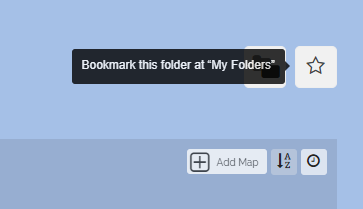
Откройте папку, а затем нажмите на значок звезды.
- После этого вы найдёте папку в разделе «Внешние папки».
-
Либо вы можете использовать функцию «Добавить карту по ссылке».
-
⚙ external
9
Удаление карты из папки
-
Вы можете снова удалить из папки любую карту и любую папку.
-
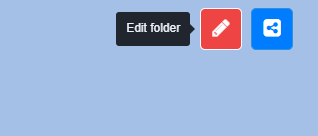
1. Для этого нажмите красную кнопку редактирования.
-
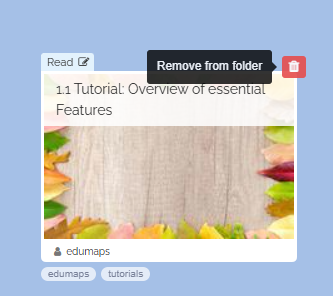
2. Затем нажмите на красно-белый значок корзины.
-
После этого карта будет удалена.
-
Сама карта при этом не удаляется, удаляется только ссылка на карту в вашей папке.
-
⚙ remove
10
Сохранение папки внутри папки
-
Вы можете сохранять внутри другой папки не только карты, но и целые папки. Это позволяет наглядно структурировать большие коллекции, например по темам, классам, проектам или учебным годам.
-
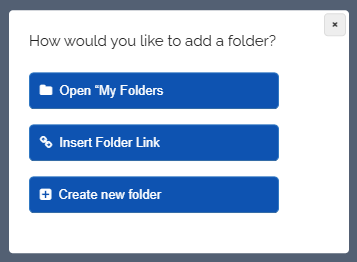
Перейдите в свою папку, нажмите красный значок редактирования, а затем нажмите кнопку «Добавить папку». Откроется следующий диалог:
-
Выберите подходящий вариант и добавьте другую папку в текущую папку.
-
Сохранённые папки не перемещаются и не удаляются. Они дополнительно появляются в вашей папке и по-прежнему могут быть открыты в своём исходном месте.
-
⚙ folders
11
Сортировка карт в папке
-
У вас есть возможность изменить сортировку карт внутри папки.
-
Там вы можете выбрать один из четырёх вариантов сортировки:
-
- Сначала недавно добавленные карты
- Недавно добавленные карты в конце
- По названию карты A - Z
- По дате создания карты
-
Эта сортировка применяется при первом открытии папки.
-
Обратите внимание: папки внутри папок всегда сортируются по алфавиту.
-
⚙ sorting
12
Поиск по содержимому во всех картах папки
-
В каждой папке вы найдёте функцию поиска, которая позволяет искать по всем находящимся там картам, включая все боксы, расположенные на этих картах.
-
Вы можете сохранить в папке несколько карт своих коллег, а затем искать по содержимому всех этих карт с помощью функции поиска в папке.
-
Пример: вы можете искать имя ученика или название устройства для выдачи, и будут показаны только те карты, в которых найдены боксы с этим поисковым запросом. Когда вы нажмёте на карту, откроется соответствующая карта, и будет показан только бокс с этим термином.
-
Поиск по боксам работает во всех папках, а также глобально на странице «Мои карты».
-
⚙ search