

9.3 Cómo usar Teamtext
Tutorial de Edumaps EdumapsIntroducción
-
✔️ Un texto de equipo es un documento en línea que permite que cualquier número de usuarios escriba junto en tiempo real. Aquí se pueden recopilar ideas, trabajar en tareas o realizar sesiones de lluvia de ideas.
-
✔️ También puedes crear salas de trabajo en grupo creando un documento de texto de equipo separado para cada grupo y distribuyéndolos en consecuencia.
-
✔️ Así, la colaboración conjunta (incluido el chat) se vuelve increíblemente fácil.
- ✔️ El texto de equipo se basa en Etherpad.
- Puedes encontrar el texto de equipo en el servidor: https://team.edumaps.de/
2
Crear un documento de Teamtext
-
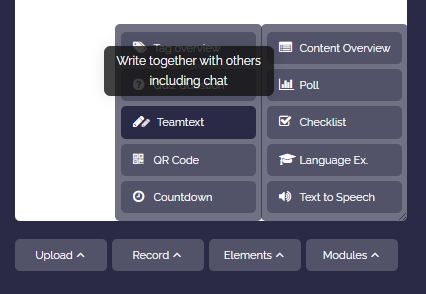
Para crear un documento de Teamtext, simplemente haz clic en “Add Box” o edita una caja existente (haciendo clic en el icono del lápiz naranja).
-
Luego haz clic en “Módulos” y selecciona “Teamtext”.
-
Se creará automáticamente un documento de Teamtext para ti. Puedes escribir este documento junto con otros usuarios.
-
El enlace al Teamtext se añadirá a tu caja.
3
Barra del editor
-
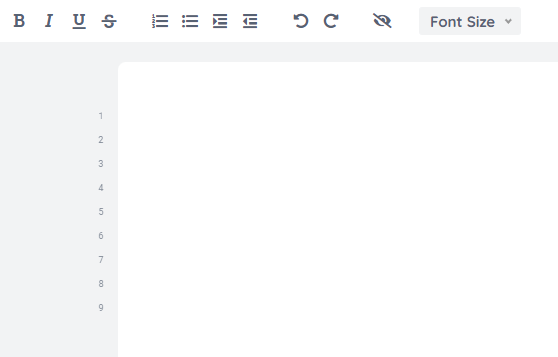
Puedes usar una barra del editor para dar formato a los textos:
-
Funciones:
-
- Negrita, cursiva, subrayado, tachado
- Lista (numerada y no ordenada)
- Aumentar y reducir sangría
- Deshacer y rehacer
- Restablecer colores de autor
- Tamaño de fuente
4
Barra de menú
-
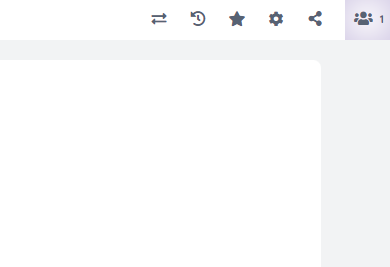
Arriba a la derecha verás otra barra de menú:
-
Aquí están disponibles las siguientes opciones:
-
- Exportar (como Etherpad, HTML, texto sin formato)
- Revisiones (con deslizador de tiempo)
- Guardar revisión
- Configuración del pad
- Compartir pad (incluida la opción de solo lectura)
- Participantes en línea
5
Chat
-
Abajo a la derecha encontrarás un chat:
-
Puedes usar el chat para intercambiar cualquier tipo de información.

6
Aplicaciones (ejemplos)
-
- Generar textos de cualquier tipo
- Crear textos en tiempo real con otros usuarios
- Recopilar ideas
- Planificar proyectos
- Crear contenido para presentaciones
- Jugar juegos de texto en tiempo real
- Usar salas de trabajo en grupo creando varios Teamtexts y distribuyéndolos a los estudiantes
- y hay muchas más posibilidades.
7
Casos de uso adicionales
-
1. Escritura colaborativa:
-
Proyectos en equipo: Los equipos pueden colaborar en la redacción de informes, propuestas o cualquier documento en el que varios colaboradores necesiten aportar contenido al mismo tiempo.
-
Sesiones de lluvia de ideas: Usa Teamtext para facilitar sesiones de lluvia de ideas en tiempo real en las que los participantes puedan aportar ideas y sugerencias en un entorno colaborativo.
-
2. Notas de reuniones:
-
Notas de reuniones en tiempo real: Durante reuniones virtuales o presenciales, los participantes pueden tomar notas de forma colectiva, hacer actualizaciones y compartir puntos clave en tiempo real.
-
3. Educación:
-
Proyectos en grupo: Los estudiantes que trabajan en proyectos en grupo pueden usar Teamtext para redactar y editar sus tareas de forma colaborativa.
-
Apuntes de clase: Los docentes y los estudiantes pueden usar Teamtext para tomar apuntes colaborativos durante clases magistrales o debates en grupo.
-
4. Colaboración en código:
-
Programación en pareja: Los desarrolladores que practican programación en pareja pueden usar Teamtext para compartir fragmentos de código, debatir soluciones y realizar ediciones colaborativas en tiempo real.
-
Revisión de código: Los equipos pueden usar Teamtext para revisar y debatir cambios de código de forma colaborativa antes de integrarlos en un proyecto.
-
5. Planificación de eventos:
-
Creación de agendas: Los organizadores pueden usar Teamtext para crear y actualizar de forma colaborativa las agendas de eventos, asegurándose de que todos los miembros del equipo aporten su opinión.
-
Listas de tareas: Usa Teamtext para gestionar y actualizar listas de tareas para la planificación de eventos, asignando responsabilidades y haciendo seguimiento del progreso.
-
6. Generación de ideas:
-
Talleres creativos: Usa Teamtext para talleres creativos, permitiendo que los participantes aporten ideas y desarrollen las ideas de los demás en tiempo real.
-
7. Respuesta a emergencias:
-
Gestión de crisis: En situaciones en las que la colaboración rápida es crucial, los equipos pueden usar Teamtext para actualizaciones en tiempo real, compartir información y coordinar respuestas durante emergencias.
-
8. Traducción de idiomas:
-
Traducción colaborativa: Teamtext puede usarse para proyectos de traducción colaborativa en los que varios traductores trabajan simultáneamente en diferentes secciones de un documento.
-
9. Colaboración anónima:
-
Comentarios anónimos: En situaciones en las que el anonimato es importante, Teamtext puede usarse para recopilar y trabajar de forma colaborativa sobre comentarios o sugerencias anónimos.
-
10. Trabajo remoto:
-
Colaboración de equipos virtuales: Teamtext es útil para equipos remotos que trabajan juntos en documentos, ya que proporciona un espacio de trabajo compartido en tiempo real.
-
La simplicidad de Teamtext y sus funciones de colaboración en tiempo real lo hacen versátil para diversos escenarios en los que varias personas necesitan trabajar juntas en un documento o proyecto.
8
Preguntas frecuentes
-
Q: ¿Cómo compartir un documento de Teamtext con permisos de solo lectura?
-
Un Teamtext se puede compartir con acceso de solo lectura haciendo clic en el botón de compartir y activando “Read only”. Después se te mostrará un enlace nuevo. Copia este enlace y distribúyelo o publica el enlace en tu mapa.
-
Q: ¿Cómo puedes exportar un Teamtext como PDF?
-
Abre el documento de Teamtext en tu navegador. Luego selecciona “Imprimir” en el menú de tu navegador y después selecciona la impresora PDF integrada del navegador. El atajo de teclado para esto es: Ctrl + P
-
Q: Al recargar Teamtext (Etherpad) en segundo plano, el lector de pantalla JAWS salta al principio y lee con un ligero retraso?
- Por desgracia, no tenemos control directo sobre Etherpad, ya que este software de código abierto es desarrollado por otras personas. Puedes informar de este tipo de problemas directamente a los desarrolladores aquí.