

9.3 Comment utiliser Teamtext
Tutoriel Edumaps EdumapsIntroduction
-
✔️ Un texte d’équipe est un document en ligne qui permet à un nombre quelconque d’utilisateurs d’écrire ensemble en temps réel. Ici, des idées peuvent être recueillies, des tâches peuvent être effectuées ou des séances de brainstorming peuvent être organisées.
-
✔️ Vous pouvez également créer des salles de répartition en créant un document Teamtext distinct pour chaque groupe et en les distribuant en conséquence.
-
✔️ La coopération collaborative (y compris le chat) est ainsi rendue incroyablement facile.
- ✔️ Le texte d’équipe est basé sur Etherpad.
- Vous pouvez trouver Teamtext sur le serveur : https://team.edumaps.de/
2
Créer un document Teamtext
-
Pour créer un document Teamtext, cliquez simplement sur « Ajouter une boîte » ou modifiez une boîte existante (en cliquant sur l’icône en forme de crayon orange).
-
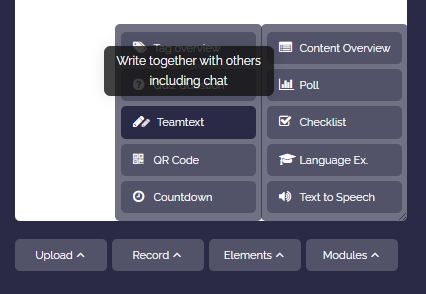
Cliquez ensuite sur « Modules » et sélectionnez « Teamtext ».
-
Un document Teamtext sera automatiquement créé pour vous. Vous pouvez rédiger ce document avec d’autres utilisateurs.
-
Le lien vers le Teamtext sera ajouté à votre boîte.
3
Barre d’édition
-
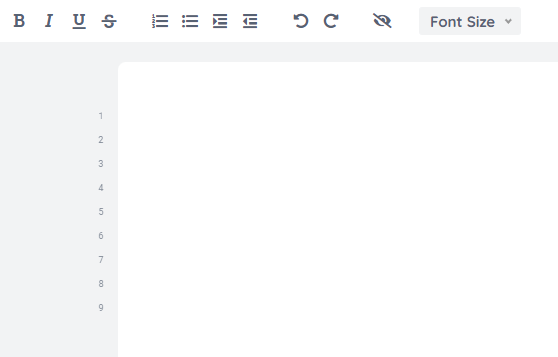
Vous pouvez utiliser une barre d’édition pour mettre en forme des textes :
-
Fonctionnalités :
-
- Gras, italique, souligné, barré
- Liste (numérotée et non ordonnée)
- Augmenter et diminuer le retrait
- Annuler et rétablir
- Réinitialiser les couleurs des auteurs
- Taille de police
4
Barre de menu
-
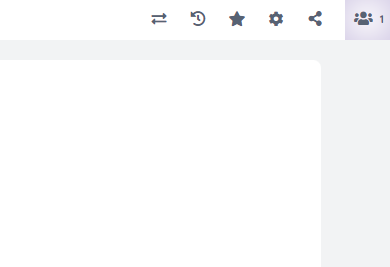
En haut à droite, vous verrez une autre barre de menu :
-
Les options suivantes sont disponibles ici :
-
- Exporter (en Etherpad, HTML, texte brut)
- Révisions (avec curseur temporel)
- Enregistrer la révision
- Paramètres du pad
- Partager le pad (y compris l’option lecture seule)
- Participants en ligne
5
Chat
-
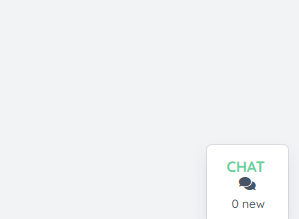
En bas à droite, vous trouverez un chat :
-
Vous pouvez utiliser le chat pour échanger des informations quelconques.
6
Applications (exemples)
-
- Générer des textes quelconques
- Créer des textes en temps réel avec d’autres utilisateurs
- Recueillir des idées
- Planifier des projets
- Créer du contenu pour des présentations
- Jouer à des jeux de texte en temps réel
- Utiliser des salles de répartition en créant plusieurs Teamtexts et en les distribuant aux élèves
- et il existe bien d’autres possibilités.
7
Cas d’utilisation supplémentaires
-
1. Écriture collaborative :
-
Projets d’équipe : les équipes peuvent collaborer à la rédaction de rapports, de propositions ou de tout document pour lequel plusieurs contributeurs doivent fournir des apports simultanément.
-
Séances de brainstorming : utilisez Teamtext pour faciliter des séances de brainstorming en temps réel dans lesquelles les participants peuvent apporter des idées et des suggestions dans un environnement collaboratif.
-
2. Notes de réunion :
-
Notes de réunion en temps réel : pendant des réunions virtuelles ou en présentiel, les participants peuvent prendre des notes collectivement, effectuer des mises à jour et partager les points clés en temps réel.
-
3. Éducation :
-
Projets de groupe : les élèves travaillant sur des projets de groupe peuvent utiliser Teamtext pour rédiger et modifier leurs travaux en collaboration.
-
Notes de cours : les enseignants et les élèves peuvent utiliser Teamtext pour prendre des notes de cours collaboratives pendant les leçons ou les discussions de groupe.
-
4. Collaboration sur le code :
-
Programmation en binôme : les développeurs pratiquant la programmation en binôme peuvent utiliser Teamtext pour partager des extraits de code, discuter de solutions et effectuer des modifications collaboratives en temps réel.
-
Revues de code : les équipes peuvent utiliser Teamtext pour examiner et discuter ensemble des modifications de code avant de les intégrer dans un projet.
-
5. Planification d’événements :
-
Création d’ordre du jour : les organisateurs peuvent utiliser Teamtext pour créer et mettre à jour ensemble les ordres du jour d’événements, en veillant à ce que tous les membres de l’équipe puissent contribuer.
-
Listes de tâches : utilisez Teamtext pour gérer et mettre à jour des listes de tâches pour la planification d’événements, attribuer des responsabilités et suivre les progrès.
-
6. Génération d’idées :
-
Ateliers de créativité : utilisez Teamtext pour des ateliers créatifs, en permettant aux participants de contribuer aux idées des autres et de les développer en temps réel.
-
7. Réponse d’urgence :
-
Gestion de crise : dans les situations où une collaboration rapide est cruciale, les équipes peuvent utiliser Teamtext pour des mises à jour en temps réel, le partage d’informations et la coordination des réponses en situation d’urgence.
-
8. Traduction linguistique :
-
Traduction collaborative : Teamtext peut être utilisé pour des projets de traduction collaborative dans lesquels plusieurs traducteurs travaillent simultanément sur différentes sections d’un document.
-
9. Collaboration anonyme :
-
Retour anonyme : dans les situations où l’anonymat est important, Teamtext peut être utilisé pour recueillir et traiter en collaboration des retours ou des suggestions anonymes.
-
10. Travail à distance :
-
Collaboration d’équipe virtuelle : Teamtext est utile pour les équipes à distance qui travaillent ensemble sur des documents, car il fournit un espace de travail partagé en temps réel.
-
La simplicité de Teamtext et ses fonctionnalités de collaboration en temps réel le rendent polyvalent pour divers scénarios dans lesquels plusieurs personnes doivent travailler ensemble sur un document ou un projet.
8
FAQ
-
Q : Comment partager un document Teamtext avec des droits en lecture seule ?
-
Un Teamtext peut être partagé en accès lecture seule en cliquant sur le bouton de partage et en activant « Lecture seule ». Un nouveau lien vous sera alors affiché. Copiez ce lien et distribuez-le ou publiez le lien dans votre carte.
-
Q : Comment pouvez-vous exporter un Teamtext en PDF ?
-
Ouvrez le document Teamtext dans votre navigateur. Sélectionnez ensuite « Imprimer » dans le menu de votre navigateur, puis sélectionnez l’imprimante PDF intégrée au navigateur. Le raccourci clavier correspondant est : Ctrl + P
-
Q : Lors du rechargement de Teamtext (Etherpad) en arrière-plan, le lecteur d’écran JAWS revient au début et lit avec un léger retard ?
- Malheureusement, nous n’avons pas de contrôle direct sur Etherpad, car ce logiciel open source est développé par d’autres personnes. Vous pouvez signaler directement ces problèmes aux développeurs ici.