

9.3 Come usare Teamtext
Tutorial di Edumaps EdumapsIntroduzione
-
✔️ Un testo di squadra è un documento online che consente a un numero qualsiasi di utenti di scrivere insieme in tempo reale. Qui si possono raccogliere idee, svolgere compiti o tenere sessioni di brainstorming.
-
✔️ Puoi anche creare stanze separate creando un documento Teamtext separato per ogni gruppo e distribuendoli di conseguenza.
-
✔️ La collaborazione cooperativa (inclusa la chat) diventa così incredibilmente semplice.
- ✔️ Il testo di squadra si basa su Etherpad.
- Puoi trovare il testo di squadra sul server: https://team.edumaps.de/
2
Crea un documento Teamtext
-
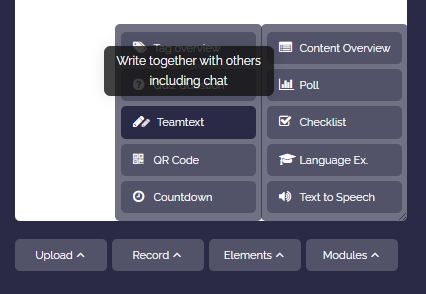
Per creare un documento Teamtext, ti basta fare clic su “Add Box” oppure modificare un riquadro esistente (facendo clic sull'icona della matita arancione).
-
Poi fai clic su “Moduli” e seleziona “Teamtext”.
-
Verrà automaticamente creato per te un documento Teamtext. Puoi scrivere questo documento insieme ad altri utenti.
-
Il link al Teamtext verrà aggiunto al tuo riquadro.
3
Barra dell'editor
-
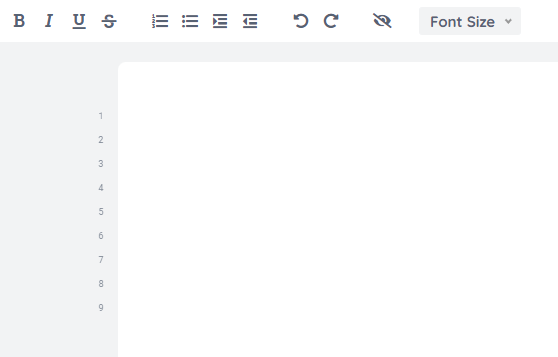
Puoi usare una barra dell'editor per formattare i testi:
-
Funzioni:
-
- Grassetto, Corsivo, Sottolineato, Barrato
- Elenco (numerato e non ordinato)
- Aumentare e diminuire il rientro
- Annulla e Ripristina
- Reimposta i colori degli autori
- Dimensione del carattere
4
Barra dei menu
-
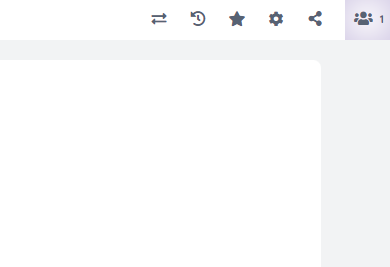
In alto a destra vedrai un'altra barra dei menu:
-
Qui sono disponibili le seguenti opzioni:
-
- Esporta (come Etherpad, HTML, testo semplice)
- Revisioni (con cursore temporale)
- Salva revisione
- Impostazioni del pad
- Condividi pad (inclusa l'opzione di sola lettura)
- Partecipanti online
5
Chat
-
In basso a destra troverai una chat:
-
Puoi usare la chat per scambiare informazioni di qualsiasi tipo.

6
Applicazioni (esempi)
7
Casi d'uso aggiuntivi
-
1. Scrittura collaborativa:
-
Progetti di squadra: i team possono collaborare alla stesura di relazioni, proposte o qualsiasi documento in cui più contributori devono fornire input contemporaneamente.
-
Sessioni di brainstorming: usa Teamtext per facilitare sessioni di brainstorming in tempo reale in cui i partecipanti possono contribuire con idee e suggerimenti in un ambiente collaborativo.
-
2. Note di riunione:
-
Note di riunione in tempo reale: durante riunioni virtuali o in presenza, i partecipanti possono prendere appunti collettivamente, apportare aggiornamenti e condividere punti chiave in tempo reale.
-
3. Istruzione:
-
Progetti di gruppo: gli studenti che lavorano a progetti di gruppo possono usare Teamtext per redigere e modificare collaborativamente i loro compiti.
-
Appunti di lezione: insegnanti e studenti possono usare Teamtext per prendere appunti collaborativi durante lezioni o discussioni di gruppo.
-
4. Collaborazione sul codice:
-
Programmazione in coppia: gli sviluppatori impegnati nella programmazione in coppia possono usare Teamtext per condividere frammenti di codice, discutere soluzioni e apportare modifiche in tempo reale in modo collaborativo.
-
Revisioni del codice: i team possono usare Teamtext per rivedere e discutere collaborativamente le modifiche al codice prima di integrarle in un progetto.
-
5. Pianificazione di eventi:
-
Creazione dell'agenda: gli organizzatori possono usare Teamtext per creare e aggiornare collaborativamente le agende degli eventi, assicurandosi che tutti i membri del team possano dare il proprio contributo.
-
Elenchi di attività: usa Teamtext per gestire e aggiornare gli elenchi di attività per la pianificazione di eventi, assegnando responsabilità e monitorando i progressi.
-
6. Generazione di idee:
-
Workshop creativi: usa Teamtext per workshop creativi, consentendo ai partecipanti di contribuire e sviluppare in tempo reale le idee degli altri.
-
7. Risposta alle emergenze:
-
Gestione delle crisi: in situazioni in cui una collaborazione rapida è fondamentale, i team possono usare Teamtext per aggiornamenti in tempo reale, condividere informazioni e coordinare le risposte durante le emergenze.
-
8. Traduzione linguistica:
-
Traduzione collaborativa: Teamtext può essere usato per progetti di traduzione collaborativa in cui più traduttori lavorano contemporaneamente su diverse sezioni di un documento.
-
9. Collaborazione anonima:
-
Feedback anonimo: in situazioni in cui l'anonimato è importante, Teamtext può essere usato per raccogliere e sviluppare collaborativamente feedback o suggerimenti anonimi.
-
10. Lavoro a distanza:
-
Collaborazione di team virtuali: Teamtext è utile per i team remoti che lavorano insieme su documenti, poiché fornisce uno spazio di lavoro condiviso in tempo reale.
-
La semplicità di Teamtext e le sue funzioni di collaborazione in tempo reale lo rendono versatile per vari scenari in cui più persone devono lavorare insieme su un documento o un progetto.
8
FAQ
-
D: Come condividere un documento Teamtext con permessi di sola lettura?
-
Un Teamtext può essere condiviso con accesso in sola lettura facendo clic sul pulsante di condivisione e attivando “Read only”. Ti verrà quindi mostrato un nuovo link. Copia questo link e distribuiscilo oppure pubblica il link nella tua mappa.
-
D: Come puoi esportare un Teamtext come PDF?
-
Apri il documento Teamtext nel tuo browser. Poi seleziona “Stampa” nel menu del browser e quindi seleziona la stampante PDF integrata nel browser. La scorciatoia da tastiera per farlo è: Ctrl + P
-
D: Quando Teamtext (Etherpad) si ricarica in background, il lettore di schermo JAWS salta all'inizio e legge con un leggero ritardo?
- Purtroppo non abbiamo un controllo diretto su Etherpad, poiché questo software open source è sviluppato da altri. Puoi segnalare questi problemi direttamente agli sviluppatori qui.