1.7 Enlaces de anclaje (enlaces de salto)
Tutorial de Edumaps Edumaps📑 Tabla de contenidos
-
- Crear enlaces de anclaje
- Enlazar texto con enlaces de anclaje
- Navegación con enlaces de anclaje
- Mapa de ejemplo con enlaces de anclaje
- Enlaces de anclaje en títulos de cajas y títulos de columnas
- Enlaces para compartir mapas con enlaces de anclaje
- Formato de los enlaces de anclaje
- Enlaces de anclaje en etiquetas de texto
1
Crear enlaces de anclaje
-
Supongamos que quieres crear una tabla de contenido. Sigue estos pasos:
-
- Abre la caja a la que quieres enlazar con el editor de cajas.
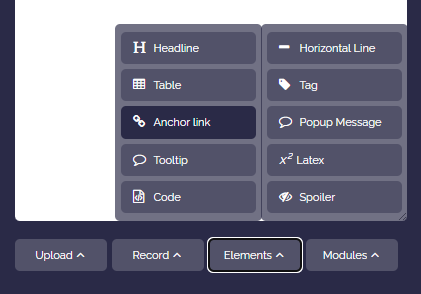
- Haz clic en “Elementos” y selecciona “Enlace de anclaje” en el menú desplegable.
-
- Se insertará
!#anchoren el contenido de la caja (como plantilla). - Cambia el nombre del anclaje como quieras, por ejemplo a
!#start1. Asegúrate de que la palabra del anclaje sea una sola palabra y de que los caracteres!#estén colocados directamente delante de la palabra (sin espacios, todo en minúsculas). - Guarda la caja.
- Se insertará
-
El enlace de anclaje ahora está vinculado a la caja y puede usarse para la navegación (enlace).
-
⚙ create
2
Enlazar texto con enlaces de anclaje
-
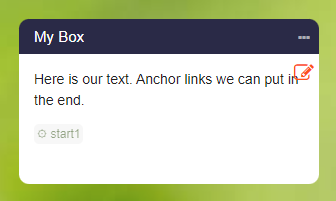
Si un enlace de anclaje está asociado a una caja, verás la palabra del anclaje en el modo de edición de la siguiente manera:
-
Ahora puedes usar este enlace para la navegación.
-
- Abre el editor de cajas de la caja en la que se debe añadir el enlace.
- Escribe tu texto.
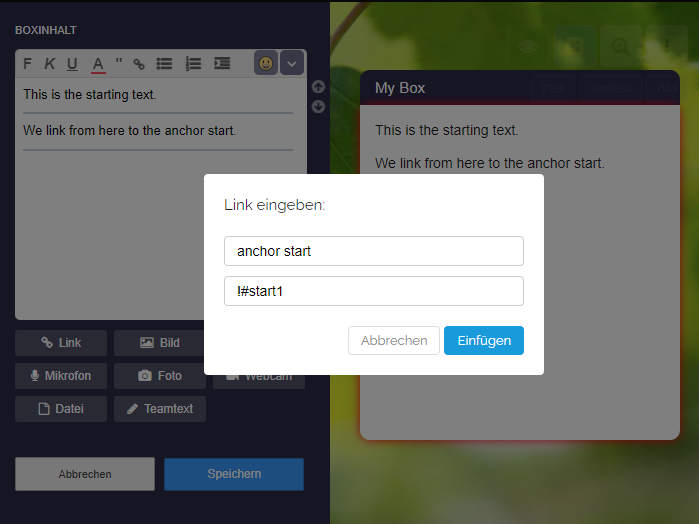
- Selecciona una palabra en el texto con el ratón y haz clic en el botón "Insertar enlace".
- Introduce tu enlace de anclaje, por ejemplo
!#start1. - Guarda la caja.
-
⚙ linking
3
Navegación con enlaces de anclaje
-
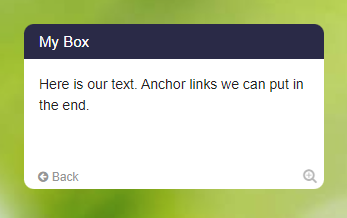
Cuando haces clic en el enlace proporcionado, el mapa se desplazará hasta la caja enlazada (donde se encuentra el enlace de anclaje) y la caja parpadeará tres veces.
-
Además, aparecerá un pequeño botón de retroceso en la parte inferior izquierda de la caja.
-
Sin embargo, también puedes usar el botón Atrás del navegador (o el botón Atrás de tu ratón) para volver a la caja anterior.
-
4
Mapa de ejemplo con enlaces de anclaje
-
En el siguiente mapa de ejemplo, puedes ver cómo funciona la navegación con enlaces de anclaje.
-
Si haces clic en un enlace de la tabla de contenido, la vista se desplaza hasta la caja correspondiente.
-
Si usas el botón Atrás de la caja o el botón Atrás del navegador, la navegación vuelve a la tabla de contenido.
-
⚙ example
6
Enlaces para compartir mapas con enlaces de anclaje
-
Los enlaces de anclaje pueden usarse para la navegación interna del mapa. Por ejemplo, para una lista de todos los cursos en la primera caja del mapa o para una tabla de contenido.
-
Sin embargo, también puedes añadir un enlace de anclaje a tu enlace para compartir el mapa para enlazar directamente a cualquier caja también en otros mapas.
-
Para hacerlo, simplemente añade el enlace de anclaje al final del enlace para compartir el mapa con
#myanchor(sin signo de exclamación). -
Cuando luego abras este enlace, se desplazará automáticamente hasta la caja enlazada y la caja parpadeará.
-
⚙ anchorlinks
7
Formato de los enlaces de anclaje
-
Ten en cuenta las siguientes reglas:
-
- Los enlaces de anclaje siempre constan de una sola palabra sin espacios.
- Escribe siempre los enlaces de anclaje en minúsculas. Evita las mayúsculas.
- Evita los caracteres especiales (excepto el signo de exclamación y el signo hash al principio).
-
Incorrecto:
!#my Anchor-
Correcto:
!#myanchor-
⚙ format
8
Enlaces de anclaje en etiquetas de texto
-
Los enlaces de anclaje también pueden establecerse en etiquetas de texto. Esto permite aplicaciones adicionales:
-
- Saltar de una etiqueta de texto a otra etiqueta de texto
- Saltar de una etiqueta de texto a una caja
- Saltar de una caja a una etiqueta de texto
-
Al saltar a una etiqueta de texto, la etiqueta de texto parpadea tres veces y se marca brevemente en rojo.
-
Entrada para la etiqueta de texto de destino:
-
My text here !#target -
Entrada para la etiqueta de texto con el enlace:
-
My {link to the text label}{!#target} -
⚙ textlabels