1.7 Liens d’ancre (liens de saut)
Tutoriel Edumaps Edumaps📑 Table des matières
-
- Créer des liens d’ancre
- Lier du texte avec des liens d’ancre
- Navigation avec des liens d’ancre
- Exemple de carte avec des liens d’ancre
- Liens d’ancre dans les titres de boîte et les titres de colonne
- Liens de partage de carte avec liens d’ancre
- Formatage des liens d’ancre
- Liens d’ancre dans les étiquettes de texte
1
Créer des liens d’ancre
-
Supposons que vous souhaitiez créer une table des matières. Suivez ces étapes :
-
- Ouvrez la boîte vers laquelle vous souhaitez créer un lien avec l’éditeur de boîte.
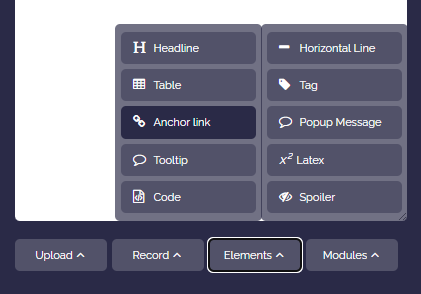
- Cliquez sur « Éléments » et sélectionnez « Lien d’ancre » dans le menu déroulant.
-
-
!#anchorsera inséré dans le contenu de la boîte (comme modèle). - Renommez l’ancre comme vous le souhaitez, par exemple en
!#start1. Assurez-vous que le mot de l’ancre est un seul mot et que les caractères!#sont placés directement devant le mot (sans espaces, tout en minuscules). - Enregistrez la boîte.
-
-
Le lien d’ancre est maintenant associé à la boîte et peut être utilisé pour la navigation (création de liens).
-
⚙ create
2
Lier du texte avec des liens d’ancre
-
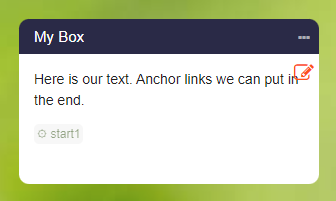
Si un lien d’ancre est associé à une boîte, vous verrez le mot de l’ancre en mode édition comme suit :
-
Vous pouvez maintenant utiliser ce lien pour la navigation.
-
- Ouvrez l’éditeur de boîte pour la boîte dans laquelle le lien doit être ajouté.
- Rédigez votre texte.
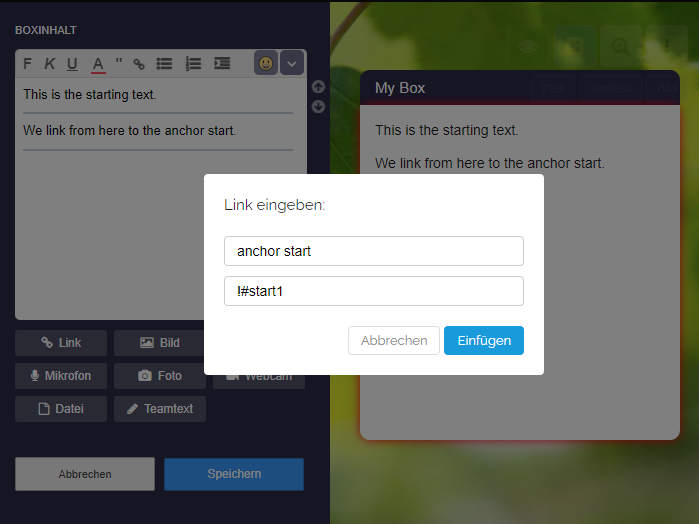
- Sélectionnez un mot dans le texte avec la souris et cliquez sur le bouton "Insérer un lien".
- Saisissez votre lien d’ancre, par exemple
!#start1. - Enregistrez la boîte.
-
⚙ linking
3
Navigation avec des liens d’ancre
-
Lorsque vous cliquez sur le lien fourni, la carte défile jusqu’à la boîte liée (où se trouve le lien d’ancre) et la boîte clignote trois fois.
-
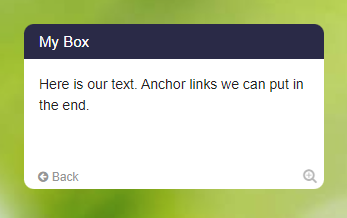
De plus, un petit bouton de retour apparaît en bas à gauche de la boîte.
-
Cependant, vous pouvez aussi utiliser le bouton Retour du navigateur (ou le bouton de retour de votre souris) pour revenir à la boîte précédente.
-
4
Exemple de carte avec des liens d’ancre
-
Dans l’exemple de carte suivant, vous pouvez voir comment fonctionne la navigation avec des liens d’ancre.
-
Si vous cliquez sur un lien dans la table des matières, l’affichage se déplace vers la boîte correspondante.
-
Si vous utilisez le bouton de retour sur la boîte ou le bouton Retour du navigateur, cela vous ramène à la table des matières.
-
⚙ example
6
Liens de partage de carte avec liens d’ancre
-
Les liens d’ancre peuvent être utilisés pour l’auto-navigation dans la carte. Par exemple, pour une liste de tous les cours dans la première boîte de la carte ou pour une table des matières.
-
Cependant, vous pouvez également ajouter un lien d’ancre à votre lien de partage de carte afin de créer directement un lien vers n’importe quelle boîte sur d’autres cartes également.
-
Pour ce faire, ajoutez simplement le lien d’ancre à la fin du lien de partage de carte avec
#myanchor(sans point d’exclamation). -
Lorsque vous ouvrez ensuite ce lien, il défilera automatiquement jusqu’à la boîte liée et la boîte clignotera.
-
⚙ anchorlinks
7
Formatage des liens d’ancre
-
Veuillez respecter les règles suivantes :
-
- Les liens d’ancre sont toujours composés d’un seul mot sans espaces.
- Écrivez toujours les liens d’ancre en minuscules. Évitez les majuscules.
- Évitez les caractères spéciaux (sauf le point d’exclamation et le dièse au début).
-
Incorrect :
!#my Anchor-
Correct :
!#myanchor-
⚙ format
8
Liens d’ancre dans les étiquettes de texte
-
Des liens d’ancre peuvent également être définis dans les étiquettes de texte. Cela permet des applications supplémentaires :
-
- Sauter d’une étiquette de texte à une autre
- Sauter d’une étiquette de texte à une boîte
- Sauter d’une boîte à une étiquette de texte
-
Lors du saut vers une étiquette de texte, l’étiquette de texte clignote trois fois et est brièvement marquée en rouge.
-
Saisie pour l’étiquette de texte cible :
-
My text here !#target -
Saisie pour l’étiquette de texte contenant le lien :
-
My {link to the text label}{!#target} -
⚙ textlabels