1.7 Link ancora (link di salto)
Tutorial di Edumaps Edumaps
1
Creare link ancora
-
Supponiamo che tu voglia creare un indice. Segui questi passaggi:
-
- Apri il riquadro a cui vuoi collegarti con l'editor del riquadro.
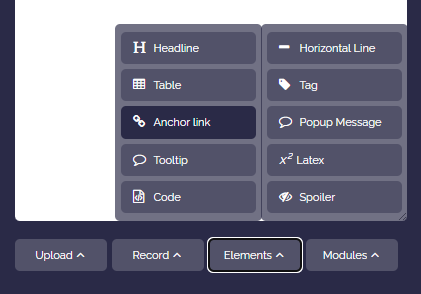
- Fai clic su “Elementi” e dal menu a discesa seleziona “Link ancora”.
-
-
!#anchorverrà inserito nel contenuto del riquadro (come modello). - Rinomina l'ancora come desideri, ad esempio in
!#start1. Assicurati che la parola dell'ancora sia una sola parola e che i caratteri!#siano posizionati direttamente davanti alla parola (senza spazi, tutto in minuscolo). - Salva il riquadro.
-
-
Il link ancora è ora collegato al riquadro e può essere usato per la navigazione (collegamento).
-
⚙ create
2
Collegare testo con link ancora
-
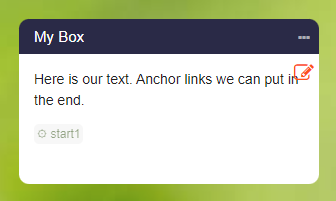
Se un link ancora è associato a un riquadro, vedrai la parola dell'ancora in modalità di modifica come segue:
-
Ora puoi usare questo link per la navigazione.
-
- Apri l'editor del riquadro per il riquadro in cui deve essere aggiunto il link.
- Scrivi il tuo testo.
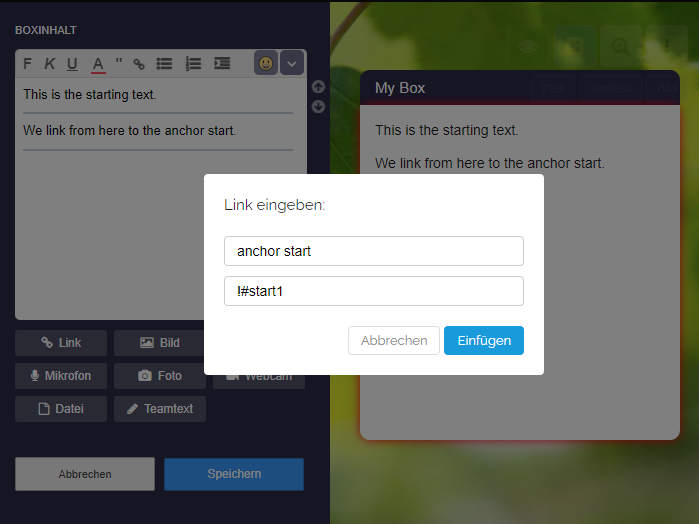
- Seleziona una parola nel testo con il mouse e fai clic sul pulsante "Inserisci link".
- Inserisci il tuo link ancora, ad esempio
!#start1. - Salva il riquadro.
-
⚙ linking
3
Navigazione con link ancora
-
Quando fai clic sul link fornito, la mappa scorrerà fino al riquadro collegato (dove si trova il link ancora) e il riquadro lampeggerà tre volte.
-
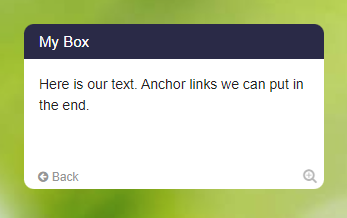
Inoltre, in basso a sinistra del riquadro apparirà un piccolo pulsante Indietro.
-
Tuttavia, puoi anche usare il pulsante Indietro del browser (o il pulsante Indietro del mouse) per tornare al riquadro precedente.
-
4
Mappa di esempio con link ancora
-
Nella seguente mappa di esempio puoi vedere come funziona la navigazione con link ancora.
-
Se fai clic su un link nell'indice, la visualizzazione si sposta al riquadro corrispondente.
-
Se usi il pulsante Indietro sul riquadro o il pulsante Indietro nel browser, torni all'indice.
-
⚙ example
6
Link di condivisione della mappa con link ancora
-
I link ancora possono essere usati per l'autonavigazione della mappa. Per esempio, per un elenco di tutti i corsi nel primo riquadro della mappa o per un indice.
-
Tuttavia, puoi anche aggiungere un link ancora al tuo link di condivisione della mappa per collegarti direttamente a qualsiasi riquadro anche su altre mappe.
-
Per farlo, aggiungi semplicemente il link ancora alla fine del link di condivisione della mappa con
#myanchor(senza punto esclamativo). -
Quando poi apri questo link, scorrerà automaticamente fino al riquadro collegato e il riquadro lampeggerà.
-
⚙ anchorlinks
7
Formattazione dei link ancora
8
Link ancora nelle etichette di testo
-
I link ancora possono essere impostati anche nelle etichette di testo. Questo consente ulteriori applicazioni:
-
- Salto da etichetta di testo a etichetta di testo
- Salto da etichetta di testo a riquadro
- Salto da riquadro a etichetta di testo
-
Quando salti a un'etichetta di testo, l'etichetta di testo lampeggia tre volte e viene brevemente contrassegnata in rosso.
-
Input per l'etichetta di testo di destinazione:
-
My text here !#target -
Input per l'etichetta di testo con il link:
-
My {link to the text label}{!#target} -
⚙ textlabels